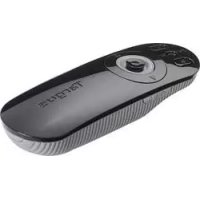
AMP09 - дистанционно управление TARGUS - Безплатно ръководство за потребителя
Намерете безплатно ръководството на устройството AMP09 TARGUS в PDF формат.

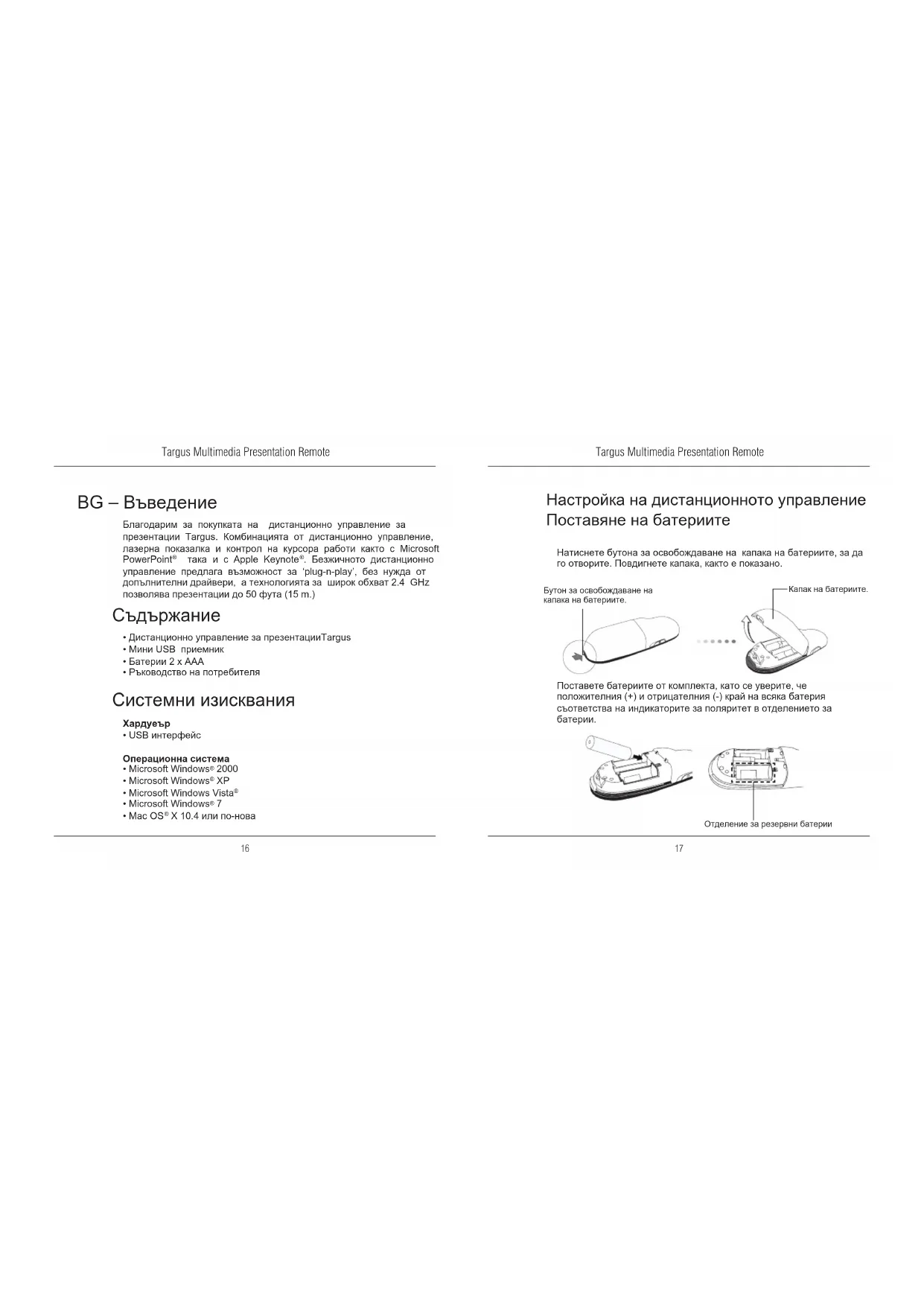


| Вид продукт | Дистанционно управление за мултимедийни презентации с лазерен показалец |
| Марка | Targus |
| Модел | AMP09 |
| Безжична технология | 2,4 GHz |
| Максимален обхват | 15 метра |
| Захранване | 2 AAA батерии (включени) |
| Приблизителен живот на батерията | 6 месеца при нормална употреба |
| Свързване | Мини USB приемник (plug-and-play) |
| Съвместими операционни системи | Windows 2000/XP/Vista/7, Mac OS X 10.4 или по-нова версия |
| Основни функции | Червен лазерен показалец, управление на слайдове (напред/назад), стартиране/спиране на слайдшоу, бял екран, сила на звука +/-, заключване на клавиши (KeyLock), режим на мишка с джойстик |
| LED индикатор | Зелен (включено), Червен (заключено) |
| Приблизителни размери | 120 x 40 x 15 мм |
| Приблизително тегло | 80 g (с батериите) |
| Съдържание на кутията | Дистанционно управление, мини USB приемник, 2 AAA батерии, ръководство за употреба |
| Безопасност | Лазер клас 2 – не гледайте директно, дръжте далеч от деца |
| Поддръжка | Почиствайте с мека, суха кърпа, не използвайте химикали |
| Софтуерна съвместимост | Microsoft PowerPoint, Apple Keynote |
Често задавани въпроси - AMP09 TARGUS
Въпроси на потребители за AMP09 TARGUS
0 въпрос за това устройство. Отговорете на тези, които знаете, или задайте свой въпрос.
Задайте нов въпрос за това устройство
Изтеглете инструкциите за вашия дистанционно управление в PDF формат безплатно! Намерете ръководството си AMP09 - TARGUS и вземете отново електронното си устройство в ръце. На тази страница са публикувани всички документи, необходими за използването на вашето устройство. AMP09 на марката TARGUS.
РЪКОВОДСТВО ЗА ПОТРЕБИТЕЛЯ AMP09 TARGUS
FI - Suomi Télécommande de présentation multimédia Targus 76
FR-Français Télécommande de présentation multimédia Targus 86
GRAAnvikAnpOopoiεS TnExpiotnp Targus yia napouaaoic nouauwv 96
Nous vous remercions d'avoir acheté cette télécommande de présentation多媒体Targus. Plus qu'une simple télécommande, elle intègre un pointeur laser et des touches de commande du curseur pour contrôler totalement vos présentations Microsoft PowerPoint et Apple Keynote. Vous disposez d'un ensemble parfaitement plug-and-play, compatible avec votre ordinateur sans avoir à installer de pilote, avec une portée maximale de 15 m grâce à la technologie 2,4 GHz.
Contenu de la boîte
- 1 x télécommande de présentation multimédia Targus
- 1 x récepteur mini USB
- 2 x piles AAA
- 1 x manuel d'utilisateur
Matériel
- Interface USB
Système d'exploitation
Microsoft Windows 2000 Microsoft Windows XP Microsoft Windows Vista Microsoft Windows 7 Mac OS X 10.4 ou supérieure
Préparation de la télécommande installation des piles
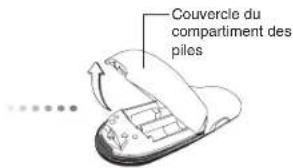
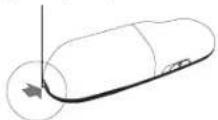
Appuyez sur le bouton de déverrouillage du compartiment des piles et dégagez délicatement le couvercle du compartiment comme illustré.
Bouton de déverrouillage du compartiment des piles
Insérez les piles fournies dans leur logement, en respectant le sens des polarités (+) et (-) indiquées à l'intérieur du compartiment des piles.
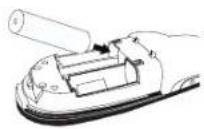
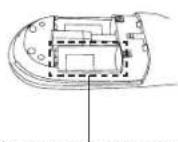
Compartment pour une pile de secours
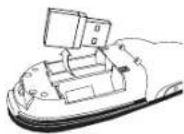
Retirez le récepteur mini USB rangé à l'intérieur du compartiment central.
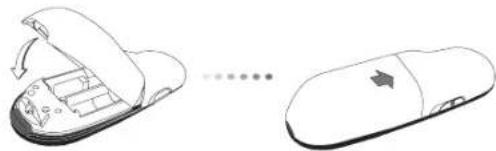
Refermez le couvercle du compartiment à pile, le poussant jusqu'à entendre le clic de verrouillage.
Utilisation de la télécommande
Vous devez d'abord configurer la télécommande, après l'ordinateur et le programme de présentation que vous allez utiliser. Pour cela, vous disposez d'un commutateur à l'intérieur du compartiment des piles, comme illustré.
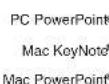
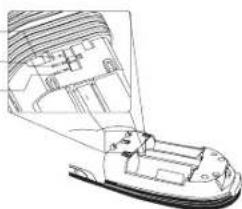

REMARQUE: SELECTIONNEZ "PC POWERPOINT" SI VOUS UTILISEZ UN ORDINATEUR FABRIQUE PAR: HP/COMPAQ, DELL, TOSHIBA, GATEWAY, PANASONIC, FUJITSU, YONCE, IBM/LENOVO, ACER, ASUS, ETC.
Cette télécommande est de type plug & play (détection automatique). Elle est totalement fonctionnelle quand son récepteur USB est connecté à votre ordinateur. Connectez le récepteur mini USB sur l'un des ports USB disponibles de votre ordinateur.
Allumez votre télécommande en appuyant sur la touche marche/arrêt (on/off) et en la maintenant enfoncée pendant 3 secondes.
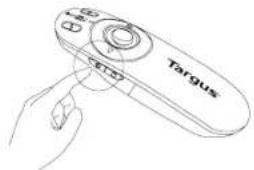
Touches et fonctions
Un commutateur de mode (12) vous permet d'utiliser la télécommande comme présentateur ou comme souris sans fil.
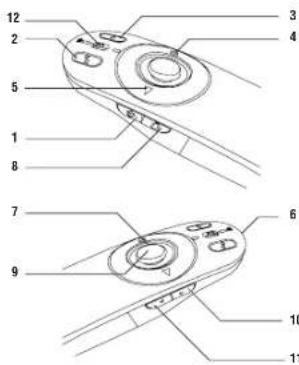
| 1 | Bouton marché amét | Appuyez et maintenoz enfinçée pendant 3 secondes pour allumer la télécommande. La LED verte s'allume. |
| Appuyez et maintenez enfinçée pendant 3 secondes pour éleverre la télécommande. La LED verte s'éteint. |
Utilisation de la télécommande en mode Présentateur
| 2 | Touché d'écran blanc L'écran devient blanc/sombre. | |
| 3 | Diaporama | Start (Démarrer) - appuyez une fois pour commencer. |
| Stop - appuyez et maintainez enforcée pendant 2 secondes pour arrêté le diaporama. | ||
| 4 | Page suivante/Diapositive suivante | Appuyez une fois pourisser à la diapositive suivante. |
| 5 | Page précédente/Diapositive précédent | Appuyez une fois pour revenir à la diapositive précédente. |
| 6 | Pointeur laser Un rayon laser est émis au travers de cet orifice. | |
| 7 | Témoin LED | Indicateur de mise sous tension et d'activation du mode KeyLockTM. |
| 8 | Touché KeyLock (Verrouilage des touches) | Appuyez une fois pour activer le verrouillage des touches.- Déstructive toutes les actions sur les touches à l'exception du rayon laser et des touches page suivante/diapositive suivante et page précédente/diapositive précédent.- La LED ROUGE s'allume. |
| Appuyez une fois pour désactiver le verrouillage des touches.- La LED VERTE s'allume. | ||
| 9 | Touché pointeur laser | Appuyez et maintainez enforcé pour activer le pointeur laser. |
| 10 | Touché volume + Appuyez pour augmenter le volume. | |
| 11 | Touché volume - Appuyez pour diminuer le volume. | |
Utilisation de la télécommande en mode souris
| 4 | Right mouse click Right mouse click. | |
| 5 | Left mouse click Left mouse click. | |
| 7 | LED ring Power indicator. | |
| 8 | KeyLock button Disabled in mouse mode. | |
| 9 | Joystick | L'appui sur le joystick simule un click avec le bouton gauche de la souris. Déplace le curseur de la souris. |
| 10 | Touché volume + Appuyez pour augmenter le volume. | |
| 11 | Touché volume - Appuyez pour diminuer le volume. |
Instructions de sécurité
- Pour ne pas abimer les yeux, ne dirigez jamais le laser en direction d'une personne, notamment son visage, et ne regardez jamais directement le rayon laser de la télécommande.
- Ne dirigez jamais le laser en direction d’un miroir ou de toute autre surface fortement réfléchissante. Veillez à ce que la télécommande soit toujours hors de portée des enfants.
- Ne regardez jamais le rayon laser à l'aide d'appareils grossissants (microscope, jumelles, etc.).
- N'essayez pas de démonter, modifier ou réparer la télécommande. Vous risquez d'être exposé au rayon laser et à d'autres dangers.
Guide de dépannage
La télécommande est lente à répondre ou s'arrête de fonctionner par intermittence
- Vérifiez que vous n'êtes pas à plus de 15 m du récepteur mini USB et de l'ordinateur.
- Éloignez le récepteur de la télécommande de la base d'autres appareils sans fil
- Éteignez les équipements sans fil et leur base se trouvant à proximité du récepteur de la télécommande.
- Remplacez les piles.
Remplacez les piles.
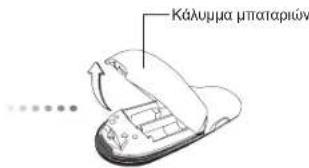
TOTOBETNTEI TAPEXEVEES MTATAPIEC, APPOITIOVACO O BtIKOc (+) KAI o apvntIKO (-) ITOAOS TCs KaBteo av aVTIOxOuV ME tC xEtIKeS VEVIEKIOI TOU UAPXOV MEO OTO biApiePouTUC.
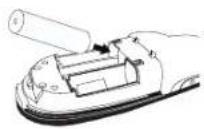
Ajuster les piles
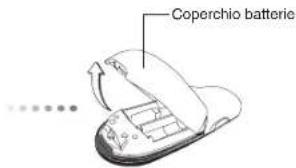
Tasto dietro del coperchio batterie




Марка : TARGUS
Модел : AMP09
Категория : дистанционно управление