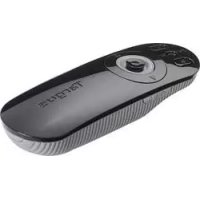
AMP09 - Dálkové ovládání TARGUS - Bezplatný návod k obsluze
Najděte návod k zařízení zdarma AMP09 TARGUS ve formátu PDF.

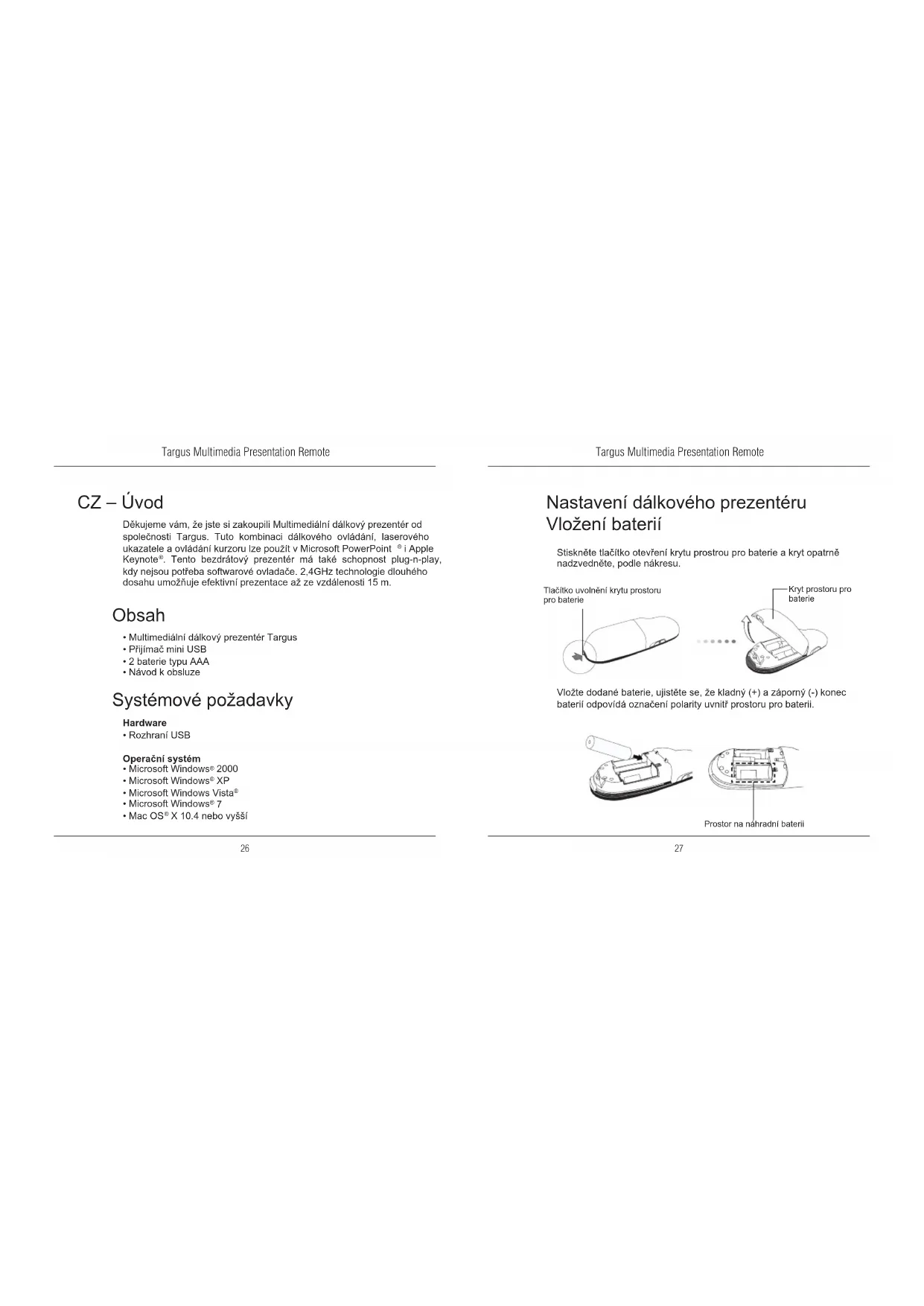


| Typ produktu | Multimediální prezentační dálkový ovladač s laserovým ukazovátkem |
| Značka | Targus |
| Model | AMP09 |
| Bezdrátová technologie | 2,4 GHz |
| Maximální dosah | 15 metrů |
| Napájení | 2 AAA baterie (součástí balení) |
| Odhadovaná výdrž | 6 měsíců při běžném používání |
| Konektivita | Mini USB přijímač (plug-and-play) |
| Kompatibilní operační systémy | Windows 2000/XP/Vista/7, Mac OS X 10.4 nebo vyšší |
| Hlavní funkce | Červené laserové ukazovátko, ovládání snímků (další/předchozí), spuštění/zastavení prezentace, bílá obrazovka, hlasitost +/-, zámek kláves (KeyLock), režim myši s joystickem |
| LED indikátor | Zelená (zapnuto), Červená (zámek) |
| Přibližné rozměry | 120 x 40 x 15 mm |
| Přibližná hmotnost | 80 g (s bateriemi) |
| Obsah balení | Dálkový ovladač, mini USB přijímač, 2 AAA baterie, uživatelský manuál |
| Bezpečnost | Laser třídy 2 – nedívejte se přímo do paprsku, uchovávejte mimo dosah dětí |
| Údržba | Čistěte měkkým suchým hadříkem, nepoužívejte chemické prostředky |
| Kompatibilita se softwarem | Microsoft PowerPoint, Apple Keynote |
Často kladené otázky - AMP09 TARGUS
Dotazy uživatelů ohledně AMP09 TARGUS
0 otázka o tomto zařízení. Odpovězte na ty, které znáte, nebo položte vlastní.
Položte novou otázku o tomto zařízení
Stáhněte si návod pro váš Dálkové ovládání ve formátu PDF zdarma! Najděte svůj návod AMP09 - TARGUS a vezměte svůj elektronický přístroj zpět do rukou. Na této stránce jsou zveřejněny všechny dokumenty potřebné k používání vašeho zařízení. AMP09 značky TARGUS.
NÁVOD K OBSLUZE AMP09 TARGUS
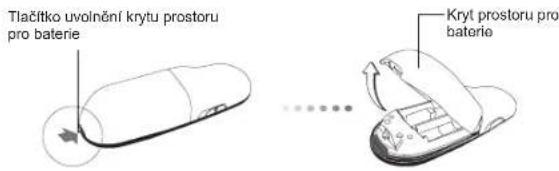
Nastavení dalkového prezentéru Vlození baterií
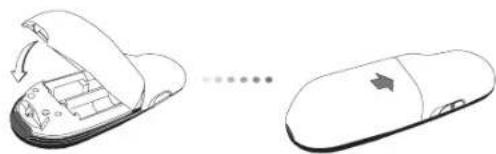
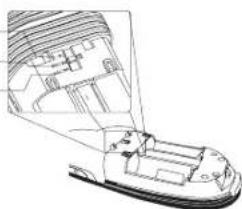
Stisknete tlaitko otevleni krytu prostrou pro baterie a kryt opatrn nadzvednete, podle nakresu.
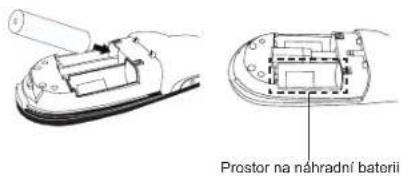
Vlozte dodané baterie, ujistete se, ze kladny (+) a zaporny (-) konec bateri odpovida oznaceni polarity uvnit prostoru pro bateri.
Kryt prostoru pro baterii zasunte zpet, dokud pavne "nezaklikne" na misté.
Používání dalkového prezentéru
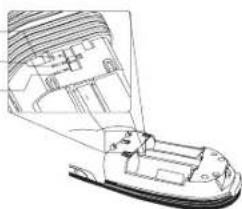
Pred použitim prezentéru vyberte typ počitače a uprednostnovaný prezentáni software. Spinač je umistěn v prostoru pro bateri, viz nákres.
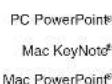

POZNAMKA: ZVOLTE MOZNOST, PC POWERPOINT, POKUD
POUZIVATE POÇİTAC OD SPOLEÇNOSTI: HP/ COMPAQ, DELL,
TOSHIBA, GATEWAY, PANASONIC, FUJITSU, SONY, IBM/LENOVO,
ACER, ASUS, ATD.
Tento prezenté je zaflizenim plug-n-play. Bude pracovat automatický, jakmè bude prijímac USB zapojen do počităc. Prijímac mini USB zaunite do volného portu USB ve vasmě počităc.
Dálkovy prezenté zapnete stisknutím a přidržém vypinače na 3 sekundy.
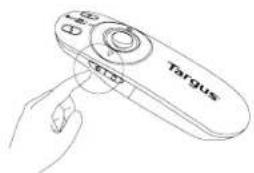
Toto zařizení lze používat jako prezentér nebo bezdrátovou mys a to pomoci prěpinače režimu (12).
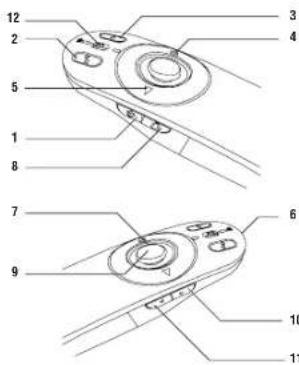
| 1 | Power button Tlačíko napájěnì | Dálcový prezenár zopatré stiskutim a přidržením tlačíka na 3 sekundy. LED kroužek se zeleně rozsviti. |
| Dálcový prezenár vypnete stiskutim a přidržením tlačíka na 3 sekundy. LED kroužek zhašné. |
Použivání zařizení - Režim prezentér
| 2 | Tlačitko pržadné obrazovky | Obrazovka bude pržadnátmavá. |
| 3 | Prezenlace | Spužtěni - Jednou stiskné tlačitko. |
| Zastaveni - Stisknéte a pridržte tlačitko na 2 sekundy. | ||
| 4 | Dalši stránka/snímek Jedn | nim stisknutim prějdekte na dalši snímek. |
| 5 | Předchozi stránka/snímek Jedn | nim stisknutim prějdekte na prědchozi snímek. |
| 6 | Laserový ukazatel Z olv | bru vycházi laserové svělo. |
| 7 | LED kroužek Indikator | napajeni a funkce KeyLock |
| 8 | Tlačitko uzamčeni klaves KeyLock | Jedním stisknutim tlačitka funkci uzamknuti klaves KeyLock aktivvijete. - Deaktivvuji se věchney klyväses, kromě tlačitek laser, dalši stránka/snímek a prědchozi stránka/snímek. - LED kroužek se Rozsvíti CERVENE. |
| Jedním stisknutim tlačitka funkci KeyLock deactivujete - LED kroužek se Rozsvíti ZELENE. | ||
| 9 | Tlačitko laserového ukazatele | Stisknutim a pridrženim tlačitka laserový ukazatel aktivujete. |
| 10 | Tlačitko zvyěné ihasilosti Slačsnutim tlačitka zvyěsite hasilosti. | |
| 11 | Tlačitko sníženi ihasilosti Slačsnutim tlačitka snížte hlasilosti. | |
Používáni zařizení - Režim myš
| 4 | Pravé tlačitko mysī Pravé tlačitko mysī. |
| 5 | Levo tlačitko mysī Levó tlačitko mysī. |
| 7 | LED kroužek Indikator napájieni. |
| 8 | Tlačitko KeyLock V režinu mysī je deaktivováno. |
| 9 | Pákový ovladć Mačkāni pákového ovladače napodobuje levé tlačitko mysī Pohybuje kurzorem mysī. |
| 10 | Tlačitko zviženi hlasitosti Slisknutím tlačitka zvižite hlasitost. |
| 11 | Tlačitko snizeni hlasitosti Slisknutím tlačitka snizite hlasitost. |
Bezpečnostní opatřeni
- Abyste zabrànili poškození zraku, nikdy nemilte laserem prezentéru na osoby,
v zadnem pripadna jejich tvare, ane se primo nediveje do laseroveho paprsku. - Laserovy papsiek nemite na zrcadno ani na jine plochy.
- Dalkovy prezenter uchováteve mimo dosah deti.
- Nikdy se na laserovy paprsek nedivje tme pomoci teleskopickych zaflzeni, jakopnap, mikroskopem nebo daalekohedem.
Snaha o demontàz, upravu nebo apruv dalkového prezentómu zepeisobit vystaveni laserovému svetluy nebo jina nebepezici.
Reşení problema
Co mam delat,Pokud je doba reakce dalkovoho prezenteru pomalá nebo prestane chvilemi pracovat?
Dalkovy prezenter muze byt vzdalen maximale 15 m od prijmae USB a poicite.
Zysté vzdalenostMZe pflImaem prezenturu a zakladnimi jednotkami jinych bezdratovych zafezeni.
Vypněte vsechna bezdrátová zařízně je jejích základně jednoty, kterě jsou v blízkoti prijímače daikověné prezentér.
Vymene bateril.
Pred použivaním dialkóvého ovládania zvoǐte typočitača a preferovany prezentacný softér. Nájdle prepinač vo vnútri piestrestoru pre baterie akо je uvedene na obrázku.
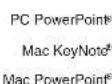

POZNÁMKA: ZVOLTE "PC POWERPOINT" AK POUZÍVATE POÇİTAC ZNÁCKY: HP/ COMPAQ, DELL, TOSHIBA, GATEWAY, PANASONIC, FUJITSU, SONY, IBM/LENOVO, ACER, ASUS, ATD.
Toto zariadenie je tipo plug-n-play. Zariadenie bude fungovat automaticty po pripojeni USB prijimača k pošitacu. Pripoje mini USB prijmač do volného USB portu na pošitaci.
| 1 | Tlačidlo napážania | Podržte stlačené 3 sekundy pre zapnutie zariadenia. LED presteneč bude svěl'tř názěné. |
| Podržte stlačené 3 sekundy pre vyprùnité zariadenia. LED presteneč zháne. |
Použivanie zariadenia - režim prezentacného zariadenia
Používanie zariadenia - režim myši
| 4 | Pravé kliknute myši Pravé kliknute myši |
| 5 | Lavé kliknute myši Lavé kliknute myši |
| 7 | LED prstenec Indikator napájania. |
| 8 | Tiacidlo KeyLock (zamknutle tlačidel) Vypnutte v režime myši. |
| 9 | Joystick Staciazenia joysticku má funkciu lavého tlačidla myši. Pohybuje kurzorom myši. |
| 10 | Tiacidlo pre zvižanje hlasitosti Staciazenia urovnhe hlasitosti. |
| 11 | Tiacidlo pre znižanje hlasitosti Staciazenia urovnhe hlasitosti. |



Značka : TARGUS
Model : AMP09
Kategorie : Dálkové ovládání