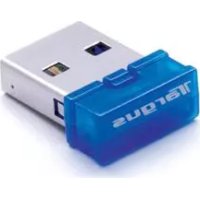
ACB20EU - Netværkskort / adapter TARGUS - Gratis brugsanvisning og manual
Find enhedens vejledning gratis ACB20EU TARGUS i PDF-format.



| Produkttype | Bluetooth USB-adapter |
| Mærke | Targus |
| Model | ACB20EU |
| Bluetooth-version | 2.1 (kompatibel med 1.1/1.2/2.0) |
| Bluetooth-klasse | Klasse 1 (rækkevidde op til 100 meter) |
| Antal samtidige forbindelser | Op til 7 enheder |
| Sikkerhed | 128-bit kryptering og godkendelse |
| Grænseflade | USB 1.1/2.0 |
| Kompatible operativsystemer | Windows 2000, XP, Vista, 7 |
| Plug-and-Play | Ja (efter installation af software) |
| Mål (ca.) | 2 x 1 x 0,5 cm |
| Vægt (ca.) | 5 g |
| Strømforsyning | Via USB-port |
| Indhold i emballage | Adapter, software-CD, hurtiginstallationsvejledning |
| Vedligeholdelse og rengøring | Rengør med en blød, tør klud. Brug ikke væsker. |
| Brugssikkerhed | Undgå udsættelse for vand og ekstreme temperaturer. |
Ofte stillede spørgsmål - ACB20EU TARGUS
Brugerspørgsmål om ACB20EU TARGUS
0 spørgsmål om dette apparat. Besvar dem du kender, eller stil dit eget.
Stil et nyt spørgsmål om dette apparat
Download vejledningen til din Netværkskort / adapter i PDF-format gratis! Find din vejledning ACB20EU - TARGUS og tag din elektroniske enhed tilbage i hånden. På denne side er alle dokumenter nødvendige for brugen af din enhed offentliggjort. ACB20EU af mærket TARGUS.
BRUGSANVISNING ACB20EU TARGUS
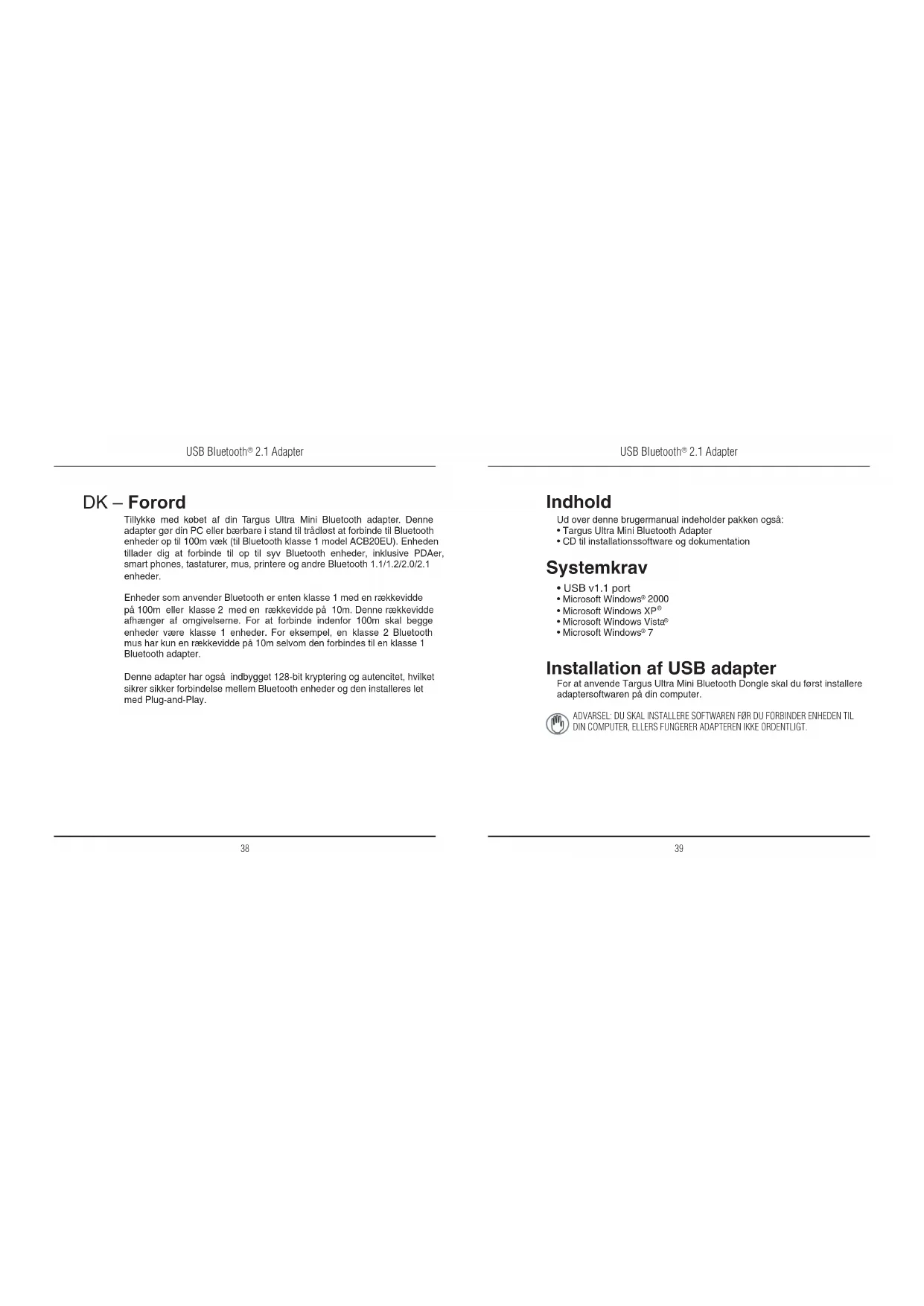
Tillykke med købet af din Targus Ultra Mini Bluetooth adapter. Denne adapter gør din PC eller bærbare i stand til trådløst at forbinde til Bluetooth enheder op til 100m væk (til Bluetooth klasse 1 model ACB20EU). Enheden tillader dig at forbinde til op til syv Bluetooth enheder, inklusive PDAer, smart phones, tastaturer, mus, printere og andre Bluetooth 1.1/1.2/2.0/2.1 enheder.
Enheder som anvender Bluetooth er enten klasse 1 med en rækkevidde på 100m eller klasse 2 med en rækkevidde på 10m. Denne rækkevidde afhænger af omgivelserne. For at forbinde indenfor 100m skal begge enheder være klasse 1 enheder. For eksempel, en klasse 2 Bluetooth mus har kun en rækkevidde på 10m selvom den forbindes til en klasse 1 Bluetooth adapter.
Denne adapter har også indbygget 128-bit kryptering og autencitet, hvilket sikrer sikker forbindelse mellem Bluetooth enheder og den installeres let med Plug-and-Play.
USB Bluetooth® 2.1 Adapter
Indhold
Ud over denne brugermanual indeholder pakken også:
• Targus Ultra Mini Bluetooth Adapter
1 Indsæt driver software CD i din computers CD-ROM drev.
2 Hvis installationen ikke begynder automatisk, så klik på Start, Kør, og indtast herefter D:\install.exe (hvor D: er dit CD-ROM drev) og klik så på OK.
3 Installationsskærmen vises og vælg så Windows version (Windows XP) på skærmen.
4 Klik næste.
5 Følg instruktionerne på skærmen.

BEMÄRK: TIL WINDOWS 2000 BRUGERE, EN "DRIVER SIGNATUR BEMÄRKNING" VISES, KLIK VENLIGST PÅ "OK" KNAPPEN.
6 "Bluetooth device not found" vinduet vises. Indsæt USB Bluetooth adapteren i USB porten. Klik OK.
7 Klik på Afslut.
USB Bluetooth® 2.1 Adapter
Til Windows Vista / 7
1 Indsæt driver software CD i din computers CD-ROM drev.
2 Hvis installationen ikke begynder automatisk, så klik på Start. Kør, og indtast herefter D:install.exe (hvor D: er dit CD-ROM drev) og klik så på OK.
3 Installationsskærmen vises og vælg så Windows version (Windows Vista) på skærmen. Klik næste.

BEMÆRK: TIL WINDOWS VISTA BRUGERE VISES ET "USER ACCOUNT CONTROL" VINDUE. KLIK VENLIGST PÅ "TILLAD" KNAPPEN.
4 "No Bluetooth device was detected" vinduet vises. Indsæt USB Bluetooth adapteren i USB porten.
5 Folg instruktionerne på skærmen.
6 Klik næste
7 Klik på Afslut.

DU KAN OGSÄ DOWNLOADE DE NYESTE DRIVERE FRA: http://www.targus.com
USB Bluetooth ^® 2.1 Adapter
Tjek om adapteren er installeret
Efter adaptersoftware er installeret (til Windows 2000/XP):
1 Klik Start/Indstillinger/Kontrolpanel/System/Hardware/Enhedsstyring.
2 Tjek under 'Bluetooth Devices' at en 'Broadcom 2046 Bluetooth 2.1 USB UHE Dongle' er installeret.
Efter adaptersoftware er installeret (til Windows Vista/7):
1 Klik Start/Kontrolpanel/System/Hardware/Enhedsstyring.
2 Tjek under 'Bluetooth Radios' at en 'Broadcom Bluetooth USB with AMP' er installeret.
Hvis informationen ikke er tilgængelig:
1 Frakobl adapteren.
2 Tilslut adapteren til USB porten for at starte driveren. Fastslå at adapteren er installeret. Du er nu klar til at konfigurere Bluetooth.
USB Bluetooth® 2.1 Adapter
Konfigurer Bluetooth enheder
Bluetooth bakke
Bluetooth bakken findes i Windows systembakke som normalt findes nede i højre hjørne af skærmen. Bluetooth bakken giver dig hurtig adgang til de fleste Bluetooth muligheder.
Fra Bluetooth bakken kan du (Windows 2000/XP):
- Få adgang til Bluetooth enheder: dobbeltklik på Bluetooth ikonet eller højreklik på Bluetooth ikonet og vælg "Explore My Bluetooth Places".
- Tilføj en Bluetooth enhed: højreklik på Bluetooth ikonet og vælg "Add a Bluetooth device".
- Få adgang til Bluetooth konfigurationspanelet: Højreklik på Bluetooth ikonet og vælg herefter Advanceret konfiguration.
- Få adgang til Quick Connect valgmuligheden: højreklik på Bluetooth ikonet, vælg Quick Connect, og vælg herefter hvilken type service to ønsker at forbinde.
- Start/Stop Bluetooth på computeren.
Fra Bluetooth bakken kan du (Windows Vista / 7):
- Tilføj en Bluetooth enhed: højreklik på Bluetooth ikonet og vælg "Add a device".
- Vis en Bluetooth enhed: højreklik på Bluetooth ikonet og vælg "Show Bluetooth enhed".
- Få adgang til Bluetooth konfigurationspanelet: Højreklik eller dobbeltklik på Bluetooth ikonet, og vælg herefter "Open Bluetooth Setting".
USB Bluetooth ^® 2.1 Adapter
USB Bluetooth® 2.1 Adapter
Enkle funktioner
Start eller stop Bluetooth
I Windows systembakken, så højreklik på Bluetooth ikonet og vælg "Start the Bluetooth Device". Bluetooth ikonet vises med blå farve og med hvid indeni når Bluetooth software kører.
I Windows systembakken, så højreklik på Bluetooth ikonet og vælg "Stop the Bluetooth Device". Bluetooth ikonet vises med blå farve og med rødt indeni når Bluetooth er stoppet.
Broadcom og Broadcom logoel og registrerede varemærker ejet at Broadcom Corp. Bluetooth og Bluetooth logoer er registrerede varemærker ejet at Bluetooth SIG, Inc., U.S.A. og licenseret til Broadcom Corp. Microsoft, Windows og Windows Vista er enten registrerede varemærker eller varemærker hos Microsoft Corporation i USA og/eller andre lande. Alle varemærker og registrerede varemærker tilører de respektive ejøre. Eftertryk forbudt.
USB Bluetooth ^® 2.1 Adapter
USB Bluetooth® 2.1 Adapter
