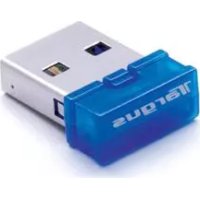
ACB20EU - Síťová karta / adaptér TARGUS - Bezplatný návod k obsluze
Najděte návod k zařízení zdarma ACB20EU TARGUS ve formátu PDF.



| Typ produktu | USB Bluetooth adaptér |
| Značka | Targus |
| Model | ACB20EU |
| Bluetooth verze | 2.1 (kompatibilní s 1.1/1.2/2.0) |
| Třída Bluetooth | Třída 1 (dosah až 100 metrů) |
| Počet současných připojení | Až 7 zařízení |
| Zabezpečení | 128bitové šifrování a autentizace |
| Rozhraní | USB 1.1/2.0 |
| Podporované operační systémy | Windows 2000, XP, Vista, 7 |
| Plug-and-Play | Ano (po instalaci softwaru) |
| Rozměry (přibližně) | 2 x 1 x 0.5 cm |
| Hmotnost (přibližně) | 5 g |
| Napájení | Z portu USB |
| Obsah balení | Adaptér, CD se softwarem, stručný instalační průvodce |
| Údržba a čištění | Čistěte měkkým suchým hadříkem. Nepoužívejte kapaliny. |
| Bezpečnost používání | Vyhněte se kontaktu s vodou a extrémním teplotám. |
Často kladené otázky - ACB20EU TARGUS
Dotazy uživatelů ohledně ACB20EU TARGUS
0 otázka o tomto zařízení. Odpovězte na ty, které znáte, nebo položte vlastní.
Položte novou otázku o tomto zařízení
Stáhněte si návod pro váš Síťová karta / adaptér ve formátu PDF zdarma! Najděte svůj návod ACB20EU - TARGUS a vezměte svůj elektronický přístroj zpět do rukou. Na této stránce jsou zveřejněny všechny dokumenty potřebné k používání vašeho zařízení. ACB20EU značky TARGUS.
NÁVOD K OBSLUZE ACB20EU TARGUS
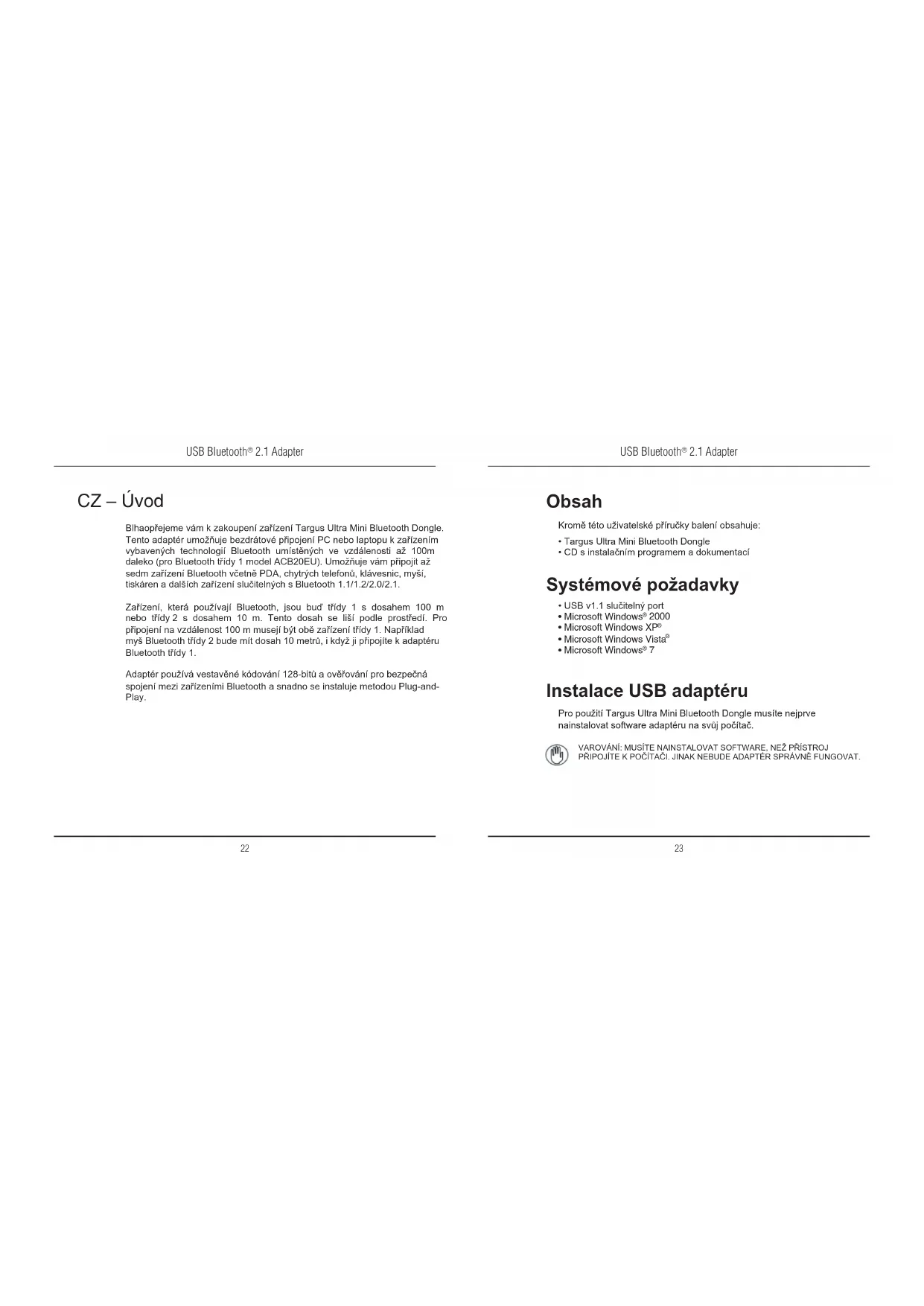
Blhaopřejeme vám k zakoupení zařízení Targus Ultra Mini Bluetooth Dongle. Tento adaptér umožňuje bezdrátové připojení PC nebo laptopu k zařízením vybavených technologii Bluetooth umístěných ve vzdálenosti až 100m daleko (pro Bluetooth třídy 1 model ACB20EU). Umožňuje vám připojat až sedm zařízení Bluetooth včetně PDA, chytrých telefonů, klávesnic, myší, tiskáren a dalších zařízení slučitelných s Bluetooth 1.1/1.2/2.0/2.1.
Zařízení, která používají Bluetooth, jsou buď třídy 1 s dosahem 100 m nebo třídy 2 s dosahem 10 m. Tento dosah se liši podle prostředí. Pro připojení na vzdálenost 100 m musejí být obě zařízení třídy 1. Například myš Bluetooth třídy 2 bude mít dosah 10 metrů, i když ji připojíte k adaptéru Bluetooth třídy 1.
Adaptér používá vestavěné kódování 128-bitů a ověřování pro bezpečná spojení mezi zařízeními Bluetooth a snadno se instaluje metodou Plug-and-Play.
Obsah
Kromě této uživatelské příručky balení obsahuje:
• Targus Ultra Mini Bluetooth Dongle
- CD s instalačním programem a dokumentací
Systémové požadavky
• USB v1.1 slučitelný port
• Microsoft Windows® 2000
• Microsoft Windows XP®
- Microsoft Windows Vista ^
• Microsoft Windows ^® 7
Instalace USB adaptéru
Pro použití Targus Ultra Mini Bluetooth Dongle musíte nejprve nainstalovat software adaptéru na svůj počítač.

VAROVÁNÍ: MUSÍTE NAINSTALOVAT SOFTWARE, NEŽ PŘÍSTROJ PŘIPOJÍTE K POČÍTAČI. JINAK NEBUDE ADAPTÉR SPRÁVNĚ FUNGOVAT.
USB Bluetooth ^® 2.1 Adapter
Instalace software
Pro Windows 2000/XP
1 Vložte CD do CD-ROM mechaniky počítače.
2 Pokud nastavení nezačne automaticky, klepněte na Start, Spustit, pak zadejte D:\install.exe (kde D: je cesta k vaší mechanice) a pak klepněte na OK.
3 Objeví se obrazovka instalace a vy zvolte verzi Windows (Windows XP) na obrazovce nastavení.
4 Klepněte na tlačítko Další.
5 Postupujte podle pokynů na obrazovce.

POZNÁMKA: PRO UŽIVATELE WINDOWS 2000, OBJEVÍ SE OKNO "UPOZORNĚNÍ PODPISU OVLADAČE", KLEPNĚTE NA TLAČÍTKO "OK".
6 Objeví se okno "Zařízení Bluetooth nenalezeno". Vsuňte USB Bluetooth adapter do USB portu. Klepněte na OK.
7 Klepněte na tlačítko Dokončit.
USB Bluetooth® 2.1 Adapter
Pro Windows Vista/7
1 Vložte CD do CD-ROM mechaniky počitače.
2 Pokud nastavení nezačne automaticky, klepněte na Start, Spustit, pak zadejte D:install.exe (kde D: je cesta k vaší mechanice) a pak klepněte na OK.
3 Objeví se obrazovka instalace a vy zvolte verzi Windows (Windows Vista / 7) na obrazovce nastavení. Klepněte na tlačitko Další.

POZNÁMKA: PRO UŽIVATELE WINDOWS VISTA, OBJEVI SE OKNO "KONTROLA UŽIVATELSKÉHO ÚČTU", KLEPNĚTE NA TLAČÍTKO "POVOLIT".
4 Objeví se okno "Nebylo zjištěno žádné zařízení Bluetooth". Vsuňte USB Bluetooth adaptér do USB portu.
5 Postupujte podle pokynú na obrazovce.
6 Klepněte na tlačitko Další.
7 Klepněte na tlačítko Dokončit.

MÚŽETE SI TAKĚ STÁHNOUT NEJNOVĚJŠÍ OVLADAČ Z: http://www.targus.com
USB Bluetooth ^® 2.1 Adapter
Ověření instalace adaptéru
Po instalaci software adaptéru (Pro Windows 2000/XP):
1 Klepněte na Start/Nastavení/Ovládací panely/Systém/Hardware/Správce zařízení.
2 Zkontrolujte složku "Zařízení Bluetooth", zda je instalováno zařízení "Broadcom 2046 Bluetooth 2.1 USB UHE Dongle".
Po instalaci software adaptéru (Pro Windows Vista/7):
1 Klepněte na Start/Ovládací panely/Hardware/Správce zařízení.
2 Zkontrolujte složku "Rádia Bluetooth", zda je instalováno zařízení "Broadcom Bluetooth USB with AMP".
Pokud se informace nezobrazují:
1 Odpojte adapter.
2 Zapojte adaptér do USB portu pro spuštění ovladače. Ověřte, zda je adaptér nainstalován. Nyní můžete konfigurovat Bluetooth.
USB Bluetooth® 2.1 Adapter
Konfigurace zařízení Bluetooth
Lišta Bluetooth
Lišta Bluetooth je v systémové liště Windows, která se obvykle nachází v pravém spodním rohu obrazovky. Lišta Bluetooth poskytuje rychlý přístup k většině funkcí Bluetooth.
Z lišty Bluetooth můžete (Windows 2000/XP):
- Ovládat Má zařízení Bluetooth: dvakrát klepněte na ikonu Bluetooth nebo klepněte pravým tlačítkem na ikonu Bluetooth a zvolte Prozkoumat má zařízení Bluetooth.
- Přidat zařízení Bluetooth: klepněte pravým tlačítkem na ikonu Bluetooth a pak zvolte Přidat zařízení Bluetooth.
- Otevírat panel konfigurace Bluetooth: klepněte pravým tlačítkem na ikonu Bluetooth a pak zvolte Pokročilou konfiguraci.
- Otevřit možnost Rychlého spojení: klepněte pravým tlačítkem na ikonu Bluetooth, zvolte Rychlé spojení a pak zvolte typ služby, k níž se chcete připojit.
- Spustit/Zastavit Bluetooth na tomto počítači.
Z lišty Bluetooth můžete (Windows Vista / 7):
- Přidat zařízení Bluetooth: klepněte pravým tlačítkem na ikonu Bluetooth a pak zvolte Přidat zařízení Bluetooth.
- Zobrazit zařizení Bluetooth: klepněte pravým tlačítkem na ikonu Bluetooth a pak zvolte Zobrazit zařizení Bluetooth.
- Otevírat panel konfigurace Bluetooth: klepněte pravým tlačítkem nebo dvakrát klepněte na ikonu Bluetooth a pak zvolte Otevřít nastavení Bluetooth.
USB Bluetooth ^® 2.1 Adapter
USB Bluetooth® 2.1 Adapter
Základní ovládání
Spuštění nebo vypnutí Bluetooth
Spuštění Bluetooth
V liště systému Windows klepněte pravým tlačítkem na ikonu Bluetooth a zvolte Spustit zařízení Bluetooth. Ikona Bluetooth je modrá a má bílou výplň, když je software Bluetooth spuštěný.
Vypnutí Bluetooth
V lište systému Windows klepněte pravým tlačítkem na ikonu Bluetooth a zvolte Vypnout zařízení Bluetooth. Ikona Bluetooth je modrá a má červenou výplň, když je Bluetooth vypnutý.
Broadcom a logo Broadcom jsou obchodní známky Broadcom Corp. Bluetooth a logo Bluetooth jsou obchodní známky Bluetooth SIG, Inc., U.S.A. a v licenci Broadcom Corp. Microsoft, Windows a Windows Vista jsou registrované obchodní známky nebo obchodní známky společností Microsoft; v USA anebo jiných stálech. Všechny obchodní značky a registrované známky jsou majetkem jejich příslušných vlastníku. Všechna práva vyhrazena.
USB Bluetooth ^® 2.1 Adapter
DE – Einführung
1 Odpojte adaptér.
2 Pripojte adaptér do USB portu, aby sa zaviedol ovládač.
Skontrolujte, či je adaptér nainštalovaný. Teraz ste pripravený na konfiguráciu zariadenia Bluetooth.
USB Bluetooth® 2.1 Adapter


