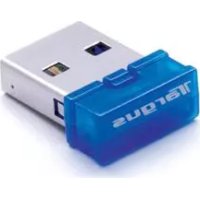
ACB20EU - Karta sieciowa / adapter TARGUS - Bezpłatna instrukcja obsługi
Znajdź bezpłatnie instrukcję urządzenia ACB20EU TARGUS w formacie PDF.



| Typ produktu | Adapter Bluetooth USB |
| Marka | Targus |
| Model | ACB20EU |
| Wersja Bluetooth | 2.1 (zgodny z 1.1/1.2/2.0) |
| Klasa Bluetooth | Klasa 1 (zasięg do 100 metrów) |
| Liczba jednoczesnych połączeń | Do 7 urządzeń |
| Bezpieczeństwo | Szyfrowanie i uwierzytelnianie 128-bitowe |
| Interfejs | USB 1.1/2.0 |
| Kompatybilne systemy operacyjne | Windows 2000, XP, Vista, 7 |
| Plug-and-Play | Tak (po instalacji oprogramowania) |
| Wymiary (ok.) | 2 x 1 x 0,5 cm |
| Waga (ok.) | 5 g |
| Zasilanie | Przez port USB |
| Zawartość opakowania | Adapter, płyta CD z oprogramowaniem, skrócona instrukcja instalacji |
| Konserwacja i czyszczenie | Przeczyścić miękką, suchą szmatką. Nie używać płynów. |
| Bezpieczeństwo użytkowania | Unikać kontaktu z wodą i ekstremalnych temperatur. |
Często zadawane pytania - ACB20EU TARGUS
Pytania użytkowników dotyczące ACB20EU TARGUS
0 pytanie dotyczące tego urządzenia. Odpowiedz na te, które znasz, lub zadaj własne.
Zadaj nowe pytanie dotyczące tego urządzenia
Pobierz instrukcję dla swojego Karta sieciowa / adapter w formacie PDF za darmo! Znajdź swoją instrukcję ACB20EU - TARGUS i weź swoje urządzenie elektroniczne z powrotem w ręce. Na tej stronie opublikowane są wszystkie dokumenty niezbędne do korzystania z urządzenia. ACB20EU marki TARGUS.
INSTRUKCJA OBSŁUGI ACB20EU TARGUS
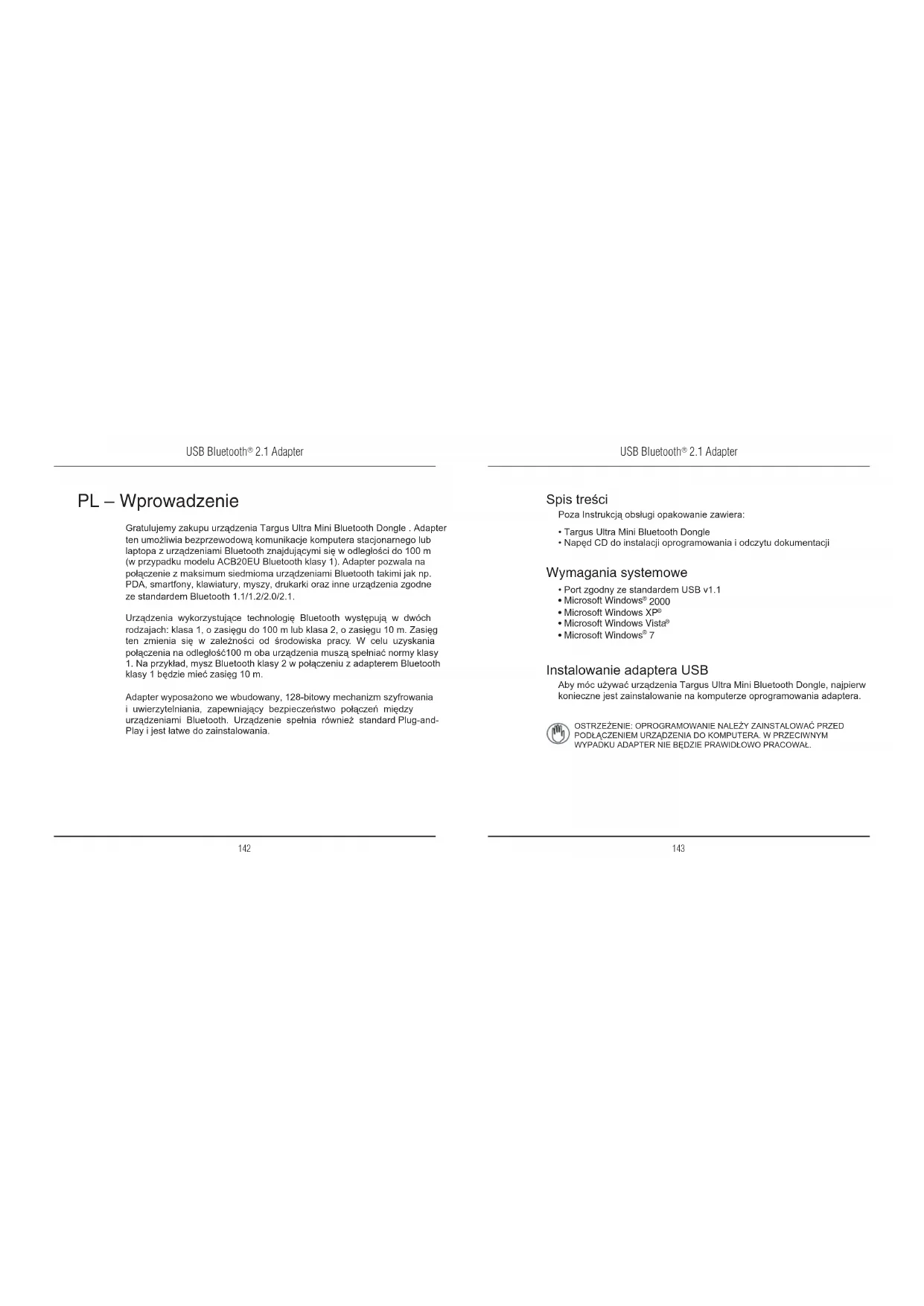
Gratulujemy zakupu urządzenia Targus Ultra Mini Bluetooth Dongle. Adapter ten umożliwia bezprzewodową komunikacje komputera stacjonarnego lub laptopa z urządzeniami Bluetooth znajdującymi się w odległości do 100 m (w przypadku modelu ACB20EU Bluetooth klasy 1). Adapter pozwala na połączenie z maksimum siedmioma urządzeniami Bluetooth lakimi jak np. PDA, smartfony, klawiatury, myszy, drukarki oraz inne urządzenia zgodne ze standardem Bluetooth 1.1/1.2/2.0/2.1.
Urzadzenia wykorzystujące technologię Bluetooth występują w dwóch rodzajach: klasa 1, o zasięgu do 100 m lub klasa 2, o zasięgu 10 m. Zasięg ten zmienia się w zależności od środowiska pracy. W celu uzyskania połączenia na odległość100 m oba urządzenia muszą spełniać normy klasy 1. Na przykład, mysz Bluetooth klasy 2 w połączeniu z adapterem Bluetooth klasy 1 będzie mieć zasięg 10 m.
Adapter wyposażono we wbudowany, 128-bitowy mechanizm szyfrowania i uwierzytelniania, zapewniający bezpieczeństwo połączeń między urządzeniami Bluetooth. Urządzenie spełnia również standard Plug-and-Play i jest łatwe do zainstalowania.
Spis treści
Poza Instrukcją obsługi opakowanie zawiera:
• Targus Ultra Mini Bluetooth Dongle
- Napęd CD do instalacji oprogramowania i odczytu dokumentacji
Wymagania systemowe
- Port zgodny ze standardem USB v1.1
• Microsoft Windows® 2000
• Microsoft Windows XP®
• Microsoft Windows Vista ^1 - Microsoft Windows® 7
Instalowanie adaptera USB
Aby móc używać urządzenia Targus Ultra Mini Bluetooth Dongle, najpierw konieczne jest zainstalowanie na komputerze oprogramowania adaptera.

OSTRZEŻENIE: OPROGRAMOWANIE NALEŻY ZAINSTALOWAĆ PRZED PODŁĄCZENIEM URZĄDZENIA DO KOMPUTERA. W PRZECIWNYM WYPADKU ADAPTER NIE BĘDZIE PRAWIDŁOWO PRACOWAŁ.
USB Bluetooth ^® 2.1 Adapter
Instalowanie oprogramowania
W systemie Windows 2000/XP
1 Do napędu CD-ROM w komputerze włóż płytę CD ze sterownikiem.
2 Jeżeli instalacja nie rozpocznie się automatycznie, kliknij przycisk Start, wybierz opcję Uruchom i wprowadź ścieżkę D:\install.exe (gdzie D: oznacza ścieżkę napędu dyskowego). Kliknij OK.
3 Na ekranie pojawi się okno instalacyjne, należy w nim wybrać wersję systemu Windows (Windows XP).
4 Kliknij przycisk Dalej.
5 Postępuj zgodnie z poleceniami wyświetlanymi na ekranie.

UWAGA: W SYSTEMIE WINDOWS 2000 WYŚWIETLONE ZOSTANIE OKNO "INFORMACJE O PODPISIE STEROWNIKA"; KLIKNIJ PRZYCISK "OK".
6 Pojawi się okno "Nie znaleziono urządzenia Bluetooth". Włóż adapter USB Bluetooth do portu USB. Kliknij przycisk OK.
7 Kliknij przycisk Zakończ.
USB Bluetooth® 2.1 Adapter
W systemie Windows Vista/7
1 Do napędu CD-ROM w komputerze włóż płytę CD ze sterownikiem.
2 Jeżeli instalacja nie rozpocznie się automatycznie, kliknij przycisk Start, wybierz opcję Uruchom i wprowadź ścieżkę D: install.exe (gdzie D: oznacza ścieżkę napędu dyskowego). Kliknij OK.
3 Na ekranie pojawi się okno instalacyjne, należy w nim wybrać wersję systemu Windows (Windows Vista/7). Kliknij przycisk Dalej.

UWAGA: W SYSTEMIE WINDOWS VISTA WYŚWIETLONE ZOSTANIE OKNO "KONTROLA KONTA UŻYTKOWNIKA"; KLIKNIJ PRZYCISK "ZEZWALAJ".
4 Pojawi się okno "Nie wykryto urządzenia Bluetooth". Włóż adapter USB Bluetooth do portu USB.
5 Postępuj zgodnie z poleceniami wyświetlanymi na ekranie.
6 Kliknij przycisk Dalej.
7 Kliknij przycisk Zakończ.
NAJNOWSZĄ WERSJE STEROWNIKA MOŻNA TEŻ POBRAĆ Z WITRYNY: http://www.targus.com

USB Bluetooth ^® 2.1 Adapter
Sprawdzenie zainstalowania adaptera
Po zainstalowaniu oprogramowania adaptera (Windows 2000/XP):
1 Kliknij Start/Ustawienia/Panel sterowania/System/Sprzęt/Menedżer urządzeń.
2 Upewnij się, że w wierszu 'Urządzenia Bluetooth' zainstalowane jest urządzenie 'Broadcom 2046 Bluetooth 2.1 USB UHE Dongle'.
Po zainstalowaniu oprogramowania adaptera (Windows Vista / 7):
1 Kliknij Start/Panel sterowania/Sprzęt/Menedżer urządzeń.
2 Upewnij się, że w wierszu 'Radia Bluetooth' zainstalowane jest urządzenie 'Broadcom Bluetooth USB with AMP'.
Jeżeli nie ma tych informacji:
1 Wyjmij adapter z portu.
2 Włóż adapter USB do portu USB, aby zainicjować działanie sterownika. Sprawdź, że adapter jest zainstalowany. Teraz można już skonfigurować ustawienia Bluetooth.
USB Bluetooth® 2.1 Adapter
Konfigurowanie urządzeń Bluetooth
Zasobnik Bluetooth
Zasobnik Bluetooth znajduje się w zasobniku systemowym Windows, który standardowo złokalizowany jest w dolnym prawym rogu ekranu. Zasobnik Bluetooth zapewnia szybki dostęp do większości operacji związanych z obsługą złącza Bluetooth.
Z poziomu zasobnika Bluetooth możliwy jest (Windows 2000/XP):
- Dostęp do Moich miejsc Bluetooth: kliknij dwukrotnie ikonę Bluetooth lub kliknij prawym przyciskiem ikonę Bluetooth i wybierz opcję Eksploruj moje miejsca Bluetooth.
- Dodaj urządzenie Bluetooth: kliknij prawym przyciskiem ikonę Bluetooth i wybierz opcję Dodaj urządzenie Bluetooth.
- Dostęp do Panelu konfiguracji Bluetooth: kliknij prawym przyciskiem ikonę Bluetooth i wybierz opcję Konfiguracja zaawansowana.
- Dostęp do opcji Szybkie połączenie: kliknij prawym przyciskiem ikonę Bluetooth, wybierz opcję Szybkie połączenie, następnie wybierz rodzaj usługi, z jaką chcesz się połączyć.
- Włącz/wyłącz Bluetooth w komputerze.
Z poziomu zasobnika Bluetooth możliwy jest (Windows Vista/7):
- Dodaj urządzenie Bluetooth: kliknij prawym przyciskiem ikonę Bluetooth i wybierz opcję Dodaj urządzenie Bluetooth.
- Pokaż urządzenie Bluetooth: kliknij prawym przyciskiem ikonę Bluetooth i wybierz opcję Pokaż urządzenie Bluetooth.
- Dostęp do Panelu konfiguracji Bluetooth: kliknij prawym przyciskiem lub kliknij dwukrotnie ikonę Bluetooth i wybierz opcję Otwórz ustawienia Bluetooth.
USB Bluetooth ^® 2.1 Adapter
USB Bluetooth® 2.1 Adapter
Podstawowe czynności
Włączanie lub wyłączanie urządzeń Bluetooth
Aby włączyć Bluetooth
W zasobniku systemowym Windows kliknij prawym przyciskiem ikonę Bluetooth i wybierz opcję Włącz urządzenie Bluetooth. W czasie pracy oprogramowania Bluetooth ikona Bluetooth jest niebieska z białym punktem w środku.
Aby wyłączyć Bluetooth
W zasobniku systemowym Windows kliknij prawym przyciskiem ikonę Bluetooth i wybierz opcję Wyłącz urządzenie Bluetooth. Gdy oprogramowanie Bluetooth nie jest aktywne, ikona Bluetooth jest niebieska z czerwonym punktem w środku.
Broadcom oraz logo Broadcom są znakami handlowymi firmy Broadcom Corp. Bluetooth oraz logo Bluetooth sa znakami handlowymi stanowiącymi własność firmy Bluetooth SIG, Inc., U.S.A. i licencjonowanymi firmie Broadcom Corp. Microsoft, Windows i Windows Vista są zarejestrowanymi znakami handlowymi lub znakami handlowymi Microsoft Corporation w USA i lub innych krajach. Wszystkie znaki handlowe i zarejestrowane znaki handlowe stanowią własność odpowiednich stron. Wszystkie prawa zastrzezone.
USB Bluetooth ^® 2.1 Adapter




