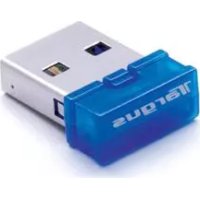
ACB20EU - Ağ kartı / adaptör TARGUS - Ücretsiz kullanım kılavuzu
Cihazın kılavuzunu ücretsiz bulun ACB20EU TARGUS PDF formatında.



| Ürün Tipi | Bluetooth USB Adaptörü |
| Marka | Targus |
| Model | ACB20EU |
| Bluetooth Sürümü | 2.1 (1.1/1.2/2.0 ile uyumlu) |
| Bluetooth Sınıfı | Sınıf 1 (100 metreye kadar menzil) |
| Eşzamanlı Bağlantı Sayısı | 7 adede kadar cihaz |
| Güvenlik | 128 bit şifreleme ve kimlik doğrulama |
| Arayüz | USB 1.1/2.0 |
| Uyumlu İşletim Sistemleri | Windows 2000, XP, Vista, 7 |
| Tak ve Çalıştır | Evet (yazılım kurulumundan sonra) |
| Boyutlar (yaklaşık) | 2 x 1 x 0.5 cm |
| Ağırlık (yaklaşık) | 5 g |
| Güç Kaynağı | USB portu ile |
| Paket İçeriği | Adaptör, yazılım CD'si, hızlı kurulum kılavuzu |
| Bakım ve Temizlik | Yumuşak, kuru bir bezle temizleyin. Sıvı kullanmayın. |
| Kullanım Güvenliği | Suya ve aşırı sıcaklıklara maruz bırakmaktan kaçının. |
Sık sorulan sorular - ACB20EU TARGUS
Kullanıcıların soruları hakkında ACB20EU TARGUS
0 soru bu cihaz hakkında. Bildiklerinizi cevaplayın veya kendinizinki sorun.
Bu cihaz hakkında yeni bir soru sor
Cihazınız için talimatları indirin Ağ kartı / adaptör PDF formatında ücretsiz! Kılavuzunuzu bulun ACB20EU - TARGUS ve elektronik cihazınızı yeniden ele alın. Bu sayfada cihazınızın kullanımı için gerekli tüm belgeler yayınlanmaktadır. ACB20EU markasının TARGUS.
KULLANIM KILAVUZU ACB20EU TARGUS
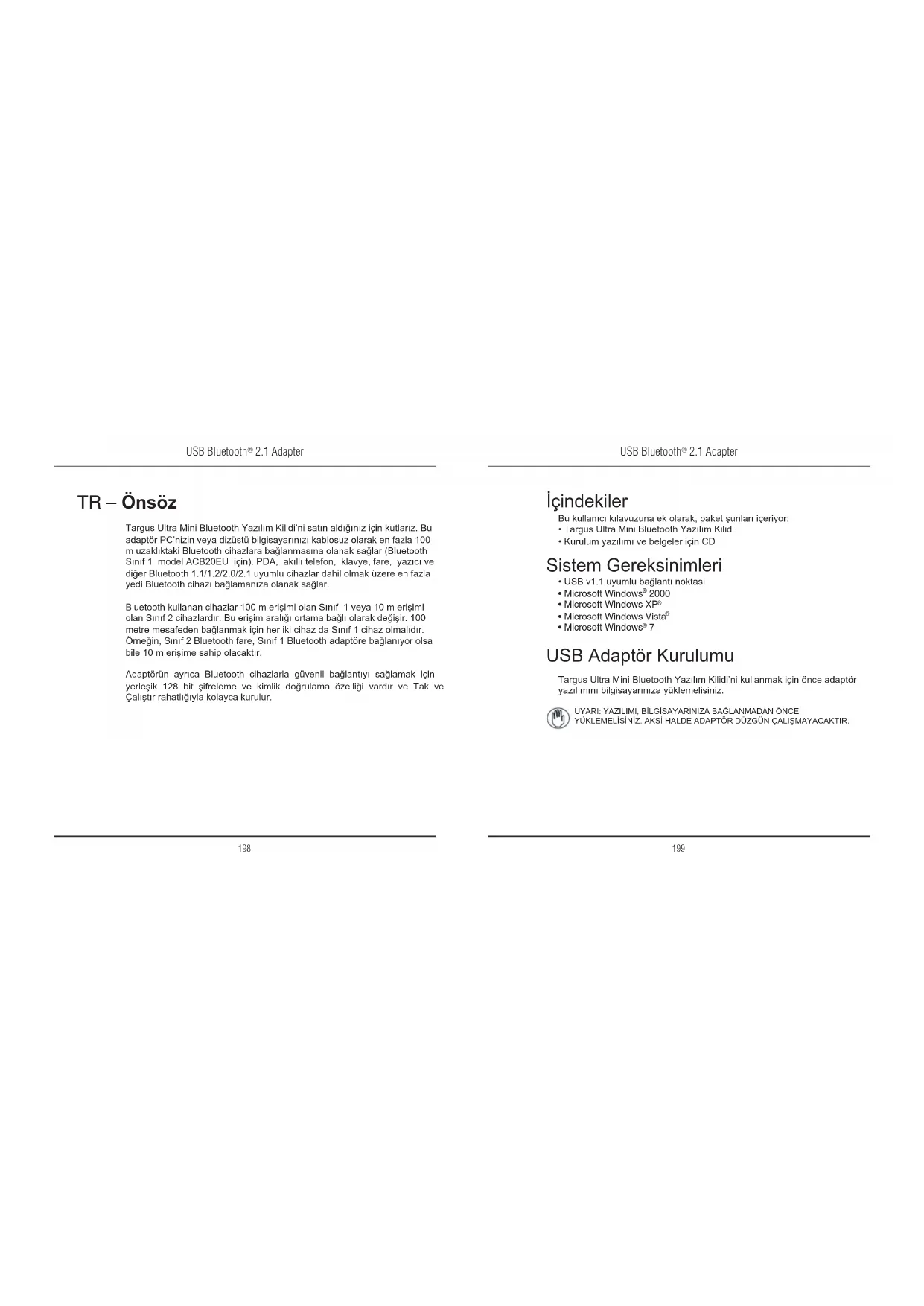
Targus Ultra Mini Bluetooth Yazılım Kilidi'ni satın aldığınız için kutlarız. Bu adaptör PC'nizin veya dizüstü bilgisayarınızı kablosuz olarak en fazla 100 m uzaklıktaki Bluetooth cihazlara bağlanması olanak sağlar (Bluetooth Sınıf 1 model ACB20EU için). PDA, akıllı telefon, klavye, fare, yazıcı ve diğer Bluetooth 1.1/1.2/2.0/2.1 uyumlu cihazlar dahil olmak üzere en fazla yedi Bluetooth cihazı bağlamanıza olanak sağlar.
Bluetooth kullanan cihazlar 100 m erişimi olan Sınıf 1 veya 10 m erişimi olan Sınıf 2 cihazlardır. Bu erişim aralığı ortama bağlı olarak değişir. 100 metre mesafeden bağlanmak için her iki cihaz da Sınıf 1 cihaz olmalıdır. Örneğin, Sınıf 2 Bluetooth fare, Sınıf 1 Bluetooth adaptöre bağlanıyor olsa bile 10 m erişime sahip olacaktır.
Adaptörün ayrıca Bluetooth cihazlarla güvenli bağlantışı sağlamak için yerleşik 128 bit şifreleme ve kimlik doğrulama özelliği vardır ve Tak ve Çalıştır rahatlığıyla kolayca kurulur.
İçindekiler
Bu kullanıcı kılavuzuna ek olarak, paket şunları içeriyor:
• Targus Ultra Mini Bluetooth Yazılım Kilidi
- Kurulum yazılımı ve belgeler için CD
Sistem Gereksinimleri
• USB v1.1 uyumlu bağlantı noktası
• Microsoft Windows ^® 2000
• Microsoft Windows XP®
• Microsoft Windows Vista®
- Microsoft Windows® 7
USB Adaptör Kurulumu
Targus Ultra Mini Bluetooth Yazılım Kilidi'ni kullanmak için önce adaptör yazılımını bilgisayarınıza yüklemelisiniz.

UYARI: YAZILIMI, BİLGİSAYARINIZA BAĞLANMADAN ÖNCE YÜKLEMELİSİNİZ. AKSİ HALDE ADAPTÖR DÜZGÜN ÇALIŞMAYACAKTIR.
USB Bluetooth ^® 2.1 Adapter
Yazılımı yükleme
Windows 2000/XP için
1 Sürücü yazılımı CD'sini bilgisayarınızın CD-ROM sürücüsüne yerleştirin.
2 Kurulum otomatik olarak başlamazsa, Başlat, Çalıştırı tıklatın ve ardından D: install.exe (burada D: disk sürücünüzün yoludur) yazın ve Tamam'l tıklatın.
3 Yükleme ekranı görüntülenir, kurulum ekranında Windows'un sürümünü (Windows XP) seçin.
4 İleri'yi tıklatın.
5 Ekrandaki yönergeleri takip edin.

NOT: WINDOWS 2000 KULLANICILARI İÇİN "SÜRÜCÜ İMZASI UYARISI" (DRIVER SIGNATURE NOTICE) PENCERESİ GÖRÜNTÜLENİR, LÜTFEN "TAMAM" DÜGMESİNİ TIKLATIN.
6 "Bluetooth cihaz bulunamadi" (Bluetooth device not found) penceresi görüntülenir. USB Bluetooth adaptörünü USB bağlantı noktasına takın. Tamam'ı tıklatın.
7 Son'u tıklatın.
USB Bluetooth® 2.1 Adapter
Windows Vista/7 için
1 Sürücü yazılımı CD'sini bilgisayarınızın CD-ROM sürücüsüne yerleştirin.
2 Kurulum otomatik olarak başlamazsa, Başlat, Çalıştırı tıklatın ve ardından D: install.exe (burada D: disk sürücünüzün yoludur) yazın ve Tamam'l tıklatın.
3 Yükleme ekranı görüntülenir, kurulum ekranında Windows'un sürümünü (Windows Vista/7) seçin. İleri'yi tıklatın.

NOT: WINDOWS VISTA KULLANICILARI İÇİN "KULLANICI HESABI DENETİMİ" (USER ACCOUNT CONTROL) PENCERESİ GÖRÜNTÜLENİR, LÜTFEN "İZİN VER" (ALLOW) DÜĞMESİNİ TIKLATIN.
4 "Bluetooth cihaz algılanamadı" (No Bluetooth device was detected) penceresi görüntülenir. USB Bluetooth adaptörünü USB bağlantı noktasına takın.
5 Ekrandaki yönergeleri takip edin.
6 İleri'yi tıklatın.
7 Son'u tıklatın.

EN SON SÜRÜCÜYÜ BU ADRESTEN DE İNDİREBİLİRSİNİZ: http://www.targus.com
Adaptörün Yüklü olup olmadığı denetleniyor
Adaptör yazılımı yüklendikten sonra (Windows 2000/XP için):
1 Başlat/Ayarlar/Denetim Masası/Sistem/Donanım/Cihaz Yöneticisi'ni (Start/Settings/Control Panel/System/Hardware/Device Manager) tıklatın.
2 'Bluetooth Cihazlar' (Bluetooth Devices) altında "Broadcom 2046 Bluetooth 2.1 USB UHE Yazılım Kilid'inin (Broadcom 2046 Bluetooth 2.1 USB UHE Dongle) yüklü olup olmadığını denetleyin.
Adaptör yazılımı yüklendikten sonra (Windows Vista/7 için):
1 Başlat/Ayarlar/Denetim Masası/Sistem/Donanım/Cihaz Yöneticisi'ni (Start/Settings/Control Panel/System/Hardware/Device Manager) tiklatın.
2 'Bluetooth Radios' altında 'Broadcom Bluetooth USB with AMP Yazılım Kilidi'nin yüklü olup olmadığını denetleyin.
Bilgiler yoksa:
1 Adaptörü çıkarın.
2 Sürücüyü başlatmak için adaptörü USB bağlantı noktasına takın. Adaptörün yüklü olduğunu doğrulayın. Şimdi Bluetooth'u yapılandırmaya hazırsız.
Bluetooth Cihazları Yapılandırma
Bluetooth Tepsisi
Bluetooth tepsisi, genellikle ekranın sağ alt köşesinde yer alan Windows sistem tepsisinde yer alır. Bluetooth tepsisi birçok Bluetooth işlemine hızlı erişim sağlar.
Bluetooth tepsisinden şunları yapabilirsiniz (Windows 2000/XP):
- Bluetooth Konumlarım'a erişin: Bluetooth simgesini çift tıklatın veya Bluetooth simgesini sağ tıklatın ve Bluetooth Konumlarını Araştırı (Explore My Bluetooth Places) seçin.
- Bluetooth cihaz ekleyin: Bluetooth simgesini sağ tıklatın ve ardından Bluetooth Cihaz Ekle'yi (Add a Bluetooth device) secin.
- Bluetooth Yapılandırma Masası'na erişin: Bluetooth simgesini sağ tıklatın ve ardından Gelişmiş Yapılandırma'yi (Advanced Configuration) seçin.
- Hızlı Bağlantı seçeneğine erişin: Bluetooth simgesini sağ tıklatın, Hızlı Bağlantı'yi (Quick Connect) seçin ve ardından bağlanmak istediğiniz servis türünü belirleyin.
- Bu bilgisayarda Bluetooth'u başlatma/durdurma.
Bluetooth tepsisinden şunları yapabilirsiniz (Windows Vista/7):
- Bluetooth cihaz ekleyin: Bluetooth simgesini sağ tıklatın ve ardından Bluetooth Cihaz Ekle'yi (Add a Bluetooth device) seçin.
- Bir Bluetooth cihazı görüntüleme: Bluetooth simgesini sağ tıklatın ve ardından Bluetooth Cihazı Görüntüle'yi (Show Bluetooth device) seçin.
- Bluetooth Yapılandırma Masası'na erişin: Bluetooth simgesini çift tiklatın veya sağ tıklatın ve Bluetooth Ayarlarını Açı (Open Bluetooth Setting) seçin.
USB Bluetooth ^® 2.1 Adapter
USB Bluetooth® 2.1 Adapter
Temel İşlemler
Bluetooth'u Başlatma veya Durdurma
Bluetooth'u başlatmak için
Windows sistem tepsisinde Bluetooth simgesini sağ tıklatın ve Bluetooth Cihazını Başlatı (Start the Bluetooth Device) seçin. Bluetooth yazılımı çalıştığı, Bluetooth simgesi içinde beyaz bir simge olan mavi renktedir.
Bluetooth'u durdurmak için
Windows sistem tepsisinde Bluetooth simgesini sağ tıklatin ve Bluetooth Cihazını Durdur'u (Stop the Bluetooth Device) seçin. Bluetooth yazılımı durdurulduğunda, Bluetooth simgesi içinde kırmızı bir simge olan mavi renktedir.
Broadcom ve Broadcom logosu. Broadcom Corp. sirketinin ticari markasdir. Bluetooth ve Bluetooth logolan, Bluetooth SIG, Inc., ABD sirketinin sahip olduğu ticari markalardir ve lisansi Broadcom Corp. sirketine allitr. Microsoft, Windows ve Windows Vista Microsoft Corporation's America Brieşik Devletleri'nde veveya başka ülkelerde tescilli markalan ya da ticari markalan. Tüm ticari markalar ve kayıtl ticari markalar kendi sahiplerinde maldir. Tüm haklan saklıdır.



