ACB20EU - Scheda di rete / adattatore TARGUS - Manuale utente e istruzioni gratuiti
Trova gratuitamente il manuale del dispositivo ACB20EU TARGUS in formato PDF.



| Tipo di prodotto | Adattatore Bluetooth USB |
| Marca | Targus |
| Modello | ACB20EU |
| Versione Bluetooth | 2.1 (compatibile 1.1/1.2/2.0) |
| Classe Bluetooth | Classe 1 (portata fino a 100 metri) |
| Numero di connessioni simultanee | Fino a 7 dispositivi |
| Sicurezza | Crittografia e autenticazione a 128 bit |
| Interfaccia | USB 1.1/2.0 |
| Sistemi operativi compatibili | Windows 2000, XP, Vista, 7 |
| Plug-and-Play | Sì (dopo l'installazione del software) |
| Dimensioni (circa) | 2 x 1 x 0.5 cm |
| Peso (circa) | 5 g |
| Alimentazione | Tramite porta USB |
| Contenuto della confezione | Adattatore, CD software, guida rapida all'installazione |
| Manutenzione e pulizia | Pulire con un panno morbido e asciutto. Non utilizzare liquidi. |
| Sicurezza d'uso | Evitare l'esposizione all'acqua e a temperature estreme. |
Domande frequenti - ACB20EU TARGUS
Domande degli utenti su ACB20EU TARGUS
0 domanda su questo apparecchio. Rispondi a quelle che conosci o fai la tua.
Fai una nuova domanda su questo apparecchio
Scarica le istruzioni per il tuo Scheda di rete / adattatore in formato PDF gratuitamente! Trova il tuo manuale ACB20EU - TARGUS e riprendi in mano il tuo dispositivo elettronico. In questa pagina sono pubblicati tutti i documenti necessari per l'utilizzo del tuo dispositivo. ACB20EU del marchio TARGUS.
MANUALE UTENTE ACB20EU TARGUS
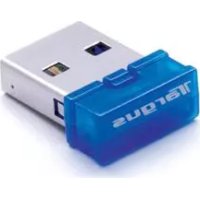
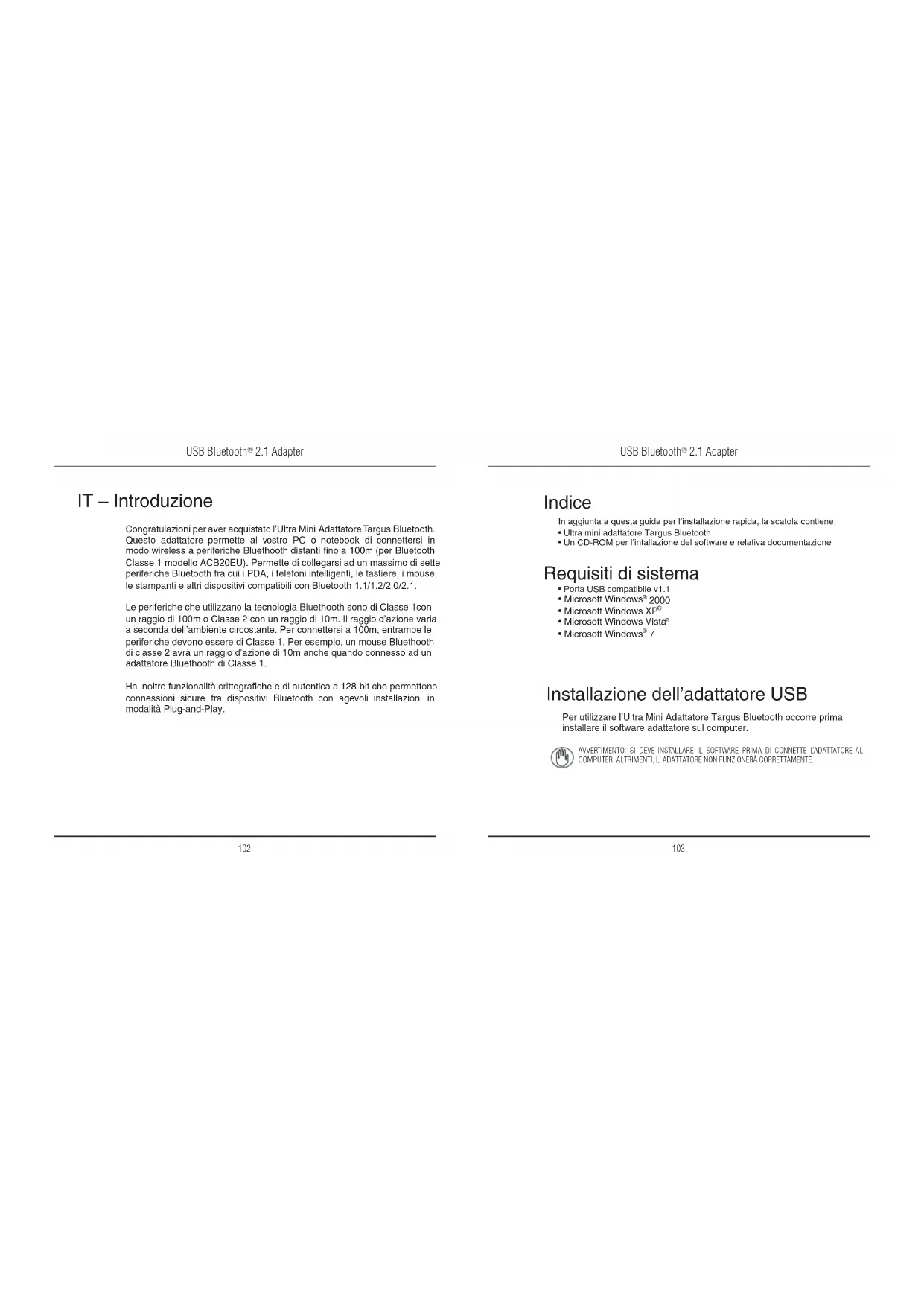
Congratulazioni per aver acquistato l'Ultra Mini Adattatore Targus Bluetooth. Questo adattatore permette al vostro PC o notebook di connettersi in modo wireless a periferiche Bluethooth distanti fino a 100m (per Bluetooth Classe 1 modello ACB20EU). Permette di collegarsi ad un massimo di sette periferiche Bluetooth fra cui i PDA, i telefoni intelligenti, le tastiere, i mouse, le stampanti e altri dispositivi compatibili con Bluetooth 1.1/1.2/2.0/2.1.
Le periferiche che utilizzano la tecnologia Bluethooth sono di Classe 1 con un raggio di 100m o Classe 2 con un raggio di 10m. Il raggio d'azione varia a seconda dell'ambiente circostante. Per connettersi a 100m, entrambe le periferiche devono essere di Classe 1. Per esempio, un mouse Bluethooth di classe 2 avrà un raggio d'azione di 10m anche quando connesso ad un adattatore Bluethooth di Classe 1.
Ha inoltre funzionalità crittografiche e di autentica a 128-bit che permettono connessioni sicure fra dispositivi Bluetooth con agevoli installazioni in modalità Plug-and-Play.
Indice
In aggiunta a questa guida per l'installazione rapida, la scatola contiene:
• Ultra mini adattatore Targus Bluetooth
- Un CD-ROM per l'intallazione del software e relativa documentazione
Requisiti di sistema
- Porta USB compatibile v1.1
• Microsoft Windows® 2000
• Microsoft Windows XP ^®
• Microsoft Windows Vista®
- Microsoft Windows ^ 7
Installazione dell'adattatore USB
Per utilizzare l'Ultra Mini Adattatore Targus Bluetooth occorre prima installare il software adattatore sul computer.

AVVERTIMENTO: SI DEVE INSTALLARE IL SOFTWARE PRIMA DI CONNETTE L'ADATTATORE AL COMPUTER. ALTRIMENTI, L'ADATTATORE NON FUNZIONERÀ CORRETTAMENTE.
USB Bluetooth ^® 2.1 Adapter
Installazione del software
Per Windows 2000 / XP
1 Inserire il CD del software con il driver nell'unità CD-ROM.
2 Se l'installazione non parte automaticamente, fare clic su Start, Esegui. Successivamente inserire D:\install.exe (dove D: è il percorso dell'unità CD-ROM) e poi fare clic su OK.
3 Comparirà la schermata di installazione e si dovrà selezionare la versione di Windows.
4 Fare cli su Avanti
5 Seguire le istruzioni sulla schermata

NOTA: PER GLI UTENTI DI WINDOWS 2000, COMPARIRÀ UNA "NOTIFICA DI FIRMA DIGITALE DRIVER", FARE CLIC SU "OK".
6 Comparirà la finestra "Dispositivo Bluetooth non trovato". Inserire l'adattatore USB Bluetooth nella porta USB. Fai clic su OK.
7 Fare clic su Fine
USB Bluetooth® 2.1 Adapter
Per Windows Vista/7
1 Inserire il CD del software con il driver nell'unità CD-ROM.
2, Se l'installazione non parte automaticamente, fare clic su Start, Esegui. Successivamente inserire D: install.exe (dove D: è il percorso dell'unità CD-ROM) e poi fare clic su OK.
3 Comparirà la schermata di installazione e si dovrà selezionare la versione di Windows.

NOTA: PER GLI UTENTI DI WINDOWS VISTA, COMPARIRÀ UNA FINESTRA "CONTROLLO ACCOUNT UTENTE", FARE CLIC SUL PULSANTE "CONSENTI".
4 Comparirà la finestra "Nessun dispositivo Bluetooth trovato". Inserire l'adattatore USB Bluetooth nella porta USB.
5 Seguire le istruzioni sulla schermata
6 Fare cli su Avanti
7 Fare clic su Fine

http://www.broadcom.com/products/bluetooth_update.php
Come verificare che l'adattatore sia installato
Dopo aver installato il software dell'adattatore (per 2000/XP):
1 Fare clic su Start/Impostazioni/Pannello di controllo/Sistema/Hardware/Gestione periferiche
2 Controllare sotto 'Dispositivi Bluetooth' che sia installato un 'Broadcom 2046 Bluetooth 2.1 USB UHE Dongle'.
Dopo aver installato il software dell'adattatore (per Vista/7):
1 Fare clic su Start/Impostazioni/Pannello di controllo/Sistema/Hardware/Gestione periferiche
2 Controllare alla voce 'Bluetooth Radios' (Radio Bluetooth) che sia installato un 'Broadcom Bluetooth USB with AMP'.
Se l'informazione non c'è:
1 Disconnettere l'adattatore
2 Connettere l'adattatore alla porta USB per iniziare il driver. Verificare che l'adattatore sia installato.
Si è ora pronti per configurare Bluetooth.
Configurazione delle periferiche Bluetooth
Barra Bluetooth
La barra Bluetooth si trova nella barra delle applicazioni di Windows, che normalmente è situata nell'angolo in basso a destra dello schermo. La barra Bluetooth permette un accesso rapido alla maggior parte delle funzioni Bluetooth.
Dall'icona della barra delle applicazioni del Bluetooth puoi (Windows 2000/XP):
- Accedere alle posizioni Bluetooth: doppio clic sull'icona Bluetooth o clic con il destro del mouse e poi selezionare Esplora le mie posizioni Bluetooth.
- Aggiungere un dispositivo Bluetooth: clic con il destro sull'icona Bluetooth e poi selezionare Aggiungi un dispositivo Bluetooth.
- Accedere al Pannello di configurazione Bluetooth: clic con il destro del mouse sull'icona Bluetooth e poi selezionare Configurazione avanzata.
- Accedere alle opzioni rapide di connessione: clic con il destro del mouse sull'icona Bluetooth, selezionare Connessione rapida e poi selezionare il tipo di servizio al quale connettersi.
- Attivare/disattivare il Bluetooth su questo computer.
Dall'icona della barra delle applicazioni del Bluetooth puoi (Windows Vista/7):
- Aggiungere un dispositivo Bluetooth: clic con il destro sull'icona Bluetooth e poi selezionare Aggiungi un dispositivo Bluetooth.
- Visualizzare un dispositivo Bluetooth: clic con il destro del mouse sull'icona Bluetooth e poi selezionare Visualizza dispositivo Bluetooth.
- Accedere al pannello di configurazione Bluetooth: clic con il destro del mouse sull'icona Bluetooth o doppio clic sull'icona Bluetooth e poi selezionare Apri impostazioni Bluetooth.
USB Bluetooth ^® 2.1 Adapter
USB Bluetooth® 2.1 Adapter
Funzioni di base
Attivare o Disattivare Bluetooth
Per attivare Bluetooth
Nella barra delle applicazioni di Windows, cliccare con il pulsante destro l'icona Bluetooth e selezionare Attiva il Dispositivo Bluetooth. L'icona Bluetooth è di colore blu con un inserto bianco quando il software Bluetooth è in attività.
Per disattivare Bluetooth
Nella barra delle applicazioni di Windows, cliccare con il pulsante destro l'icona Bluetooth e selezionare Disattiva il Dispositivo Bluetooth. L'icona Bluetooth è di colore blu con un inserto rosso quando il software Bluetooth è disattivato.
Broadcom e il logo Broadcom sono marchi di commercio della Broadcom, Inc. Bluetooth e i logo Bluetooth sono marchi di commercio di proprietà della Bluetooth SIG, Inc., U.S.A. e in licenza alla Broadcom, Inc. Microsoft, Windows, e Windows Vista sono marchi registrati o marchi di fabbrica di Microsoft Corporation negli Stati Unifi e/o in altri Paesi. Tutti i marchi di fabbrica e i marchi registrati sono di proprietà dei rispettivi depositari. Tutti i diritti riservati.
USB Bluetooth ^® 2.1 Adapter