ACB20EU - Netwerkkaart / adapter TARGUS - Gratis gebruiksaanwijzing en handleiding
Vind de handleiding van het apparaat gratis ACB20EU TARGUS in PDF-formaat.



| Producttype | Bluetooth USB-adapter |
| Merk | Targus |
| Model | ACB20EU |
| Bluetooth-versie | 2.1 (compatibel met 1.1/1.2/2.0) |
| Bluetooth-klasse | Klasse 1 (bereik tot 100 meter) |
| Aantal gelijktijdige verbindingen | Tot 7 apparaten |
| Beveiliging | 128-bits encryptie en authenticatie |
| Interface | USB 1.1/2.0 |
| Compatibele besturingssystemen | Windows 2000, XP, Vista, 7 |
| Plug-and-Play | Ja (na installatie van de software) |
| Afmetingen (ongeveer) | 2 x 1 x 0,5 cm |
| Gewicht (ongeveer) | 5 g |
| Voeding | Via USB-poort |
| Inhoud van de verpakking | Adapter, software-cd, snelle installatiegids |
| Onderhoud en reiniging | Reinigen met een zachte, droge doek. Geen vloeistoffen gebruiken. |
| Gebruiksveiligheid | Blootstelling aan water en extreme temperaturen vermijden. |
Veelgestelde vragen - ACB20EU TARGUS
Gebruikersvragen over ACB20EU TARGUS
0 vraag over dit apparaat. Beantwoord die u kent of stel uw eigen vraag.
Stel een nieuwe vraag over dit apparaat
Download de handleiding voor uw Netwerkkaart / adapter in PDF-formaat gratis! Vind uw handleiding ACB20EU - TARGUS en neem uw elektronisch apparaat weer in handen. Op deze pagina staan alle documenten die nodig zijn voor het gebruik van uw apparaat. ACB20EU van het merk TARGUS.
GEBRUIKSAANWIJZING ACB20EU TARGUS
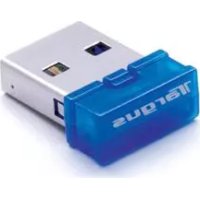
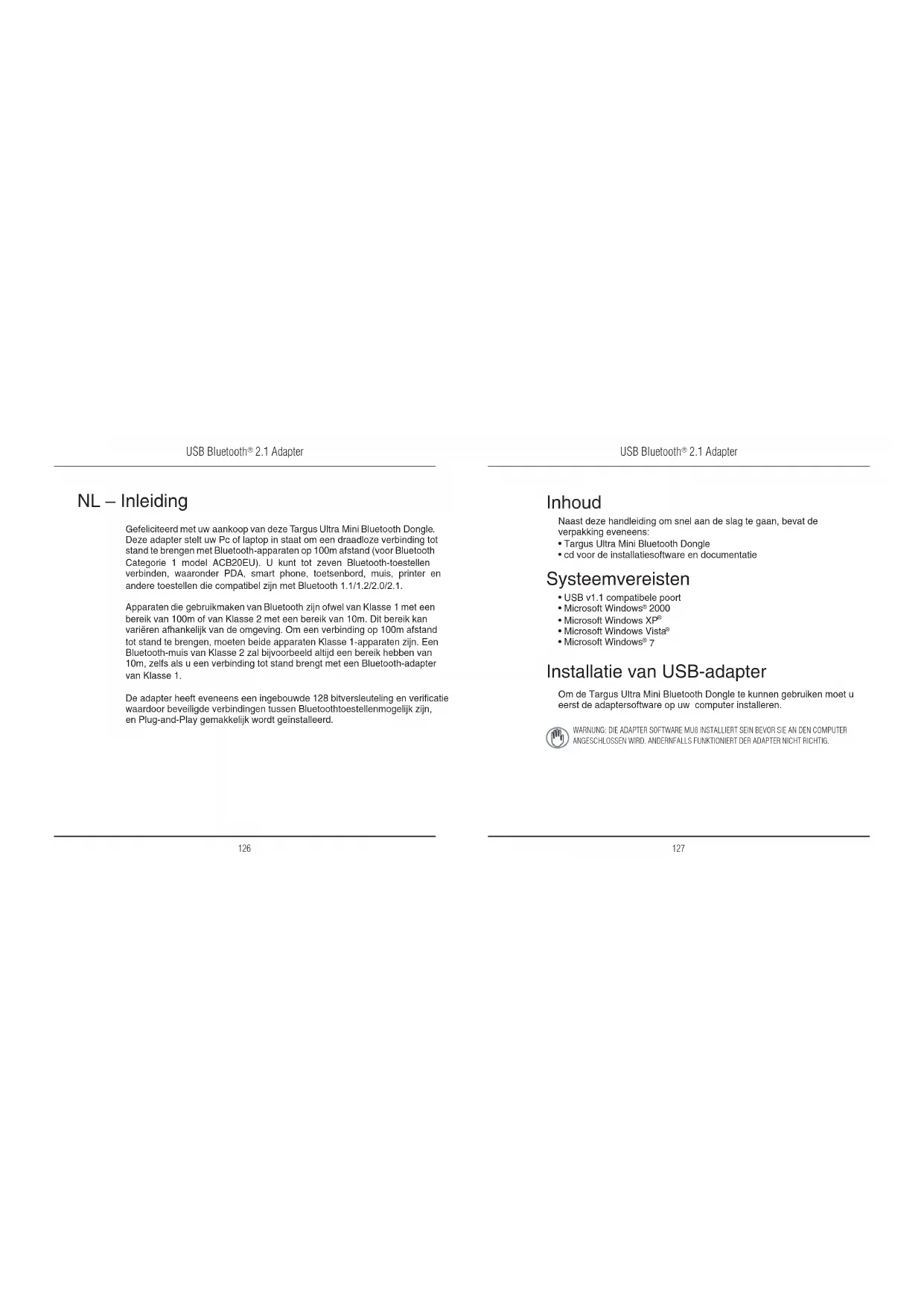
Gefeliciteerd met uw aankoop van deze Targus Ultra Mini Bluetooth Dongle. Deze adapter steit uw Pc of laptop in staat om een draadloze verbinding tot stand te brengen met Bluetooth-apparaten op 100m afstand (voor Bluetooth Categorie 1 model ACB20EU). U kunt tot zeven Bluetooth-toestellen verbinden, waaronder PDA, smart phone, toetsenbord, muis, printer en andere toestellen die compatibel zijn met Bluetooth 1.1/1.2/2.0/2.1.
Apparaten die gebruikmaken van Bluetooth zijn ofwel van Klasse 1 met een bereik van 100m of van Klasse 2 met een bereik van 10m. Dit bereik kan variëren afhankelijk van de omgeving. Om een verbinding op 100m afstand tot stand te brengen, moeten beide apparaten Klasse 1-apparaten zijn. Een Bluetooth-muis van Klasse 2 zal bijvoorbeeld altijd een bereik hebben van 10m, zelfs als u een verbinding tot stand brengt met een Bluetooth-adapter van Klasse 1.
De adapter heeft eveneens een ingebouwde 128 bitversleuteling en verificatie waardoor beveiligde verbindingen tussen Bluetoothtoestellenmogelijk zijn, en Plug-and-Play gemakkelijk wordt geïnstalleerd.
Inhoud
Naast deze handleiding om snel aan de slag te gaan, bevat de verpakking eveneens:
• Targus Ultra Mini Bluetooth Dongle
- cd voor de installatiesoftware en documentatie
Systeemvereisten
• USB v1.1 compatibele poort
• Microsoft Windows® 2000
• Microsoft Windows XP®
• Microsoft Windows Vista®
- Microsoft Windows® 7
Installatie van USB-adapter
Om de Targus Ultra Mini Bluetooth Dongle te kunnen gebruiken moet u eerst de adaptersoftware op uw computer installeren.

WARNUNG: DIE ADAPTER SOFTWARE MÜB INSTALLIERT SEIN BEVOR SIE AN DEN COMPUTER ANGESCHLOSSEN WIRD. ANDERNFALLS FUNKTIONIERT DER ADAPTER NICHT Richtig.
USB Bluetooth® 2.1 Adapter
Installeer de software
Voor Windows 2000 / XP
1 Plaats de driver software CD in de CD-ROM drive van uw computer.
2 Als de setup niet automatisch begint, klik dan op Start, Uitvoeren, en voer vervolgens D:\install.exe in (waarin D: het pad is van uw disc drive) en klik vervolgens op OK.
3 Het installatiescherm zal verschijnen en de Windows versie (Windows XP) zal gekozen worden op het setup scherm.
4 Klik op Volgende.
5 Volg de instructies op het scherm.

OPMERKING: VOOR GEBRUIKERS VAN WINDOWS 2000 VERSCHIJNT ER EEN VENSTER MET "DRIVER SIGNATURE NOTICE", KLIK OP DE KNOP "OK".
6 Het venster "Kan Bluetooth apparaat niet vinden" verschijnt. Voer de USB Bluetooth adapter in in de USB poort. Klik op OK.
7 Klik op Voltoolen.
USB Bluetooth® 2.1 Adapter
Voor Windows Vista/7
1 Plaats de driver software CD in de CD-ROM drive van uw computer.
2 Als de setup niet automatisch begint, klik dan op Start, Uitvoeren, en voer vervolgens D:\install.exe in (waarin D: het pad is van uw disc drive) en klik vervolgens op OK.
3 Het installatiescherm zal verschijnen en de Windows versie (Windows Vista/7) zal gekozen worden op het setup scherm.

OPMERKING: VOOR GEBRUIKERS VAN WINDOWS VISTA VERSCHIJNT ER EEN VENSTER MET "GEBRUIKERSACCOUNTBEHEER", KLIK OP DE KNOP "TOESTAAN".
4 Het venster "Kan geen Bluetooth apparaat vinden" verschijnt. Voer de USB Bluetooth adapter in in de USB poort.
5 Volg de instructies op het scherm.
6 Klik op Volgende
7 Klik op Voltooien

http://www.broadcom.com/products/bluetooth_update.php
Controleren of de adapter is geïnstalleerd
Nadat u de adapter software hebt geïnstalleerd (voor 2000/XP):
1 Klik op Start/Instellingen/Configuratiescherm/Systeem/Hardware/Apparaatbeheer.
2 Controleer of er onder 'Bluetooth apparaten' een 'Broadcom2046 Bluetooth 2.1 USB UHE Dongle" is geïnstalleerd.
Nadat u de adapter software hebt geïnstalleerd (voor Vista/7):
1 Klik op Start/Configuratiescherm/Hardware/ Apparaatbeheer.
2 Controleer onder 'Bluetooth Radios' of een 'Broadcom Bluetooth USB with AMP' is geïnstalleerd.
Indien deze informatie niet wordt gegeven:
1 Schakel de adapter los.
2 Steek de adapter in de USB-poort om het stuurprogramma te initiëren.
Controleer of de adapter is geïnstalleerd.
U bent nu klaar om de Bluetooth te gebruiken.
Configuratie van Bluetoothtoestellen
Bluetooth-vak
Het Bluetooth-vak steekt in het systeemvak van Windows dat u gewoonlijk vindt in de rechteronderhoek van het scherm. Het Bluetooth-vak geeft snelle toegang tot de meeste functies van Bluetooth.
Vanaf de Bluetooth lade kunt u (Windows 2000/XP):
- toegang verkrijgen tot Mijn Bluetooth plaatsen: dubbelklik op het Bluetooth pictogram, of klik met de rechtermuisknop op het Bluetooth pictogram en selecteer vervolgens Mijn Bluetooth plaatsen verkennen.
- een Bluetooth apparaat toevoegen: Klik met de rechtermuisknop op het Bluetooth pictogram en selecteer vervolgens Bluetooth apparaat toevoegen.
- toegang verknijgen tot het Bluetooth configuratiescherm: Klik met de rechtermuisknop op het Bluetooth pictogram, en selecteer vervolgens Geavanceerde configuratie.
- toegang verkrijgen tot de optie Snel verbinden: Klik met de rechtermuisknop op het Bluetooth pictogram, selecteer Snel verbinden, en selecteer daarna het type service waarmee u zich wilt verbinden.
- Start/stop Bluetooth op deze computer.
Vanaf de Bluetooth lade kunt u (Windows Vista/7):
- een Bluetooth apparaat toevoegen: Klik met de rechlermuisknop op het Bluetooth pictogram en selecteer vervolgens Bluetooth apparaat toevoegen.
- een Bluetooth apparaat weergeven: klik met de rechtermuisknop op het Bluetooth pictogram en selecteer vervolgens Bluetooth apparaat weergeven.
- toegang verkrijgen tot het Bluetooth configuratiescherm: klik met de rechtermuisknop of dubbelklik op het Bluetooth pictogram en selecteer vervolgens Bluetooth instelling openen.
USB Bluetooth ^® 2.1 Adapter
USB Bluetooth® 2.1 Adapter
Basiswerking
Bluetooth starten of Stoppen
Bluetooth starten
In het systeemvak van Windows klikt u met de rechtermuisknop op het pictogram Bluetooth en selecteert u Start the Bluetooth Device (Bluetooth-toestel starten). Het Bluetooth-pictogram is blauw met een witte insteek wanneer de Bluetooth-software werkt.
Bluetooth stoppen
In het systeemvak van Windows klikt u met de rechtermuisknop op het pictogram Bluetooth en selecteert u Stop the Bluetooth Device (Bluetooth-toestel stoppen). Het Bluetooth-pictogram is blauw met een rode insteek wanneer de Bluetooth-software wordt gestopt.
Broadcom en het Broadcom-logo zijn handelsmerken van Broadcom, Inc. Bluetooth en de Bluetooth-logo's zijn handelsmerken van Bluetooth SIG, Inc., U.S.A. en in licente gegeven aan Broadcom, Inc. Microsoft, Windows en Windows Vista zijn gedeponeerde handelsmerken of handelsmerken van Microsoft Corporation in de Verenigde Staten ervof andere landen. Alle handelsmerken en gedeponeerde handelsmerken zijn eigendom van de respectievelijke eigenaars. Alle rechten voorbehouden.
USB Bluetooth ^® 2.1 Adapter
USB Bluetooth® 2.1 Adapter