ACB20EU - сетевая карта / адаптер TARGUS - Бесплатное руководство пользователя
Найдите руководство к устройству бесплатно ACB20EU TARGUS в формате PDF.



| Тип продукта | USB Bluetooth-адаптер |
| Бренд | Targus |
| Модель | ACB20EU |
| Версия Bluetooth | 2.1 (совместимость с 1.1/1.2/2.0) |
| Класс Bluetooth | Класс 1 (дальность до 100 метров) |
| Количество одновременных подключений | До 7 устройств |
| Безопасность | Шифрование и аутентификация 128 бит |
| Интерфейс | USB 1.1/2.0 |
| Совместимые операционные системы | Windows 2000, XP, Vista, 7 |
| Plug-and-Play | Да (после установки программного обеспечения) |
| Размеры (прибл.) | 2 x 1 x 0,5 см |
| Вес (прибл.) | 5 г |
| Питание | От порта USB |
| Содержимое упаковки | Адаптер, CD с ПО, краткое руководство по установке |
| Уход и чистка | Протирать мягкой сухой тканью. Не использовать жидкости. |
| Безопасность использования | Избегать воздействия воды и экстремальных температур. |
Часто задаваемые вопросы - ACB20EU TARGUS
Вопросы пользователей о ACB20EU TARGUS
0 вопрос об этом устройстве. Ответьте на те, что знаете, или задайте свой.
Задать новый вопрос об этом устройстве
Скачайте инструкцию для вашего сетевая карта / адаптер в формате PDF бесплатно! Найдите своё руководство ACB20EU - TARGUS и возьмите своё электронное устройство обратно в руки. На этой странице опубликованы все документы, необходимые для использования вашего устройства. ACB20EU бренда TARGUS.
РУКОВОДСТВО ПОЛЬЗОВАТЕЛЯ ACB20EU TARGUS
RU – РусскийИнформация
Targus Устройство Ultra Mini Bluetooth 166
SE – Svenska
Targus Ultra Mini Bluetooth Dongle 174
SI – Slovensko
Zaščitni ključ Targus Ultra Mini Bluetooth ....182
USB Bluetooth® 2.1 Adapter
SK – Slovenčina
Targus Ultra Mini Bluetooth Dongle....190
TR – Türkçe
Targus Ultra Mini Bluetooth Yazılım Kilidi 198
USB Bluetooth ^® 2.1 Adapter
GB – Introduction
ПРЕДУПРЕЖДЕНИЕ: НЕОБХОДИМО Е ДА ИНСТАЛИРАТЕ СОФТУЕРА НА АДАПТЕРА ПРЕДИ ДА ГО СВЪРЖЕТЕ КЪМ КОМПЮТЪРА. В ПРОТИВЕН СЛУЧАЙ АДАПТЕРЪТ НЕ РАБОТИ ПРАВИЛНО.
USB Bluetooth ^® 2.1 Adapter
От контейнера на Bluetooth-a можете да (Windows 2000/XP):
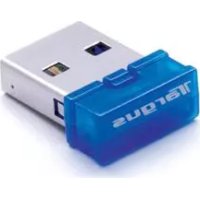
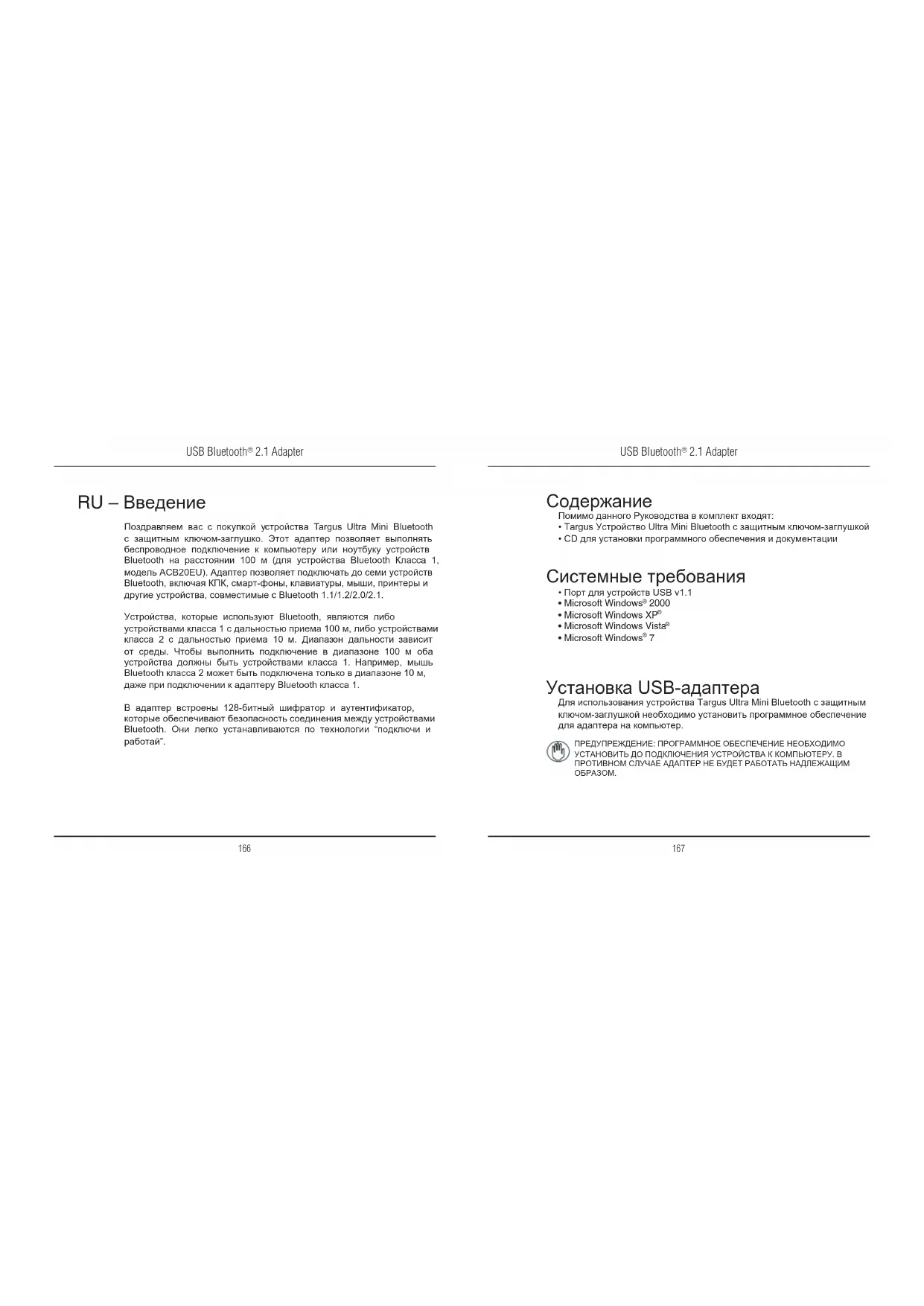
Поздравляем вас с покупкой устройства Targus Ultra Mini Bluetooth с защитным ключом-заглушко. Этот адаптер позволяет выполнять беспроводное подключение к компьютеру или ноутбуку устройств Bluetooth на расстоянии 100 м (для устройства Bluetooth Класса 1, модель ACB20EU). Адаптер позволяет подключать до семи устройств Bluetooth, включая КПК, смарт-фоны, клавиатуры, мыши, принтеры и другие устройства, совместимые с Bluetooth 1.1/1.2/2.0/2.1.
Устройства, которые используют Bluetooth, являются либо устройствами класса 1 с дальностью приема 100 м, либо устройствами класса 2 с дальностью приема 10 м. Диапазон дальности зависит от среды. Чтобы выполнить подключение в диапазоне 100 м оба устройства должны быть устройствами класса 1. Например, мышь Bluetooth класса 2 может быть подключена только в диапазоне 10 м, даже при подключении к адаптеру Bluetooth класса 1.
В адаптер встроены 128-битный шифратор и аутентификатор, которые обеспечивают безопасность соединения между устройствами Bluetooth. Они легко устанавливаются по технологии "подключи и работай".
Содержание
Помимо данного Руководства в комплект входят:
• Targus Устройство Ultra Mini Bluetooth с защитным ключом-заглушкой
• CD для установки программного обеспечения и документации
Системные требования
- Порт для устройств USB v1.1
• Microsoft Windows® 2000
• Microsoft Windows XP®
- Microsoft Windows Vista ^
- Microsoft Windows ^ 7
Установка USB-адаптера
Для использования устройства Targus Ultra Mini Bluetooth с защитным ключом-заглушкой необходимо установить программное обеспечение для адаптера на компьютер.

ПРЕДУПРЕЖДЕНИЕ: ПРОГРАММНОЕ ОБЕСПЕЧЕНИЕ НЕОБХОДИМО УСТАНОВИТЬ ДО ПОДКЛЮЧЕНИЯ УСТРОЙСТВА К КОМПЬЮТЕРУ. В ПРОТИВНОМ СЛУЧАЕ АДАПТЕР НЕ БУДЕТ РАБОТАТЬ НАДЛЕЖАЩИМ ОБРАЗОМ.
USB Bluetooth ^® 2.1 Adapter
Установка программного обеспечения
Для Windows 2000/XP
1 Вставьте CD с программой в CD-ROM дисковод компьютера.
2 Если установка не начинается автоматически, щелкните на кнопку Start или Run. Затем зайдите на D:\install.exe (где D -это путь к вашему дисководу), затем снова щелкните на OK.
3 Появится экран установки. Выберите версию Windows (Windows XP) в экране.
4 Щелкните Next (Далее).
5 Следуйте инструкциям, отображаемым на экране.

ПРИМЕЧАНИЕ: ЕСЛИ НА КОМПЬЮТЕРЕ УСТАНОВЛЕНА ОПЕРАЦИОННАЯ СИСТЕМА WINDOWS 2000, ПОЯВИТСЯ ОКНО "DRIVER SIGNATURE NOTICE". НЕОБХОДИМО ЩЕЛКНУТЬ КНОПКУ "ОК".
6 Появится сообщение "Bluetooth device not found" (Устройство Bluetooth не найдено). Вставьте USB-адаптер Bluetooth в USB-порт и щелкните OK.
7 Щелкните Finish (Завершить).
USB Bluetooth® 2.1 Adapter
Для Windows Vista / 7
1 Вставьте CD с программой в CD дисковод компьютера.
2 Если установка не начинается автоматически, щелкните на кнопку Start или Run. Затем зайдите на D:\install.exe (где D -это путь к вашему дисководу), затем снова щелкните на OK.
3 Появится экран установки. Выберите версию Windows (Windows Vista / 7) в экране. Щелкните Next (Далее).

ПРИМЕЧАНИЕ: ЕСЛИ НА КОМПЬЮТЕРЕ УСТАНОВЛЕНА ОПЕРАЦИОННАЯ СИСТЕМА WINDOWS VISTA, ПОЯВИТСЯ ОКНО "USER ACCOUNT CONTROL". ЩЕЛКНИТЕ КНОПКУ "ALLOW" (РАЗРЕШИТЬ).
4 Появится окно "No Bluetooth device was detected" (Устройство Bluetooth не определено). Вставьте USB-адаптер Bluetooth в USBポート.
5 Следуйте инструкциям, отображаемым на экране.
6 Щелкните Next (Далее).
7 Щелкните Finish (Завершить).

ПОСЛЕДНИЕ ДРАЙВЕРЫ МОЖНО ЗАГРУЗИТЬ С: http://www.targus.com
Проверяя установку адаптера
После установки программного обеспечения адаптера (Для Windows 2000/XP):
1 Щелкните Start/Settings/Control Panel/System/Hardware/Device Manager.
2 Убедитесь, что под устройством 'Bluetooth Devices' установлено устройство 'Broadcom 2046 Bluetooth 2.1 USB UHE Dongle'.
После установки программного обеспечения адаптера (Для Windows Vista / 7):
1 Щелкните Start/Control Panel/Hardware/Device Manager.
2 Убедитесь, что под устройством 'Bluetooth Radios' установлено устройство 'Broadcom Bluetooth USB with AMP'.
Если информация отсутствует:
1 Удалите адаптер.
2 Вставьте адаптер в USB-порт, чтобы запустить драйвер. Убедитесь, что адаптер установлен. Теперь можно выбрать конфигурацию устройства Bluetooth.
Выбор конфигурации устройства Bluetooth
Панель задач Bluetooth
Панель задач Bluetooth храниться в памяти панели задач системы Windows, обычно расположенного в нижнем правом углу экрана. Панель задач Bluetooth обеспечивает быстрый доступ к большинству операций Bluetooth.
С панели задач Bluetooth можно (Windows 2000/XP):
- Получить доступ к месту хранения Bluetooth. Для этого необходимо дважды щелкнуть на иконку Bluetooth или выполнить один щелчок правой кнопкой на иконку Bluetooth, а затем выбрать Explore My Bluetooth Places.
- Добавить устройство Bluetooth. Для этого необходимо правой кнопкой щелкнуть на иконку Bluetooth и выбрать Добавить устройство Bluetooth.
- Получить доступ к панели выбора конфигурации устройства Bluetooth: Для этого необходимо правкой кнопкой щелкнуть на иконку Bluetooth и выбрать Усовершенствованная конфигурация.
- Получить доступ к функции Быстрый доступ. Для этого необходимо правой кнопкой щелкнуть на иконку Bluetooth, выбрать функцию Быстрое соединение, затем выбрать тип услуги, к которой необходимо подсоединиться.
- Кнопка Запустить/Остановить устройство Bluetooth на данном компьютере.
С панели задач Bluetooth можно (Windows Vista/7):
- Добавить устройство Bluetooth. Для этого необходимо правой кнопкой щелкнуть на иконку Bluetooth и выбрать Добавить устройство Bluetooth
- Показать устройство Bluetooth: для этого необходимо щелкнуть правой кнопкой на иконку Bluetooth и выбрать Показать устройство Bluetooth.
- Получить доступ к панели выбора конфигурации устройства Bluetooth: Чтобы открыть настройки устройства Bluetooth, необходимо щелкнуть правой кнопкой или дважды левой кнопкой на иконку Bluetooth и выбрать Открыть настройки Bluetooth.
Основные операции
Запустить или Остановить устройство Bluetooth
Чтобы запустить устройство Bluetooth
необходимо в панели задач Windows правой кнопкой щелкнуть иконку Bluetooth и выбрать Запустить устройство Bluetooth. В голубой иконке Bluetooth появляется белая вставка при установке программного обеспечения устройства Bluetooth.
Чтобы остановить устройство Bluetooth
необходимо в панели задач Windows правой кнопкой щелкнуть иконку Bluetooth и выбрать Остановить устройство Bluetooth. В голубой иконке Bluetooth появляется белая вставка при остановки устройства Bluetooth.
Broadcom и логотип Broadcom являются зарегистрированными торговыми марками Broadcom Corp. Bluetooth и логотип Bluetooth являются зарегистрированными торговыми марками, принадлежащими Bluetooth SIG, Inc., U.S.A. и переданными по лицензии Broadcom Corp. Microsoft Windows and Windows Vista являются зарегистрированными торговыми марками или торговыми марками корпорации Microsoft на территории США или других странах. Все торговые марки и зарегистрированные торговые марки являются собственностью соответствующих владельцев. Все права защищены.
USB Bluetooth ^® 2.1 Adapter