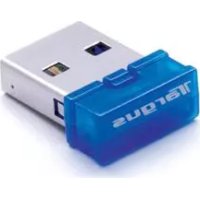
ACB20EU - Nätverkskort / adapter TARGUS - Gratis bruksanvisning och manual
Hitta enhetens manual gratis ACB20EU TARGUS i PDF-format.



| Produkttyp | Bluetooth USB-adapter |
| Märke | Targus |
| Modell | ACB20EU |
| Bluetooth-version | 2.1 (kompatibel med 1.1/1.2/2.0) |
| Bluetooth-klass | Klass 1 (räckvidd upp till 100 meter) |
| Antal samtidiga anslutningar | Upp till 7 enheter |
| Säkerhet | 128-bitars kryptering och autentisering |
| Gränssnitt | USB 1.1/2.0 |
| Kompatibla operativsystem | Windows 2000, XP, Vista, 7 |
| Plug-and-Play | Ja (efter installation av programvaran) |
| Mått (ungefär) | 2 x 1 x 0,5 cm |
| Vikt (ungefär) | 5 g |
| Strömförsörjning | Via USB-port |
| Förpackningens innehåll | Adapter, program-CD, snabbinstallationsguide |
| Underhåll och rengöring | Rengör med en mjuk, torr trasa. Använd inte vätskor. |
| Användningssäkerhet | Undvik exponering för vatten och extrema temperaturer. |
Vanliga frågor - ACB20EU TARGUS
Användarfrågor om ACB20EU TARGUS
0 fråga om denna apparat. Svara på dem du kan eller ställ din egen.
Ställ en ny fråga om denna apparat
Ladda ner instruktionerna för din Nätverkskort / adapter i PDF-format gratis! Hitta din manual ACB20EU - TARGUS och ta tillbaka ditt elektroniska enhet i hand. På denna sida publiceras alla dokument som behövs för att använda din enhet. ACB20EU av märket TARGUS.
BRUKSANVISNING ACB20EU TARGUS
Grattis till ditt köp av Targus Ultra Mini Bluetooth Dongle. Den här adaptern gör det möjligt att med hjälp av din stationåra eller bärbara dator trädöst ansluta Bluetooth enheter upp till 100 m räckvidd (för Bluetooth Klass 1 modell ACB20EU). Den tilläter dig att ansluta upp till sju Bluetooth enheter inklusive PDA, smartphones, tangentbord, möss, och andra Bluetooth enheter kompatibla med 1.1/1.2/2.0/2.1.
Enheter som använder Bluetooth är antingen klass 1 med en räckvidd upp till 100m eller klass 2 med en räckvidd upp till 10m. Den här räckvidden varierar beroende på miljön. För att fungera inom 100m, måste båda enheterna vara klass 1 enheter. Till exempel, en klass 2 Bluetooth mus kommer att ha upp till 10m räckvidd även när den anslutits till en klass 1 Bluetooth adapter.
Adaptem har också inbyggd 128-bit kryptering och verifiering för att säkra anslutningen mellan Bluetooth enheter och kan installeras enkelt med Plug-and-Play funktionalitet.
USB Bluetooth® 2.1 Adapter
Innehåll
Tillika med den här användarmanualen, innehåller lädan följande:
• Targus Ultra Mini Bluetooth Dongle
- CD skiva för installation av mjukvara och dokumentation
Systemkrav
• USB v1.1 anpassat uttag
• Microsoft Windows® 2000
• Microsoft Windows XP®
• Microsoft Windows Vista ^1
- Microsoft Windows® 7
För att kunna använda Targus Ultra Mini Bluetooth Dongle, måste du först installera mjukvaran för adaptern på din dator.

WARNING: DU MÅSTE INSTALLERA MUJUKVARAN INNAN DU ANSLUTER ENHETEN TILL DIN DATOR, ANNARS KOMMER INTE ADAPTERN ATT FUNGERA KORREKT.
USB Bluetooth® 2.1 Adapter
Installera mjukvara
För Windows 2000/XP
1 Sätt i CD-skivan med drivrutinen i din dators CD-ROM enhet.
2 Om installation inte påbörjas automatiskt klicka start, kör och notera sedan D:\install.exe (när D: är sökvägen på din diskenhet) och klicka sedan OK.
3 När installationsskärmen framträder väljer du Windows version (Windows XP) i samband med uppstart.
4 Klicka nästa.
5 Följ instruktionema på skärmen.

OBSERVERA: FÖR WINDOWS 2000 ANVÄNDARE, FRAMTRÄDER EN DIALOGRUTA MED TEXTEN "SIGNERINGSMEDDELANDE FÖR DRIVRUTIN", Klicka PÅ "OK" KNAPPEN.
6 Dialogrutan "Hittar inte Bluetooth enheten"framträder. Sätt i USB Bluetooth adaptern i USB uttaget. Klicka på OK.
7 Klicka avsluta.
USB Bluetooth® 2.1 Adapter
För Windows Vista/7
1 Sätt i CD-skivan med drivrutinen i din dators CD-ROM enhet.
2 Om installation inte påbörjas automatiskt klicka start, kör och notera sedan D:install.exe (när D: är sökvägen på din diskenhet) och klicka sedan OK.
3 När installationsskärmen framträder väljer du Windows version (Windows Vista/7) i samband med uppstart. Klicka nästa.

OBSERVERA: FÖR WINDOWS VISTA ANVÄNDARE, FRAMTRÄDER EN DIALOGRUTA MED TEXTEN "KONTROLL FÖR ANVÄNDARKONTO" KLICKA PÅ "OKEJ" KNAPPEN.
4 Dialogrutan "Ingen Bluetooth enhet hittades" framträder. Sätt då i USB Bluetooth adapterm i USB uttaget.
5 Följ instruktionerna på skärmen.
6 Klicka nästa.
7 Klicka avsluta.

DU KAN OCKSÅ LADDA NER DEN SENASTE DRIVRUTINEN FRÅN: http://www.targus.com
USB Bluetooth ^® 2.1 Adapter
Kontrollerar att adaptern är installerad
Efter installation av mjukvara för adaptern (för Windows 2000/XP):
1 Klicka på start/installning/kontrollpanel/system/hårdvara/enhets manager.
2 Kontrollera under 'Bluetooth enheter' att 'Broadcom 2046 Bluetooth 2.1 USB UHE Dongle' är installerad.
Efter installation av mjukvara för adaptern (för Windows Vista/7):
1 Klicka på start/kontrollpanel/hårdvara/enhets manager.
2 'Kontrollera under 'Bluetooth Radio' att 'Broadcom Bluetooth USB with AMP' är installerad.
Om informationen inte finns:
1 Dra ur adaptern.
2 Sätt i adapterm i USB uttaget för att initiera drivrutinen. Kontrollera att adaptern är installerad. Du kan nu konfigurera din Bluetooth enhet.
USB Bluetooth® 2.1 Adapter
Konfigurera Bluetooth enheter
Bluetooth tray
Bluetooth tray återfinns på Windows tray, vilken vanligtvis återfinns längst ner i högra hörnet på skärmen. Bluetooth tray erbjuder snabb access för de flesta Bluetooth funktioner.
Frân Bluetooth tray kan du (Windows 2000/XP):
- Gå till mina Bluetooth platser: dubbelklicka Bluetooth ikonen, eller högerklicka Bluetooth ikonen och välj sedan mina Bluetooth platse
- För att lägga till en Bluetooth enhet: högerklicka Bluetooth ikonen och välj sedan Lägg till en Bluetooth enhet.
- Gå till Bluetooth konfigurationspanel: högerklicka Bluetooth ikonen, och välj sedan avancerad konfiguration.
- Gå till Quick Connect alternativet, högerklicka Bluetooth ikonen, välj Quick Connect, och välj sedan den typ av service som du vill ansluta till.
- Starta/Stäng av Bluetooth funktionen på den här datorn.
Frân Bluetooth tray kan du (Windows Vista/7):
- För att lägga till en Bluetooth enhet: högerklicka Bluetooth ikonen och välj sedan Lägg till en Bluetooth enhet.
- Visa en Bluetooth enhet: högerklicka Bluetooth ikonen och välj sedan Visa Bluetooth enhet.
- Gå till Bluetooth konfigurationspanel: högerklicka eller dubbelklicka Bluetooth ikonen, och välj sedan öppna Bluetooth inställningar.
USB Bluetooth ^® 2.1 Adapter
USB Bluetooth® 2.1 Adapter
Grundläggande användning
Starta och stänga av Bluetooth funktionen
För att starta Bluetooth funktionen
I Windows tray, högerklicka Bluetooth ikonen och välj Starta
Bluetooththenheter. Bluetooth ikonen är blå och vit när Bluetoothfunktionen är i funktion.
För att stänga av Bluetooth
I Windows system tray, högerklicka Bluetooth ikonen och välj
Stäng av Bluetoothenheten. Bluetooth ikonen är blå och röd när
Bluetoothfunktionen är avstängd.
Broadcom och Broadcom logo är varumärken ägda sv Broadcom Corp. Bluetooth och Bluetooth logo är varumärken ägda sv Bluetooth SIG, Inc., U.S.A. och licenserade sv Broadcom Corp. Microsoft, Windows och Windows Vista är antingon registrerade varumärken eller varumärken tillhörande Microsoft Corporation i USA och veller andra länder. Alla varumärken och registrerade varumärken ägs av deras respektive ägare. Med ensamrätt.
USB Bluetooth ^® 2.1 Adapter
USB Bluetooth® 2.1 Adapter



