
ERGO D-PRO - Computerzubehör TARGUS - Kostenlose Bedienungsanleitung
Finden Sie kostenlos die Bedienungsanleitung des Geräts ERGO D-PRO TARGUS als PDF.

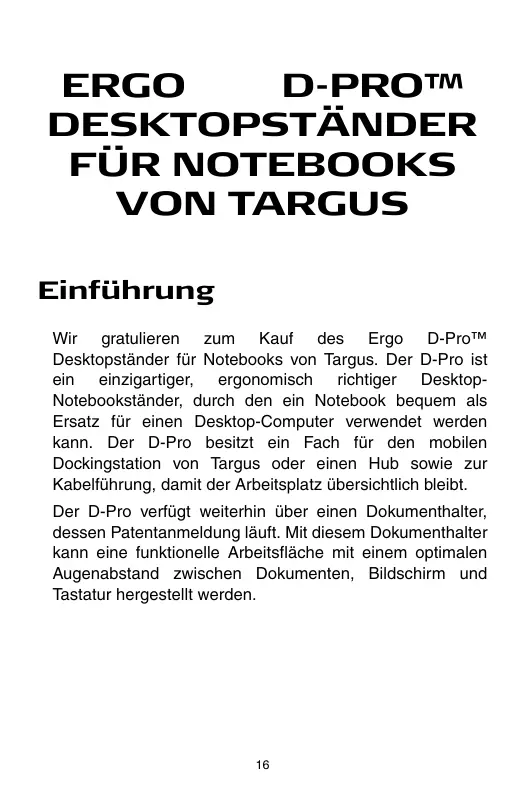


| Marke | TARGUS |
| Modell | ERGO D-PRO |
| Produkttyp | Tischhalterung für Laptop |
| Material | Kunststoff und Metall |
| Farbe | Schwarz |
| Neigungswinkel | Verstellbar über seitliche Tasten |
| Höhenverstellbar | Ja |
| Integrierte Dokumentenablage | Ja, neigbar |
| Kabelmanagement | Aufbewahrungsfach und Kabelhalter |
| Dockingstation-Kompatibilität | Ja, für Targus-Dockingstationen |
| Port-Replikator-Modul (PRM) | Kompatibel |
| Sicherheit | Arretierung durch Rastung oder Videoporte |
| Garantie | 2 Jahre |
| Pflege | Mit einem weichen, trockenen Tuch reinigen |
| Empfohlene Verwendung | Büro, für Laptop als Desktop-Ersatz |
| Technischer Support | Webseite und Telefon je nach Land (siehe Anleitung) |
| Entsorgung | Zu einer geeigneten Recyclingstelle bringen |
Häufig gestellte Fragen - ERGO D-PRO TARGUS
Benutzerfragen zu ERGO D-PRO TARGUS
0 Frage zu diesem Gerät. Beantworten Sie die, die Sie kennen, oder stellen Sie Ihre eigene.
Eine neue Frage zu diesem Gerät stellen
Laden Sie die Anleitung für Ihr Computerzubehör kostenlos im PDF-Format! Finden Sie Ihr Handbuch ERGO D-PRO - TARGUS und nehmen Sie Ihr elektronisches Gerät wieder in die Hand. Auf dieser Seite sind alle Dokumente veröffentlicht, die für die Verwendung Ihres Geräts notwendig sind. ERGO D-PRO von der Marke TARGUS.
BEDIENUNGSANLEITUNG ERGO D-PRO TARGUS
Wir gratulieren zum Kauf des Ergo D-ProTM Desktopständer fur Notebooks von Targus. Der D-Pro ist ein einzigartiger, ergonomisch richtiger Desktop-Notebookständer, durch den ein Notebook bequem als Entsatz für einen Desktop-Computer verwendet werden kann. Der D-Pro besitzt ein Fach für den mobilen Dockingstation von Targus oder einen Hub sowie zur Kabelführung, damit der Arbeitsplatz übersichtlich bleibt.
Der D-Pro verfügbar weiterhin über einen Dokumenthalter, dessen Patentanmeldung lauft. Mit diesen Dokumenthalter kann eine Funktionelle Arbeitsfläche mit einem optimalen Augenabstand zwischen Dokumenten, Bildschirm und Tastatur hergestellt werden.
Einrichtung des D-Pro
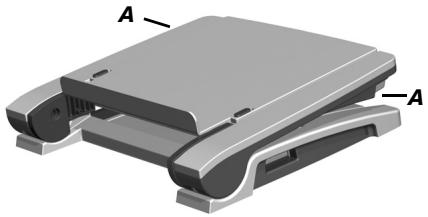
1 Die Knöpf (A) auf beiden Seiten drücken, um den D-Pro in den gewündsten Winkel zu stellen.
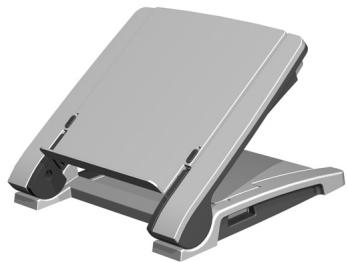
2 Den Dokumenthalter öffnen und nach vorne aufklappen.

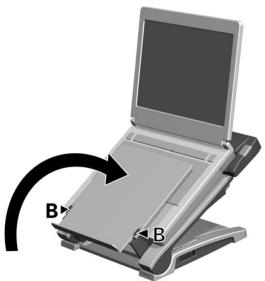
3 Prufen, ob der D-Pro richtig montiert ist und das Notebook vorsichtig auf den Ständer stellen (siehe Abbildung).
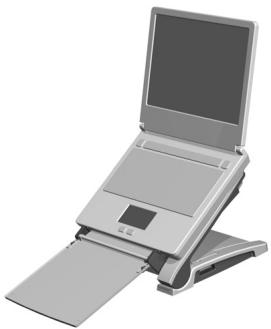
4 Den Dokumenthalter hochklappen. Mit den Schiebeköpfen (B) die Neigung des Dokumenthalters nachstellen. Nun die externe Maus und die externe Tastatur anschließen und Sie konnen effizient und ergonomisch arbeiten.
Kabelführung
Ohne der mobilen Dockingstation von Targus
1 Den Fachdeckel (A) abnehmen.
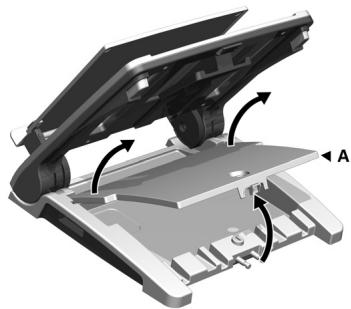
2 Die Kabel wie dargestellt einlagen und den Fachdeckel wieder aufsetzen.

Mit der mobilen Dockingstation von Targus
1 Den Fachdeckel (A) abnehmen.
2 Die Dockingstation in das Fach setzen.
3 Die Kabel einlagen (B) und an die Dockingstation anschließen.
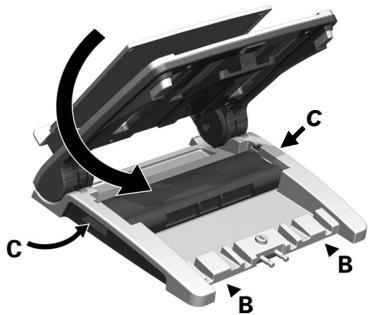
4 Das Notebook und das Netzteil an (C) anschließen.
5 Den Fachdeckel wieder aufsetzen.
Anschluss eines Sicherheitskabels
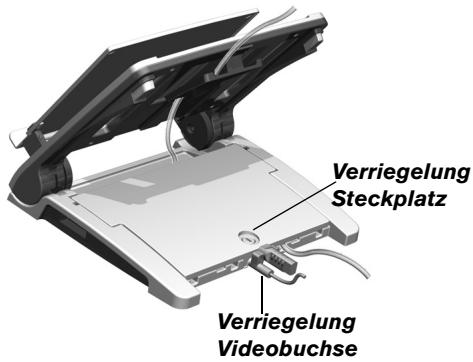
Der D-Pro bietet zwei Mochigkeiten zur Sicherung von Notebook und Peripheriegeräten: eine Verriegelung für den Steckplatz oder für die Videobuchse.
Befolgen Sieitte die zum Sicherheitskabel gehorende Gebrauchsanleitung.
Buchsen-Replikator-Modul
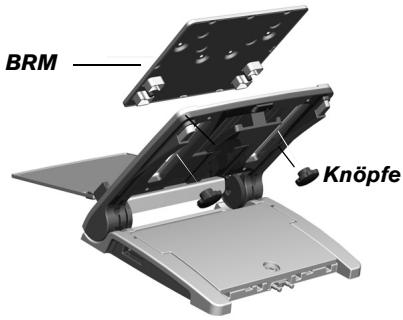
Mit dem Buchsen-Replikator-Modul (BRM) können Sie ihre OEM-Dockingstation oder den Dockingstation an den D-Pro anschließen.
Achtung IBM & Toshiba Benutzer
Ohre Dockingstation kann mit den mitgelieferten Schraubengewindieten am BRM positioniert und befestigt werden. Die Dockingstation am BRM befestigen, indem die beiden Gewindieten in die BRM-Platte und die Dockingstation geschraubt werden, bevor der D-Pro mit den Knopfen befestigt wird.
Alternativ dazu können auch die mitgelieferten Klettverschlüsse verwendet werden. Siehe "Umriss der Höhe" auf Seite 23 bzgl. weiterer Anweisungen.
1 Das BRM auf den D-Pro legen und die Knöpfle auf der Platte verschrauben.
2 Schlieben Sie das Notebook zuerst an die Dockingstation an und stellen Sie sie zusammen auf den D-Pro. Vergewissern Sie sich, dass das Notebook an (B) abgestützt ist und zentriert ist.
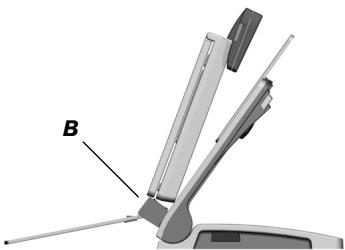
3 Anhand der Knöpfe kann das BRM positioniert werden, nachdem anhand der nachfolgenden Beschreibung die richtige Stellung zur Befestigung der Dockingstation festgelegt wurde.
Umriss der Höhe
Beziehen Sie sichitte auf die Anweisungen fur Ihr Dockingstation-Modell:
IBM Thinkpad Dock II: Die Löscher auf der Rückseite der Dockingstation und die Löscher auf der Rückseite des BRM (D) ausrichten.
HP DC 367B Buchsen-Replikator: Die Oberseite des Buchsen-Replikators und die Führungslinien auf dem BRM (E) ausrichten.
Toshiba Advanced Buchsen-Replikator II und III: Die Oberseite des Buchsen-Replikators und die Führungslinien auf dem BRM (F) ausrichten.
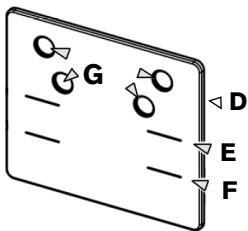
Buchsen-Replikator-Modul (BRM)
Es folgt die Festlegung der Stellung, in der die Dockingstation am BRM befestigt wird.
Wenn Sie die Schraubengewindieten zur Befestigung der Dockingstation verwendet haben, ist die Installation abgeschlossen, sobald Sie das BRM am D-Pro befestigt haben.
Gebrauch der Klettverschlüsse
1 Die Plastikabdeckung von den vier Klettverschlüssen (G) entfern. Das Vorderteil des Notebooks (B)
abstützen und die Dockingstation vorsichtig und kräftig mindestens 20 Sekunden lang auf das BRM drücken.
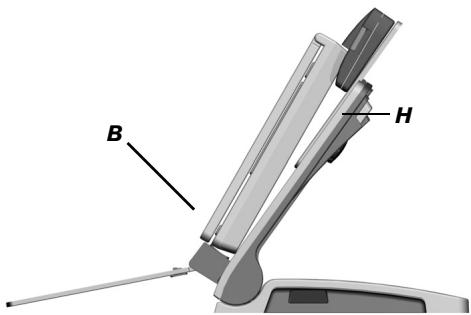
2 Die Dockingstation sitzt nun fest am BRM und der Notebookbildschirm solte in der Mitte des D-Pro positioniert sein.
Ihr Notebook-Arbeitsplatz ist jetzt einsatzbereit.

HINWEIS: DIE STELLUNG DER DOCKINGSTATION KANN FÜR KLEINERE ODER GRÜBERE NOTEBOOKS JUSTIERT WERDEN, INDEM DIE HOHE DES BRM MIT HILFE DER ZWEI KNÖPF (H) VERSTELLT WIRD.
Ergonomische Richtlinien
Die folgenden Richtlinien werden Ihnen bei der Einrichtung eines komfortablen und ergonomischen Arbeitsumfeldes halten.
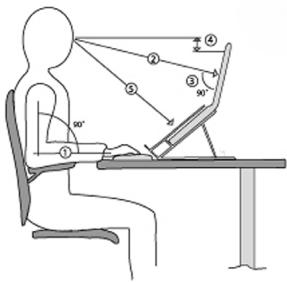
1 Die Armlehne Ihr's Stuhls so einstellen, dass sie mit dem Tisch oder der Tastatur auf gleicher Höhe ist. In dieser Stellung sollen ihre Schultern entspannt sein;
2 Den Abstand zum Bildschirm justieren (normal sind 50 bis 90 cm), damit Sie die Anzeige bequemlesen können;
3 Stellen Sie den Bildschirm senkrecht (d.h. im 90-Grad-Winkel zu ihrer Blickrichtung);
4 Vergewissern Sie sich, dass sich der obere Rand des Bildschirms auf Augenhöhe oder eben darunter befindet;
5 Bei der Arbeit mit Dokumenten benutzen Sieitte den inline Dokumenthalter zwischen dem Bildschirm und der Tastatur.
Technische Unterstützung
Bei technischen Fragen besuchen Sieitte:
Internet:
Französisch http://www.targus.com/fr/support.asp
Deutsch http://www.targus.com/de/support.asp
Spanisch http://www.targus.com/sp/support.asp
Italianisch http://www.targus.com/it/support.asp
Unser Expertenteam steht Ihnen auch Telefonisch zur Beantwortung ihrer Fragen zur Verfügung.
Österreich 0179567642
Belgien 02-717-2451
Dänemark +45 35 25 87 51
Finnland 0922948016
Frankreich 01-6453-9151
Deutschland 0211-6579-1151
Schweden 08-751-4058
Schweiz 01-212-0007
Großbritannien 020-7744-0330
Osteuropa & sonstige Länder +31 0 20 5040671
Produktregistierung
Targus empfehlit die Registriierung des Targus-Zubehörns sofort nach dem Kauf. Die Registriierung von Targus-Zubehör erfolgt unter:
http://www.targus.com/registration.asp
Geben SieittehryonvollständigenNamen,HerreE-Mail-Adresse, Telefonummer und Firmeninformationen an (falls zutreffend).
Garantie
Targus garantiert zwei (2) Jahre lang, dass Zubehör von Targus frei von Fehlern im Material und in der Verarbeitung ist. Erweist sich Ihr Targus-Zubehör während dieser Zeit als fehlerhaft, wird es umgehend repariert oder ersetzt. Diese Garantiedeckt weder zufällige oder mittelbare Schäden, noch Abnutzung oder Verschleiß ab. Unter keinen Umständen haftet Targus für Verlust oder Schäden an Computern bzw. für Verlust oder Schäden an Programmen, Aufzeichnungen oder Daten. Targus haftet auch nicht für mittelbare oder zufällige Schäden, selbst wenn Targus über deren Möglichkeit informiert wurde. Diese Garantie hat keinen Einfluss auf ihre gesetzlichen Rechte.
Produktregistrierung unter:
http://www.targus.com/registration.asp
Targus Recycling Richtlinie
Bitte werfen Sie das Gerät nicht in den normalen Hausmüll! Entsorgen Sie es beidenlöhnen besteht Recyclingsstellen in Ihrnahe. In jedem Ort werden Ihnen dieseSammelstellen zu Verfugung gestellt. Die Targus Recycling-Richtlinien können Sie einsehen unter: www.targus.com/recycling
Änderungen bei Ausstattungsmerkmalen und technischen Daten jederzeit vorbehalten. Alle sonstigen Warenzeichen sind Eigentum der jeweiligen Besitzer. © 2006, Targus Group International, Inc. und Targus, Inc., Anaheim, CA 92806 USA
SOPORTE DE ESCRITORIO ERGO D-PROTM PARA PORTÁTILES DE TARGUS
Introduccion
- Einrichtung des D-Pro
- Kabelführung
- Ohne der mobilen Dockingstation von Targus
- Mit der mobilen Dockingstation von Targus
- Anschluss eines Sicherheitskabels
- Buchsen-Replikator-Modul
- Achtung IBM & Toshiba Benutzer
- Umriss der Höhe
- Gebrauch der Klettverschlüsse
- Ergonomische Richtlinien
- Technische Unterstützung
- Produktregistierung
- Garantie
- Targus Recycling Richtlinie
- SOPORTE DE ESCRITORIO ERGO D-PROTM PARA PORTÁTILES DE TARGUS
- Introduccion
Marke : TARGUS
Modell : ERGO D-PRO
Kategorie : Computerzubehör