
ERGO D-PRO - Accessori per computer TARGUS - Manuale utente e istruzioni gratuiti
Trova gratuitamente il manuale del dispositivo ERGO D-PRO TARGUS in formato PDF.



| Marca | TARGUS |
| Modello | ERGO D-PRO |
| Tipo di prodotto | Supporto da scrivania per computer portatile |
| Materiale | Plastica e metallo |
| Colore | Nero |
| Angolo di inclinazione | Regolabile tramite pulsanti laterali |
| Altezza regolabile | Sì |
| Portadocumenti integrato | Sì, inclinabile |
| Gestione dei cavi | Scomparto di archiviazione e organizer cavi |
| Compatibilità con docking station | Sì, per docking Targus |
| Modulo duplicatore di porte (MDP) | Compatibile |
| Sicurezza | Blocco tramite intaglio o porta video |
| Garanzia | 2 anni |
| Manutenzione | Pulire con un panno morbido e asciutto |
| Utilizzo consigliato | Scrivania, per computer portatile in sostituzione di un desktop |
| Supporto tecnico | Sito web e telefono in base al paese (vedere le istruzioni) |
| Riciclaggio | Portare a un centro di riciclaggio appropriato |
Domande frequenti - ERGO D-PRO TARGUS
Domande degli utenti su ERGO D-PRO TARGUS
0 domanda su questo apparecchio. Rispondi a quelle che conosci o fai la tua.
Fai una nuova domanda su questo apparecchio
Scarica le istruzioni per il tuo Accessori per computer in formato PDF gratuitamente! Trova il tuo manuale ERGO D-PRO - TARGUS e riprendi in mano il tuo dispositivo elettronico. In questa pagina sono pubblicati tutti i documenti necessari per l'utilizzo del tuo dispositivo. ERGO D-PRO del marchio TARGUS.
MANUALE UTENTE ERGO D-PRO TARGUS
Congratulazioni per aver acquistato il Targus Stand Ergo D-Pro™ Desktop per notebook. Il D-Pro e' un esclusivo stand ergonomicamente corretto per notebook desktop che consente di usare comodamente un notebook in sostituzione di un desktop. Il D-Pro e' provvisto di uno scomparto per conservare un Docking Station Portatile Targus od un hub ed organizzato i cavi in modo da avere una stazione di lavoro ordinata.
Il D-Pro include un leggio per documenti in attesa di brevetto. Questo leggio per documenti e' stato创建工作 per garantire uno spazio di lavoro funzionale con una distanza ottimale per videere documenti, schermo e tastiera.
Installazione del D-Pro
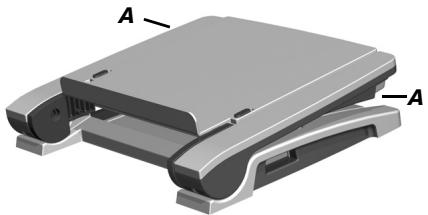
1 Premete i bottoni (A) collocati su entrambi i lati per sollevare il D-Pro, forn a raggiungere l'angolo desiderato.
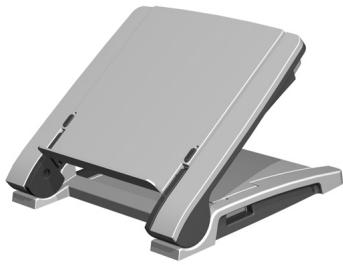
2 Aprite il leggio e giratelo verso di voi.
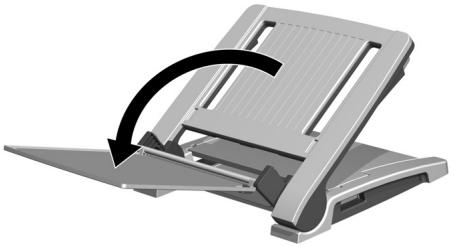
3 Controllate che il D-Pro sia montato correttamente e posizionate con attenzione il notebook sullo stand come migliorato nell'illustrazione.
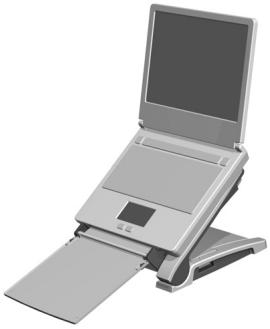
4 Aprite il leggio. Sistemate l'inclinazione del leggio utilizzato i bottoni per la regolazione (B). Collegate il mouse e la tastiera esterni e sarete pronti a lavorare in maniera efficente ed ergonomica.
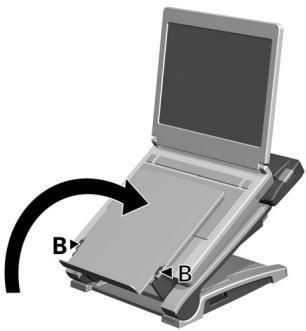
Organizzazione dei cavi
1 Togliete il coperchio dello scomparto (A).
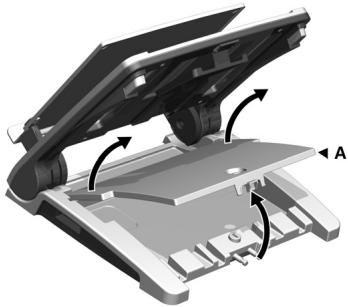
2 Passate i cavi nel modo indicate e chiudete il coperchio dello scomparto.
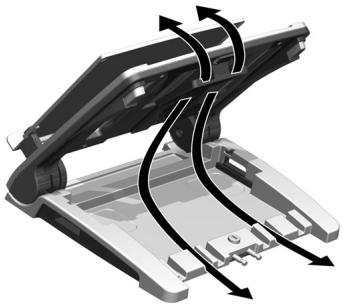
1 Togliete il coperchio dello scomparto (A).
2 Collocate il docking station nello scomparto.
3 Passate i cavi da (B) e collegatel la docking station.
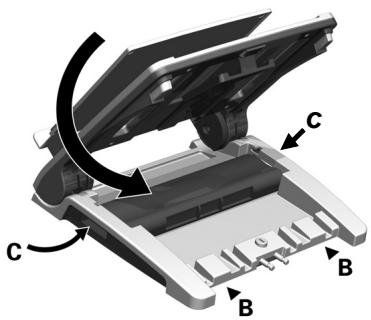
4 Collegate il notebook e l'alimentatore a (C).
5 Chidete il coperchio sullo scomparto.
Collegamento di un cavo di sicurezza
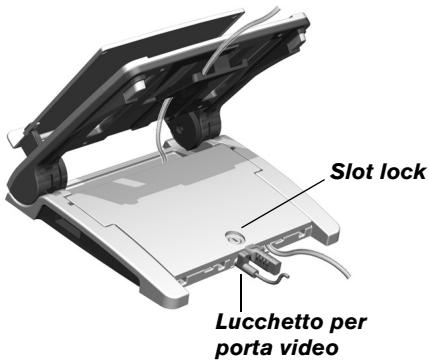
Il D-Pro offre due opzioni per assicurare il notebook e le periferiche; un attacco slot lock od un lucchetto per la porta video.
Seguite le istruzioni per l'uso incluse con il cavo di sicurezza.
Modulo di Replicatore di Porta
Il Modulo di Replicatore di Porta (MRP) consente di montare la docking station OEM al D-Pro.
Attenzione utenti IBM & Toshiba
La docking station possono essere posizionati e collegati al MRP con i rivetti inclusi nella confezione. Collegare la docking station al MRP avvitando i due rivetti nella piastra del MRP e nella docking station prima di assicurarli al D-Pro con le manopole.
Come alternatively, si possono usare le chiusure a strappo fornite. Per le istruzioni, consultare il paragrafo "Regolazione dell'altezza" a pagina 63.
1 Collocare il MRP sul D-Pro ed avvitare le manopole sulla piastra.
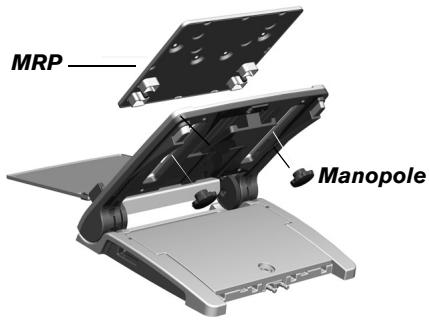
2 Per prima casa, collegare il notebook alla docking station od al replicatore di porta e posizionarli insieme
sul D-Pro, assicurandosi che il notebook sia sorretto da (B) e posizionato al centro.
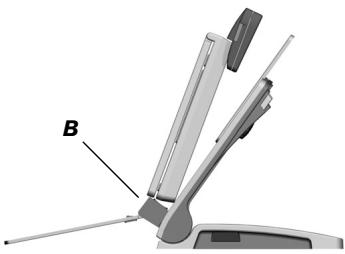
3 Usare le manopole per posizionare il MRP dopo aver determinato la posizione giusta per collegare la docking station secondo le istruzioni fornite qui di seguito.
Regolazione dell'altezza
Consultare le istruzioni per il modello della docking station:
IBM Thinkpad Dock II: Allinate i fori che si trovano sul retro della docking station con i fori situati sul retro del MRP al punto (D).
Replicatore di porta HP DC 367B: Allineate la parte superiore del replicatore di porta con le linee che si trovano sul MRP al punto (E).
Replicatore di porta Toshiba Advanced II e III: Allineate la parte superiore del replicatore di porta con le linee situate sul MRP al punto (F).
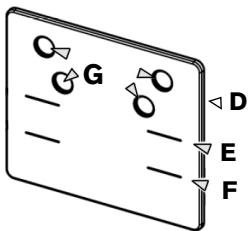
Modulo di Replicatore di Porta (MRP)
La posizione nella quale la docking station devono essere collegati al MRP e' adesso determinata.
Se avete utilizzato i rivetti per assicurare la docking station, una volta assicurato il MRP al D-Pro l'installazione sara' completeness.
Utilizzo della chiusura a strappo
1 Togliete la plastica dalle quattro chiusure a strappo al punto (G). Con la parte anteriore del notebook appoggiata su (B), spingete con attenzione e fermezza
la docking station sul MRP e teneteli premuti per almeno 20 secondi.
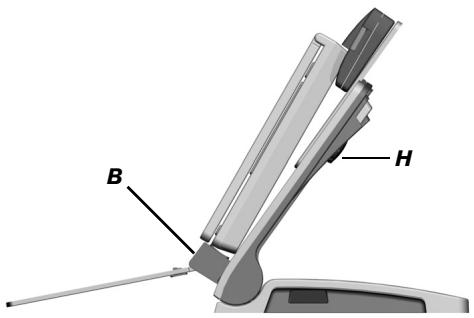
2 La docking station sono adesso collegati al MRP e lo schermo del notebook dovrebbe essere posizionato al centro del D-Pro.
La stazione di lavoro per il notebook e' pronta.

NOTA: LA POSIZIONE DELLA DOCKING STATION PUO' ESSERE REGOLATA PER NOTEBOOK PIU' GRANDI O PIU' PICCOLI SISTEMANDO L'ALTEZZA DEL MRP MEDIANTE LE DUE MANOPOLE SITUATE AL PUNTO (H).
Direttive ergonomiche
Le direttive che seguono vi aiuteranno a create un ambiente di lavoro comfortevole ed ergonomico.
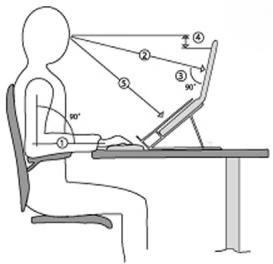
1 Posizione il bracciolo della vostra sedia in modo tale che si trovi al livello dell'altezza del ravolo o della tastiera. In这对于a posizione, le spalle dovrebbero essere rilassate;
2 Regolate la distanza dello schermo; di solito tra 50-90 cm, in modo che possiate comodamente leggere il display;
3 Regolate l'angolo dello schermo in modo che sia verticale (ad un angolo di 90 gradi con il vostro raggio visivo);
4 Assicuratevi che la parte superiore dello schermo sia al livello degli occhi o appena piu'除去;
5 Quando lavorate con dei documenti, utilizzate il leggio allineato tra lo schermo e la tastiera.
Supporto Tecnico
Per quesiti di natura tecnica, visitate:
Internet:
Il nostro staffi di tecnici esperti èanche disponibile per rispondere Telefonically alle vostre dati. Potete quando chiamare uno dei numero seguenti.
L'Austria 0179567642
Belgio 02-717-2451
Danimarca +45 35 25 87 51
Finlandia 0922948016
Francia 01-6453-9151
Germania 0211-6579-1151
Italia 02-4827-1151
Paesi Bassi 02 0504 0671
Norvegia 022577729
Il Portoglio +351 21 415 4123
Spagna 917456221
Svezia 08-751-4058
Svizzera 01-212-0007
Regno Unito 020-7744-0330
Europa dell'est e altri Paesi +31 0 20 5040671
Registrazione del Prodotto
La Targus vi raccomanda che registriate il vosto prodotto Targus poco dopo averlo acquistato. Per registrarile il vosto prodotto Targus, visitate: http://www.targus.com/registration.asp
Dovrete fornire il vostro nome e cognome, l'indirizzo e-mail, il numero di Telefono, e le informazioni della ditta (se applicabili).
Garanzia
Targus garantisce per la durata di due anni che questo prodotto è primo di difetti di materiale e di manodopera. Se l'accessorio Targus dovesse rivelarsi difettosto durante quello periodo, verrà riparato o sostituito. Questa garanzia non copre i danni occidentali, la normale usura e perdita consequencesiale o occidentale. In nessuna circostanza la Targus sare responsabile per perdita di dati o danni a computer e/o programmi, dati memorizzati o qualsiasi alto dello accidenza o occidentale,anche nel caso Targus sia stata informata diQLa possibilità.Questa garanzia non influsce sui diritti statutari dell'utente.
Registrazione del prodotto: http://www.targus.com/ registration.asp
Direttive di Riciclaggio Targus
Disporre il prodotto alla fine del suo ciclo di vita utile, in un punto appropriato di raccolta per il riciclaggio collocato nel loro territorio. www.targus.com/recycling
**Carteristische e specifiche soggette a modifiche sansa preavviso. Tutti gli altri marchi di fabbrica sono di propietà dei rispettoi depositari. © 2006, Targus Group International, Inc. e Targus, Inc., Anaheim, CA 92806 USA.
TARGUS ERGO D-PRO™ BUREAUSTANDAARD VOOR NOTEBOOKS
Inleiding

- Installazione del D-Pro
- Organizzazione dei cavi
- Collegamento di un cavo di sicurezza
- Modulo di Replicatore di Porta
- Attenzione utenti IBM & Toshiba
- Regolazione dell'altezza
- Utilizzo della chiusura a strappo
- Direttive ergonomiche
- Supporto Tecnico
- Registrazione del Prodotto
- Garanzia
- Direttive di Riciclaggio Targus
- TARGUS ERGO D-PRO™ BUREAUSTANDAARD VOOR NOTEBOOKS
- Inleiding
Marca : TARGUS
Modello : ERGO D-PRO
Categoria : Accessori per computer