
ERGO D-PRO - Computeraccessoires TARGUS - Gratis gebruiksaanwijzing en handleiding
Vind de handleiding van het apparaat gratis ERGO D-PRO TARGUS in PDF-formaat.



| Merk | TARGUS |
| Model | ERGO D-PRO |
| Producttype | Bureauondersteuning voor laptop |
| Materiaal | Kunststof en metaal |
| Kleur | Zwart |
| Hellingshoek | Instelbaar via zijknoppen |
| In hoogte verstelbaar | Ja |
| Ingebouwde documenthouder | Ja, kantelbaar |
| Kabelbeheer | Opbergvak en kabelgoot |
| Compatibiliteit dockingstation | Ja, voor Targus-dockingstations |
| Poortduplicatormodule (PDM) | Compatibel |
| Beveiliging | Vergrendeling via inkeping of videopoort |
| Garantie | 2 jaar |
| Onderhoud | Reinigen met een zachte, droge doek |
| Aanbevolen gebruik | Bureau, voor laptop als desktopvervanger |
| Technische ondersteuning | Website en telefoon per land (zie handleiding) |
| Recycling | Inleveren bij een geschikt recyclingcentrum |
Veelgestelde vragen - ERGO D-PRO TARGUS
Gebruikersvragen over ERGO D-PRO TARGUS
0 vraag over dit apparaat. Beantwoord die u kent of stel uw eigen vraag.
Stel een nieuwe vraag over dit apparaat
Download de handleiding voor uw Computeraccessoires in PDF-formaat gratis! Vind uw handleiding ERGO D-PRO - TARGUS en neem uw elektronisch apparaat weer in handen. Op deze pagina staan alle documenten die nodig zijn voor het gebruik van uw apparaat. ERGO D-PRO van het merk TARGUS.
GEBRUIKSAANWIJZING ERGO D-PRO TARGUS
Targus Ergo D-Pro™ Bureausstandaard voor notebooks ... 69
Portugues
Gefeliciteerd met uw aankoop van de Targus Ergo D-Pro Bureausstandaard voor notebooks. De D-Pro is een uneke en ergonomisch correct gemaaakte laptopsstander waarmee u uw laptop op comfortabile wijze kutn gebruiken als een pc. De D-Pro komt met een gedeelte voor het opbergen van een Targus mobiel basisstation of voor een hub en kabel om zodoende een geordende werkruimte te creeren.
De D-Pro is gemaakt met een documentenhouser waar voor een octrooi is aangevraagd. Deze documentenhouser is bedoeld als een functionele werkruimte met optimale zichtafstandussen documenten, scherm en toetsenbord.
Installatie van de D-Pro
1 Druk op de knappen (A) aan beiden zichden om de D-Pro in de gewenste hoek teplaatsen.
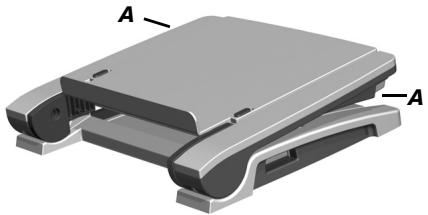
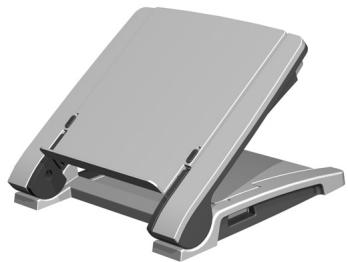
2 Open de documentenhouser en draaidezeneaar utoe.
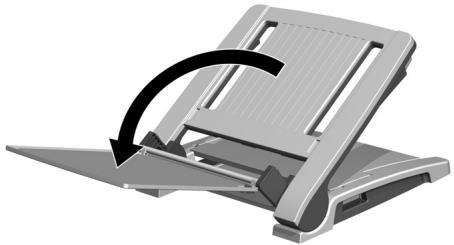
3 Controller of de D-Pro goed is gemonteerd enplaats uw laptop voorzichtig op de standard, zoals worden getoond.
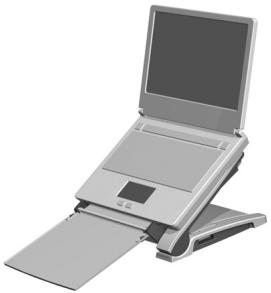
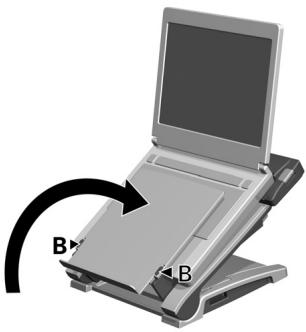
4 Vouw de documentenhouser op in+zijn locatie. Stel de helling van de documentenhouser bij door gebruik te makes van de schuifknoppen (B). Bevestig uw externe mistruis en uw toetsbord en u bent maar om efficien't en ergonomisch te werkken.
Ordentelijk kabels
Zonder Targus mobiel basisstation
1 Verwijder de bedeking van het betreffende gedeelte (A).
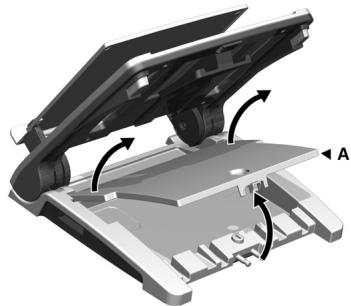
2 Geleid de kabels erdoor, zoals worden aangegeven, en plaats de bedekking terug.
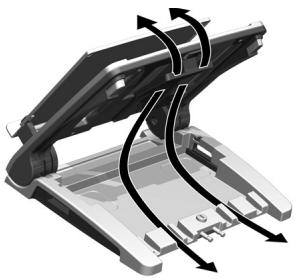
Met Targus mobiel basisstation
1 Verwijder de bedeking van het betreffende gedeelte (A).
2 Plaats de basisstation in de holte.
3 Geleid de kabels door (B) en verbind ze met de docking station.
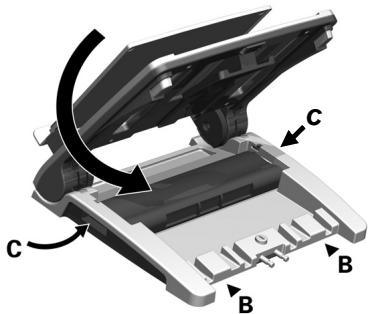
4 Sluit uw laptop en de voeding aan bij (C).
5 Plaats de bedekking terug.
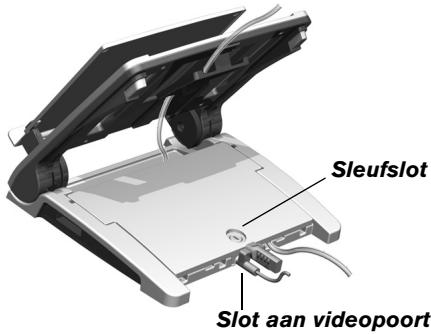
Verbinding van de beveiligingskabel
Met de D-Pro=kunt u uw laptop en de randapparatuur op twee wijzen beveiligien: met een sleufslot of met een slot voor de videopoort.
Volg de gebruiksinstructies die met uw beveiligingskabel worden geleverd.
Portreplicatormodule
Met de portreplicatormodule (PRM)kestuuworiginele basisstation aan de D-Pro monteren.
Opmerking voor gebruikers van IBM of Toshiba
Uw basisstation kan aan de PRM worden geinstalleerd en bevestigd met de meegeleverde klinkschroeven. Bevestig uw basisstation aan de PRM door de twee klinkschroeven in de plaat van de PRM en het basisstation te schroeven voordat u de D-Pro met de knuppen vastmaakt.
U kurz ook de meegeleverde haak en lusvormige klemmen gebruiken. Instructies kurz u lezen bij "Het bepalen van de hoogte" op pagina 76.
1 Plaats de PRM op de D-Pro en schroef de knuppen aan de plaat vast.
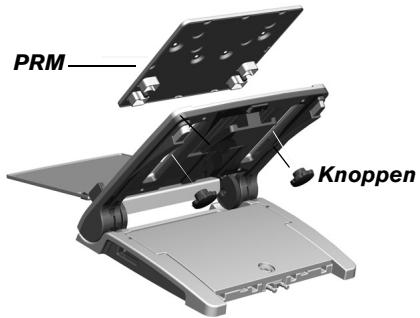
2 Verbind erst uw laptop met uw basisstation enplaats ze beiden op de D-Pro. Zorg ervoor dat uw laptop bij (B) worden ondersteund en in het midden staat.
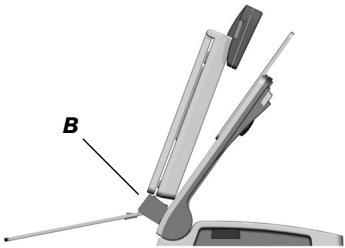
3 Plaats de PRM in de juiste positie door gebruik te makes van de knappen en bepaal de juiste plaats om het basisstation te bevestigen volgens de onderstaande instructies voor het bepalen van de hoogte.
Het bepalen van de hoogte
Lees de instructies voor uw model van basisstation:
IBM Thinkpad Dock II: breng de gaten achteraan het basisstation in lijn met de gaten achteraan de PRM op (D).
HP DC 367B portreplicator: breng de bovenzijde van uw portreplicator in lijn met de aangegeven lijnen op de PRM bij (E).
Toshiba Advanced portreplicator II en III: breng de bovenzijde van uw portreplicator in lijn met de aangegeven lijnen op de PRM bij (F).
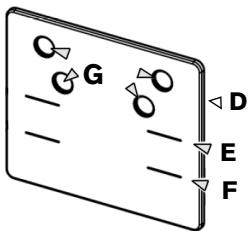
portreplicatormodule (PRM)
U heb't nu de plaats bepaald waar uw basisstation aan de PRM要去 worden bevestigd.
Indien u uw basisstation met klinkschroeven hebt vastgemaakt, is uw installmente afgerond zodra u de PRM aan de D-Pro hebt bevestigd.
Gebruik van haak en Iusvormige klemmen
1 Verwijder de plastic bedekking van de vier haken en lussen bij (G). Laat de voorzijde van uw laptop bij (B) rusten en duw voorzichtig maar stevig het basisstation
op de PRM. Houd gedurende ten minste 20 seconden vast.
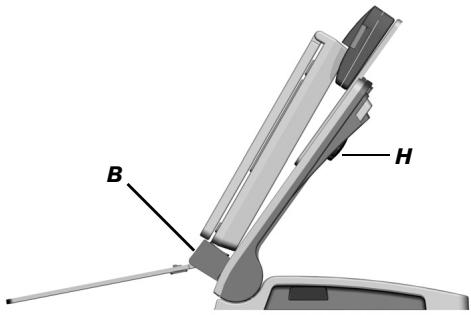
2 Het basisstation is nu aan de PRM bevestigd en het scherm van de laptop zou in het midden van de D-Pro moeten staan.
Uw werkstation met laptop is maar voor gebruik.

OPMERKING: DE POSITIE VAN UW BASISSTATION KAN WORDEN BIJGESTELD VOOR KLEINERE OF GROTERE LAPTOPS DOOR DE HOOGTE VAN DE PRM BIJ TE STEllen MET DE TWEE KNOPPEN B1 (H).
Ergonomische suggesties
De onderstaande suggesties zullen u helpen een gemakkelijke en ergonomische werkruimte te creeren.
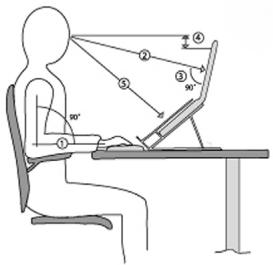
1 Plaats de armsteun van uw stoel op de hoogte van de tafel of het toetsenbord. Uw scholders können dan rusten.
2 Plaats het scherm of een afstand van 50 tot 90 cm van uw ogen, zatat u het goed kut lezen.
3 Plaats het scherm verticaal (vorm een hoek van 90 graden met uw zichtlijn).
4 De bovenkant van het scherm moet op of net onder uw zichtlijnkommen.
5 Wanner u met documenten werkt, gebruikt u de gealigneerde documentenhouserussen het scherm en het toetsenbord.
Technische ondersteuning
Voor technische vragen raadpleegt u:
Internet:
Engels http://www.targus.com/uk/support.asp
Ook kuren wij uw vragen tevens Telefonisch beantwoorden.
Oostenrijk 0179567642
Belgié 02-717-2451
Denemarken +45 35 25 87 51
Finland 0922948016
Frankrijk 01-6453-9151
Duitsland 0211-6579-1151
Italie 02-4827-1151
Nederland 02 0504 0671
Noorwegen 022577729
Portugal +351 21 415 4123
Spanje 917456221
Zweden 08-751-4058
Zwitserland 01-212-0007
Groot-Brittannie 020-7744-0330
Oost-Europa en overige landen +31 0 20 5040671
Productregistration
Targus raadt aan dat u uw Targus-product zo snel möglichn na de aankoop registreert. U kut uw Targus-product registraren op: http://www.targus.com/registration.asp
U zult uw volledige naam, e-mailadres, telefoonnummer en bedrijsinformatie (indien van toepassing)要去en opgeven.
Garantie
Targus biedt de garantie dat dit product gedurende twee jaar vrij is van tekortkomingen in materiaal en vakmanschap. Als uw Targus-product binnen dieperiode defectraakt,zullen wij het onmiddelijk herstellen of verrangen. Deze garantie is Niet van toepassing op schade door ongelukken, slijtage of bijkomende of incidentele schade. Targus is onder geen beding aansprakelijk voor verlies of beschadiging van een computer, verlies of beschadiging van programma's, records of gegevens, of bijkomende of gevolgschade, zelfs als Targus is gewezen op die möglichkeheid. Deze garantie is Niet van invloed op uw wettelijk rechten.
Wanneer het apparaat Niet meer worden gebruikt, voert u het dan af via een officieel recycle punt. De Targus Recycle Policy is te vinden op: http://www.targus.com/recycling
Eigenschappen en specificités kannen zonder kennisgeven wording gewijzigd. Alle andere handelsmerken zijn eigendom van de respectievelijke eigenaars. © 2006, Targus Group International, Inc. en Targus, Inc., Anaheim, CA 92806 USA.
APOIO DE SECRETÁRIA ERGO D-PROTM DA TARGUS PARA COMPUTADORES PORTÂTEIS
Introdução

- Portugues
- Installatie van de D-Pro
- Ordentelijk kabels
- Zonder Targus mobiel basisstation
- Met Targus mobiel basisstation
- Verbinding van de beveiligingskabel
- Portreplicatormodule
- Opmerking voor gebruikers van IBM of Toshiba
- Het bepalen van de hoogte
- Gebruik van haak en Iusvormige klemmen
- Ergonomische suggesties
- Technische ondersteuning
- Productregistration
- Garantie
- APOIO DE SECRETÁRIA ERGO D-PROTM DA TARGUS PARA COMPUTADORES PORTÂTEIS
- Introdução
Merk : TARGUS
Model : ERGO D-PRO
Categorie : Computeraccessoires