
ERGO D-PRO - Accesorios de computadora TARGUS - Manual de uso y guía de instrucciones gratis
Encuentra gratis el manual del aparato ERGO D-PRO TARGUS en formato PDF.



| Marca | TARGUS |
| Modelo | ERGO D-PRO |
| Tipo de producto | Soporte de escritorio para portátil |
| Material | Plástico y metal |
| Color | Negro |
| Ángulo de inclinación | Ajustable mediante botones laterales |
| Altura ajustable | Sí |
| Portadocumentos integrado | Sí, inclinable |
| Gestión de cables | Compartimento de almacenamiento y organizador de cables |
| Compatibilidad con estación de acoplamiento | Sí, para estaciones Targus |
| Módulo duplicador de puertos (MDP) | Compatible |
| Seguridad | Bloqueo por muesca o puerto de video |
| Garantía | 2 años |
| Mantenimiento | Limpiar con un paño suave y seco |
| Uso recomendado | Escritorio, para portátil como reemplazo de un ordenador de sobremesa |
| Soporte técnico | Sitio web y teléfono según país (consulte el manual) |
| Reciclaje | Llevar a un centro de reciclaje adecuado |
Preguntas frecuentes - ERGO D-PRO TARGUS
Preguntas de los usuarios sobre ERGO D-PRO TARGUS
0 pregunta sobre este aparato. Responde a las que conoces o haz la tuya.
Hacer una nueva pregunta sobre este aparato
Descarga las instrucciones para tu Accesorios de computadora en formato PDF gratis! Encuentra tus instrucciones ERGO D-PRO - TARGUS y toma tu dispositivo electrónico nuevamente en la mano. En esta página están publicados todos los documentos necesarios para el uso de su dispositivo. ERGO D-PRO de la marca TARGUS.
MANUAL DE USUARIO ERGO D-PRO TARGUS
Soporte de escritorio Ergo D-Pro™ para portétiles de Targus 29
Français
Felicidades por su compra de Soporte de escritorio Ergo D-Pro para portátils de Targus. El D-Pro es una base para ordinador portátil exclusiva y ergoníficamente correcta, para usar sobre el escritorio, que permite usar el ordinador portátil como un ordinador de sobremesa deforma comoda. El D-Pro tiene un compartmentimiento para alojar una Docking Station portátil de Targus y permitte organizar los cables para despejar el area de trabajo.
El D-Pro dispone además de un portadocumentos de patente en trámite. Este portadocumento está Diseñado para create un airea de trabajo funcional, con una distancia optima entre los documents, la pantalla y el teclado.
Cómo instalar el D-Pro
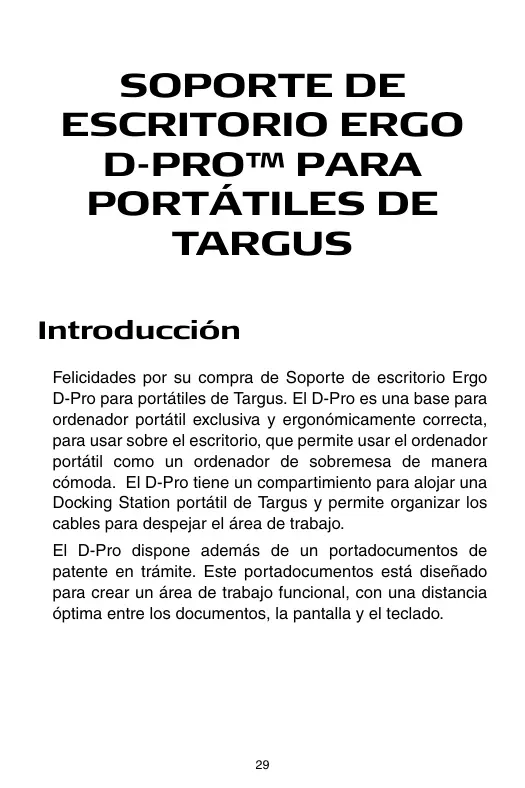
1 Pulse los botones (A) colocados aodos lados, para elevar el D-Pro al ángulo deseado.
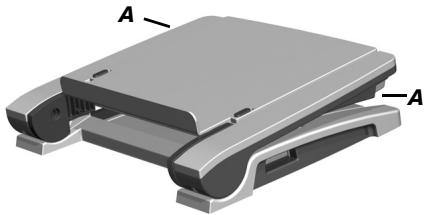
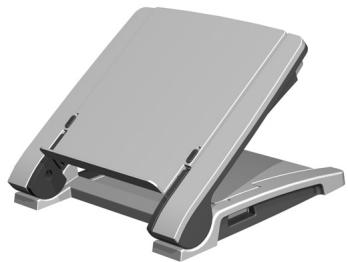
2 Abra el portadocumentos e inclinelo hacía usted.
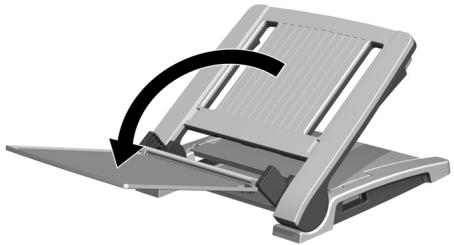
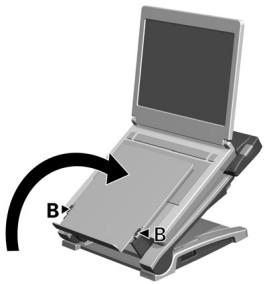
3 Cerciórese de que el D-Pro quede bien armado y coloque su ordinador portátil con cuidado, como se ilustra.
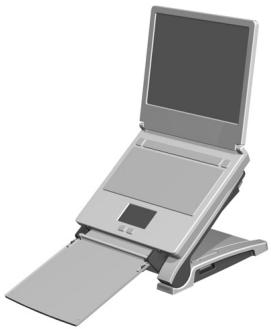
4 Pliegue el portadocumentos en su situ. Ajuste la inclinación del portadocumentos emploando los botones de desplazimiento (B). Conecte su ratón y su teclado externos y estará lista para trabajo eficientemente y de forma ergónomica.
Organización de los cables
Sin la Docking Station portátil de Targus
1 Quite la tapa del compartimiento (A).
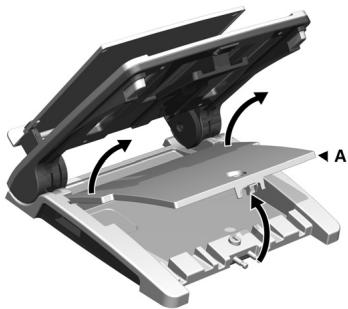
2 Haga pagar los cables como se indica, ywhelming a colocar la tapa del compartmento.
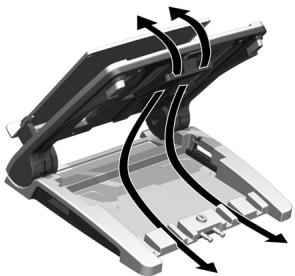
Con la Docking Station portátil de Targus
1 Quite la tapa del组成部分 (A).
2 Coloque la docking station en el compartmento.
3 Haga pagar los cables por (B) y conectelos a la docking station.
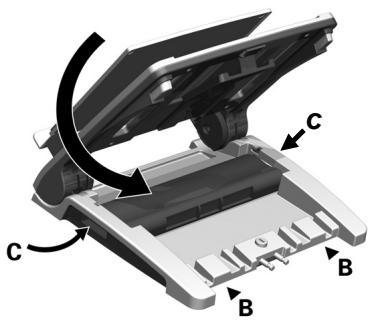
4 Conecte su ordinador portátil y su fuente de energia en (C).
5 Vuelva a colocar la tapa del compartmento.
Cómo conectar un cable de seguridad
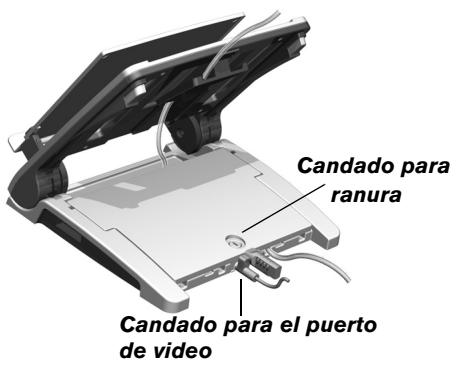
El D-Pro offre dos formas de proteger su ordinador portàtil y sus dispositivos periféricos: un candido para ranura de seguridad o un candido para el puerto de video.
Siga las instrucciones que venden con su cable de seguidad.
Modulo del replicador de puertos
El Módulo del replicador de puertos (MRP) le permite instalar su docking station original en el D-Pro.
Advertencia para sistemas de IBM y de Toshiba
Puede colocar su docking station y fijarlo al MRP con los remaches roscados que se suministra. Fije su docking station al MRP atornillando los dos remaches a la placal del MRP y a la docking station, antes de fijarlos al D-Pro con las tuercas de sujeción.
Otra posibiliad, seria usar los cierres de gancho suministrados. Para Obtener más instrucciones, lea "Cómo alinear la alta" en la página 36.
1 Coloque el MRP en el D-Pro y enrosque las tuercas de sujeción en la plac.
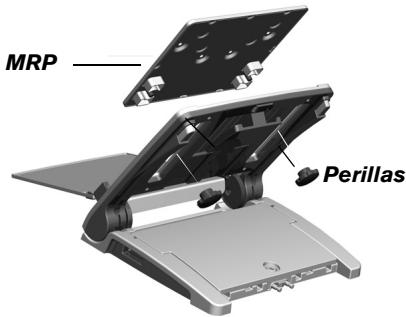
2 Primero conecte su ordinador portál a la docking station y colóquelos jintos sobre el D-Pro, asegurándose de que el ordinador portál quede bien apoyado sobre (B) y centrado.
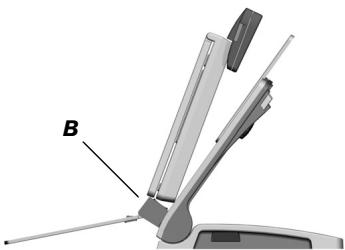
3 Use las tuercas de sujeción para ubicar el MRP antes de estarce la posicón correcta de la docking station, según las instrucciones de alineación que siguen.
como alinear la alta
Consulte las instrucciones correspondentes a su Modelo de docking station:
IBM Thinkpad Dock II: Alinee los orificios en la parte posterior de su docking station, con los orificios en la parte posterior del MRP en (D).
Replicador de puertos HP DC 367B: Alinee la parte superior de su replicador de puertos con las lineasindicadoras del MRP en (E).
Replicador de puertos Advanced II y III de Toshiba: Alinee la parte superior de su replicador de puertos con las lines indicadoras del MRP en (F).
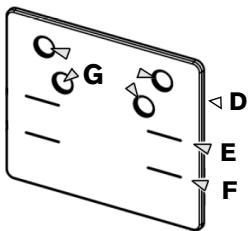
Modulo del replicador de puertos (MRP)
Ya ha质量和ado establecida la posicion en la que se debe fijar la docking station al MRP.
Si uso los remaches roscados para fjar su docking station, su instalacion quedará complete tan pronto fije el MRP al D-Pro.
como usar los cierras de gancho
1 Retire el protector de plástico de los cuales cierras de gancho en (G). Presione cuidado la docking station sobre el MRP, con la parte frontal del ordinador portátil
apoyado sobre (B), y sosténgalos durante al menos 20segundos.
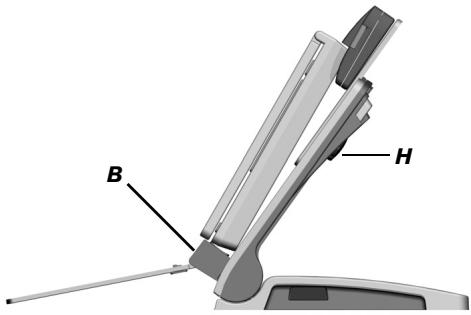
2 La docking station ya queda fjada al MRP y la pantalla de la ordinador portátilDebe quedar en el centro del D-Pro.
Ahora su docking station con el ordinador portátil está lista para su uso.

NOTA: LA POSICION DE LA DOCKING STATION SE PUEDE AJUSTAR PARA RECIBIR ORDENADORES PORTATILES DE TAMANO MENOR O MAYOR, AJUSTANDO LA ALTURA DEL MRP CON LAS DOS TUERCAS DE SUJECTION, EN (H).
Pautas de ergonomía
Las siguientes pautas le ayudaran a create un ambiente de trabajo como y ergonomico.
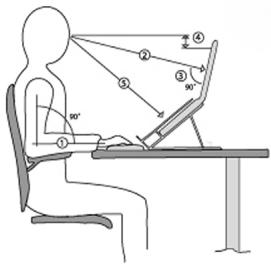
1 Ajuste el posabrazos de su silla de modo que quede a la alta de la mesa o del teclado. En esta posicion, susotros deben estar relacionados;
2 ajuste la distancia de la pantalla; generalmente de los 50 a 90 cm, de modo que pueda leerla con comodidad;
3 incline la pantalla para que quede vertical (a 90 grados de inclinacion respecto a su linea de visión);
4 verifie que la parte superior de la pantalla quede al nivel de sus ojos o un poco mas abajo;
5 cuando trabajo con documents, use el portadocumentos integrado entre la pantalla y el teclado.
Asistencia Técnica
Para consultas痫icas, visite:
Internet:
Inglés http://www.targus.com/uk/support.asp
Francés http://www.targus.com/fr/support.asp
Alemán http://www.targus.com/de/support.asp
Espanol http://www.targus.com/sp/support.asp
Italiano http://www.targus.com/it/support.asp
Nuestro personal experto también puede contestarle sus preguntas a工程技术 de uno de los siguientes númeroos Telefonicos.
Austria 0179567642
Bélgica 02-717-2451
Dinamarca +45 35 25 87 51
Finlandia 0922948016
Francia 01-6453-9151
Alemania 0211-6579-1151
Italia 02-4827-1151
Paises Bajos 02 0504 0671
Noruega 022577729
Portugal +351 21 415 4123
Espana 917456221
Suecia 08-751-4058
Suiza 01-212-0007
El Reino Unido 020-7744-0330
Europa Oriental y除外 +31 0 20 5040671
Registrar del Producto
Targus le recomienda registrar su accesorio Targus inmediamente après que de acquirirlo. Para registrar su accesorio Targus, visite: http://www.targus.com/registration.asp
Quizás deba indicar su nombre completo, su direccion de correto electrónico, su número de téléphone e información de suEmpresa (si corresponde).
Garantía
Targus garantiza que este producto no tendrá defectos en los materiales ni la mano de obrante dos años. Si dentro de ese lapso se determina que el accesorio Targus está defectuoso, lo repararemos o reemplazaremos sin demora.Esta garantía no cubre daños accidentales, el uso y desgaste natural ni las perdidas resultantes o incidentales. Targus no es responsable, bajo circunstancia alguna, por perdidas o daños al ordinador ni por perdida de programas, registros o datos ni daños a los mismos, asi como tampoco por dañosresultantes o incidentales algunos, incluso si a Targus se le informó de la posibiliad que existieran. La presente garantía no afecta los derechos que la ley le otorga.
Registro del producto: http://www.targus.com/registration.asp
Directiva de reciclaje de Targus
Al final de la vidaCTLde este producto le rogamos lo disponga en un punto de recogida para reciclaje situado en su pays. La的政治a de reciclaje de Targus está disponible para su consulta en:
Modulo de Duplicador de Porta
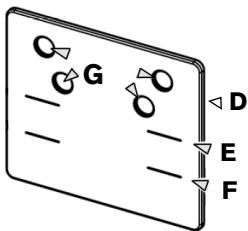
Modulo de Duplicador de Porta (MDP)
Directivas Ergonómicas
Reino Unido 020-7744-0330

- Français
- Cómo instalar el D-Pro
- Organización de los cables
- Sin la Docking Station portátil de Targus
- Con la Docking Station portátil de Targus
- Cómo conectar un cable de seguridad
- Modulo del replicador de puertos
- Advertencia para sistemas de IBM y de Toshiba
- como alinear la alta
- como usar los cierras de gancho
- Pautas de ergonomía
- Asistencia Técnica
- Registrar del Producto
- Garantía
- Directiva de reciclaje de Targus
- Modulo de Duplicador de Porta
- Directivas Ergonómicas
Marca : TARGUS
Modelo : ERGO D-PRO
Categoría : Accesorios de computadora