
Zone Wired - Casque audio LOGITECH - Notice d'utilisation et mode d'emploi gratuit
Retrouvez gratuitement la notice de l'appareil Zone Wired LOGITECH au format PDF.
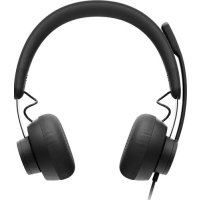


| Type de produit | Casque audio filaire |
| Marque | Logitech |
| Modèle | Zone Wired |
| Dimensions (casque) | 165,93 mm x 179,73 mm x 66,77 mm |
| Dimensions (oreillettes) | 65,84 mm x 65,84 mm x 18,75 mm |
| Dimensions (adaptateur) | 21,5 mm x 15,4 mm x 7,9 mm |
| Poids | 0,211 kg |
| Longueur du câble | 1,9 m |
| Connectivité | USB-C / USB-A (via adaptateur fourni) |
| Impédance | 32 ohms |
| Sensibilité (casque) | 99 dB ± 3 dB à 1000 Hz @ 30 mW, 1 cm |
| Sensibilité (microphone principal) | -48 dBV/Pa |
| Sensibilité (micro secondaire) | -40 dBV/Pa |
| Réponse en fréquence (casque) | 20 Hz – 16 kHz |
| Réponse en fréquence (microphone) | 100 Hz – 16 kHz |
| Variantes | UC et Teams (avec bouton dédié) |
| Commandes intégrées | Sourdine, volume, appels, lecture/pause, piste suivante/précédente, assistant vocal |
| Témoin lumineux | Rouge (sourdine), blanc (appels), violet (Teams) |
| Microphone | Tige pivotante à 270°, flexible, avec commutation de canal audio (via Logi Tune) |
| Compatibilité | Windows et Mac avec port USB-C ou USB-A |
| Application compagnon | Logi Tune Desktop (égaliseur, gain micro, tonalité, mises à jour) |
| Contenu du coffret | Casque avec contrôleur intégré (USB-C), adaptateur USB-A, pochette de transport, documentation |
| Entretien et nettoyage | Nettoyer avec un chiffon doux et sec. Ne pas utiliser de produits abrasifs. |
| Réparabilité | Pièces détachées disponibles via le service client Logitech. Réparation possible par un professionnel. |
| Garantie | Garantie constructeur standard (consulter le site Logitech pour les détails) |
FOIRE AUX QUESTIONS - Zone Wired LOGITECH
Questions des utilisateurs sur Zone Wired LOGITECH
0 question sur cet appareil. Repondez a celles que vous connaissez ou posez la votre.
Poser une nouvelle question sur cet appareil
Téléchargez la notice de votre Casque audio au format PDF gratuitement ! Retrouvez votre notice Zone Wired - LOGITECH et reprennez votre appareil électronique en main. Sur cette page sont publiés tous les documents nécessaires à l'utilisation de votre appareil Zone Wired de la marque LOGITECH.
MODE D'EMPLOI Zone Wired LOGITECH
Guide d'installation
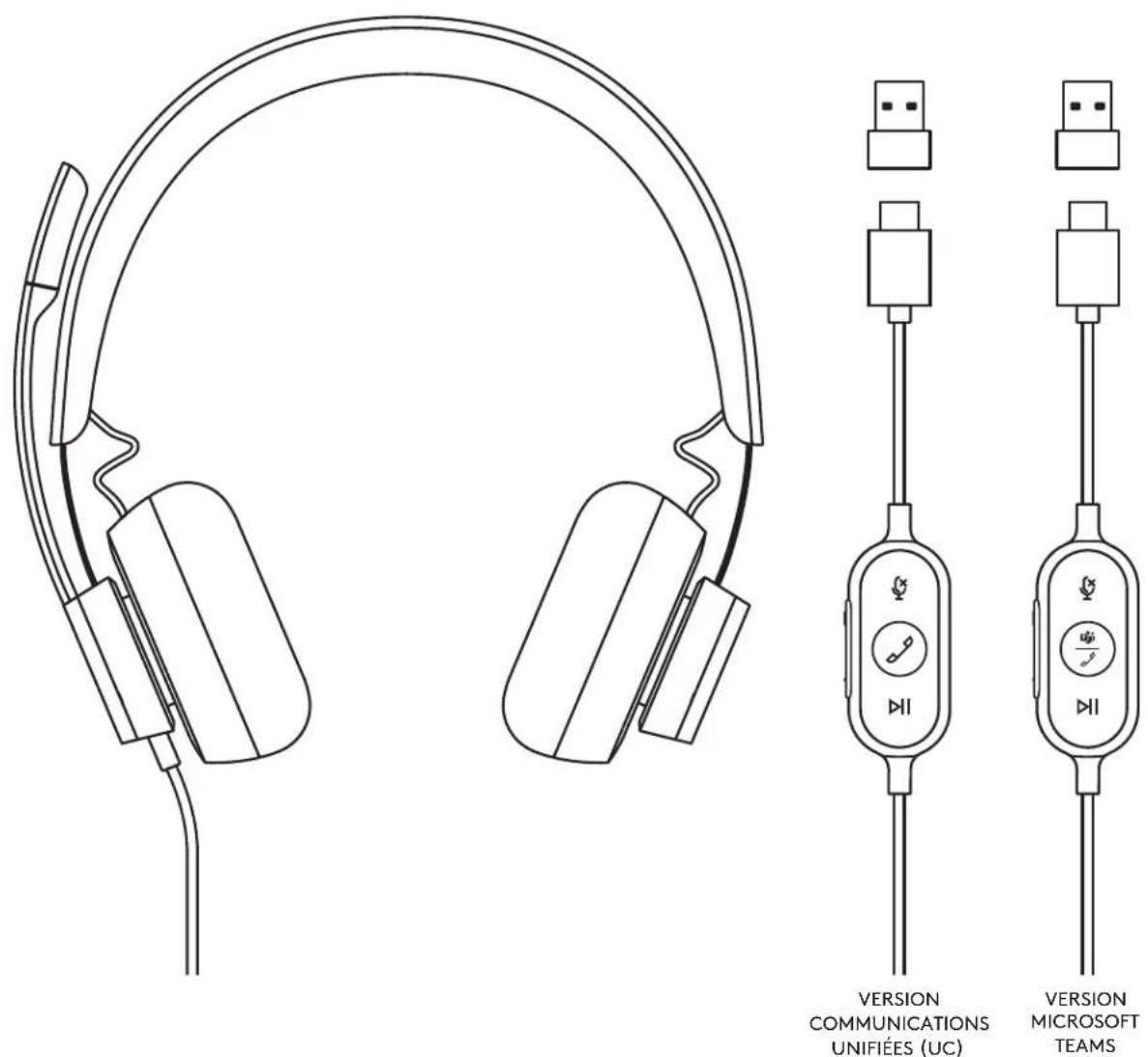
PRÉSENTATION DU PRODUIT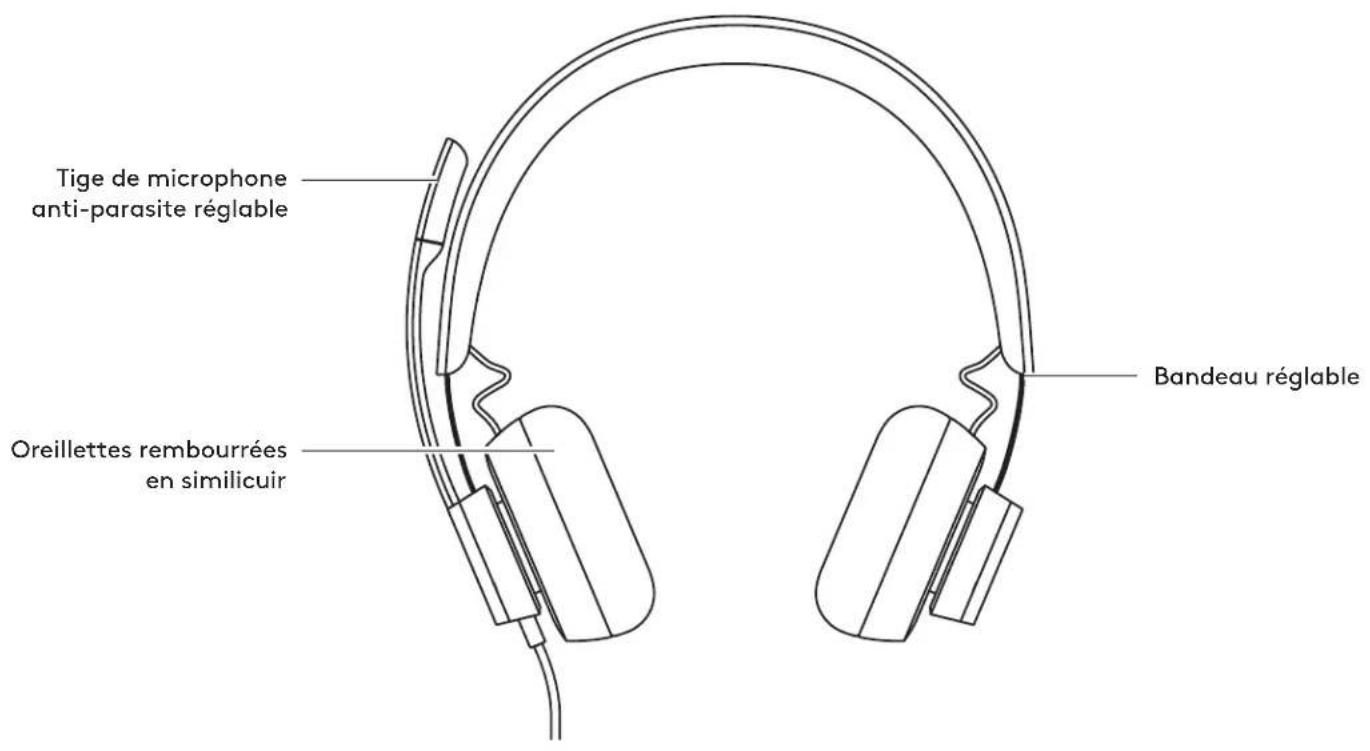
CONTRÔLEUR INTÉGRÉ VERSION UC VERSION TEAMS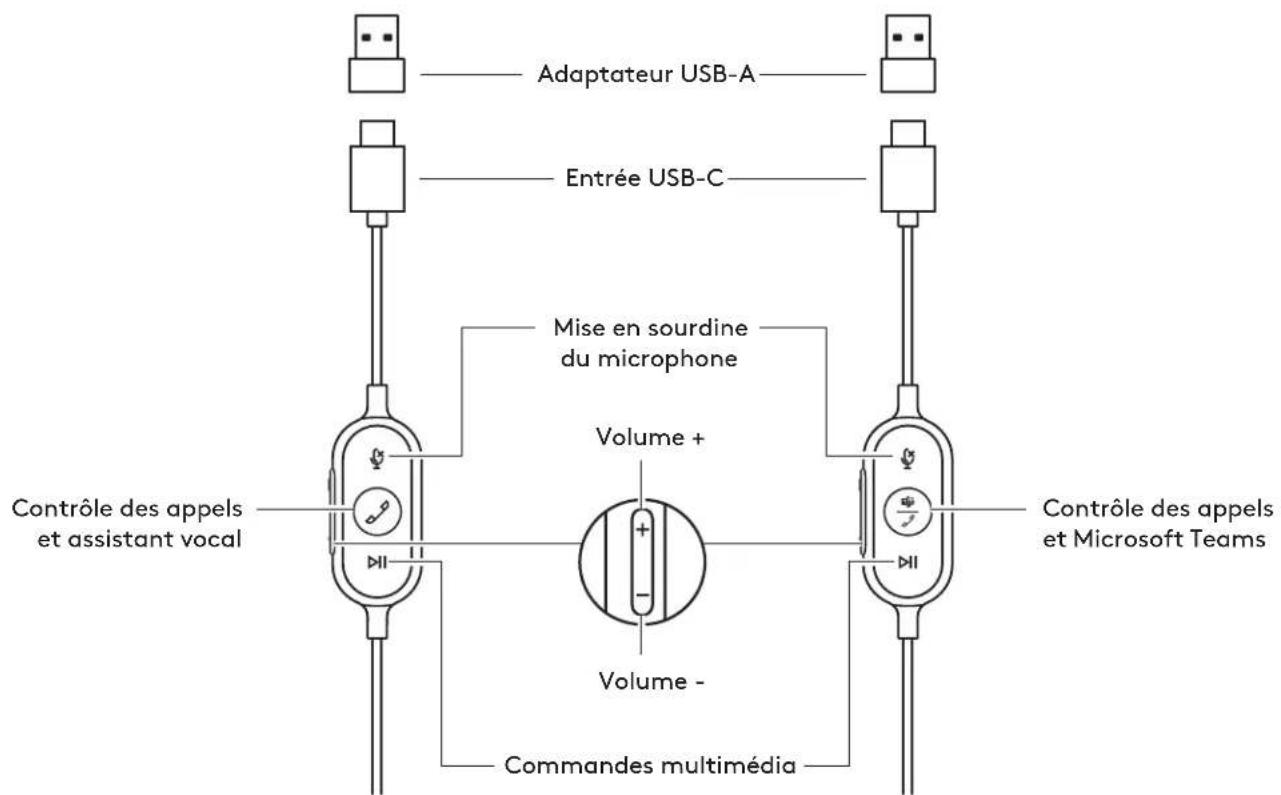
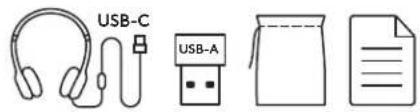
CONTENU DU COFFRET
- Casque avec contrôleur intégré et connecteur USB-C
- Adaptateur USB-A
- Pochette de transport
- Documentation utilisateur
BRANCHEMENT DU CASQUE
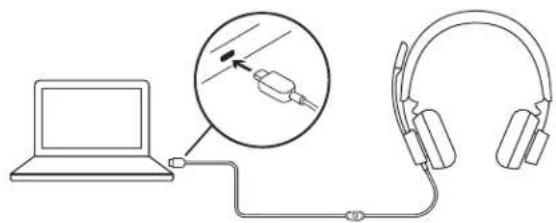
Connexion via USB-C
- Branchez le connecteur USB-C dans le port USB-C de l'ordinateur.
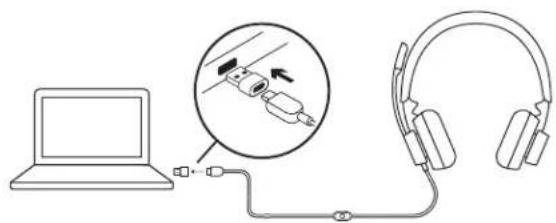
Connexion via USB-A
- Branchez le connecteur USB-C à l'adaptateur USB-A.
- Branchez le connecteur USB-A dans le port USB-A de votre ordinateur.
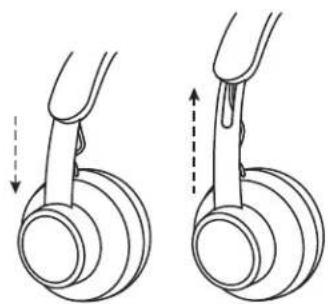
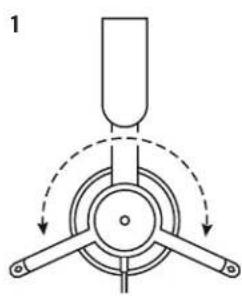
AJUSTEMENT DU CASQUE
Réglez le casque en faisant glisser le bandeau ouvert ou fermé de chaque côté.
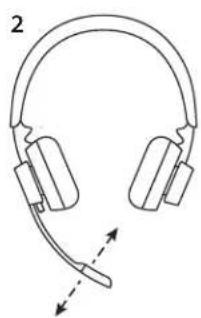
AJUSTEMENT DE LA TIGE DU MICROPHONE
- La tige du microphone pivote sur 270 degrés. Portez-la à gauche ou à droite. Pour activer la commutation du canal audio, téléchargez Logi Tune Desktop à l'adresse : www.logitech.com/support/zonewireddownloads.
- Réglez l'emplacement de la tige du microphone flexible pour mieux capter votre voix.
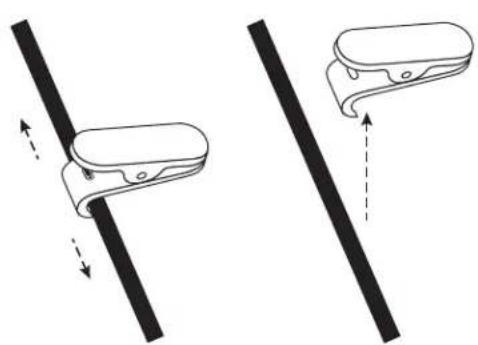
CLIP DE FIXATION RÉGLABLE SUR LES VÊTEMENTS
Fixez le câble à vos vêtements avec le clip de fixation ou retirez-le selon vos besoins.
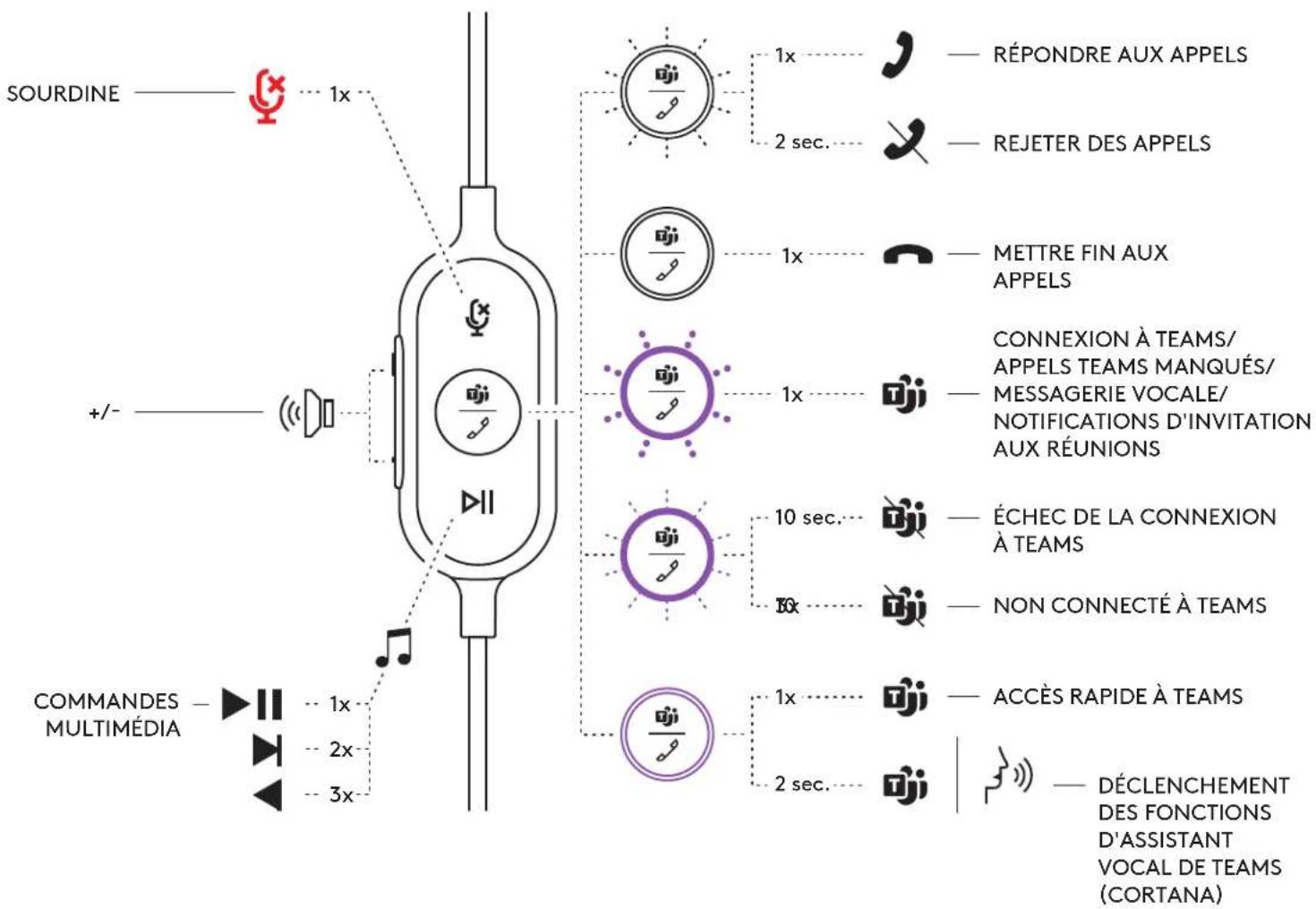
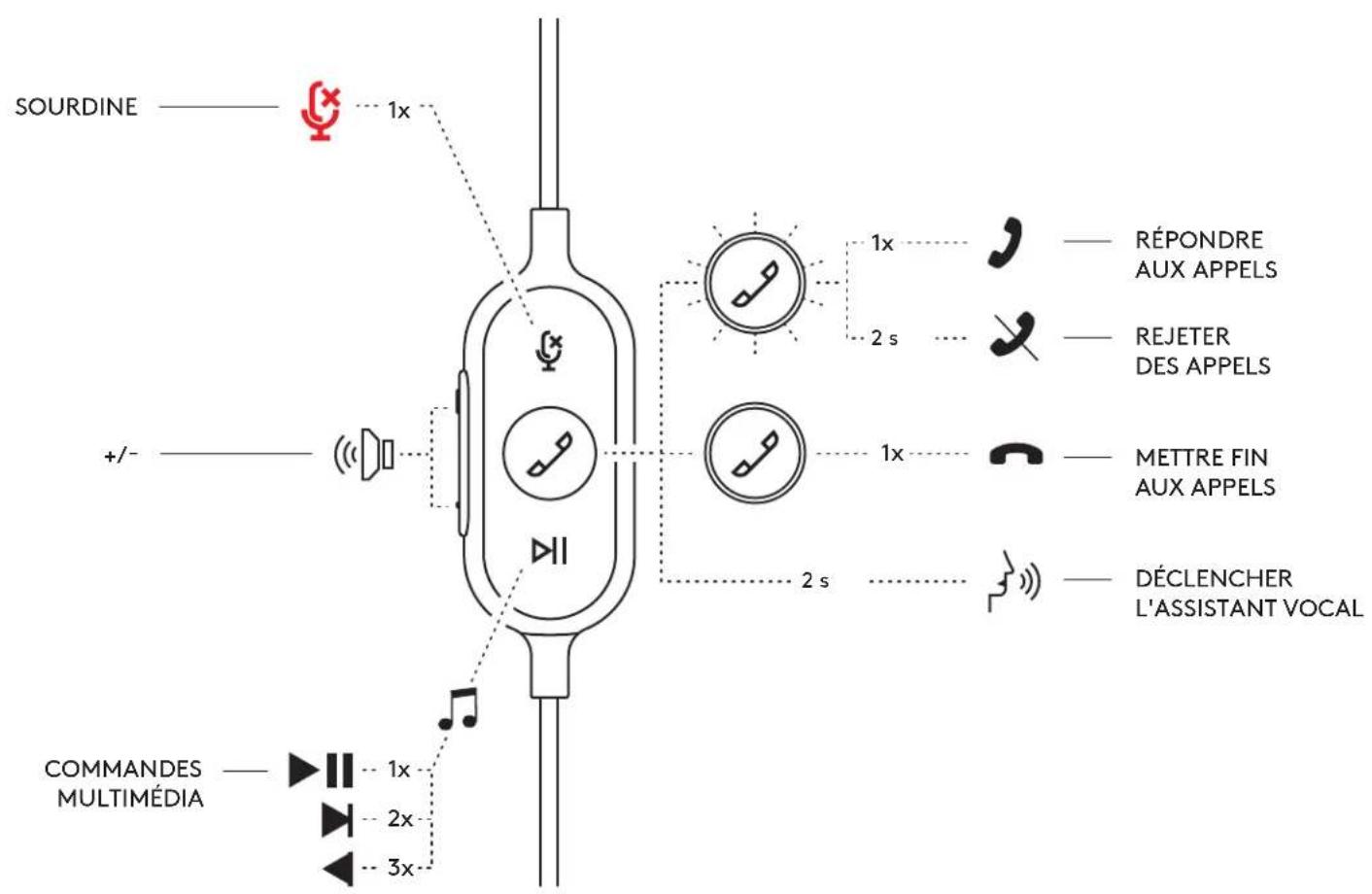
COMMANDES INTÉGRÉES ET TÉMOIN LUMINEUX DU CASQUE
| Version TEAMS | ||||
| Bouton | Utilisation | Témoin lumineux | Action | |
| Sourdine | Sourdine activée | Témoin ROUGE en continu | Brève pression pourmettre en sourdine/activer le micro | |
| Sourdine désactivée Aucun | signal lumineux | |||
| Oji | Commandes des appels | Appels entrants | Témoin BLANCclignotant | Brève pression pourmettre les appels |
| Pression de 2 secondes pour rejeter les appels | ||||
| Appels en cours | Témoin BLANCen continu | Brève pression pourmettre fin aux appels | ||
| Activités Teams | Connexion à Teams | Témoin VIOLETclignotant | Brève pression pour contrôler la connexionà Teams | |
| Échec de la connexionà Teams | Témoin VIOLETclignotantpendant10 secondes,puis extinction | |||
| Non connecté à Teams | Témoin VIOLETclignotant 3 fois,puis extinction | |||
| Connecté à Teams Témoin VIOLET | Témoin VIOLETcontinu | Brève pression pour accéderrapidémentà Teams | ||
| Pression de 2 secondes pour déclencherles fonctions d'assistant vocal de Teams(Cortana) | ||||
| Appel manqué/Messengerie vocale/Notifications d'invitationaux réunions Teams | Témoin VIOLETclignotant | Brève pression pourrépondreeux notifications Teams | ||
| II | Commandes multimédia Aucun signal lumineux | Brève pression pourlire/mettre sur pause | ||
| Deux pressions pour accéderà la piste suivante | ||||
| Trois pressions pour accéderà la pistepréciédente | ||||
| + | Volume Aucun signal lumineuxpression pour baisser le volume | Brève pression pouraugmenterle volume | ||
| - Brève pression | ||||
Remarque : Les activités Teams ne sont fonctionnelles que lorsque Teams fonctionne sur un PC ou un Mac déverrouillé.
| Version UC | ||||
| Bouton | Utilisation | Témoin lumineux | Action | |
| Sourdine | Sourdine activée | Témoin ROUGE en continu | Brève pression pourmettre en sourdine/activer le micro | |
| Sourdine désactivée | Aucun signallumineux | |||
| Commandes desappels | Appels entrants | Témoin BLANCclignotant | Brève pression pourmettre les appel | |
| Pression de 2 secondes pour rejoiterles appel | ||||
| Appels en cours | Témoin BLANCen continu | Brève pression pourmettre fin aux appel | ||
| Assistant vocal | Aucun signallumineux | Pression de 2 secondes pour déclengerl'assistant vocal* | ||
| HII | Commandes multimédia | Aucun signallumineux | Brève pression pourlire/mettre sur pause | |
| Deux pressions pour accéder à la piste suivante | ||||
| Trois pressions pour accéder à la pistepréciédente | ||||
| + | Volumepour boisser le volume | Aucun signallumineux | Brève pression pouraugmenter le volume | |
| - Brève pression | ||||
La fonctionnalité de l'assistant vocal peut dépendre du modèle du dispositif.
LOGI TUNE DESKTOP (APPLICATION COMPAGNON PC)
Logi Tune Desktop vous permet d'optimiser les performances de votre casque grâce à des mises à jour régulières du logiciel et du micrologiciel, de régler votre son grâce à cinq bandes d'égaliseur et de contrôler la manière dont vous êtes entendu grâce au gain du microphone, aux commandes de tonalité, et plus encore. Cette mini-application d'optimisation vous permet d'effectuer vos réglages pendant une communication vidéo.
En savoir plus sur Logi Tune Desktop et le télécharger sur : www.logitech.com/LogiTune
NAVIGUER DANS LES PARAMÈTRES AUDIO DU CASQUE AVEC LOGI TUNE
- Réglez le gain du microphone pour modifier le volume de votre voix lors des appels.
- Réglez la tonalité pour mieux entendre votre propre voix pendant les appels.
- Réglez l'égaliseur avec des préréglages spéciaux réalisés en fonction des types de musique ou créez des paramètres d'égaliseur personnalisés.
- Exécutez un test du casque sur votre haut-parleur, votre micro et votre connexion Internet. Le rapport de test vous permettra de régler les éventuels problèmes de pilote ou de système d'exploitation uniquement grâce à des outils de réparation du système.
- Notification pour les mises à jour logicielles. Appuyez pour accepter.

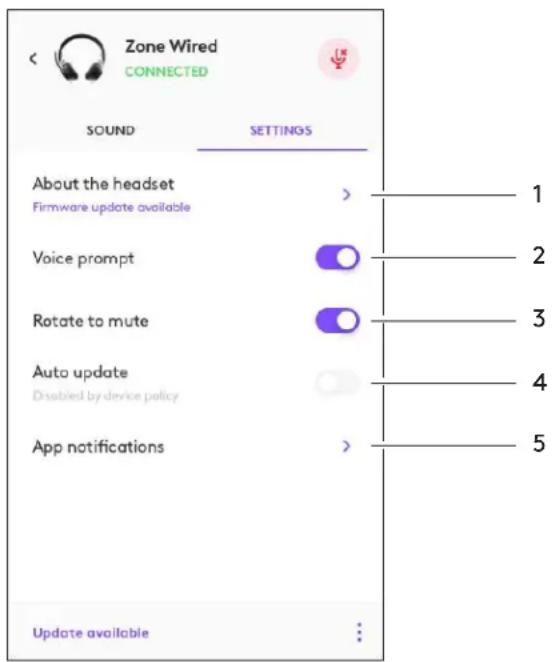
NAVIGUER DANS LES PARAMÈTRES DU CASQUE AVEC LOGI TUNE
- À propos du casque > vous offre un récapitulatif des détails de votre dispositif et des informations sur le micrologiciel.
- Commande d'invite vocale.
- Commutateur de mise en sourdine.
- Mise à jour automatique d'application : activez cette option pour exécuter les mises à jour en arrière-plan pour que votre application soit toujours à jour.
- Contrôle de notification d'application.
En savoir plus sur le déploiement de masse et la configuration de Tune for Enterprise à l'adresse : www.logitech.com/logitune
DIMENSIONS
Casque :
Hauteur x Largeur x Épaisseur : 165,93 mm x 179,73 mm x 66,77 mm
Poids : 0,211 kg
Dimensions des oreillettes :
Hauteur x Largeur x Epaisseur : 65,84 mm x 65,84 mm x 18,75 mm
Adaptateur :
Hauteur x Largeur x Epaisseur : 21,5 mm x 15,4 mm x 7,9 mm
Ordinateur sous Windows ou Mac avec un port USB-C ou USB-A disponible.
SPÉCIFICATIONS TECHNIQUES
Impédance d'entrée : 32 ohms
Sensibilité (casque) : 99 dB ± 3 dB à 1000 Hz @ 30 mW, 1 cm
Sensibilité (microphone) : Micro principal : -48 dBV/Pa, micro secondaire : -40 dBV/Pa
Réponse en fréquence (casque) : 20 à 16 kHz
Réponse en fréquence (microphone) : 100 à 16 kHz
Longueur du câble : 1,9 m
LOGITECH ZONE WIRED


- CONTENU DU COFFRET
- BRANCHEMENT DU CASQUE
- AJUSTEMENT DU CASQUE
- AJUSTEMENT DE LA TIGE DU MICROPHONE
- CLIP DE FIXATION RÉGLABLE SUR LES VÊTEMENTS
- LOGI TUNE DESKTOP (APPLICATION COMPAGNON PC)
- NAVIGUER DANS LES PARAMÈTRES AUDIO DU CASQUE AVEC LOGI TUNE
- NAVIGUER DANS LES PARAMÈTRES DU CASQUE AVEC LOGI TUNE
- DIMENSIONS
- SPÉCIFICATIONS TECHNIQUES
- LOGITECH ZONE WIRED
Marque : LOGITECH
Modèle : Zone Wired
Catégorie : Casque audio