
Zone Wired - Austiņas LOGITECH - Bezmaksas lietošanas instrukcija
Atrodiet ierīces rokasgrāmatu bez maksas Zone Wired LOGITECH PDF formātā.
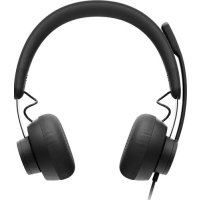

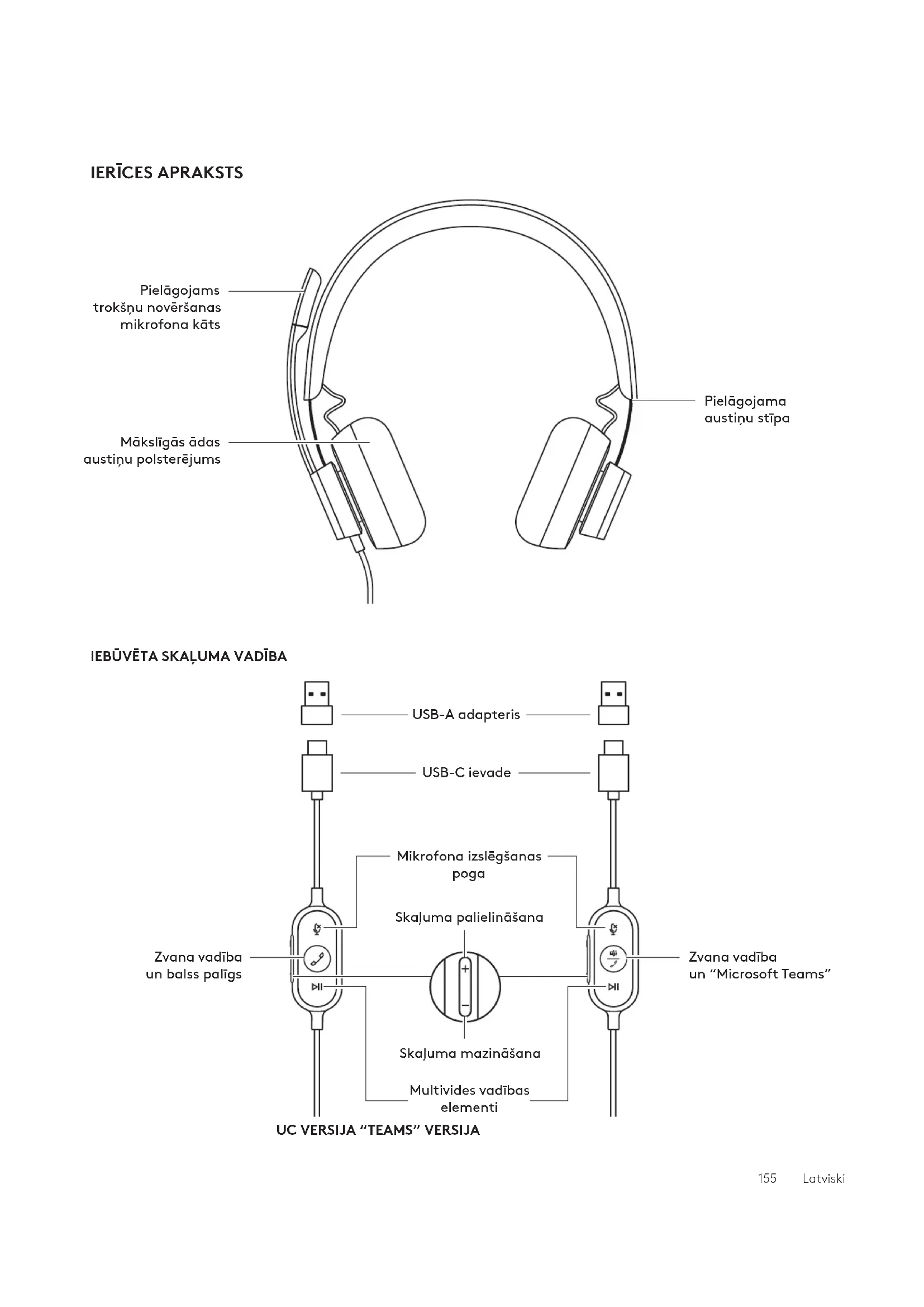


| Produkta veids | Vadu austiņas |
| Zīmols | Logitech |
| Modelis | Zone Wired |
| Izmēri (austiņas) | 165,93 mm x 179,73 mm x 66,77 mm |
| Izmēri (ausu uzlikas) | 65,84 mm x 65,84 mm x 18,75 mm |
| Izmēri (adapteris) | 21,5 mm x 15,4 mm x 7,9 mm |
| Svars | 0,211 kg |
| Kabeļa garums | 1,9 m |
| Savienojamība | USB-C / USB-A (izmantojot komplektā iekļauto adapteri) |
| Impedance | 32 omi |
| Jutīgums (austiņas) | 99 dB ± 3 dB pie 1000 Hz @ 30 mW, 1 cm |
| Jutīgums (primārais mikrofons) | -48 dBV/Pa |
| Jutīgums (sekundārais mikrofons) | -40 dBV/Pa |
| Frekvenču reakcija (austiņas) | 20 Hz – 16 kHz |
| Frekvenču reakcija (mikrofons) | 100 Hz – 16 kHz |
| Varianti | UC un Teams (ar īpašu pogu) |
| Integrētas vadības ierīces | Klusuma režīms, skaļums, zvani, atskaņošana/pauze, nākamā/iepriekšējā dziesma, balss palīgs |
| Gaismas indikators | Sarkans (klusuma režīms), balts (zvani), violets (Teams) |
| Mikrofons | Pagriežama 270° elastīga stieņa, ar audio kanāla pārslēgšanu (izmantojot Logi Tune) |
| Saderība | Windows un Mac ar USB-C vai USB-A portu |
| Pavadošā lietotne | Logi Tune Desktop (ekvalaizers, mikrofona pastiprinājums, toņkvalitāte, atjauninājumi) |
| Komplekta saturs | Austiņas ar iebūvētu kontrolieri (USB-C), USB-A adapteris, transporta maciņš, dokumentācija |
| Apkope un tīrīšana | Tīrīt ar mīkstu, sausu drānu. Neizmantot abrazīvus līdzekļus. |
| Remontējamība | Rezerves daļas pieejamas, izmantojot Logitech klientu apkalpošanas dienestu. Remonts iespējams pie profesionāļa. |
| Garantija | Ražotāja standarta garantija (skatiet Logitech vietni, lai uzzinātu sīkāku informāciju) |
Bieži uzdotie jautājumi - Zone Wired LOGITECH
Lietotāju jautājumi par Zone Wired LOGITECH
0 jautājums par šo ierīci. Atbildiet uz tām, ko zināt, vai uzdodiet savu.
Uzdot jaunu jautājumu par šo ierīci
Lejupielādējiet instrukcijas savam Austiņas PDF formātā bez maksas! Atrodiet savu rokasgrāmatu Zone Wired - LOGITECH un atgūstiet kontroli pār savu elektronisko ierīci. Šajā lapā ir publicēti visi dokumenti, kas nepieciešami jūsu ierīces lietošanai. Zone Wired zīmola LOGITECH.
LIETOŠANAS INSTRUKCIJA Zone Wired LOGITECH
Uzstādīšanas pamācība
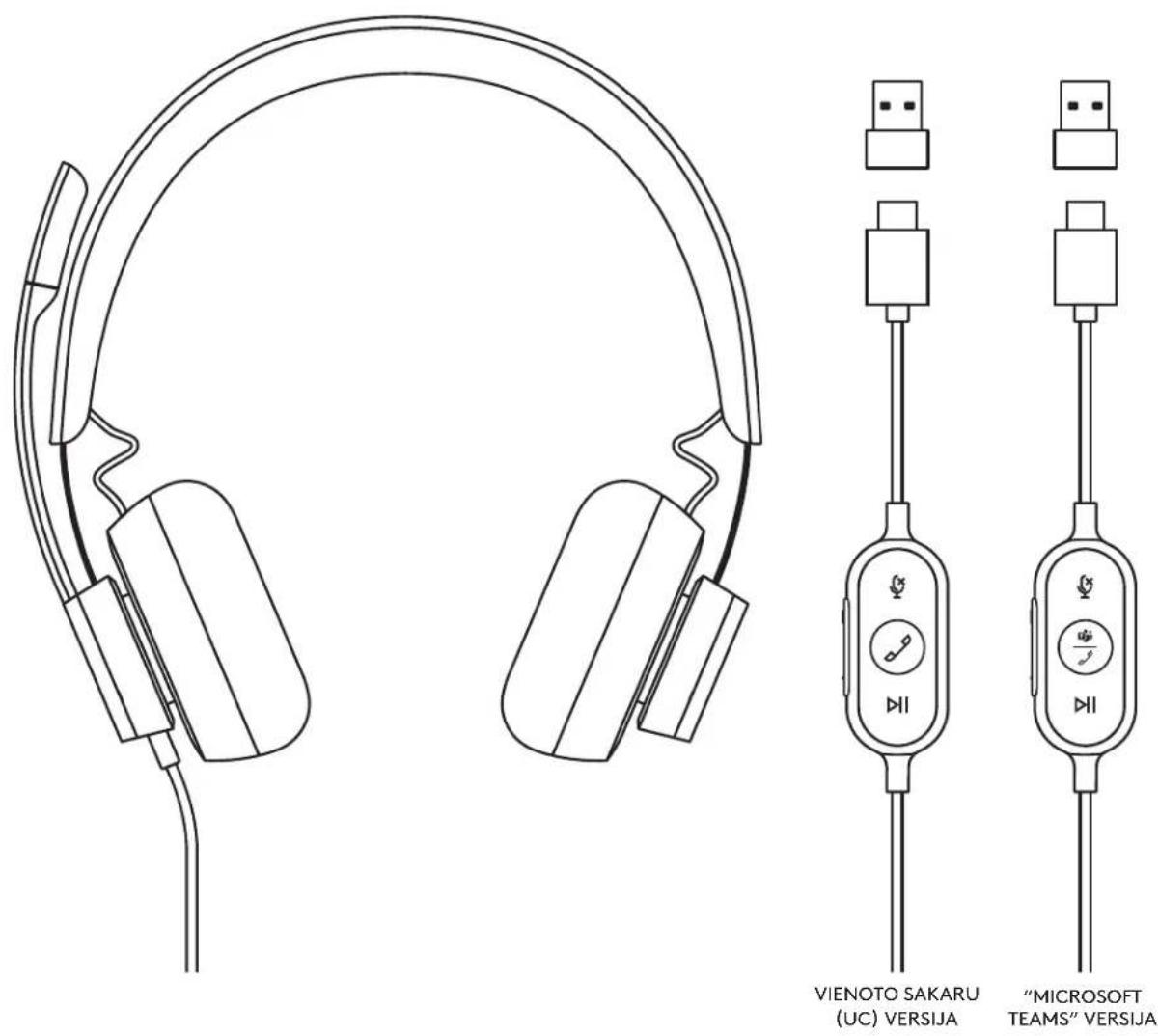
IERĪCES APRAKSTS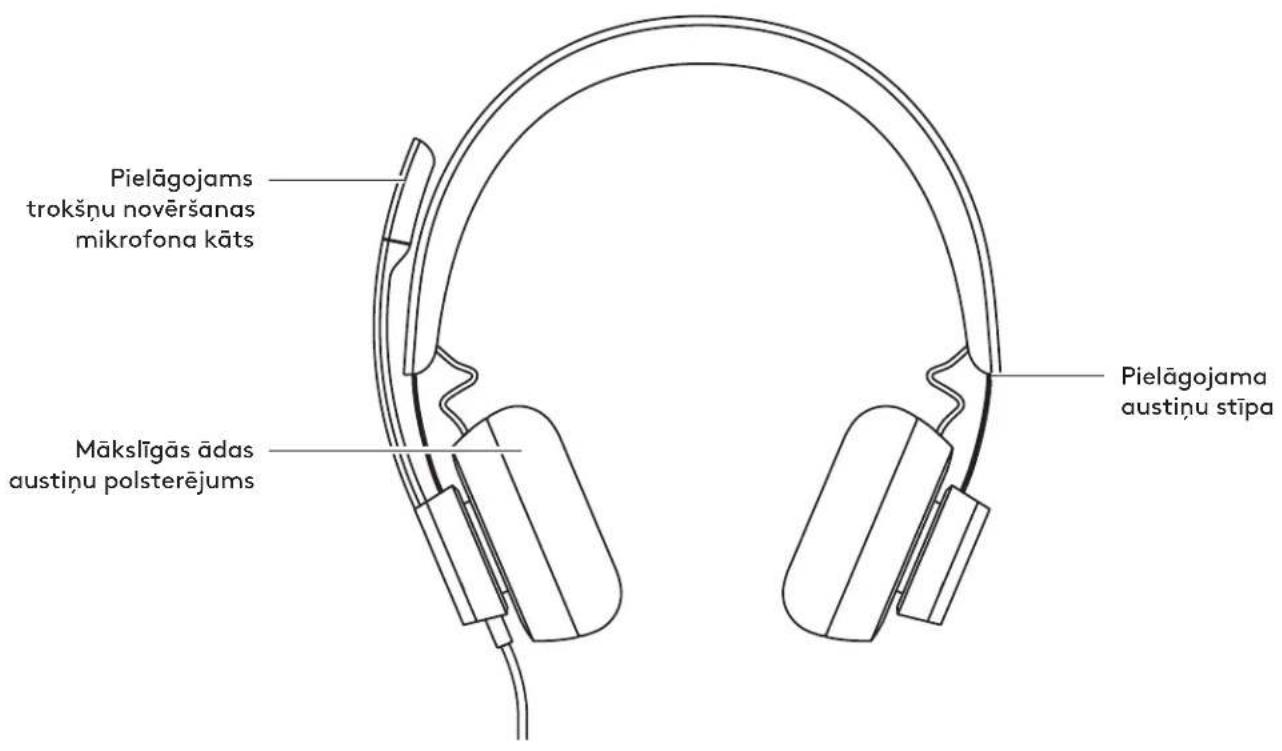
IEBŪVĒTĀ SKAŅAS VADĪBA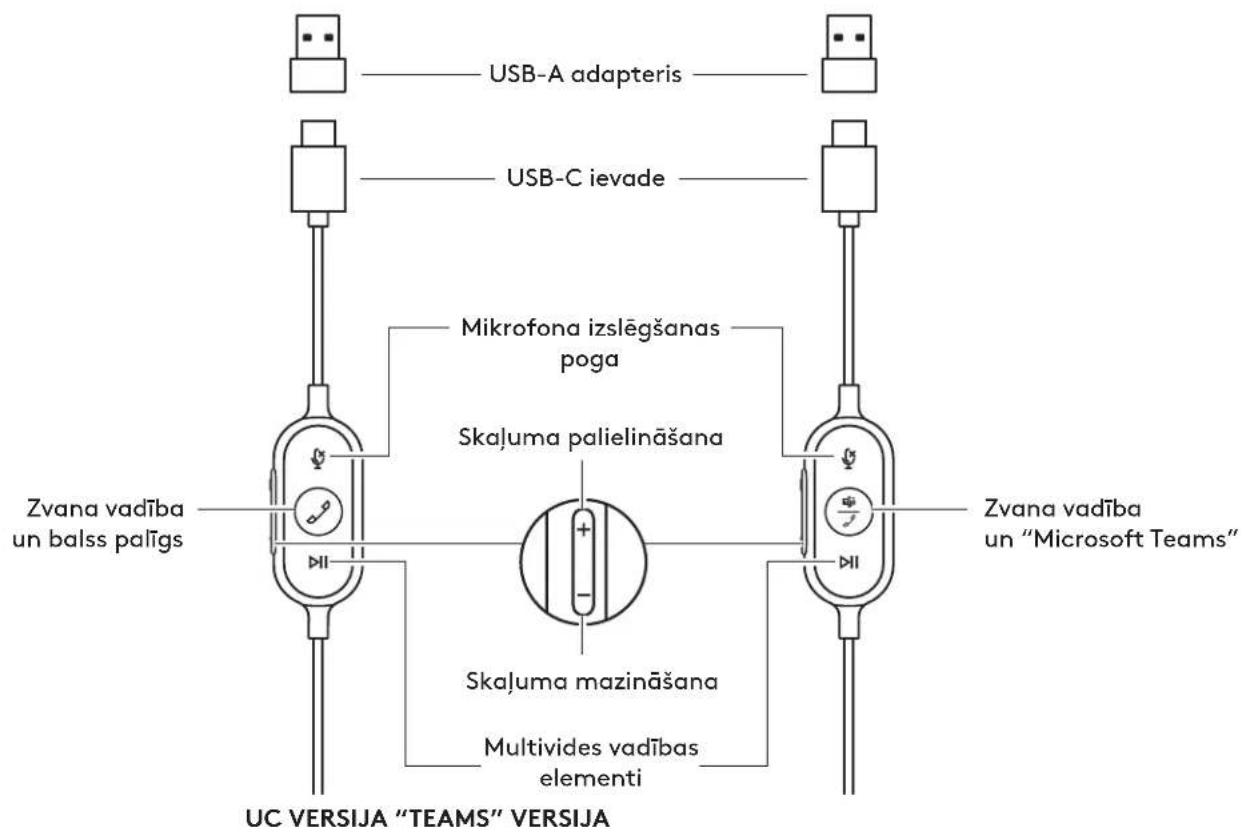
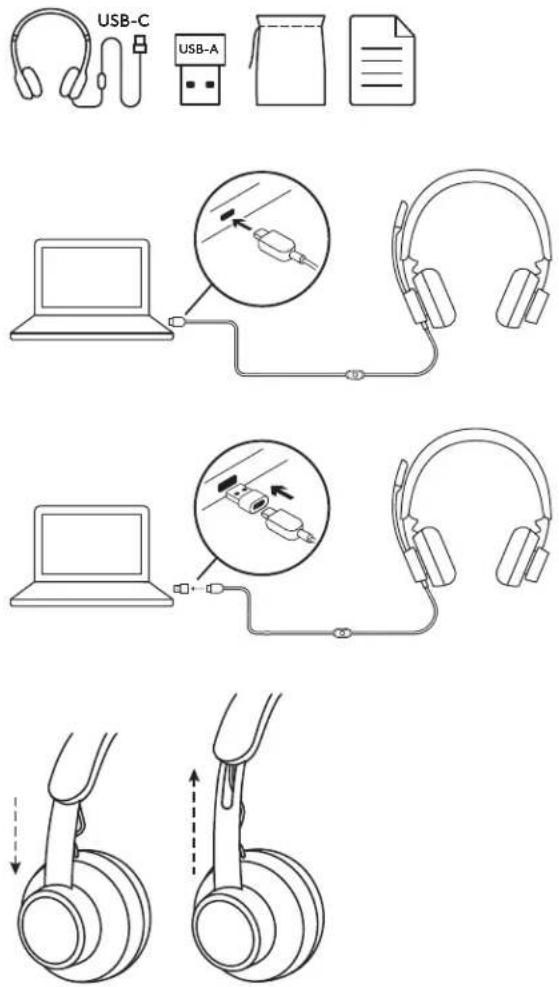
IEPAKOJUMA SATURS
- Austiņas ar iebūvētu skaņas vadību un USB-C spraudni
- USB-A adapteris
- Pārnēsāšanas soma
- Lietotāja dokumentācija
AUSTIŅU PIEVIENOŠANA
Pievienošana ar USB-C
- Pievienojiet USB-C spraudni sava datora USB-C pieslēgvietai.
Pievienošana ar USB-A
- Pievienojiet USB-C spraudni USB-A adapterim.
- Pievienojiet USB-A spraudni sava datora USB-A pieslēgvietai.
AUSTIŅU REGULĒŠANA
Pielāgojiet austiņas, bīdot austiņu stiprinājumu abās pusēs uz āru vai uz iekšu.
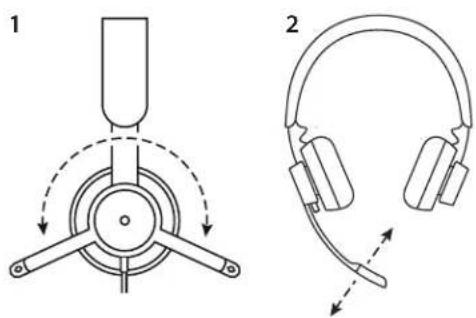
MIKROFONA KAKTA PIELĀGOŠANA
- Mikrofona kāts rotē par 270° . To var turēt kreisajā vai labajā pusē. Lai aktivizētu audio kanālu pārslēgšanu, lejupielādējiet lietotni "Logi Tune Desktop" vietnē www.logitech.com/support/zonewiredownloads.
- Pielāgojiet lokamā mikrofona kāta pozīciju, lai labāk uztvertu balsi.
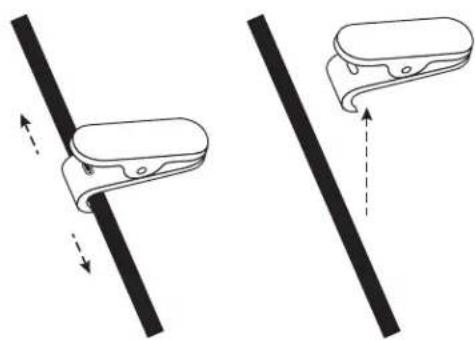
PIELĀGOJAMS KREKLA KLIPSIS
Nostipriniet vadu pie apģērba ar krekla klipsi vai noņemiet to, ja to nelietojat.
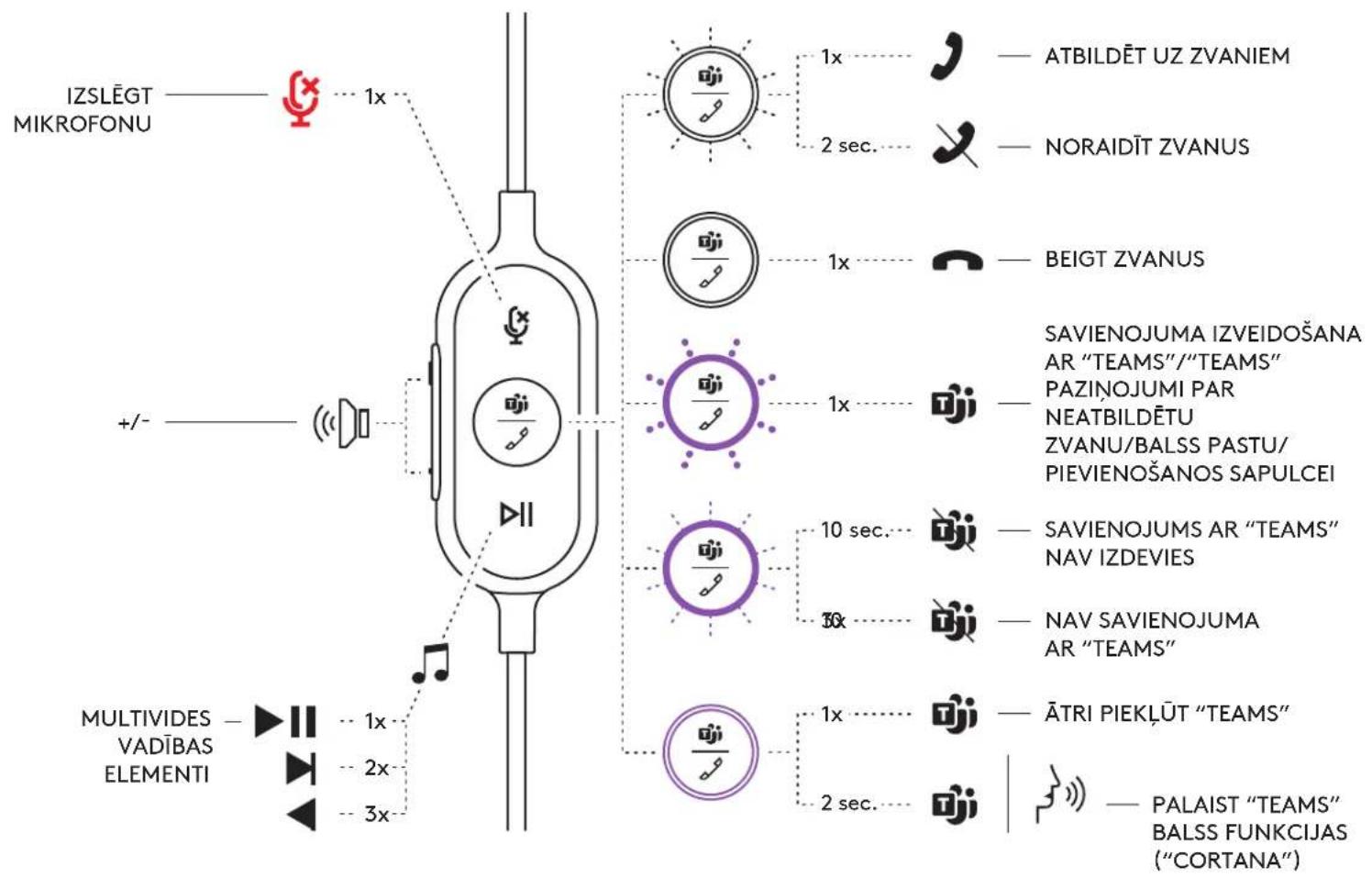
AUSTIŅU IEBŪVĒTIE VADĪBAS ELEMENTI UN GAISMAS INDIKATORS
| "TEAMS" versija | ||||
| Poga | Lietojums | Gaismas indikators | Darbība | |
| Izslēgt mikrofonu | Mikrofons ir izslegts | Nepātraukta SARKANA gaíma | İsi nospiediet, lui ieslēgtu vai izslogtu | |
| Mikrofons ir ieslēgts Nedeg | ||||
| Oji | Zvana vadība | lenākosi zvani Mirgojosa BALTA gaíma | Nospiediet 2 sekundes, lui noraiditu zvanu | |
| Notiekoši zvani | Nepātraukta BALTA gaíma | İsi nospiediet, lui beigtu zvanu | ||
| "Teams" darbības | Savienojuma izveidošana ar "Teams" | Pulsejosa VIOLETAGaíma | İsi nospiediet, lui pārbauditu savienojumu ar "Teams" | |
| Savienojums ar "Teams"nav izdevies | VIOLETAGaíma, kas mirgo 10 sekundes un tad izsledzos | |||
| Nav savienojuma ar "Teams" | VIOLETAGaíma, kas mirgo 3 reizes un tad izsledzos | |||
| Savienots ar "Teams" | Nepātraukta VIOLETAGaíma | İsi nospiediet, lui ātri picklūtù "Teams" | ||
| Nospiediet 2 sekundes, lui palaistu "Teams" balss funkcijas ("Cortana") | ||||
| "Teams" pazinojumi par neatabildetu zvanu/ balss pastu/ pleviñanos sapulcei | Pulsejosa VIOLETAGaíma | İsi piespiediet, lui atsbilētú uz "Teams" pazinojumiem | ||
| II | Multividesatura pärvaldīsanas taustini Nedeg | İsi nospiediet, lui atskaṇotu vai paužētu | ||
| Divreiz nospiediet, lui pārslēgtu nākamo dziesmu | ||||
| Tríseiz nospiediet, lui pārslēgtu ieprieksejo dziesmu | ||||
| + | Skajums Nedeg | İsi nospiediet, lui palielinatu skalumu | ||
| - Isi nospiediet, lui samaziñatu skalumu | ||||
Piezīme. "Teams" darbība funkcionē tikai tad, kad uz atbloķēta PC vai Mac datora darbojas "Teams".
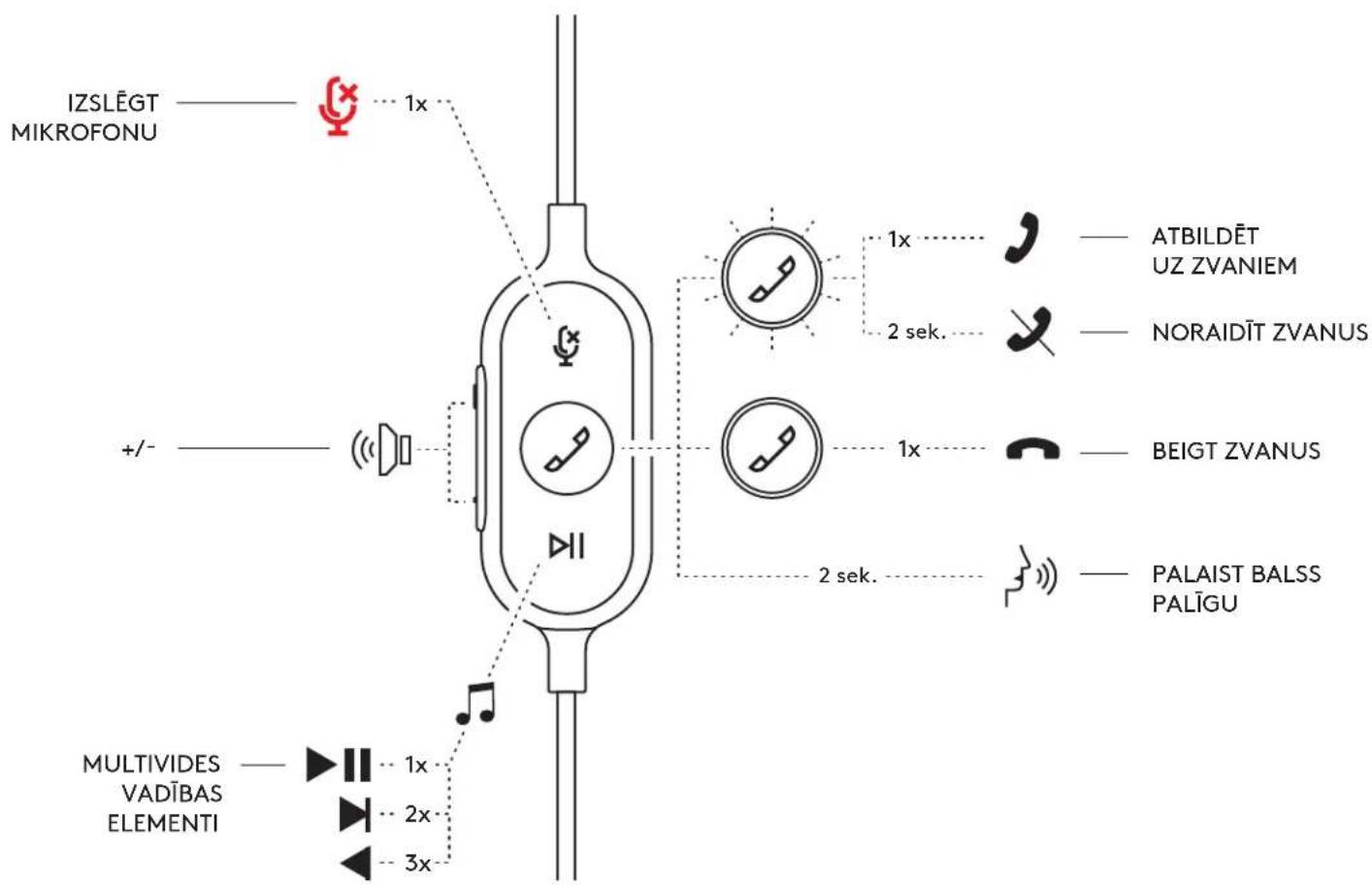
| UC versija | ||||
| Poga | Lietojums | Gaismas indikators | Darbība | |
| Izslēgt mikrofonu | Mikrofons ir izslēgts | Nepārtraukta SARKANA gaisma | Isi nospiediet, laï ieslēgtu vai izslēgtu | |
| Mikrofons ir ieslēgts Nedeg | ||||
| Zvana vadiba | Ienākoši zvani | Mirojoša BALTA gaisma | Isi nospiediet, laï atbildētu uz zvanu | |
| Nospiediet 2 sekundes, laï noraiditu zvanu | ||||
| Notiekovi zvani | Nepārtraukta BALTA gaisma | Isi nospiediet, laï beigtu zvanu | ||
| Balss palīgs Nedeg | Nospiediet 2 sekundes, laï palaistu balss paligu* | |||
| HI | Multivides satura pārvaldīsanas taustini Nedeg | Nedeg | Isi nospiediet, laï atskanotu vai paužetu | |
| Divreiz nospiediet, laï pārslēgtu nākamo dziesmu | ||||
| Trīsreiz nospiediet, laï pārslēgtu lepriksejo dziesmu | ||||
| + | Skajums Nedeg lai samazinātu skajumu | Isi nospiediet, laï palielinātu skajumu | ||
| - Isi nospiediet, | ||||
Balss palīga funkcionalitāte ir atkarīga no ierīces modeļa.
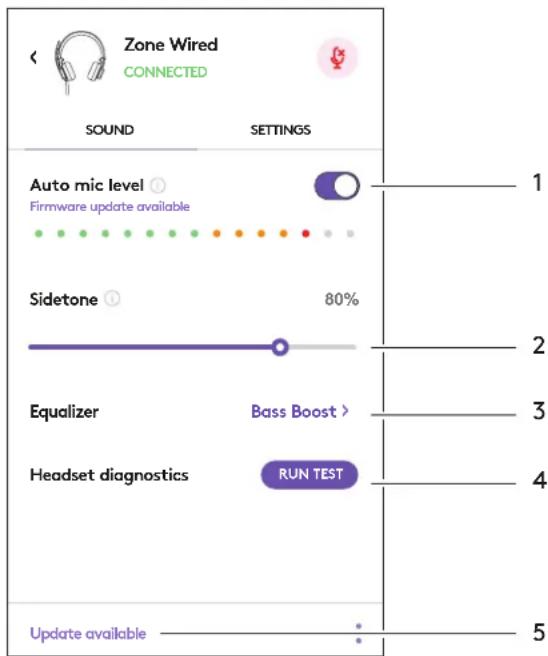
"LOGI TUNE DESKTOP" PC LIETOTNE
"Logi Tune Desktop" palīdz uzlabot austiņu darbību ar regulāriem programmatūras un aparātprogrammatūras atjauninājumiem, palīdz pielāgot skaņu ar 5 joslu ekvalaizeru, kā arī to, kā jūsu balss skan citiem, izmantojot mikrofona pastiprinājumu, savas balss dzirdamību un citas funkcijas. Vienkārša un maza lietotne ļauj pielāgot skaņu arī videozvana laikā.
Uzziniet vairāk un lejupielādējiet "Logi Tune Desktop" lietotni vietnē www.logitech.com/LogiTune
AUSTIŅU SKAŅAS VADĪBA AR "LOGI TUNE"
- Pielāgojiet mikrofona pastiprinājumu, lai mainītu savas balss skaļumu zvanu laikā.
- Pielāgojiet savas balss dzirdamību, lai sadzirdētu savu balsi zvanu laikā.
- Pielāgojiet ekvalaizeru, izmantojot dažādiem mūzikas žanriem paredzētus iepriekš izveidotus iestatījumus, vai arī izveidojiet savus.
- Pārbaudiet austiņas ar skaļruņiem, mikrofonu un interneta savienojumu. Pārbaudes rezultāti palīdzēs ar sistēmas risinājumiem tikai draiveru un operētājsistēmas problēmām.
- Paziņojumi par programmatūras atjauninājumiem. Pieskarieties, lai apstiprinātu.
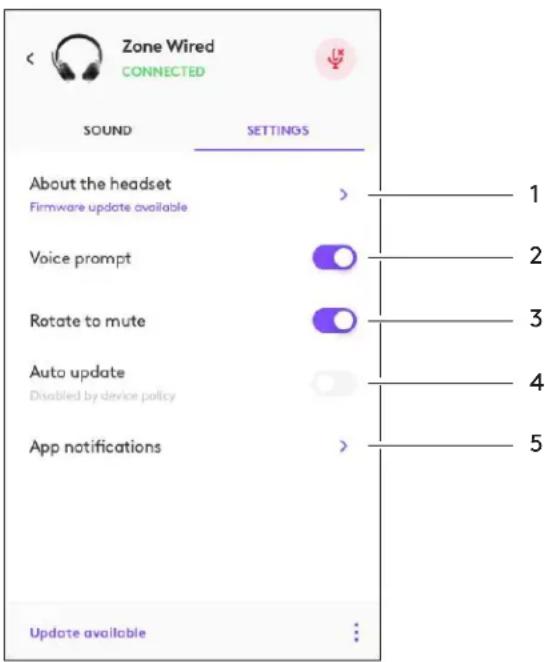
AUSTIŅU IESTATĪJUMU VADĪBA "LOGITUNE"
- Informācija par austiņām - kopsavilkums par ierīci un aparātprogrammatūru.
- Pārvaldīt balss brīdinājumus.
- Pārvaldīt apgriešanu, ieslēgtu skaņu.
- Automātiska lietotnes atjaunināšana - aktivizējiet, lai fonā palaistu atjauninājumus.
- Lietotnes paziņojumu vadība.
Uzziniet vairāk par "Tune for Enterprise" lielapjoma izvietošanu un konfigurēšanu vietnē www.logitech.com/logitune
IZMĒRI
Austiņas:
augstums x platums x dziļums: 165,93 mm x 179,73 mm x 66,77 mm
svars: 0,211 kg
Polsterējuma izmēri:
augstums x platums x dziļums: 65,84 mm x 65,84 mm x 18,75 mm
Adapteris:
augstums x platums x dziļums: 21,5 mm x 15,4 mm x 7,9 mm
SISTĒMAS PRASĪBAS
"Windows" vai "Mac" dators ar USB-C vai USB-A pieslēgvietu.
TEHNISKĀ SPECIFIKĀCIJA
Ievades pretestība: 32 omi
Jutība (austiņas): 99 dB ± 3 dB pie 1000 Hz, 30 mW, 1 cm
Jutība (mikrofons): galvenais mikrofons: -48 dBV/Pa, otrais mikrofons: -40 dBV/Pa
Frekvenču diapazons (austiņas): 20 Hz-16 kHz
Frekvenču diapazons (mikrofons): 100 Hz-16 kHz
Vada garums: 1,9 m





Zīmols : LOGITECH
Modelis : Zone Wired
Kategorija : Austiņas