
Zone Wired - Hovedtelefoner LOGITECH - Gratis brugsanvisning og manual
Find enhedens vejledning gratis Zone Wired LOGITECH i PDF-format.
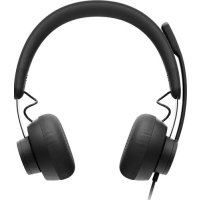



| Produkttype | Ledningsbaseret hovedtelefon |
| Mærke | Logitech |
| Model | Zone Wired |
| Mål (hovedtelefon) | 165,93 mm x 179,73 mm x 66,77 mm |
| Mål (ørrepuder) | 65,84 mm x 65,84 mm x 18,75 mm |
| Mål (adapter) | 21,5 mm x 15,4 mm x 7,9 mm |
| Vægt | 0,211 kg |
| Kabellængde | 1,9 m |
| Tilslutning | USB-C / USB-A (via medfølgende adapter) |
| Impedans | 32 ohm |
| Følsomhed (hovedtelefon) | 99 dB ± 3 dB ved 1000 Hz @ 30 mW, 1 cm |
| Følsomhed (primær mikrofon) | -48 dBV/Pa |
| Følsomhed (sekundær mikrofon) | -40 dBV/Pa |
| Frekvensrespons (hovedtelefon) | 20 Hz – 16 kHz |
| Frekvensrespons (mikrofon) | 100 Hz – 16 kHz |
| Varianter | UC og Teams (med dedikeret knap) |
| Integrerede kontroller | Lydløs, volumen, opkald, afspil/pause, næste/forrige nummer, stemmeassistent |
| Lysindikator | Rød (lydløs), hvid (opkald), lilla (Teams) |
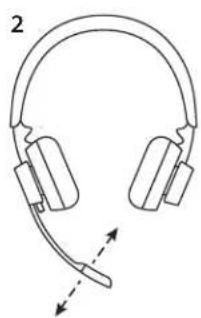
| Mikrofon | 270° drejelig, fleksibel, med lydkanalskift (via Logi Tune) |
| Kompatibilitet | Windows og Mac med USB-C eller USB-A port |
| Ledsageapp | Logi Tune Desktop (equalizer, mikrofonforstærkning, tone, opdateringer) |
| Indhold i kassen | Hovedtelefon med integreret controller (USB-C), USB-A adapter, transportetui, dokumentation |
| Vedligeholdelse og rengøring | Rengør med en blød, tør klud. Brug ikke slibende produkter. |
| Reparerbarhed | Reservedele tilgængelige via Logitechs kundeservice. Reparation mulig af en professionel. |
| Garanti | Standard producentgaranti (se Logitechs hjemmeside for detaljer) |
Ofte stillede spørgsmål - Zone Wired LOGITECH
Brugerspørgsmål om Zone Wired LOGITECH
0 spørgsmål om dette apparat. Besvar dem du kender, eller stil dit eget.
Stil et nyt spørgsmål om dette apparat
Download vejledningen til din Hovedtelefoner i PDF-format gratis! Find din vejledning Zone Wired - LOGITECH og tag din elektroniske enhed tilbage i hånden. På denne side er alle dokumenter nødvendige for brugen af din enhed offentliggjort. Zone Wired af mærket LOGITECH.
BRUGSANVISNING Zone Wired LOGITECH
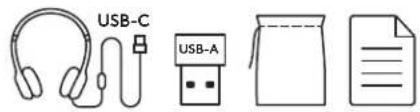
- Headset med knapper på ledningen og USB-C-stik
- USB-A-adapter
- Transporttaske
- Brugervejledning
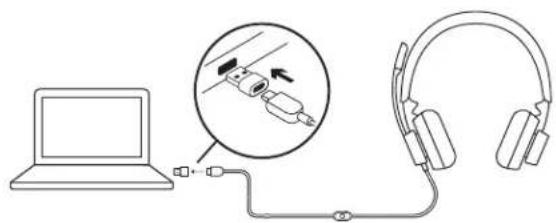
TILSLUTNING AF HEADSET
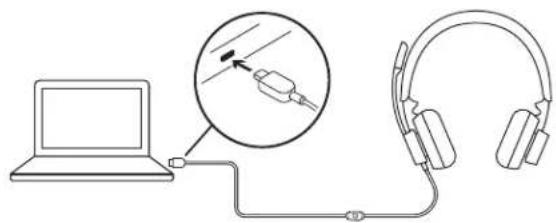
Opret forbindelse via USB-C
- Sæt USB-C-stikket i computerens USB-C-port.
Opret forbindelse via USB-A
- Slut USB-C-stikket til en USB-A-port på computeren.
- Sæt USB-A-stikket i computerens USB-A-port.
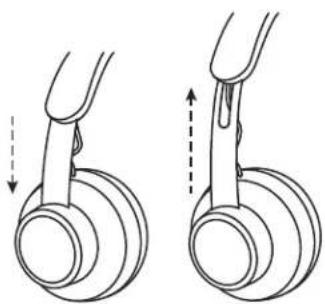
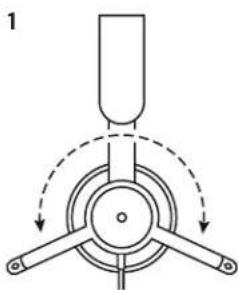
TILPASNING AF HEADSET
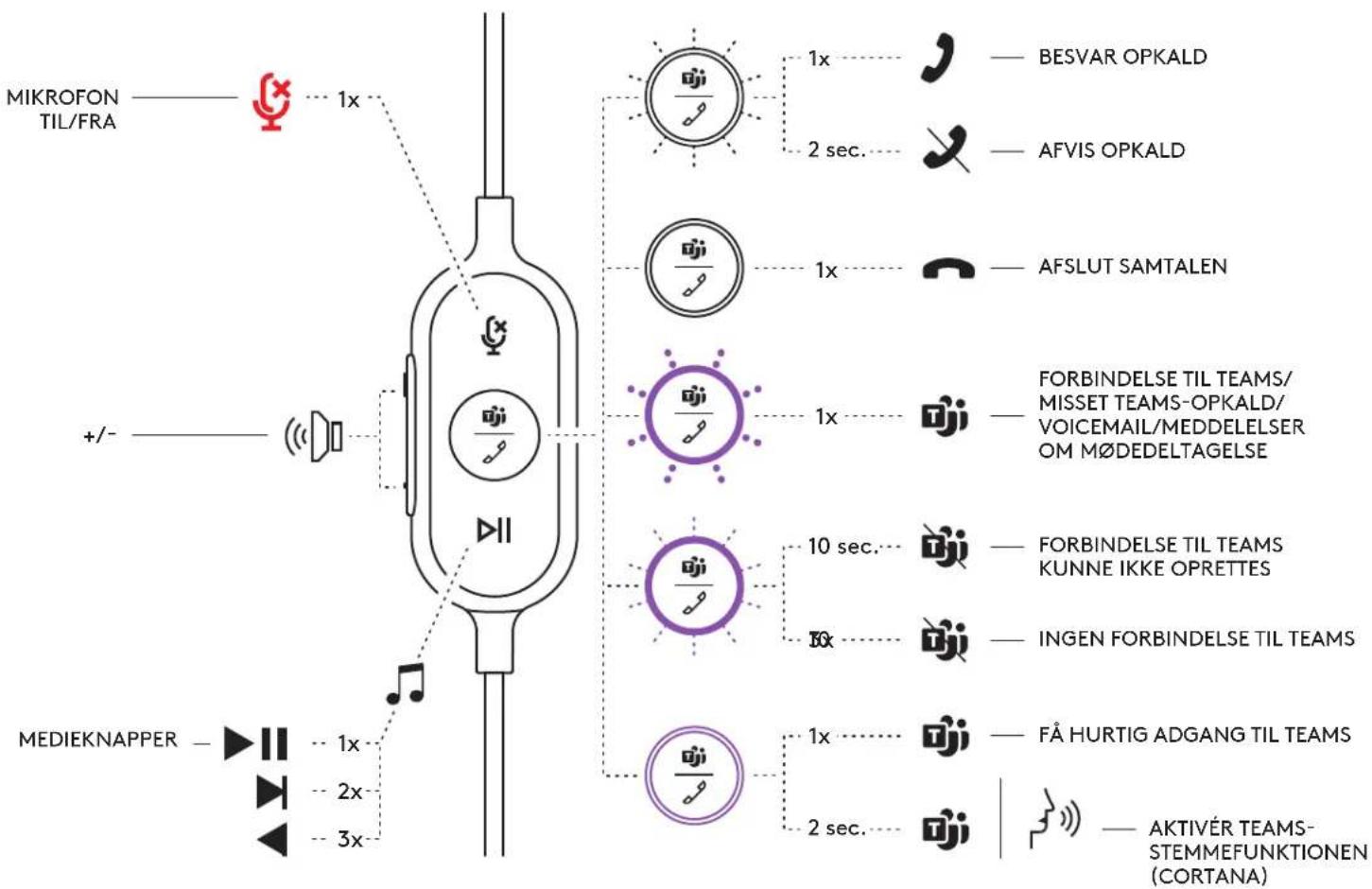
| TEAMS-version | ||||
| Knap | Anvendelse | Indikatorer | Handling | |
| Mikrofon til/fra | Lyd fra Lyser RØDT | Kort tryk for at.slå lyden til/fra | ||
| Lyden slået til Ingen indikationer | ||||
| Opkaldsstyring | Indgående opkald Blinker HVIDT | Kort tryk for at besvare opkald | ||
| Tryk i 2 sekunder for at afvise opkald | ||||
| Igangværende opkald | Lyser HVIDT | Kort tryk for at afslutte opkald | ||
| Teams-aktivitet | Forbindelse til Teams oprettes | Pulserende LILLA | Kort tryk for at kontrollere forbindelsen til Teams | |
| Forbindelse til Teams kunne ikke oprettes | Blinker LILLA i 10 sek og slukker derefter | |||
| Ingen forbindelse til Teams | Blinker LILLA 3 gange og slukker derefter | |||
| Forbindelse til Teams oprettet | Lyser LILLA | Kort tryk for hurtigt at få adgang til Teams | ||
| Tryk i 2 sekunder for at aktivere Teams-stemmefunktionen (Cortana) | ||||
| Missede Teams-opkald/voicemail/meddelelser om mødedeltagelse | Pulserende LILLA Kort tryk | for at svare på Teams-meddelelser | ||
| Miedeknapper Ingen indikationer | Tryk kort for at starte afspilningen erler sætte den på pause | |||
| Tryk to gange for næste nummer | ||||
| Tryk tre gange for at skifte tilbage til forrige nummer | ||||
| + | Lydstyrke Ingen indikationerfor at sænke lydstyrken | Kort tryk for at øge lydstyrken | ||
| -Kort tryk | ||||
Bemærk: Teams-aktivitet er kun tilgængelige, når Teams kører på en opdateret pc eller Mac-computer.
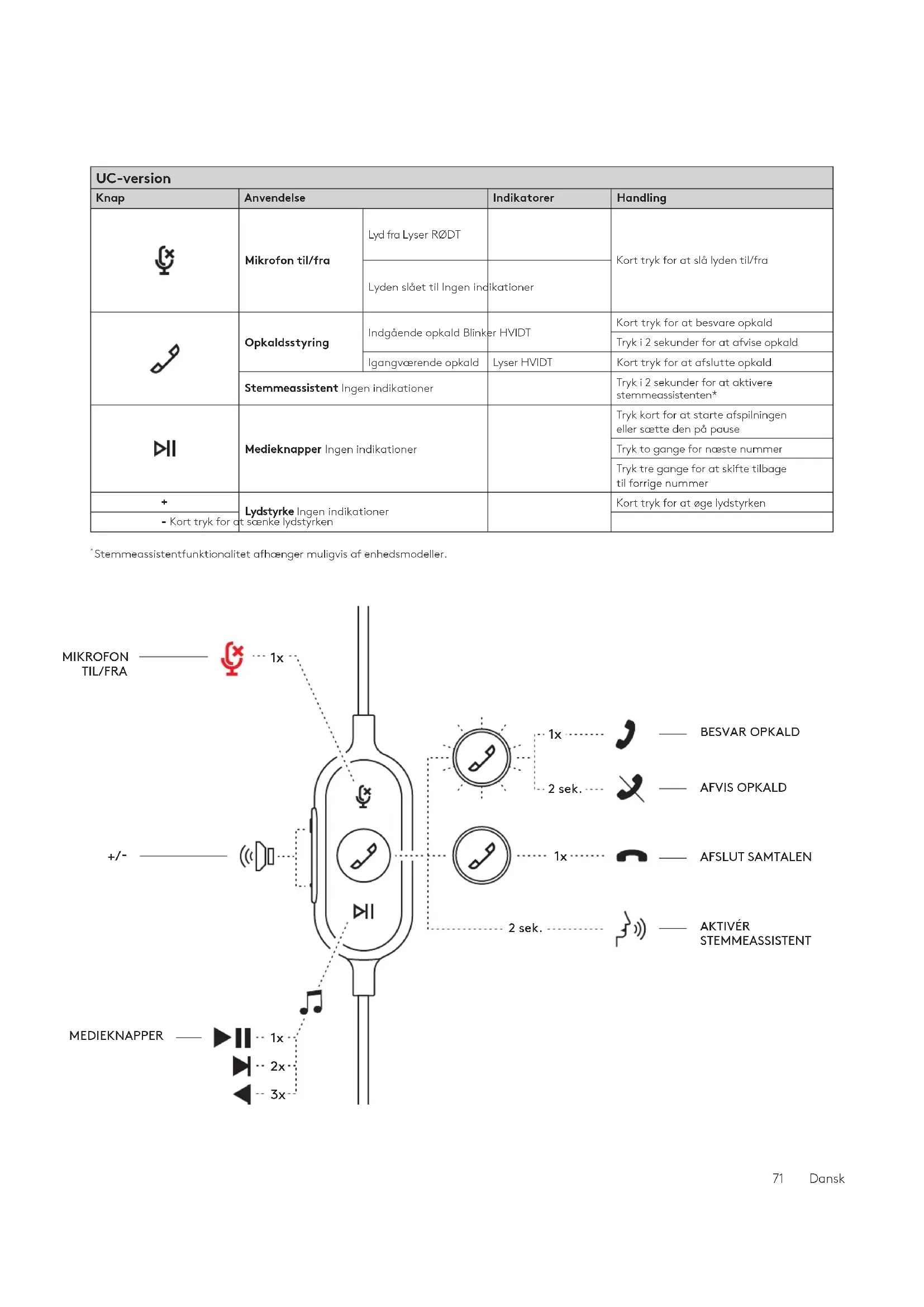
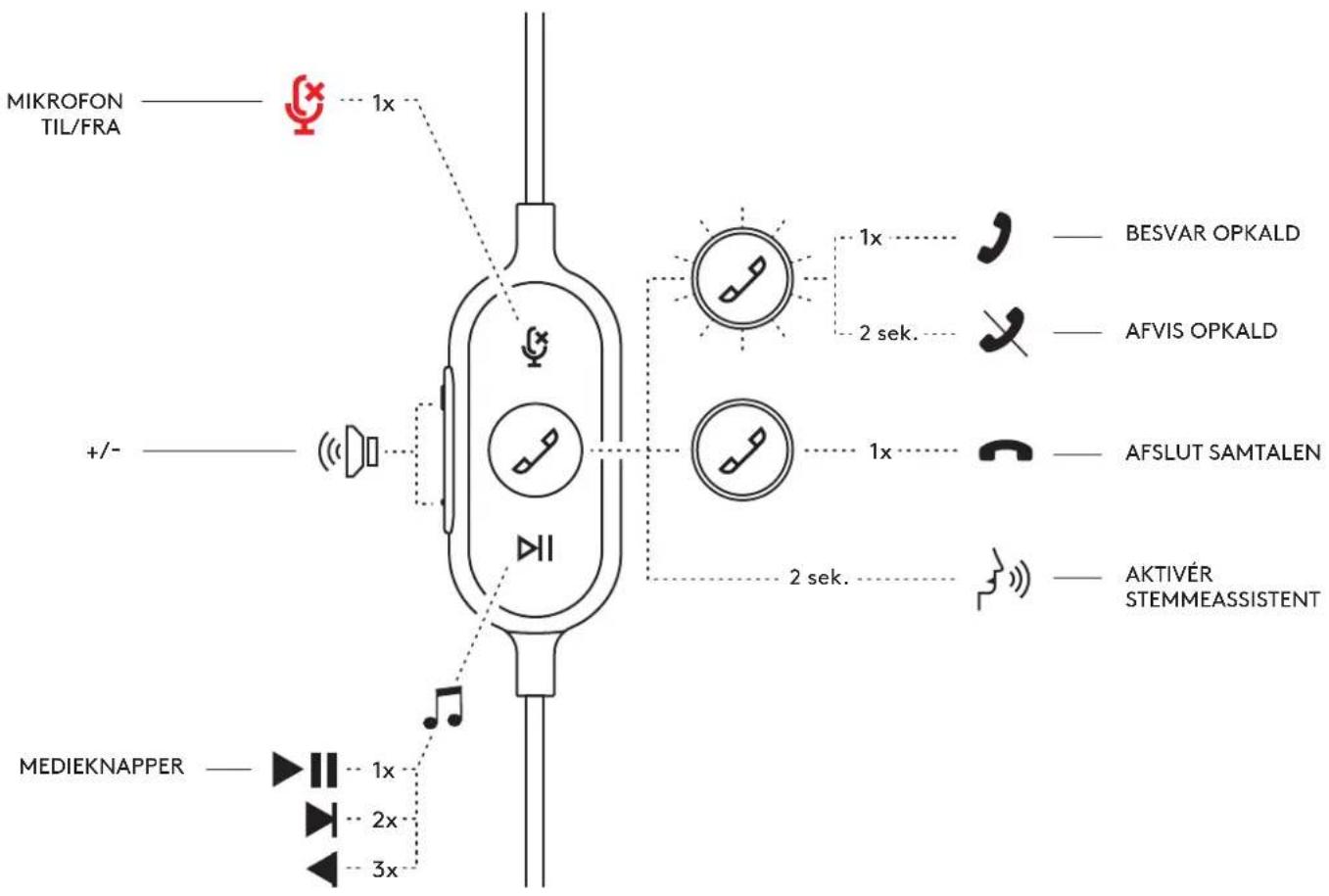
| UC-version | ||||
| Knap | Anvendelse | Indikatorer | Handling | |
| Mikrofon til/fra | Lyd fra Lyser RØDT | Kort tryk for at.slå lyden til/fra | ||
| Lyden slået til Ingen incikationer | ||||
| Opkaldsstyring | Indgående opkald Blinker HVIDT | HVIDT | Kort tryk for at besvare opkald | |
| Tryk i 2 sekunder for at afvise opkald | ||||
| Igangværende opkald | Lyser HVIDT | Kort tryk for at afslutte opkald | ||
| Stemmeassistent Ingen indikationer | Tryk i 2 sekunder for at aktivere stemmeassistenten* | |||
| HI | Medieknapper Ingen indikationer | Tryk kort for at starte afspilningen erller scette den på pause | ||
| Tryk to gange for næste nummer | ||||
| Tryk tre gange for at skifte tilbage til forrige nummer | ||||
| + | Lydstyrke Ingen indikationer | Kort tryk for at øge lydstyrken | ||
| - Kort tryk for at scøne lydstyrken | ||||
Stemmeassistentfunktionalitet afhænger muligvis af enhedsmodeller.
LOGITUNE DESKTOP (PC-APP)
Logi Tune Desktop hjælper med at øge headsettets ydeevne med periodiske software- og firmwareopdateringer, hjælper dig med at justere det, du hører, med equalizer-tilpasning med 5 bånd, og hjælper med at sikre, at din stemme gengives så præcist som muligt vha. mikrofonforstærkning, sidetonestyring m.m. Med den brugervenlige mini-app kan du justere lyden, mens du er i et aktivt videoopkald.
Læs mere, og download Logi Tune Desktop på: www.logitech.com/LogiTune
HEADSET-LYDINDSTILLINGER I LOGI TUNE
- Juster mikrofonforstærkning for at ændre lydstyrken for din stemme under opkald.
- Juster sidetonen for bedre at høre din egen stemme under opkald.
- Juster equalizeren med forudindstillinger, der er indstillet til forskellige musiktyper, eller opret dine personlige EQ-indstillinger.
- Test headsettet med din højttaler, mikrofon og internetforbindelse. Testoversigten hjælper kun med værktøjer til systemreparation til driver- og OS-relaterede problemer.
- Meddelelse om softwareopdateringer. Tryk for at acceptere.
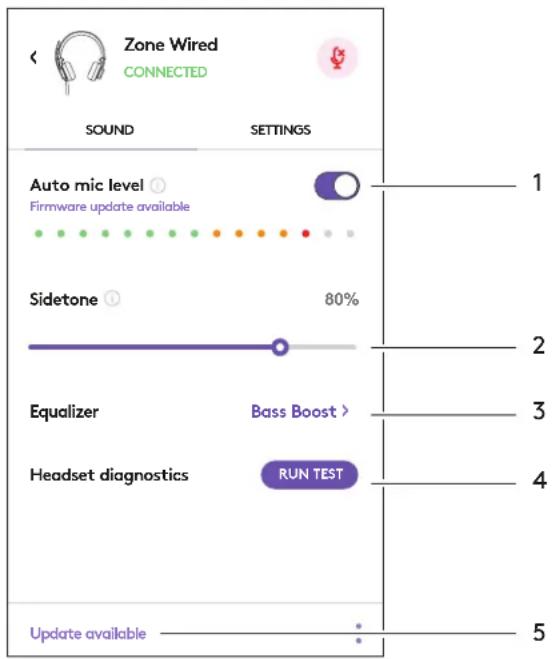
HEADSET-INDSTILLINGER I LOGI TUNE
- Om headset > viser detaljerede oplysninger om enheden og firmwaren.
- Kontroller stemmekommando.
- Styring af funktionen til at skifte til lydløs.
- Automatisk appopdatering - Aktiver for at opdatere i baggrunden, så din app altid er opdateret.
- App-beskedstyring.
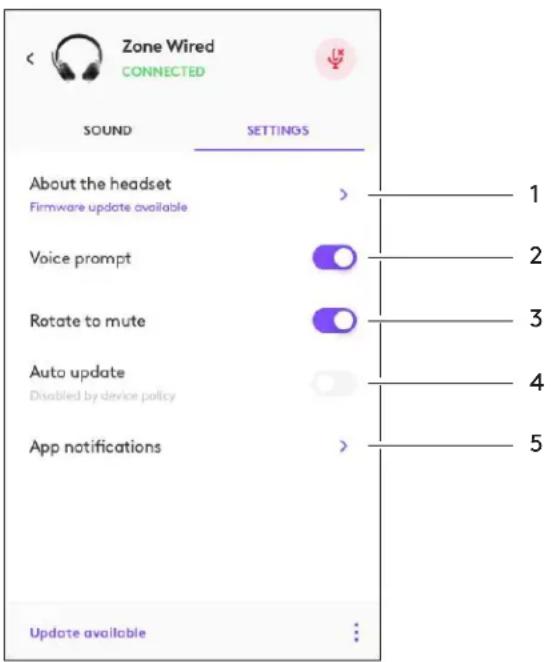
Du kan læse mere om Tune til virksomheder, massedistribution og konfiguration på: www.logitech.com/logitune
DIMENSION
Headset:
Højde x bredde x dybde: 165,93 mm x 179,73 mm x 66,77 mm
Vægt: 0,211 kg
Ørepudernes mål:
Højde x bredde x dybde: 65,84 mm x 65,84 mm x 18,75 mm
Adapter:
Højde x bredde x dybde: 21,5 mm x 15,4 mm x 7,9 mm
SYSTEMKRAV
Windows- eller Mac-baseret computer med USB-C eller USB-A-port.
TEKNISKE SPECIFIKATIONER
Impedans: 32 ohm
Følsomhed (hovedtelefoner): 99 dB ± 3 dB ved 1000 Hz @ 30 mW, 1 cm
Følsomhed (mikrofon): Hovedmikrofon: -48 dBV/Pa, sekundær mikrofon: 40 dBV/Pa
Frekvensgang (headset): 20~16 kHz
Frekvensgang (mikrofon): 100~16 kHz
Kabellængde: 1,9 m
LOGITECH ZONE WIRED
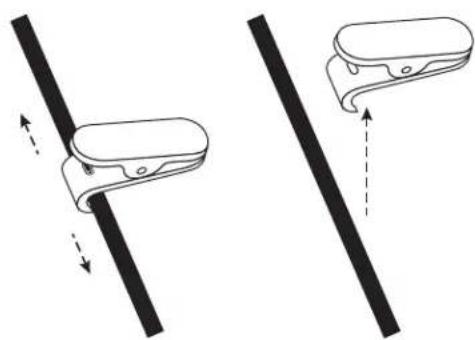
Fastgør ledningen til dit tøj med skjorteklipsen, eller fjern den, hvis du foretrækker det.
INTEGREREDE KONTROLLER OG INDIKATORLAMPE PÅ HEADSETTET



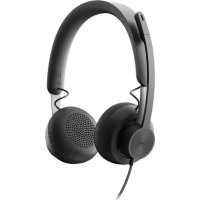
Mærke : LOGITECH
Model : Zone Wired
Kategori : Hovedtelefoner