
Zone Wired - Słuchawki LOGITECH - Bezpłatna instrukcja obsługi
Znajdź bezpłatnie instrukcję urządzenia Zone Wired LOGITECH w formacie PDF.
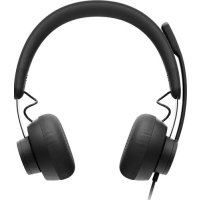

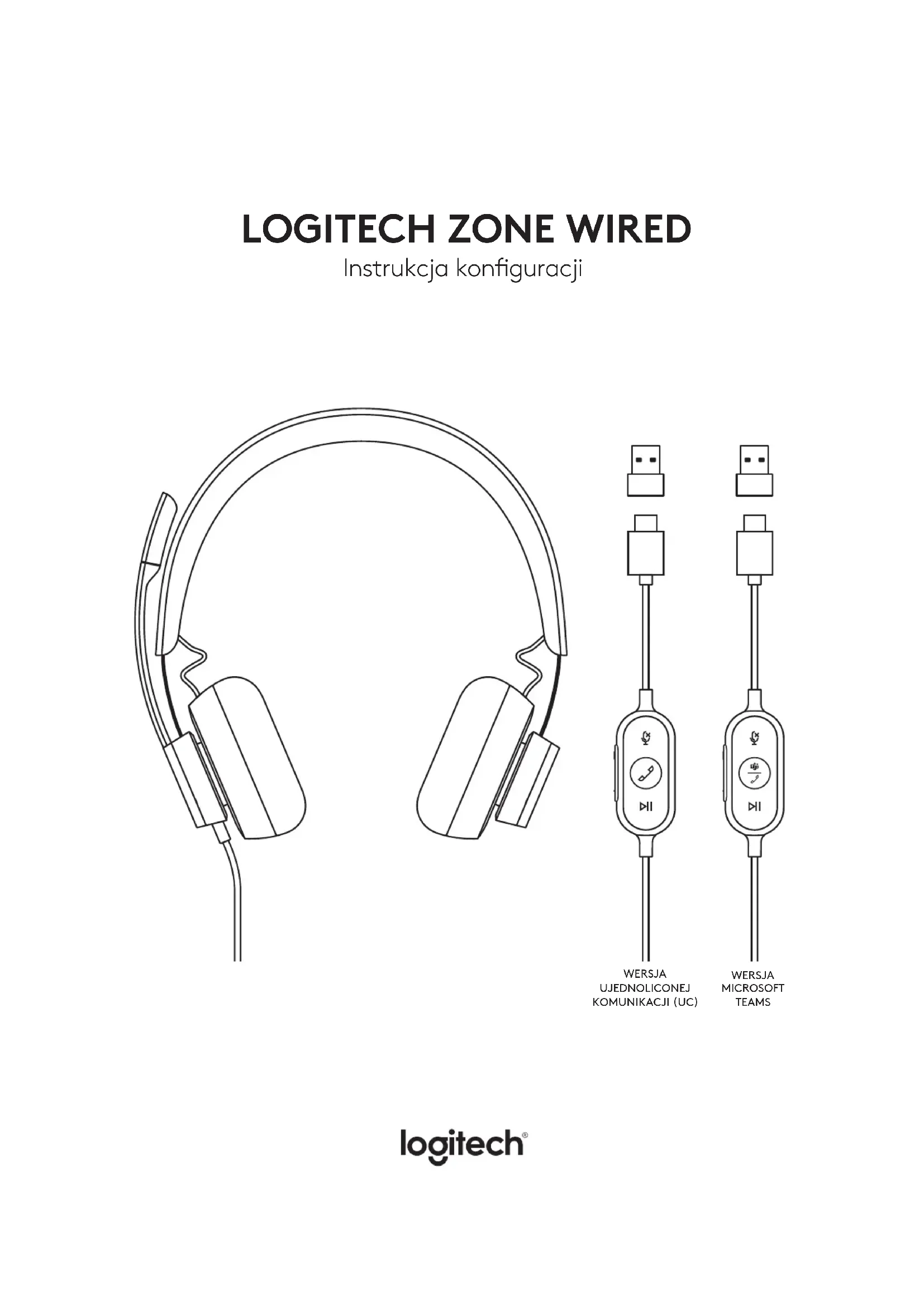


| Typ produktu | Przewodowe słuchawki audio |
| Marka | Logitech |
| Model | Zone Wired |
| Wymiary (słuchawki) | 165,93 mm x 179,73 mm x 66,77 mm |
| Wymiary (muszle) | 65,84 mm x 65,84 mm x 18,75 mm |
| Wymiary (adapter) | 21,5 mm x 15,4 mm x 7,9 mm |
| Waga | 0,211 kg |
| Długość kabla | 1,9 m |
| Łączność | USB-C / USB-A (za pomocą dołączonego adaptera) |
| Impedancja | 32 omów |
| Czułość (słuchawki) | 99 dB ± 3 dB przy 1000 Hz @ 30 mW, 1 cm |
| Czułość (mikrofon główny) | -48 dBV/Pa |
| Czułość (mikrofon dodatkowy) | -40 dBV/Pa |
| Pasmo przenoszenia (słuchawki) | 20 Hz - 16 kHz |
| Pasmo przenoszenia (mikrofon) | 100 Hz - 16 kHz |
| Warianty | UC i Teams (z dedykowanym przyciskiem) |
| Wbudowane sterowanie | Wyciszenie, głośność, połączenia, odtwarzanie/pauza, następny/poprzedni utwór, asystent głosowy |
| Wskaźnik świetlny | Czerwony (wyciszenie), biały (połączenia), fioletowy (Teams) |
| Mikrofon | Obrotowe ramię o 270°, elastyczne, z przełączaniem kanału audio (przez Logi Tune) |
| Kompatybilność | Windows i Mac z portem USB-C lub USB-A |
| Aplikacja towarzysząca | Logi Tune Desktop (korektor, wzmocnienie mikrofonu, ton, aktualizacje) |
| Zawartość opakowania | Słuchawki z wbudowanym kontrolerem (USB-C), adapter USB-A, etui transportowe, dokumentacja |
| Konserwacja i czyszczenie | Czyścić miękką, suchą ściereczką. Nie używać ściernych środków czyszczących. |
| Możliwość naprawy | Części zamienne dostępne za pośrednictwem działu obsługi klienta Logitech. Możliwa naprawa przez profesjonalistę. |
| Gwarancja | Standardowa gwarancja producenta (szczegóły na stronie Logitech) |
Często zadawane pytania - Zone Wired LOGITECH
Pytania użytkowników dotyczące Zone Wired LOGITECH
0 pytanie dotyczące tego urządzenia. Odpowiedz na te, które znasz, lub zadaj własne.
Zadaj nowe pytanie dotyczące tego urządzenia
Pobierz instrukcję dla swojego Słuchawki w formacie PDF za darmo! Znajdź swoją instrukcję Zone Wired - LOGITECH i weź swoje urządzenie elektroniczne z powrotem w ręce. Na tej stronie opublikowane są wszystkie dokumenty niezbędne do korzystania z urządzenia. Zone Wired marki LOGITECH.
INSTRUKCJA OBSŁUGI Zone Wired LOGITECH
Instrukcja konfiguracji
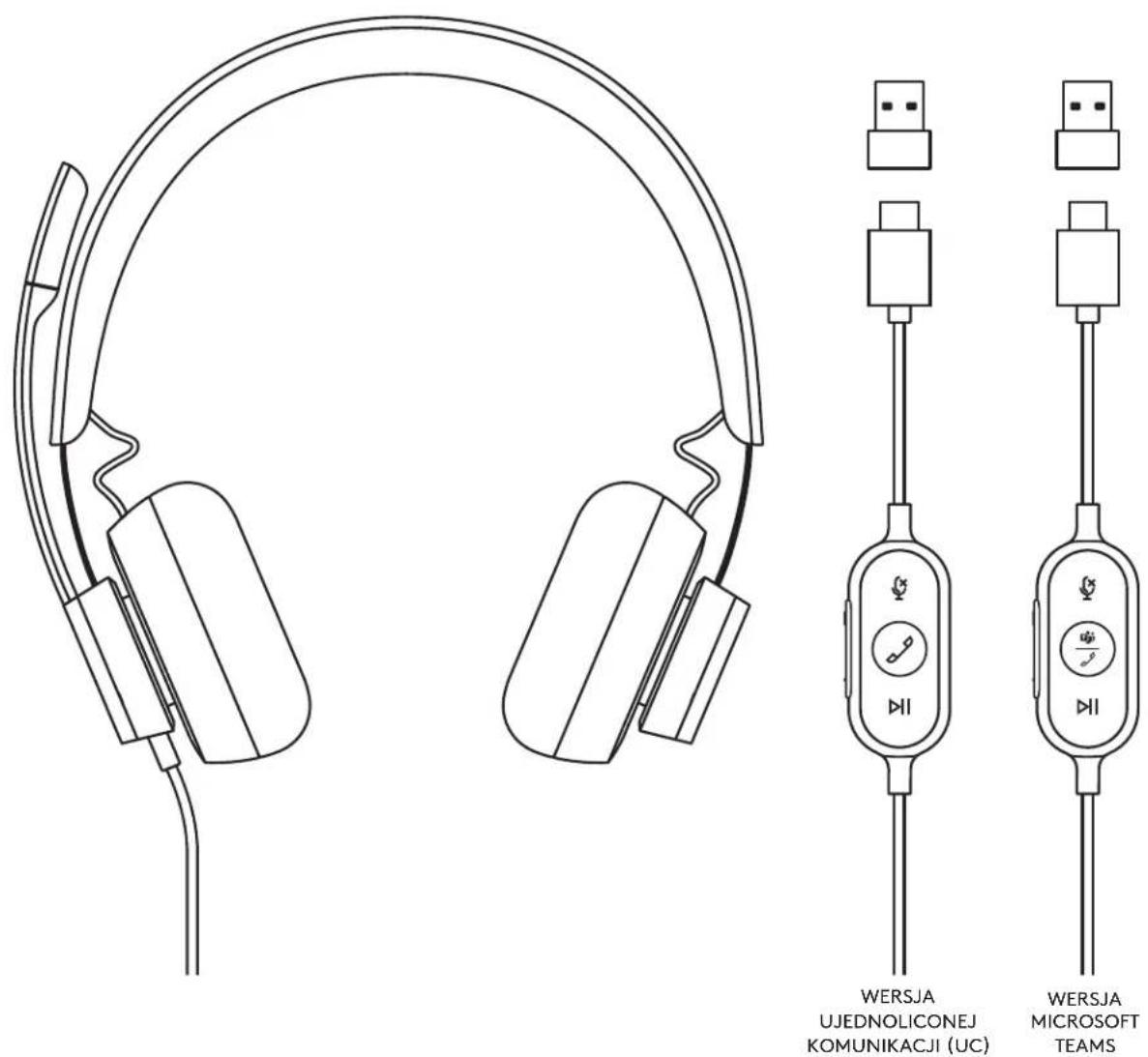
OPIS URZĄDZENIA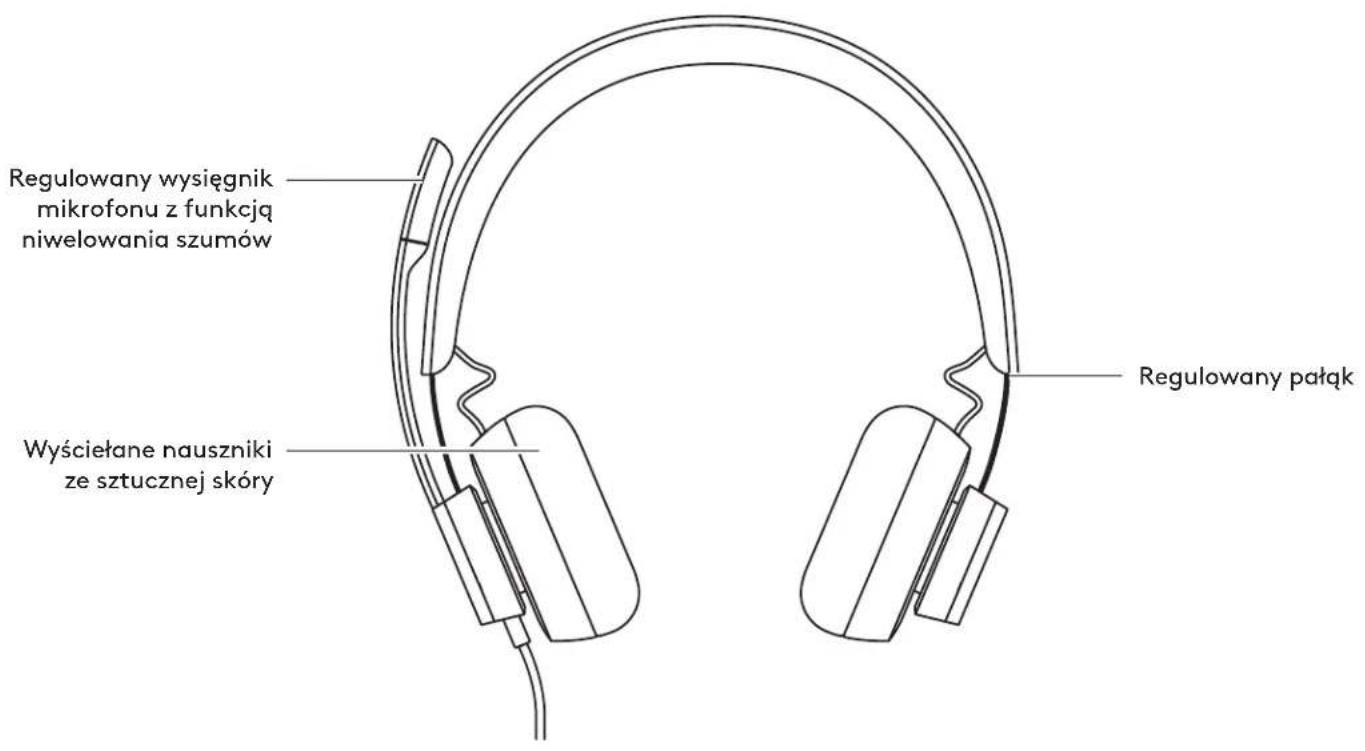
ELEMENT STERUJĄCY UMIESZCZONY NA KABLU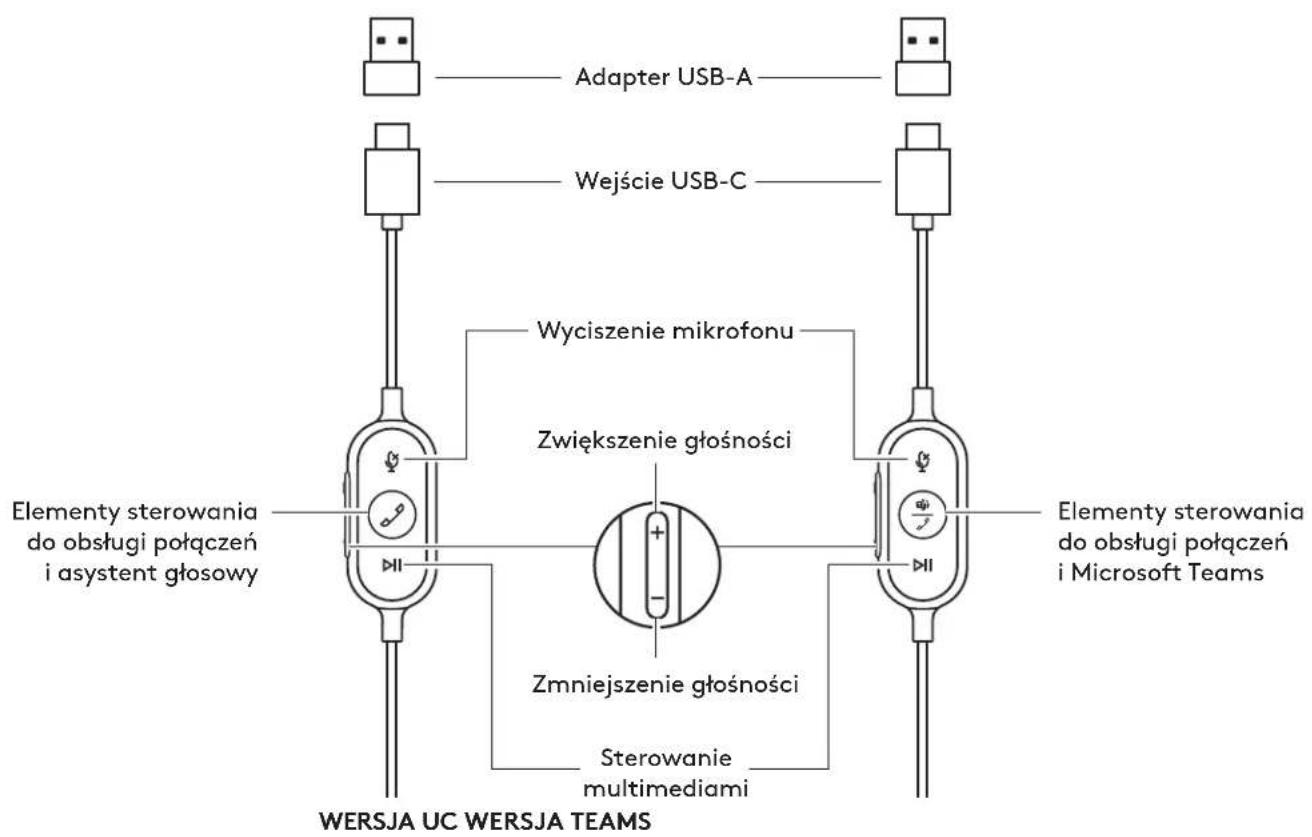
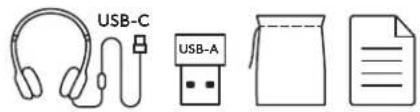
ZAWARTOŚĆ ZESTAWU
- Zestaw słuchawkowy ze sterowaniem na kablu i złączem USB-C
- Adapter USB-A
- Etui podróżne
- Dokumentacja
PODŁĄCZANIE ZESTAWU SŁUCHAWKOWEGO
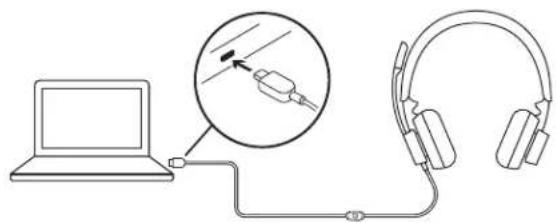
Łączenie za pomocą USB-C
- Podłącz złącze USB-C do portu USB-C komputera.
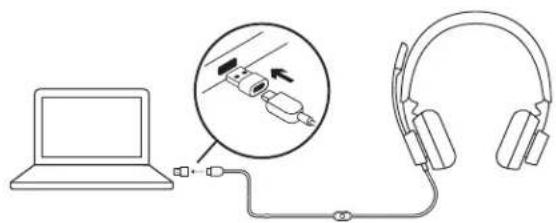
Łączenie za pomocą USB-A
- Podłącz złącze USB-C do adaptera portu USB-A.
- Podłącz złącze USB-A do portu USB-A komputera.
DOPASOWYWANIE ZESTAWU SŁUCHAWKOWEGO
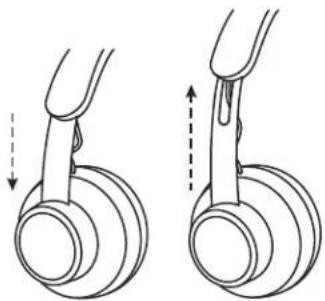
Wyreguluj zestaw słuchawkowy, przesuwając pałąk w pozycję otwartą lub zamkniętą z dwóch stron.
REGULOWANIE WYSIĘGNIKA MIKROFONU
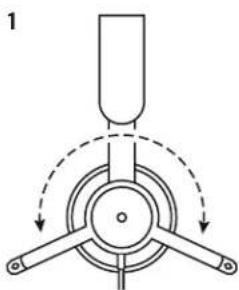
- Wysięgnik mikrofonu obraca się 270 stopni. Używaj go po lewej lub prawej stronie. Aby aktywować przełączanie kanałów audio, pobierz Logi Tune Desktop pod adresem: www.logitech.com/support/zonewireddownloads.
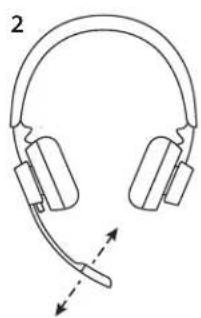
- Wyreguluj położenie elastycznego wysięgnika mikrofonu, aby lepiej przechwytywać głos.
REGULOWANY KLIPS DO KOSZULI
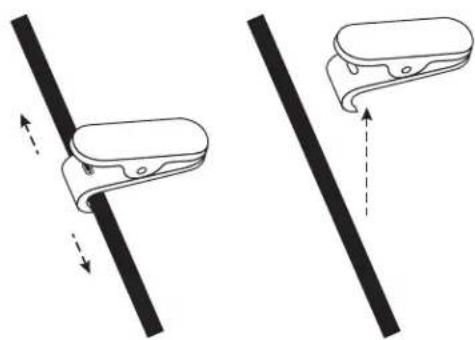
Przymocuj kabel do ubrania za pomocą klipsa do koszuli lub zdejmij go, jeśli wolisz.
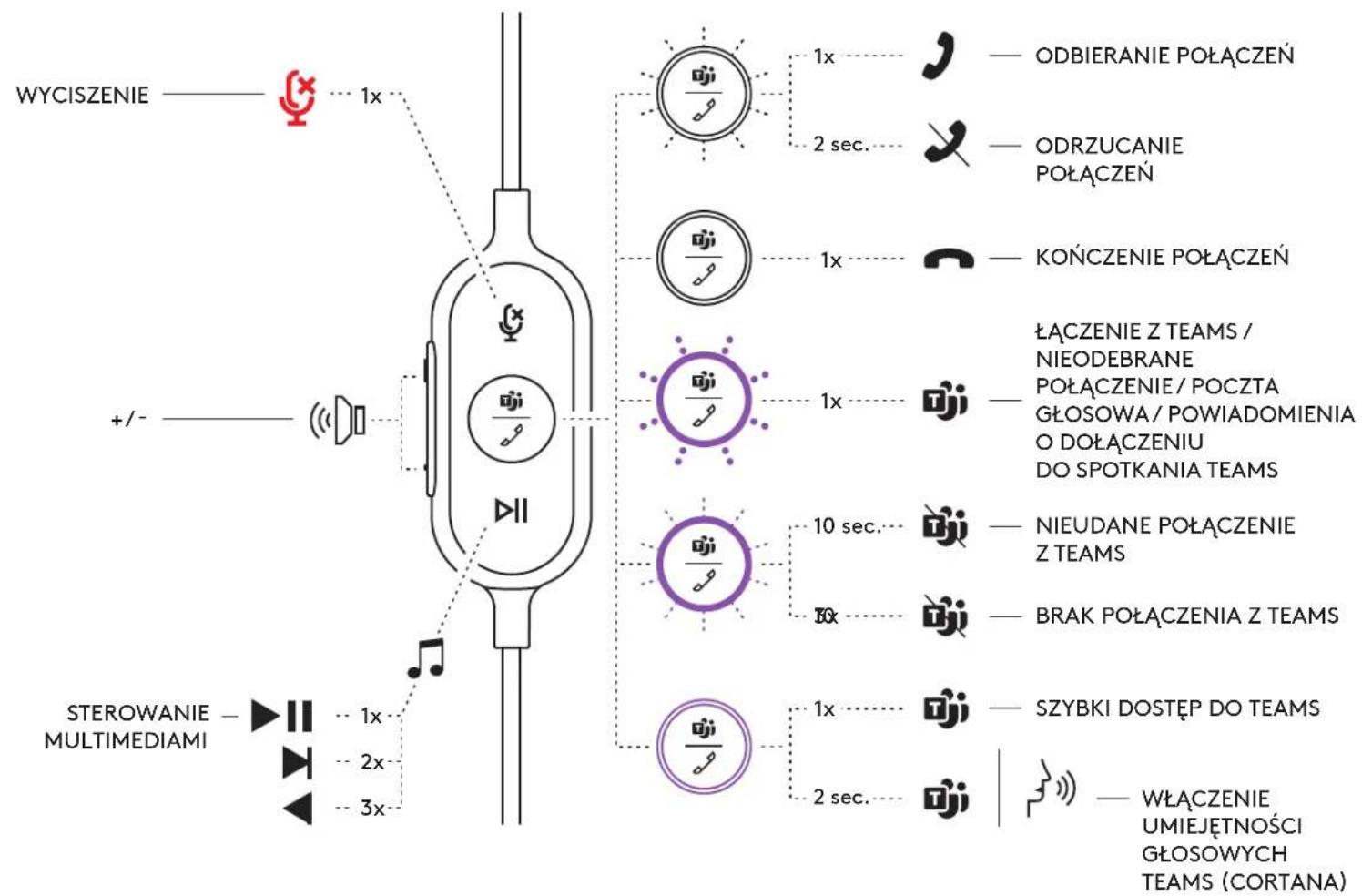
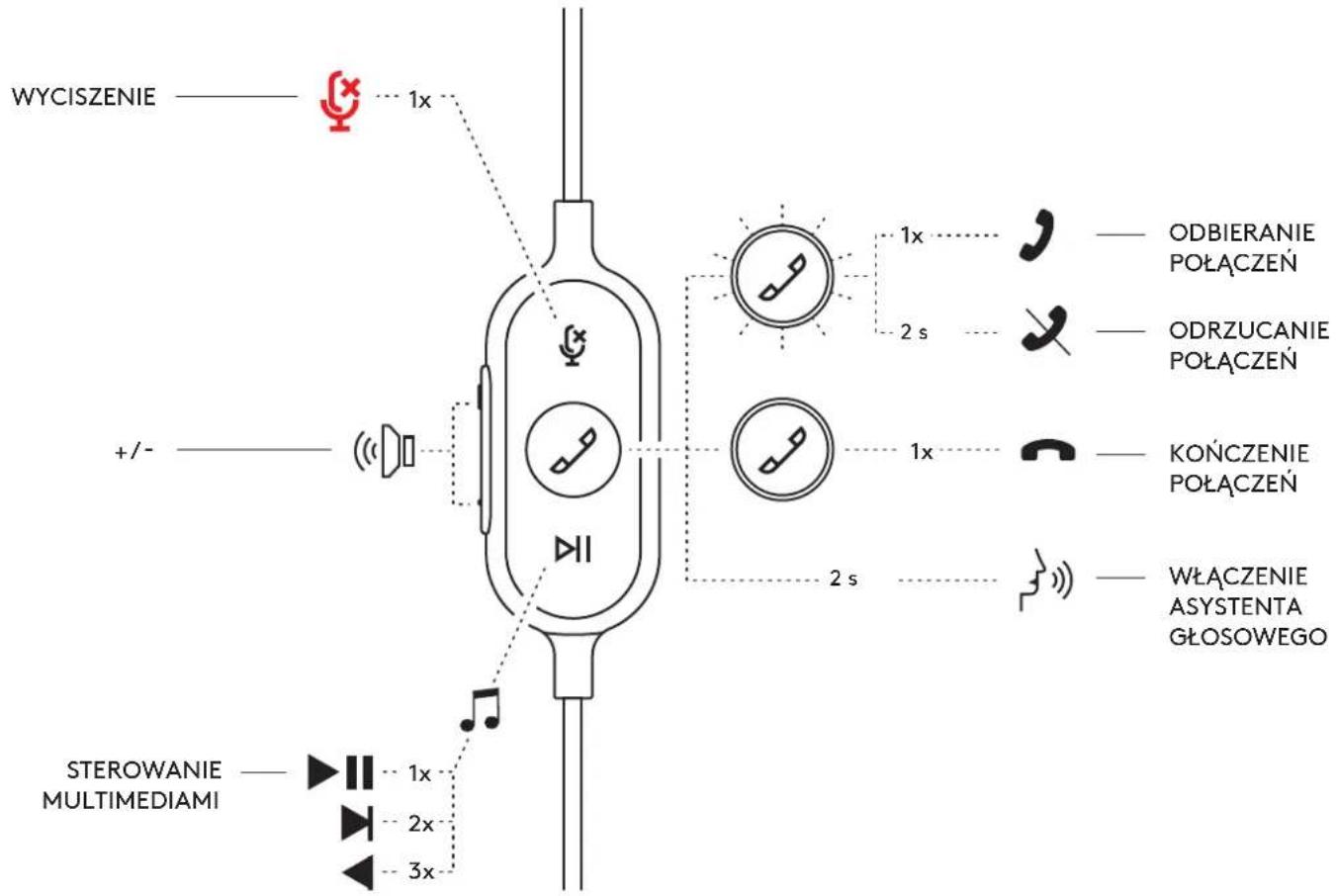
ELEMENTY STERUJĄCE ZESTAWU SŁUCHAWKOWEGO NA KABLU I WSKAŹNIK
| Wersja TEAMS | ||||
| Przycisk | Użycie | Wskaznik swietlny | Działanie | |
| Wyciszenia | Wyciszenia wączone Świeci sąno z CzerwONO | no CZERWONO | krótkie naciśćcie, aby wyciszyć/wytyczycyć wyciszenia | |
| Wyciszenia wączone Niie Świeci | ||||
| Elementy sterowania do obstogi polućzenia | Polućzenia przychodźne Miga na BIAŁO | n\CZI SIENCE sąze 2 sekundy, aby odrzuć spoza zwoi zwoi zwoi zwoi zwoi zwoi zwoi zwoi zwoi zwoi zwoi zwoi zwoi zwoi zwoi zwoi zwoi zwoi zwoi zwoi zwoi zwoi zwoi zwoi zwoi zwoi zwoi zwoi zwoi zwoi zwoi zwoi zwoi zwoi ZWO | Krótkie naciśćcie, aby odbierać spoza zwoi spoza zwoi spoza zwoi spoza zwoi spoza zwoi spoza zwoi spoza zwoi spoza zwoi spoza zwoi spoza zwoi spoza zwoi spoza zwoi spoza zwoi spoza zwoi spoza zwoi spoza zwoi spoza zwoi spoza zwoi spoza zwoi spoza zwoi spoza zwoI spoza zwoI spoza zwoI spoza zwoI spoza zwoI spoza zwoI spoza zwoI spoza zwoI spoza zwoI spoza zwoI spoza zwoI spoza zwoI spoza zwoI spoza zwoI spoza zwoI spoza zwoI spoza zwoI spoza zwoI spoza zwoI spoza zwoI spoza zwoII spoza zwoII spoza zwoII spoza zwoII spoza zwoII spoza zwoII spoza zwoII spoza zwoII spoza zwoII spoza zwoII spoza zwoII spoza zwoII spoza zwoII spoza zwoII spoza zwoII spoza zwoII spoza zwoII spoza zwoII spoza zwoII spoza zwoII spoza zwoI spoza zwoI spoza zwoI spoza zwoI spoza zwoI spoza zwoI spoza zwoI spoza zwoI spoza zwoI spoza zwoI spoza zwoI spoza zwoI spoza zwoI spoza zwoI spoza zwoI spoza zwoI spoza zwoI spoza zwoI spoza zwoI spoza zwo! spoza zwo! spoza zwo! spoza zwo! spoza zwo! spoza zwo! spoza zwo! spoza zwo! spoza zwo! spoza zwo! spoza zwo! spoza zwo! spoza zwo! spoza zwo! spoza zwo! spoza zwo! spoza zwo! spoza zwo! spoza zwo! spoza zwo! spoza zwo! spoza zwo! spoza zwo! spoza zwo! spoza zwo! spoza zwo! spoza zwo! spoza zwo! spoza zwo! spoza zwo! spoza zwo! spoza zwo! spoza zwo! spoza zwo! spoza zwo! spoza zwo! spoza zwo! spoza zwo! spoza zwo! spoza zwo! spoza zwo! spoza zwo! spoza zwo! spoza zwo! spoza zwo! spoza zwo! spoza zwo! spoza zwo! spoza zwo! spoza zwo! spoza zwo! spoza zwo! spoza zwo! spoza zwo! spoza zwo! spoza zwo! spoza zwo! spoza zwo! spoza zwo! spoza zwo! spoza zwo! spoza zwo! spoza zwo! spoza zwo! spoza zwo! spoza zwo! spoza zwo! spoza zwo! spoza zwo! spoza zwo! spoza zwo! spoza zwo! spoza zwo! spoza zwo! spoza zwo! spoza zwo! spoza zwo! spoza zwo! spoza zwo! spoza zwo! spoza zwo! spoza zwo! spoza zwo! spoza zwo! spoza zwo! spoza zwo! spoza zwo! spoza zwo! spoza zwo! spoza zwo! spoza zwo! spoza zwo! spoza zwo! spoza zwo! spoza zwo! spoza zwo! spoza zwo! spoza zwo! spoza zwo! spoza zwo! spoza zwo! spoza zwo! spoza zwo! spoza zwo! spoza zwo! spoza zwo! spoza zwo! spoza zwo! spoza zwo! spoza zwo! spoza zwo! spoza zwo! spoza zwo! spoza zwo! spoza zwo! spoza zwo! spoza zwo! spoza zwo! spoza zwo! spoza zwo! spoza zwo! spoza zwo! spoza zwo! spoza zwo! spoza zwo! spoza zwo! spoza zwo! spoza zwo! spoza zwo! spoza zwo! spoza zwo! spoza zwo! spoza zwo! spoza zwo! spoza zwo! spoza zwo! spoza zwo! spoza zwo! spoza zwo! spoza zwo! spoza zwo! spoza zwo! spoza zwo! spoza zwo! spoza zwo! spoza zwo! spoza zwo! spoza zwo! spoza zwo! spoza zwo! spoza zwo! spoza zwo! spoza zwo! spoza zwo! spoza zwo! spoza zwo! spoza zwo! spoza zwo! spoza zwo! spoza zwo! spoza zwo! spoza zwo! spoza zwo! spoza zwo! spoza zwo! spoza zwo! spoza zwo! spoza zwo! spoza zwo! spoza zwo! spoza zwo! spoza zwo! spoza zwo! spoza zwo! spoza zwo! spoza zwo! spoza zwo! spoza zwo! spoza zwo! spoza zwo! spoza zwo! spoza zwo! spoza zwo! spoza zwo! spoza zwo! spoza zwo! spoza zwo! spoza zwo! spoza zwo! spoza zwo! spoza zwo! spoza zwo! spoza zwo! spoza zwo! spoza zwo! spoza zwo! spoza zwo! Krzynscki teams Czynnosci Teams Sterowanie multimediami NiieŚwieci Głowosć Niew Świeci naciȩnięcie, aby zmirniejszyć gośnność | |
Uwaga: Czynności Teams są funkcjonalnie jedynie wtedy, gdy Teams działa lub zablokowany jest komputer lub Mac.
| Wersja UC | ||||
| Przycisk | Użycie | Wskaźnik swietlny | Dziatania | |
| Wyciszenia | Wyciszenia wączone | Świeci są na CZERWONO | krótkie naciȩść, aby wyciszyc-/wythag瓠yć wyciszenia | |
| Wyciszenia wączone Nię dwiec | ||||
| Elementy sterowania do obstugi połeczń | Połowczenia przychodźcie | Miga no BIAŁO | Krótkie naciȩść, aby odbierajuć polućzenia | |
| Naciȩść przyez 2 sekundy, aby odrzuć polućzenia | ||||
| Bieść połowczenia Świeci są na BIAŁO | Krótkie naciȩść, aby zakończyć polućzenia | |||
| Asystent glosowy Niie dwiec | Naciȩść przyez 2 sekundy, aby wączyć asystenta glosowego | |||
| II | Sterownik multimediami Niie dwiec | Krótkie naciȩść, aby odtworZYć/ zatrzymać | ||
| Dwukrotne naciȩść, aby wączyć nastepny utwor | ||||
| Potrájne naciȩść, aby wączyć poprzesdeni utwor | ||||
| + | Głowosność Niie dwiec | Krótkie naciȩść, aby zȩkszyć glówność | ||
| - Krótkie naciȩść | głowosność Niie dwiec, aby zȩncy są glówność | |||
Funkcjonalność asystenta głosowego może zależeć od modeli urządzenia.
LOGI TUNE DESKTOP (APLIKACJA NA KOMPUTER)
Logi Tune Desktop pomaga zwiększyć wydajność zestawu słuchawkowego za pomocą okresowych aktualizacji oprogramowania i urządzenia sprzętowego, pomaga wyregulować to, co słyszysz w 5-pasmowej regulacji korektora, a także pomaga kontrolować to, jak inni słyszą Ciebie, dzięki wzmocnieniu mikrofonu, kontroli tonu bocznego i nie tylko. Mini aplikacja bez rozproszeń umożliwia dokonywanie regulacji dźwiękowych w trakcie połączenia wideo.
Dowiedz się więcej i pobierz Logi Tune Desktop pod adresem: www.logitech.com/LogiTune
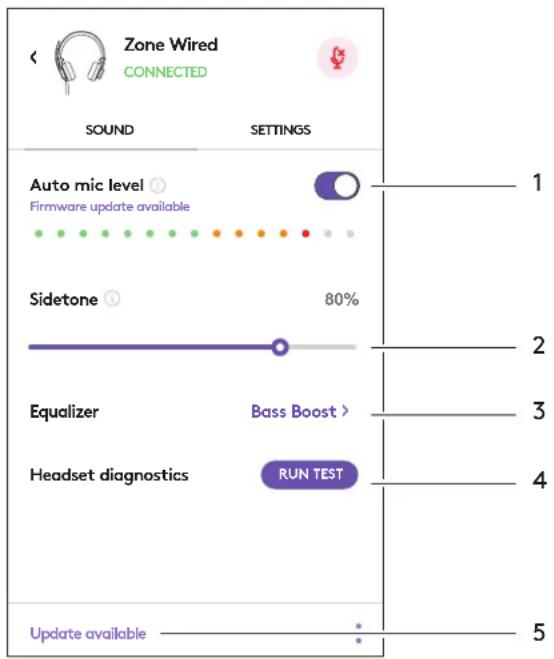
PORUSZANIE SIĘ PO DŹWIĘKU ZESTAWU SŁUCHAWKOWEGO LOGI TUNE
- Wyreguluj wzmocnienie mikrofonu, aby modyfikować głośność podczas połączenia.
- Wyreguluj ton boczny, aby lepiej słyszeć swój głos podczas połączenia.
- Wyreguluj korektor z ustawieniami wstępnymi dostosowanymi do różnych rodzajów muzyki lub twórz własne ustawienia korektora.
- Uruchom test zestawu słuchawkowego pod kątem głośnika, mikrofonu i połączenia internetowego. Podsumowanie testu pomoże narzędziom naprawy systemu jedynie w przypadku problemów związanych ze sterownikiem i systemem operacyjnym.
- Powiadomienia o aktualizacjach oprogramowania. Dotknij, aby zaakceptować.
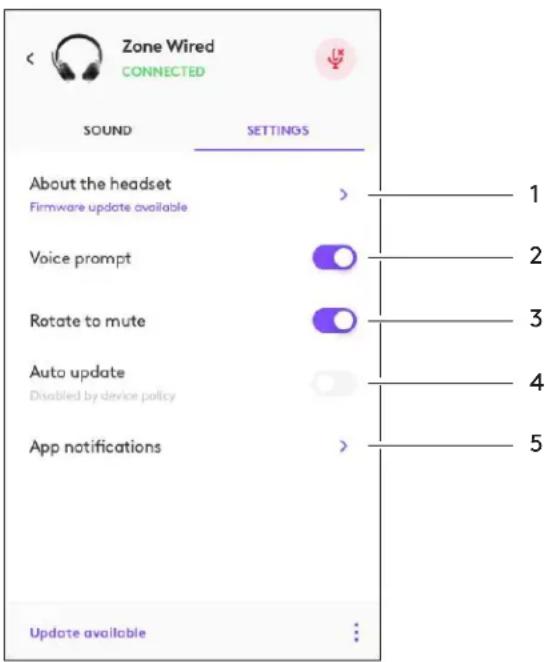
PORUSZANIE SIĘ PO USTAWIENIACH ZESTAWU SŁUCHAWKOWEGO LOGI TUNE
- Informacja o zestawie słuchawkowym > przystawiaj podsumowania danych o urządzeniu i informację o urządzeniu sprzętowym.
- Polecenie głosowe sterowania.
- Odchyl mikrofon, aby wyciszyć.
- Automatyczna aktualizacja aplikacji - aktywuj, aby uruchomić aktualizację w tle, aby aktualizacja zawsze była aktualna.
- Sterowanie powiadomieniami aplikacji.
Dowiedz się więcej o masowym wdrażaniu i konfiguracji Tune do wdrożenia w przedsiębiorstwie na stronie: www.logitech.com/logitune
WYMIARY
Zestaw słuchawkowy:
Wysokość × szerokość × głębokość: 165,93 mm × 179,73 mm × 66,77 mm
Masa: 0,211 kg
Wymiary nakładki słuchawek:
Wysokość x szerokość x głębokość: 65,84 mm x 65,84 mm x 18,75 mm
Adapter:
Wysokość x szerokość x głębokość: 21,5 mm x 15,4 mm x 7,9 mm
WYMAGANIA SYSTEMOWE
Komputer z systemem Windows lub Mac z dostępnym portem USB-C lub USB-A.
DANE TECHNICZNE
Impedancja wejściowa: 32 omy
Czułość (słuchawki): 99 dB ± 3 dB przy 1000 Hz @ 30 mW, 1 cm
Czułość (mikrofon): Mikrofon główny: -48 dBV/Pa, mikrofon dodatkowy: -40 dBV/Pa
Pasmo przenoszenia (zestaw słuchawkowy): 20~16 kHz
Pasmo przenoszenia (mikrofon): 100~16 kHz
Długość kabla: 1,9 m
LOGITECH ZONE WIRED



- ZAWARTOŚĆ ZESTAWU
- PODŁĄCZANIE ZESTAWU SŁUCHAWKOWEGO
- DOPASOWYWANIE ZESTAWU SŁUCHAWKOWEGO
- REGULOWANIE WYSIĘGNIKA MIKROFONU
- REGULOWANY KLIPS DO KOSZULI
- LOGI TUNE DESKTOP (APLIKACJA NA KOMPUTER)
- PORUSZANIE SIĘ PO DŹWIĘKU ZESTAWU SŁUCHAWKOWEGO LOGI TUNE
- PORUSZANIE SIĘ PO USTAWIENIACH ZESTAWU SŁUCHAWKOWEGO LOGI TUNE
- WYMIARY
- WYMAGANIA SYSTEMOWE
- DANE TECHNICZNE
- LOGITECH ZONE WIRED
Marka : LOGITECH
Model : Zone Wired
Kategoria : Słuchawki