
Zone Wired - Kopfhörer LOGITECH - Kostenlose Bedienungsanleitung
Finden Sie kostenlos die Bedienungsanleitung des Geräts Zone Wired LOGITECH als PDF.
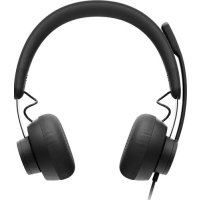




| Produkttyp | Kabelgebundener Kopfhörer |
| Marke | Logitech |
| Modell | Zone Wired |
| Abmessungen (Kopfhörer) | 165,93 mm x 179,73 mm x 66,77 mm |
| Abmessungen (Ohrmuscheln) | 65,84 mm x 65,84 mm x 18,75 mm |
| Abmessungen (Adapter) | 21,5 mm x 15,4 mm x 7,9 mm |
| Gewicht | 0,211 kg |
| Kabellänge | 1,9 m |
| Konnektivität | USB-C / USB-A (über beiliegenden Adapter) |
| Impedanz | 32 Ohm |
| Empfindlichkeit (Kopfhörer) | 99 dB ± 3 dB bei 1000 Hz @ 30 mW, 1 cm |
| Empfindlichkeit (Hauptmikrofon) | -48 dBV/Pa |
| Empfindlichkeit (Sekundärmikrofon) | -40 dBV/Pa |
| Frequenzgang (Kopfhörer) | 20 Hz – 16 kHz |
| Frequenzgang (Mikrofon) | 100 Hz – 16 kHz |
| Varianten | UC und Teams (mit dedizierter Taste) |
| Integrierte Bedienelemente | Stummschaltung, Lautstärke, Anrufe, Wiedergabe/Pause, nächster/vorheriger Titel, Sprachassistent |
| Leuchtanzeige | Rot (Stummschaltung), Weiß (Anrufe), Violett (Teams) |
| Mikrofon | Schwenkbarer Auslegerarm (270°), flexibel, mit Audiokanalumschaltung (über Logi Tune) |
| Kompatibilität | Windows und Mac mit USB-C- oder USB-A-Anschluss |
| Begleit-App | Logi Tune Desktop (Equalizer, Mikrofonverstärkung, Tonhöhe, Updates) |
| Lieferumfang | Kopfhörer mit integrierter Fernbedienung (USB-C), USB-A-Adapter, Transporttasche, Dokumentation |
| Pflege und Reinigung | Mit einem weichen, trockenen Tuch reinigen. Keine Scheuermittel verwenden. |
| Reparierbarkeit | Ersatzteile über den Logitech-Kundendienst erhältlich. Reparatur durch einen Fachmann möglich. |
| Garantie | Standard-Herstellergewährleistung (Einzelheiten auf der Logitech-Website) |
Häufig gestellte Fragen - Zone Wired LOGITECH
Benutzerfragen zu Zone Wired LOGITECH
0 Frage zu diesem Gerät. Beantworten Sie die, die Sie kennen, oder stellen Sie Ihre eigene.
Eine neue Frage zu diesem Gerät stellen
Laden Sie die Anleitung für Ihr Kopfhörer kostenlos im PDF-Format! Finden Sie Ihr Handbuch Zone Wired - LOGITECH und nehmen Sie Ihr elektronisches Gerät wieder in die Hand. Auf dieser Seite sind alle Dokumente veröffentlicht, die für die Verwendung Ihres Geräts notwendig sind. Zone Wired von der Marke LOGITECH.
BEDIENUNGSANLEITUNG Zone Wired LOGITECH
Einrichtungsanleitung
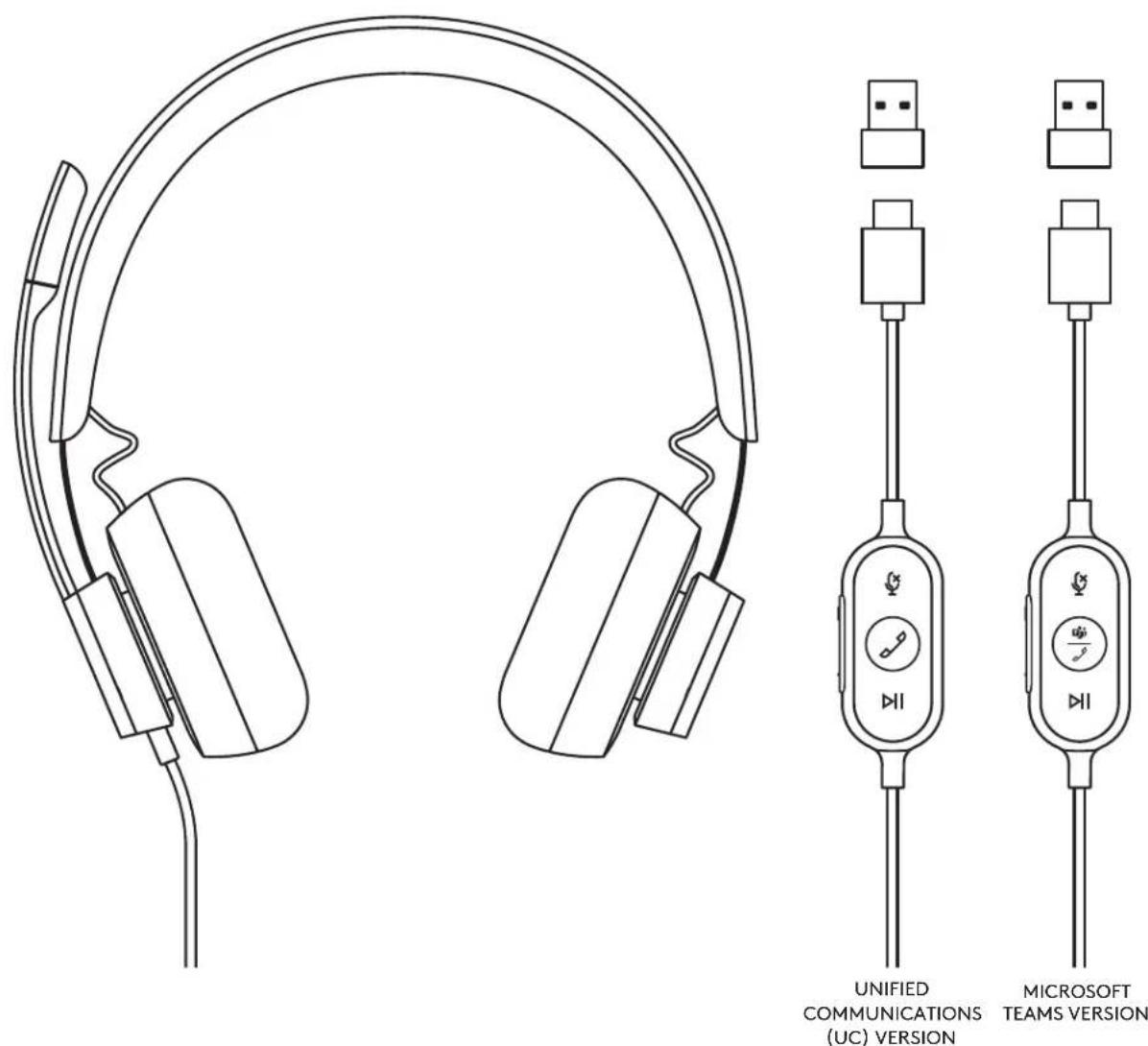
PRODUKT AUF EINEN BLICK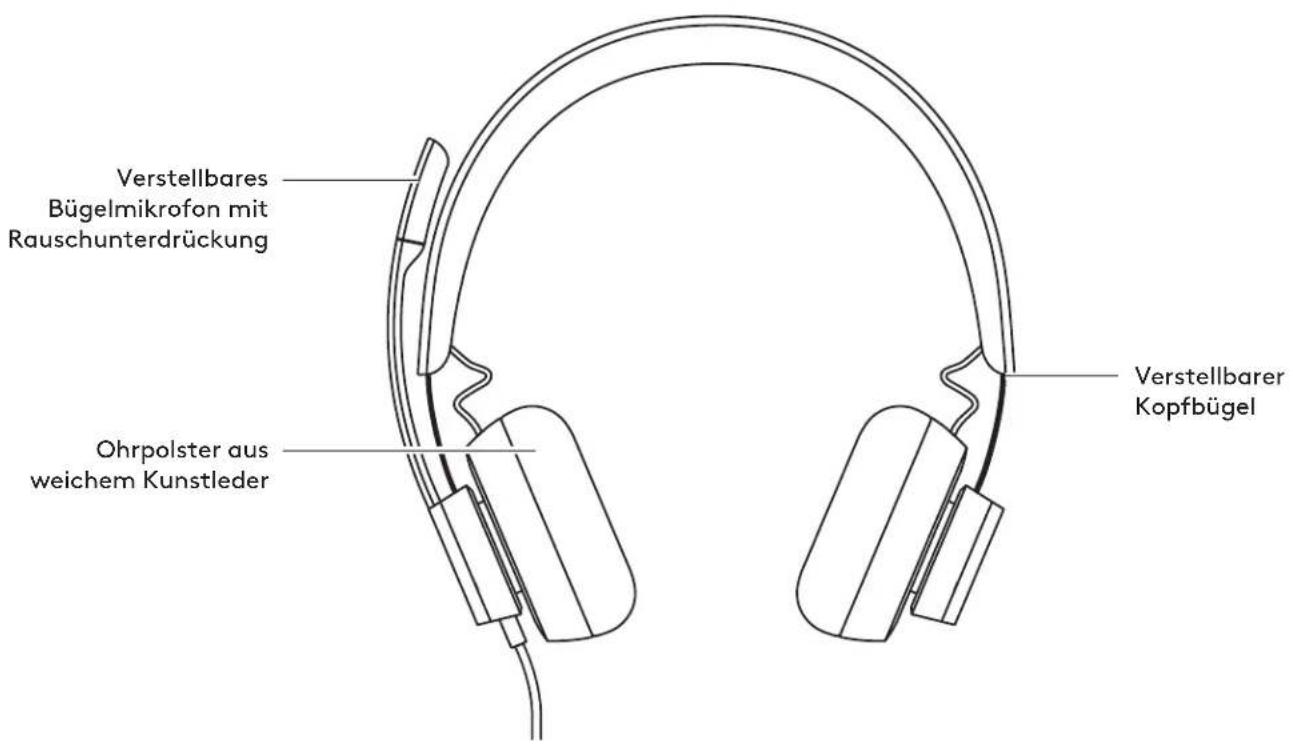
BEDIENELEMENTE AM KABEL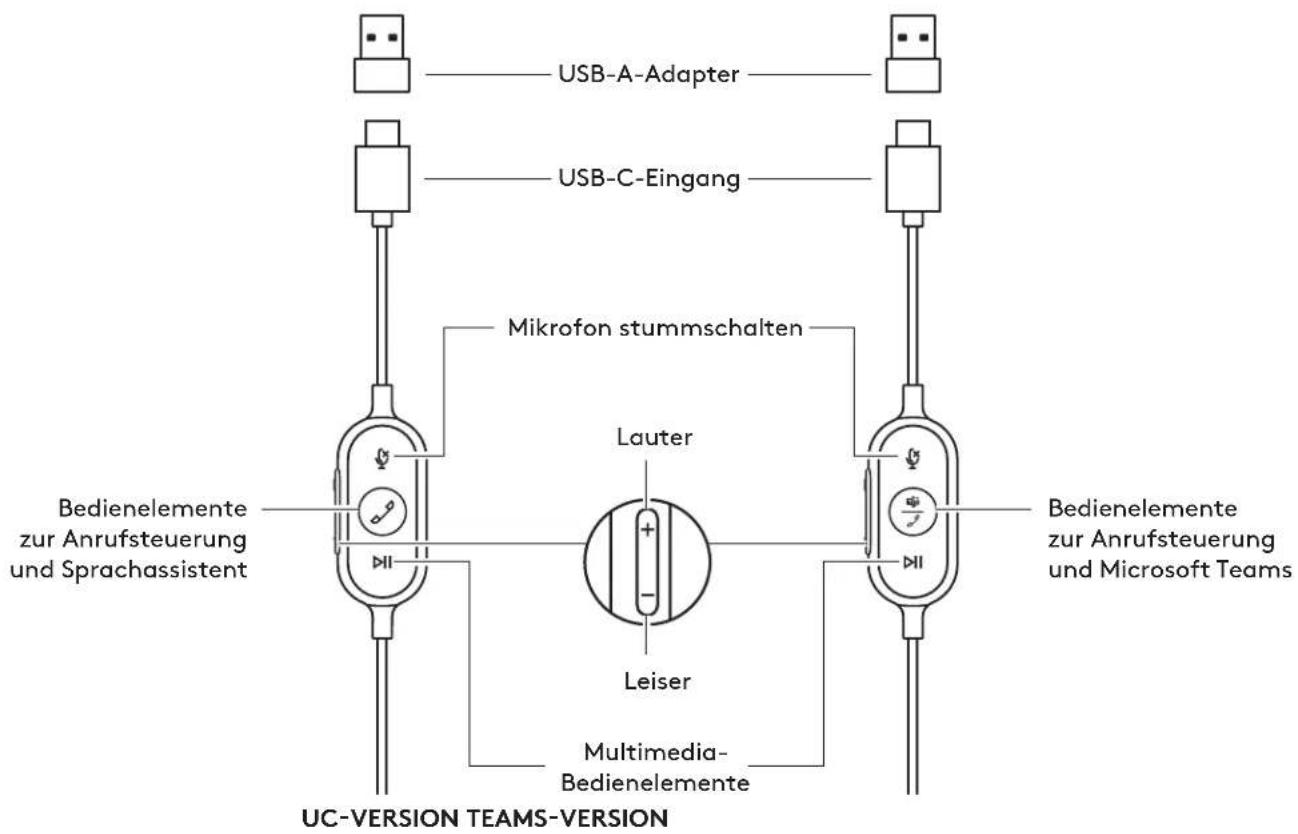
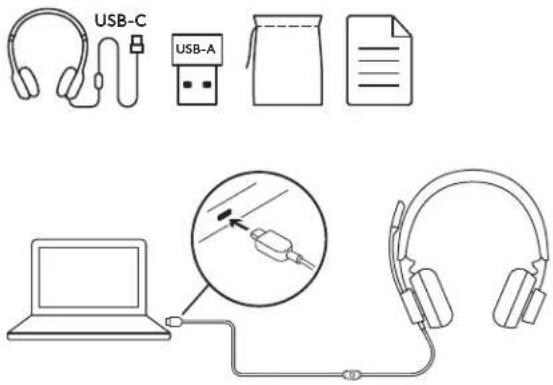
INHALT
- Headset mit Bedienelementen am Kabel und USB-C-Anschluss
- USB-A-Adapter
- Transportetui
- Bedienungsanleitung
VERBINDEN DES HEADSETS
Verbindung über USB-C
- Schließen Sie den USB-C-Stecker am USB-C-Anschluss des Computers an.
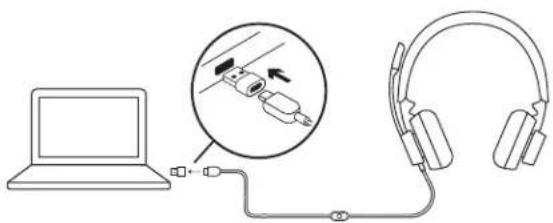
Verbindung über USB-A
- Schließen Sie den USB-C-Stecker am USB-A-Adapter an.
- Schieben Sie den USB-A-Stecker am USB-A-Anschluss des Computers an.
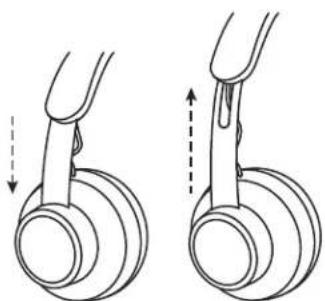
HEADSET-ANPASSUNG
Verstellen Sie den Kopfbügel an beiden Seiten.
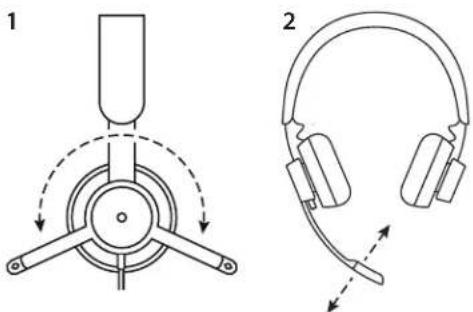
EINSTELLEN DES MIKROFONBÜGELS
- Der Mikrofonbügel ist um 270 Grad drehbar. Er kann entweder auf der linken oder auf der rechten Seite getragen werden. Um das Umschalten des Audiokanals zu aktivieren, laden Sie Logi Tune Desktop hier herunter: www.logitech.com/support/zoneiredownloads.
- Passen Sie die Position des flexiblen Mikrofonbügels an, um Ihre Stimme optimal zu erfassen.
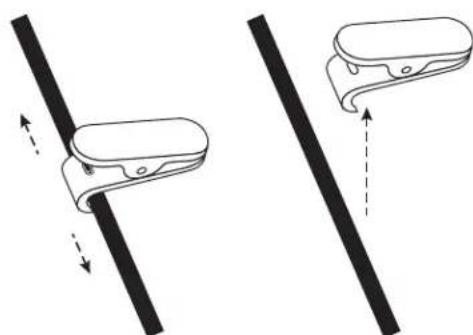
VERSTELLBARER BEFESTIGUNGSCLIP
Sie können das Kabel mit dem Befestigungsclip an Ihrer Kleidung fixieren oder diesen entfernen.
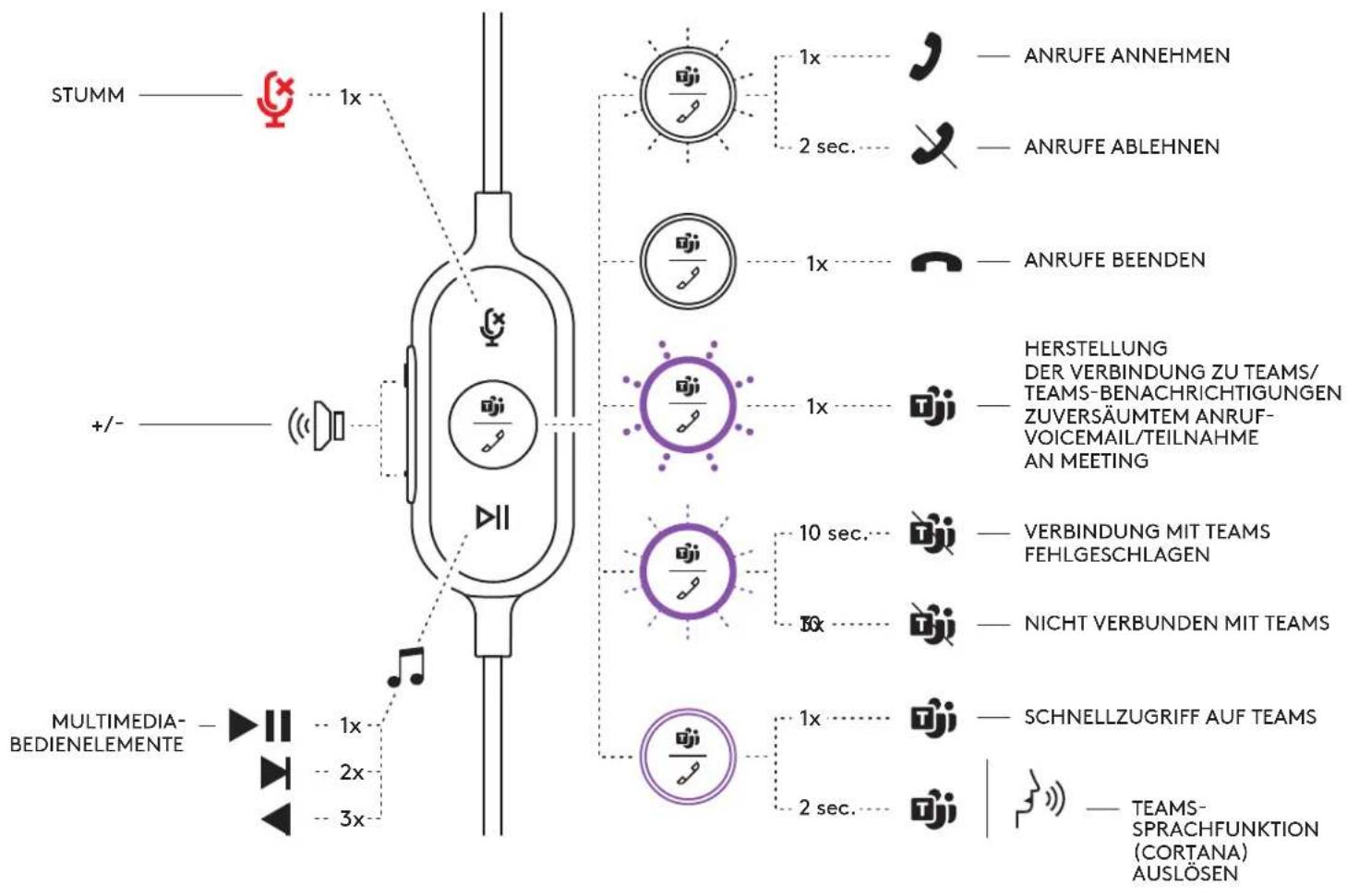
BEDIENELEMENTE AM KABEL DES HEADSETS UND ANZEIGELEUCHTEN
| TEAMS-Version | ||||
| Taste | Verwendung | Statusanzeige (LED) | Aktion | |
| Stumm | Stummschaltung aktiviert Konstant ROT | Kurz drücken zum Aktivieren/Deaktivieren der Stummschaltung | ||
| Ton ein LED leuchtet nicht | ||||
| Vi | Bedienelemente zur Anrufsteuerung | Eingehender Anruf WEISS blinkend | Kurz drücken zum Annehmen von Anrufen | |
| 2 Sekunden lang drücken zum Ablehnene eines Anrufs | ||||
| Laufender Anruf Konstant WEISS Kurz drücken zum Beeben | den eines Anrufs | |||
| Teams-Aktionen | Verbindung mit Teams VIOLETT pulsierend | Kurz drücken zum Überprüfen der Verbindung mit Teams | ||
| Verbindung mit Teams fehlgeschlagen | 10 Sekunden VIOLETT blinkend, dann aus | |||
| Nicht verbunden mit Teams | Dreimaliges VIOLETTES Blinken, dann aus | |||
| Verbunden mit Teams Konstant VIOLETT | Kurz drücken für Schnellzugriff auf Teams | |||
| 2 Sekunden drücken zum Auslösen der Teams-Sprachfunktion (Cortana) | ||||
| Benachrichtigungen zu versäumtem Anruf/Voicemail/Teilnahme an Meeting | VIOLETT pulsierend | Kurz drücken, um Teams-Benachrichtigungen zu beantworten | ||
| II | Multimedia-Bedienelemente LED leuchtet nicht | Kurz drücken zum Abspielen/Anhalten | ||
| Zweimal drücken für{nachsten Titel | ||||
| Dreimal drücken für vorherigen Titel | ||||
| + | Lautstärke LED leuchtet nicht | Kurz drücken: Lauter | ||
| - | Kurz drücken: Leiser | |||
Hinweis: Teams-Aktionen können nur verwendet werden, wenn Teams auf einem entsperrten PC oder Mac ausgeführt wird.
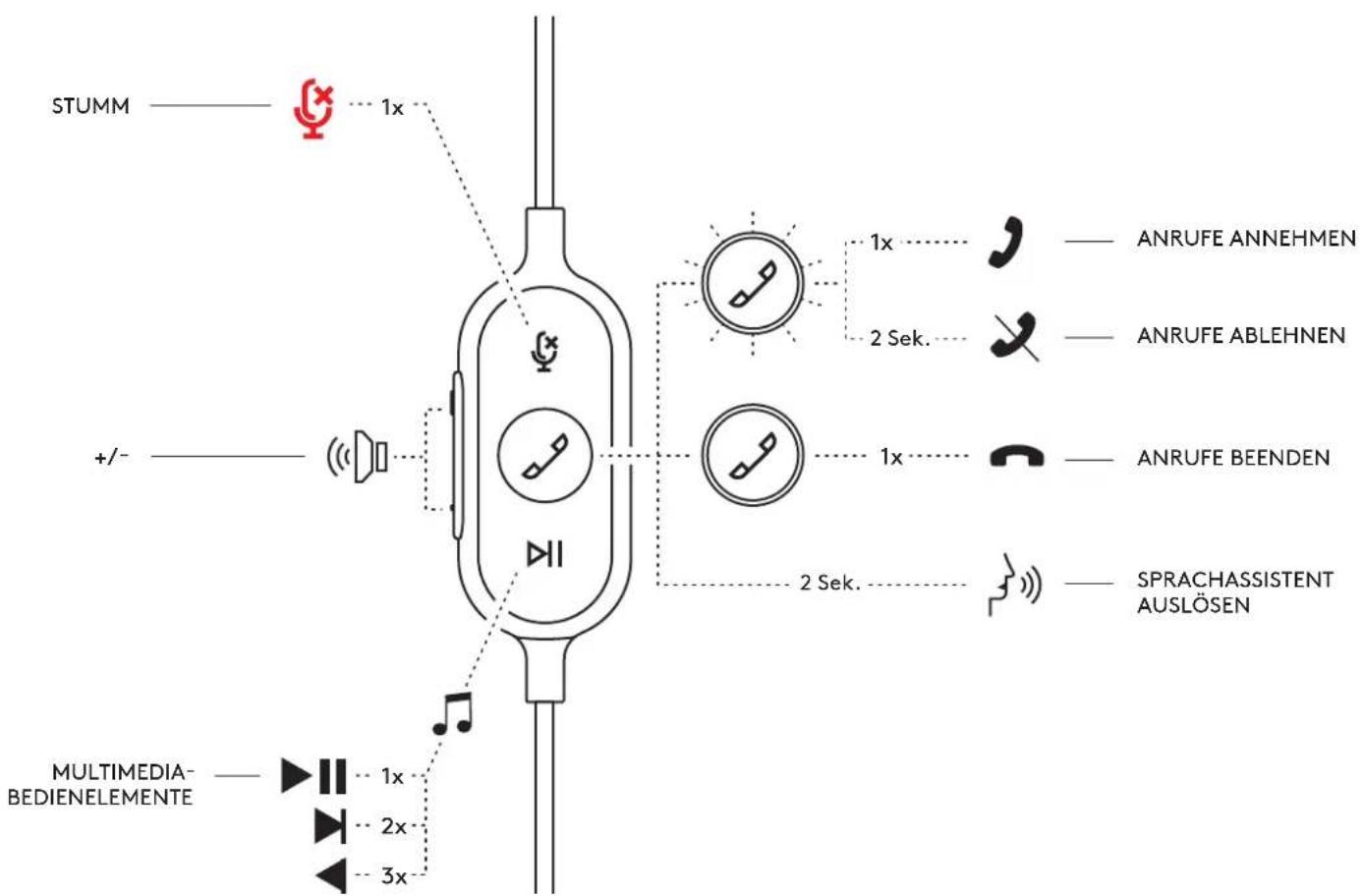
| UC-Version | ||||
| Taste | Verwendung | Statusanzeige (LED) | Aktion | |
| Stumm | Stummschaltung aktiviert | Konstant ROT | Kurz drücken zum Aktivieren/Deaktivieren der Stummschaltung | |
| Ton ein LED leuchtet nicht | ||||
| Bedienelemente zur Anrufsteuerung | Eingehender Anruf WEISS blinkend | Kurz drücken zum Annehmen von Anrufen | ||
| 2 Sekunden lang drücken zum Ablehnene eines Anrufs | ||||
| Laufender Anruf Konstanz WEISS Kurz drücken zumin Beenden eines Anrufs | ||||
| Sprachassistent LED leuchtet nicht | 2 Sekunden drücken zum Auslösen des Sprachassistenten* | |||
| II | Multimedia-Bedienelemente LED leuchtet nicht | Kurz drücken zum Abspielen/Anhalten | ||
| Zweimal drücken für{nachsten Titel | ||||
| Dreimal drücken für vorherigen Titel | ||||
| + | Lautstärke LED leuchtet nicht | Kurz drücken: Lauter | ||
| - Kurz drucken: Leiser | ||||
Die Funktion des Sprachassistenten ist eventuell vom Modell des Geräts abhängig.
LOGI TUNE DESKTOP (BEGLEIT-APP FÜR PC)
Logi Tune Desktop stellt unter anderem regelmäßig Software- und Firmware-Updates bereit, um die Leistung Ihres Headsets zu steigern. Mithilfe der 5-Band-EQ-Funktion können Sie den Klang optimieren und über die Mikrofonverstärkung und Sidetone-Bedienelemente steuern, was Ihre Gesprächspartner hören. Diese Mini-App ermöglicht es Ihnen, mitten in einem aktiven Videoanruf Ihr Audio anzupassen, ohne sich abzulenken.
Mehr erfahren und Logi Tune Desktop herunterladen: www.logitech.com/LogiTune
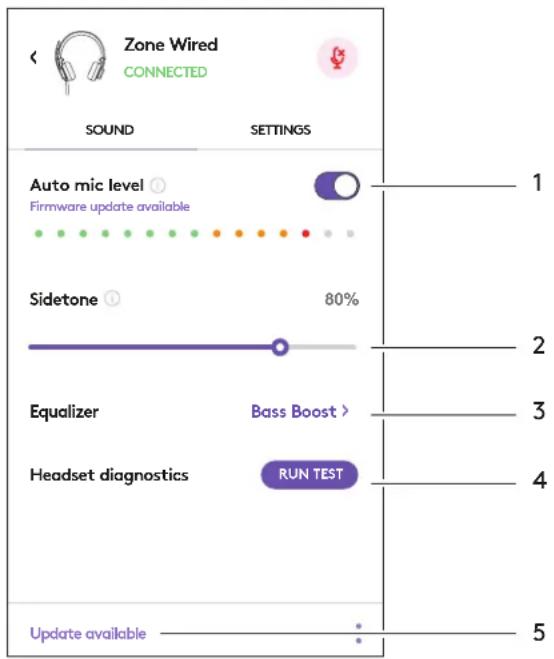
NAVIGATION IN LOGI TUNE HEADSET-SOUND
- Anpassen der Mikrofonverstärkung für die Lautstärke Ihrer Stimme in Anrufen.
- Sidetone-Anpassung, sodass Sie Ihre eigene Stimme in Anrufen besser hören.
- Equalizer-Anpassung mit Voreinstellungen für entsprechende Arten von Musik oder durch Erstellen eigener EQ-Einstellungen.
- Headset-Tests für Lautsprecher, Mikrofon und Internetverbindung. Die Zusammenfassung der Testergebnisse bietet nur Unterstützung für System-Fehlerbehebungs-Tools für Probleme mit Treibern oder mit dem Betriebssystem verwendet werden.
- Benachrichtigung für Software-Updates. Zum Akzeptieren tippen.
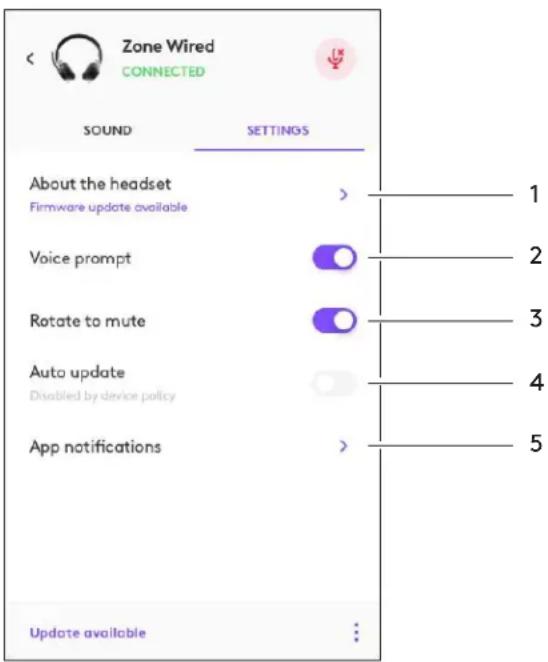
NAVIGATION IN LOGI TUNE HEADSET-EINSTELLUNGEN
- Über Headset > Hier finden Sie eine Zusammenfassung der Details Ihres Geräts und der Firmware-Informationen.
- Steuerung der Sprachmeldung.
- Steuerung der Stummschaltung durch Hochklappen
- Automatische App-Updates - wenn dies aktiviert ist, werden Updates im Hintergrund ausgeführt und die App ist immer auf dem neuesten Stand.
- App-Benachrichtigungssteuerung.
Mehr erfahren über Massenbereitstellung und -konfiguration für Tune for Enterprise: www.logitech.com/logitune
ABMESSUNGEN
Headset:
Höhe × Breite × Tiefe: 165,93 mm × 179,73 mm × 66,77 mm
Gewicht: 0,211 kg
Ohrpolster-Abmessungen:
Höhe x Breite x Tiefe: 65,84 mm x 65,84 mm x 18,75 mm
Adapter:
Höhe x Breite x Tiefe: 21,5 mm x 15,4 mm x 7,9 mm
SYSTEMVORAUSSETZUNGEN
Windows- oder Mac-Computer mit verfügbarem USB-C- oder USB-A-Anschluss.
TECHNISCHE DATEN
Eingangsimpedanz: 32 Ohm
Empfindlichkeit (Kopfhörer): 99 dB ± 3 dB bei 1000 Hz @30 mW, 1 cm
Empfindlichkeit (Mikrofon): Hauptmikrofon: -48 dBV/Pa, sekundäre Mikrofon: 40 dBV/Pa
Frequenzbereich (Headset): 20-16 kHz
Frequenzbereich (Mikrofon): 100~16 kHz
Kabellänge: 1,9 m
LOGITECH ZONE WIRED
TECHNISCHE SPEZIFIKATIONEN
Abmessungen der Ohrpolster:
Höhe × Breite × Tiefe: 65,84 mm x 65,84 mm x 18,75 mm
Konverter:
Höhe × Breite × Tiefe: 21,5 mm x 15,4 mm x 7,9 mm
SYSTEMANFORDERUNGEN
USB-A-Anschluss




- INHALT
- VERBINDEN DES HEADSETS
- HEADSET-ANPASSUNG
- EINSTELLEN DES MIKROFONBÜGELS
- VERSTELLBARER BEFESTIGUNGSCLIP
- LOGI TUNE DESKTOP (BEGLEIT-APP FÜR PC)
- NAVIGATION IN LOGI TUNE HEADSET-SOUND
- NAVIGATION IN LOGI TUNE HEADSET-EINSTELLUNGEN
- ABMESSUNGEN
- SYSTEMVORAUSSETZUNGEN
- TECHNISCHE DATEN
- LOGITECH ZONE WIRED
- TECHNISCHE SPEZIFIKATIONEN
- SYSTEMANFORDERUNGEN
Marke : LOGITECH
Modell : Zone Wired
Kategorie : Kopfhörer