
Zone Wired - Наушники LOGITECH - Бесплатное руководство пользователя
Найдите руководство к устройству бесплатно Zone Wired LOGITECH в формате PDF.
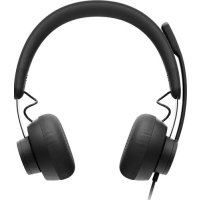

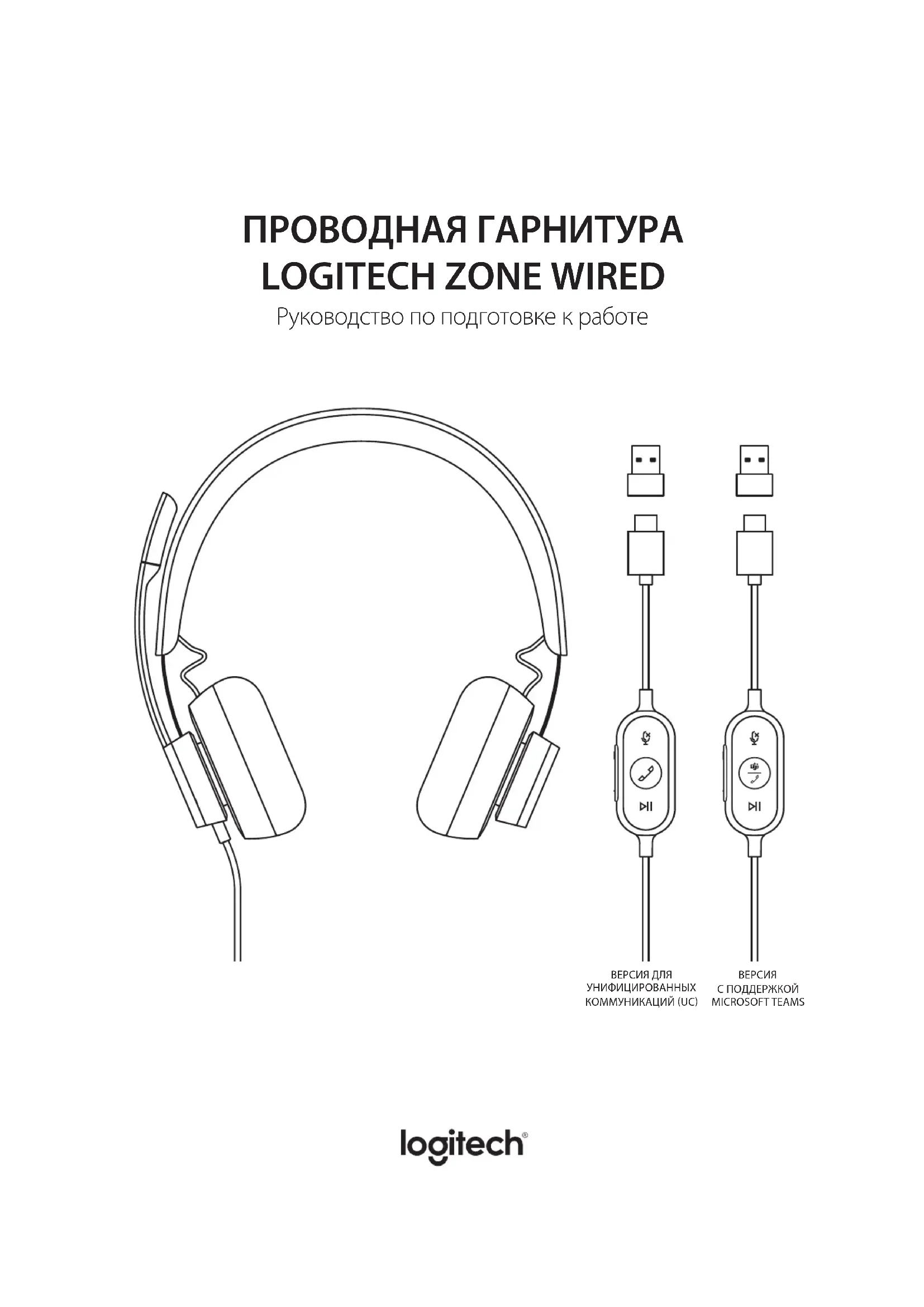


| Тип продукта | Проводная гарнитура |
| Бренд | Logitech |
| Модель | Zone Wired |
| Размеры (гарнитура) | 165,93 x 179,73 x 66,77 мм |
| Размеры (наушники) | 65,84 x 65,84 x 18,75 мм |
| Размеры (адаптер) | 21,5 x 15,4 x 7,9 мм |
| Вес | 0,211 кг |
| Длина кабеля | 1,9 м |
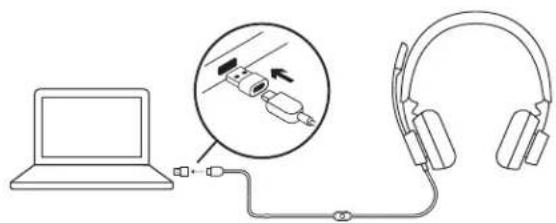
| Подключение | USB-C / USB-A (через прилагаемый адаптер) |
| Импеданс | 32 Ом |
| Чувствительность (гарнитура) | 99 дБ ± 3 дБ на 1000 Гц при 30 мВт, 1 см |
| Чувствительность (основной микрофон) | -48 дБВ/Па |
| Чувствительность (вторичный микрофон) | -40 дБВ/Па |
| Частотный диапазон (гарнитура) | 20 Гц – 16 кГц |
| Частотный диапазон (микрофон) | 100 Гц – 16 кГц |
| Варианты | UC и Teams (с выделенной кнопкой) |
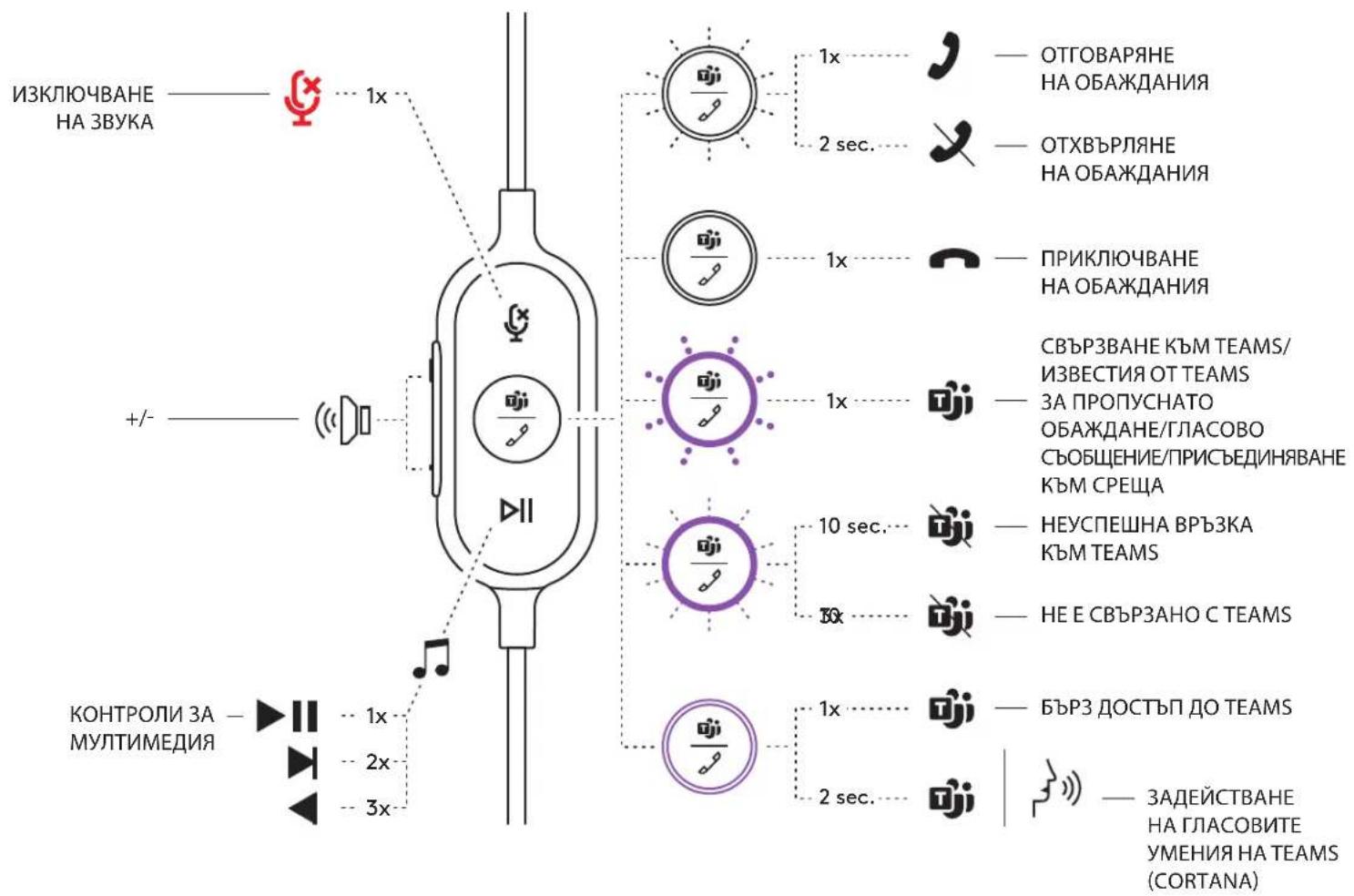
| Встроенные элементы управления | Отключение звука, громкость, звонки, воспроизведение/пауза, следующий/предыдущий трек, голосовой помощник |
| Световой индикатор | Красный (отключение звука), белый (звонки), фиолетовый (Teams) |
| Микрофон | Поворотный штанга на 270°, гибкая, с переключением аудиоканала (через Logi Tune) |
| Совместимость | Windows и Mac с портом USB-C или USB-A |
| Приложение-компаньон | Logi Tune Desktop (эквалайзер, усиление микрофона, тональность, обновления) |
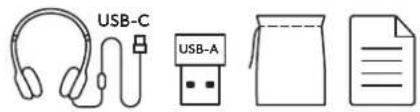
| Содержимое коробки | Гарнитура со встроенным контроллером (USB-C), адаптер USB-A, чехол для транспортировки, документация |
| Уход и чистка | Чистить мягкой сухой тканью. Не использовать абразивные вещества. |
| Ремонтопригодность | Запасные части доступны через службу поддержки Logitech. Возможен ремонт профессионалом. |
| Гарантия | Стандартная гарантия производителя (подробности на сайте Logitech) |
Часто задаваемые вопросы - Zone Wired LOGITECH
Вопросы пользователей о Zone Wired LOGITECH
0 вопрос об этом устройстве. Ответьте на те, что знаете, или задайте свой.
Задать новый вопрос об этом устройстве
Скачайте инструкцию для вашего Наушники в формате PDF бесплатно! Найдите своё руководство Zone Wired - LOGITECH и возьмите своё электронное устройство обратно в руки. На этой странице опубликованы все документы, необходимые для использования вашего устройства. Zone Wired бренда LOGITECH.
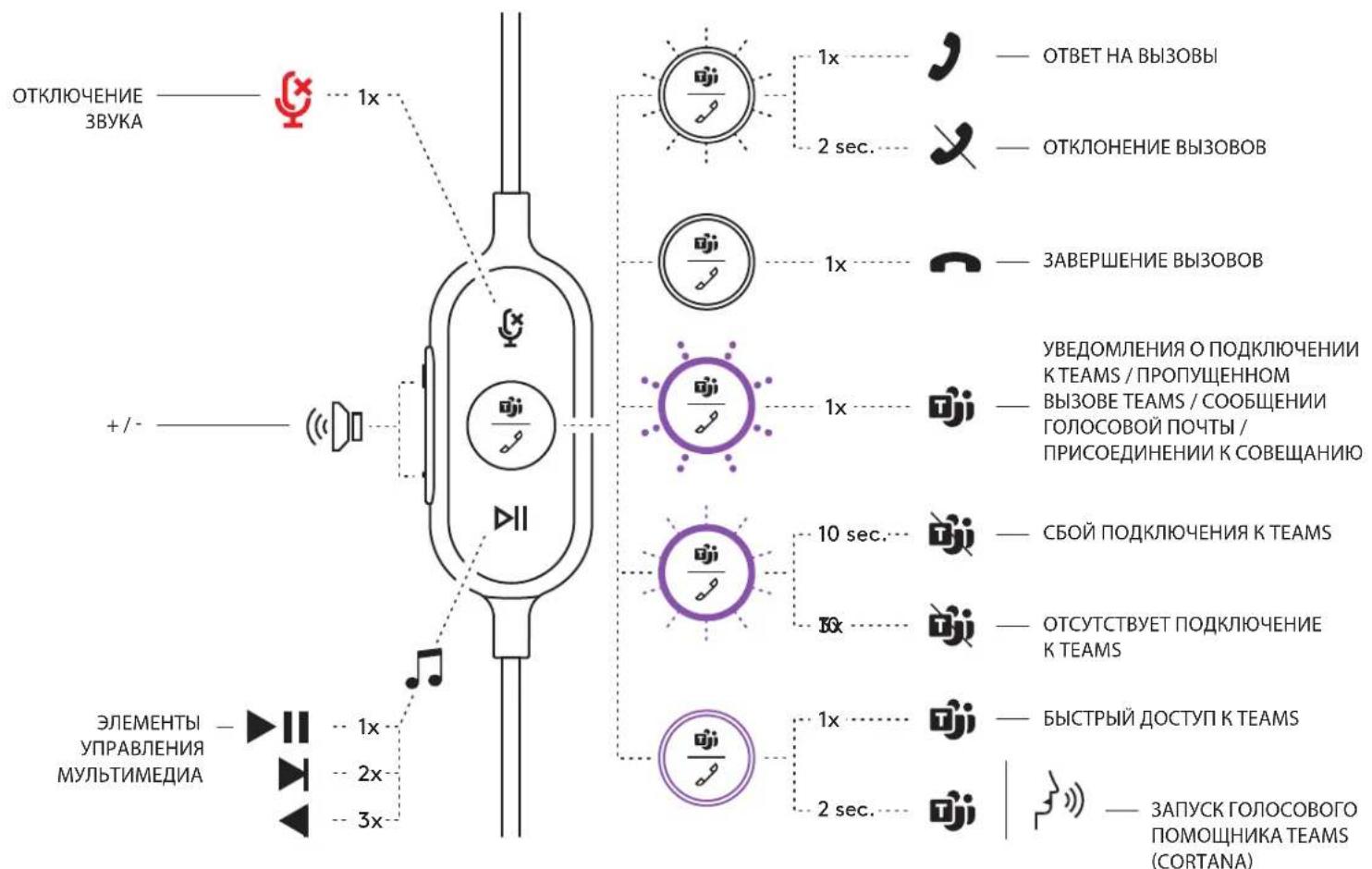
РУКОВОДСТВО ПОЛЬЗОВАТЕЛЯ Zone Wired LOGITECH
| ВерсанюдецькоITeAMS | ||||
| Коньа | Функция | Сbeltови иndиakatop | Действае | |
| Оtmлоченье 3вуka | Звук отскочень | Торот KMACHыIM (нелресьвно) | Коротко Нажат ду otklочень / Вklочень 3вуka | |
| Влоченье 3вуka He сbeltпся | ||||
| Uprablenie Бызовамi | Вхаяшие вьзовы Могасг БЛь�ь | Горот SFILblM (нелресьвно) | Коротко Нажат ду OTBETa Na BlySb | |
| Ножат Ha 2 сухнны ду OTKLOHCHN N BlySbA | ||||
| Tekуше вьзовы | Горот SFILblM (нелресьвно) | Коротко Нажат ду Завриechен N BlySbA | ||
| Урравлие дайстваим Teams | Послоченье К Teams ПунбуретФИOLETOBblM Сбий полоченье K Teams | Мiraет ФИOLETOBblM В тучения 10 сухн, разem raçет | Коротко Нажат ду поверки поklочень K Teams | |
| ОсытчуET полоченье К Teams | Мiraет ФИOLETOBblM З раза,разem raçет | |||
| Установсян полоченье К Teams | Торот ФИOLETOBblM (нелресьвно) | Коротко Нажат ду StbyCsporo Достура K Teams | ||
| Ножат Ha 2 сухнны ду Зав�ка rolocoboro nomoшниka Teams (Cortana) | ||||
| УSEDOMLENH Team О полоченьом вьзове / соobшениng roLocosob почь / посошени К сobeшани | Пльсирет ФИOLETOBblM | Коротко Нажат ду посмOTpa уVEDOMLEHNI Teams | ||
| II | ЗLEMENTы урравлия мелтMedma He сbeltпся | Коротко Нажат ду ВOCPONIBCSDEHЯ / приoctанови | ||
| Двajdi Haxaitdnyпорешда К сiledvyшey КOMnoZhiu | ||||
| Триж di Haxaitdnyпорешда К п direduyшey КOMnoZhiu | ||||
| + | Гromkoctb He cBeTtca | Коротко Haxaitdny уve liueHЯ gromkocstn | ||
| - Kapotko Haxaitdny ymehtseHЯ gromkoctn | ||||
Помехи. Управление действиями Teams активно только при запуске Teams на разблокированном ПК или компьютере Mac.
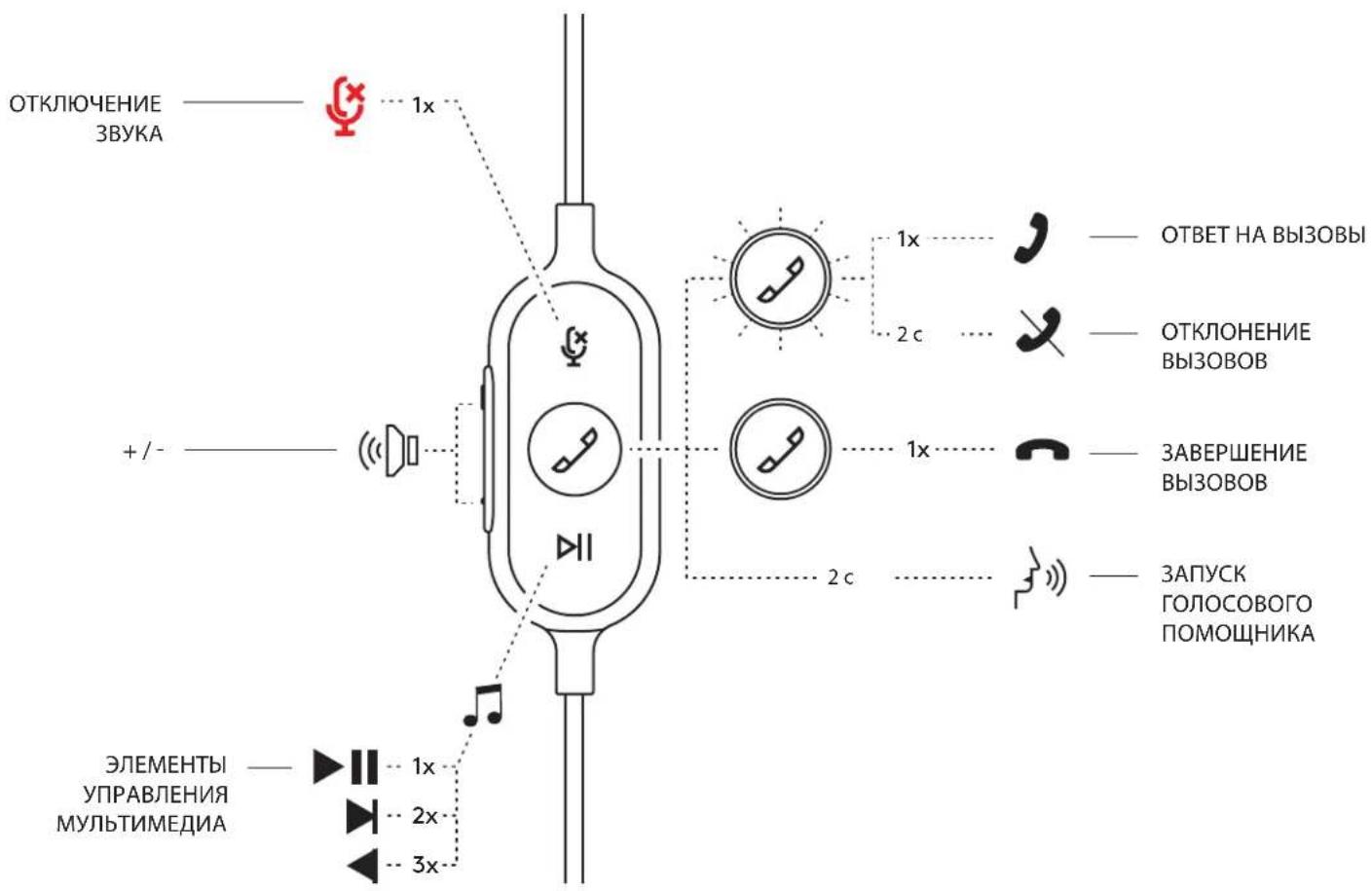
| Версанда UC | ||||
| Коньka | Функциа | 3byk otkilочen | Тори КРACHыIM (нспрсьвио) | Демствае |
| Влковские зук He севпч | Тся | |||
| 9 | Уразаленye BlyOBamn | Бхаяше Влзовы Мiraет | БелыIM | Коротко Нжатдг OTБЕТа № ВБЗОЗ |
| Нжаты № 2 секунддг OTКLOненя ВБЗОВа | ||||
| Текше Влзовы | Тори БELыIM (нспрсьвио) | Коротко Нжатдг Завшиени ВБЗОВа | ||
| Голосовий поочник He севпчся | Нжаты № 2 секунддг Задская rolosoboroi поочник* | |||
| II | Элиенты уразаленя мелытmedna He севпчся | Коротко Нжатдг ВSCПОИЗСЕСИА / ПИСТАНБКИ | ||
| Давожддг Нжатддг секрада К седушей komлозици | ||||
| Тожддг Нжатддг секрада К седушей komлозици | ||||
| + | ГromKOOSTb He cEBITcTcR | Коротко Нжатдг Увени ГомКOSTи | ||
| -КорOTko HaxаТддг УмБшЕЧИ ГOMKOSTI | ||||
Функциональность голосового помощника зависит от модели устройства.
ПРИЛОЖЕНИЕ LOGITUNE ДЛЯ ПК (СОПУТСТВУЮЩЕЕ ПРИЛОЖЕНИЕ ДЛЯ ПК)
Приложение Logi Tune для ПК существенно повышает производительность гарнитуры благодаря периодическим обновлениям программного микропрограммного обеспечения. С помощью этой программы можно настроить 5-полосный эквалайзер, отрегулировать звучание голоса и громкость микрофона, управлять функциями устройства и менять тональные эффекты и т. п. Не создающее помех компактное приложение позволит настроить звук прямо во время видеовызова.
Узнать больше о приложении Logi Tune для ПК и загрузить его можно на странице: www.logitech.com/LogiTune
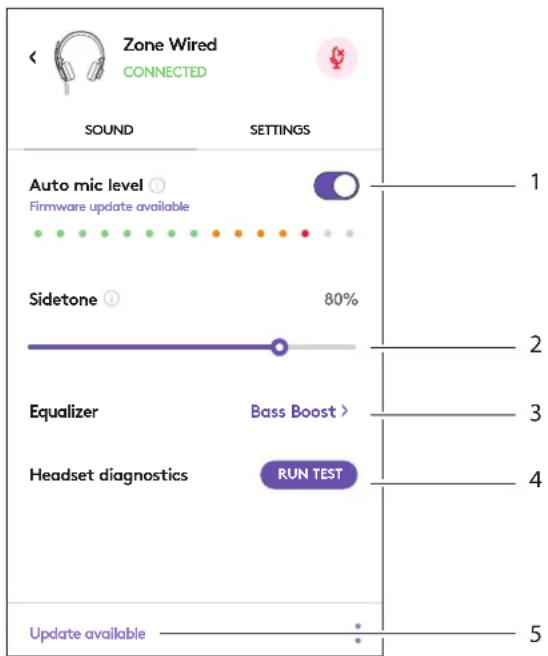
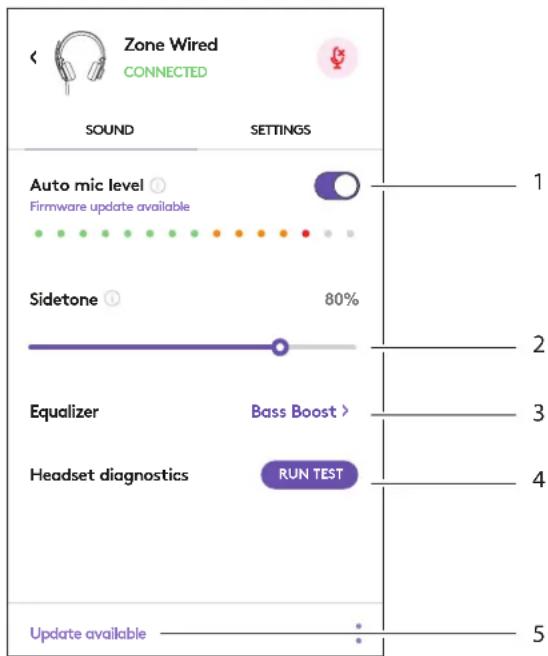
МЕНЮ НАСТРОЙКИ ЗВУКА ГАРНИТУРЫ В ПРИЛОЖЕНИИ LOGITUNE
- Отрегулируйте усиление звука микрофона и громкость голоса во время вызовов. 2. Активируйте функцию устранения мешающих звуковых эффектов, чтобы лучше слышать собственный голос во время вызовов.
- Воспользуйтесь предустановленными режимами эквалайзера, созданными для разных жанров музыки, или настройте его по своему усмотрению.
- Запустите проверку гарнитуры с помощью колонки, микрофона и подключения к Интернету. Результаты проверки позволяют выявить проблемы, связанные только с драйверами и ПО, предотвратить их и использовать инструменты для устранения системных неполадок. 5. Уведомления об обновлениях программного обеспечения найдите, чтобы принять.
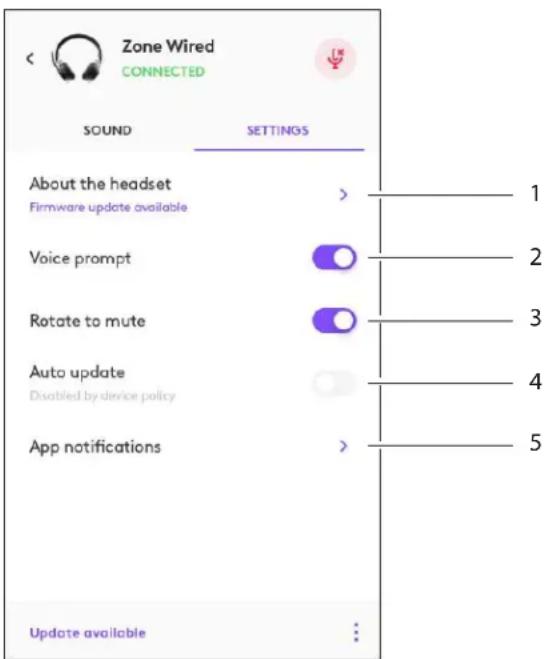
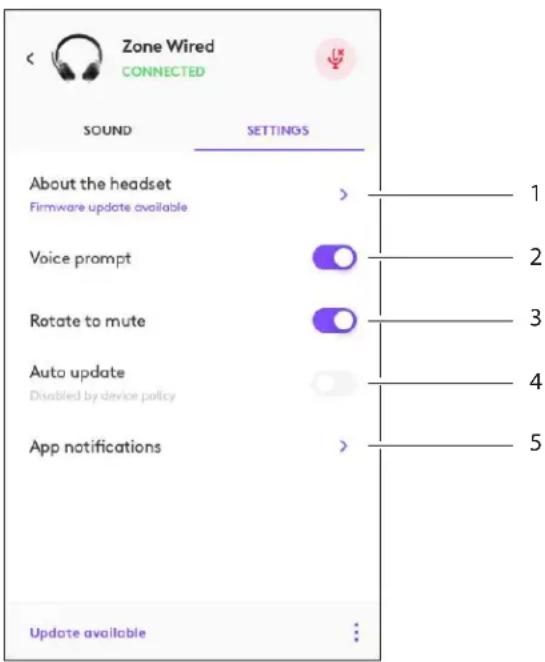
МЕНЮ НАСТРОЙКИ ГАРНИТУРЫ В ПРИЛОЖЕНИИ LOGITUNE
- О гарнитуре > сведения об устройстве и микропрограммном обеспечении. 2. Управление голосовыми подсказками.
- Отключение звука микрофона при повороте. 4. Автоматическое обновление приложений — активируйте эту функцию для запуска обновления приложений в фоновом режиме до его последней версии.
- Управление уведомлениями приложения.
Дополнительные сведения о развертывании программы на корпоративном уровне и конфигурации для корпоративного использования см. на странице: www.logitech.com/logitune
РАЗМЕРЫ
Гаpнитура
Динамики наушников: 165,93 x 179,73 x 66,77 мм
Вес: 0,211 кг
Размеры амбушюр
Динамики амбушюр: 65,84 x 65,84 x 18,75 мм
Адаптер
Динамики адаптера: 21,5 x 15,4 x 7,9 мм
ТРЕБОВАНИЯ К СИСТЕМЕ
Компьютер под управлением ОС Windows или Mac со свободным разъемом USB-C или USB-A.
ТЕХНИЧЕСКИЕ ХАРАКТЕРИСТИКИ
Входной импеданс: 32 Ом
Чувствительность (наушники): 99±3 дБ при 1000 Гц (30 мВт, 1 см)
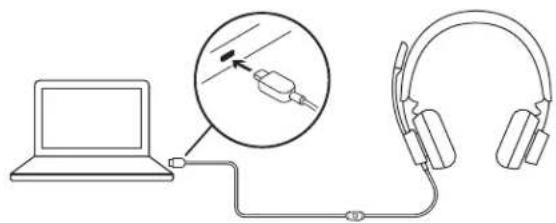
Подключение через USB-C
- Вставьте разъем USB-C в порт USB-C на компьютере.
Подключение через USB-A
- Вставьте разъем USB-C в адаптер USB-A.
- Вставьте разъем USB-A в порт USB-A на компьютере.
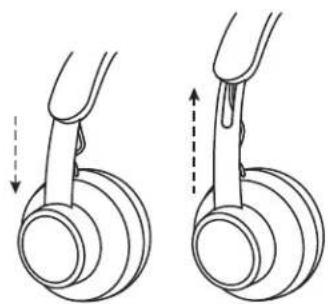
ПОСАДКА ГАРНИТУРЫ
Отрегулируйте посадку гарнитуры, выдвигая наголовье с обеих сторон до необходимого уровня.
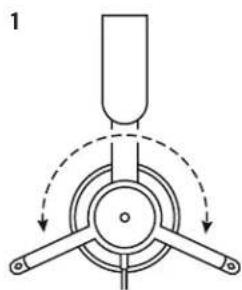
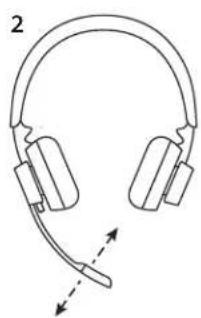
РЕГУЛИРОВКА МИКРОФОНА
- Микрофон поворачивается на 270°: его можно развернуть и с левого, и с правого бока. Для активации функций переключения смотрите в приложении Logi Tune на странице: www.logitech.com/support/zonewiredownloads.
- Отрегулируйте положение микрофона для лучшей четкости передачи голоса.
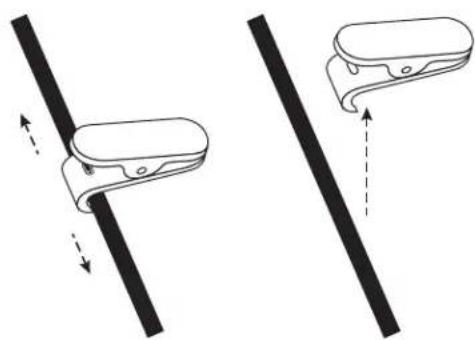
РЕГУЛИРОВКА КЛИПСЫ ДЛЯ КРЕПЛЕНИЯ НА ОДЕЖДУ
Зафиксируйте кабель с помощью клипсы на одежде.
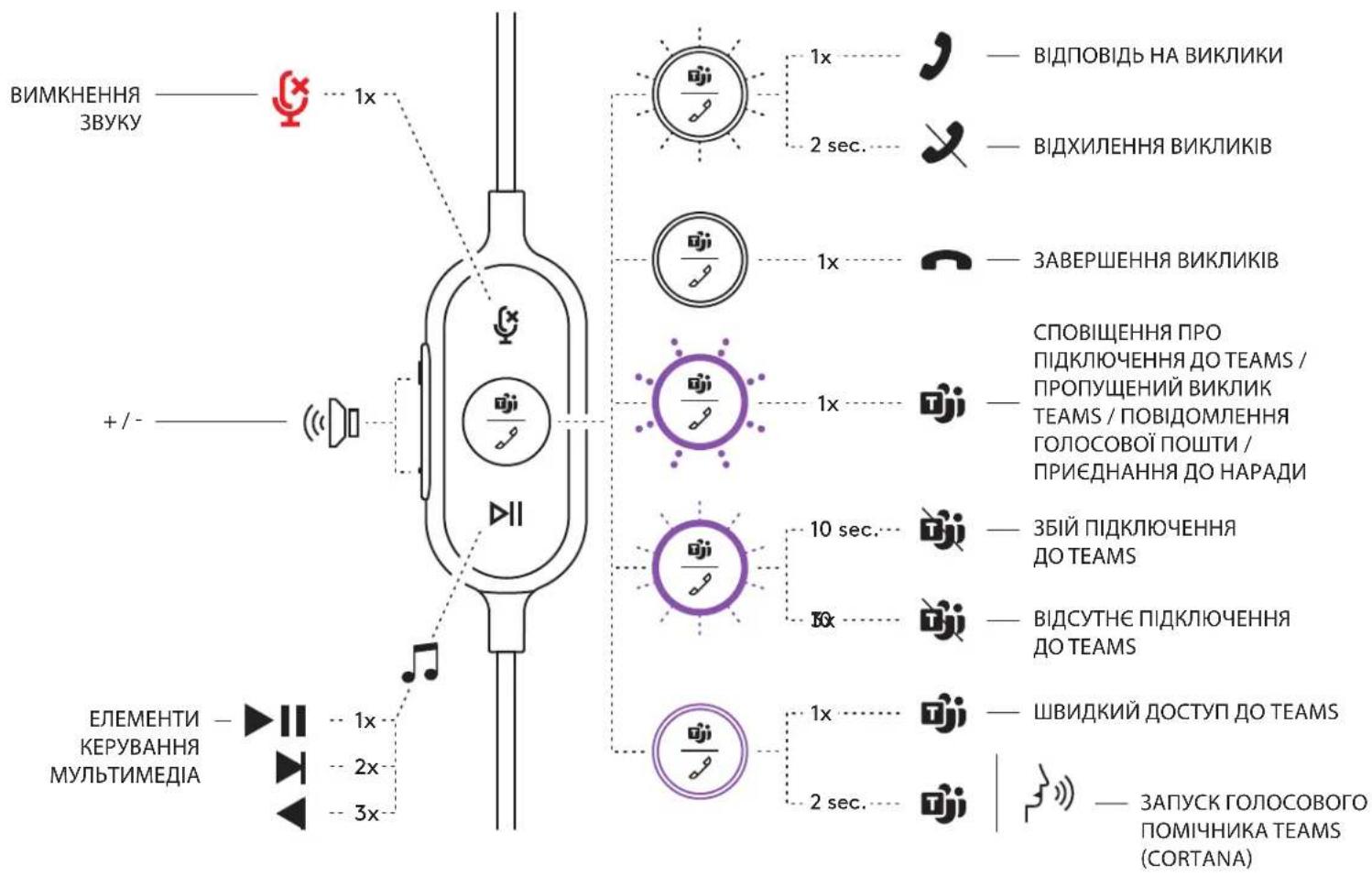
ВСТРОЕННЫЕ ЭЛЕМЕНТЫ УПРАВЛЕНИЯ И СВЕТОВОЙ ИНДИКАТОР ГАРНИТУРЫ
| Bercia 3 piñ计提mkojo TEAMS | ||||
| Конь Кункция | Свитлodeйский indikatorop | Диа | ||
| Вимкения звук | Звук ВIMКени | Гороть чЕРBOHM (бezлесрва) | КорOTК Натисitary Дд ВIMКени / вимкения звук | |
| Звук увIMкино He свитпся | ||||
| Куberаннaya винникам | Керунынaya винникам | Вхдни винник МИгOTь bIIIM | КорOTК Натисitary Дд ВIMКени | |
| Натисitary Дд 2 сухи diд ВIMKени BIVKINKY | ||||
| ПOTОнi Винник | Гороть bIIIM (бezлесрва) | КорOTК Натисitary Дд Завшени BIVKINKY | ||
| Керунынaya дямп Teams | ПIDКLOЧENЯ do Teams Меректг | ФIOLETOBIM | КорOTК Натисitary Дд поpeвірки пidкolyчени do Teams | |
| 36i пidкLOЧENЯ do Teams | МИROTь ФIOLETOBIM неогом 10 сухи,notIM ragache | |||
| ВIDSYTNÉ пIDКLOЧENЯ do Teams | МИROTь ФIOLETOBIM trpui,notIM ragache | |||
| УстANOЛно пIDКLOCHENЯ do Teams | Гороть ФIOLETOBIM (бezлесрва) | КорOTК Натисitary Дд Шадкою дocупу do Teams | ||
| Натисitary Дд 2 сухи diд зуckу roloscoboro nomунka Teams (Cortana) | ||||
| Спобішения Teams proproponиэнь винник/ nobIDOMLEHry rongocoboi пош/Tprscdahня do napadi | Меректь ФIOLETOBIM | КорOTК Натисitary Дд посгелядспішени Teams | ||
| ПI | Еlementny Керунынaya мелемедia He свитпся | КорOTК Натисitary Дд ВIMВорсна / рпз汞пения | ||
| Дaiki Натисitary Дд поpeхody do Habtynho' komлозиii | ||||
| Трич Натисitary Дд поpeхody do nopeperduoi komлозиii | ||||
| + | Гушисты He свITпся Натисitary Дд ЗмECHENЯ Гушистi | КорOTК Натисitary Дд зibшени руностi | ||
| -КорOTК | ||||
Примечание. Функция управления Teams активна только при запуске Teams на разблокированном ПК или компьютере Mac.
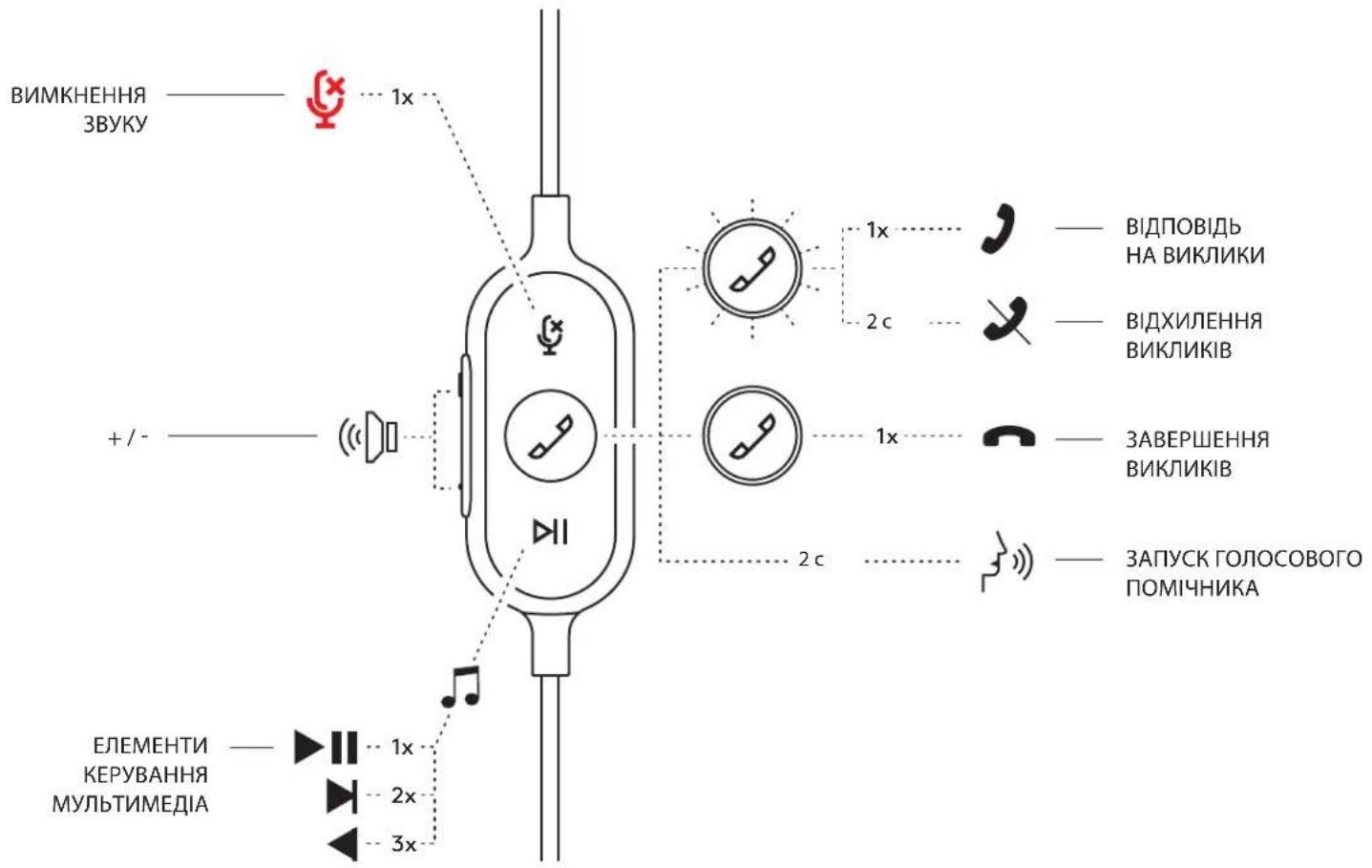
| Bercia 3 piidtrpimkoju UC | ||||
| Коньka Функця | Свитлodeйский indikator | Дía | ||
| Вимкингия 3byk | Звук Вимкино | Гороть UЕРBOИМ (бeзперов) | КорOTКо НатисITь Дд ВIMКССССССССССССССССССССССССССССССССССССССССССССССССССССССССССССССССССССССССССССССССССССССССССССССССССССCS | |
| Звук увимкино He свитпься | ||||
| Керуваная викліками | Вхдні Вимки миготь | БИПМ | КорOTКо HATиSCHITь Дд BIDNoBДЛ Na ВIMКИK | |
| НатисITь на 2 сckунддд вдixиSCHн Na ВIMКИK | ||||
| ПOTOЧИ ВIMКИK | Гороть BIIIM (бeэперево) | КорOTКо HATиSCHITь Дд Завшени ВIMКИK | ||
| Голocobийnomiuchник He свитпься | НатисITь на 2 сckунддд зavenckу rontocoboro nomiichnka* | |||
| HI | Еlementы Керуваши мельтмедia He свитпься | КорOTКо HATиSCHITь Дд BIDТВОрEHN/ ризулиснн | ||
| Даиni HATиSCHITь Дд петуху do NaCTyTIOI komnozii | ||||
| Триин HATиSCHITь Дд петуху do Napeydiboi komnozii | ||||
| + | Гунисты He свитпься | КорOTКо HATиSCHITь Дд 3більшени ГУностп | ||
| -КорOTКо Натишіпьддд зavenшени ГУнostп | ||||
*Чувствительность микрофона зависит от модели устройства.
ПРОГРАММА LOGI TUNE ДЛЯ ПК (С ИНСТРУКЦИЕЙ ПО УСТАНОВКЕ)
Программа Logi Tune для ПК существенно повышает производительность гарнитуры с помощью периодических обновлений программного и микропрограммного обеспечения. Она дает возможность настраивать 5-полосный эквалайзер, а также регулировать громкость и четкость микрофона, управлять функцией самопрослушивания. Компактная программа, которая не создает помех, дает возможность настраивать звучание непосредственно во время видеозвонков.
Узнать больше о программе Logi Tune для ПК и загрузить ее можно на странице: www.logitech.com/LogiTune
МЕНЮ НАСТРОЙКИ ЗВУКА ГАРНИТУРЫ В ПРОГРАММЕ LOGITUNE
- Відтворюйте послівні звуки мікрофона і гучність голосу під час викликів. 2. Активуйте функцію самопрослуховування, щоб краще чути власний голос під час викликів.
- Скористайтеся попередньо встановленими режимами еквалайзера, створеними для різних жанрів музики, або налаштуйте його на власний розсуд.
- Запустіть перевірку гарнітури за допомогою динаміка, мікрофона і підключення до Інтернету. Результати перевірки допоможуть виявити проблеми, пов'язані з драйверами ОС, і усунути їх за допомогою інструментів виправлення системних збоїв. 5. Сповіщення про оновлення програмного забезпечення допоможуть, щоб прин.
МЕНЮ НАСТРОЙКИ ГАРНИТУРИ В ПРОГРАМІ LOGITUNE
- Про гарнітуру → Відомості про пристрій і мікропрограмне забезпечення.
- Керування голосовими підказками.
- Вимкнення звуку мікрофона під час повороту.
- Автоматичне оновлення програм -активуйте цю функцію для запуску оновлення програм у фоновому режимі до останньої версії.
- Керування сповіщеннями програм.
Додаткові відомості про розгортання програм на корпоративному рівні та конфігурацію для корпоративного використання сторінки: www.logitech.com/logitune
РОЗМІРИ
Гарнітура
Довжина х ширина х товщина: 165,93 х 179,73 х 66,77 мм
Вага: 0,211 кг
Размер ампулы
Довжина, ширина, висота: 65,84 x 65,84 x 18,75 мм
Адаптер
| Версnia Ha TEAMS | ||||
| Бутон Уnotреса CBETПINEN ИДКИКATOP DeястVEN | ||||
| Iзклочьане на звуka | 3Bykт e ИЗлочen HentpeckbchataчЕРBEHA | Натишиета 3a кратук, 3a за ИЗлочite 3byka/Вклочite 3byka | ||
| 3Bykт e Вкочen Нам сvetпua | ||||
| Коюрли рprnобождания | Вхорши obaxданя МогацьяБЯЛА | Натишиета 3a кратук, 3a за приемete obaxданя | ||
| Натишиета 3a 2 секунд, 3a за о taxьрл'te obaxданя | ||||
| Текши obaxданя Hentpeckbchata bЯЛА HATишетe 3a кратук.3a за пriхлочite obaxданя | ||||
| Дeйноctи, CBырзанi cTeams | Сбьрзbahe c Teams Пуncраша ПИLABA | Натишиета 3a кратук, 3a за пirobesite ВрьзкотаКьm Teams | ||
| Hcyscпша врьда KM Teamss | Мига в ЛИLABO 3a 10 сck,сыд Ковeto ссИЗКУЧВа | |||
| HecSBp3aNo c Teams | Мига в ЛИLABO 3 nbT,сыд Ковeto ссИЗКУCHВa | |||
| Сььрзанo c Teams Hentpeckbchata ПИLABA | Натишиета 3a кратук 3a SBp3doctbI du Teams | |||
| Натишиета 3a 2 секунд, 3a за Задоставе ГласовITEуменя Na Teams (Cortana) | ||||
| Извestrion ot TeamsЗа посато obaxданя/гласов�о Сьбшени/псьбддимяпсша | Пуncраша ПИLABA | Натишиета 3a кратук 3a OTROBOP на ИЗБSTINTOt Teams | ||
| II | Коюрли за муltимедия Нама CBETПINHa | Натишиета 3a кратук, 3a за Вьлpondиеведe/TnoctabITe Na nayza | ||
| Натишиета Два nbTи, 3a за писete сддмша Тпсен | ||||
| Натишиета Trpi nbTи, 3a за писete подша Тпсен | ||||
| + | СILA Na Zbyka HAMa CBCTПINHa | Натишиета 3a кратук, 3a за уvelichite 3byka | ||
| - Hatixcheta | eze 3a kpatko, 3a за hamalitre 3byka | |||
Забежка: Держите на Teams, так как только функционально, когда Teams работает при отключении компьютера или мыши.




- ПРИЛОЖЕНИЕ LOGITUNE ДЛЯ ПК (СОПУТСТВУЮЩЕЕ ПРИЛОЖЕНИЕ ДЛЯ ПК)
- МЕНЮ НАСТРОЙКИ ЗВУКА ГАРНИТУРЫ В ПРИЛОЖЕНИИ LOGITUNE
- МЕНЮ НАСТРОЙКИ ГАРНИТУРЫ В ПРИЛОЖЕНИИ LOGITUNE
- РАЗМЕРЫ
- ТРЕБОВАНИЯ К СИСТЕМЕ
- ТЕХНИЧЕСКИЕ ХАРАКТЕРИСТИКИ
- ПОСАДКА ГАРНИТУРЫ
- РЕГУЛИРОВКА МИКРОФОНА
- РЕГУЛИРОВКА КЛИПСЫ ДЛЯ КРЕПЛЕНИЯ НА ОДЕЖДУ
- ПРОГРАММА LOGI TUNE ДЛЯ ПК (С ИНСТРУКЦИЕЙ ПО УСТАНОВКЕ)
- МЕНЮ НАСТРОЙКИ ЗВУКА ГАРНИТУРЫ В ПРОГРАММЕ LOGITUNE
- МЕНЮ НАСТРОЙКИ ГАРНИТУРИ В ПРОГРАМІ LOGITUNE
- РОЗМІРИ
- ГАРНІТУРА
- РАЗМЕР АМПУЛЫ
- АДАПТЕР
Марка : LOGITECH
Модель : Zone Wired
Категория : Наушники