
Zone Wired - Slúchadlá LOGITECH - Bezplatný návod na obsluhu
Nájdite návod k zariadeniu zdarma Zone Wired LOGITECH vo formáte PDF.
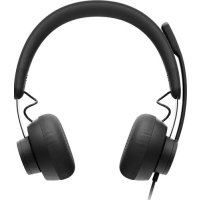



| Typ produktu | Káblové slúchadlá |
| Značka | Logitech |
| Model | Zone Wired |
| Rozmery (slúchadlá) | 165,93 mm x 179,73 mm x 66,77 mm |
| Rozmery (náušníky) | 65,84 mm x 65,84 mm x 18,75 mm |
| Rozmery (adaptér) | 21,5 mm x 15,4 mm x 7,9 mm |
| Hmotnosť | 0,211 kg |
| Dĺžka kábla | 1,9 m |
| Pripojenie | USB-C / USB-A (cez priložený adaptér) |
| Impedancia | 32 ohmov |
| Citlivosť (slúchadlá) | 99 dB ± 3 dB pri 1000 Hz @ 30 mW, 1 cm |
| Citlivosť (hlavný mikrofón) | -48 dBV/Pa |
| Citlivosť (sekundárny mikrofón) | -40 dBV/Pa |
| Frekvenčná odozva (slúchadlá) | 20 Hz – 16 kHz |
| Frekvenčná odozva (mikrofón) | 100 Hz – 16 kHz |
| Varianty | UC a Teams (s vyhradeným tlačidlom) |
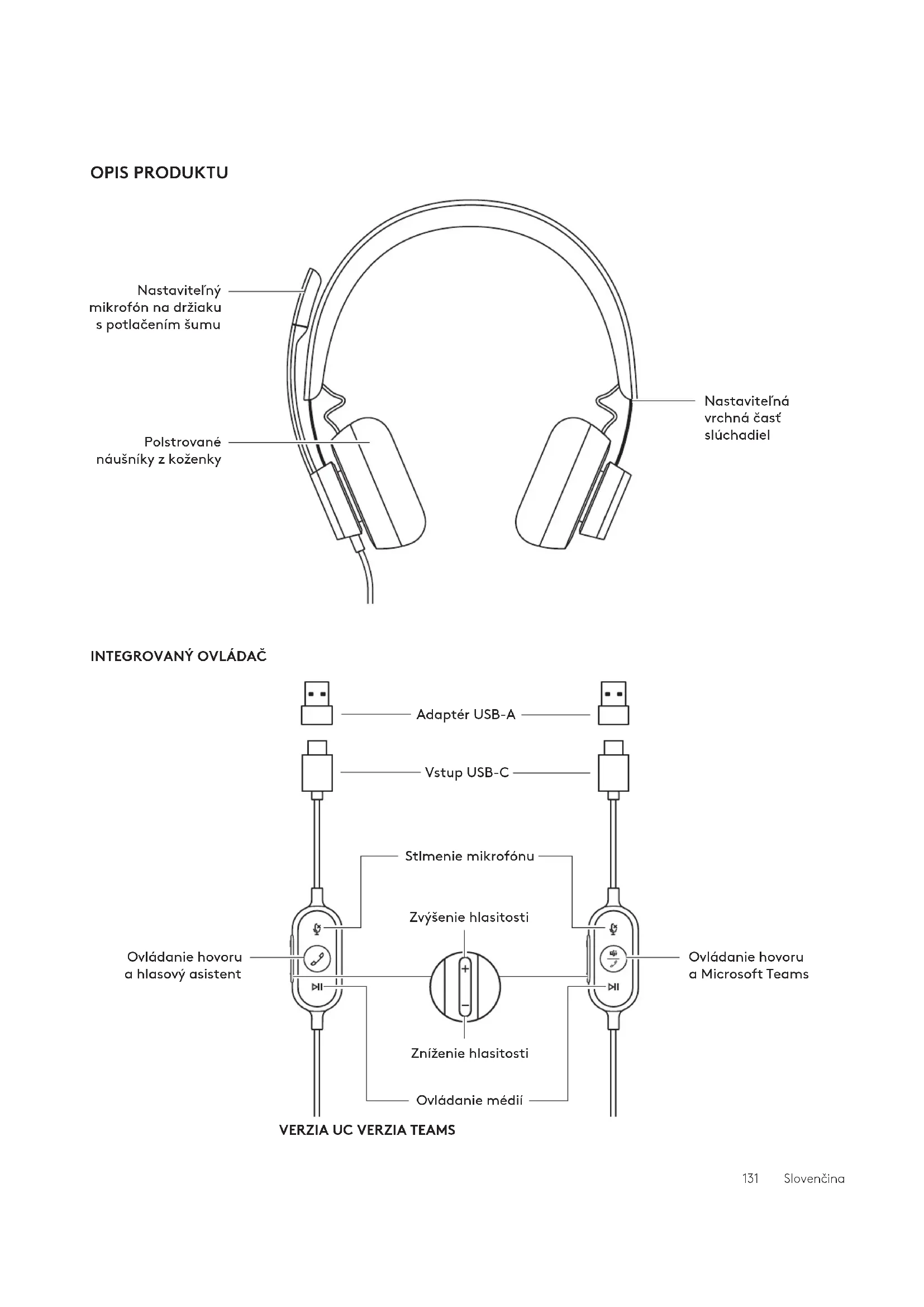
| Zabudované ovládanie | Stlmenie, hlasitosť, hovory, prehrávanie/pauza, ďalšia/predchádzajúca skladba, hlasový asistent |
| Indikátor | Červená (stlmenie), biela (hovory), fialová (Teams) |
| Mikrofón | Otočné rameno o 270°, flexibilné, s prepínaním audio kanála (cez Logi Tune) |
| Kompatibilita | Windows a Mac s portom USB-C alebo USB-A |
| Sprievodná aplikácia | Logi Tune Desktop (ekvalizér, zosilnenie mikrofónu, tón, aktualizácie) |
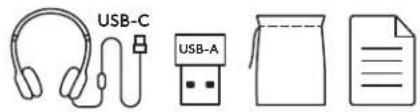
| Obsah balenia | Slúchadlá so vstavaným ovládačom (USB-C), adaptér USB-A, prepravné puzdro, dokumentácia |
| Údržba a čistenie | Čistite mäkkou suchou handričkou. Nepoužívajte abrazívne prostriedky. |
| Opraviteľnosť | Náhradné diely sú k dispozícii prostredníctvom zákazníckeho servisu Logitech. Oprava je možná odborníkom. |
| Záruka | Štandardná záruka výrobcu (podrobnosti nájdete na stránke Logitech) |
Často kladené otázky - Zone Wired LOGITECH
Otázky používateľov k Zone Wired LOGITECH
0 otázka o tomto zariadení. Odpovedzte na tie, ktoré poznáte, alebo položte vlastnú.
Položte novú otázku o tomto zariadení
Stiahnite si návod pre váš Slúchadlá vo formáte PDF zadarmo! Nájdite svoj návod Zone Wired - LOGITECH a vezmite svoje elektronické zariadenie späť do rúk. Na tejto stránke sú zverejnené všetky dokumenty potrebné na používanie vášho zariadenia. Zone Wired značky LOGITECH.
NÁVOD NA OBSLUHU Zone Wired LOGITECH
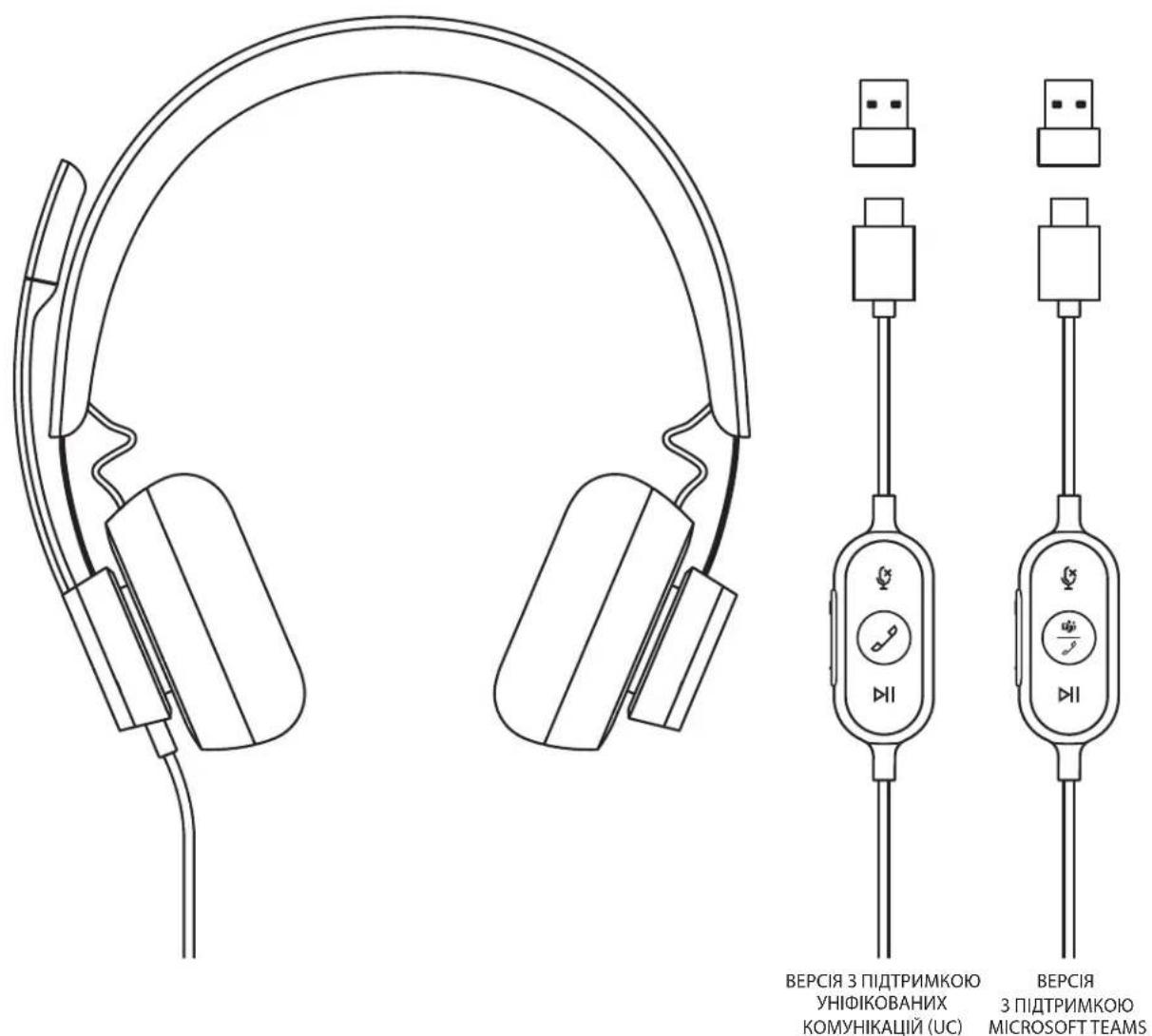
- Nahlavná súprava s integrovaným ovládačom a konektorom USB-C
- Adapter USB-A. Cestovné puzdro
- Používateľská dokumentácia
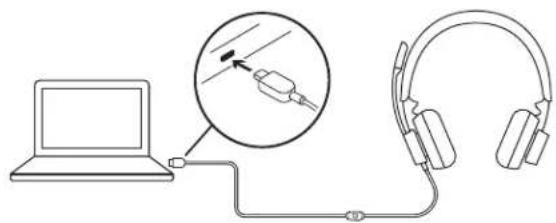
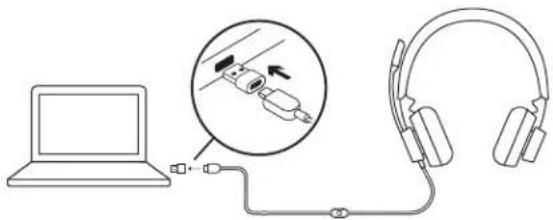
PRIPOJENIE NAHLAVNEJ SÚPRAVY
Pripojenie prostredníctvom USB-C
- Pripojte konektor USB-C k portu USB-C v počítači.
Pripojenie prostredníctvom USB-A
- Pripojte konektor USB-C k adaptéru USB-A.
- Pripojte konektor USB-A k portu USB-A v počítači.
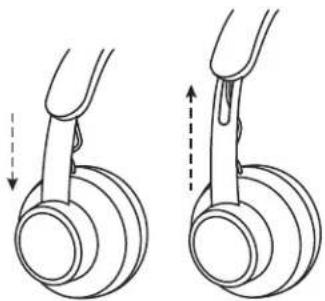
USADENIE NAHLAVNEJ SÚPRAVY
Prispôsobte si náhlavnú súpravu vysunutím alebo zasunutím hlavového mostu na oboch stranách.
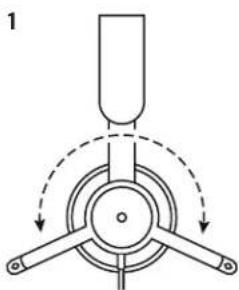
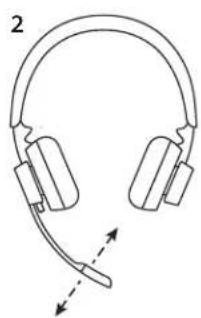
NASTAVENIE DRŽIAKA MIKROFÓNU
- Držiak mikrofónu je otočný v rozmedzí 270 stupňov. Mikrofón je možné nasadiť na ľavú alebo pravú stranu súpravy. Ak chcete aktivovať prepínanie audiokanálov, prevezmite si aplikáciu Logi Tune Desktop na stránke: www.logitech.com/support/zonewiredownloads.
- Držiak mikrofónu je flexibilný - prispôsobte si jeho polohu s cieľom lepšieho snímania hlasu.
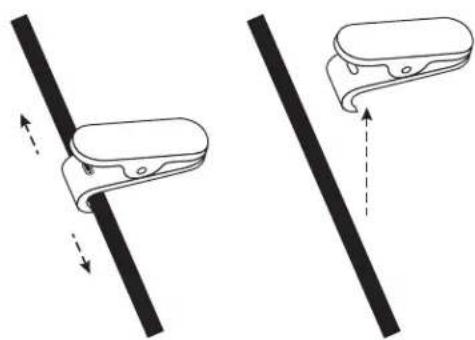
NASTAVITEĽNÁ SPONA NA KOŠEĽU
Prichyťte kábel k svojmu oblečeniu pomocou spony na košeľu alebo ho podľa potreby odstráňte.
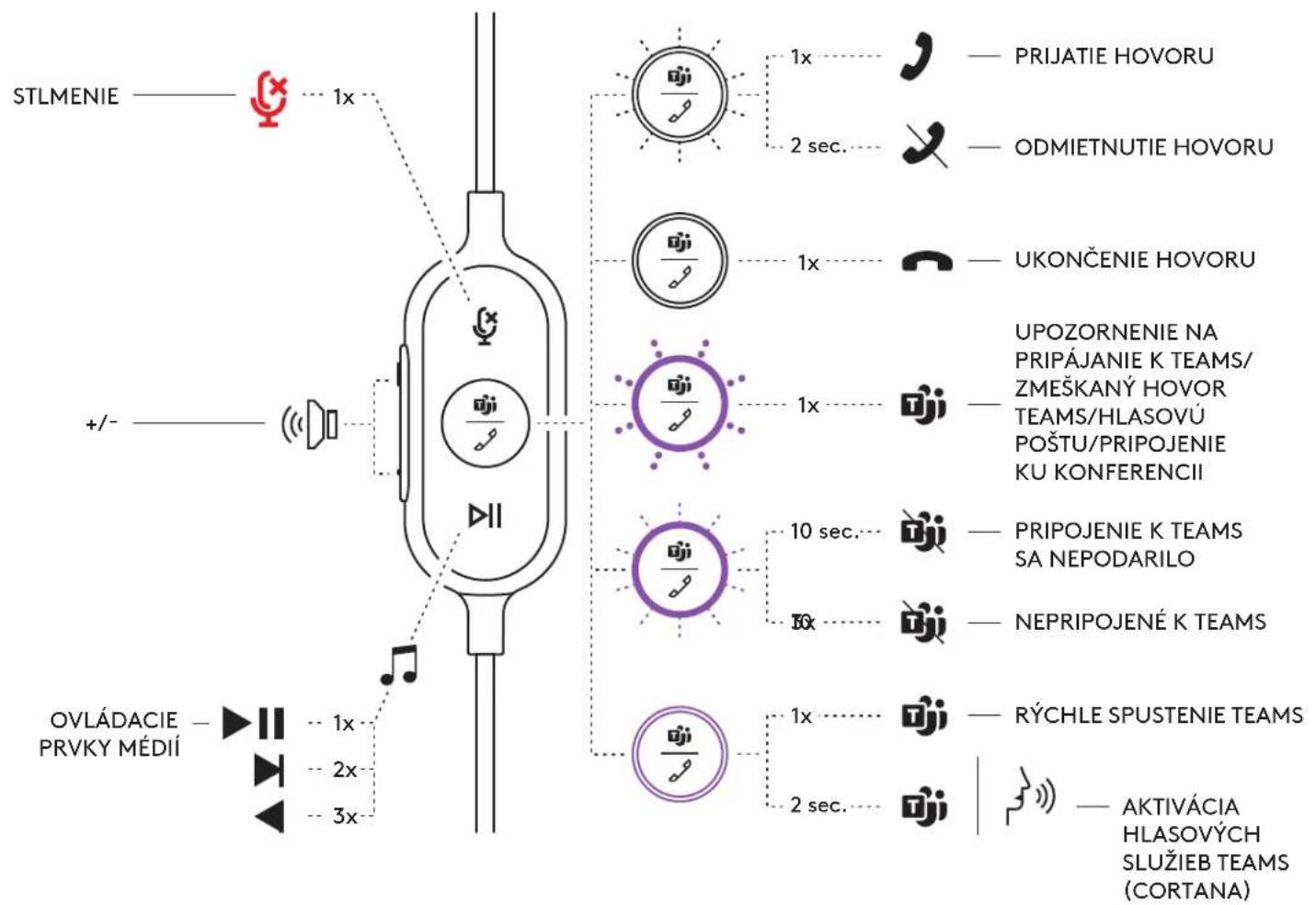
INTEGROVANÉ OVLÁDACIE PRVKY A INDIKÁTOR NÁHLavNEJ SÚPRAVY
| Verzia TEAMS | |||||
| Tlačidlo Použitie | Indikátor Akcia | ||||
| Stlmenie | Stlmenie zapnuté Svieti NAČERVENO | Krátkym stlačením aktivujete stlmenie/zrušite stlmenie | |||
| Stlmenie vypnuté Nesvieti | |||||
| Ovóladanie hovoru | Prichádžajúci hovor Bliká NA BIELO | Krátkym stlačením prijmete hovor | |||
| Podržanim na 2 sekundy odmiétrne hovor | |||||
| Prebiehajúci hovor | Svieti NA BIELO | Krátkym stlačením ukoněte hovor | |||
| Aktivity Teams | Pripojenie k Teams Pulzujé | NA FIALOVO | Krátkym stlačením skontrolujete pripojenie k Teams | ||
| Pripojenie k Teams sa nepodarillo | Bliká NA FIALOVO10 sekünd, potom zhasne | ||||
| Nepripojené k Teams | Blikne NA FIALOVO 3-krát,potom zhasne | ||||
| Pripojenie k Teams Svieti NA FIALOVO | Krátkym stlačením rychlo spustîte Teams | ||||
| Podržanim na 2 sekundy aktivujete hlasovésluzby Teams (Cortana) | |||||
| Upozornenie nazměškaný hovor Teams/hlasovú poštu/pripojenie ku konferencii | Pulzujé NA FIALOVO | Krátkym stlačením odpoviete na upozornenie Teams | |||
| Ovóladacie prvyký médii Nesvieti | Krátko stlačte pre prehrávanie/pozastavenie | ||||
| Dvakrát stlačte pre prechod na d'alsiu skladbu | |||||
| Tríkrát stlačte pre prechod na prechchodžajúcu skladbu | |||||
| + | Hlasitost Nesvieti | Krátko stlačte pre zvyšenie hlasitosti | |||
| - Krátko stlachte pre zniženie hlasitosti | |||||
Poznámka: Aktivity Teams sú funkčné v prípade, že je Teams spustený na odomknutom PC alebo Mac.
| Verzia UC | ||||
| Tlačidlo Použitie Indikátor | Akcia | |||
| Stlmenie | Stlmenie zapnuté Svieti NA ČERVENO | Krátkym stlačením aktivujete stlmenie/ zrušite stlmenie | ||
| Stlmenie vypnuté Nesvieti | ||||
| Ovládanie hovoru | Pricházajúci hovor Bická NA BIELO | Krátkym stlačením prijmete hovor | ||
| Podržaním na 2 sekundy odmiétrne hovor | ||||
| Prebiehajúci hovor | Svieti NA BIELO | Krátkym stlačením ukoněte hovor | ||
| Hlasový asistent Nesvieti | Podržaním na 2 sekundy aktivujete hlasového asistenta* | |||
| OvláDACie prvky médii Nesvieti | Krátko stlačte pre prehrávanie/ pozastavenie | |||
| Dvákrat stlačte pre prechod na dálsiu skladbu | ||||
| Trikrát stlačte pre prechod na prechódzajúcu skladbu | ||||
| + | Hlasitost Nesvieti pre zniženie hlasitosti | Krátko stlačte pre zvyěsie ne hyasitosti | ||
| - Krátko stlačte | ||||
Aplikácia Logi Tune Desktop vám pomôže zvýšiť výkonnosť vašej náhlavnej súpravy pomocou periodických aktualizácií softvéru a firmvéru, umožní nastaviť počúvanie zvuku pomocou prispôsobenia 5-pásmového ekvalizéra a regulovať vstup zvuku prostredníctvom zosilnenia mikrofónu, ovládanie odposluchu a ďalších funkcií. Nenáročná miniaplikácia vám umožní regulovať zvuk v priebehu aktívneho hovoru.
Získajte bližšie informácie a prevezmite si aplikáciu Logi Tune Desktop na stránke: www.logitech.com/LogiTune
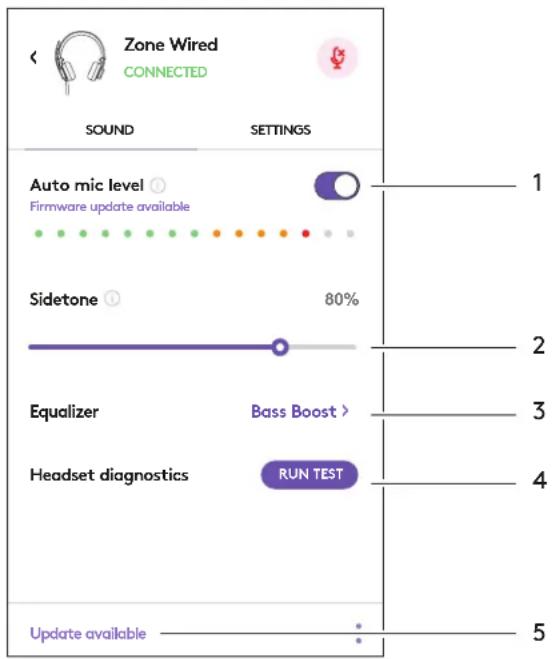
PRECHÁDZANIE VOLBAMI ZVUKU NÁHLavNEJ SÚPRAVY V LOGI TUNE
- Upravte zosilnenie mikrofónu pre nastavenie hlasitosti vášho hlasu počas hovorov.
- Upravte nastavenie odposluchu, aby ste počas hovorov lepšie počuli svoj hlas.
- Upravte nastavenie ekvalizéra pomocou predvolieb naladených pre rôzne druhy hudby alebo si vytvorte vlastné nastavenie ekvalizéra.
- Spustite test náhlavnej súpravy so svojím reproduktorom, mikrofónom a pripojením k internetu. Výsledok testu pomôže s definovaním opravných nástrojov systému pri ťažkostiach súvisiacich iba s ovládačom a operačným systémom.
- Upozornenie na aktualizáciu softvéru. Kliknutím ich prijmite.
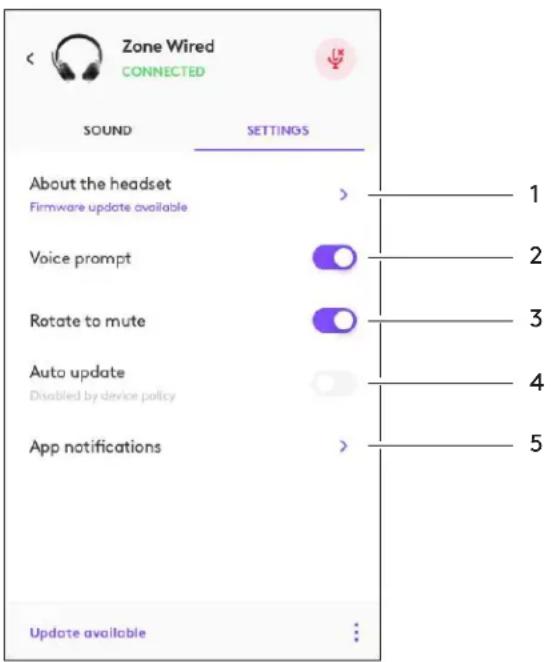
PRECHÁDZANIE NASTAVENÍM NÁHLavNEJ SÚPRAVY V LOGI TUNE
- O náhlavnej súprave > poskytne prehľad podrobností o vašom zariadení a informácie o firmvéri.
- Nastavenie hlasového pomocníka.
- Nastavte si stlmenie sklopením.
- Automatická aktualizácia aplikácie - Po jej aktivácii sa budú aktualizácie spúšťať na pozadí, vďaka čomu bude aplikácia vždy aktuálna.
- Ovládanie upozornení aplikácie.
Získajte bližšie informácie o masovom nasadení konfigurácií aplikácie Tune for Enterprise na stránke: www.logitech.com/logitune
ROZMERY
Náhlavná súprava:
Výška × šírka × hĺbka: 165,93mm × 179,73mm × 66,77mm
Hmotnosť: 0,211 kg
Rozmery náušníka:
Výška × šírka × hĺbka: 65,84mm × 65,84mm × 18,75mm
Adaptér:
Výška × šírka × hĺbka: 21,5mm × 15,4mm × 7,9mm
SYSTÉMOVÉ POŽIADAVKY
Počítač so systémom Windows alebo Mac s voľným portom USB-C alebo USB-A.
TECHNICKÉ PARAMETRE
Vstupná impedancia: 32 ohmov
Citlivosť (slúchadlá): 99 dB ±3 dB pri 1000 Hz @ 30 mW, 1 cm
Citlivosť (mikrofón): Hlavný mikrofón: -48 dBV/Pa, sekundárny mikrofón: -40 dBV/Pa
Frekvenčný rozsah (náhlavná súprava): 20 ~ 16 kHz
Frekvenčný rozsah (mikrofón): 100 ~ 16 kHz
Dĺžka kábla: 1,9 m



Značka : LOGITECH
Model : Zone Wired
Kategória : Slúchadlá