
Zone Wired - אוזניות LOGITECH - מדריך משתמש חינמי
מצא את מדריך המכשיר בחינם Zone Wired LOGITECH בפורמט PDF.
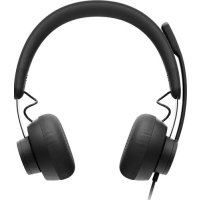

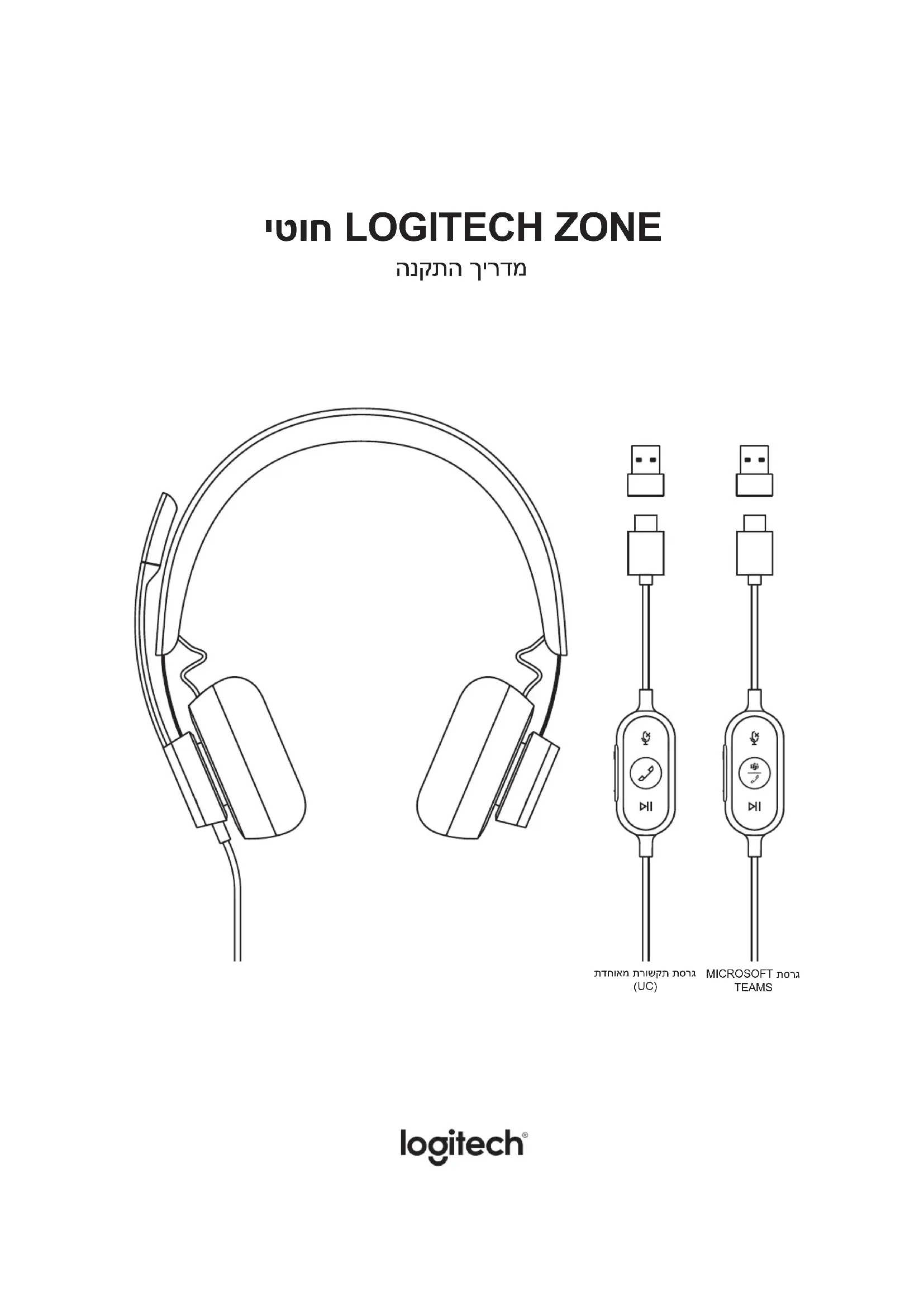


| סוג מוצר | אוזניות קוויות |
| מותג | Logitech |
| דגם | Zone Wired |
| מידות (אוזניות) | 165.93 mm x 179.73 mm x 66.77 mm |
| מידות (אזניות) | 65.84 mm x 65.84 mm x 18.75 mm |
| מידות (מתאם) | 21.5 mm x 15.4 mm x 7.9 mm |
| משקל | 0.211 ק"ג |
| אורך כבל | 1.9 מ |
| קישוריות | USB-C / USB-A (דרך מתאם מסופק) |
| עכבה | 32 אום |
| רגישות (אוזניות) | 99 dB ± 3 dB ב-1000 Hz @ 30 mW, 1 cm |
| רגישות (מיקרופון ראשי) | -48 dBV/Pa |
| רגישות (מיקרופון משני) | -40 dBV/Pa |
| תגובת תדר (אוזניות) | 20 Hz – 16 kHz |
| תגובת תדר (מיקרופון) | 100 Hz – 16 kHz |
| גרסאות | UC ו-Teams (עם כפתור ייחודי) |
| פקודות מובנות | השתקה, עוצמת קול, שיחות, נגן/הפסק, הרצפה הבא/קודם, עוזר קולי |
| נורית חיווי | אדום (השתקה), לבן (שיחות), סגול (Teams) |
| מיקרופון | זרועת מסתובבת ב-270°, גמישה, עם מתג ערוץ שמע (דרך Logi Tune) |
| תאימות | Windows ו-Mac עם חיבור USB-C או USB-A |
| אפליקציה נלווית | Logi Tune Desktop (אקואלייזר, רווח מיקרופון, צליל, עדכונים) |
| תכולת האריזה | אוזניות עם בקר מובנה (USB-C), מתאם USB-A, נייר נשיאה, תיעוד |
| תחזוקה וניקוי | נקה במטלית רכה ויבשה. אל תשתמש במוצרים שחקניים. |
| יכולת תיקון | חלקי חילוף זמינים דרך שירות הלקוחות של Logitech. תיקון על ידי איש מקצוע אפשרי. |
| אחריות | אחריות יצרן תקנית (עיין באתר Logitech לפרטים) |
שאלות נפוצות - Zone Wired LOGITECH
שאלות משתמשים בנוגע ל Zone Wired LOGITECH
0 שאלה על המכשיר הזה. ענה על אלה שאתה יודע או שאל את שלך.
שאל שאלה חדשה על המכשיר הזה
הורד את ההוראות עבור אוזניות בפורמט PDF בחינם! מצא את המדריך שלך Zone Wired - LOGITECH וקח בחזרה את המכשיר האלקטרוני שלך לידיים. בדף זה מפורסמים כל המסמכים הדרושים לשימוש במכשיר שלך. Zone Wired של המותג LOGITECH.
מדריך למשתמש Zone Wired LOGITECH
LOGITECH ZONE WIRED
מדריך התקנה

תוכן עניינים
אנגלית 3 גרמנית 10 צרפתית 18 איטלקית 26 ספרדית 34 פורטוגזית 42 הולנדית 50 שוודית 58 דנית 66 נורווגית 74 פינית 82 יוונית 90 רוסית 98 פולנית 106 הונגרית 114
צ'כית 122 סלובקית 130 אוקראינית 138 אסטונית 146 לטבית 154 ליטאית 162 בולגרית 170 קרואטית 178 סרבית 186 סלובנית 194 רומנית 202 טורקית 210 218 226.
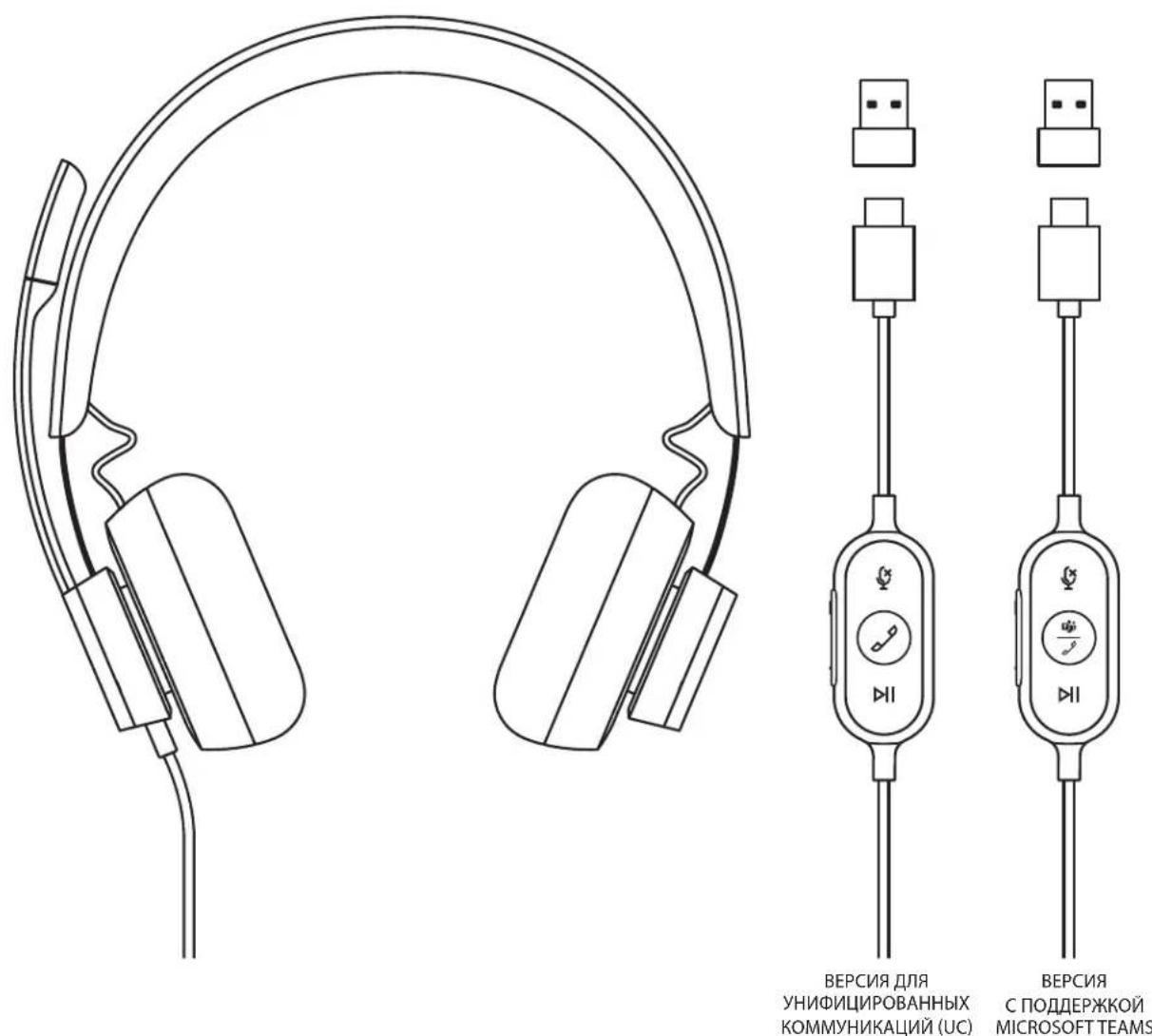
הכר את המוצר שלך
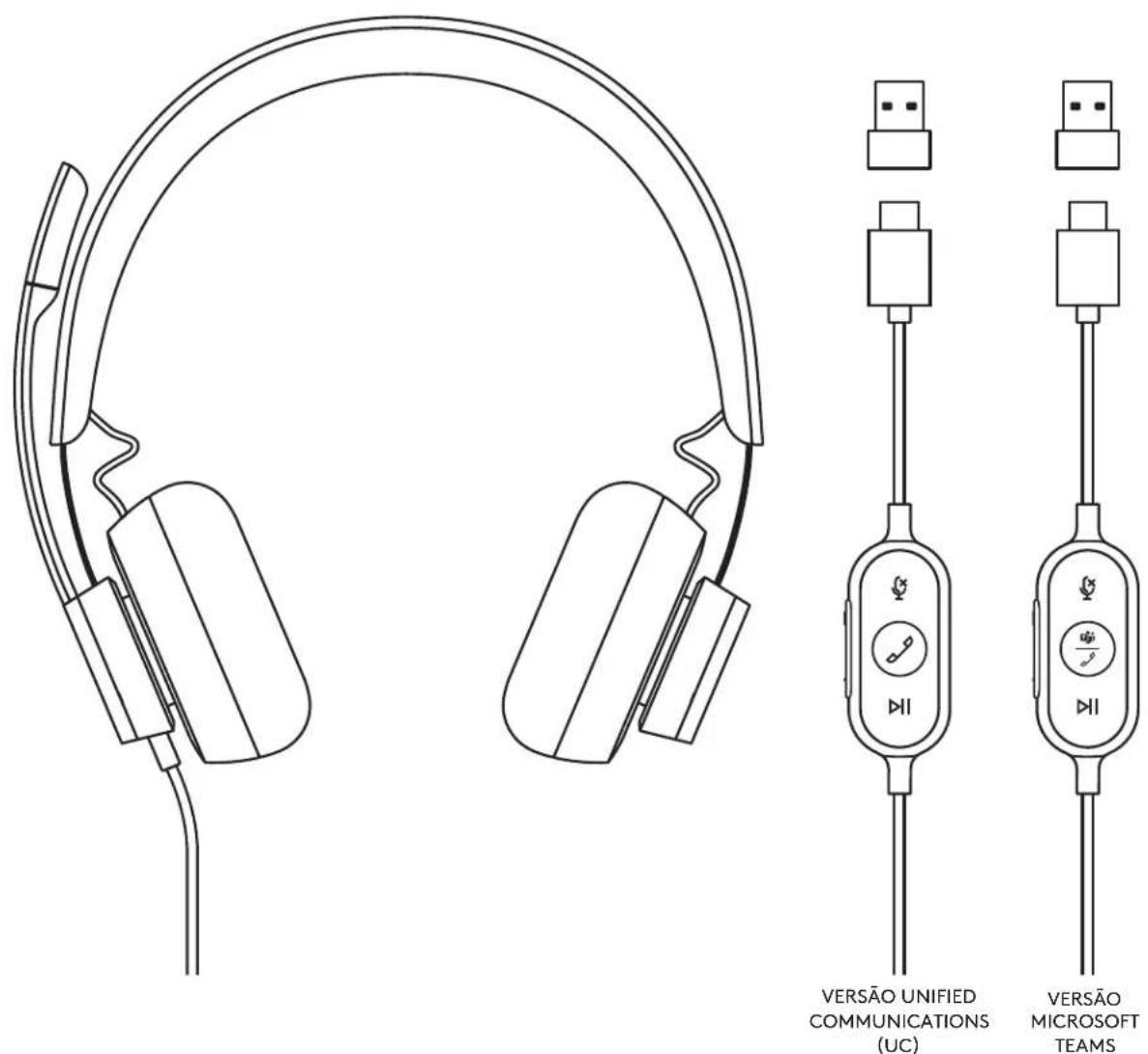
בקר מובנה בכבל גרסת UC גרסת TEAMS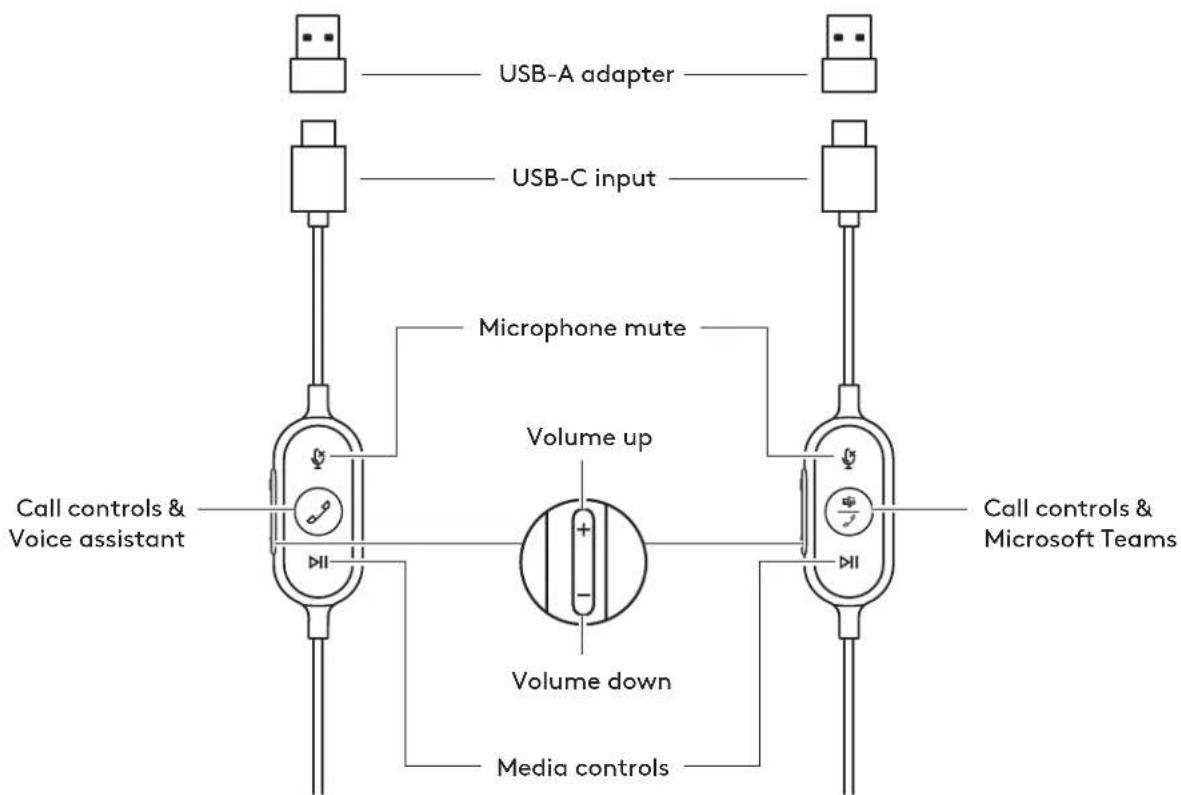
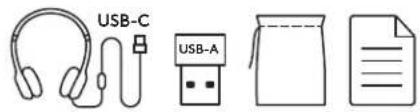
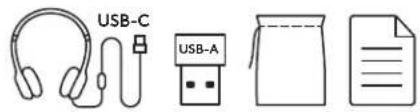
מה יש בקופסה
- אוזניות עם בקר מובנה בכבל ומחבר USB-C
- מתאם USB-A
- תיק נסיעות
- תיעוד למשתמש
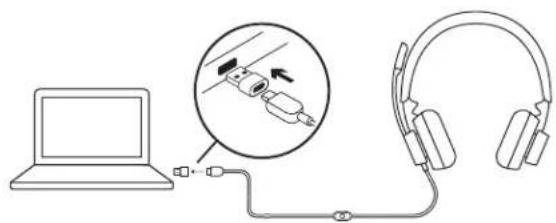
חיבור האוזניות
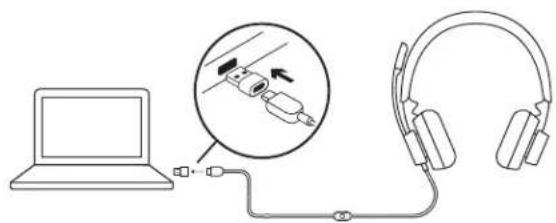
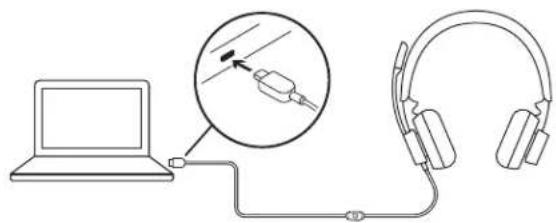
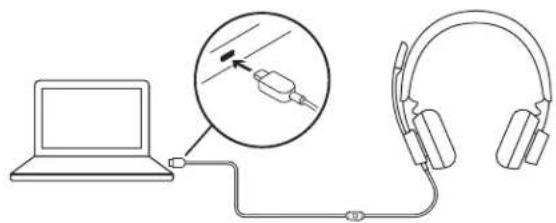
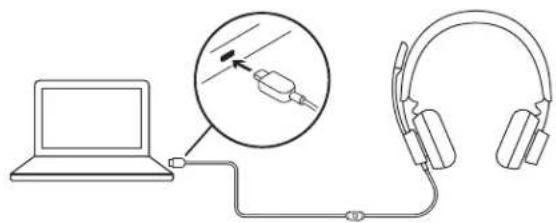
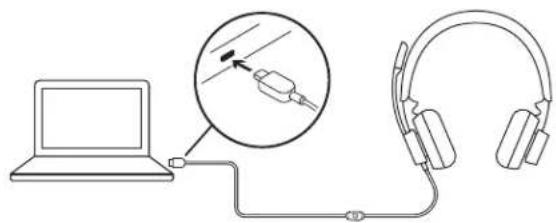
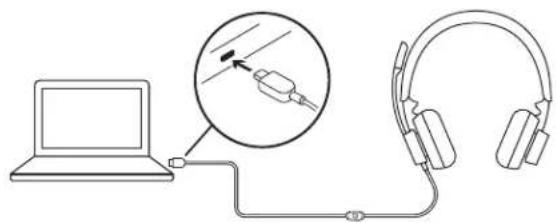
חיבור באמצעות USB-C
- חבר את מחבר ה-USB-C ליציאת ה-USB-C של המחשב שלך.
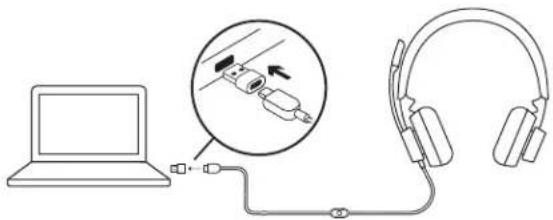
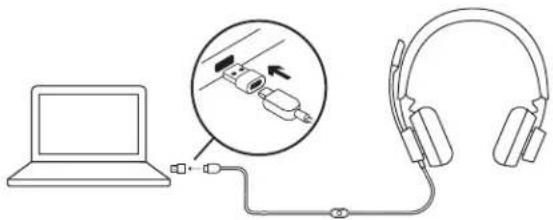
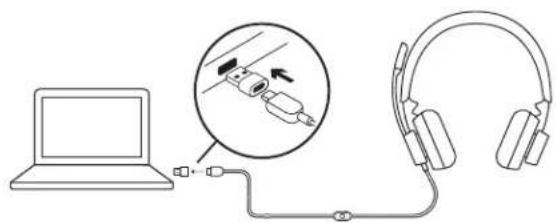
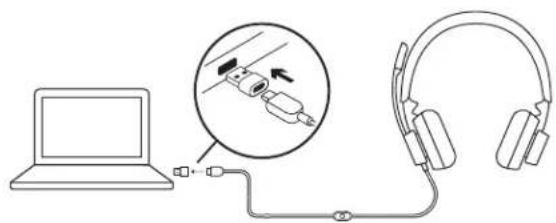
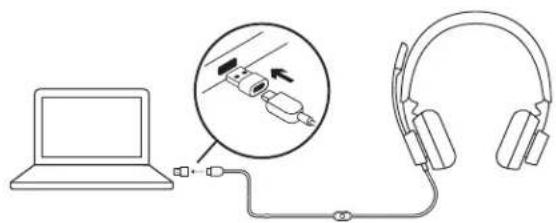
חיבור באמצעות USB-A
- חבר את מחבר ה-USB-C למתאם ה-USB-A.
- חבר את מחבר ה-USB-A ליציאת ה-USB-A במחשב שלך.
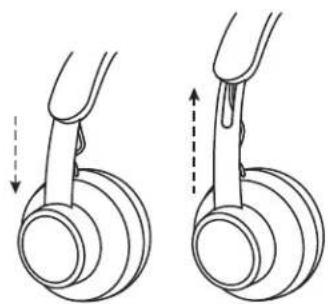
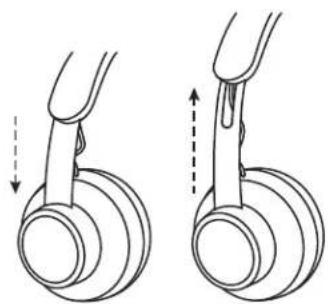
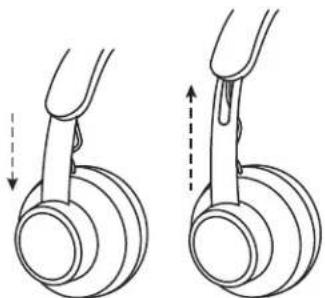
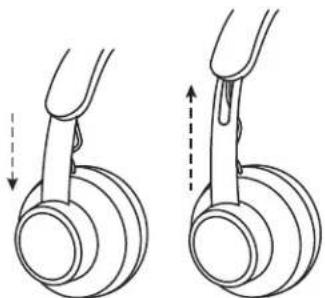
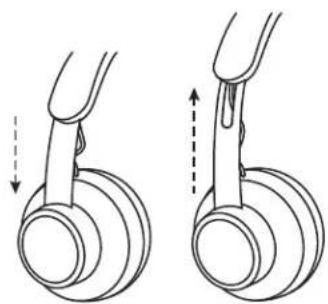
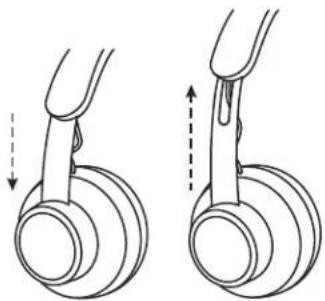
התאמת האוזנייה
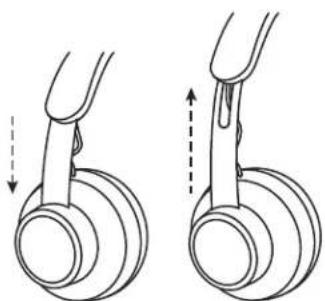
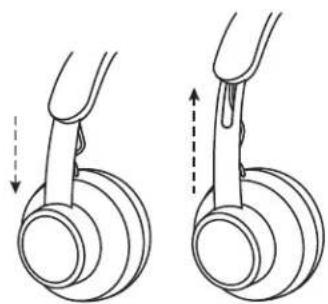
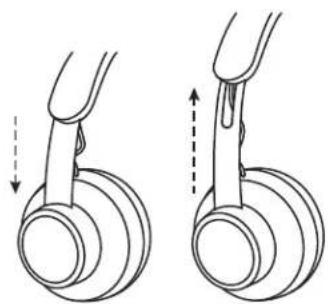
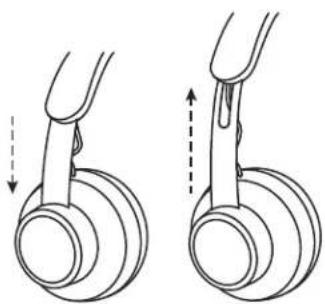
התאם את האוזנייה על ידי החלקת רצועת הראש פתוחה או סגורה משני הצדדים.


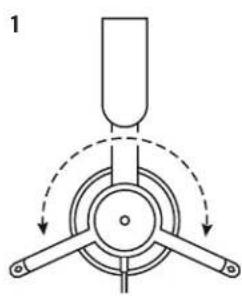
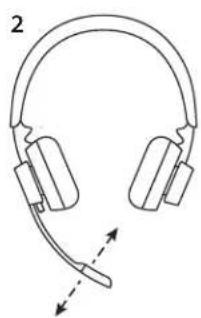
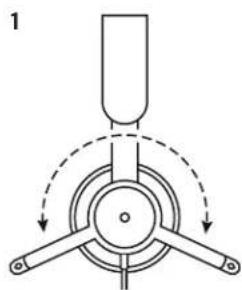
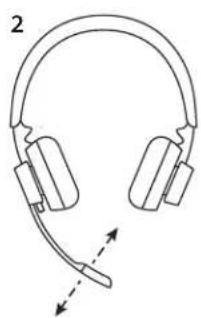
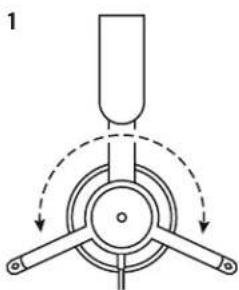
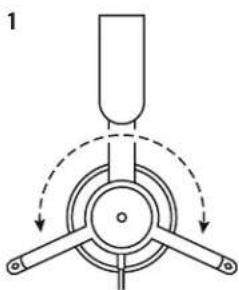
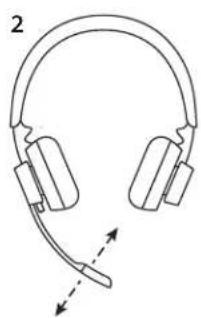
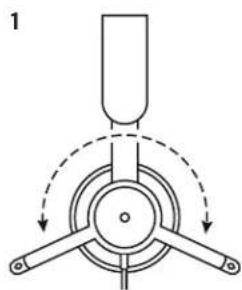
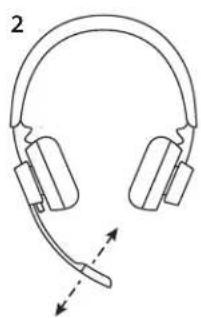
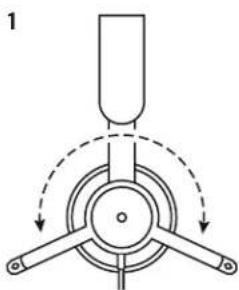
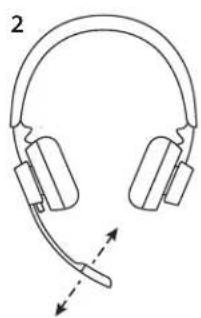
כוונון זרוע המיקרופון
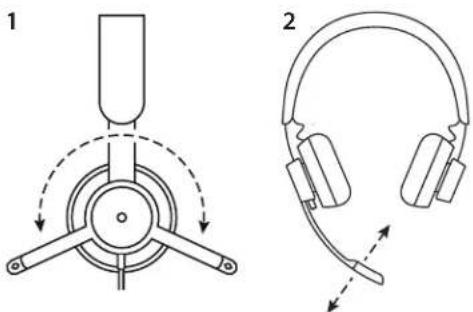
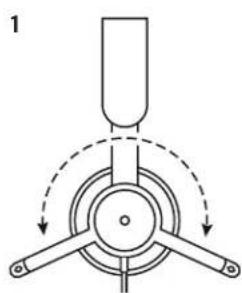
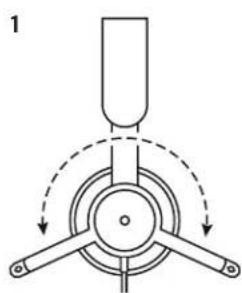
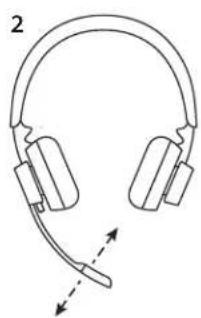
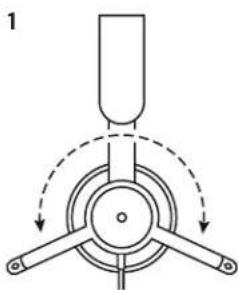
- זרוע המיקרופון מסתובבת 270 מעלות. ניתן לענוד אותה בצד שמאל או ימין. כדי להפעיל מעבר ערוצי שמע, הורד את Logi Tune Desktop בכתובת: www.logitech.com/support/zoneiredownloads.
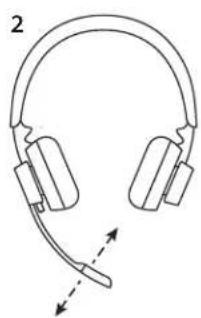
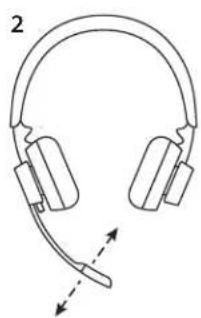
- כוונן את מיקום זרוע המיקרופון הגמישה כדי ללכוד את הקול טוב יותר.


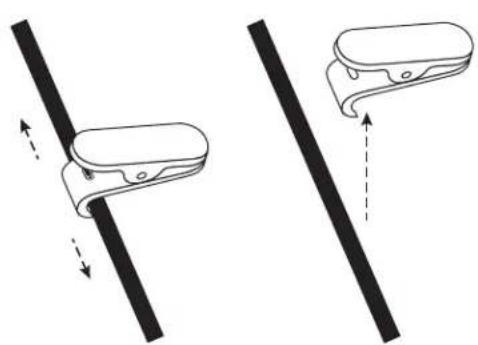
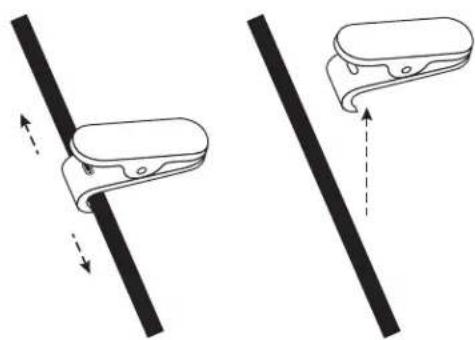
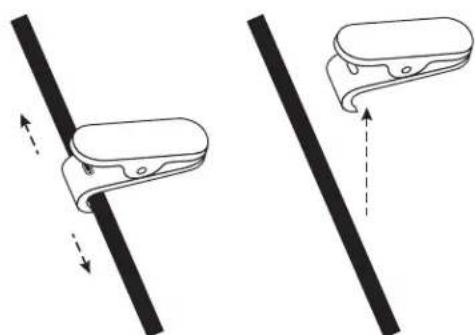
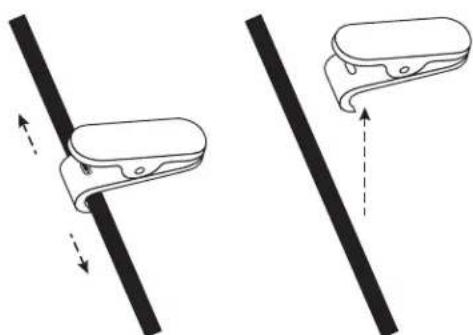
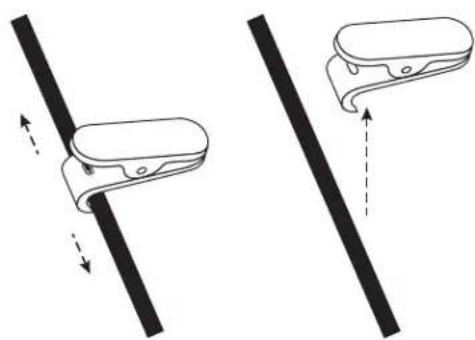
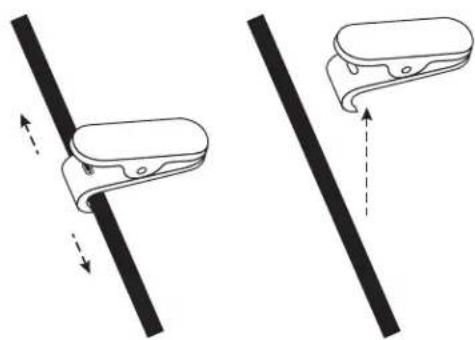
קליפ חולצה מתכוונן
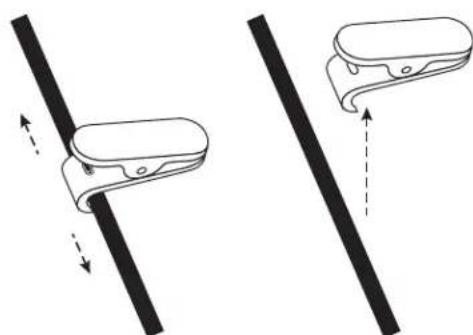
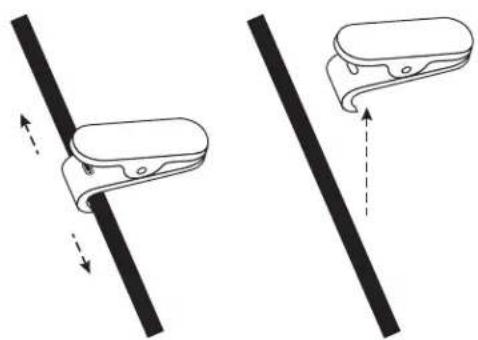
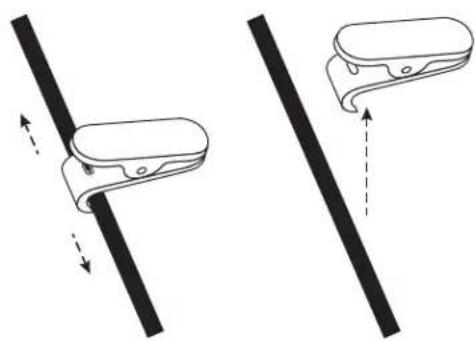
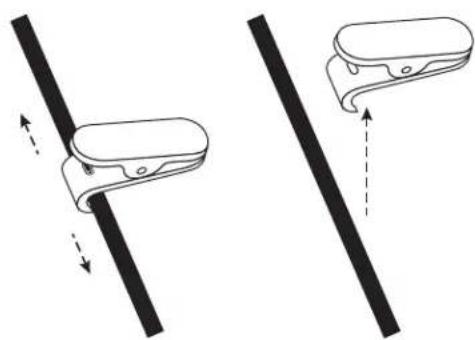
אבטח את הכבל לבגד שלך עם קליפ החולצה או הסר אותו אם אתה מעדיף.

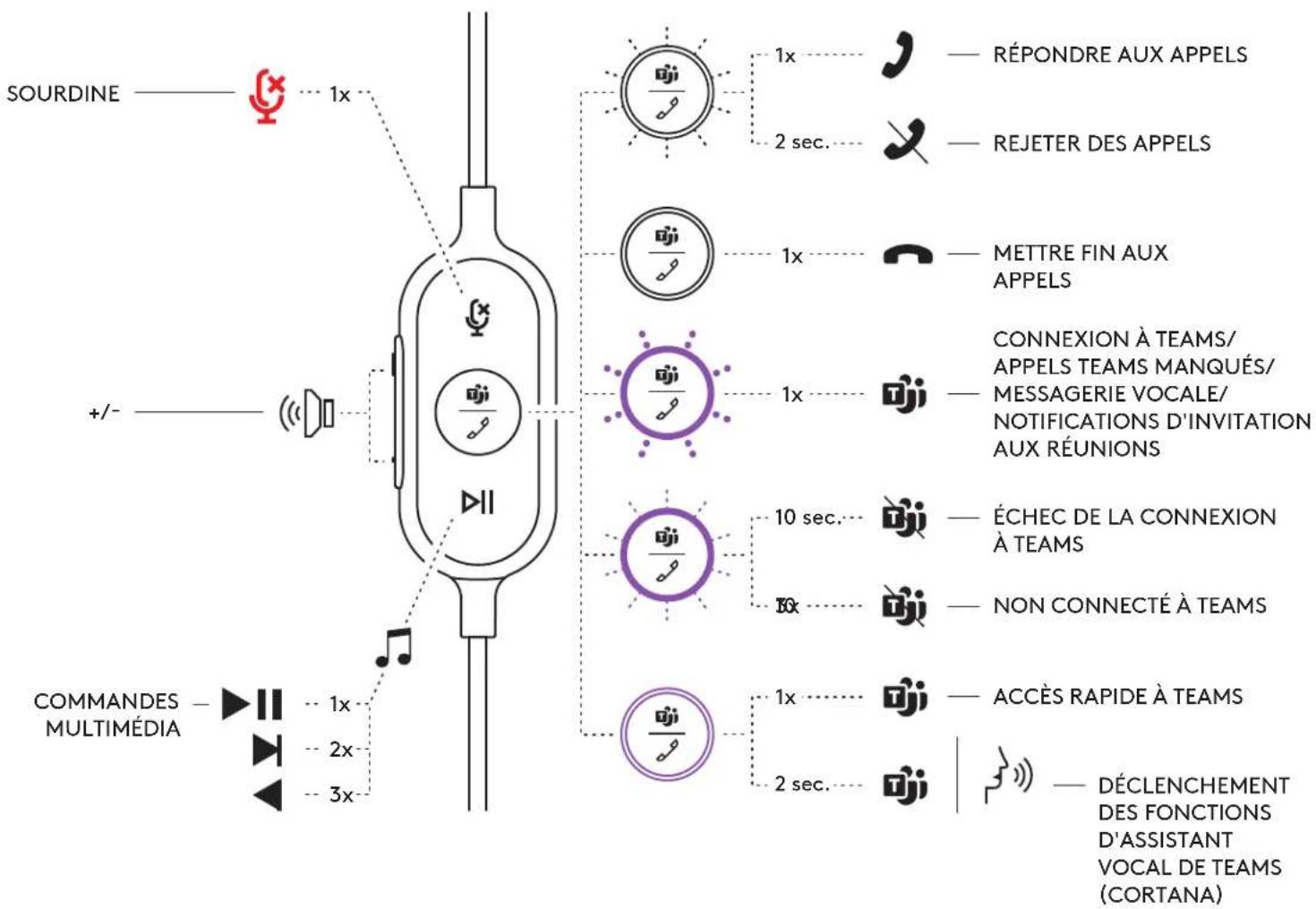
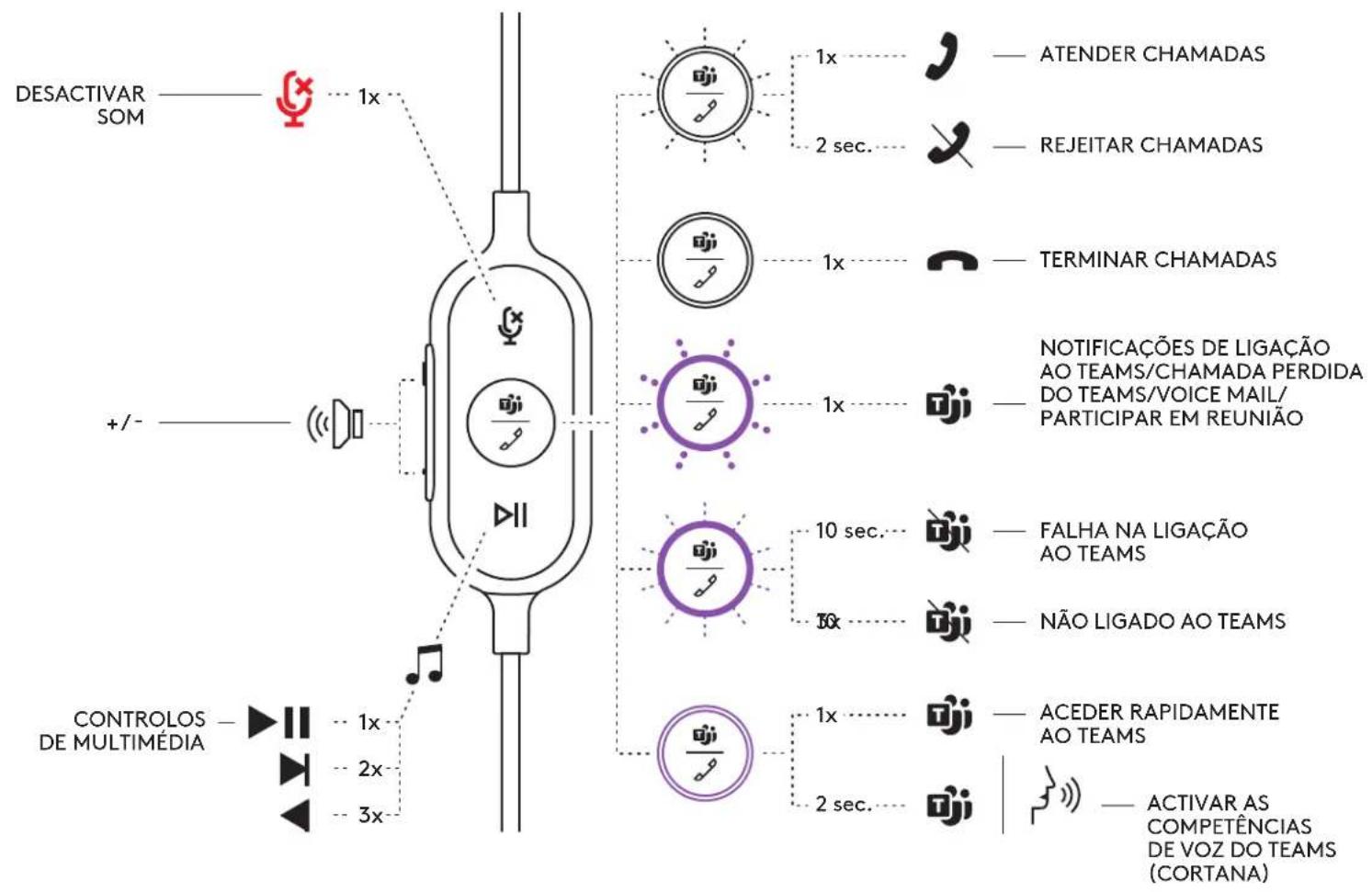
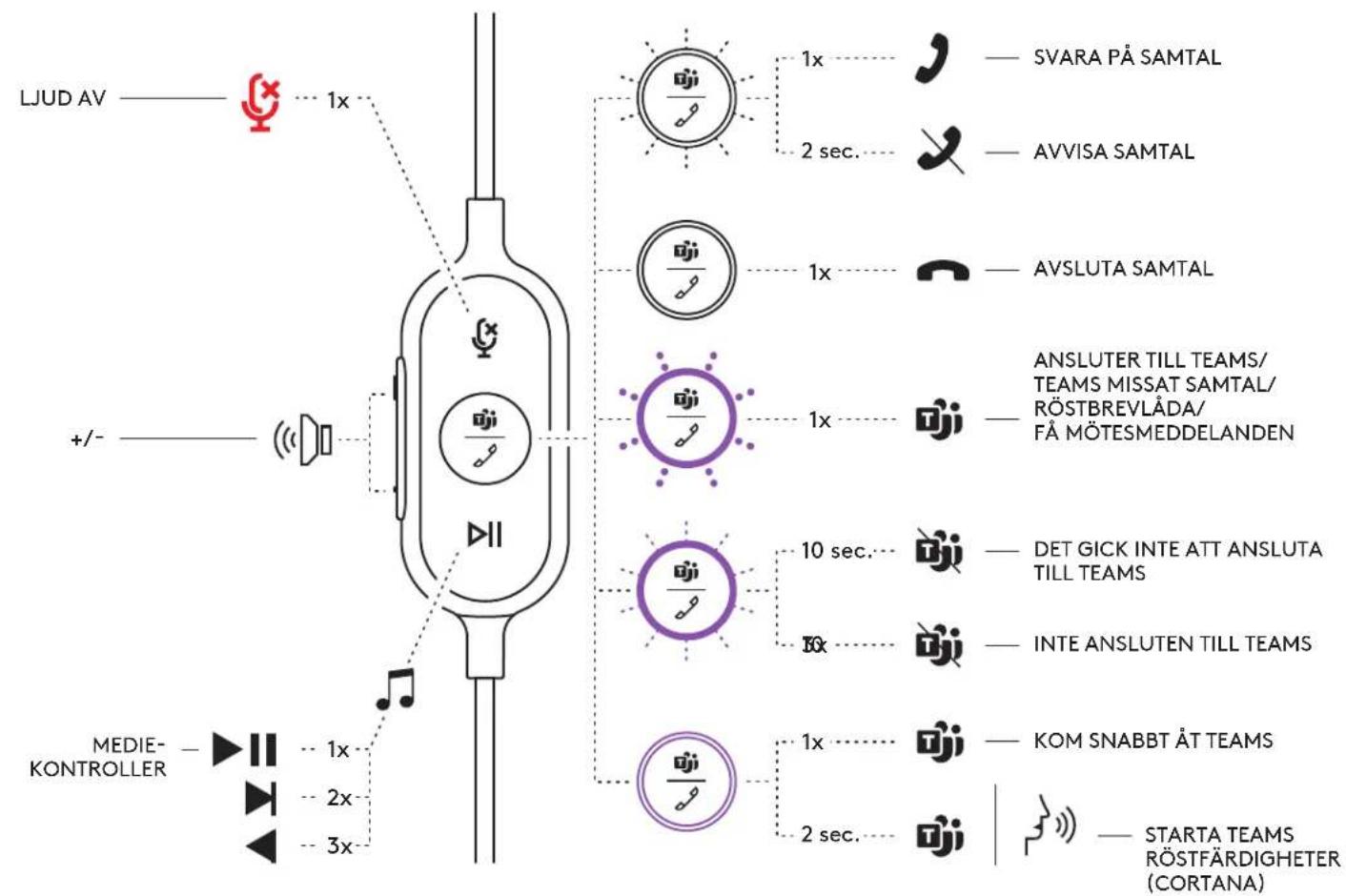
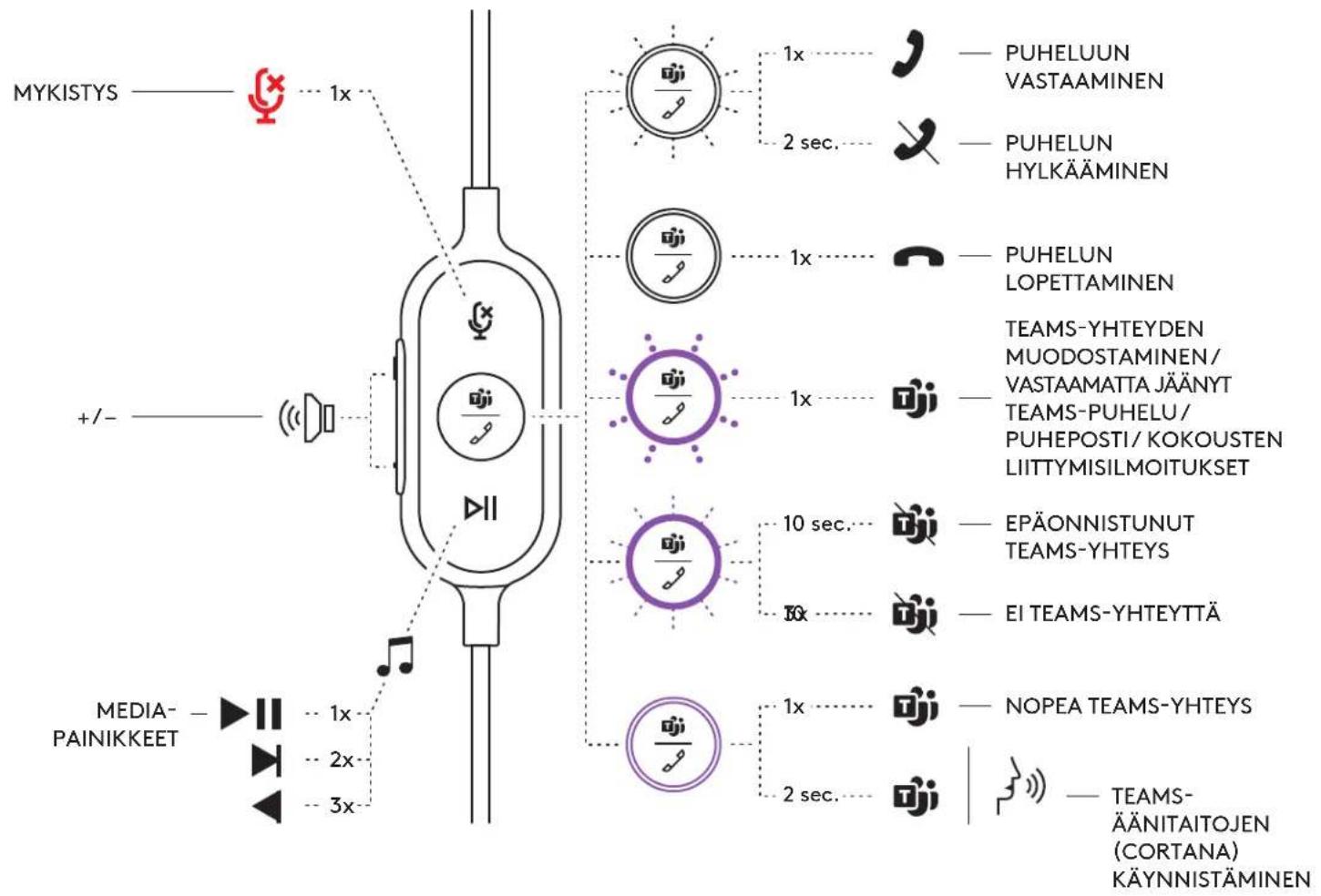
פקדי האוזנייה ונורת החיווי
| TEAMS version | ||||
| Button Usage Indicator Light Action | ||||
| Mute | Mute on Solid RED | Short press to Mute / Unmute | ||
| Mute off No light | ||||
| Call Controls | Incoming calls Flashing WHITE | Short press to Answer calls | ||
| 2 second press to Reject calls | ||||
| Ongoing calls Solid WHITE Short press to End calls | ||||
| Teams Activities | Connecting to Teams Pulsing | PURPLE | Short press to check connection to Teams | |
| Failed connection to Teams | Flashing PURPLE for 10 secs then off | |||
| Not connected to Teams | Flashing PURPLE 3 times then off | |||
| Connected to Teams Solid PURPLE | Short press to Quickly access Teams | |||
| 2 second press to Trigger Teams voice skills (Cortana) | ||||
| Teams Missed call / Voice mail / Join meeting notifications | Pulsing PURPLE | Short press to Respond to Teams notifications | ||
| II | Media Controls No light | Short press to Play / Pause | ||
| Double press to Track forward | ||||
| Triple press to Track backward | ||||
| + | Volume | No light | Short press to Volume up | |
| - | Short press to Volume down | |||
הערה: פעילויות Teams פועלות רק כאשר Teams פועל על מחשב PC או Mac לא נעול.

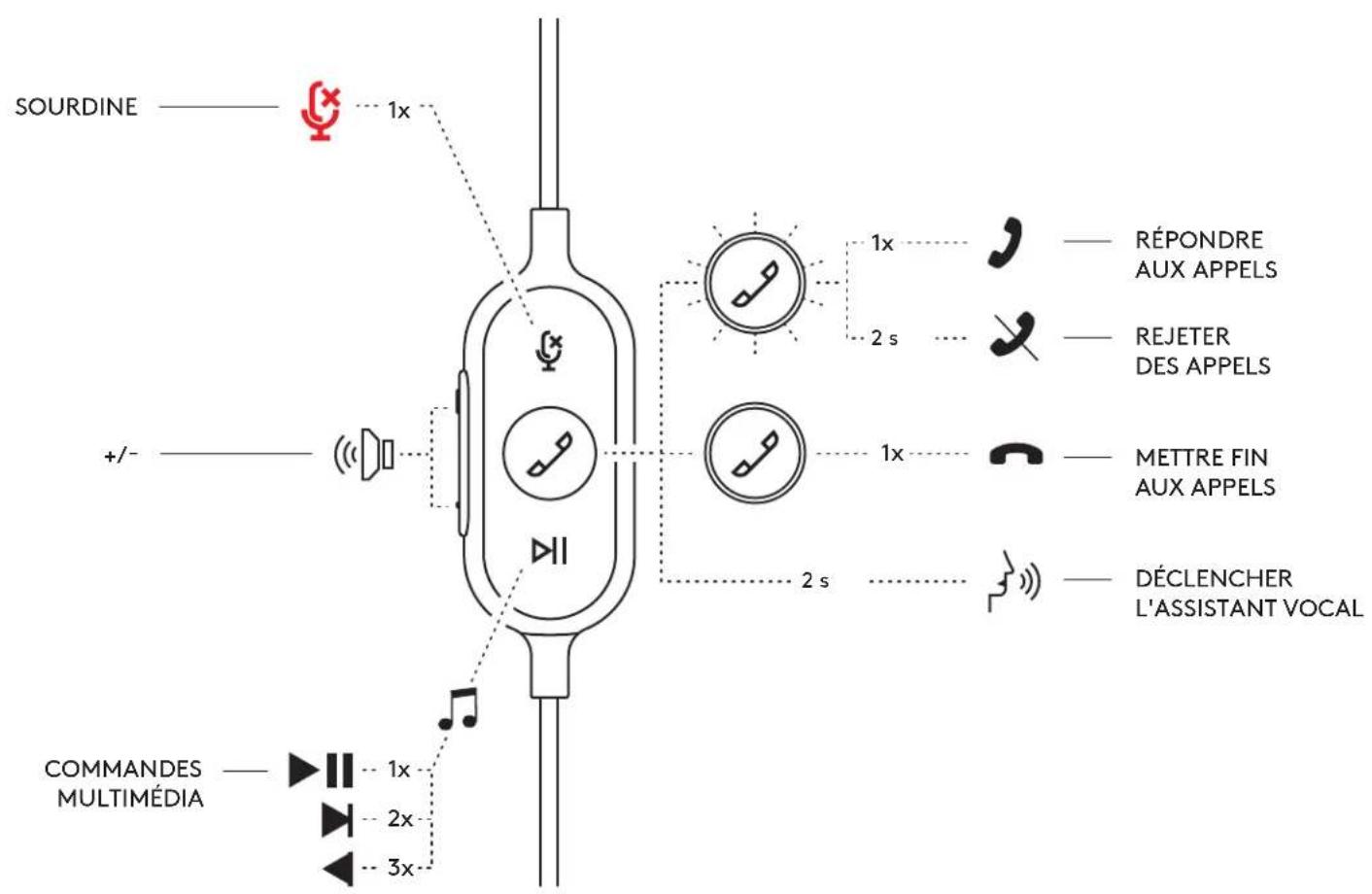
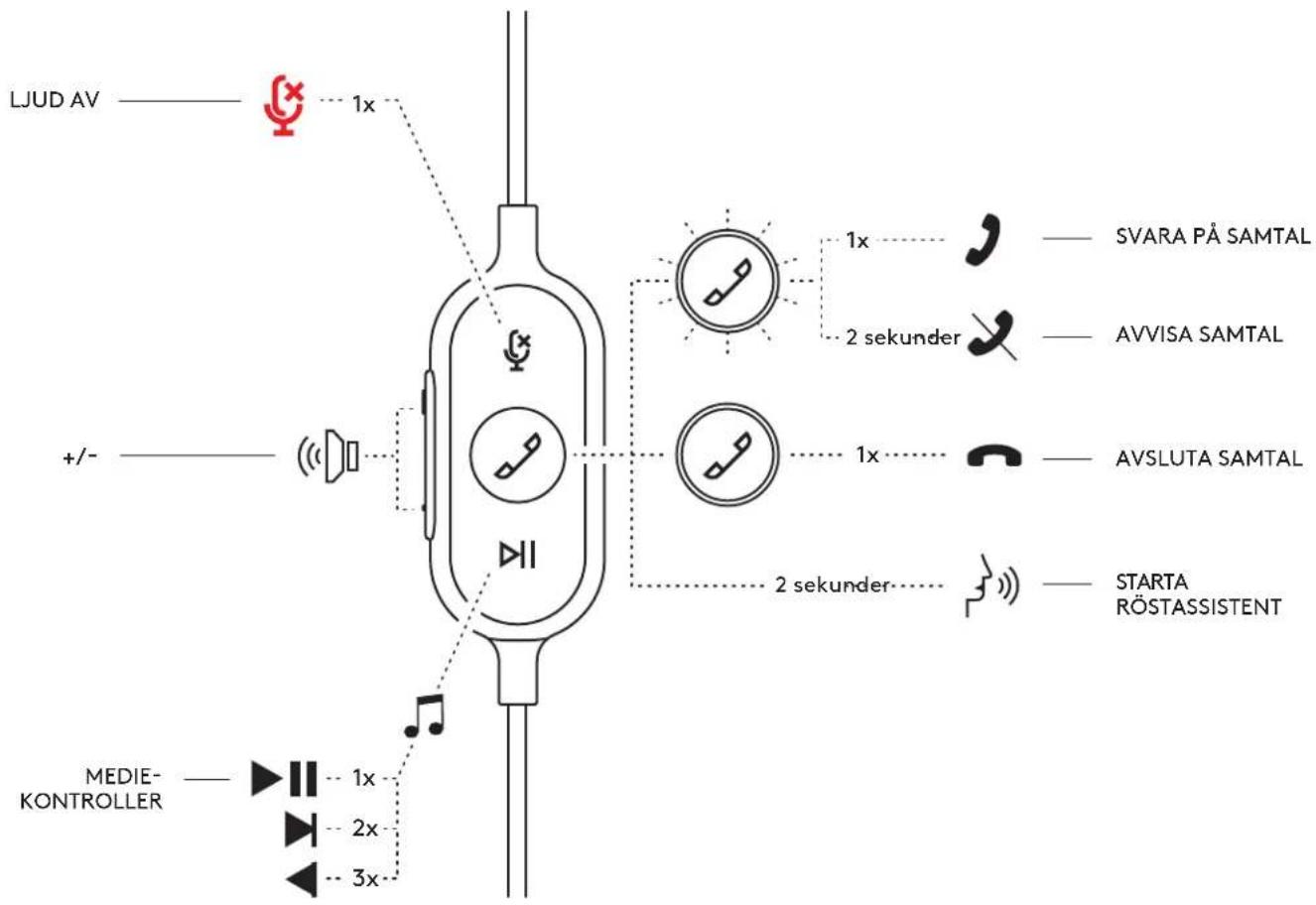
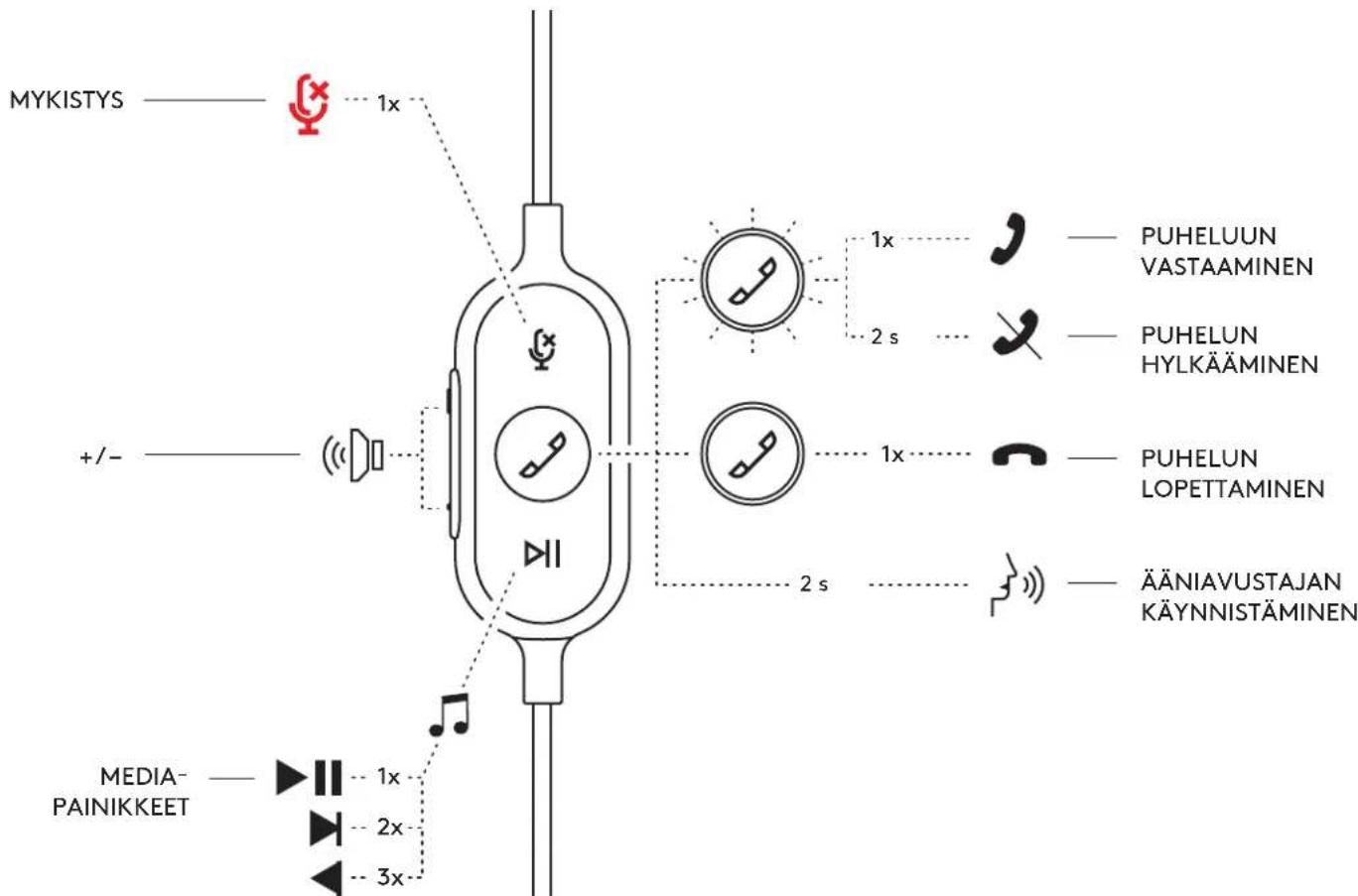
| UC version | ||||
| Button Usage Indicator Light Action | ||||
| Cx | Mute | Mute on Solid RED | Short press to Mute / Unmute | |
| Mute off No light | ||||
| Call Controls | Incoming calls Flashing | WHITE | Short press to Answer calls | |
| 2 second press to Reject calls | ||||
| Ongoing calls Solid WHITE Short press to End calls | ||||
| Voice Assistant | No light | 2 second press to Trigger voice assistant* | ||
| HI | Media Controls No light | Short press to Play / Pause | ||
| Double press to Track forward | ||||
| Triple press to Track backward | ||||
| + | Volume No light | Short press to Volume up | ||
| - | Short press to Volume down | |||
הפונקציונליות של העוזרת הקולית עשויה להיות תלויה בדגמי המכשיר.

LOGITUNE DESKTOP (אפליקציית PC נלווית)
Logi Tune Desktop עוזר לשפר את ביצועי האוזנייה שלך עם עדכוני תוכנה וקושחה תקופתיים, עוזר לך להתאים את מה שאתה שומע עם התאמה אישית של אקולייזר 5 פסים, ועוזר לך לשלוט באופן שבו אתה נשמע עם הגברת מיקרופון, פקדי צד, ועוד. האפליקציה הקטנה ללא הסחות דעת מאפשרת לך לבצע התאמות שמע בזמן שיחת וידאו פעילה.
למד עוד והורד את Logi Tune Desktop באתר: www.logitech.com/LogiTune
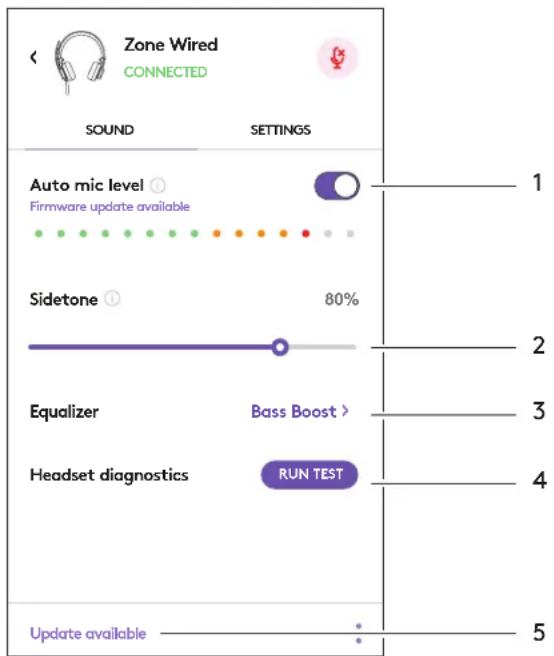
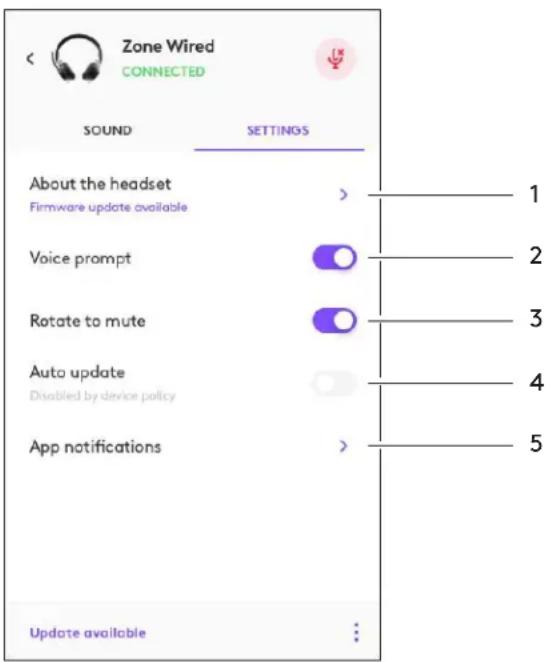
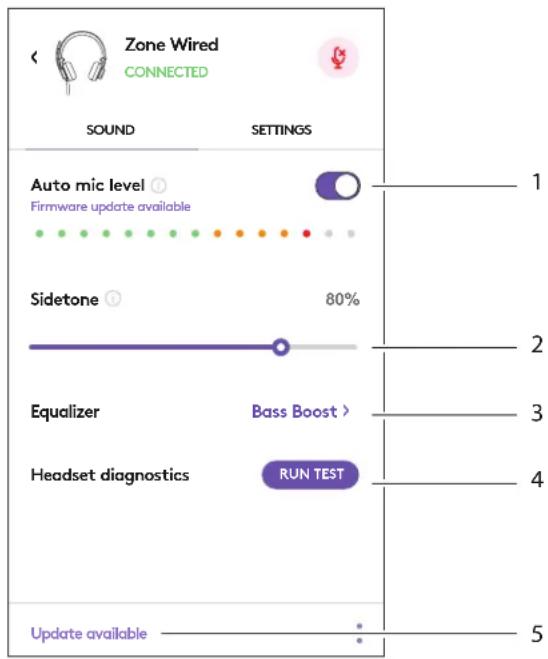
ניווט ב-Logi Tune - צליל אוזניות
- כוונן את עוצמת המיקרופון כדי לשנות את עוצמת הקול שלך בשיחות.
- כוונן את ה-Sidetone כדי לשמוע טוב יותר את הקול שלך במהלך שיחות.
- כוונן את האקולייזר עם הגדרות מוכנות מראש לסגנונות מוזיקה שונים או צור הגדרות EQ מותאמות אישית.
- הפעל בדיקת אוזניות לרמקול, למיקרופון ולחיבור האינטרנט. סיכום הבדיקה יעזור עם כלי תיקון מערכת לבעיות הקשורות לדרייברים ולמערכת ההפעלה בלבד.
- הודעה על עדכוני תוכנה. הקש כדי לאשר.

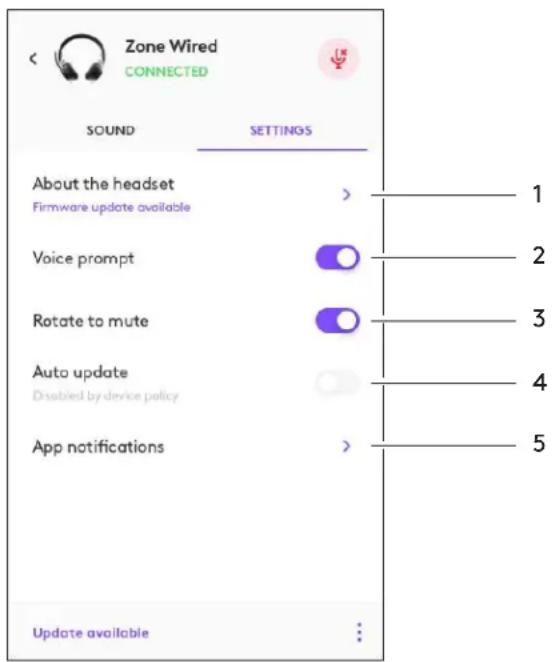
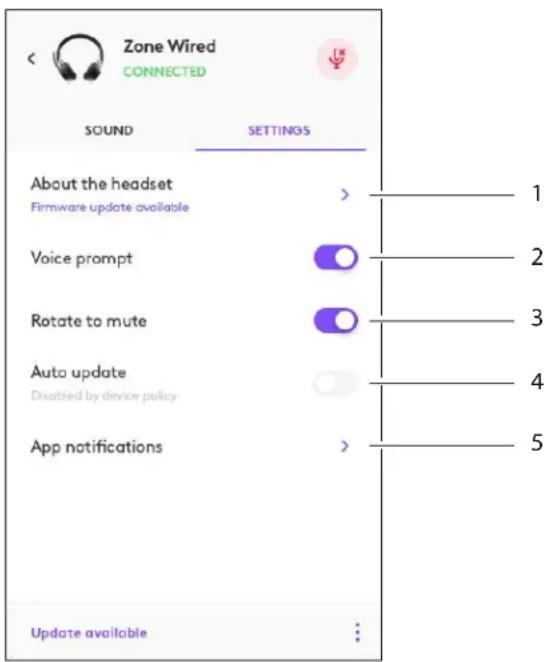
ניווט ב-Logi Tune - הגדרות אוזניות
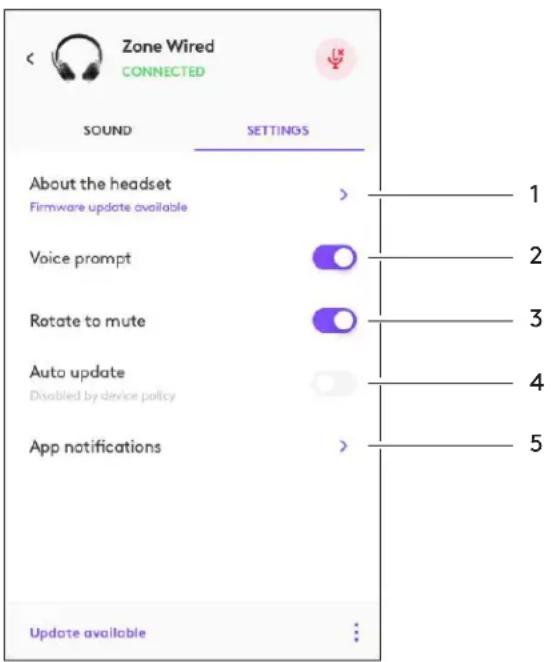
- אודות האוזניות > ייתן סיכום של פרטי המכשיר ומידע על הקושחה.
- שלוט בהנחיות הקוליות.
- שלוט בהשתקה בעת קיפול.
- עדכון אפליקציה אוטומטי - הפעל כדי להריץ עדכונים ברקע כך שהאפליקציה שלך תמיד תהיה מעודכנת.
- שליטה בהתראות אפליקציה.

למד עוד על Tune לפריסה והגדרה ארגונית המונית באתר: www.logitech.com/logitune
מידות
אוזניות:
גובה x רוחב x עומק: 165.93 מ"מ x 179.73 מ"מ x 66.77 מ"מ
משקל: 0.211 ק"ג
מידות כרית אוזן:
גובה x רוחב x עומק: 65.84 מ"מ x 65.84 מ"מ x 18.75 מ"מ
מתאם:
גובה x רוחב x עומק: 21.5 מ"מ x 15.4 מ"מ x 7.9 מ"מ
דרישות מערכת
מחשב מבוסס Windows או Mac עם יציאת USB-C או USB-A זמינה.
מפרט טכני
עכבת כניסה: 32 אוהם
רגישות (אוזניות): 99dB±3dB ב-1000Hz @30mW,1cm
רגישות (מיקרופון): מיקרופון ראשי: -48 dBV/Pa, מיקרופון משני: -40 dBV/Pa
תגובת תדר (אוזניות): 20~16 קילו-הרץ
תגובת תדר (מיקרופון): 100~16 קילו-הרץ
אורך כבל: 1.9 מ'
LOGITECH ZONE WIRED
מדריך התקנה
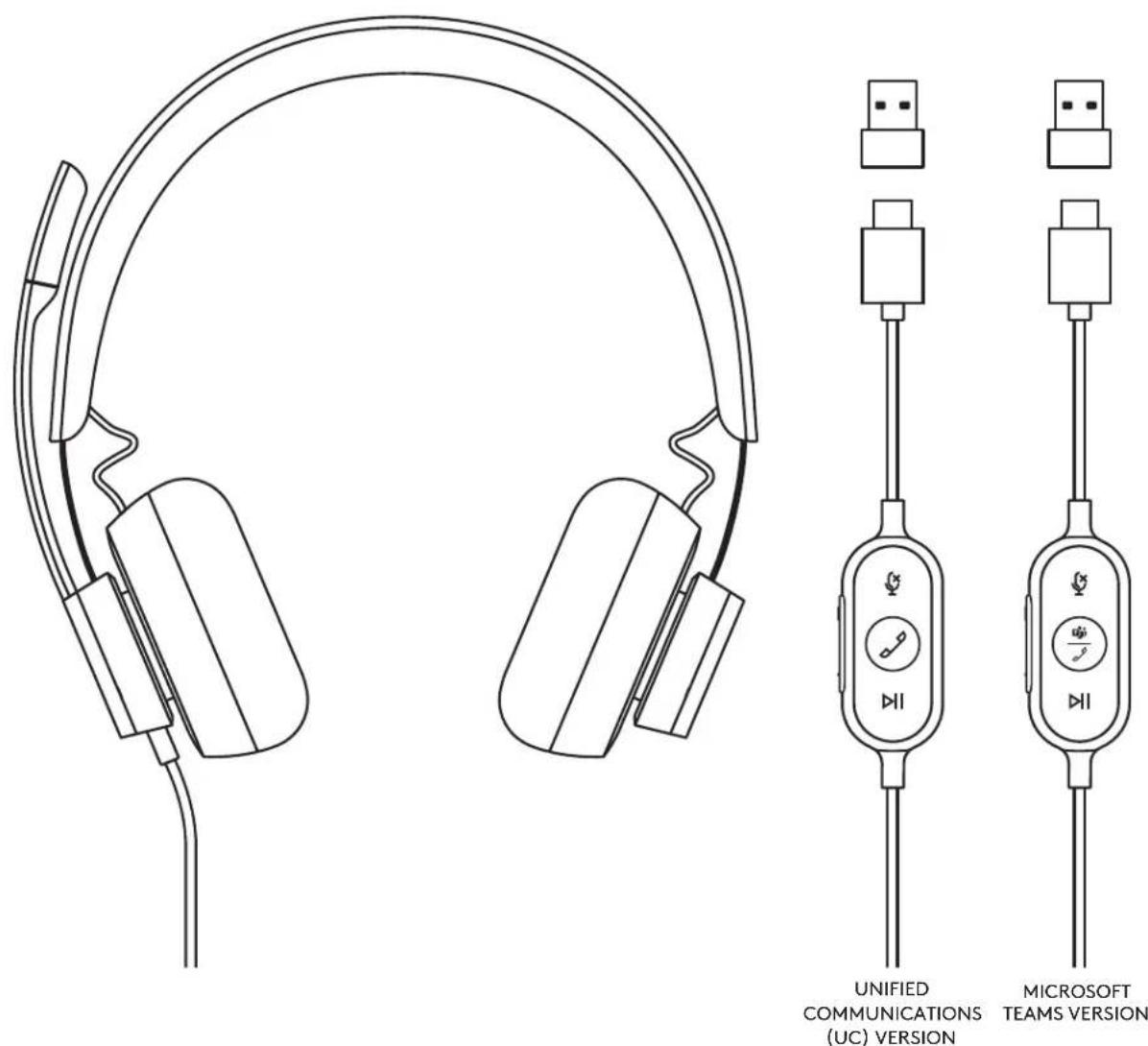
המוצר במבט אחד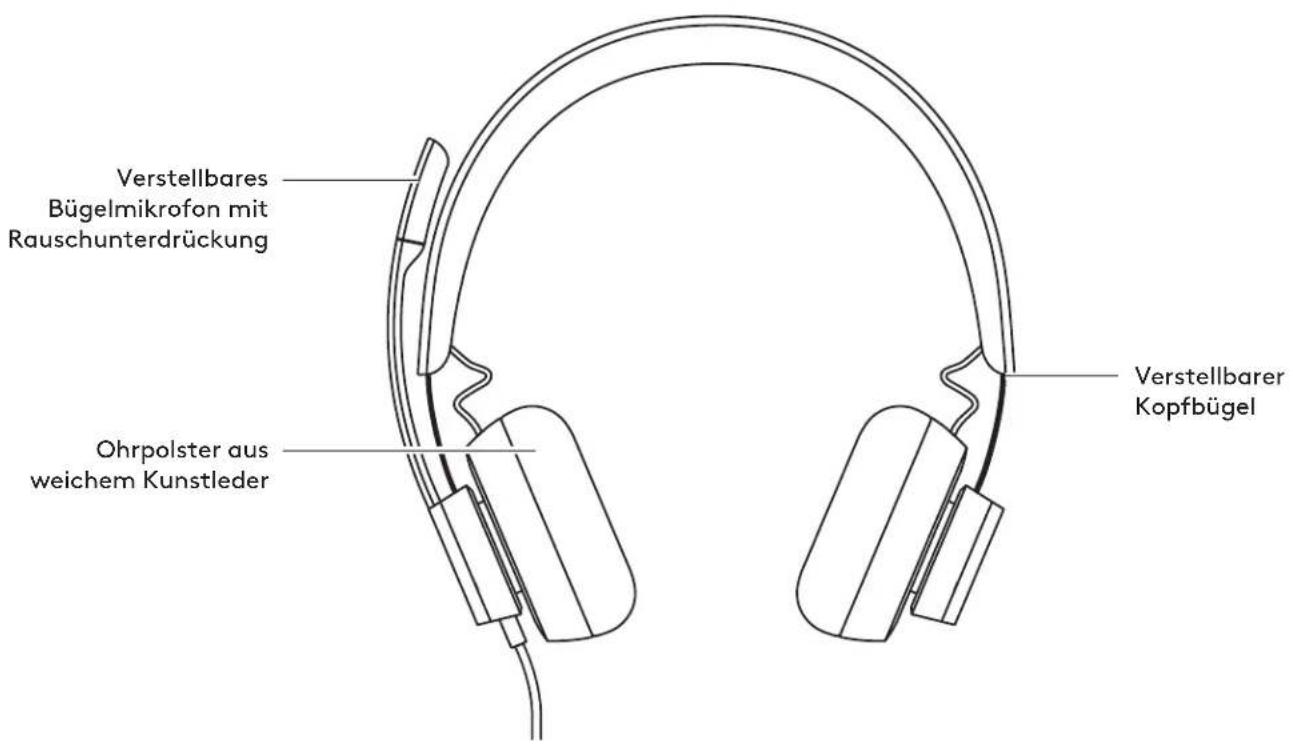
פקדים על הכבל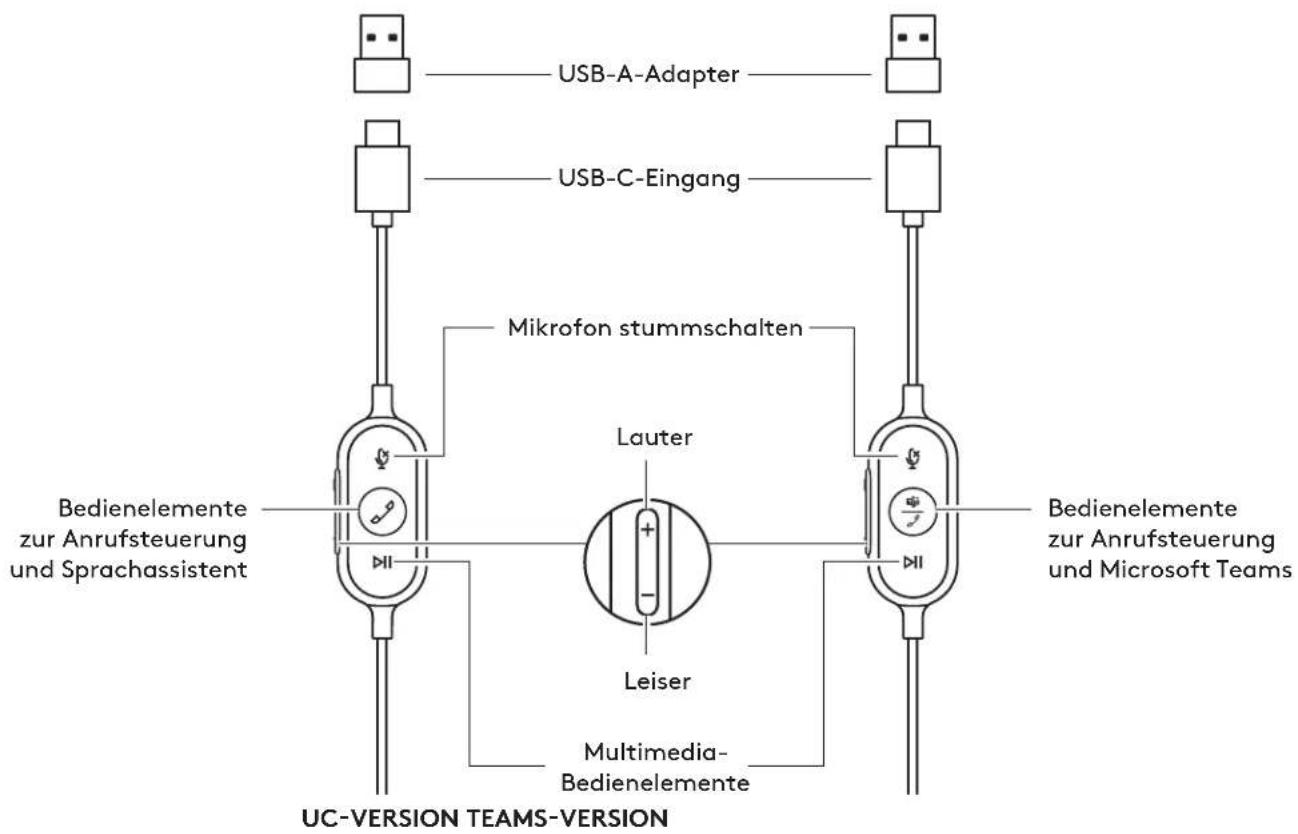
תוכן העניינים
- אוזניות עם פקדים על הכבל וחיבור USB-C
- מתאם USB-A
- נרתיק נשיאה
- מדריך למשתמש
חיבור האוזניות
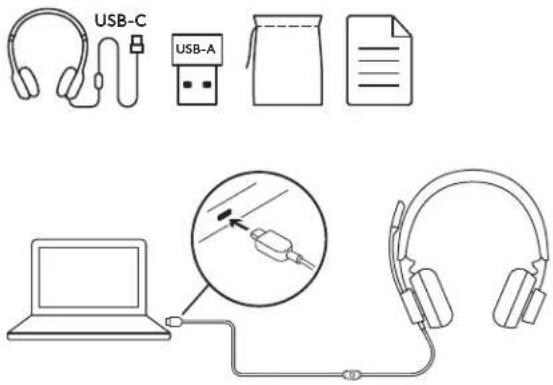
חיבור באמצעות USB-C
- חברו את מחבר ה-USB-C ליציאת ה-USB-C במחשב.
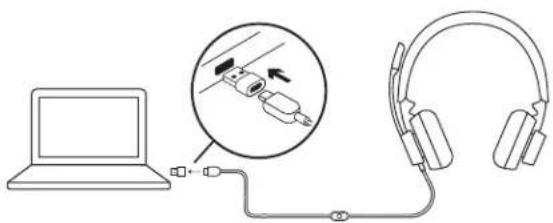
חיבור באמצעות USB-A
- חברו את מחבר ה-USB-C למתאם ה-USB-A.
- חבר את תקע ה-USB-A ליציאת ה-USB-A במחשב.
התאמת קשת הראש
כוונן את קשת הראש משני הצדדים.
כוונון זרוע המיקרופון
- זרוע המיקרופון ניתנת לסיבוב של 270 מעלות. ניתן לענוד אותה בצד שמאל או בצד ימין. כדי להפעיל את מעבר ערוץ השמע, הורד את Logi Tune Desktop כאן: www.logitech.com/support/zoneiredownloads.
- כוונן את מיקום זרוע המיקרופון הגמישה כדי לקלוט את קולך בצורה מיטבית.
קליפ חיבור מתכוונן
ניתן לחבר את הכבל לקלips החיבור על הבגד או להסיר אותו.
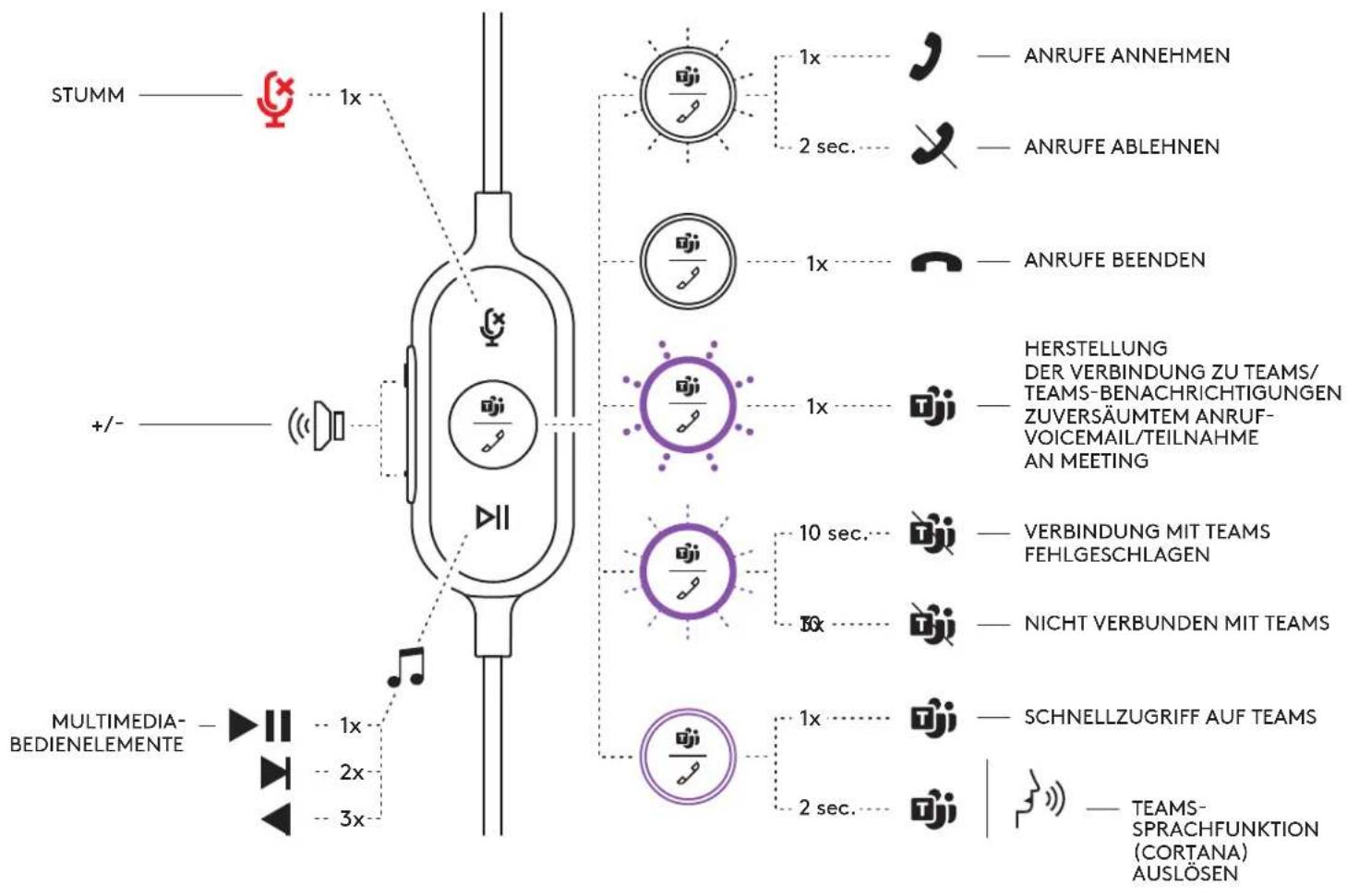
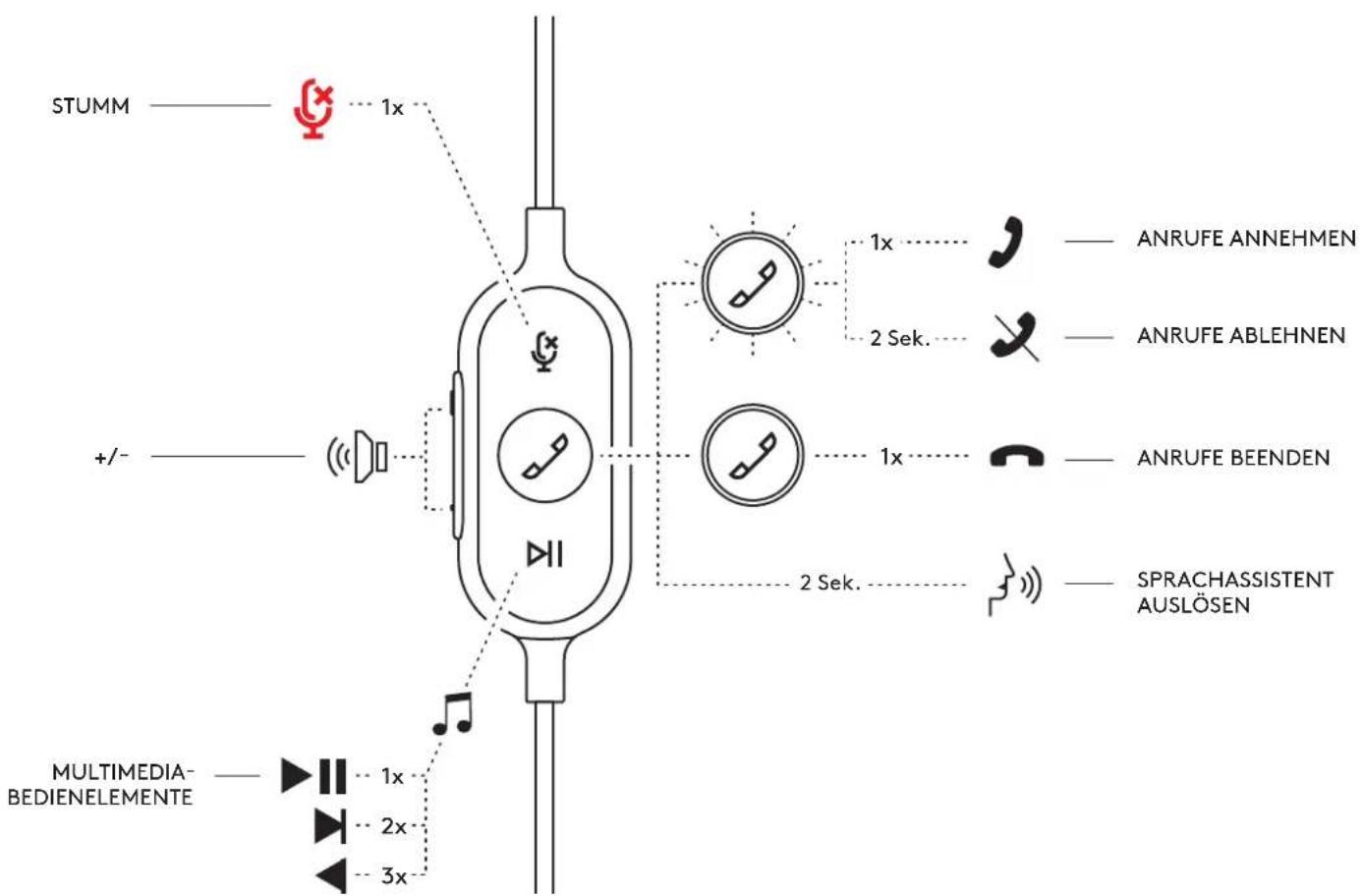
פקדי הכבל של האוזניות ונורות החיווי
| TEAMS-Version | ||||
| Taste | Verwendung | Statusanzeige (LED) | Aktion | |
| Stumm | Stummschaltung aktiviert Konstant ROT | Kurz drücken zum Aktivieren/Deaktivieren der Stummschaltung | ||
| Ton ein LED leuchtet nicht | ||||
| Vi | Bedienelemente zur Anrufsteuerung | Eingehender Anruf WEISS blinkend | Kurz drücken zum Annehmen von Anrufen | |
| 2 Sekunden lang drücken zum Ablehnene eines Anrufs | ||||
| Laufender Anruf Konstant WEISS Kurz drücken zum Beeben | den eines Anrufs | |||
| Teams-Aktionen | Verbindung mit Teams VIOLETT pulsierend | Kurz drücken zum Überprüfen der Verbindung mit Teams | ||
| Verbindung mit Teams fehlgeschlagen | 10 Sekunden VIOLETT blinkend, dann aus | |||
| Nicht verbunden mit Teams | Dreimaliges VIOLETTES Blinken, dann aus | |||
| Verbunden mit Teams Konstant VIOLETT | Kurz drücken für Schnellzugriff auf Teams | |||
| 2 Sekunden drücken zum Auslösen der Teams-Sprachfunktion (Cortana) | ||||
| Benachrichtigungen zu versäumtem Anruf/Voicemail/Teilnahme an Meeting | VIOLETT pulsierend | Kurz drücken, um Teams-Benachrichtigungen zu beantworten | ||
| II | Multimedia-Bedienelemente LED leuchtet nicht | Kurz drücken zum Abspielen/Anhalten | ||
| Zweimal drücken für{nachsten Titel | ||||
| Dreimal drücken für vorherigen Titel | ||||
| + | Lautstärke LED leuchtet nicht | Kurz drücken: Lauter | ||
| - | Kurz drücken: Leiser | |||
הערה: פעולות Teams זמינות רק כאשר Teams פועל על מחשב אישי או Mac לא נעול.
| UC-Version | ||||
| Taste | Verwendung | Statusanzeige (LED) | Aktion | |
| Stumm | Stummschaltung aktiviert | Konstant ROT | Kurz drücken zum Aktivieren/Deaktivieren der Stummschaltung | |
| Ton ein LED leuchtet nicht | ||||
| Bedienelemente zur Anrufsteuerung | Eingehender Anruf WEISS blinkend | Kurz drücken zum Annehmen von Anrufen | ||
| 2 Sekunden lang drücken zum Ablehnene eines Anrufs | ||||
| Laufender Anruf Konstanz WEISS Kurz drücken zumin Beenden eines Anrufs | ||||
| Sprachassistent LED leuchtet nicht | 2 Sekunden drücken zum Auslösen des Sprachassistenten* | |||
| II | Multimedia-Bedienelemente LED leuchtet nicht | Kurz drücken zum Abspielen/Anhalten | ||
| Zweimal drücken für{nachsten Titel | ||||
| Dreimal drücken für vorherigen Titel | ||||
| + | Lautstärke LED leuchtet nicht | Kurz drücken: Lauter | ||
| - Kurz drucken: Leiser | ||||
תפקוד העוזרת הקולית עשוי להיות תלוי בדגם המכשיר.
LOGITUNE DESKTOP (אפליקציית ליווי למחשב)
Logi Tune Desktop מספקת, בין היתר, עדכוני תוכנה וקושחה קבועים לשיפור ביצועי האוזניות, באמצעות פונקציית ה-EQ בעל 5 פסים ניתן לייעל את הצליל, ובאמצעות בקרי הגברת המיקרופון ו-Sidetone ניתן לשלוט במה שבני השיח שומעים. אפליקציה קטנה זו מאפשרת לך להתאים את השמע באמצע שיחת וידאו פעילה, מבלי להסיח את דעתך.
למידע נוסף והורדת Logi Tune Desktop: www.logitech.com/LogiTune
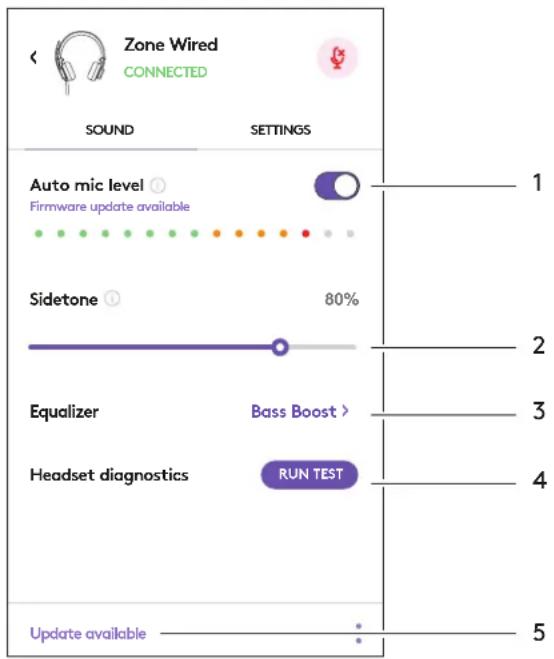
ניווט ב-Logi Tune Headset Sound
- התאמת הגברת המיקרופון לעוצמת הקול של הקול שלך בשיחות.
- התאמת צד-טון, כך שתוכל לשמוע את הקול שלך טוב יותר בשיחות.
- התאמת אקולייזר עם הגדרות קבועות מראש לסוגי מוזיקה שונים או על ידי יצירת הגדרות EQ משלך.
- בדיקות אוזניות לרמקולים, מיקרופון וחיבור אינטרנט. סיכום תוצאות הבדיקה מספק תמיכה רק לכלי פתרון בעיות של המערכת לבעיות עם מנהלי התקנים או עם מערכת ההפעלה.
- הודעה על עדכוני תוכנה - הקש כדי לקבל.
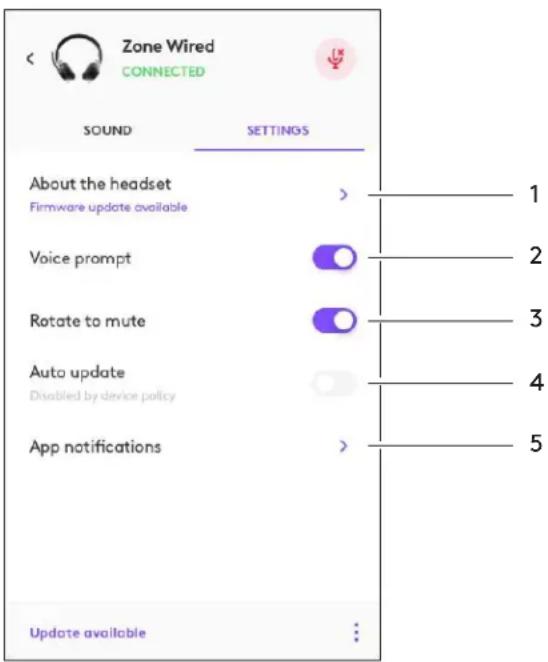
ניווט בהגדרות LOGI TUNE HEADSET
- אודות האוזניות > כאן תמצא סיכום של פרטי המכשיר שלך ומידע על הקושחה.
- שליטה בהודעות הקוליות.
- שליטה בהשתקה על ידי הרמת הזרוע.
- עדכוני אפליקציה אוטומטיים - אם מופעל, עדכונים מבוצעים ברקע והאפליקציה תמיד מעודכנת.
- שליטה בהודעות האפליקציה.
מידע נוסף על פריסה והגדרה המונית עבור Tune for Enterprise: www.logitech.com/logitune
מידות
אוזניות:
גובה × רוחב × עומק: 165.93 מ"מ × 179.73 מ"מ × 66.77 מ"מ
משקל: 0.211 ק"ג
מידות כריות האוזן:
גובה x רוחב x עומק: 65.84 מ"מ x 65.84 מ"מ x 18.75 מ"מ
מתאם:
גובה x רוחב x עומק: 21.5 מ"מ x 15.4 מ"מ x 7.9 מ"מ
דרישות מערכת
מחשב Windows או Mac עם יציאת USB-C או USB-A זמינה.
מפרט טכני
עכבת כניסה: 32 אוהם
רגישות (אוזניות): 99 dB ± 3 dB ב-1000 הרץ @30 mW, 1 ס"מ
רגישות (מיקרופון): מיקרופון ראשי: -48 dBV/Pa, מיקרופון משני: 40 dBV/Pa
טווח תדרים (אוזניות): 20-16 קילו-הרץ
טווח תדרים (מיקרופון): 100~16 קילו-הרץ
אורך כבל: 1.9 מ'
LOGITECH ZONE WIRED
מדריך התקנה
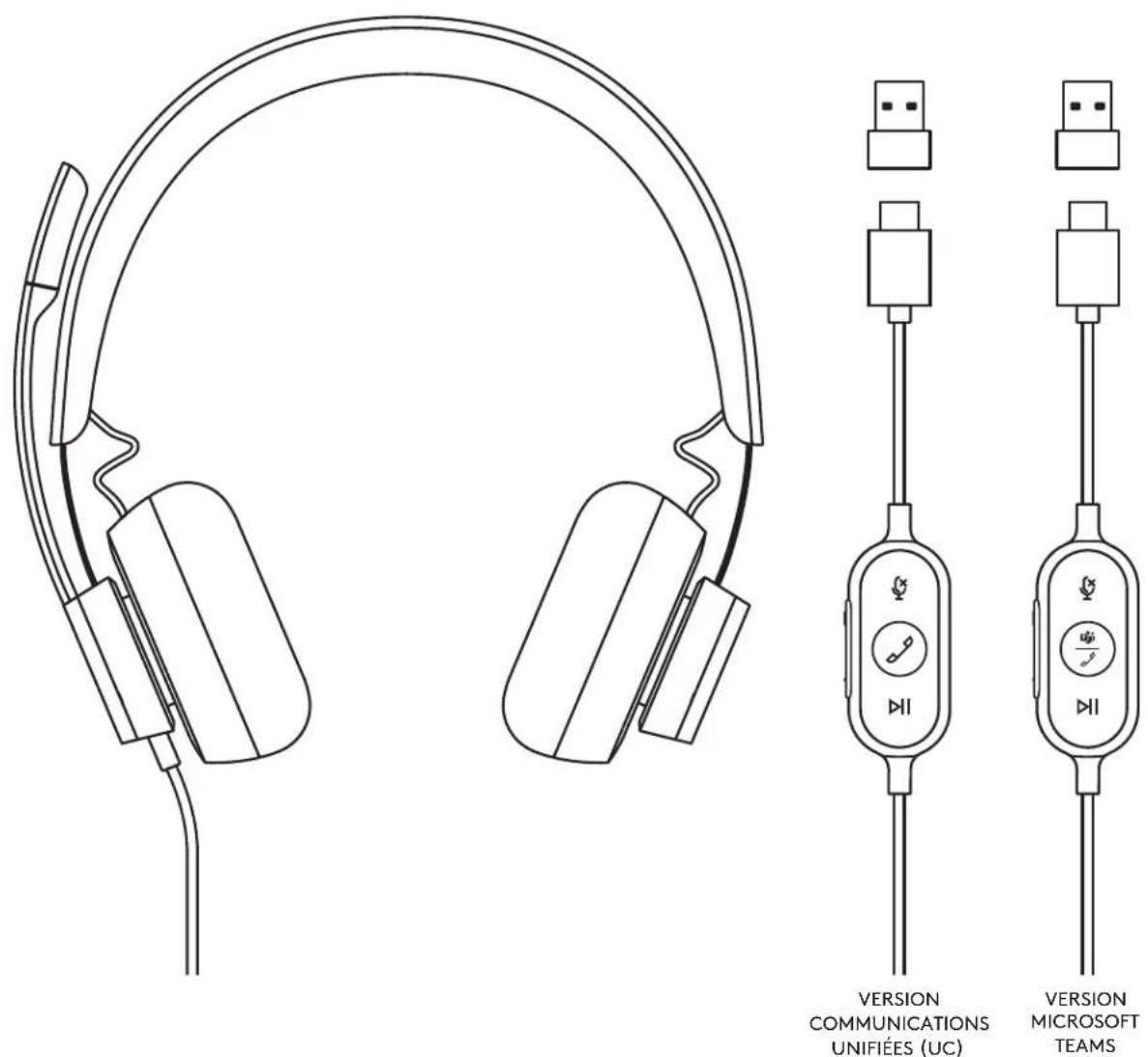
הצגת המוצר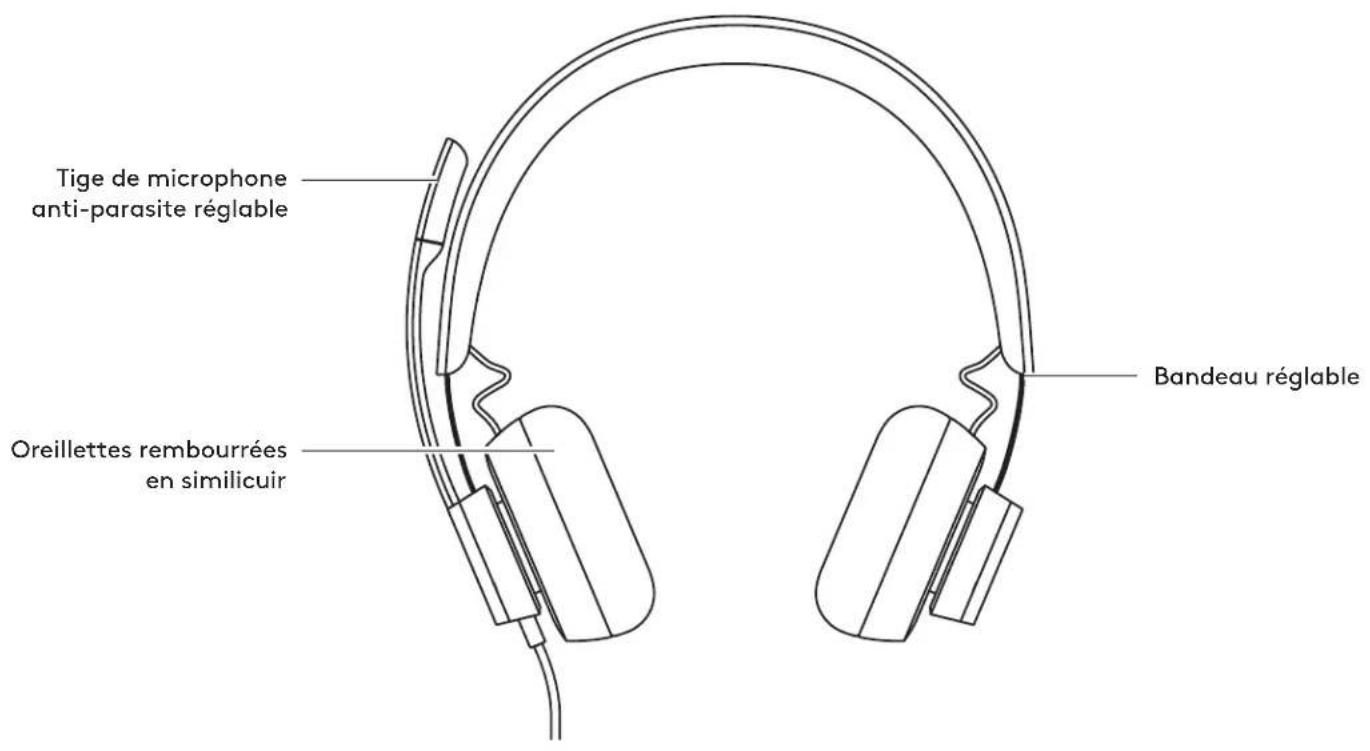
בקר משולב גרסת UC גרסת TEAMS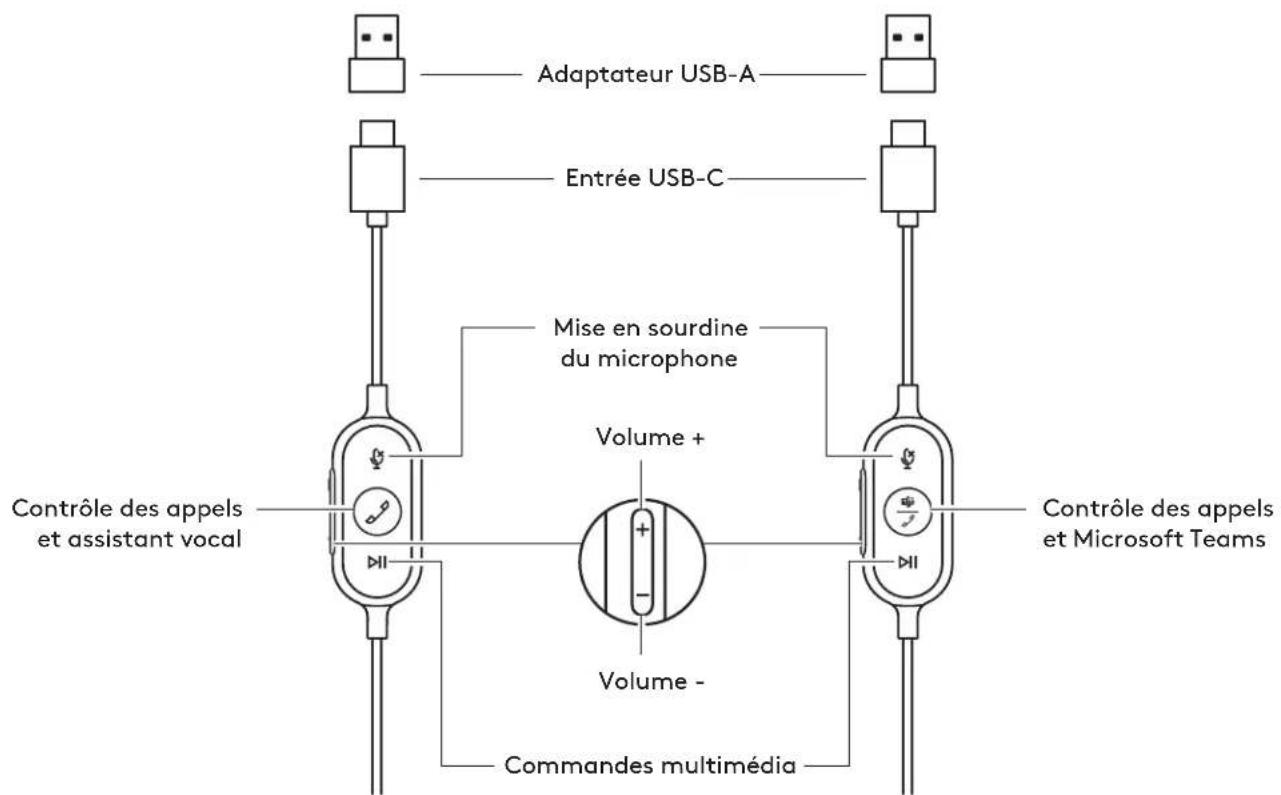
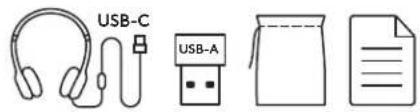
תכולת הערכה
- אוזניות עם בקר משולב ומחבר USB-C
- מתאם USB-A
- נרתיק נשיאה
- תיעוד למשתמש
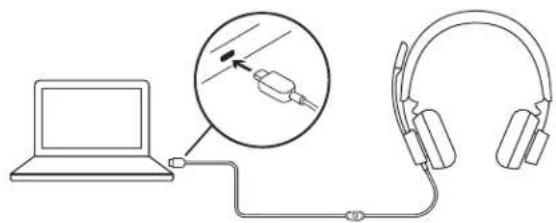
חיבור האוזניות
חיבור באמצעות USB-C
- חבר את מחבר ה-USB-C ליציאת ה-USB-C במחשב.
חיבור באמצעות USB-A
- חבר את מחבר ה-USB-C למתאם ה-USB-A.
- חבר את מחבר ה-USB-A ליציאת ה-USB-A במחשב.
כוונון האוזניות
כוונן את האוזניות על ידי החלקת רצועת הראש פתוחה או סגורה מכל צד.
כיוונון מוט המיקרופון
- מוט המיקרופון מסתובב ב-270 מעלות. מקם אותו שמאלה או ימינה. כדי להפעיל את מעבר ערוץ השמע, הורד את Logi Tune Desktop בכתובת: www.logitech.com/support/zonewireddownloads.
- כוונן את מיקום מוט המיקרופון הגמיש כדי ללכוד את קולך בצורה הטובה ביותר.
קליפ קיבוע מתכוונן לבגדים
חבר את הכבל לבגדים עם קליפ הקיבוע או הסר אותו לפי הצורך.
פקדים משולבים ונורת חיווי באוזניות
| Version TEAMS | ||||
| Bouton | Utilisation | Témoin lumineux | Action | |
| Sourdine | Sourdine activée | Témoin ROUGE en continu | Brève pression pourmettre en sourdine/activer le micro | |
| Sourdine désactivée Aucun | signal lumineux | |||
| Oji | Commandes des appels | Appels entrants | Témoin BLANCclignotant | Brève pression pourmettre les appels |
| Pression de 2 secondes pour rejeter les appels | ||||
| Appels en cours | Témoin BLANCen continu | Brève pression pourmettre fin aux appels | ||
| Activités Teams | Connexion à Teams | Témoin VIOLETclignotant | Brève pression pour contrôler la connexionà Teams | |
| Échec de la connexionà Teams | Témoin VIOLETclignotantpendant10 secondes,puis extinction | |||
| Non connecté à Teams | Témoin VIOLETclignotant 3 fois,puis extinction | |||
| Connecté à Teams Témoin VIOLET | Témoin VIOLETcontinu | Brève pression pour accéderrapidémentà Teams | ||
| Pression de 2 secondes pour déclencherles fonctions d'assistant vocal de Teams(Cortana) | ||||
| Appel manqué/Messengerie vocale/Notifications d'invitationaux réunions Teams | Témoin VIOLETclignotant | Brève pression pourrépondreeux notifications Teams | ||
| II | Commandes multimédia Aucun signal lumineux | Brève pression pourlire/mettre sur pause | ||
| Deux pressions pour accéderà la piste suivante | ||||
| Trois pressions pour accéderà la pistepréciédente | ||||
| + | Volume Aucun signal lumineuxpression pour baisser le volume | Brève pression pouraugmenterle volume | ||
| - Brève pression | ||||
הערה: פעילויות Teams פועלות רק כאשר Teams פועל על PC או Mac לא נעול.
| Version UC | ||||
| Bouton | Utilisation | Témoin lumineux | Action | |
| Sourdine | Sourdine activée | Témoin ROUGE en continu | Brève pression pourmettre en sourdine/activer le micro | |
| Sourdine désactivée | Aucun signallumineux | |||
| Commandes desappels | Appels entrants | Témoin BLANCclignotant | Brève pression pourmettre les appel | |
| Pression de 2 secondes pour rejoiterles appel | ||||
| Appels en cours | Témoin BLANCen continu | Brève pression pourmettre fin aux appel | ||
| Assistant vocal | Aucun signallumineux | Pression de 2 secondes pour déclengerl'assistant vocal* | ||
| HII | Commandes multimédia | Aucun signallumineux | Brève pression pourlire/mettre sur pause | |
| Deux pressions pour accéder à la piste suivante | ||||
| Trois pressions pour accéder à la pistepréciédente | ||||
| + | Volumepour boisser le volume | Aucun signallumineux | Brève pression pouraugmenter le volume | |
| - Brève pression | ||||
הפונקציונליות של העוזרת הקולית עשויה להיות תלויה בדגם המכשיר.
LOGI TUNE DESKTOP (אפליקציית לווין למחשב)
Logi Tune Desktop מאפשר לך לשפר את ביצועי האוזניות שלך באמצעות עדכוני תוכנה וקושחה קבועים, לכוונן את הצליל שלך עם חמישה פסי אקולייזר, ולשלוט באופן שבו אתה נשמע באמצעות הגבר המיקרופון, פקדי הטון ועוד. אפליקציית אופטימיזציה קטנה זו מאפשרת לך לבצע התאמות במהלך שיחת וידאו.
למידע נוסף על Logi Tune Desktop ולהורדה: www.logitech.com/LogiTune
ניווט בהגדרות השמע של האוזניות עם Logi Tune
- כוונן את הגבר המיקרופון כדי לשנות את עוצמת הקול שלך במהלך שיחות.
- כוונן את הטון כדי לשמוע את הקול שלך טוב יותר במהלך שיחות.
- כוונן את האקולייזר עם הגדרות קבועות מראש מיוחדות שנוצרו לפי סוגי מוזיקה או צור הגדרות אקולייזר מותאמות אישית.
- בצע בדיקת אוזניות על הרמקול, המיקרופון וחיבור האינטרנט שלך. דוח הבדיקה יאפשר לך לפתור בעיות נהג או מערכת הפעלה רק באמצעות כלי תיקון מערכת.
- הודעה על עדכוני תוכנה. לחץ כדי לקבל.

ניווט בהגדרות האוזניות עם LOGI TUNE
- אודות האוזניות > מספק לך סיכום של פרטי המכשיר שלך ומידע על הקושחה.
- פקודת פקודה קולית.
- מתג השתקה.
- עדכון אפליקציה אוטומטי: הפעל אפשרות זו כדי לבצע עדכונים ברקע כך שהאפליקציה שלך תהיה תמיד מעודכנת.
- בקרת הודעות אפליקציה.
למידע נוסף על פריסה המונית והגדרה של Tune for Enterprise, בקר בכתובת: www.logitech.com/logitune
מידות
אוזניות:
גובה x רוחב x עובי: 165.93 מ"מ x 179.73 מ"מ x 66.77 מ"מ
משקל: 0.211 ק"ג
מידות כריות האוזן:
גובה x רוחב x עובי: 65.84 מ"מ x 65.84 מ"מ x 18.75 מ"מ
מתאם:
גובה x רוחב x עובי: 21.5 מ"מ x 15.4 מ"מ x 7.9 מ"מ
דרישות מערכת
מחשב עם Windows או Mac עם יציאת USB-C או USB-A זמינה.
מפרט טכני
עכבת כניסה: 32 אוהם
רגישות (אוזניות): 99dB±3dB ב-1000Hz @30mW, 1cm
רגישות (מיקרופון): מיקרופון ראשי: -48 dBV/Pa, מיקרופון משני: -40dBV/Pa
תגובת תדר (אוזניות): 20 עד 16 קילו-הרץ
תגובת תדר (מיקרופון): 100 עד 16 קילו-הרץ
אורך כבל: 1.9 מ'
LOGITECH ZONE WIRED
מדריך התקנה
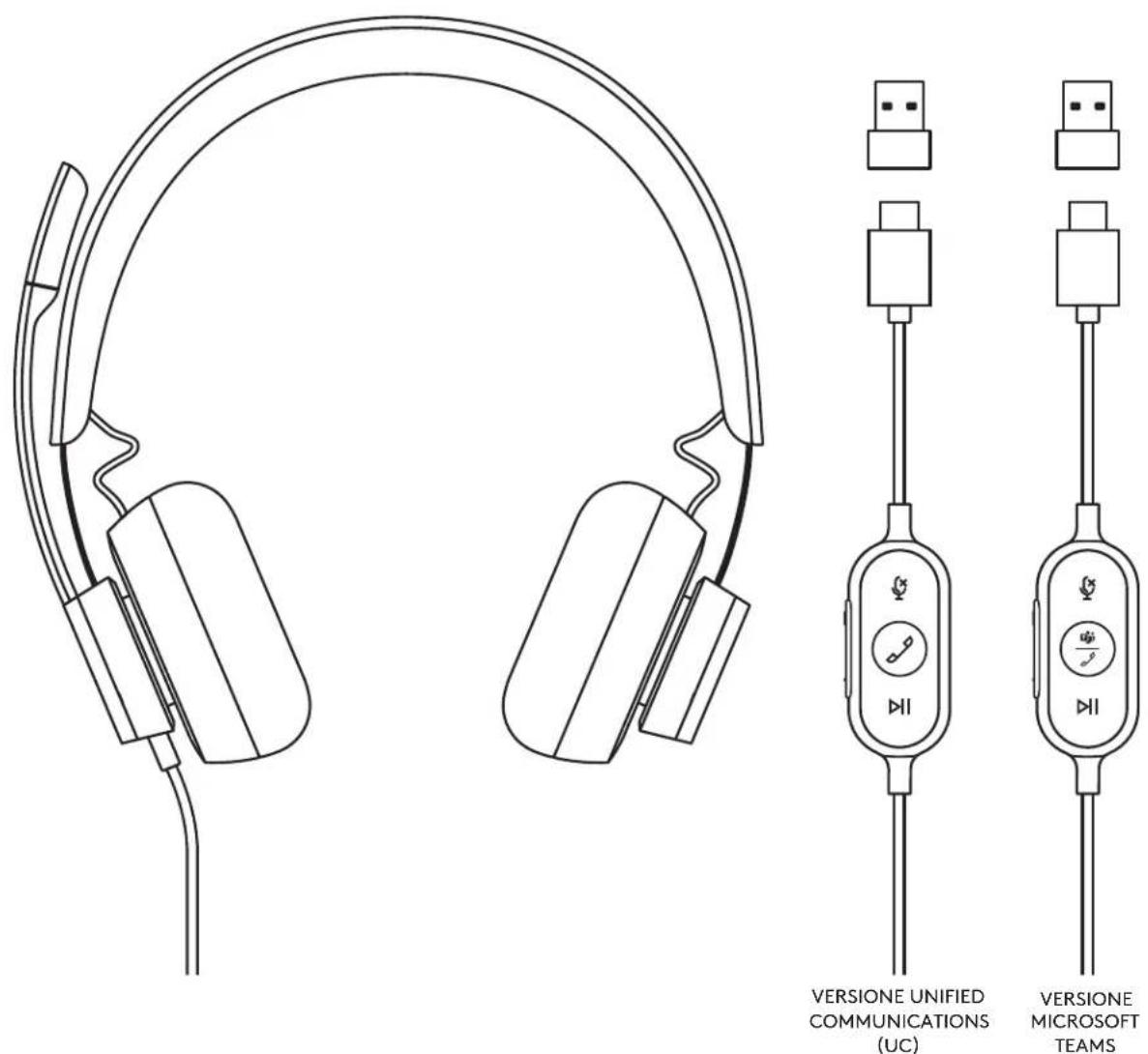
סקירת מוצר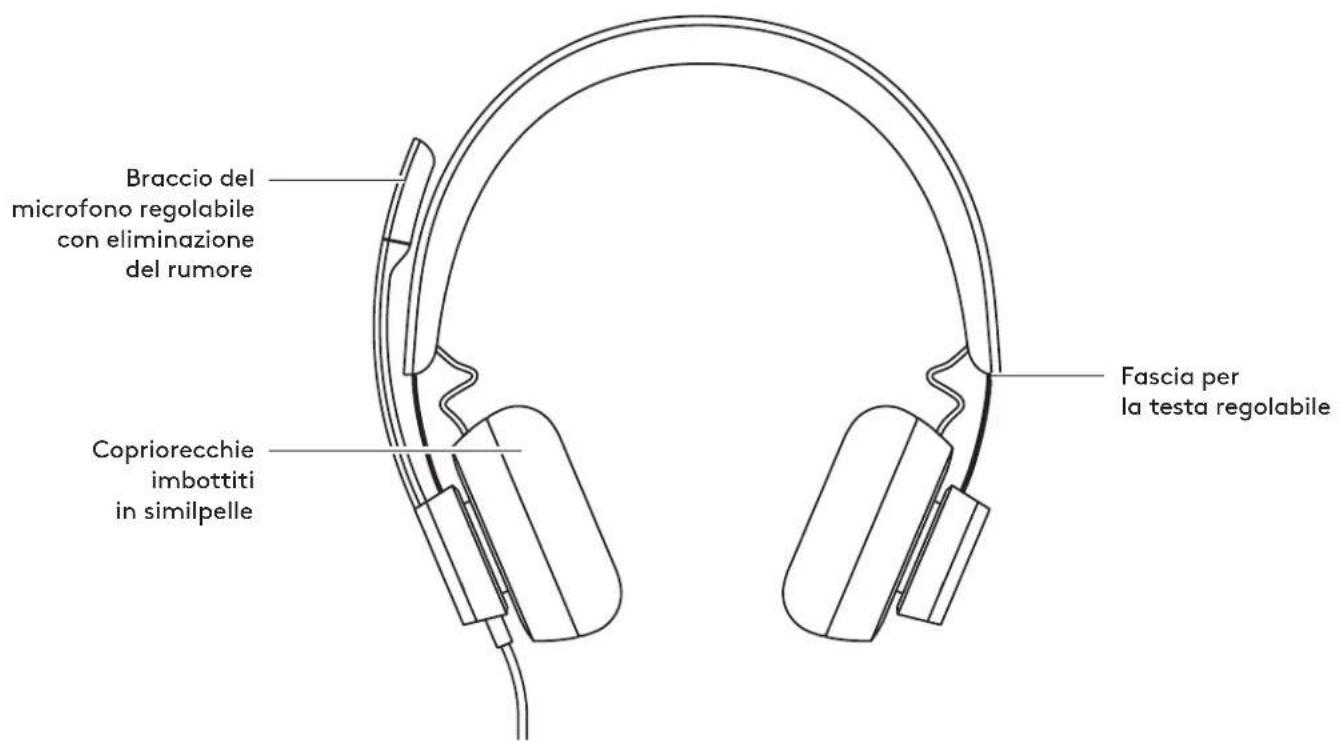
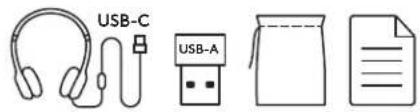
תכולת האריזה
- אוזניות עם מיקרופון הכוללות פקדים על הכבל ומחבר USB-C
- מתאם USB-A
- נרתיק נסיעות
- תיעוד למשתמש
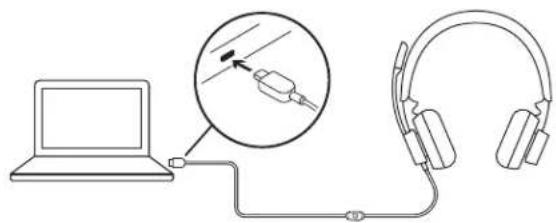
חיבור האוזניות עם המיקרופון
חיבור באמצעות USB-C
- הכנס את מחבר ה-USB-C ליציאת ה-USB-C של המחשב.
חיבור באמצעות USB-A
- הכנס את מחבר ה-USB-C למתאם ה-USB-A.
- הכנס את מחבר ה-USB-A ליציאת ה-USB-A של המחשב.
כוונון האוזניות עם המיקרופון
כוונן את האוזניות עם המיקרופון על ידי החלקת רצועת הראש להרחבה או היצרות משני הצדדים.
כוונון זרוע המיקרופון
- זרוע המיקרופון מסתובבת 270 מעלות. ענד אותה בצד שמאל או ימין. כדי להפעיל את מעבר ערוצי השמע, הורד את Logi Tune Desktop מ: www.logitech.com/support/zonewiredownloads.
- כוונן את מיקום זרוע המיקרופון הגמישה לשיפור קליטת הקול.
קליפס לחולצה מתכוונן
חבר את הכבל לבגדים עם הקליפס לחולצה והסר אותו מתי שתרצה.
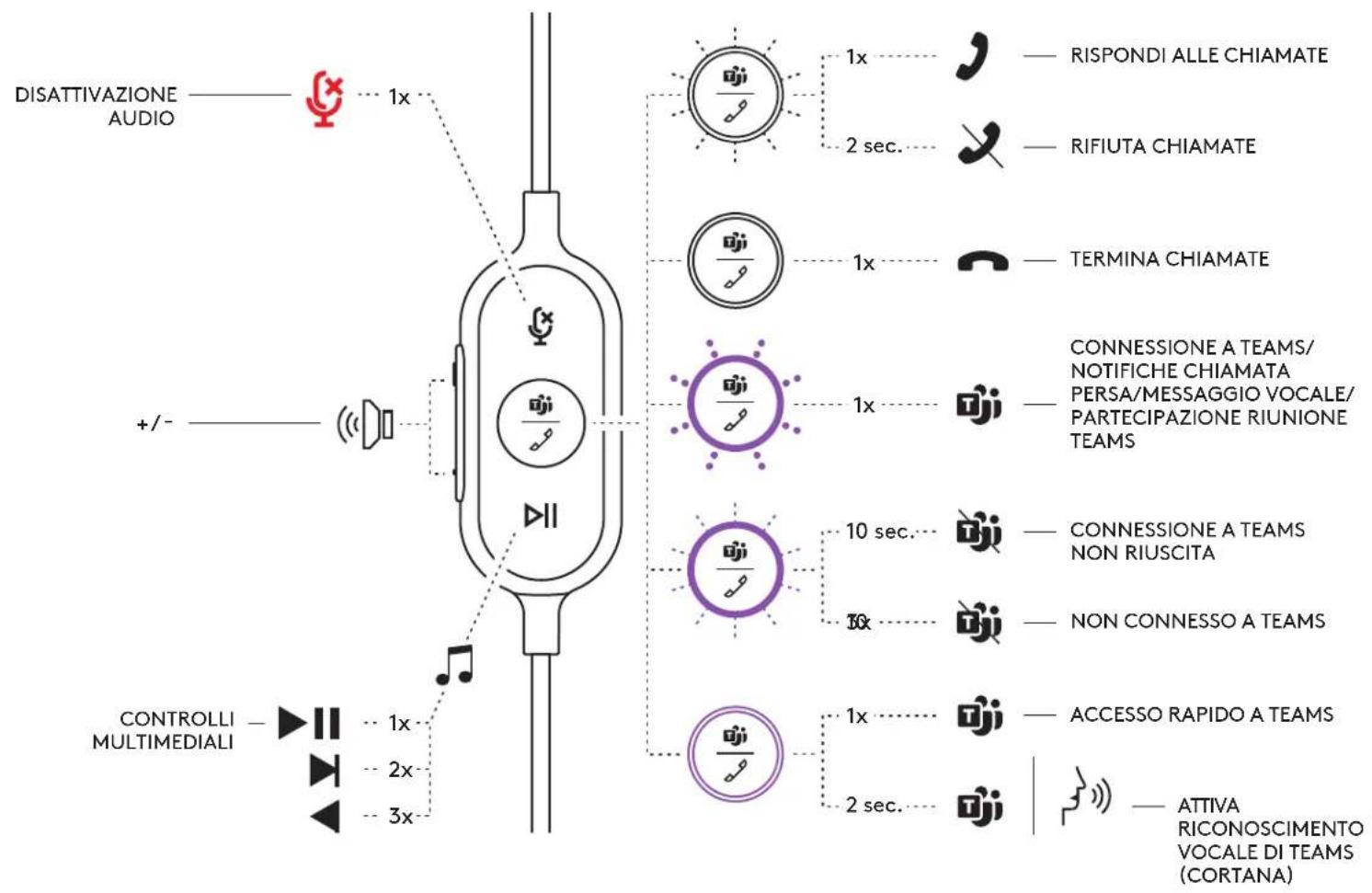
פקדים על כבל האוזנייה עם מיקרופון ומחוון אור
| Versione TEAMS | ||||
| Pulsante | Utilizzo | Indicatore luminoso | Azione | |
| Disattivazione audio | Audio disattivato Luce ROSSA fissa | Pressione breve per disattivazione audio/ riattivazione audio | ||
| Riattiva audio Luce spenta | ||||
| Attività | Controlli chiamata | Chiamate in entrata | Luce BIANCA lampeggiante | Pressione breve per rispondere alle chiamate |
| Pressione per 2 secondi per rifiutare le chiamate | ||||
| Chiamate in corso Luce BIANCA fissa Pressione breve per terminare le chiamate | ||||
| Attività Teams | Connessione a Teams | Luce VIOLA lampeggiante | Pressione breve per controllare la connessione a Teams | |
| Connessione a Teams non riuscita | Luce VIOLA lampeggiante per 10 sec. e poi spento | |||
| Non connesso a Teams | Luce VIOLA lampeggiante per 3 volte e poi spento | |||
| Connesso a Teams Luce VIOLA fissa | Pressione breve per accedere rapidamente a Teams | |||
| Pressione di 2 secondi per attivare il riconoscimento vocale di Teams (Cortana) | ||||
| Notifiche chiamata persa/messaggio vocale/ partecipazione riunione Teams | Luce VIOLA lampeggiante | Pressione breve per rispondere alle notifiche di Teams | ||
| ΔII | Controlli multimediai Luce spenta | Pressione breve per riproduire/mettere in pausa | ||
| Doppia pressione per passare al brano successivo | ||||
| Tripla pressione per passare al brano precedente | ||||
| + | Volume Luce spenta breve per ridurre il volume | Pressione breve per aumentare il volume | ||
| - Pressione | ||||
הערה: פעילויות Teams פועלות רק כאשר Teams פועל על PC או Mac לא נעולים.
| Versione UC | ||||
| Pulsante | Utilizzo | Indicatore luminoso | Azione | |
| Disattivazione audio | Audio disattivato Luce ROSSA fissa | Pressione breve per disattivazione audio/ riattivazione audio | ||
| Riattiva audio Luce speenta | ||||
| Controlli chiamata | Chiamate in entrata | Luce BIANCA lampeggiante | Pressione breve per rispondere alle chiamate | |
| Pressione per 2 secondi per rifiutare le chiamate | ||||
| Chiamate in corso Luce BIANCA fissa | Pressione breve per terminare le chiamate | |||
| Assistente vocale Luce spenta | Pressione di 2 secondi per attivare l'assistente vocale* | |||
| HI | Controlli multimediai Luce spenta | Pressione breve per riproduire/mettere in pausa | ||
| Doppia pressione per passare al brano successivo | ||||
| Tripla pressione per passare al brano precedente | ||||
| + | Volume Luce spenta per ridurre il volume | Pressione breve per augmentare il volume | ||
| - Pressione breve | ||||
הפונקציונליות של העוזרת הקולית תלויה בדגמי המכשיר.

LOGITUNEDESKTOP (אפליקציה משלימה למחשב)
Logi Tune Desktop מאפשרת לייעל את ביצועי האוזניות עם עדכונים תקופתיים של תוכנה וקושחה, לכוונן את השמע עם התאמה אישית של אקולייזר 5 פסים ולנהל את הגברת המיקרופון, פקדי האפקט המקומי ועוד. האפליקציה הקטנה הזו מאפשרת לבצע התאמות שמע במהלך שיחת וידאו פעילה.
לפרטים נוספים ולהורדת Logi Tune Desktop, בקר ב: www.logitech.com/LogiTune
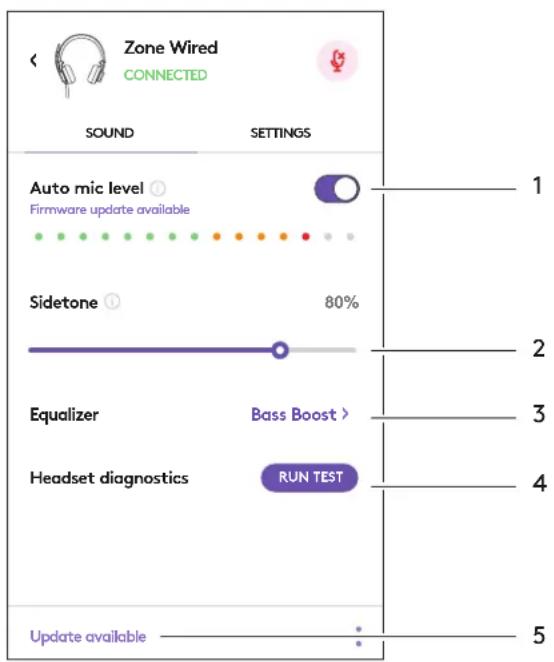
חקור את שמע האוזניות ב-Logi Tune
- כוונן את הגברת המיקרופון כדי לשנות את עוצמת הקול במהלך שיחות.
- כוונן את האפקט המקומי כדי לשמוע טוב יותר את הקול שלך במהלך שיחות.
- כוונן את האקולייזר עם הגדרות קבועות מראש לסוגי מוזיקה שונים או צור הגדרות EQ מותאמות אישית.
- בצע בדיקת אוזניות עם רמקול, מיקרופון וחיבור לאינטרנט. סיכום הבדיקה יספק תמיכה עם כלי תיקון המערכת רק לבעיות הקשורות לדרייברים ולמערכת ההפעלה.
- הודעה על עדכוני תוכנה. הקש כדי לאשר.
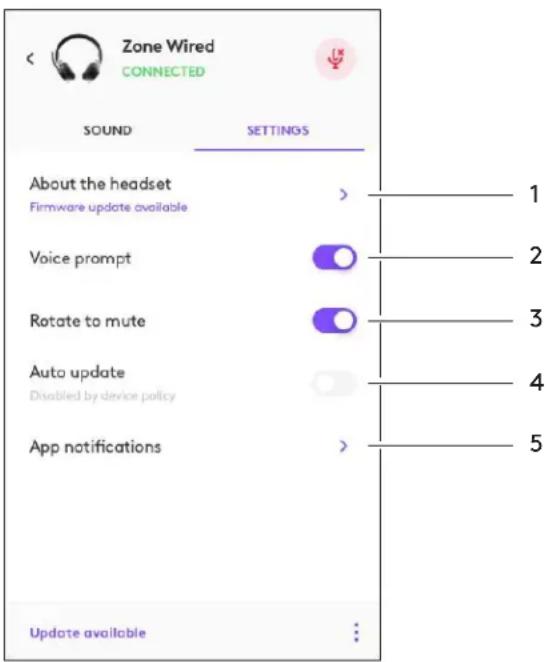
חקור את הגדרות האוזניות ב-LOGI TUNE
- מידע על האוזניות עם מיקרופון > מספק סיכום של פרטי המכשיר ומידע על הקושחה.
- בקרת הגדרה מסייעת.
- בקרת flip-to-mute.
- עדכון אפליקציה אוטומטי - הפעל כדי לבצע עדכונים ברקע ולשמור על האפליקציה מעודכנת תמיד.
- בקרת הודעות אפליקציה.
למידע נוסף על הפצה המונית והגדרה של Tune for Enterprise, בקר בכתובת: www.logitech.com/logitune
מידות
אוזניות עם מיקרופון:
גובה x רוחב x עומק: 165.93 מ"מ x 179.73 מ"מ x 66.77 מ"מ
משקל: 0.211 ק"ג
מידות כריות אוזניים:
גובה x רוחב x עומק: 65.84 מ"מ x 65.84 מ"מ x 18.75 מ"מ
מתאם:
גובה x רוחב x עומק: 21.5 מ"מ x 15.4 מ"מ x 7.9 מ"מ
דרישות מערכת
מחשב מבוסס Windows או Mac עם יציאת USB-C או USB-A זמינה.
מפרט טכני
עכבת כניסה: 32 אוהם
רגישות (אוזניות): 99 dB ± 3 dB ב-1000 הרץ ב-30 mW, 1 ס"מ
רגישות (מיקרופון): מיקרופון ראשי: -48 dBV/Pa, מיקרופון משני: -40 dBV/Pa
תגובת תדר (אוזניות): 20~16 קילו-הרץ
תגובת תדר (מיקרופון): 100~16 קילו-הרץ
אורך כבל: 1.9 מ'
LOGITECH ZONE WIRED
מדריך התקנה
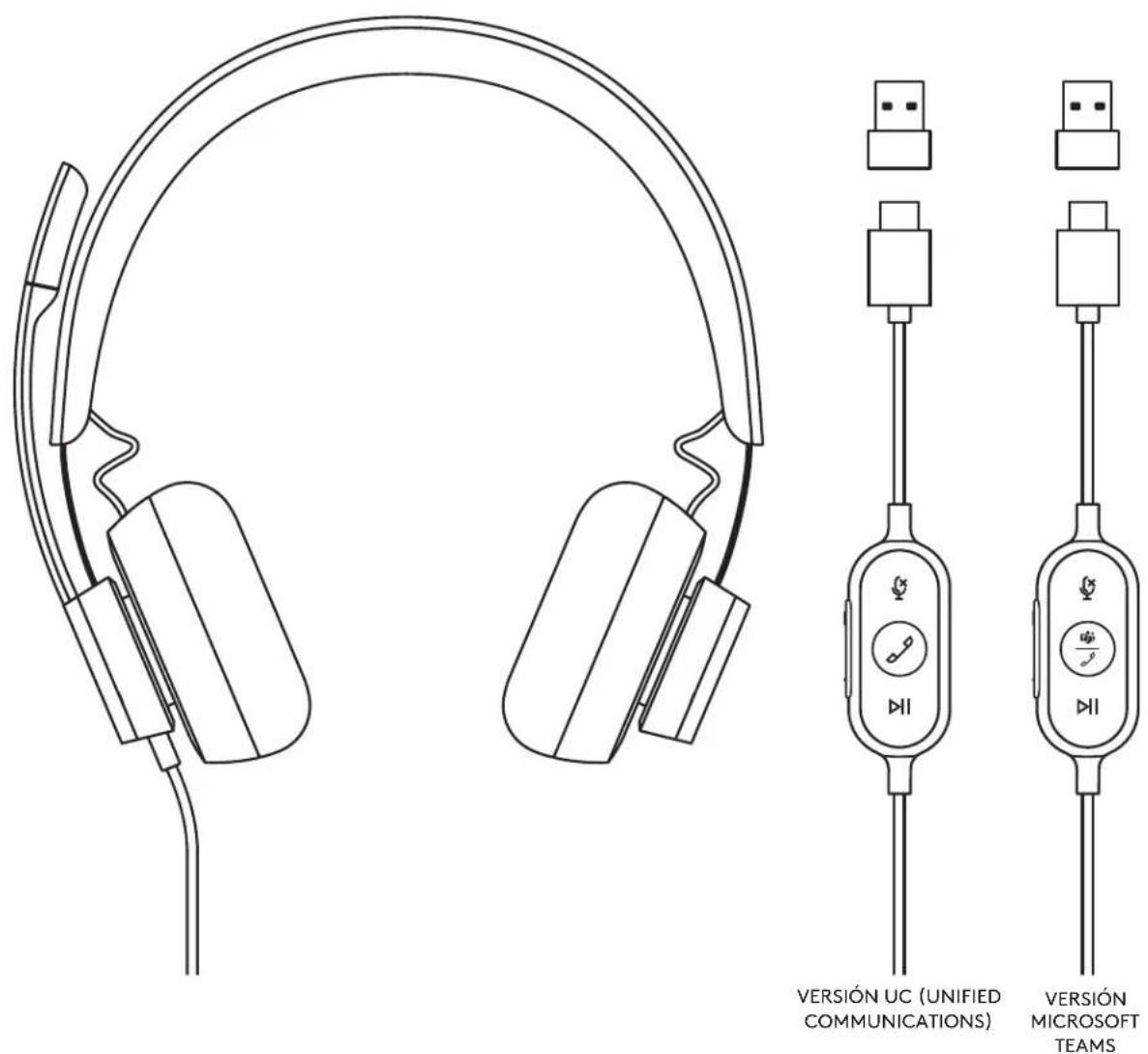
רכיבי המוצר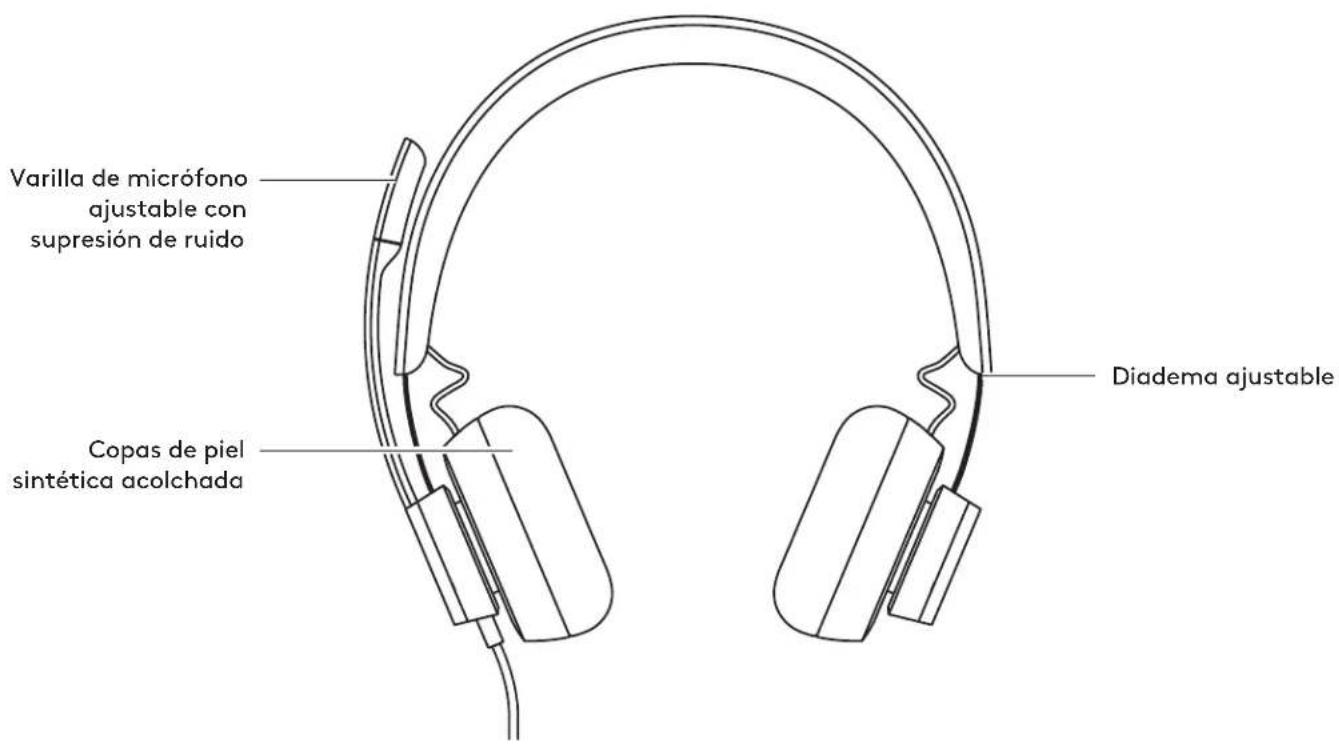
בקר משולב בכבל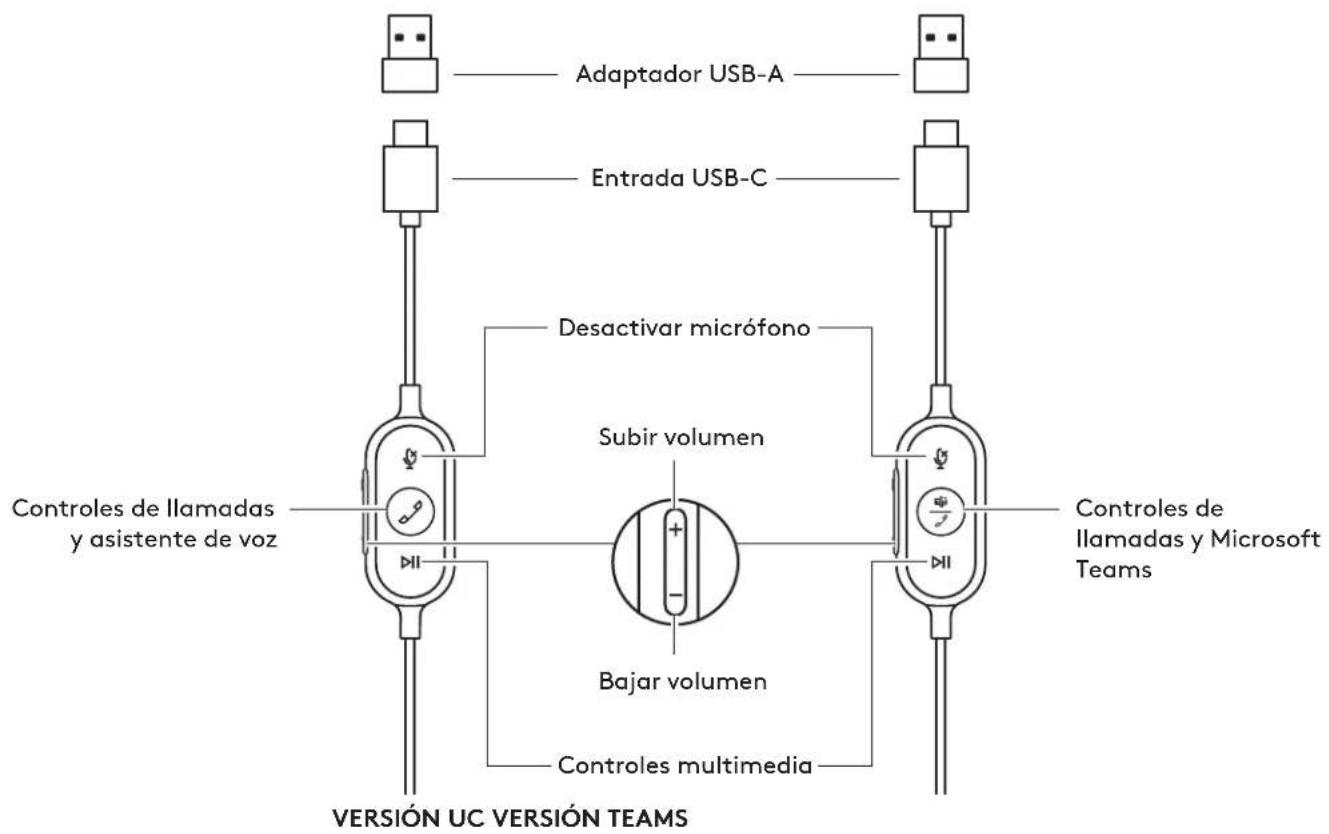
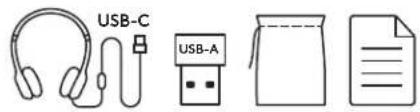
תכולת הקופסה
- אוזניות עם מיקרופון, בקר משולב בכבל ומחבר USB-C
- מתאם USB-A
- תיק
- תיעוד למשתמש
חיבור האוזניות
חיבור באמצעות USB-C
- חבר את מחבר ה-USB-C ליציאת ה-USB-C של המחשב.
חיבור באמצעות USB-A
- חבר את מחבר ה-USB-C למתאם ה-USB-A.
- חבר את מחבר ה-USB-A ליציאת ה-USB-A של המחשב.
כוונון האוזניות
כדי לכוונן את האוזניות, החלק לפתיחה או סגירה של הקשת משני הצדדים.
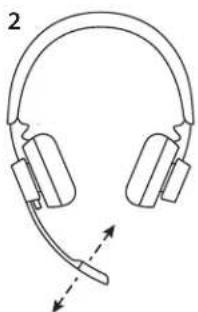
כוונון מוט המיקרופון
- מוט המיקרופון מסתובב 270 מעלות. ניתן למקם אותו בצד ימין או שמאל. כדי להפעיל את שינוי ערוץ השמע, הורד את Logi Tune לשולחן העבודה בכתובת: www.logitech.com/support/zonewiredownloads.
- כוונן את מיקום מוט המיקרופון הגמיש כדי ללכוד טוב יותר את הקול.
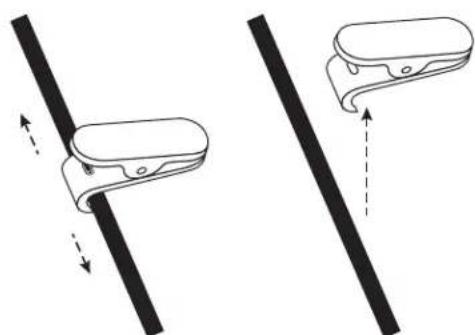
קליפ לחולצה מתכוונן
הצמד את הכבל לבגד בעזרת קליפ החולצה, או הסר אותו אם תרצה.
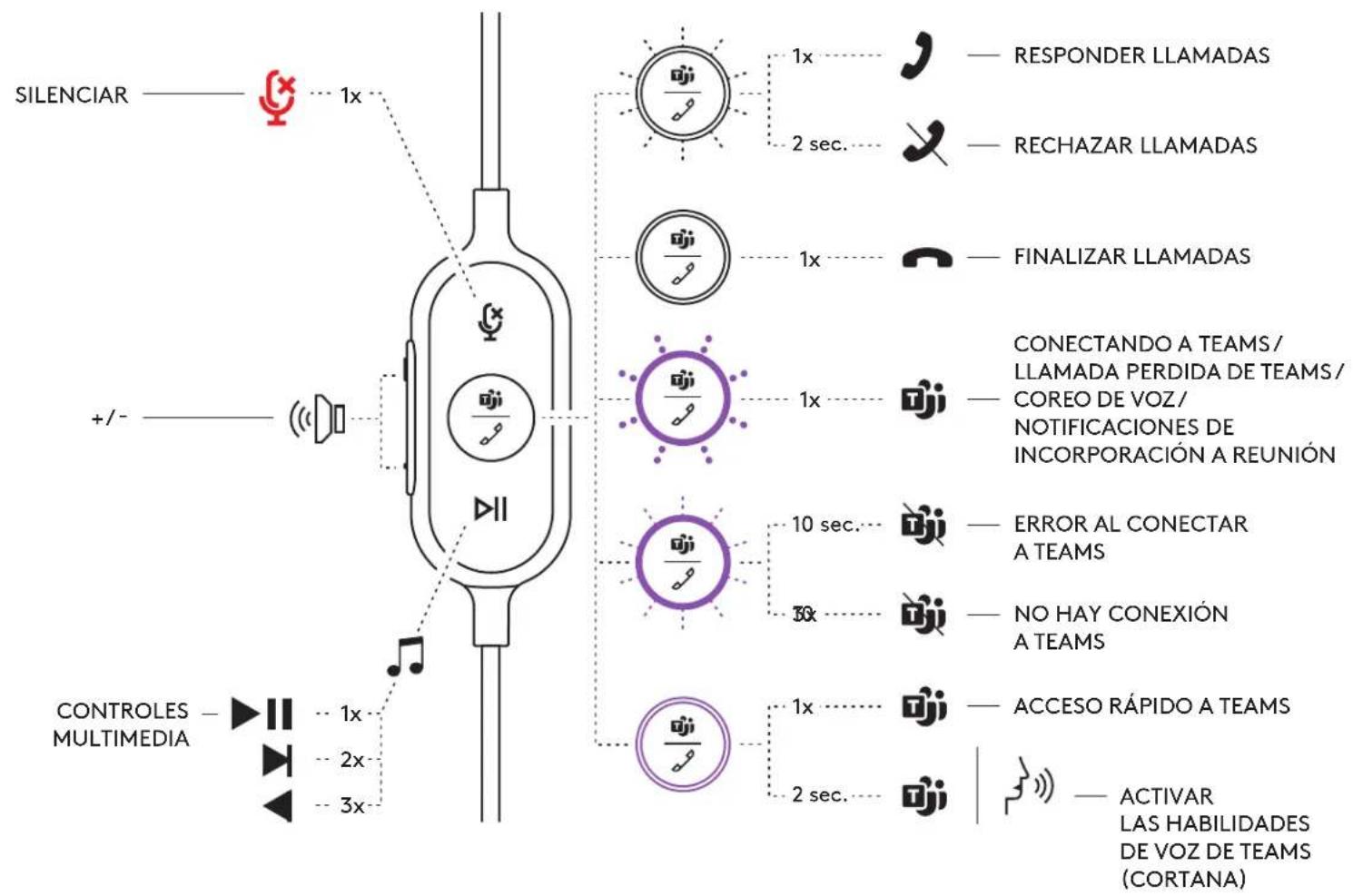
פקדים משולבים בכבל האוזניות ומחוון אור
| Version Teams | ||||
| Botón | Uso | Indicador luminoso | Acción | |
| Silenciar | Silencio activado ROJO permanente | Pulsaciónorta para silenciar/reactivar sonido | ||
| Desactivar silenciar Apagado | ||||
| Dej | Controlesde llamadas | Llamadas entrantes Destellos | BLANCOS | Pulsaciónorta para contestar llamadas |
| Pulsación de 2 seguidos para rechazarllamadas | ||||
| Llamadas en bajo BLANCO | permanente Pulsaciónorta | para finalizar llamadas | ||
| Actividadesde Teams | Conectando a Teams Pulsos | MORADOS | Pulsaciónorta para comprobar la connexióna Teams | |
| Error al conectar a Teams | Destellos MORADOSdurante 10 segundosy bajo se apagará | |||
| No hay connexion a Teams | Destellos MOARADOS3 vezes y bajo se apagará | |||
| Conexión a Teams MORADO | permanente | Pulsaciónorta para acceder rápidamentea Teams | ||
| Pulsación de 2 seguidos para activarlas habilidades de voz de Teams (Cortana) | ||||
| Llamada perdida / Correo de voz /Notificaciones deincorporación a reunionde Teams | Pulsos MORADOS | Pulsaciónorta para respondera notificationsiones de Teams | ||
| II | Controles multimedia Apagado | Pulsaciónorta para Reproducir/Pausar | ||
| Doble pulsación para avanzar pista | ||||
| Triple pulsación para retroceder pista | ||||
| + | Volumen Apagadocorta para bajo volumen | Pulsaciónorta para subir volumen | ||
| - Pulsación | ||||
הערה: הפקדים פועלים רק כאשר Teams פועל במחשב PC או Mac לא נעול.
| Version UC | ||||
| Botón | Uso | Indicador luminoso | Acción | |
| Silenciar | Silencio activado ROJO | permanente | Pulsaciónorta para silenciar/reactivar sonido | |
| Desactivar silenciar Apagado | ||||
| Controlesde llamadas | Llamadas entrantes Destellos BLANCOS | Pulsaciónorta para contestar llamadas | ||
| Pulsación de 2seguidos para rechazarllamadas | ||||
| Llamadas en bajo BLANCOPermanente Pulsaciónorta para finalizar llamadas | ||||
| Asistente de voz Apagado | Pulsación de 2seguidos para activarel asistente de voz* | |||
| HII | Controles multimedia Apagado | Pulsaciónorta para Reproducir/Pausar | ||
| Doble pulsaciónpara avanzar pista | ||||
| Triple pulsaciónpara retroceder pista | ||||
| + | Volumen Apagadoa para baja volumen | Pulsaciónorta para subir volumen | ||
| - Pulsación corta | ||||
זמינות עוזרת הקול עשויה להיות תלויה בדגם המכשיר.

LOGI TUNE לשולחן העבודה (אפליקציה משלימה למחשב)
Logi Tune לשולחן העבודה עוזר לשפר את ביצועי האוזניות עם עדכוני תוכנה וקושחה תקופתיים, עוזר לכוונן את מה שאתה שומע עם התאמה אישית של אקולייזר 5 פסים, ועוזר לשלוט באופן שבו אחרים שומעים אותך עם הגברת מיקרופון, פקדי צד ועוד. האפליקציה המינימלית ללא הסחות דעת מאפשרת לבצע התאמות שמע גם במהלך שיחת וידאו פעילה.
קבל מידע נוסף והורד את Logi Tune לשולחן העבודה בכתובת: www.logitech.com/LogiTune
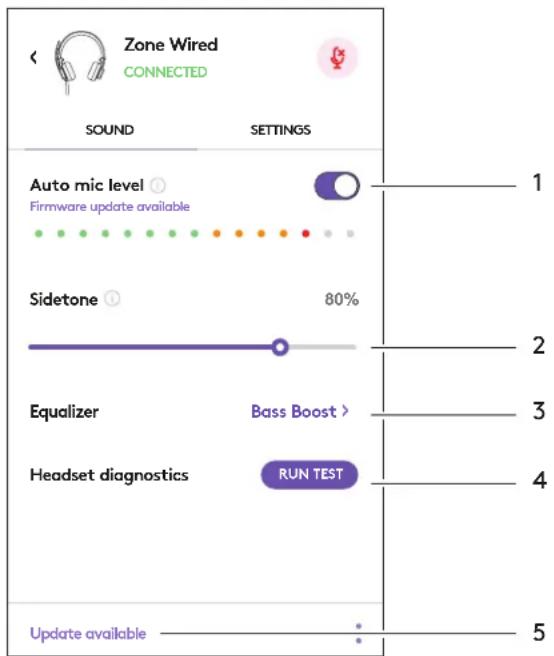
ניווט בסאונד האוזניות ב-Logi Tune
- כוונן את הגברת המיקרופון כדי לשנות את עוצמת הקול של הקול שלך בשיחות.
- כוונן את הצד כדי לשמוע טוב יותר את הקול שלך במהלך שיחות.
- כוונן את האקולייזר עם הגדרות קבועות מראש המיועדות לסגנונות מוזיקה שונים או צור הגדרת אקולייזר מותאמת אישית.
- הפעל בדיקת אוזניות לרמקול, מיקרופון וחיבור לאינטרנט. סיכום הבדיקה יסייע רק עם כלי תיקון מערכת לבעיות הקשורות לדרייברים ולמערכת ההפעלה.
- התראה על עדכוני תוכנה. לחץ כדי לקבל.
ניווט בהגדרות האוזניות ב-Logi Tune
- אודות האוזניות > ספק סיכום של פרטי המכשיר ומידע על הקושחה.
- שלוט בהודעות קוליות.
- שלוט בהפיכה להשת�ה.
- עדכון אוטומטי של האפליקציה - הפעל כדי לבצע עדכונים ברקע כך שהאפליקציה תהיה תמיד מעודכנת.
- שלוט בהתראות אפליקציה.
קבל מידע נוסף על פריסה ארגונית המונית של Tune והתצורה שלה ב: www.logitech.com/logitune
מידות
אוזניות עם מיקרופון:
גובה x רוחב x עומק: 165.93 מ"מ x 179.73 מ"מ x 66.77 מ"מ
משקל: 0.211 ק"ג
מידות כריות:
גובה x רוחב x עומק: 65.84 מ"מ x 65.84 מ"מ x 18.75 מ"מ
מתאם:
גובה x רוחב x עומק: 21.5 מ"מ × 15.4 מ"מ × 7.9 מ"מ
דרישות מערכת
ארגונומיה עם Windows או Mac עם יציאת USB-C או USB-A.
מפרט טכני
עכבת כניסה: 32 אוהם
רגישות (אוזניות): 99 dB ±3 dB ב-1,000 הרץ ב-30 mW, 1 ס"מ
רגישות (מיקרופון): מיקרופון ראשי: -48 dBV/Pa, מיקרופון משני: -40 dBV/Pa
תגובת תדר (אוזניות): 20-16 קילו-הרץ
תגובת תדר (מיקרופון): 100~16 קילו-הרץ
אורך כבל: 1.9 מ'
LOGITECH ZONE WIRED
מדריך התקנה
הכר את המוצר שלך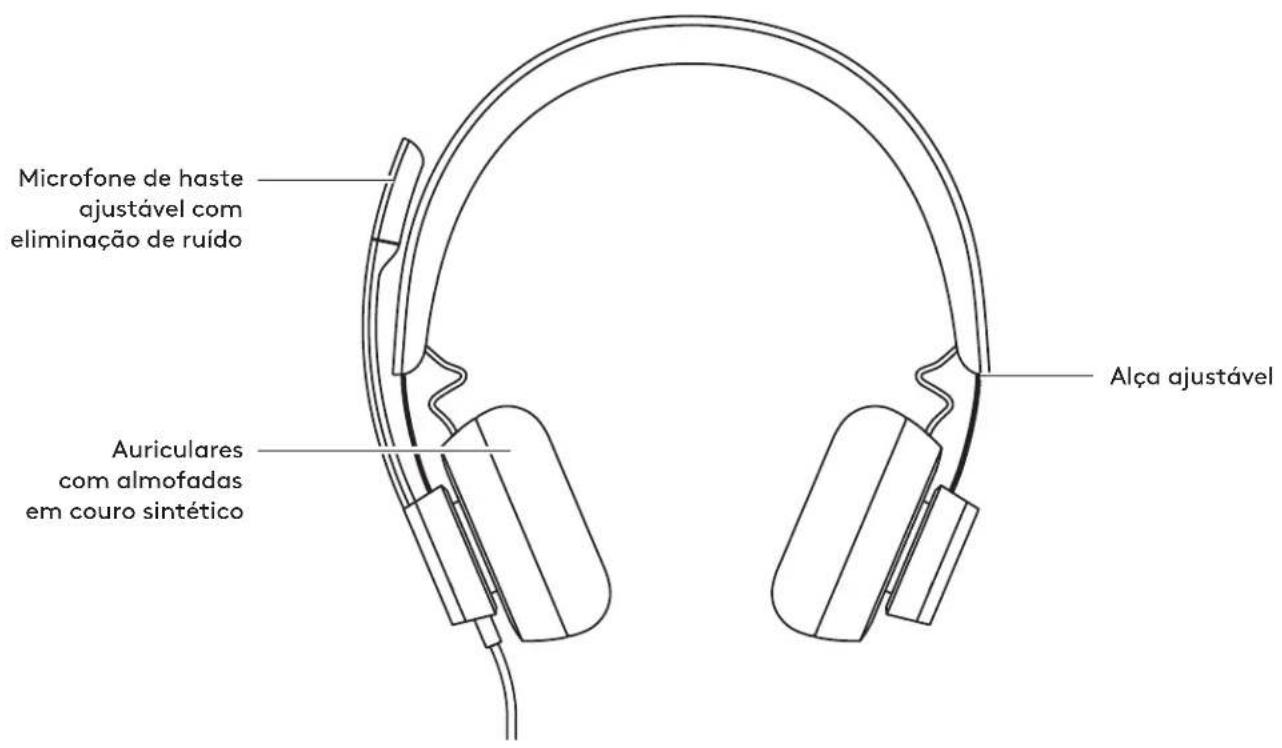
בקר משולב גרסת TEAMS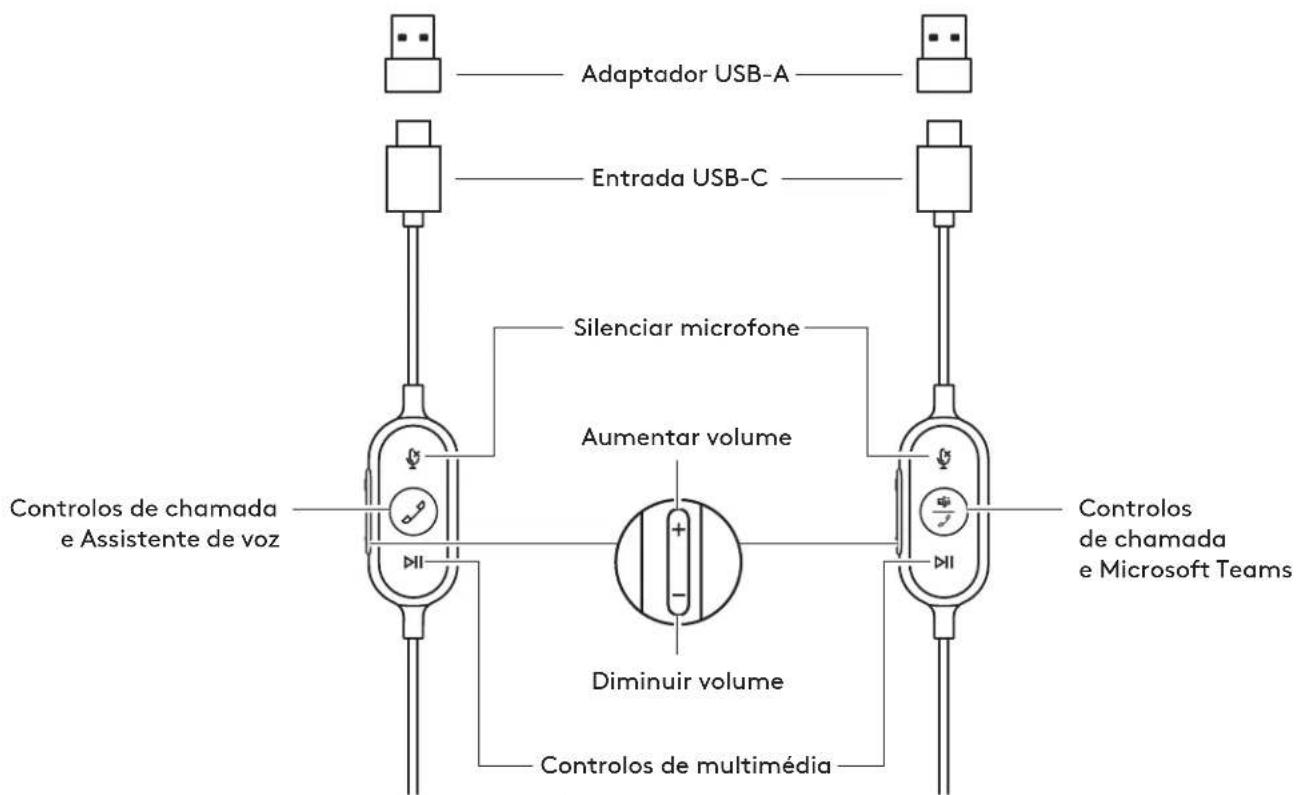
פריטים הכלולים באריזה
- אוזניות עם בקר משולב ומחבר USB-C
- מתאם USB-A
- כיס נשיאה
- תיעוד שימוש ב:
חיבור האוזניות
חיבור באמצעות USB-C
- חבר את מחבר ה-USB-C ליציאת ה-USB-C של המחשב.
חיבור באמצעות USB-A
- חבר את מחבר ה-USB-C למתאם ה-USB-A.
- חבר את מחבר ה-USB-A ליציאת ה-USB-A של המחשב.
כוונון האוזניות
כוונן את האוזניות על ידי החלקת הרצועה לפתיחה או סגירה משני הצדדים.
כוונון מוט המיקרופון
- מוט המיקרופון מסתובב 270 מעלות. ניתן להשתמש בו בצד שמאל או ימין. כדי להגדיר את ערוצי השמע, הורד את Logi Tune Desktop מ: www.logitech.com/support/zonewiredownloads.
- כוונן את מיקום מוט המיקרופון הגמיש כדי לקלוט טוב יותר את הקול.
קליפ חולצה מתכוונן
חבר את הכבל לבגד שלך עם קליפ החולצה או הסר אותו אם תרצה.
בקרות אוזניות משולבות ונורית חיווי
| Versão TEAMS | ||||
| Botão Utilização | Luz indicatora Acção | |||
| Desactivar som | Som desactivado VERMELHO fixo | Prima breve para desactivar/activar o som | ||
| Som activado Sem luz | ||||
| Controles de chamada | Chamada recebidas BRANCO intermitente | Prima breve para atender chamadas | ||
| Prima durante 2 segundos para rejeitar chamadas | ||||
| Chamadas em的方式来 BRANCO fixo | Prima breve para terminar as chamadas | |||
| Actividades Teams | Ligar ao Teams ROXO pulsante | Prima breve para confirmar a liação ao Teams | ||
| Falha na liação ao Teams | ROXO intermitente durante 10segundos e, em seguida, desiga-se | |||
| Não ligado ao Teams | ROXO intermitente 3 vezes e, em seguida, desiga-se | |||
| Ligado ao Teams ROXO fixo | Prima breve para aceder rapidamente ao Teams | |||
| Prima durante 2 segundos para activar as competências de voz do Teams (Cortana) | ||||
| Notificações do Teams para chamadas perdidas/voice mail/participar em reunição | ROXO pulsante | Prima breve para responder às notificações do Teams | ||
| II | Controles de multimédia Sem luz | Prima breve para reproduzir/ colocar em pausa | ||
| Prima das vezes para fazer para a boa segunte | ||||
| Primaões quando para retrocoder para a boa anterior | ||||
| + | Volume Sem luz | Prima breve paraacular o volume | ||
| - | Prima breve para diminuir o volume | |||
הערה: פעילויות Teams פועלות רק כאשר Teams פועל במחשב PC או Mac לא נעול.
| Versão UC | ||||
| Botão Utilização Luz indicatora Acção | ||||
| C | Desactivar som | Som desactivado VERMELHO fixo | Prima breve para desactivar/activar o som | |
| Som activado Sem luz | ||||
| Controles de chamada | Chamada recebidas BRANCO intermitente | Prima breve para atenderchamadas | ||
| Prima durante 2段时间o para rejoitarchamadas | ||||
| Chamadas em的方式来BRANCO fixo | Prima breve para terminaras chamadas | |||
| Assistente de voz Sem luz | Prima durante 2段时间o para activar o assistente de voz | |||
| HII | Controles de multimédia Sem luz | Prima breve para reproduzir/ colocar em pausa | ||
| Prima das vezes para fazer paraa boa segunte | ||||
| Prima增值服务 para retrocoder paraa boa anterior | ||||
| + | Volume Sem luz | Prima breve paraacular volume | ||
| - | Prima breve para diminuior volume | |||
תפקודי עוזר קולי עשויים להיות תלויים בדגמי המכשירים.
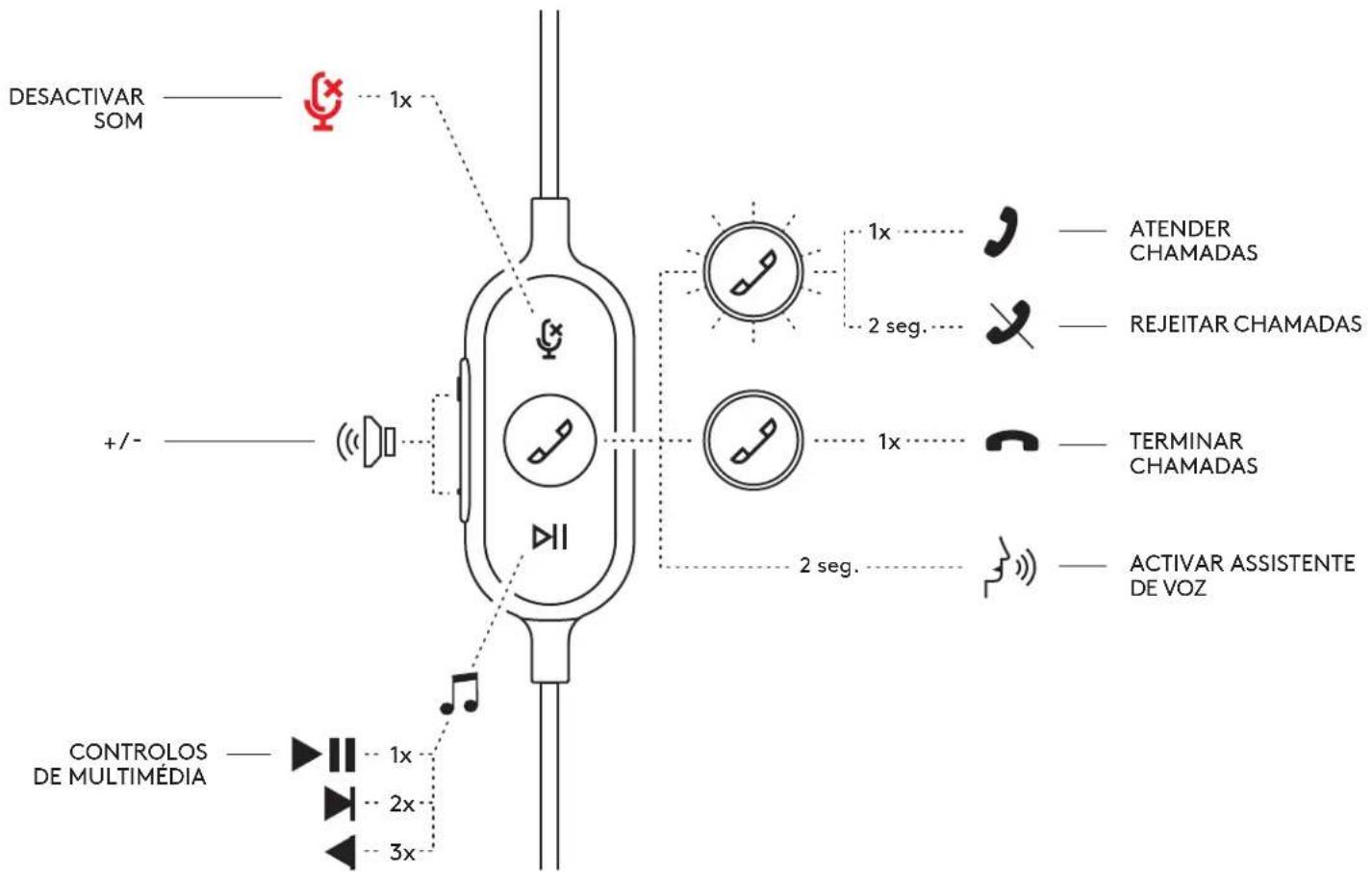
LOGITUNEDESKTOP (יישום משלים למחשב)
Logi Tune Desktop עוזר לייעל את ביצועי האוזניות שלך עם עדכוני תוכנה וקושחה תקופתיים, עוזר לך לכוונן את מה שאתה שומע עם התאמה אישית של אקולייזר 5 פסים, ועוזר לך לשלוט באופן שבו אחרים שומעים אותך עם הגבר המיקרופון, בקרות החזרת קול ועוד. היישום הקטן שאינו מסיח את הדעת מאפשר לך לבצע התאמות שמע במהלך שיחת וידאו פעילה.
קבל מידע נוסף והורד את Logi Tune Desktop בכתובת: www.logitech.com/LogiTune
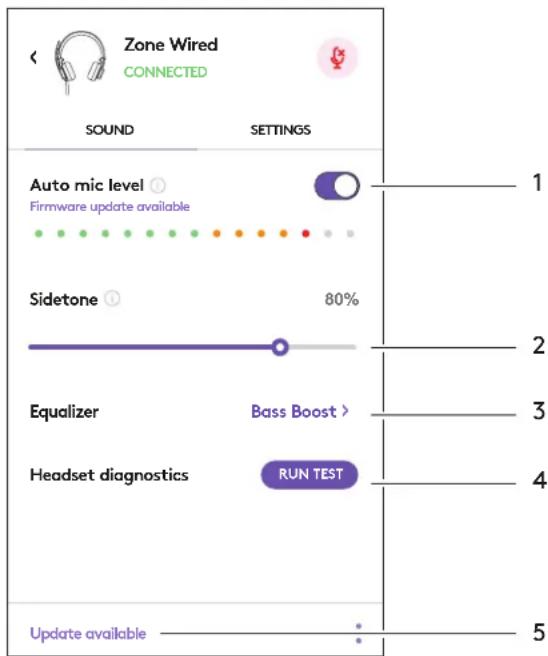
ניווט בסאונד האוזניות של Logi Tune
- כוונן את הגבר המיקרופון כדי לשנות את עוצמת הקול של הקול שלך בשיחות.
- כוונן את החזרת הקול כדי לשמוע טוב יותר את הקול שלך במהלך שיחה.
- כוונן את האקולייזר עם הגדרות קבועות מותאמות לסוגי מוזיקה שונים או צור הגדרות EQ מותאמות אישית.
- בצע בדיקת שמע לרמקולים, למיקרופון ולחיבור האינטרנט של האוזניות שלך. סיכום הבדיקה מסייע עם כלי תיקון מערכת רק לבעיות הקשורות למערכת ההפעלה והדרייבר.
- התראות על עדכוני תוכנה. הקש כדי לקבל.
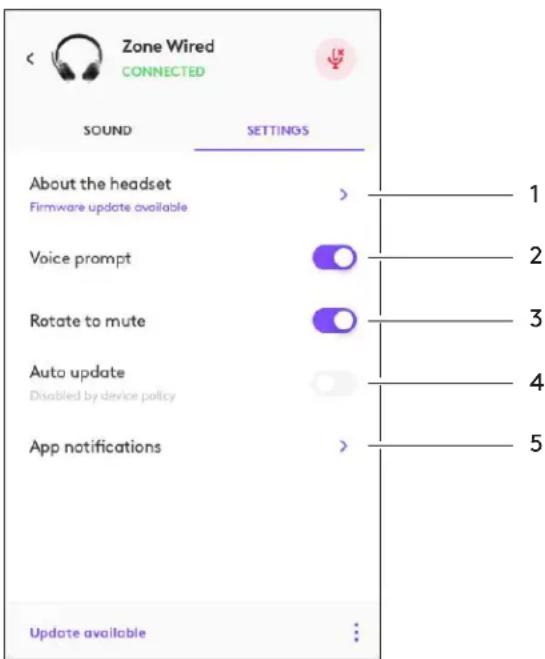
ניווט בהגדרות האוזניות של Logi Tune
- אודות האוזניות > מספק לך סיכום של פרטי המכשיר ומידע על הקושחה.
- שליטה במחווני הקול.
- בקרה לכיבוי הצליל.
- עדכון אוטומטי של האפליקציה, הפעל כדי לבצע עדכונים ברקע כך שהאפליקציה שלך תהיה תמיד מעודכנת.
- בקרת התראות של האפליקציה.
קבל מידע נוסף על יישום המוני והגדרה של Tune for Enterprise באתר: www.logitech.com/logitune
מידות
אוזניות:
גובה x רוחב x עומק: 165.93 מ"מ x 179.73 מ"מ x 66.77 מ"מ
משקל: 0.211 ק"ג
מידות כריות האוזניות:
גובה x רוחב x עומק: 65.84 מ"מ x 65.84 מ"מ x 18.75 מ"מ
מתאם:
גובה x רוחב x עומק: 21.5 מ"מ x 15.4 מ"מ x 7.9 מ"מ
דרישות מערכת
מחשב מבוסס Windows או Mac עם יציאת USB-C או USB-A זמינה.
מפרט טכני
עכבת כניסה: 32 אוהם
רגישות (אוזניות): 99dB±3dB ב-1000 הרץ @30 mW, 1 ס"מ
רגישות (מיקרופון): מיקרופון ראשי: -48 dBV/Pa, מיקרופון משני: -40 dBV/Pa
תגובת תדר (אוזניות): 20~16 קילו-הרץ
תגובת תדר (מיקרופון): 100~16 קילו-הרץ
אורך כבל: 1.9 מ'
LOGITECH ZONE WIED
מדריך התקנה
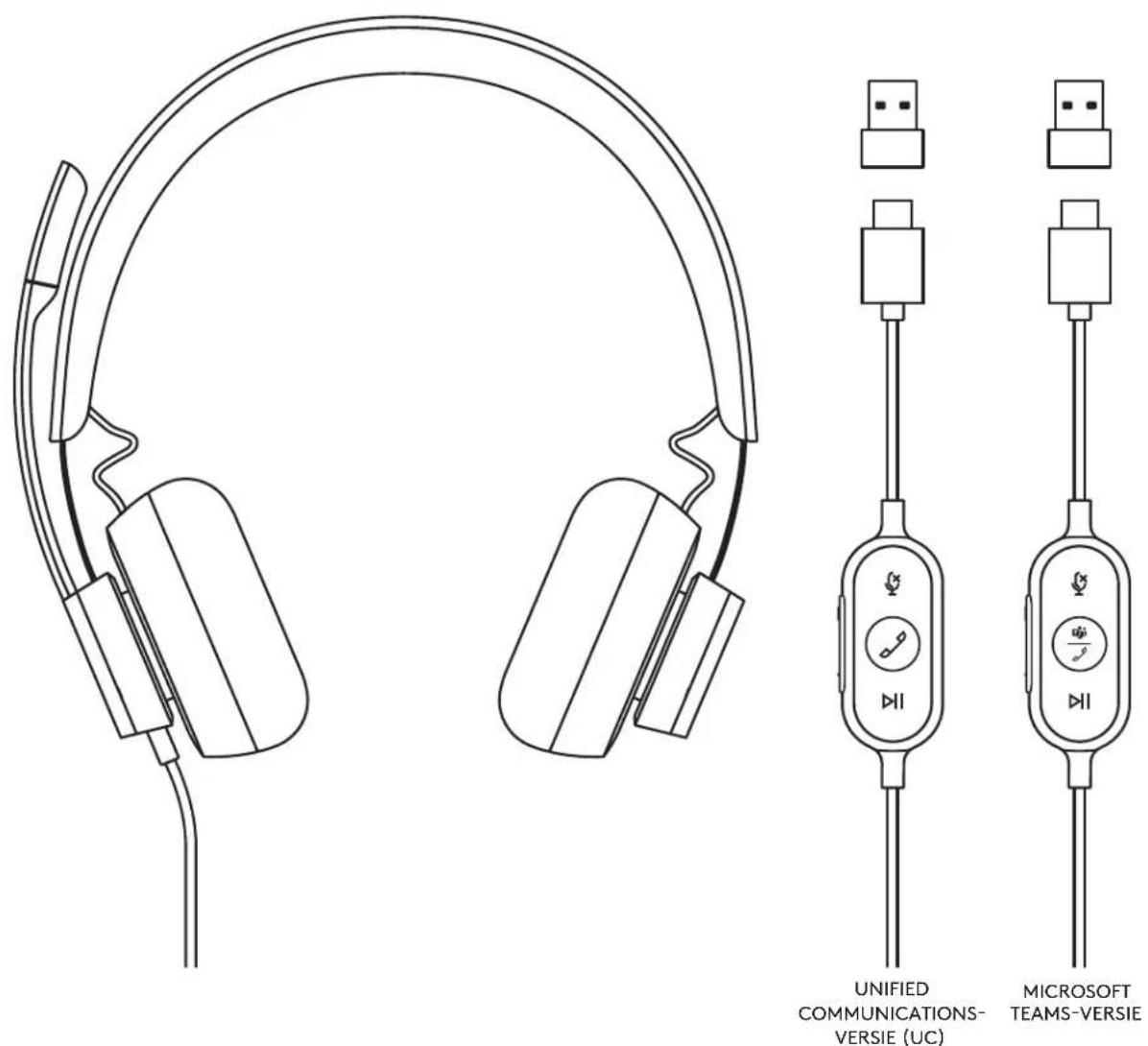
הכר את המוצר שלך
שליטה על הכבל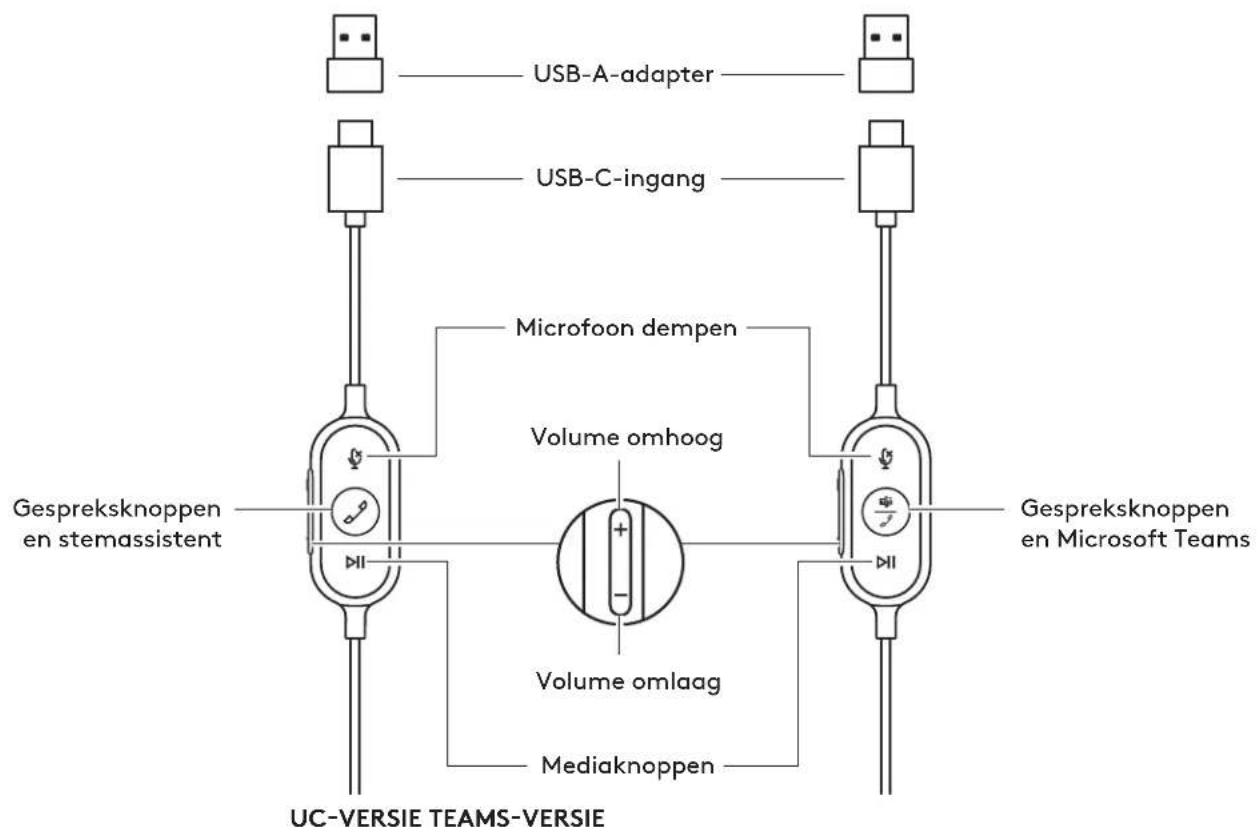
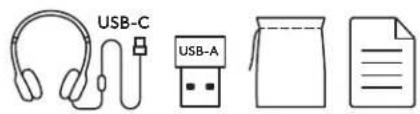
תכולת האריזה
- אוזניות עם שליטה על הכבל ומחבר USB-C
- מתאם USB-A 3. נרתיק נשיאה
- מדריך
חיבור האוזניות
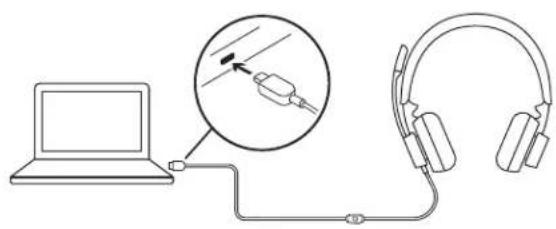
Verbinden via USB-C
- Sluit de USB-C-connector aan op de USB-C-poort van uw computer.
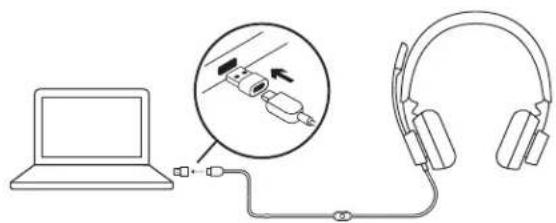
Verbinden via USB-A
- Sluit de USB-C-connector aan op de USB-A-adapter.
- Sluit de USB-A-connector aan op de USB-A-poort van uw computer.
PASVORM VAN DE HEADSET
Stel uw headset af door de hoofdband aan beiden kanten omhoog of omlaag te schuiven.
DE MICROFOONARM BIJSTEMLEN
- De microfoonarm kan 270 graden draaien. U kunt hem links of rechts dragen. Als u tussen audiokanalen wilt schakelen, downloadt u Logi Tune voor desktop via: www.logitech.com/support/zonewiredownloads.
- Stel de flexibele microfoonarm af om te zorgen dat uw stem beter wordt opgevangen.
VERSTELBARE KLEDINGCLIP
Bevestig de kabel aan uw kleding met de kledingclip, of verwijder het als u dit liever hebt.
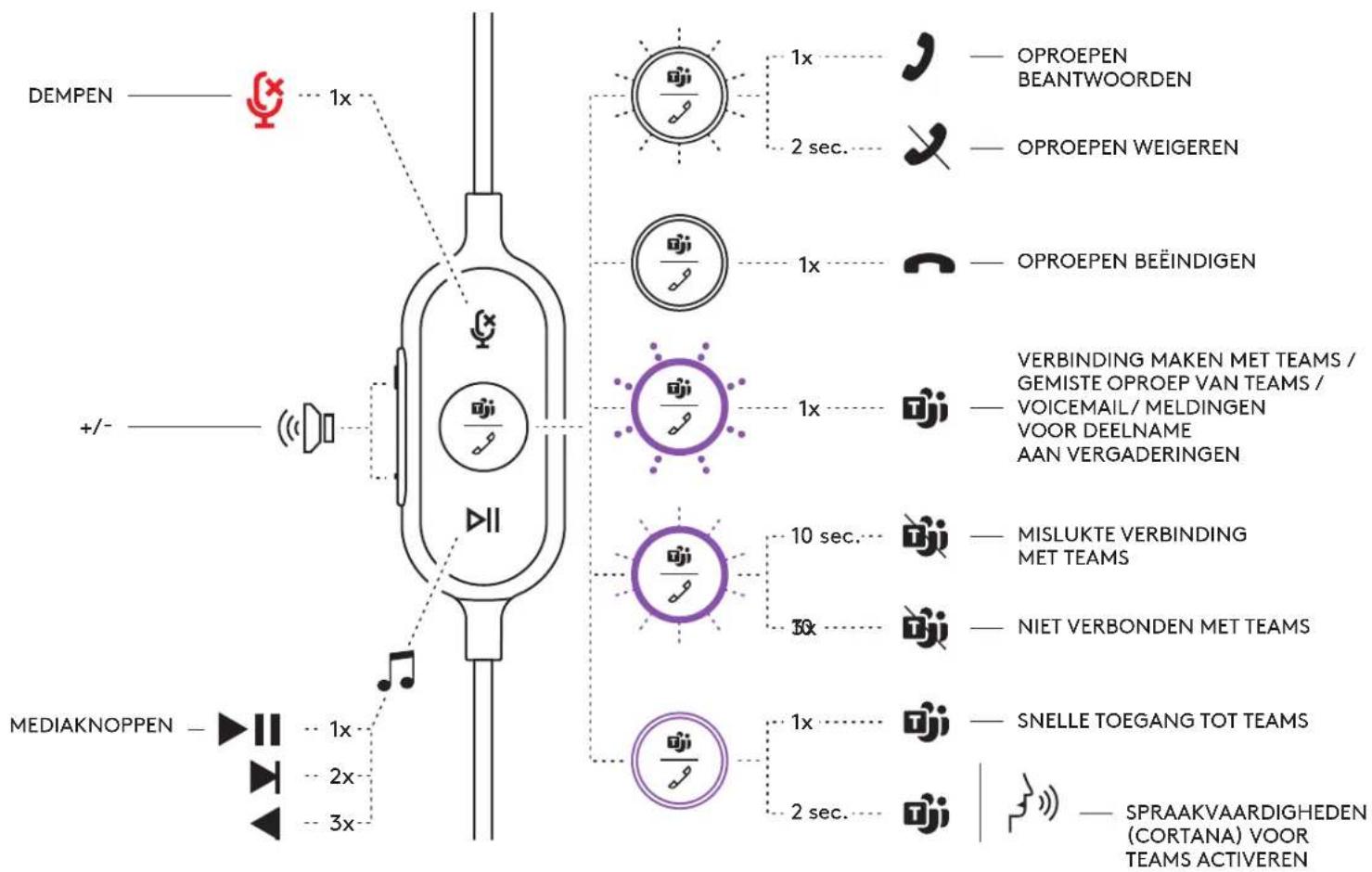
BEDIENING OP DE DRAAD EN STATUSLAMPJE HEADSET
| TEAMS-versie | ||||
| Knop Gebruik Statuslampje Actie | ||||
| Dempen | Dempen aan Brandt ROOD | Kort indrukken voor dampen/ dempen opheffen | ||
| Dempen UIT Lampje is UIT | ||||
| Oji | Gespreksbediening | Binnenkomende oproepen Knippert WIT | Kort indrukken om oproepen te beantwoorden | 2 seconden indrukken om oproepen te weigeren |
| Actieve oproepen Brandt WIT | Kort indrukken om oproepen te beëindigen | |||
| Activiteiten van Teams | Verbinding makes met Teams | Pulseert PAARS | Kort indrukken om verbinding met Teams te controleren | |
| Mislukte verbinding met Teams | Knippert 10 seconden PAARS en gaat daarnauit | |||
| Niet verbonden met Teams | Knippert 3 koer PAARS en gaat daarnauit | |||
| Verbonden met Teams Brandt PAARS | PAARS | Kort indrukken voor snelle toegang tot Teams | ||
| 2 seconden indrukken om spreakvaardigheden (Cortana) voor Teams te activieren | ||||
| Gemiste oproep van Teams / Voicemail / Meldingen voor deelname aan vergaderingen | Pulseert PAARS | Kort indrukken om te reageren op meldingen van Teams | ||
| II | Mediaknuppen Lampje is UIT | Kort indrukken voor afspelen/pauzeren | ||
| Twee koer indrukken voor volgende track | ||||
| Drie koer indrukken voor vorige track | ||||
| + | Volume Lampje is UIT | Kort indrukken voor volume omlaag | ||
| - | Kort indrukken voor volume omhoog | |||
Let op: Activiteiten van Teams werken alleen als Teams worden uitgevoerd op een ontgrendelde pc of Mac.
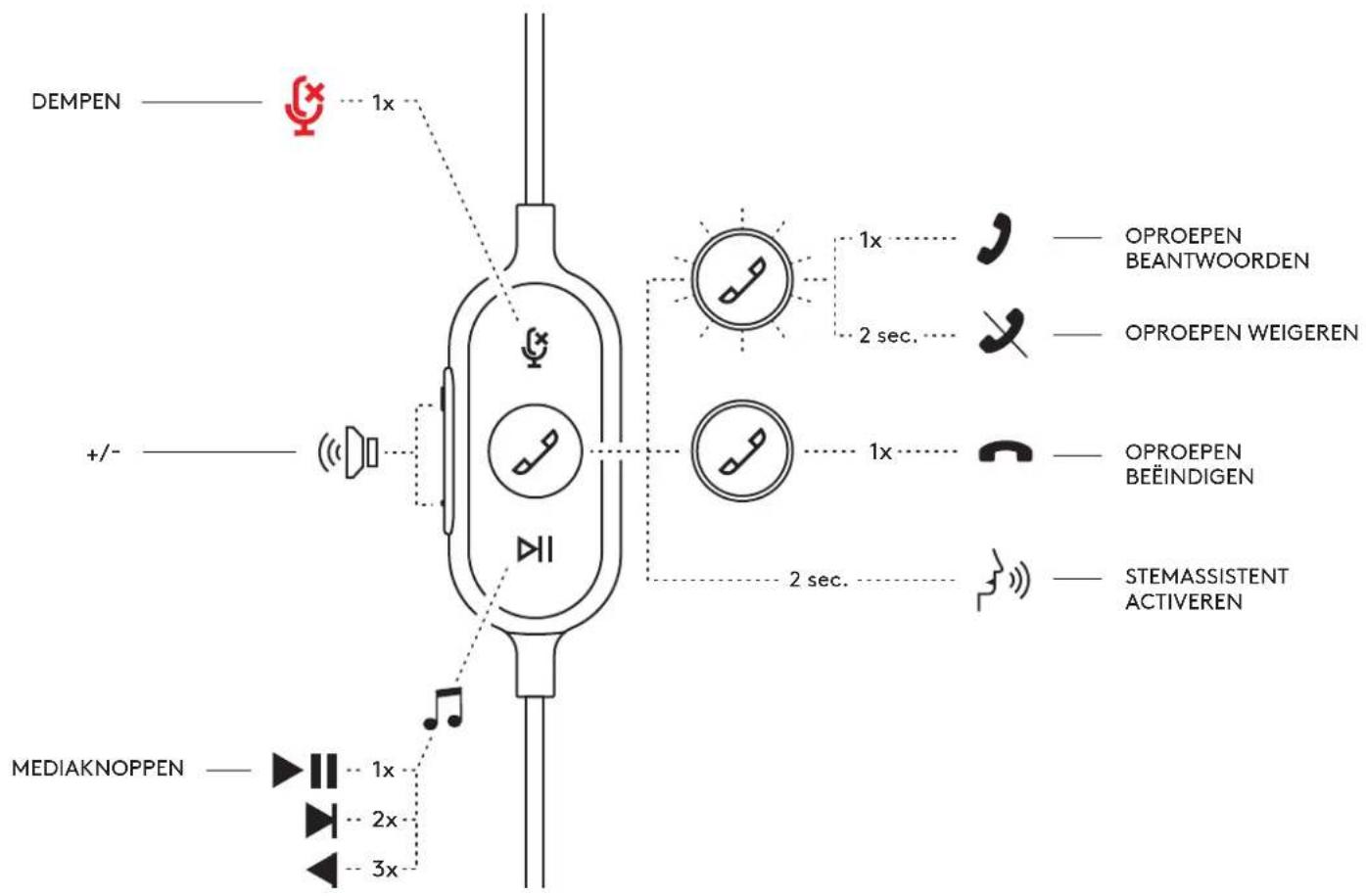
| UC-versie | ||||
| Knop Gebruik Statuslampje Actie | ||||
| G | Dempen | Dempen aan Brandt ROOD | Kort indrukken voor dampen/dempen opheffen | |
| Dempen UIT Lampje is UIT | ||||
| G | Gespreksbediening | Binnenkomende oproepen | Knippert WIT | Kort indrukken om oproepen te beantwoorden |
| 2 seconden indrukken om oproepen te weligeren | ||||
| Actieve oproepen Brandt WIT | Kort indrukken om oproepen te beëindigen | |||
| Stemassistent Lampje is UIT | 2 seconden indrukken om stemassistent te activeren | |||
| HII | Mediaknuppen Lampje is UIT | Kort indrukken voor afspelen/pauzeren | ||
| Twee koer indrukken voor volgende track | ||||
| Drie koer indrukken voor vorige track | ||||
| + | Volume Lampje is UIT voor volume omhoog | Kort indrukken voor volume omlaag | ||
| - Kort indrukken | ||||
Functies van de stemassistent kunnen afhankelijk zijn van het apparaatmodel.
LOGITUNE לשולחן העבודה (אפליקציה המסופקת עם המחשב)
Logi Tune לשולחן העבודה משפר את ביצועי האוזנייה עם עדכוני תוכנה וקושחה תקופתיים, עוזר לך להתאים את הסאונד עם התאמת אקולייזר של 5 פסים, ומאפשר לך לקבוע איך אתה נשמע לאחרים עם הגברת מיקרופון, Side tone ועוד. עם האפליקציה המינימלית ללא הסחות דעת, תוכל לבצע התאמות שמע במהלך שיחת וידאו פעילה.
קרא עוד והורד את Logi Tune למפתחים דרך: www.logitech.com/LogiTune
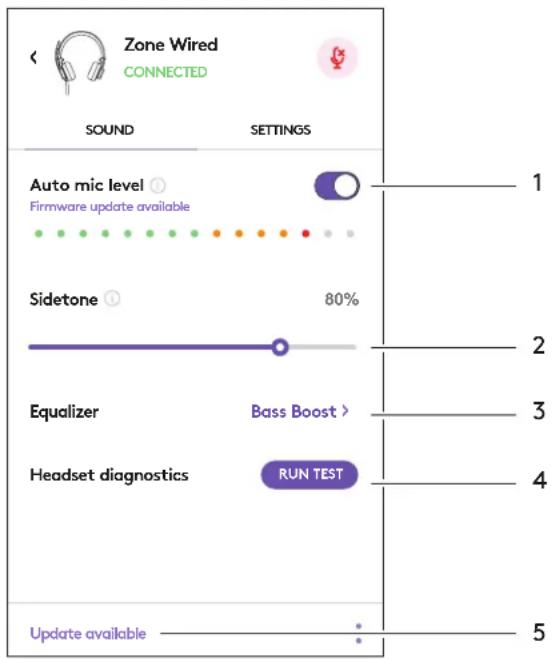
ניווט בהגדרות השמע של אוזניית Logi Tune שלך
- התאם את הגברת המיקרופון כדי לשנות את עוצמת הקול של קולך בשיחות.
- התאם את Side tone כדי לשמוע טוב יותר את הקול שלך במהלך שיחות.
- התאם את האקולייזר עם הגדרות קבועות מראש המותאמות לז'אנרים שונים של מוזיקה או צור הגדרות אקולייזר מותאמות אישית.
- בצע בדיקת אוזנייה עבור הרמקול, המיקרופון וחיבור האינטרנט שלך. סקירת הבדיקה שימושית רק ככלי לפתרון בעיות עם מנהל ההתקן או מערכת ההפעלה.
- הודעה על עדכוני תוכנה. לחץ כדי לקבל.
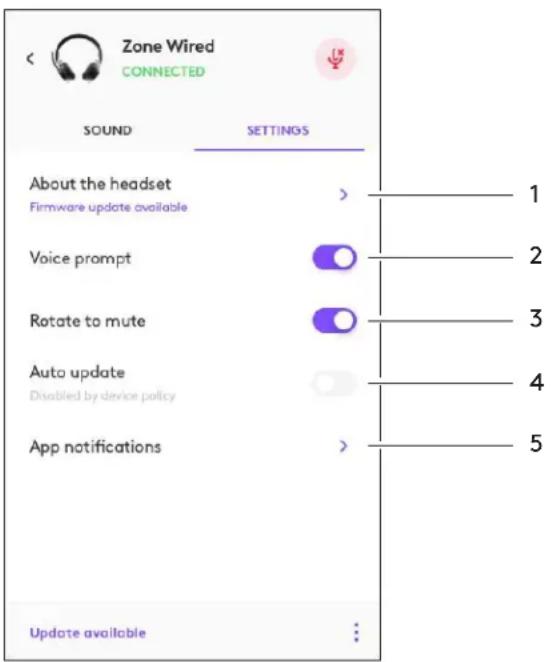
ניווט בהגדרות של אוזניית Logi Tune שלך
- אודות אוזנייה זו > מספק סקירה של פרטי המכשיר ומידע על קושחה.
- שלוט בפקודת הדיבור.
- שלוט בתפקוד flip-to-mute.
- עדכון אפליקציה אוטומטי - הפעל זאת כדי לבצע עדכונים ברקע. כך תהיה בטוח שהאפליקציה שלך מעודכנת.
- ניהול הודעות אפליקציה.
Hier vindt u meer informatie over massa-implementatie en configuratie van Tune voor bedrijven: www.logitech.com/logitune
AFMETINGEN
Headset:
Hoogte x breedte x diepte: 165,93 mm x 179,73 mm x 66,77 mm
Gewicht: 0.211 kg
Afmetingen van de oorkussens:
Hoogte x breedte x diepte: 65,84 mm x 65,84 mm x 18,75 mm
Adapter:
Hoogte x breedte x diepte: 21,5 mm x 15,4 mm x 7,9 mm
SYSTEEMVEREISTEN
Windows- of Mac-computer met vrije USB-C- of USB-A-poort.
TECHNISCHE SPECIFICATIES
Ingangsimpedantie: 32 ohm
Gevoeligheid (hoofdtelefoon): 99 dB ± 3 dB bij 1000 Hz @30 mW, 1 cm
Gevoeligheid (microfoon): Primaire microfoon: -48 dBV/Pa, Secundaire microfoon: -40 dBV/Pa
טווח תדרים (אוזניות): 20~16 קילו-הרץ
טווח תדרים (מיקרופון): 100~16 קילו-הרץ
אורך כבל: 1.9 מ'
LOGITECH ZONE WIRED
מדריך התקנה
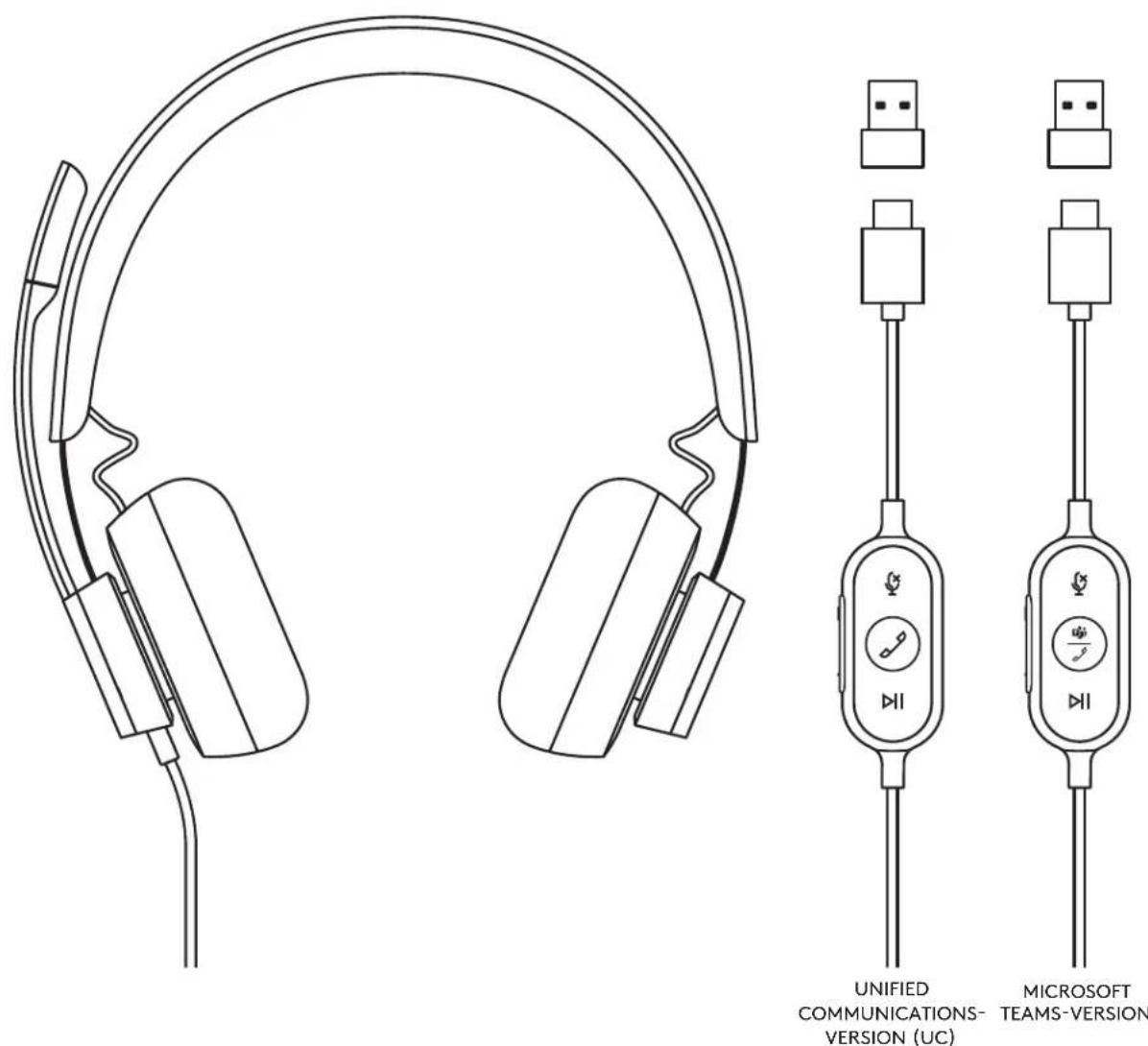
סקירת מוצר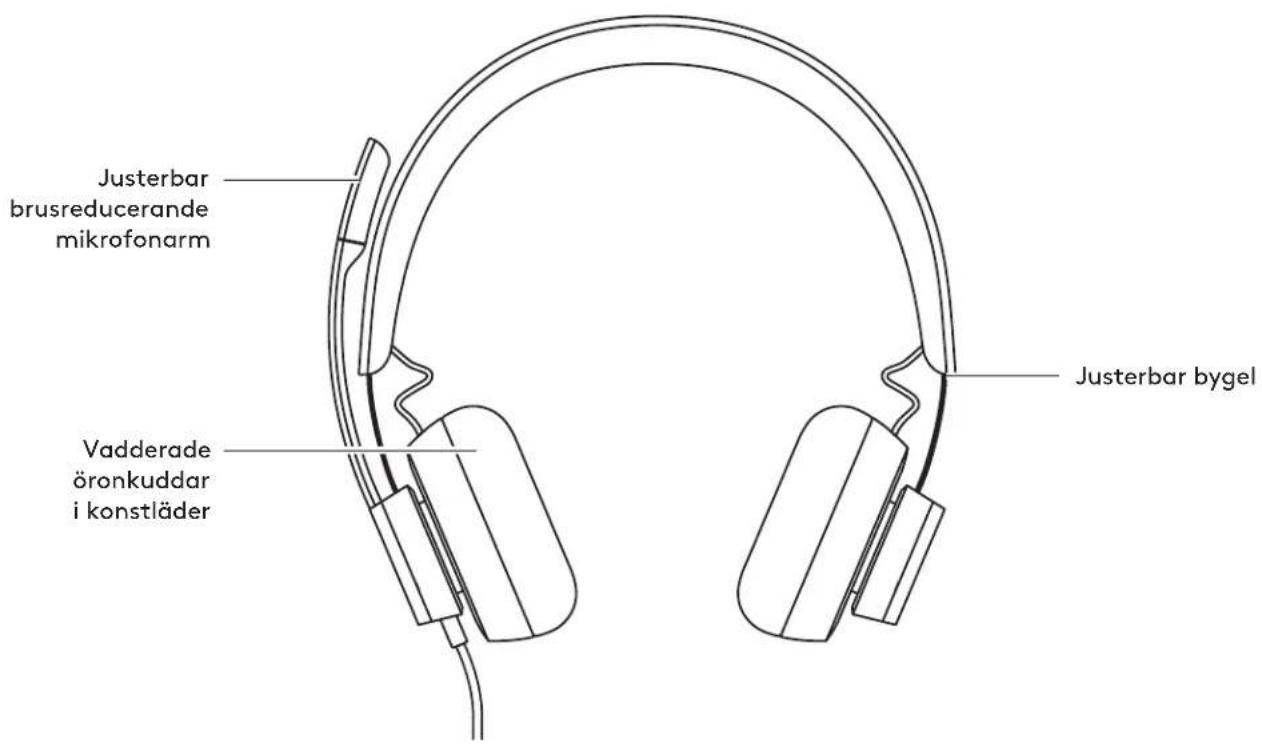
פקדים על הכבל - גרסת UC / גרסת Teams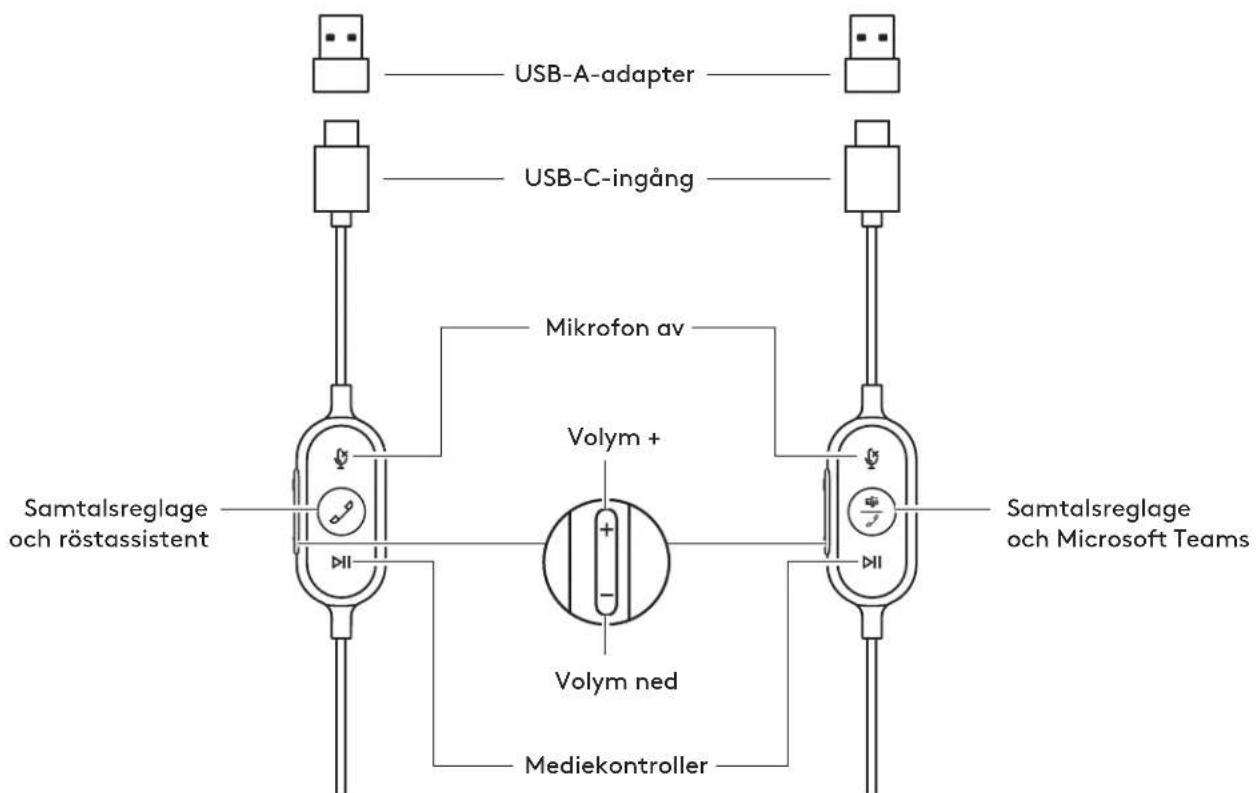
תכולת האריזה
- אוזניות עם פקד על הכבל ומחבר USB-C
- מתאם USB-A
- נרתיק נשיאה
- מדריך למשתמש
כיצד לחבר את האוזניות
חיבור באמצעות USB-C
- חבר את מחבר ה-USB-C ליציאת ה-USB-C במחשב.
חיבור באמצעות USB-A
- חבר את מחבר ה-USB-C למתאם ה-USB-A.
- חבר את מחבר ה-USB-A ליציאת ה-USB-A של המחשב.
כך תתאים את האוזנייה
כוונן את האוזנייה על ידי הזזת הקשת למצב פתוח או סגור משני הצדדים.
כוונון זרוע המיקרופון
- זרוע המיקרופון מסתובבת 270 מעלות. הנח אותה בצד ימין או שמאל. כדי להפעיל מעבר ערוצי שמע, הורד את Logi Tune למחשב שולחני מ: www.logitech.com/support/zoneiredownloads.
- כוונן את מיקום זרוע המיקרופון הגמישה כדי לקלוט את הקול טוב יותר.
אטב חולצה מתכוונן
חבר את הכבל לבגדים באמצעות אטב החולצה, או הסר את האטב אם אתה מעדיף.

1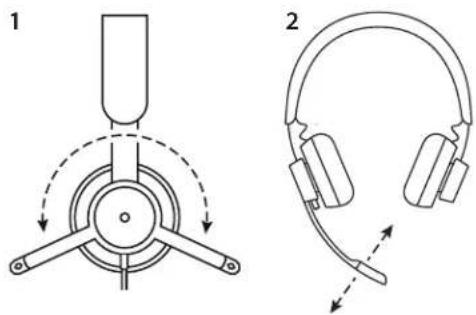
אוזנייה עם פקדים ונורת חיווי על הכבל
| TEAMS-version | ||||
| Knapp Använding Indikatorlampa Tagning | ||||
| Ljud av | Ljud av Fast RÖTT | Kort tryck für ljud av/lyud på | ||
| Ljud på Lyser inte | ||||
| Samtalsreglage | Inkommande samtal Blinkando de VITT | Kort tryck für att svara på samtal | ||
| Tryck ner i 2 sekunder für att avvisa samtal | ||||
| Pågående samtal Fast VITT Kort tryck für att avsluta samtal | ||||
| Teams-aktivitet | AnSLuter till Teams Blinkanda LILA | Kort tryck für att kontrollera anslutningen till Teams | ||
| Det gick inte att ansluta till Teams | Blinkande LILA i 10 sekunder och sedan av | |||
| Inte anSLuten till Teams | Blinkar LILA 3 ganger och sedan av | |||
| AnSLuten till Teams Fast LILA | Kort tryck für att snabbätkomst till Teams | |||
| Tryck i 2 sekunder für att utlösa Teams röstfärldigheter (Cortana) | ||||
| Teams missat samtal/ rõstbreviäda/fä mõtesmeddelanden | Blinkande LILA | Kort tryck für att svara på Teams-meddelanden | ||
| Mediekontroller Lyser inte | Kort tryck für att spelä upp/pausa | |||
| Dubbeklicka für{nasta spár | ||||
| Trippelklicka für föregående spár | ||||
| + Volym Lyser inte | Kort tryck für volym upp | |||
| -Kort tryckfor volym ner | ||||
הערה: פעילות Teams פועלת רק כאשר Teams פועל על מחשב אישי או Mac לא נעול.
| UC-version | ||||
| Knapp Användning Indikatorlampa Tagning | ||||
| Ljud av | Ljud av Fast RÖTT | Kort tryck für ljud av/ljud på | ||
| Ljud på Lyser inte | ||||
| Samtalsreglage | Inkommande samtal Blinkende VITT | Kort tryck für att svara på samtal | ||
| Tryck ner i 2 sekunder für att avvisa samtal | ||||
| Pågående samtal Fast VITT Kort tryck für att avsuta samtal | ||||
| Röstassistent Lyser inte | Tryck ner i 2 sekunder für att startar rõstassistenten* | |||
| Mediekontroller Lyser inte | Kort tryck für att spelà upp/pausa | |||
| Dubbelclickka für{nosta spãr | ||||
| Trippelclickka für føregående spãr | ||||
| + Volym Lyser inte volym ner | Kort tryck für volym upp | |||
| - Kort tryck för | ||||
הפונקציונליות של עוזר הקול עשויה להשתנות בהתאם לדגם המכשיר.
LOGITUNE למחשב שולחני (אפליקציית ליווי למחשב)
Logi Tune למחשבים נייחים עוזר לך לשפר את ביצועי האוזניות עם עדכוני תוכנה וקושחה תקופתיים, עוזר לך להתאים את מה שאתה שומע עם אקולייזר 5 פסים, ועוזר לך לשלוט באופן שבו אתה נשמע עם הגברת מיקרופון, בקרות רעשי רקע ועוד. האפליקציה הקטנה נטולת ההסחות דעת מאפשרת לך לבצע התאמות שמע בזמן שאתה בשיחת וידאו פעילה.
קרא עוד והורד את Logi Tune למחשבים נייחים בכתובת: www.logitech.com/LogiTune
למד על צליל האוזניות של Logi Tune
- כוונן את הגברת המיקרופון כדי לשנות את עוצמת הקול של הקול שלך בשיחות.
- כוונן את רעשי הרקע כדי לשמוע טוב יותר את הקול שלך בעת שיחה.
- כוונן את האקולייזר עם הגדרות קבועות מראש המותאמות לסוגי מוזיקה שונים או צור הגדרות EQ מותאמות אישית.
- הפעל בדיקת אוזניות לרמקול, למיקרופון ולחיבור האינטרנט. סקירת הבדיקה מסייעת רק עם כלי תיקון מערכת לבעיות הקשורות לדרייברים ולמערכת ההפעלה.
- הודעות על עדכוני תוכנה. לחץ כדי לקבל.
למד על הגדרות האוזניות של Logi Tune
- אודות האוזניות > מספק סיכום של המידע בנוגע למכשיר ולקושחה.
- בקרת הודעות קוליות.
- בקרת השתקת שמע.
- עדכון אפליקציה אוטומטי - הפעל כדי להריץ עדכונים ברקע כך שהאפליקציה תמיד מעודכנת.
- שליטה על הודעות האפליקציה.
קרא עוד על Tune לפריסה ותצורה ארגונית בכתובת: www.logitech.com/logitune
אוזניות:
גובה x רוחב x עומק: 165.93 מ"מ x 179.73 מ"מ x 66.77 מ"מ
משקל: 0.211 ק"ג
רפידות אוזניים:
גובה x רוחב x עומק: 65.84 מ"מ x 65.84 מ"מ x 18.75 מ"מ
מתאם:
גובה x רוחב x עומק: 21.5 מ"מ x 15.4 מ"מ x 7.9 מ"מ
דרישות מערכת
מחשב מבוסס Windows או Mac עם יציאת USB-C או USB-A פנויה.
מפרט טכני
עכבת כניסה: 32 Ω
רגישות (אוזניות): 99 dB±3 dB ב-1000 הרץ ב-30 mW, 1 ס"מ
רגישות (מיקרופון): מיקרופון ראשי: -48 dBV/Pa, מיקרופון משני: -40 dBV/Pa
תגובת תדר (אוזניות): 20~16 קילו-הרץ
תגובת תדר (מיקרופון): 100~16 קילו-הרץ
אורך כבל: 1.9 מטר
לוג'יטק ZONE עם כבל
מדריך למשתמש

סקירת מוצר
כפתורים על הכבל - גרסת UC - גרסת TEAMS
תכולת הקופסה
- אוזניות עם כפתורים על הכבל ומחבר USB-C
- מתאם USB-A
- תיק נשיאה
- מדריך למשתמש
חיבור האוזניות
חיבור באמצעות USB-C
- חבר את מחבר ה-USB-C ליציאת ה-USB-C במחשב.
חיבור באמצעות USB-A
- חבר את מחבר ה-USB-C ליציאת USB-A במחשב.
- חבר את מחבר ה-USB-A ליציאת ה-USB-A של המחשב.
התאמת האוזניות
כוונן את האוזניות על ידי החלקת קשת הראש כך שתהיה פתוחה או סגורה משני הצדדים.
התאמת זרוע המיקרופון
- ניתן לסובב את זרוע המיקרופון ב-270 מעלות. השתמש בה בצד שמאל או ימין. כדי להחליף ערוצי שמע, הורד את Logi Tune Desktop מ: www.logitech.com/support/zonewiredownloads.
- ניתן לכוונן את זרוע המיקרופון הגמישה כך שהמיקרופון יקלוט את קולך בצורה הטובה ביותר.
קליפ מתכוונן לחיבור לבגד
חבר את הכבל לבגדך בעזרת הקליפ, או הסר אותו אם תעדיף.
כפתורים ומחוונים באוזניות
| TEAMS-version | ||||
| Knap | Anvendelse | Indikatorer | Handling | |
| Mikrofon til/fra | Lyd fra Lyser RØDT | Kort tryk for at.slå lyden til/fra | ||
| Lyden slået til Ingen indikationer | ||||
| Opkaldsstyring | Indgående opkald Blinker HVIDT | Kort tryk for at besvare opkald | ||
| Tryk i 2 sekunder for at afvise opkald | ||||
| Igangværende opkald | Lyser HVIDT | Kort tryk for at afslutte opkald | ||
| Teams-aktivitet | Forbindelse til Teams oprettes | Pulserende LILLA | Kort tryk for at kontrollere forbindelsen til Teams | |
| Forbindelse til Teams kunne ikke oprettes | Blinker LILLA i 10 sek og slukker derefter | |||
| Ingen forbindelse til Teams | Blinker LILLA 3 gange og slukker derefter | |||
| Forbindelse til Teams oprettet | Lyser LILLA | Kort tryk for hurtigt at få adgang til Teams | ||
| Tryk i 2 sekunder for at aktivere Teams-stemmefunktionen (Cortana) | ||||
| Missede Teams-opkald/voicemail/meddelelser om mødedeltagelse | Pulserende LILLA Kort tryk | for at svare på Teams-meddelelser | ||
| Miedeknapper Ingen indikationer | Tryk kort for at starte afspilningen erler sætte den på pause | |||
| Tryk to gange for næste nummer | ||||
| Tryk tre gange for at skifte tilbage til forrige nummer | ||||
| + | Lydstyrke Ingen indikationerfor at sænke lydstyrken | Kort tryk for at øge lydstyrken | ||
| -Kort tryk | ||||
שים לב: פעילות Teams זמינה רק כאשר Teams פועל על מחשב אישי או Mac תקין.
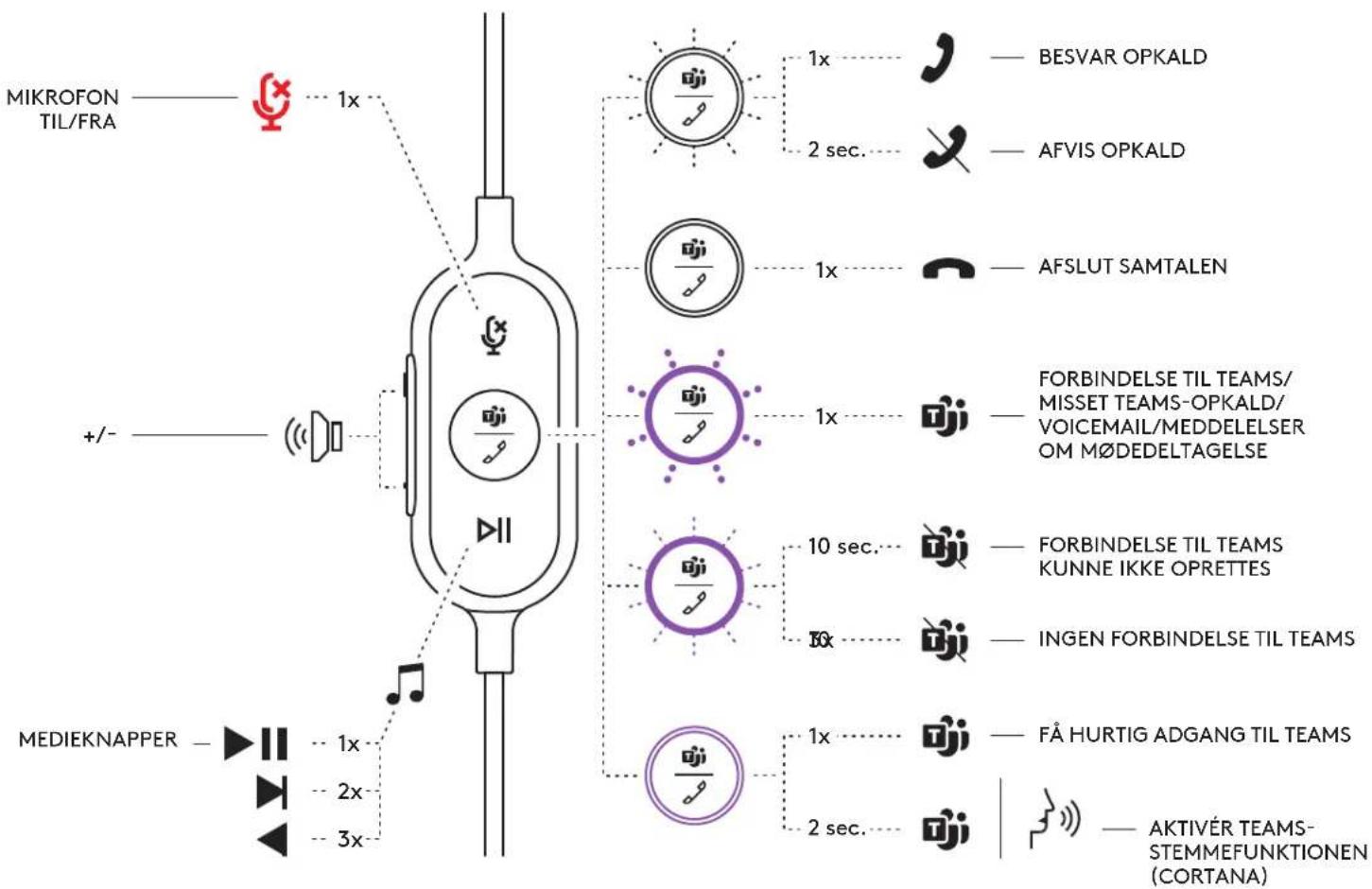
| UC-version | ||||
| Knap | Anvendelse | Indikatorer | Handling | |
| Mikrofon til/fra | Lyd fra Lyser RØDT | Kort tryk for at.slå lyden til/fra | ||
| Lyden slået til Ingen incikationer | ||||
| Opkaldsstyring | Indgående opkald Blinker HVIDT | HVIDT | Kort tryk for at besvare opkald | |
| Tryk i 2 sekunder for at afvise opkald | ||||
| Igangværende opkald | Lyser HVIDT | Kort tryk for at afslutte opkald | ||
| Stemmeassistent Ingen indikationer | Tryk i 2 sekunder for at aktivere stemmeassistenten* | |||
| HI | Medieknapper Ingen indikationer | Tryk kort for at starte afspilningen erller scette den på pause | ||
| Tryk to gange for næste nummer | ||||
| Tryk tre gange for at skifte tilbage til forrige nummer | ||||
| + | Lydstyrke Ingen indikationer | Kort tryk for at øge lydstyrken | ||
| - Kort tryk for at scøne lydstyrken | ||||
פונקציונליות העוזרת הקולי עשויה להיות תלויה בדגם המכשיר.
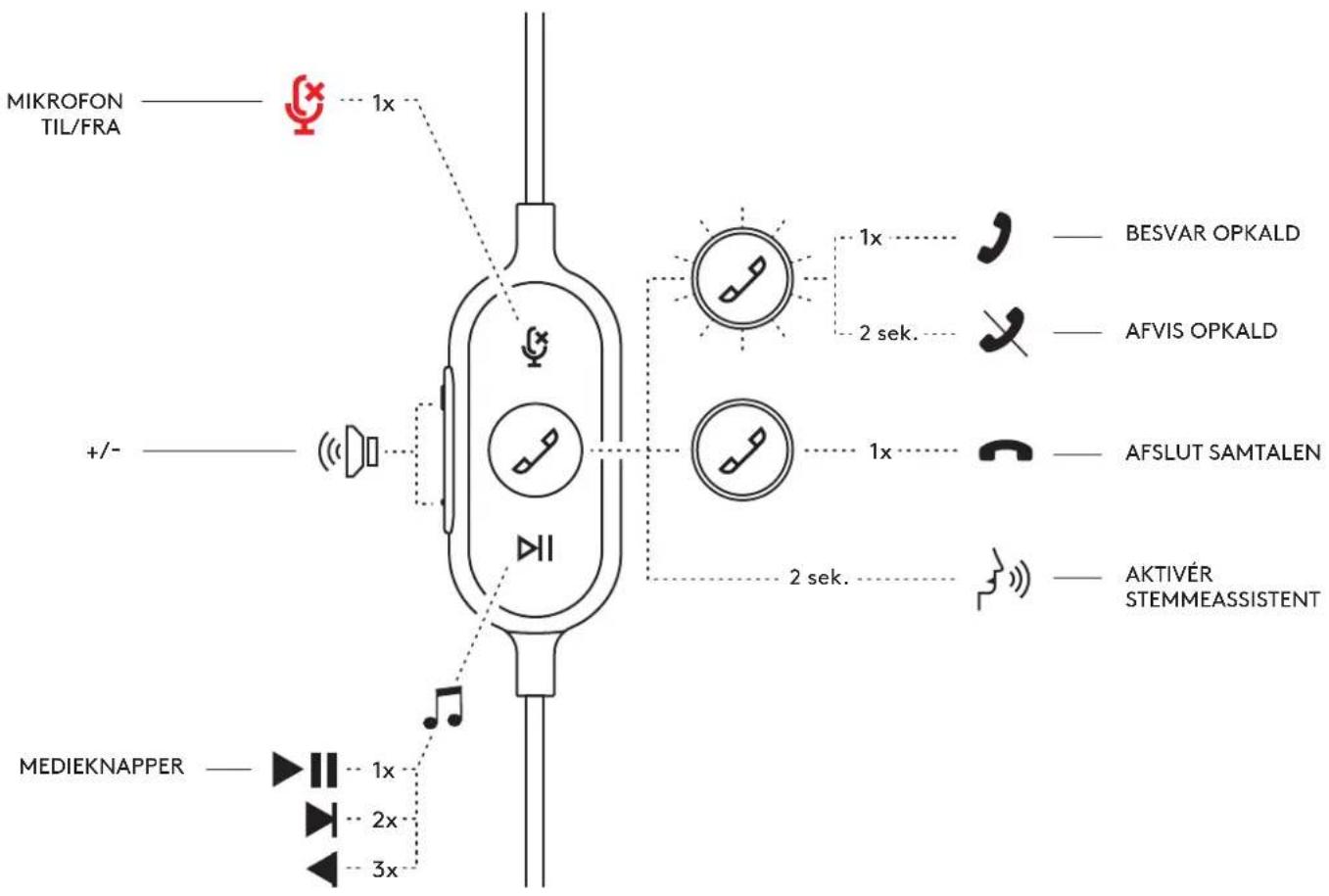
Logi Tune Desktop (אפליקציית PC)
Logi Tune Desktop עוזר לשפר את ביצועי האוזניות עם עדכוני תוכנה וקושחה תקופתיים, עוזר לך להתאים את מה שאתה שומע עם התאמת אקולייזר עם 5 פסים, ועוזר להבטיח שהקול שלך יופק בצורה מדויקת ככל האפשר באמצעות הגברת מיקרופון, ניהול צד ועוד. עם האפליקציה הקטנה והידידותית למשתמש, אתה יכול להתאים את הצליל בזמן שאתה בשיחת וידאו פעילה.
קרא עוד והורד את Logi Tune Desktop בכתובת: www.logitech.com/LogiTune
HEADSET-הגדרות ב-LOGI TUNE
- כוונן את הגברת המיקרופון כדי לשנות את עוצמת הקול של הקול שלך במהלך שיחות.
- כוונן את צד הצליל כדי לשמוע טוב יותר את הקול שלך במהלך שיחות.
- כוונן את האקולייזר עם הגדרות קבועות מראש המותאמות לסוגי מוזיקה שונים, או צור הגדרות EQ אישיות משלך.
- בדוק את האוזניות עם הרמקול, המיקרופון וחיבור האינטרנט שלך. סקירת הבדיקה מסייעת רק עם כלים לתיקון מערכת לבעיות הקשורות לדרייבר ולמערכת ההפעלה.
- הודעה על עדכוני תוכנה. לחץ כדי לקבל.
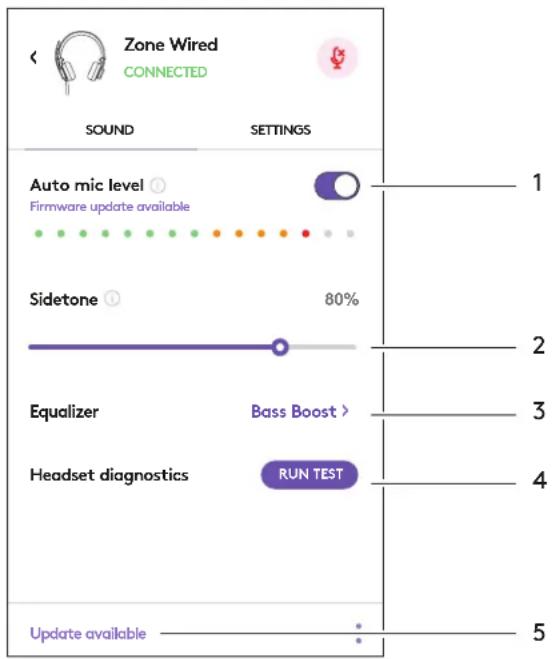
הגדרות אוזניות ב-LOGI TUNE
- אודות האוזניות > מציג מידע מפורט על המכשיר והקושחה.
- פקודת קול לשליטה.
- שליטה בפונקציה למעבר ללולאת שמע.
- עדכון אפליקציה אוטומטי - הפעל כדי לעדכן ברקע, כך שהאפליקציה שלך תמיד מעודכנת.
- ניהול הודעות אפליקציה.
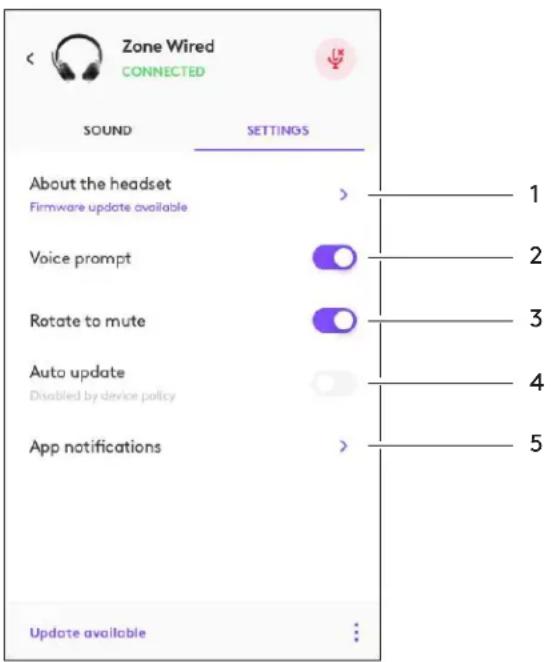
תוכל לקרוא עוד על Tune לעסקים, הפצה המונית ותצורה באתר: www.logitech.com/logitune
מידות
אוזניות:
גובה x רוחב x עומק: 165.93 מ"מ x 179.73 מ"מ x 66.77 מ"מ
משקל: 0.211 ק"ג
מידות כריות האוזניים:
גובה x רוחב x עומק: 65.84 מ"מ x 65.84 מ"מ x 18.75 מ"מ
מתאם:
גובה x רוחב x עומק: 21.5 מ"מ x 15.4 מ"מ x 7.9 מ"מ
דרישות מערכת
מחשב מבוסס Windows או Mac עם יציאת USB-C או USB-A.
מפרט טכני
עכבה: 32 אוהם
רגישות (אוזניות): 99dB±3dB ב-1000 הרץ @30mW, 1 ס"מ
רגישות (מיקרופון): מיקרופון ראשי: -48 dBV/Pa, מיקרופון משני: -40 dBV/Pa
תגובת תדר (אוזניות): 20~16 קילו-הרץ
תגובת תדר (מיקרופון): 100~16 קילו-הרץ
אורך כבל: 1.9 מ'
לוג'יטק ZONE WIRED
מדריך התקנה
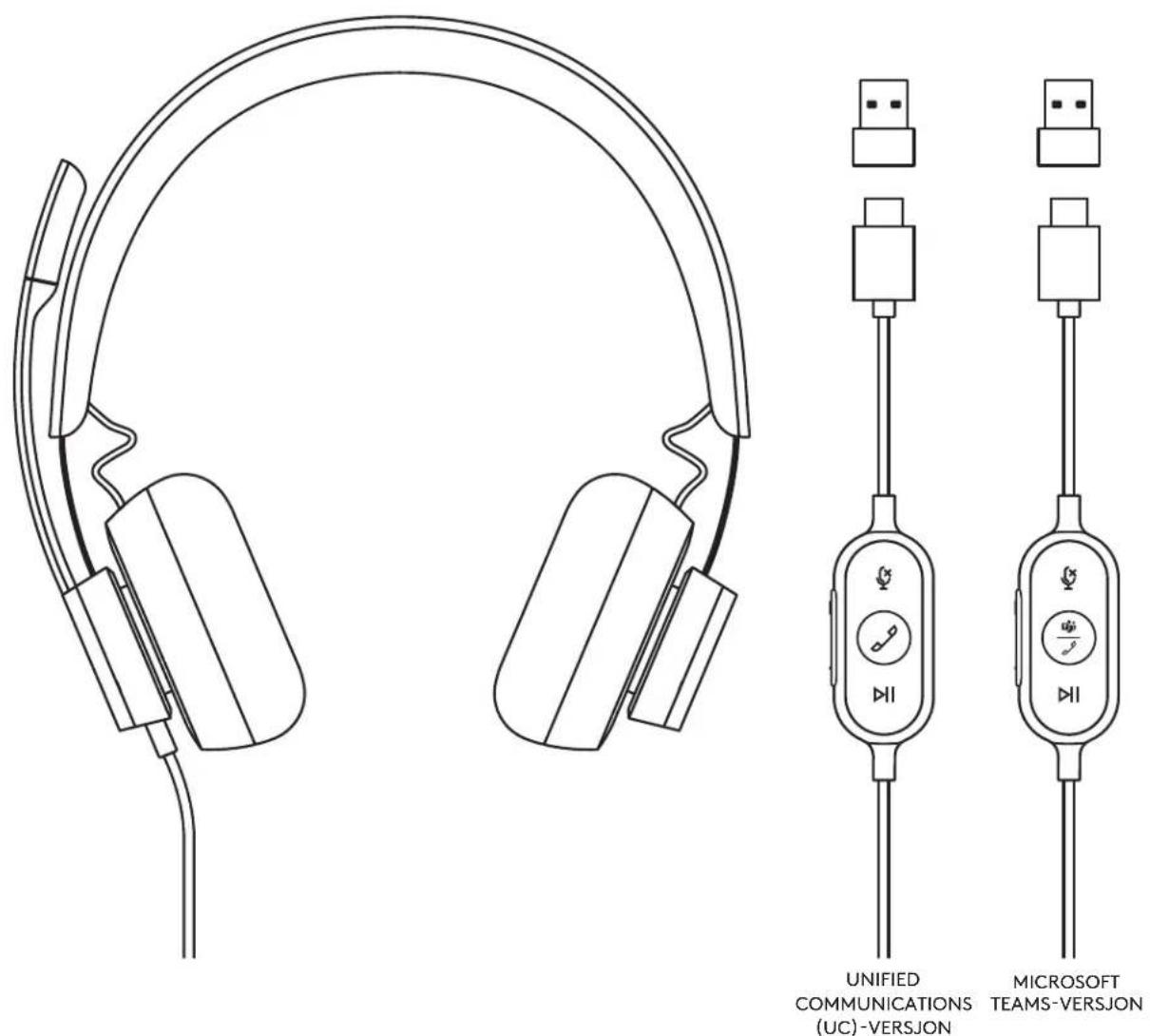
הכר את המוצר
פקדים משולבים בכבל
תמונה
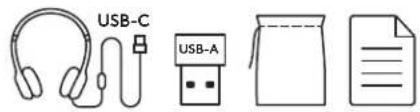
- אוזניות עם פקדים משולבים בכבל וחיבור USB-C
- מתאם USB-A
- נרתיק נשיאה
- תיעוד למשתמש
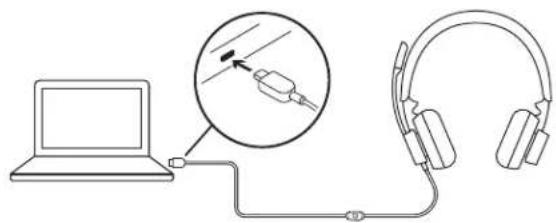
חיבור האוזניות
חיבור באמצעות USB-C
- חבר את מחבר ה-USB-C ליציאת ה-USB-C של המחשב.
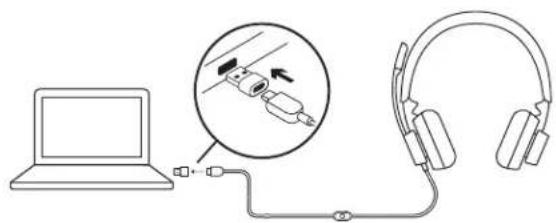
חיבור באמצעות USB-A
- חבר את מחבר ה-USB-C למתאם USB-A.
- חבר את מחבר ה-USB-A ליציאת ה-USB-A של המחשב.
JUSTERE HEADSETTET
Juster headsettet ved å skyve hodebøylen til åpen eller lukket posisjon på begge sider.
JUSTERE MIKROFONARMEN
- Mikrofonarmen kan roteres 270 grader. Bruk den på høyre eller venstre side. Hvis du vil aktivere bytte av lydkanal, må du laste ned Logi Tune for skrivebord på: www.logitech.com/support/zonewiredownloads.
- Juster posisjonen til den fleksible mikrofonarmen for å fange opp stemmen bedre.
JUSTERBAR SKJORTEKLIPS
Fest ledningen til klærne dine med skjorteklipsen, eller fjern den hvis du foretrekker det.
INTEGRERTE KONTROLLER OG INDIKATORLAMPE PÅ HEADSETTET
| TEAMS-version | ||||
| Knapp Bruk Statuslampe Handling | ||||
| Demp | Demp på Lyser RØDT | Trykk kort for Å dempe / oppheve demping | ||
| Demping av Lyser ikke | ||||
| Anropskontroller | Innkommende anrop Blinker | HVITT | Trykk kort for Å besvare anrop | |
| Trykk i 2 sekunder for Å avise anrop | ||||
| Pågående somtaler Lyser HVITT Trykk kort for Å avslutte | anrop | |||
| Teams-aktivitet | Kobler til Teams Pulserer LILLA | Trykk kort for Å sjekke tilkoblingen til Teams | ||
| Mislykke tinkoblingtil Teams | Blinker LILLAi 10 sekunder og sladsderetter av | |||
| Ikke tinkoblet Teams | Blinker LILLA 3 gangerog slads deretter av | |||
| Tilkoblet Teams Lyser LILLA | Trykk kort for Å fã rask tilgang til Teams | |||
| Trykk i 2 sekunder for Å aktiverestemmeferdigheter (Cortana) i Teams | ||||
| Varslinger om napteanrop / talemeldinger /delta i mæte i Teams | Pulserer LILLA Kort trykk for | Ä svare på Temas-varslinger | ||
| II | Mediekontroller Lyser ikke | Kort trykk for Å spille av og stanse midlertidig | ||
| Dobbelttrykk for Å spore fremover | ||||
| Trippel trykk for Å spore bakover | ||||
| + | Volum | Lyser.dkke | Trykk kort for Å øke volumet | |
| - | Trykk kort for Å redusere volumet | |||
Merk: Teams-aktivitet er bare funksjonelle når Teams kjører på en last PC eller Mac.
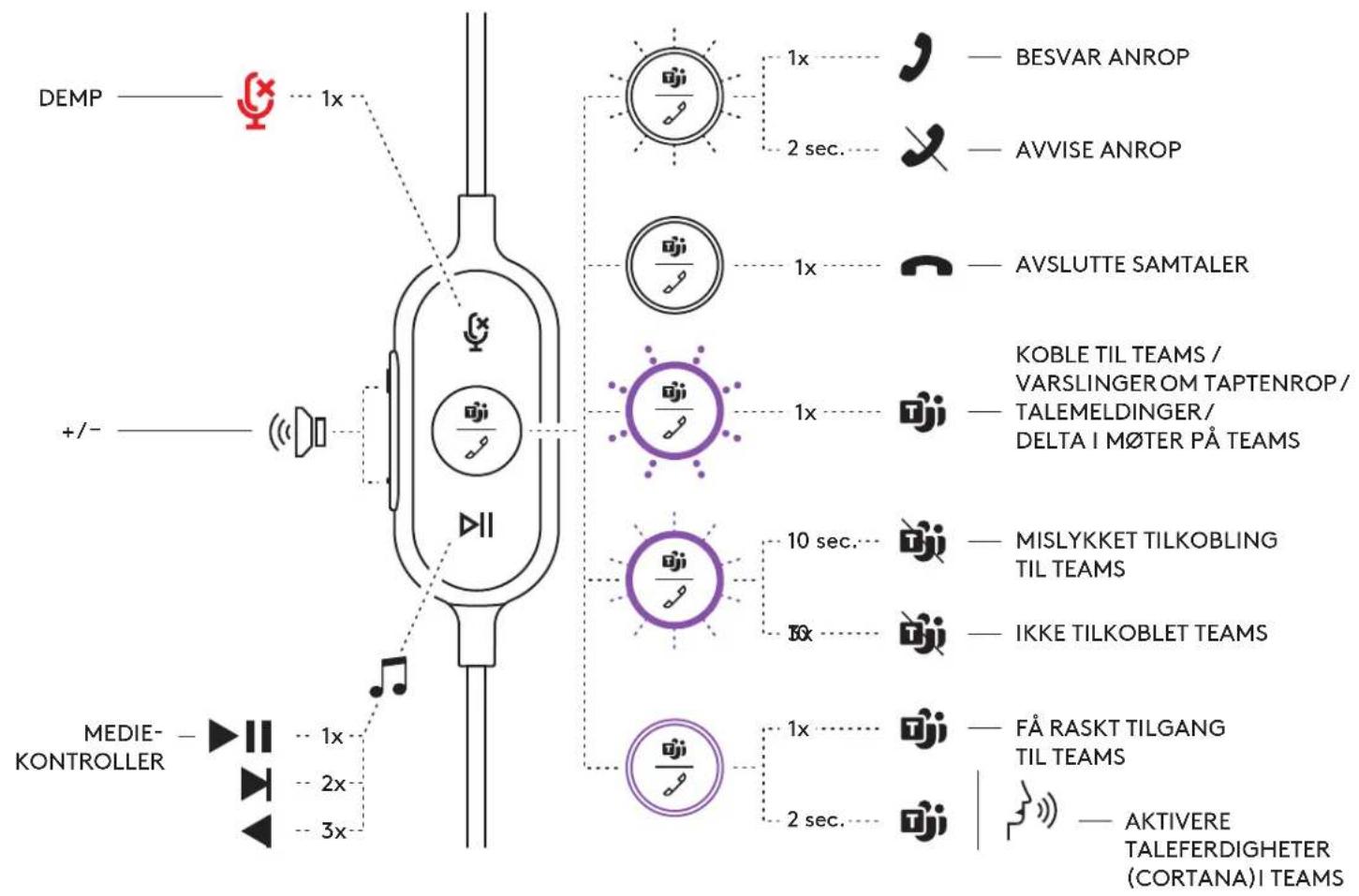
| UC-version | ||||
| Knapp Bruk Statuslampe | Handling | |||
| Demp | Demp på Lyser RØDT | Trykk kort for ä dempe / oppheve demping | ||
| Demping av Lyser ikke | ||||
| Anropskontroller | Innkommende anrop Blinker HVITT | Trykk kort for ä besvare anrop | ||
| Trykk i 2 sekunder for ä avise anrop | ||||
| Pågående somtaler Lyser HVITT Trykk kort | for ä avslutte anrop | |||
| Taleassistent | Lyser ikke | Trykk i 2 sekunder for ä aktivere taleassistenten* | ||
| HI | Mediekontroller Lyser ikke | Kort trykk for ä spille av og stanse midlertidig | ||
| Dobbelttrykk for ä spore fremover | ||||
| Trippel trykk for ä spore bakover | ||||
| + | Volum Lyser.dkke | Trykk kort for ä øke volumet | ||
| - | Trykk kort for ä redusere volumet | |||
Funksjonen Taleassistent kan avhenge av enhetsmodellen.
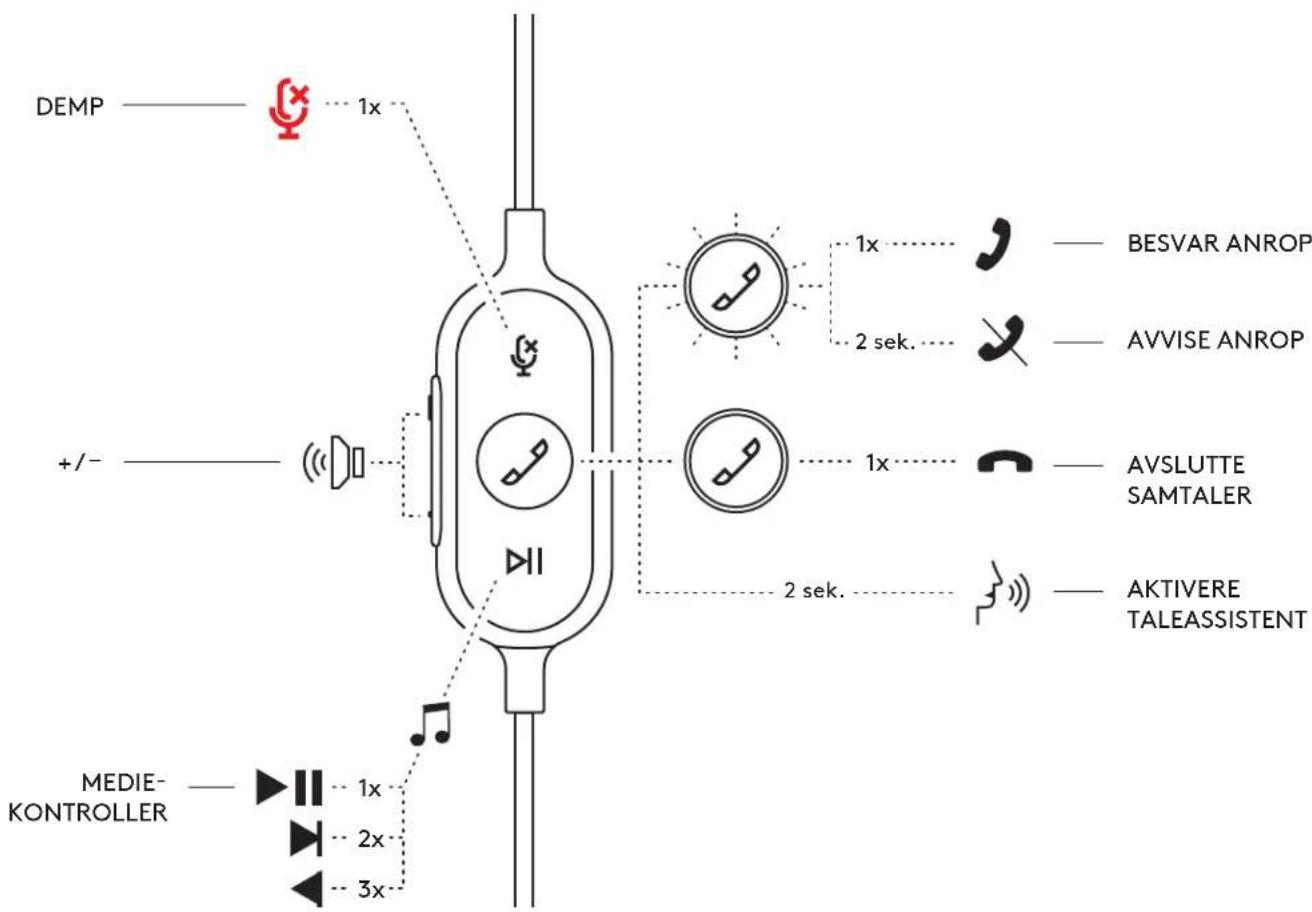
LOGI TUNE FOR SKRIVEBORD (PC-COMPANION-APP)
Med Logi Tune for skrivebord kan du få hjelp med å øke headsettets ytelse med periodiske programvare- og fastvareoppdateringer, justere det du hører.
Med 5-bands EQ-tilpasning, kontrollere hvordan du blir hørt med mikrofonforsterkning, sidetone-kontroller og mer. Den distraksjonsfrie miniappen lar deg gjøre lydjusteringer mens du sitter i en aktiv videosamtale.
Finn ut mer og last ned Logi Tune for skrivebord på: www.logitech.com/LogiTune
NAVIGERE I INNSTILLINGER FOR HEADSETLYD PÅ LOGI TUNE
- כוונן את הגברת המיקרופון כדי לשנות את עוצמת הקול של הקול שלך במהלך שיחות.
- כוונן את צד הצליל כדי לשמוע את הקול שלך טוב יותר במהלך שיחות.
- כוונן את האקולייזר עם הגדרות קבועות מראש המותאמות לסוגי מוזיקה שונים או צור הגדרות EQ מותאמות אישית.
- הפעל בדיקת אוזניות ברמקול, במיקרופון ובחיבור האינטרנט. סקירת הבדיקה מסייעת רק עם כלי תיקון מערכת לבעיות הקשורות לדרייבר ולמערכת ההפעלה.
- התראה על עדכוני תוכנה. לחץ כדי לאשר.
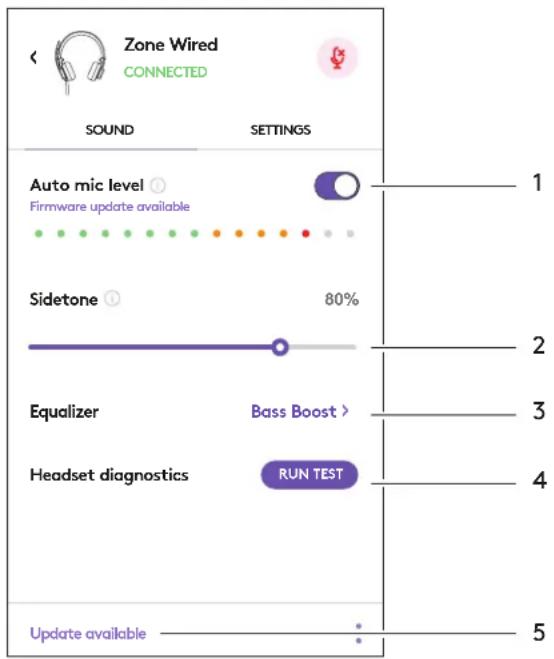
ניווט בהגדרות האוזניות ב-LOGI TUNE
- אודות האוזניות > מציג סיכום של פרטי המכשיר ומידע על הקושחה.
- בקרת הודעות דיבור.
- בקרת השתקה.
- עדכון אפליקציה אוטומטי - הפעל כדי להריץ עדכונים ברקע כך שהאפליקציה תמיד מעודכנת.
- בקרת התראות אפליקציה.
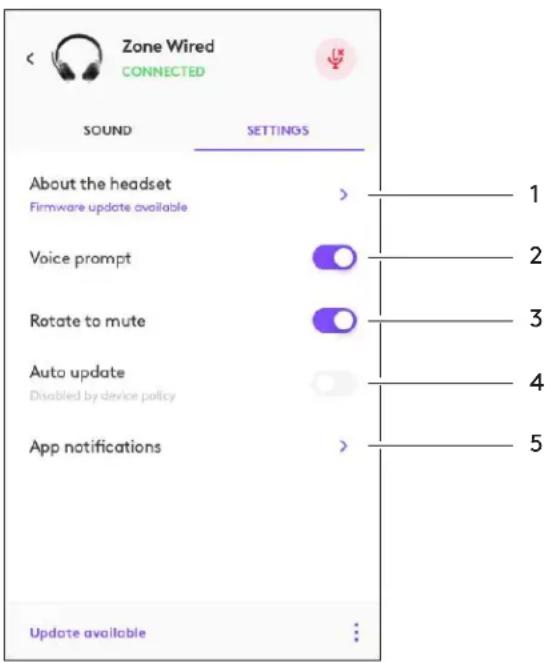
גלה עוד על הפצה המונית והגדרה של Tune for Enterprise באתר: www.logitech.com/logitune
מידות
אוזניות:
גובה x רוחב x עומק: 165.93 x 179.73 x 66.77 מ"מ
משקל: 0.211 ק"ג
מידות כריות אוזניים:
גובה x רוחב x עומק: 65.84 x 65.84 x 18.75 מ"מ
מתאם:
גובה x רוחב x עומק: 21.5 x 15.4 x 7.9 מ"מ
דרישות מערכת
מחשב מבוסס Windows או Mac עם יציאת USB-C או USB-A זמינה.
מפרט טכני
עכבת כניסה: 32 אוהם
רגישות (אוזניות): 99dB ± 3dB ב-1000Hz @ 30 mW, 1 ס"מ
רגישות (מיקרופון): מיקרופון ראשי: -48 dBV/Pa, מיקרופון משני: -40 dBV/Pa
תגובת תדר (אוזניות): 20~16 קילו-הרץ
תגובת תדר (מיקרופון): 100~16 קילו-הרץ
אורך כבל: 1.9 מ'
LOGITECH ZONE WIRED
מדריך למשתמש
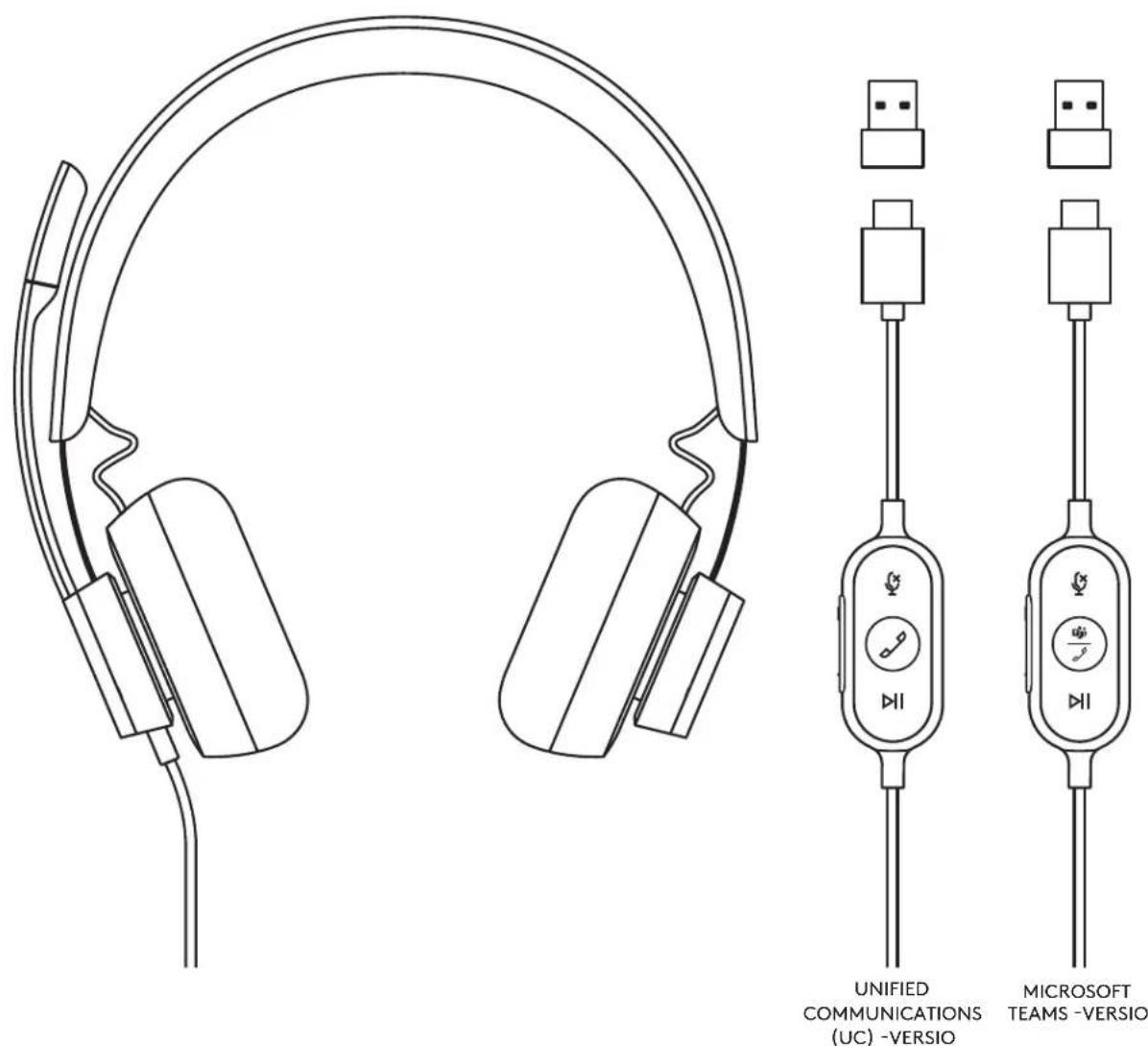
הכר את המוצר שלך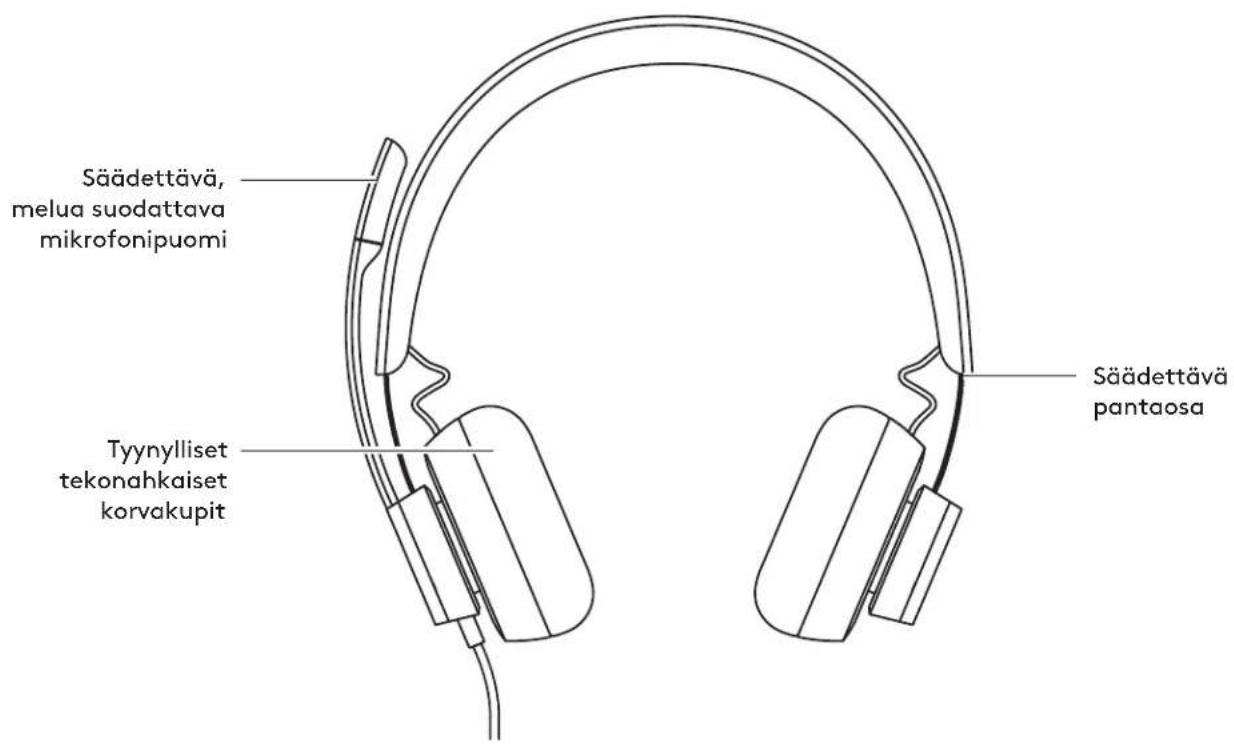
כפתורי השליטה בכבל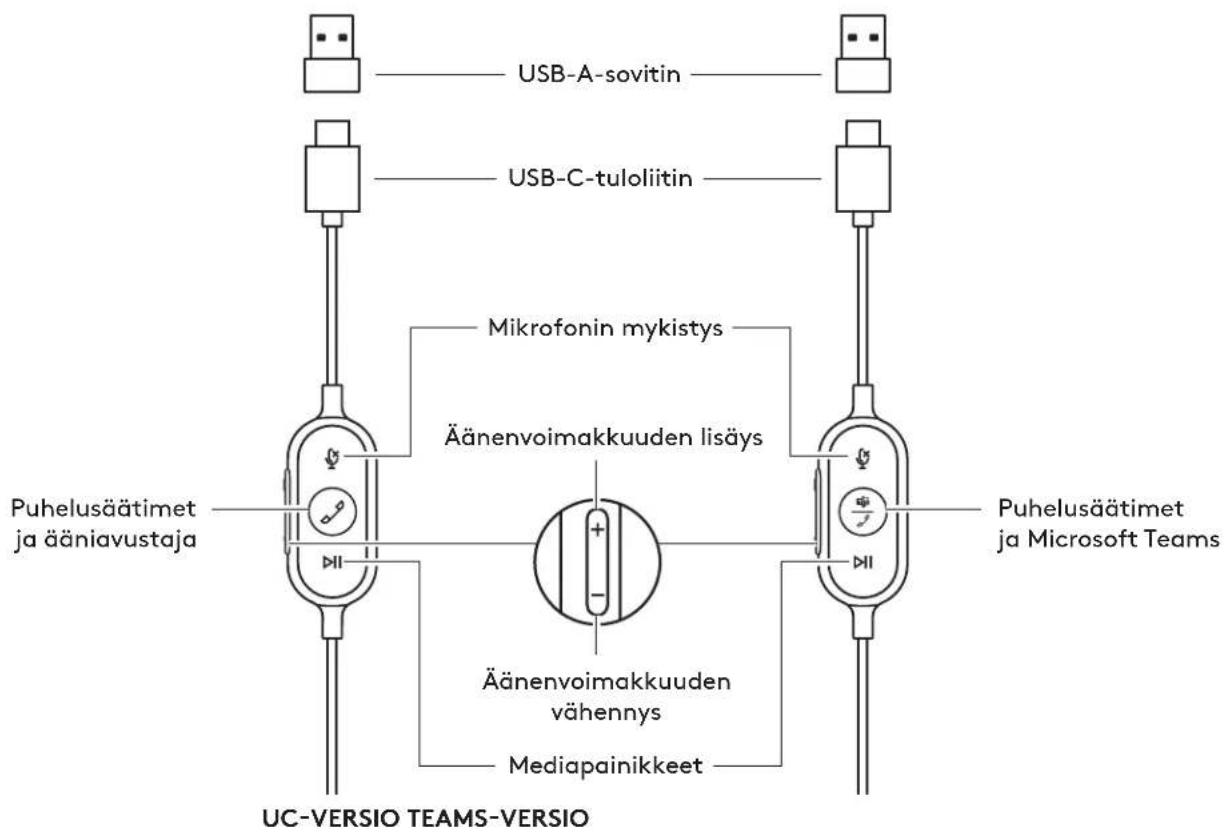
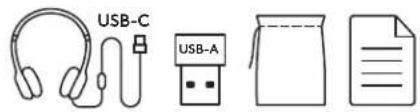
תכולת האריזה
- אוזניות עם מיקרופון, עם כפתורי שליטה בכבל ומחבר USB-C
- מתאם USB-A
- נרתיק נשיאה
- תיעוד למשתמש
חיבור האוזניות עם המיקרופון
חיבור דרך יציאת USB-C
- חבר את מחבר ה-USB-C ליציאת ה-USB-C של המחשב.
חיבור דרך יציאת USB-A
- חבר את מחבר ה-USB-C למתאם ה-USB-A.
- חבר את מחבר ה-USB-A ליציאת ה-USB-A של המחשב.
התאמת האוזניות עם המיקרופון
התאם את רצועת הראש של האוזניות על ידי החלקתה למעלה או למטה משני הצדדים.
כוונון זרוע המיקרופון
- זרוע המיקרופון מסתובבת 270 מעלות. ניתן להשתמש בה בצד שמאל או ימין. אם ברצונך להשתמש בהחלפת ערוצים, הורד את תוכנת Logi Tune מהכתובת www.logitech.com/support/zonewiredownloads.
- כוונן את מיקום הזרוע הגמישה כך שקולך יישמע טוב יותר.
קליפ לחולצה מתכוונן
במידת הצורך, ניתן לחבר את הכבל לבגדים באמצעות קליפ החולצה.
כפתורי השליטה ונורית החיווי בכבל האוזניות
| TEAMS-versio | ||||
| Painike Käytö | Merkkivalo Toiminta | |||
| Mykistys | Mykistys käytössä | Tasaisesti palava PUNAINEN | Mykistä tai poista mykistys painamalla lyhyesti | |
| Mykistys ei käytössä Ei valoa | ||||
| Puhelusätimet | Saapuvat puhelut Vilkkuva | VALKOINEN | Vastaa puheluun painamalla lyhyesti | |
| Hylkää puhelu painamalla 2 sekunnin ajan | ||||
| Käynissä olevat puhelut | Tasaisesti palava VALKOINEN | Lopeta puhelu painamalla lyhyesti | ||
| Teams-toiminnot | Teams-yhteyden muodostaminen | Sykkivä VIOLETTI | Tarkista Teams-yhteys painamalla lyhyesti | |
| Epäonnistunut Teams- yhteys | 10 sekunnin ajan vilkkuva VIOLETTI | |||
| Ei Teams-yhteytä | 3 kertaa vilkkuva VIOLETTI | |||
| Teams-yhteys muodostettu | Tasaisesti palava VIOLETTI | Muodosta nopea Teams-yhteys painamalla lyhyesti | ||
| Käynistä Teams-änitaidot (Cortana) painamalla 2 sekunnin ajan | ||||
| Vastaamatta jänty Teams-puhelu / puheosti / kokousten liittymisilmoitukset | Sykkivä VIOLETTI Vasta | Teams-ilmoituksiin painamalla lyhyesti | ||
| II | Mediapainikkeet Ei valoa | Käynistä ja keskeytä toisto lyhyellä painalluksella | ||
| Siirry seuraavaan raitaan painamalla kahdesti | ||||
| Siirry edilliseen raitaan painamalla kolmesti | ||||
| + | Äänenvoimakkuus Ei valoa | Nosta äänenvoimakkuutta painamalla lyhyesti | ||
| -Laske Å | Änenvoimakkuutta painamalla lyhyesti | |||
הערה: ניתן להשתמש בפונקציות Teams רק כאשר Teams פועל במחשב PC או Mac לא נעול.
| UC-versio | ||||
| Painike Käytö Merkkivalo | Toiminta | |||
| Mykistys | Mykistys käytössä | Tasaisesti palava PUNAINEN | Mykistä tai poista mykistys painamalla lyhyesti | |
| Mykistys ei käytössä Ei | valoa | |||
| Puhelusätimet | Saapuvat puhelut | Vilkuva VALKOINEN | Vastaa puheluun painamalla lyhyesti | |
| Hylkää puhelu painamalla 2 sekunnin ajan | ||||
| Käynissä olevat puhelut | Tasaisesti palava VALKOINEN | Lopeta puhelu painamalla lyhyesti | ||
| Äniavustaja Ei valoa | Käynnistä äniavustaja* painamalla 2 sekunnin ajan | |||
| HI | Mediapainikkeet Ei valoa | Käynnistä ja keskeytä toisto lyhyellä painalluksella | ||
| Siirry seuraavaan raitaan painamalla kahdesti | ||||
| Siirry edellseen raitaan painamalla kolmesti | ||||
| + | Äänenvoimakkuus Ei valoa | Nosta äänenvoimakkuutta painamalla lyhyesti | ||
| -Laske äänenvoimakkuutta painamalla lyhyesti | ||||
הפונקציות של עוזר הקול משתנות בהתאם לדגם.
תוכנת LOGITUNE (יישום נלווה)
תוכנת Logi Tune משפרת את ביצועי האוזניות באמצעות עדכוני תוכנה וקושחה, מאפשרת כוונון צליל עם אקולייזר חמישה ערוצים, ועוזרת לשלוט בשמיעת הקול שלך, כולל הגברת מיקרופון והתאמת צליל הסביבה. בעזרת התוכנה המינימליסטית ניתן לכוונן בקלות את הצליל במהלך שיחה.
קרא עוד והורד את תוכנת Logi Tune מהכתובת www.logitech.com/LogiTune
כוונון צליל האוזניות בתוכנת Logi Tune
- התאם את הגברת המיקרופון כדי לשלוט בעוצמת הקול שלך בשיחות.
- התאם את צליל הסביבה כדי לשמוע את קולך טוב יותר בשיחות.
- השתמש בהגדרות הקדם-הגדרות של האקולייזר שהוגדרו עבור סגנונות מוזיקה שונים, או צור הגדרות אקולייזר משלך.
- בדוק את הרמקולים של האוזניות, המיקרופון וחיבור האינטרנט. תוצאות הבדיקה מספקות כלים לפתרון בעיות רק במנהלי התקנים ובמערכת ההפעלה.
- הודעה על עדכוני תוכנה. אשר על ידי הקשה.
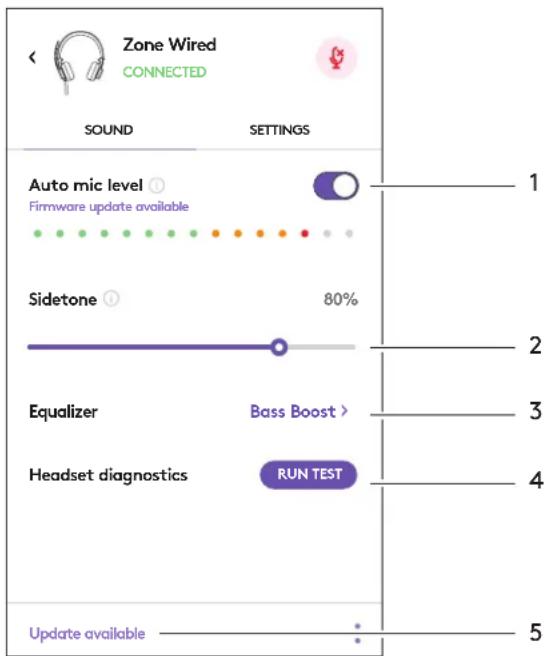
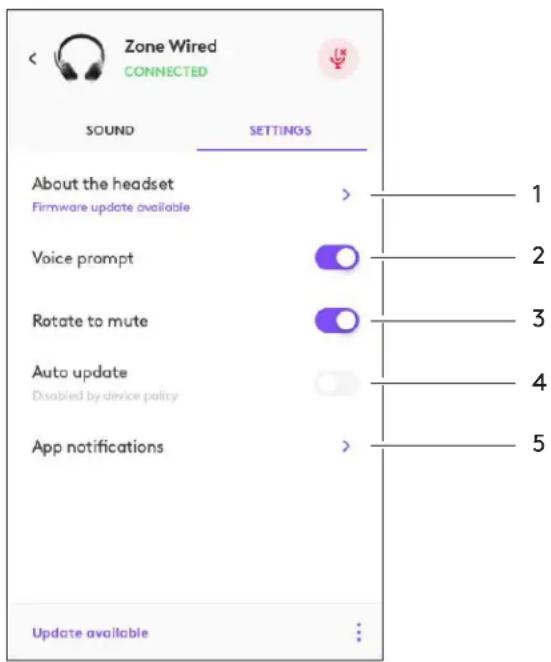
הגדרות מיקרופון האוזניות בתוכנת Logi Tune
- בקטע 'מידע על האוזניות' מוצג סיכום של פרטי המכשיר וקושחת המכשיר.
- ניהול הוראות שמע.
- הפעל או כבה את ביטול הרעשים.
- עדכון אוטומטי של האפליקציה. הפעל כדי שהאפליקציה תתעדכן ברקע ותמיד תהיה מעודכנת.
- ניהול הודעות האפליקציה.
מידע נוסף על פריסה וניהול בקנה מידה גדול של גרסת הארגון של אפליקציית Tune זמין בכתובת www.logitech.com/logitune.
מידות
אוזניות:
גובה × רוחב × עומק: 165.93 × 179.73 × 66.77 מ"מ
משקל: 0.211 ק"ג
מידות כריות האוזן:
Korkeus × leveys × syvyys: 65,84 × 65,84 × 18,75 mm
Sovitin:
Korkeus × leveys × syvyys: 21,5 × 15,4 × 7,9 mm
JÄRJESTELMÄVAATIMUKSET
Windows- tai Mac-tietokone, jossa on vapaa USB-C- tai USB-A-portti.
TEKNISET TIEDOT
Tuloimpedanssi: 32 ohmia
Herkkyys (kuulokkeet): 99 dB ±3 dB, 1000 Hz, 30 mW, 1 cm
Herkkyys (mikrofoni): Ensisijainen mikrofoni: -48 dBV/Pa, toissijainen mikrofoni: -40 dBV/Pa
Taajuusvaste (kuulokkeet): 20 Hz ~ 16 kHz
Taajuusvaste (mikrofoni): 100 Hz ~ 16 kHz
Johdon pituus: 1,9 m
ENΣΥPMATO LOGITECH ZONE
Oδηγός εγκατάσταοής
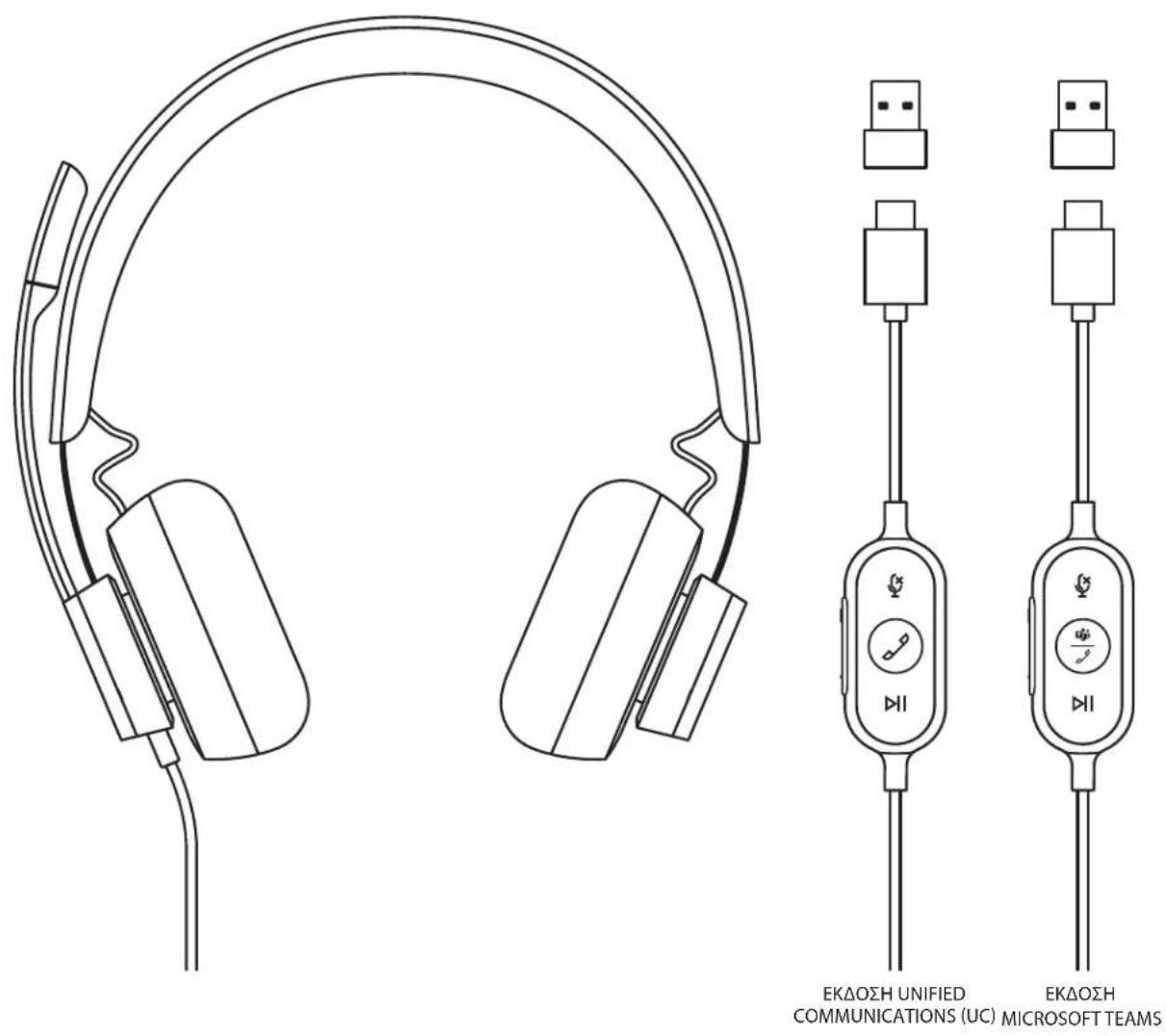
ΓNQPIMIA ME TO ΠPOIION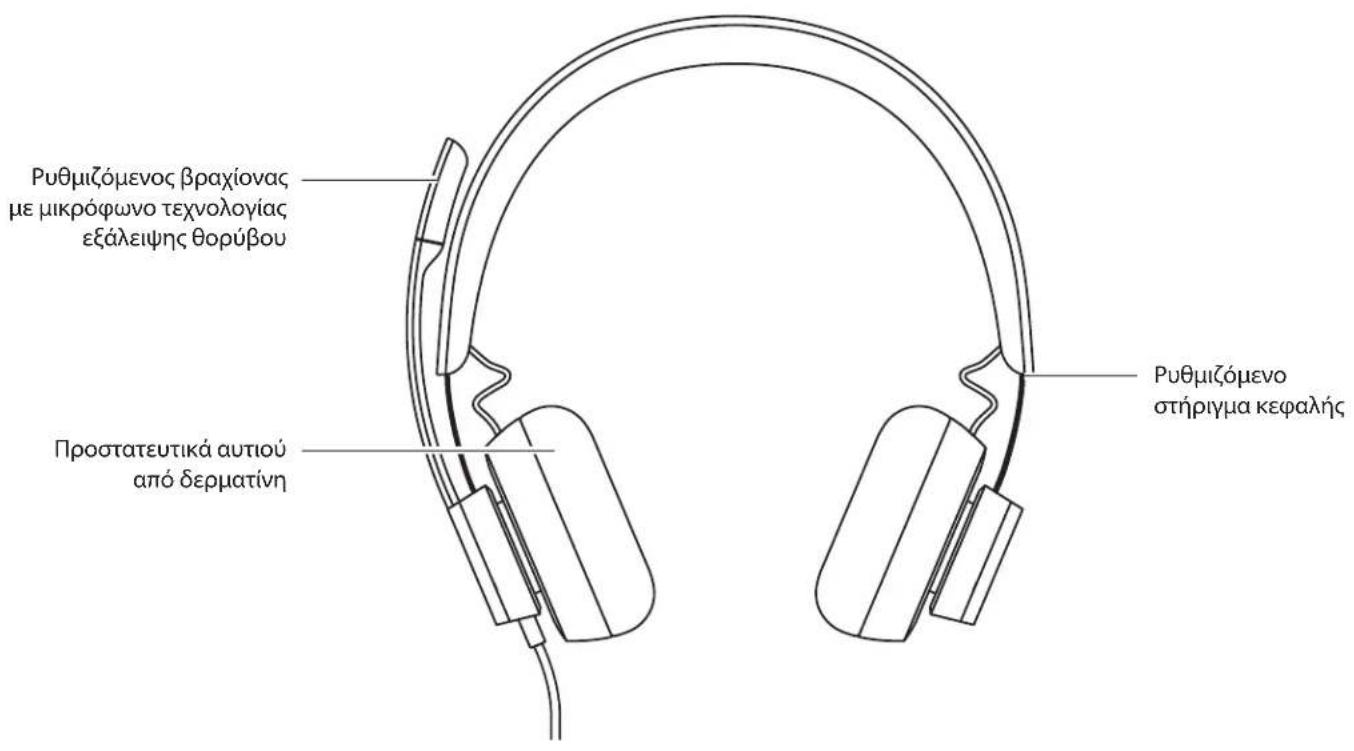
ΧΕΙΡΙΣΤΗΡΙΟ ΣΤΟ ΚΑΛΩΔΙΟ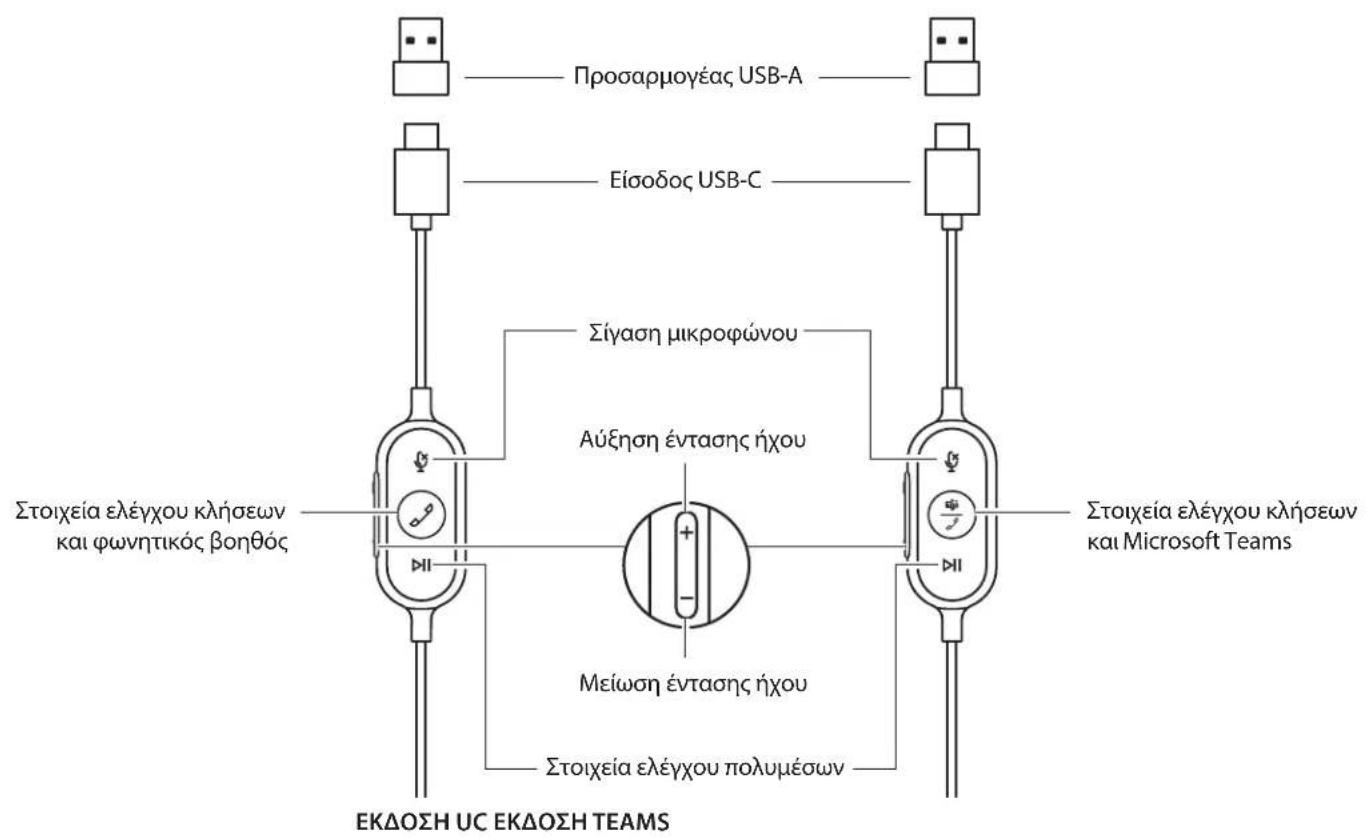
ΠΕΡΙΕΧΟΜΕΝΑ
- Σετ μικροφώνου-ακουστικών με χειριστήριο στο καλώδιο, υποδοχή USB-C, 2. Προσαρμογέας USB-A
- Ταυτότητα εταιρείας
- Τεχνική υποστήριξη
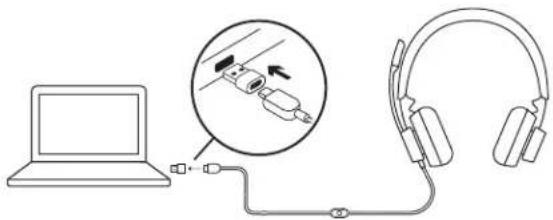
ΣΥΝΔΕΣΗ ΤΟΥ ΣΕΤ ΜΙΚΡΟΦΩΝΟΥ-ΑΚΟΥΣΤΙΚΩΝ
Σύνδεση μέσω USB-C
1. Συνδέστε το βύσμα USB-C στη θύρα USB-C του υπολογιστή.
Σύνδεση μέσω USB-A
- Συνδέστε το βύσμα USB-C στον προσαρμογέα USB-A.
- Συνδέστε το βύσμα USB-A στη θύρα USB-A του υπολογιστή ή του φορητού.



ΕΦΑΡΜΟΓΗ ΣΕΤ ΜΙΚΡΟΦΩΝΟΥ-ΑΚΟΥΣΤΙΚΩΝ
Προσαρμόστε το σετ μικροφώνου-ακουστικών στο κεφάλι σας, κλείνοντας το τμήμα κεφαλής και στα δύο πλευρά.
ΠΡΟΣΑΡΜΟΓΗ ΤΟΥ ΒΡΑΧΙΟΝΑ ΜΙΚΡΟΦΩΝΟΥ
- Ο βραχίονας του μικροφώνου περιστρέφεται κατά 270 μοίρες. Μπορείτε να τον τοποθετήσετε στην αριστερή ή στη δεξιά πλευρά. Για να ενεργοποιήσετε την εναλλαγή καναλιών ήχου, κατεβάστε την εφαρμογή Logi Tune Desktop από τη διεύθυνση: www.logitech.com/support/zonewiredownloads.
- Προσαρμόστε τον ήχο και τα μικρόφωνα για καλύτερη ποιότητα ήχου.


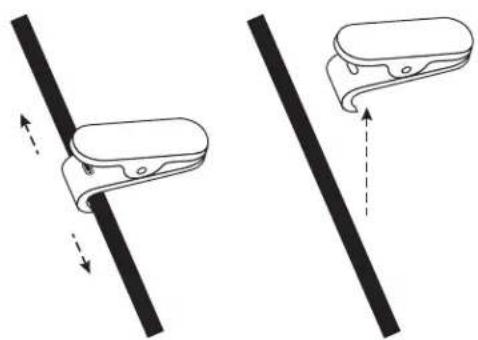
ΡΥΘΜΙΣΜΕΝΟ ΚΑΙ ΜΠΑΟΥΖΑ
Τερματίστε το κάλυμμα στα προστατευτικά καλύμματα ή αφαιρέστε το αν προτιμάτε.
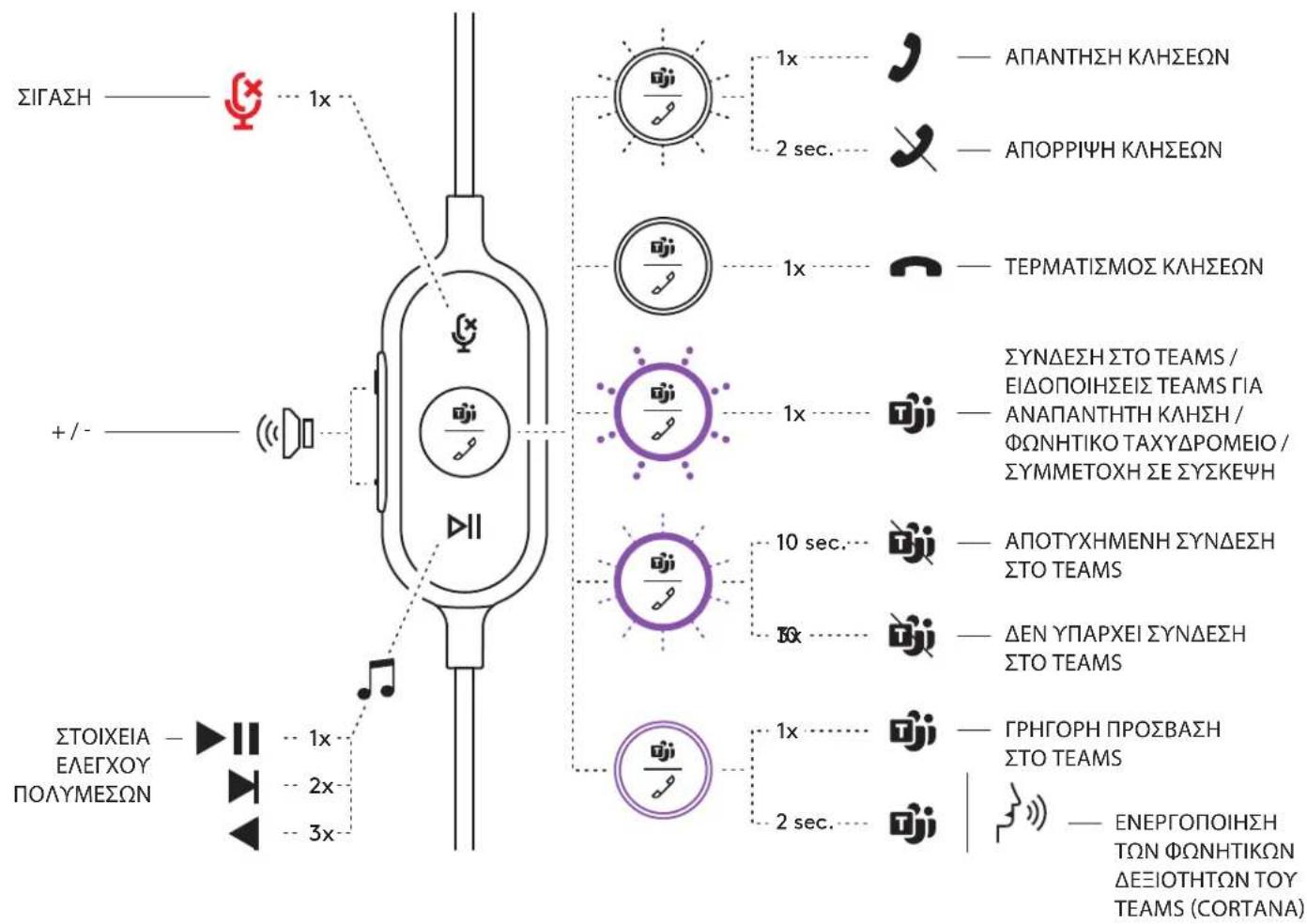
ΣΤΟΙΧΕΙΑ ΕΛΕΓΧΟΥ ΣΤΟ ΚΑΛΩΔΙΟ ΚΑΙ ΕΝΔΕΙΚΤΙΚΗ ΑΣΥΡΜΑΤΗ ΣΕΤ ΜΙΚΡΟΦΩΝΟΥ-ΑΚΟΥΣΤΙΚΩΝ
| Ekδoση TEAMS | ||||
| Kouμι Κρηση Ενδεικτήλυχία Ενέργεια | ||||
| Φ | Σιγαση | Σιγαση ενεργή | Aváβει σταθερὰμε KOKKINO χρώμα | ΠέOTE στιγμαία γία Μαγοῦς / κατάργον στιγασε. |
| Σιγαση ανεργήΚαία φωτινή ενδειδη | ||||
| Δη | Στοχεία ελέγουκλήσεων | Ειερχόμενες κλήσεις | Avaβοσβήνει με ΑEYKO xρώμα | ΠέOTE στιγμαία γία απαντήσετε σελήσεις |
| Κλήσεις σε εξελίη | Aváβει σταθερὰ με ΑEYKO xρώμα | ΠέOTE στιγμαία γία τερματίσετε λλήσεις | ||
| ΔρασηρίστητεςTeams | Συνδεούη στο Teams | Avaβοσβήνει apγα με MOB xρώμα | ΠέOTE στιγμαία γία ελέγετε τη αυνδεού έτο Teams | |
| Δατοχημένη αυνδεού έτο Teams | Avaβοσβήνει με MOB xρώμα γία 10 δευτερόλεπτα και μετό σβήνει | |||
| Δεν παρχει αυνδεού έτο Teams | Avaβοσβήνει με MOB xρώμα 3 φορες και μετό σβήνει | |||
| Συνδεδεμένο στο Teams | Aváβει σταθερὰ με MOB xρώμα | ΠέOTE στιγμαία γρήρον πρόσαση έτο Teams | ||
| ΠέOTE γία 2 δευτερόλεπτα γία ευρογοισητε τις φυνημές, δεξίοτητε, tou Teams (Cortana) | ||||
| Ειδοσιούσεικει Teamsγία αναπαντήηκλήσει/φωνητό τοχυδρούει/συμετοχήσει συμεκεύη | Avaβοσβήνει apγα με MOB xρώμα | ΠέOTE στιγμαία γία απαντήσετε σελόσισεις Tou Teams | ||
| II | Στοχεία ελέγου πολμεσωνΚαία φωτινή ενδειδη | ΠέOTE στιγμαία γία αναπαργωνή / παύη | ||
| ΠέOTE δύ φορες γία μετάβαη οτο επόμενο καμμάτι | ||||
| ΠέOTE τρείς φορες γία μετάβαη οτο πρόγουσεν καμμάτι | ||||
| + | ΕντασηΚαία φωτινή ενδειδη | ΠέOTE στιγμαία γία αυξησετε τήν ευταση | ||
| - Πέδοτε στιγμία γία γία ανεύσετε τήν ευταση | ||||
Ενέργεια: Οι δραστηριότητες του Teams λειτουργούν μόνο όταν εκτελείται το Teams σε εκλειδωμένο υπολογιστή ή Mac.
| Ekδοση UC | ||||
| Koumni Xρηθη Ενδεικτήλυγία Ενέργεια | ||||
| Σγαση | Σγαση | Σγαση ενέργη | Ανβει σταδεράμε KOKKINO χρωμα | Πεότε στγμίαλία αἰγαση / κατάργον Ανγασης |
| Σγαση ανέργη καία φατενή ενδειδη | ||||
| Στοχεία ελέγχουκλήσεων | Στοχεία ελέγχουκλήσεων | Ενερχόμενες κλήσεις | Ανβαβαβγειμε ΛΕΥΚΟ χρωμα | Πεότε στγμίαλία γία απαντήεες Κλήσεις |
| Στοχεία ελέγχουκλήσεων | Κλήσεις σε εξελίηη | Ανβαβα σταδεράμε ΛΕΥΚΟ χρωμα | Πεότε στγμίαλία γία αταρβαρετε Κλήσεις | |
| Φωνητικός βοήθόςΚαία φωτεῖνή ενδειδη | Πεότε γία 2 δευτερόλετα γία vα ενεργονηθόετε Ου φωνητικό Βόηδ* | |||
| Δι | Στοχεία ελέγχου πολμεύσωνΚαία φωτεῖνή ενδειδη | Πεότε στγμίαλία γία αναραγωνή / παύση | ||
| Πεότε δύο φορές γία μετάβαη στο επάμενο καρμάπι | ||||
| Πεότε τρείς φορές γία μετάβαη στο Προγύμενο καρμάπι | ||||
| + | Ενταση Μαία φωτεῖνή ενδειδηγία va μελίωετε ηγνειδη | Πεότε στγμίαλία γία αυδύσετε Μγν ενταση | ||
| - Πεότε στγμίαδια | ||||
Η λειτουργία του φωνητικού βοηθού ενδέχεται να εξαρτάται από τον υπολογιστή ή το λειτουργικό σύστημα.

LOGITUNE DESKTOP (ΣΥΝΟΔΕΥΤΙΚΗ ΕΦΑΡΜΟΓΗ ΓΙΑ PC)
Το Logi Tune Desktop συμβάλλει στη βελτίωση της απόδοσης του σετ μικροφώνου-ακουστικών με τις περιοδικές ενημερώσεις λογισμικού και υλικολογισμικού, σας επιτρέπει να ρυθμίζετε τον ήχο που ακούτε με τη δυνατότητα προσαρμογής του ισοσταθμιστή. Σας βοηθά να ελέγχετε τον ήχο που ακούτε με λειτουργίες όπως ενίσχυση μικροφώνου, τα στοιχεία ελέγχου για τον ήχο της φωνής και πολλά άλλα. Η νέα εφαρμογή σας επιτρέπει να κάνετε προσαρμογές του ήχου κατά τη διάρκεια μιας ενεργής βιντεοκλήσης χωρίς περισπασμούς.
Μάθετε περισσότερα και κατεβάστε το Logi Tune Desktop από τη διεύθυνση: www.logitech.com/LogiTune
ΠΕΡΙΓΡΑΦΗ ΡΥΘΜΙΣΕΩΝ ΗΧΟΥ ΤΟΥ LOGITUNE ΓΙΑ ΤΟ ΣΕΤ ΜΙΚΡΟΦΩΝΟΥ-ΑΚΟΥΣΤΙΚΩΝ
- Πατήστε την ενίσχυση μικροφώνου για να τροποποιήσετε την ένταση της φωνής κατά τη διάρκεια των κλήσεων.
- Πατήστε τον ήχο φωνής για να ακούτε καλύτερα τη φωνή σας κατά τη διάρκεια των κλήσεων.
- Ρυθμίστε τον ισοσταθμιστή, χρησιμοποιώντας τις προεπιλογές για τους διαφόρους τύπους μουσικής ή δημιουργήστε προσαρμοσμένες ρυθμίσεις ισοσταθμιστή.
- Εκτελέστε τη δοκιμή μικροφώνου-ακουστικών για το ηχείο, το μικρόφωνο και τη σύνδεση internet. Η σύνδεση της δοκιμής περιέχει εργασία επισκευής συστήματος μόνο για προβλήματα που σχετίζονται με το προγραμματισμένο και το λειτουργικό σύστημα.
- Εισόδος για ενημέρωση λογισμικού. Πατήστε για αποθήκευση.
- התקנה עבור המערכת ההפעלה > נדרש לחיבור את רכיבי העכבר והמקלדת.
- בחר את האפשרות הרצויה.
- פעולה רגילה של העכבר עם גלגלת.
- עדכון אוטומטי של האפליקציה - הפעל את העדכונים האוטומטיים כדי שהאפליקציה תהיה תמיד מעודכנת.
- בדיקת גרסת האפליקציה
מידע נוסף על התקנה והתאמה אישית של העכבר עבור עסקים בכתובת: www.logitech.com/logitune
ממדים
מידות העכבר:
גובה × רוחב × עומק: 165.93 מ"מ × 179.73 מ"מ × 66.77 מ"מ
משקל: 0.211 ק"ג
מידות האוזניות:
גובה × רוחב × עומק: 65.84 מ"מ × 65.84 מ"מ × 18.75 מ"מ
מידות המקלט:
גובה × רוחב × עומק: 21.5 מ"מ × 15.4 מ"מ × 7.9 מ"מ
תואם ל-Windows ול-Mac עם מתאם USB-C ל-USB-A.
מפרטים טכניים
עכבה: 32 אוהם
רגישות (אקוסטית): 99dB±3dB ב-1000 הרץ @30mW, 1 ס"מ
רגישות (מיקרופון) ראשי: -48 dBV/Pa, משני: -40 dBV/Pa
תגובת תדר (אקוסטית): 20-16 קילו-הרץ
תגובת תדר (מיקרופון): 100-16 קילו-הרץ
אורך כבל: 1.9 מטר
אוזניות LOGITECH ZONE WIRED
מדריך למשתמש
היכרות עם המוצר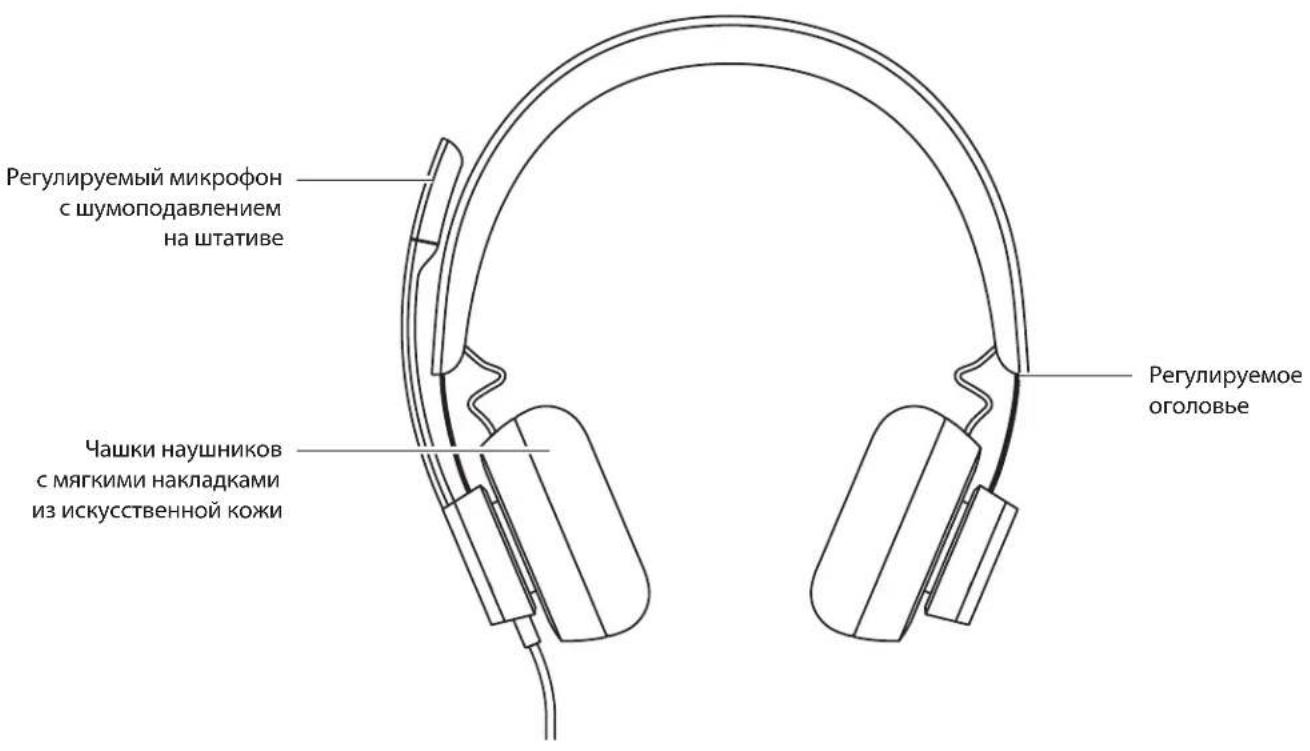
בקר מובנה גרסה ל-UC גרסה ל-TEAMS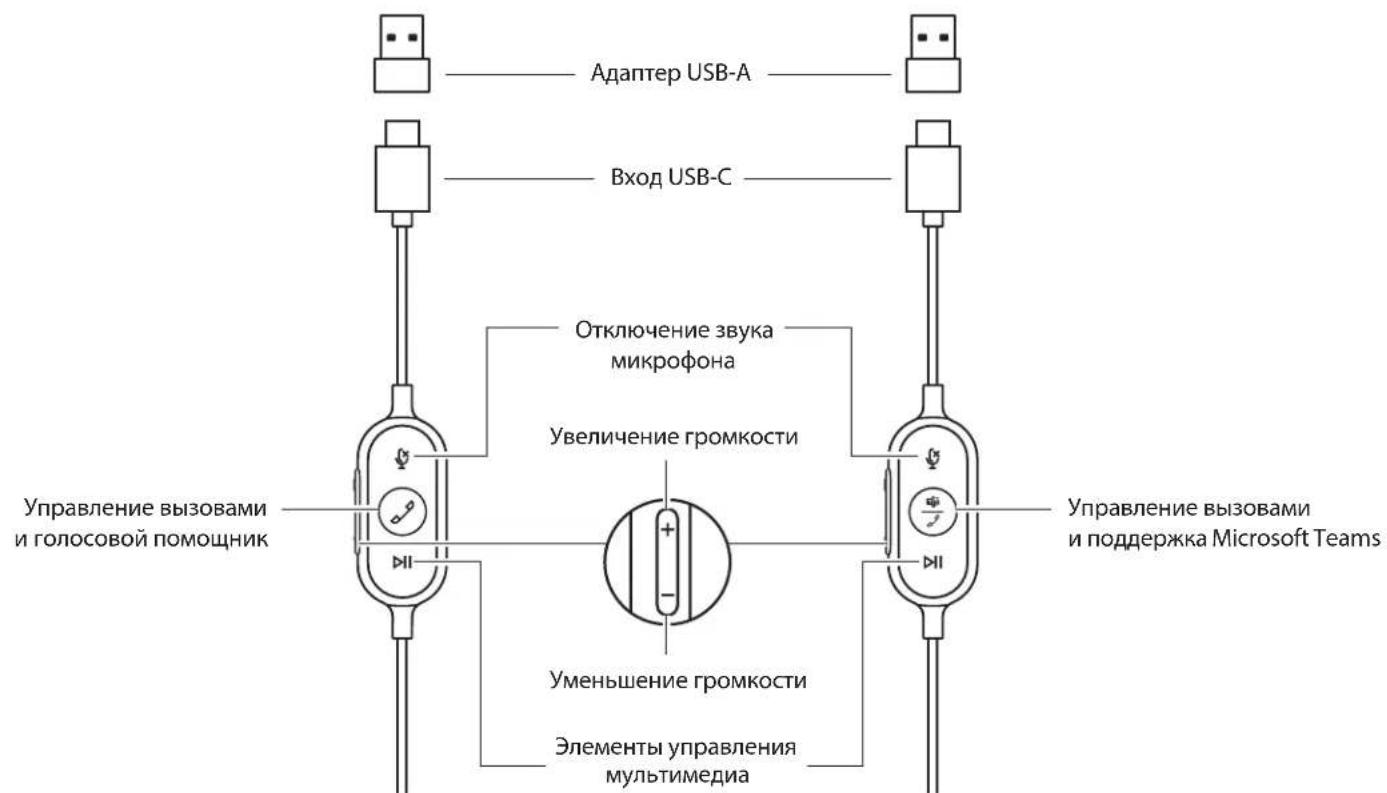
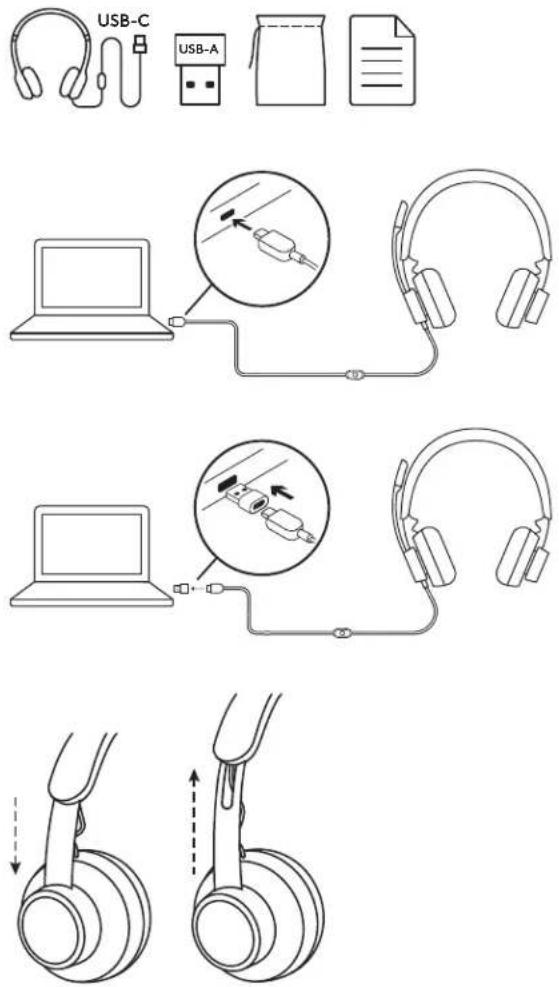
תכולת האריזה
- אוזניות עם בקר מובנה ומתאם USB-C 2. מתאם USB-A 3. מתאם טרנספורמר 4. תיעוד למשתמש
חיבור באמצעות USB-C
- הכנס את מחבר ה-USB-C ליציאת ה-USB-C במחשב.
חיבור באמצעות USB-A
- הכנס את מחבר ה-USB-C ליציאת ה-USB-A.
- הכנס את מחבר ה-USB-A ליציאת ה-USB-A במחשב.
התאמת האוזניות
כוונן את התאמת האוזניות על ידי הזזת ראש האוזניות משני הצדדים לרמה הרצויה.
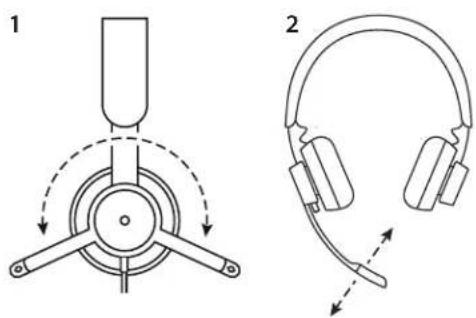
כוונון זרוע המיקרופון
- זרוע המיקרופון מסתובבת ב-270 מעלות. ניתן למקם אותה מימין או משמאל. כדי להוריד את אפליקציית Logi Tune, עבור לדף: www.logitech.com/support/zonewiredownloads.
- כדי שהמיקרופון יקלוט טוב יותר את הקול, כוונן את מיקום זרוע המיקרופון.
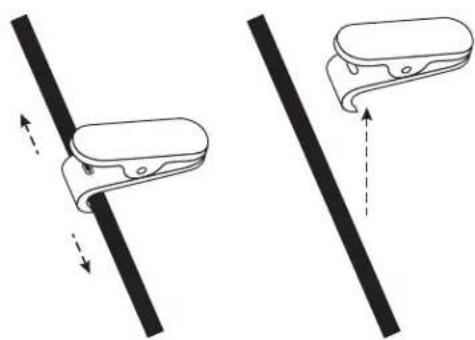
קליפ מתכוונן לחיבור לבגד
חבר את הכבל לבגד באמצעות הקליפ או הסר אותו.
רכיבי שליטה מובנים ומחוון LED של האוזניות
| ВерсанюдецькоITeAMS | ||||
| Коньа | Функция | Сbeltови иndиakatop | Действае | |
| Оtmлоченье 3вуka | Звук отскочень | Торот KMACHыIM (нелресьвно) | Коротко Нажат ду otklочень / Вklочень 3вуka | |
| Влоченье 3вуka He сbeltпся | ||||
| Uprablenie Бызовамi | Вхаяшие вьзовы Могасг БЛь�ь | Горот SFILblM (нелресьвно) | Коротко Нажат ду OTBETa Na BlySb | |
| Ножат Ha 2 сухнны ду OTKLOHCHN N BlySbA | ||||
| Tekуше вьзовы | Горот SFILblM (нелресьвно) | Коротко Нажат ду Завриechен N BlySbA | ||
| Урравлие дайстваим Teams | Послоченье К Teams ПунбуретФИOLETOBblM Сбий полоченье K Teams | Мiraет ФИOLETOBblM В тучения 10 сухн, разem raçет | Коротко Нажат ду поверки поklочень K Teams | |
| ОсытчуET полоченье К Teams | Мiraет ФИOLETOBblM З раза,разem raçет | |||
| Установсян полоченье К Teams | Торот ФИOLETOBblM (нелресьвно) | Коротко Нажат ду StbyCsporo Достура K Teams | ||
| Ножат Ha 2 сухнны ду Зав�ка rolocoboro nomoшниka Teams (Cortana) | ||||
| УSEDOMLENH Team О полоченьом вьзове / соobшениng roLocosob почь / посошени К сobeшани | Пльсирет ФИOLETOBblM | Коротко Нажат ду посмOTpa уVEDOMLEHNI Teams | ||
| II | ЗLEMENTы урравлия мелтMedma He сbeltпся | Коротко Нажат ду ВOCPONIBCSDEHЯ / приoctанови | ||
| Двajdi Haxaitdnyпорешда К сiledvyшey КOMnoZhiu | ||||
| Триж di Haxaitdnyпорешда К п direduyшey КOMnoZhiu | ||||
| + | Гromkoctb He cBeTtca | Коротко Haxaitdny уve liueHЯ gromkocstn | ||
| - Kapotko Haxaitdny ymehtseHЯ gromkoctn | ||||
הערה: פעולות Teams מופעלות רק כאשר Teams פועל במחשב לא נעול.
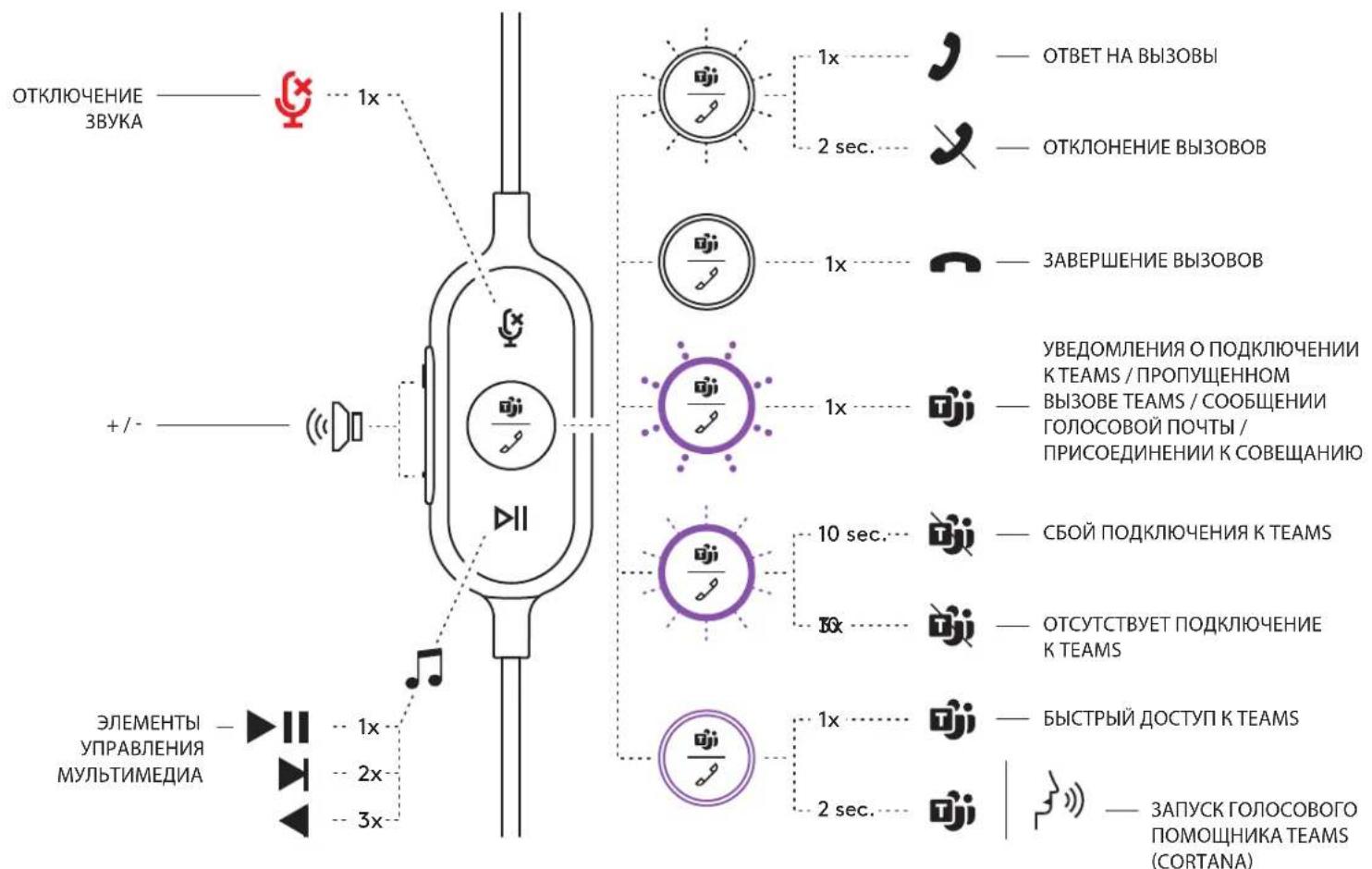
| Версанда UC | ||||
| Коньka | Функциа | 3byk otkilочen | Тори КРACHыIM (нспрсьвио) | Демствае |
| Влковские зук He севпч | Тся | |||
| 9 | Уразаленye BlyOBamn | Бхаяше Влзовы Мiraет | БелыIM | Коротко Нжатдг OTБЕТа № ВБЗОЗ |
| Нжаты № 2 секунддг OTКLOненя ВБЗОВа | ||||
| Текше Влзовы | Тори БELыIM (нспрсьвио) | Коротко Нжатдг Завшиени ВБЗОВа | ||
| Голосовий поочник He севпчся | Нжаты № 2 секунддг Задская rolosoboroi поочник* | |||
| II | Элиенты уразаленя мелытmedna He севпчся | Коротко Нжатдг ВSCПОИЗСЕСИА / ПИСТАНБКИ | ||
| Давожддг Нжатддг секрада К седушей komлозици | ||||
| Тожддг Нжатддг секрада К седушей komлозици | ||||
| + | ГromKOOSTb He cEBITcTcR | Коротко Нжатдг Увени ГомКOSTи | ||
| -КорOTko HaxаТддг УмБшЕЧИ ГOMKOSTI | ||||
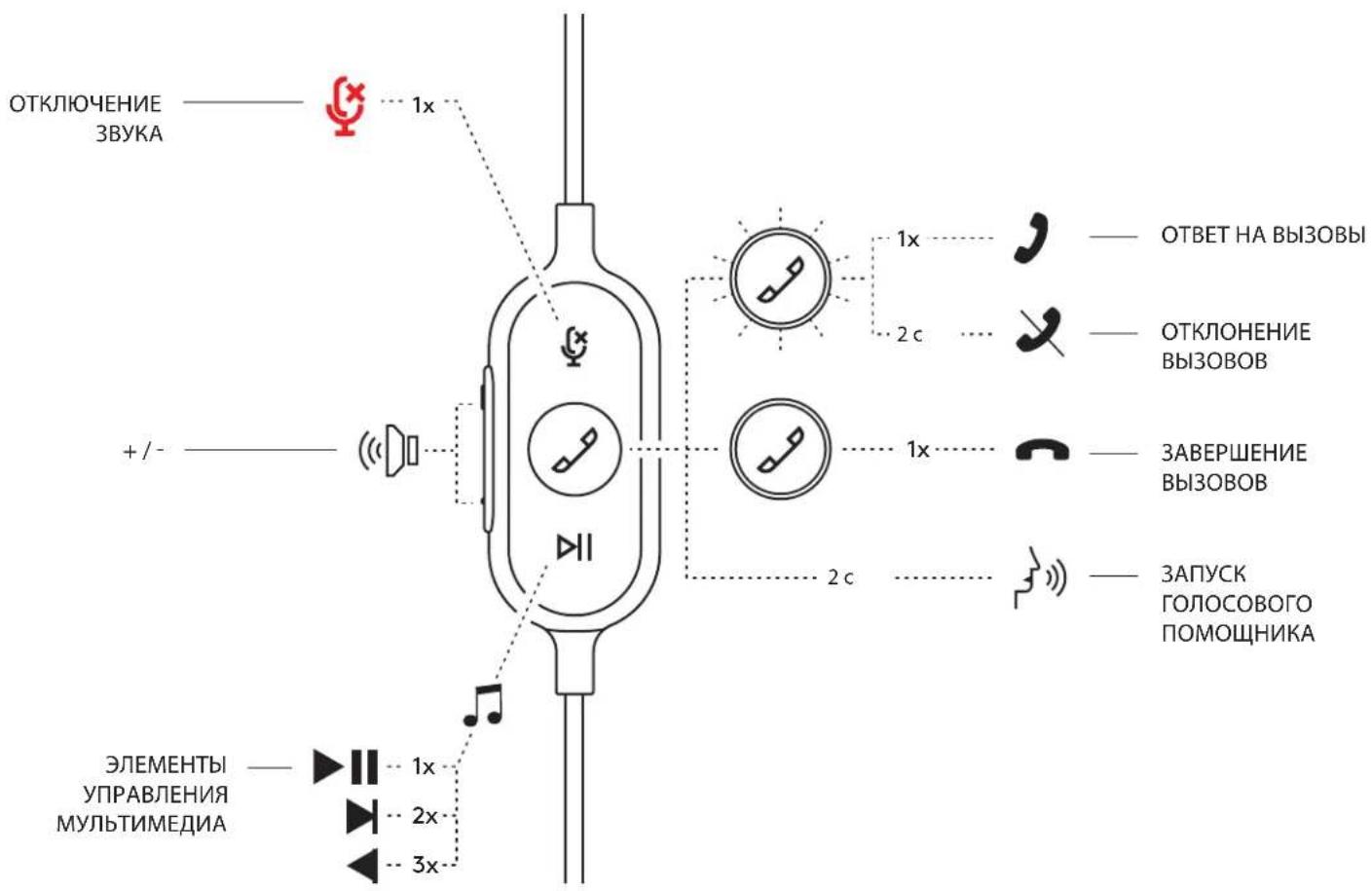
Функциональность голосового микрофона зависит от устройства.
ПРИЛОЖЕНИЕ LOGITUNE ДЛЯ ПК (СОПУТСТВУЮЩЕЕ ПРИЛОЖЕНИЕ ДЛЯ ПК)
Приложение Logi Tune для ПК существенно повышает производительность гарнитуры благодаря периодическим обновлениям программного микропрограммного обеспечения. С помощью этой программы можно настроить 5-полосный эквалайзер, отрегулировать звучание голоса и громкость микрофона, управлять функциями устройства и эффектами и пр. Не создающее помех компактное приложение позволит настроить звук прямо во время видеовызова.
Узнать больше о приложении Logi Tune для ПК и загрузить его можно на странице: www.logitech.com/LogiTune
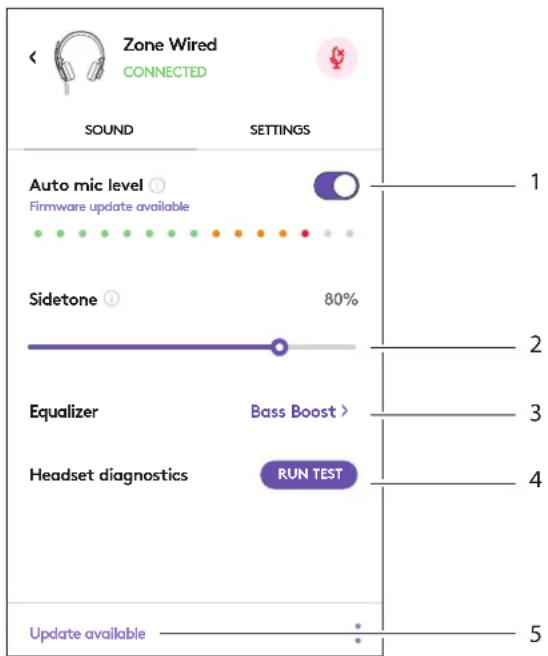
МЕНЮ НАСТРОЙКИ ЗВУКА ГАРНИТУРЫ В ПРИЛОЖЕНИИ LOGITUNE
- Отрегулируйте усиление звука микрофона и громкость голоса во время вызовов. 2. Активируйте функцию устранения шумов и эхоподавления, чтобы лучше слышать собственный голос во время вызовов.
- Воспользуйтесь предустановленными пресетами эквалайзера, созданными для разных жанров музыки, или настройте его по своему усмотрению.
- Запустите проверку гарнитуры с помощью колонки, микрофона и подключения к интернету. Результаты проверки позволяют выявить проблемы, связанные только с драйверами и ПО, и предоставить инструменты для устранения системных неполадок. 5. Увеличьте обновление программного обеспечения, чтобы найти.
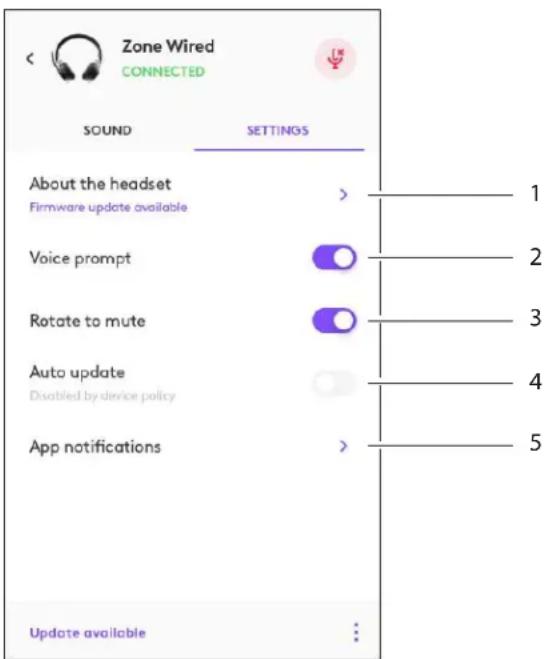
МЕНЮ НАСТРОЙКИ ГАРНИТУРЫ В ПРИЛОЖЕНИИ LOGITUNE
- О гарнитуре > сведения об устройстве и микропрограммном обеспечении. 2. Управление голосовыми подсказками.
- Отключение звука микрофона при повороте. 4. Автоматическое обновление приложения - активируйте эту функцию для запуска обновления приложения в фоновом режиме до его последней версии.
- Управление уведомлениями приложения.
Дополнительные сведения о развертывании программы на корпоративном уровне и конфигурации для корпоративного использования см. на странице: www.logitech.com/logitune
РАЗМЕРЫ
Гарнитура
מידות: 165.93 x 179.73 x 66.77 מ"מ
משקל: 0.211 ק"ג
מידות האוזניות
מידות: 65.84 x 65.84 x 18.75 מ"מ
מתאם
מידות: 21.5 x 15.4 x 7.9 מ"מ
דרישות מערכת
מחשב עם מערכת הפעלה Windows או Mac עם יציאת USB-C או USB-A פנויה.
מפרט טכני
עכבה: 32 אוהם
רגישות (אוזניות): 99±3dB ב-1000Hz (30mW, 1cm)
רגישות (מיקרופון): מיקרופון ראשי: -48dBV/Pa; מיקרופון משני: -40dBV/Pa
טווח תדרים (אוזניות): 20Hz - 16kHz
טווח תדרים (מיקרופון): 100Hz - 16kHz
אורך כבל: 1.9 מ'
LOGITECH ZONE WIRED
הוראות הגדרה
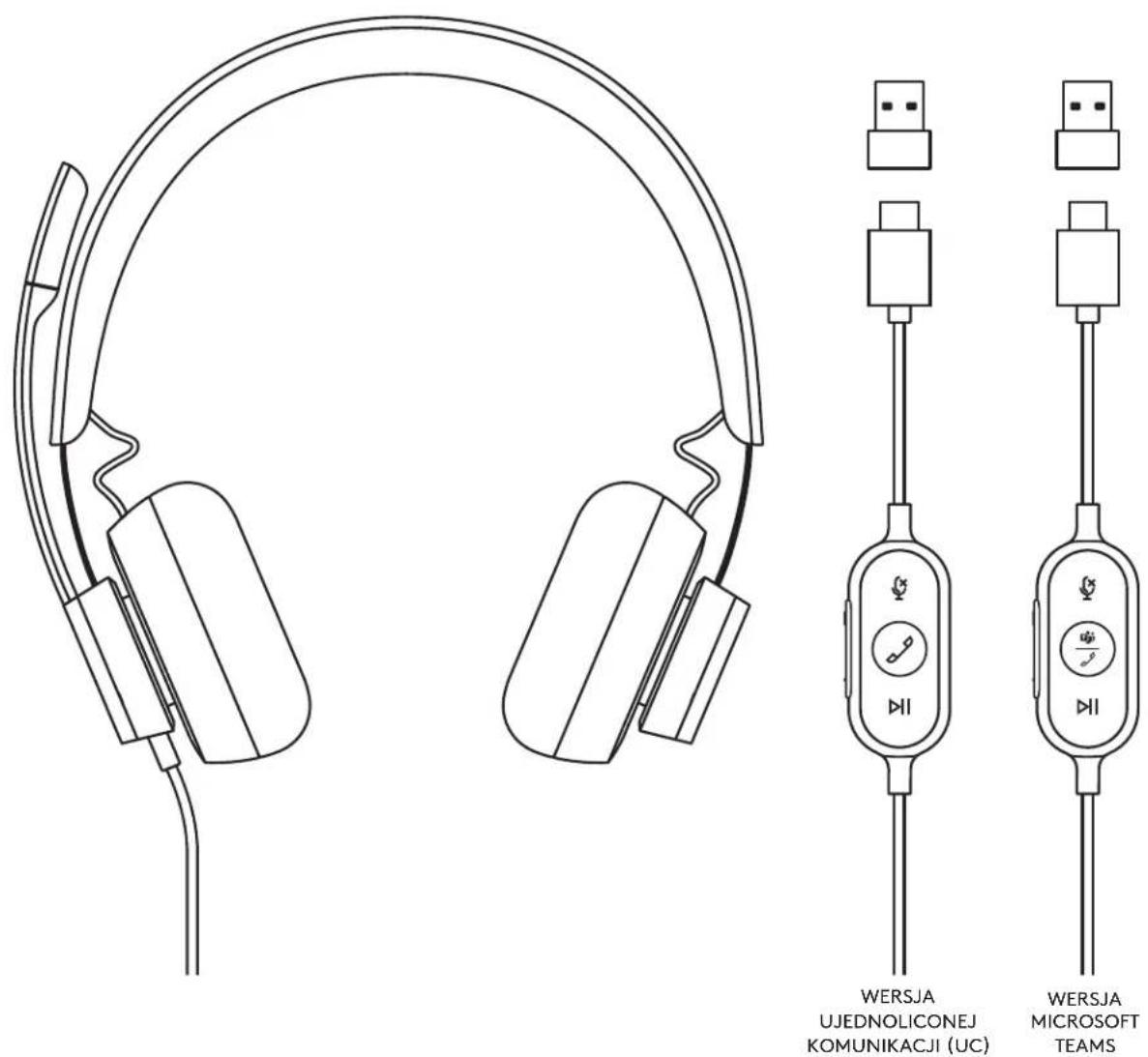
תיאור המכשיר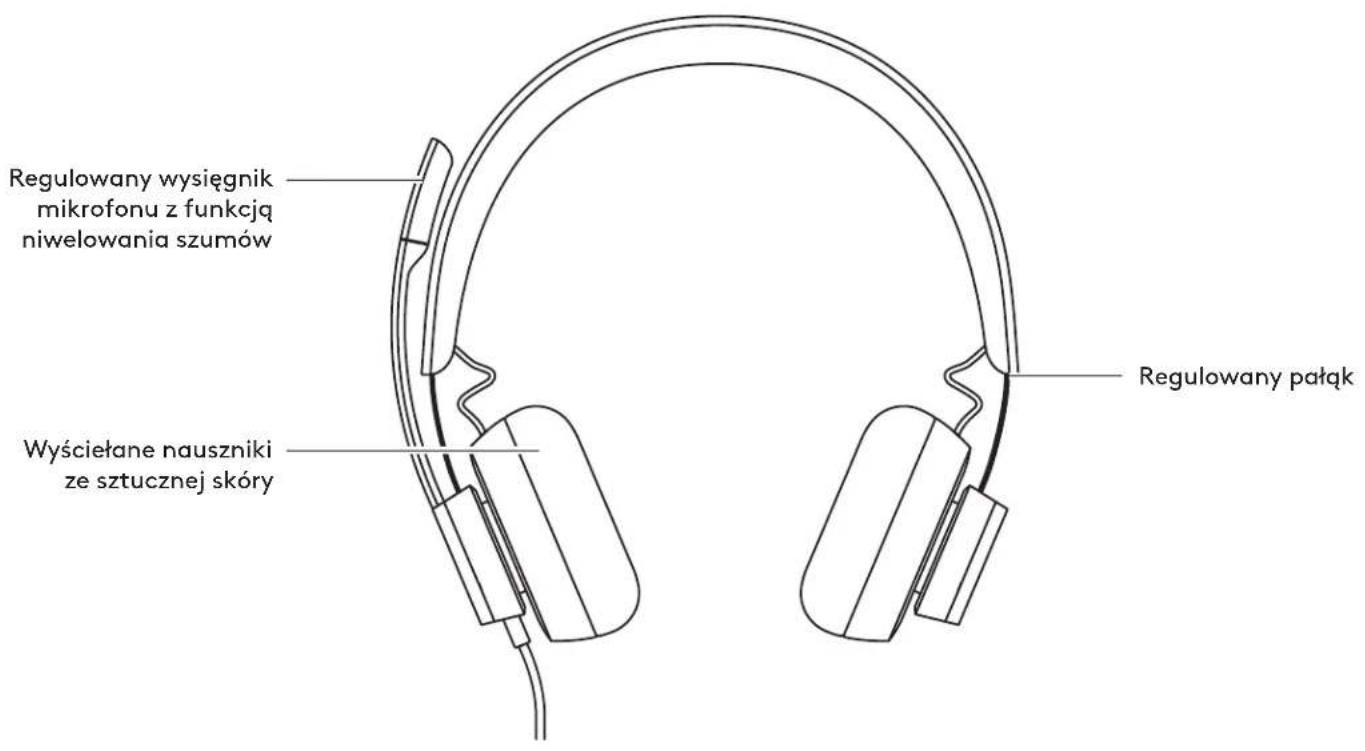
יחידת שליטה על הכבל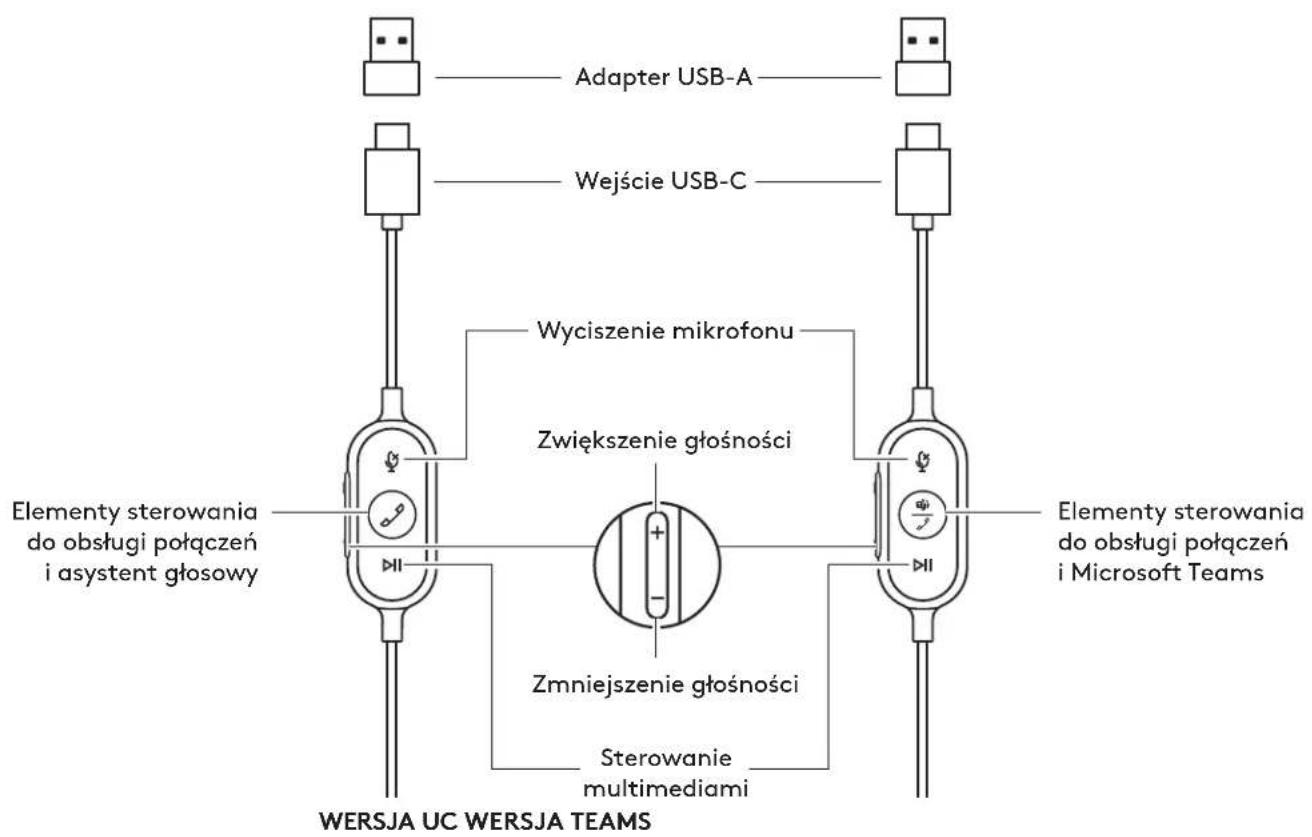
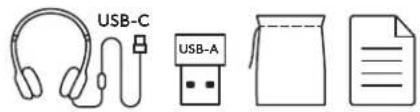
תכולת הערכה
- אוזניות עם שליטה על הכבל ומחבר USB-C
- מתאם USB-A
- נרתיק נשיאה
- תיעוד
חיבור האוזניות
חיבור באמצעות USB-C
- חבר את מחבר ה-USB-C ליציאת ה-USB-C של המחשב.
חיבור באמצעות USB-A
- חבר את מחבר ה-USB-C למתאם ה-USB-A.
- חבר את מחבר ה-USB-A ליציאת ה-USB-A של המחשב.
התאמת ערכת האוזניות
כוונן את ערכת האוזניות על ידי הזזת הסרט למצב פתוח או סגור משני הצדדים.
כוונון זרוע המיקרופון
- זרוע המיקרופון מסתובבת 270 מעלות. השתמש בה בצד שמאל או ימין. כדי להפעיל מעבר ערוצי שמע, הורד את Logi Tune Desktop בכתובת: www.logitech.com/support/zonewireddownloads.
- כוונן את מיקום זרוע המיקרופון הגמישה כדי ללכוד טוב יותר את הקול.
קליפ חולצה מתכוונן
חבר את הכבל לבגד באמצעות קליפ החולצה, או הסר אותו אם אתה מעדיף.
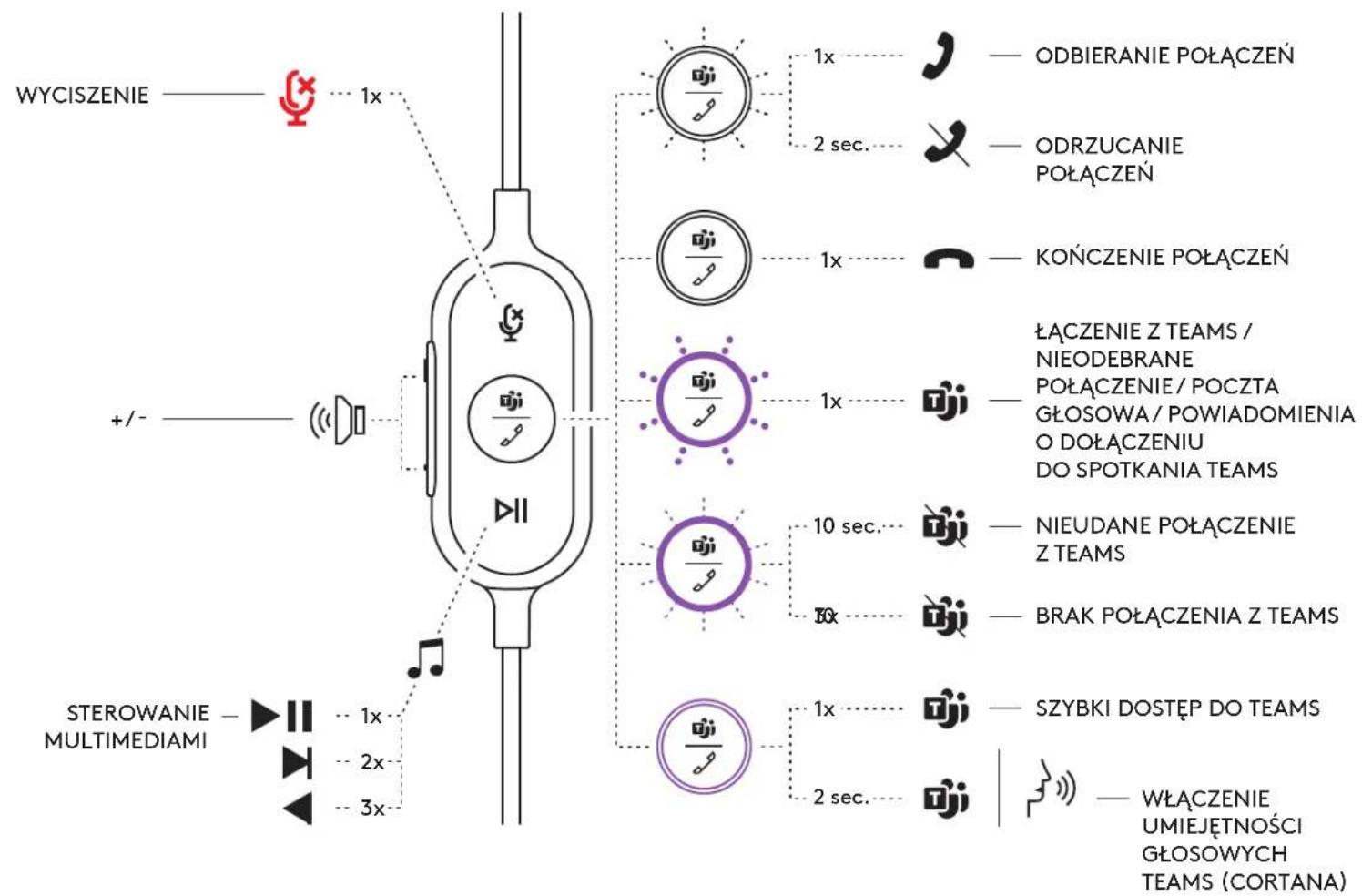
רכיבי השליטה של ערכת האוזניות על הכבל ומחוון
| Wersja TEAMS | ||||
| Przycisk | Użycie | Wskaznik swietlny | Działanie | |
| Wyciszenia | Wyciszenia wączone Świeci sąno z CzerwONO | no CZERWONO | krótkie naciśćcie, aby wyciszyć/wytyczycyć wyciszenia | |
| Wyciszenia wączone Niie Świeci | ||||
| Elementy sterowania do obstogi polućzenia | Polućzenia przychodźne Miga na BIAŁO | n\CZI SIENCE sąze 2 sekundy, aby odrzuć spoza zwoi zwoi zwoi zwoi zwoi zwoi zwoi zwoi zwoi zwoi zwoi zwoi zwoi zwoi zwoi zwoi zwoi zwoi zwoi zwoi zwoi zwoi zwoi zwoi zwoi zwoi zwoi zwoi zwoi zwoi zwoi zwoi zwoi zwoi ZWO | Krótkie naciśćcie, aby odbierać spoza zwoi spoza zwoi spoza zwoi spoza zwoi spoza zwoi spoza zwoi spoza zwoi spoza zwoi spoza zwoi spoza zwoi spoza zwoi spoza zwoi spoza zwoi spoza zwoi spoza zwoi spoza zwoi spoza zwoi spoza zwoi spoza zwoi spoza zwoi spoza zwoI spoza zwoI spoza zwoI spoza zwoI spoza zwoI spoza zwoI spoza zwoI spoza zwoI spoza zwoI spoza zwoI spoza zwoI spoza zwoI spoza zwoI spoza zwoI spoza zwoI spoza zwoI spoza zwoI spoza zwoI spoza zwoI spoza zwoI spoza zwoII spoza zwoII spoza zwoII spoza zwoII spoza zwoII spoza zwoII spoza zwoII spoza zwoII spoza zwoII spoza zwoII spoza zwoII spoza zwoII spoza zwoII spoza zwoII spoza zwoII spoza zwoII spoza zwoII spoza zwoII spoza zwoII spoza zwoII spoza zwoI spoza zwoI spoza zwoI spoza zwoI spoza zwoI spoza zwoI spoza zwoI spoza zwoI spoza zwoI spoza zwoI spoza zwoI spoza zwoI spoza zwoI spoza zwoI spoza zwoI spoza zwoI spoza zwoI spoza zwoI spoza zwoI spoza zwo! spoza zwo! spoza zwo! spoza zwo! spoza zwo! spoza zwo! spoza zwo! spoza zwo! spoza zwo! spoza zwo! spoza zwo! spoza zwo! spoza zwo! spoza zwo! spoza zwo! spoza zwo! spoza zwo! spoza zwo! spoza zwo! spoza zwo! spoza zwo! spoza zwo! spoza zwo! spoza zwo! spoza zwo! spoza zwo! spoza zwo! spoza zwo! spoza zwo! spoza zwo! spoza zwo! spoza zwo! spoza zwo! spoza zwo! spoza zwo! spoza zwo! spoza zwo! spoza zwo! spoza zwo! spoza zwo! spoza zwo! spoza zwo! spoza zwo! spoza zwo! spoza zwo! spoza zwo! spoza zwo! spoza zwo! spoza zwo! spoza zwo! spoza zwo! spoza zwo! spoza zwo! spoza zwo! spoza zwo! spoza zwo! spoza zwo! spoza zwo! spoza zwo! spoza zwo! spoza zwo! spoza zwo! spoza zwo! spoza zwo! spoza zwo! spoza zwo! spoza zwo! spoza zwo! spoza zwo! spoza zwo! spoza zwo! spoza zwo! spoza zwo! spoza zwo! spoza zwo! spoza zwo! spoza zwo! spoza zwo! spoza zwo! spoza zwo! spoza zwo! spoza zwo! spoza zwo! spoza zwo! spoza zwo! spoza zwo! spoza zwo! spoza zwo! spoza zwo! spoza zwo! spoza zwo! spoza zwo! spoza zwo! spoza zwo! spoza zwo! spoza zwo! spoza zwo! spoza zwo! spoza zwo! spoza zwo! spoza zwo! spoza zwo! spoza zwo! spoza zwo! spoza zwo! spoza zwo! spoza zwo! spoza zwo! spoza zwo! spoza zwo! spoza zwo! spoza zwo! spoza zwo! spoza zwo! spoza zwo! spoza zwo! spoza zwo! spoza zwo! spoza zwo! spoza zwo! spoza zwo! spoza zwo! spoza zwo! spoza zwo! spoza zwo! spoza zwo! spoza zwo! spoza zwo! spoza zwo! spoza zwo! spoza zwo! spoza zwo! spoza zwo! spoza zwo! spoza zwo! spoza zwo! spoza zwo! spoza zwo! spoza zwo! spoza zwo! spoza zwo! spoza zwo! spoza zwo! spoza zwo! spoza zwo! spoza zwo! spoza zwo! spoza zwo! spoza zwo! spoza zwo! spoza zwo! spoza zwo! spoza zwo! spoza zwo! spoza zwo! spoza zwo! spoza zwo! spoza zwo! spoza zwo! spoza zwo! spoza zwo! spoza zwo! spoza zwo! spoza zwo! spoza zwo! spoza zwo! spoza zwo! spoza zwo! spoza zwo! spoza zwo! spoza zwo! spoza zwo! spoza zwo! spoza zwo! spoza zwo! spoza zwo! spoza zwo! spoza zwo! spoza zwo! spoza zwo! spoza zwo! spoza zwo! spoza zwo! spoza zwo! spoza zwo! spoza zwo! spoza zwo! spoza zwo! spoza zwo! spoza zwo! spoza zwo! spoza zwo! spoza zwo! spoza zwo! spoza zwo! spoza zwo! spoza zwo! Krzynscki teams Czynnosci Teams Sterowanie multimediami NiieŚwieci Głowosć Niew Świeci naciȩnięcie, aby zmirniejszyć gośnność | |
הערה: פעולות Teams פונקציונליות רק כאשר Teams פועל או נעול במחשב או ב-Mac.
| Wersja UC | ||||
| Przycisk | Użycie | Wskaźnik swietlny | Dziatania | |
| Wyciszenia | Wyciszenia wączone | Świeci są na CZERWONO | krótkie naciȩść, aby wyciszyc-/wythag瓠yć wyciszenia | |
| Wyciszenia wączone Nię dwiec | ||||
| Elementy sterowania do obstugi połeczń | Połowczenia przychodźcie | Miga no BIAŁO | Krótkie naciȩść, aby odbierajuć polućzenia | |
| Naciȩść przyez 2 sekundy, aby odrzuć polućzenia | ||||
| Bieść połowczenia Świeci są na BIAŁO | Krótkie naciȩść, aby zakończyć polućzenia | |||
| Asystent glosowy Niie dwiec | Naciȩść przyez 2 sekundy, aby wączyć asystenta glosowego | |||
| II | Sterownik multimediami Niie dwiec | Krótkie naciȩść, aby odtworZYć/ zatrzymać | ||
| Dwukrotne naciȩść, aby wączyć nastepny utwor | ||||
| Potrájne naciȩść, aby wączyć poprzesdeni utwor | ||||
| + | Głowosność Niie dwiec | Krótkie naciȩść, aby zȩkszyć glówność | ||
| - Krótkie naciȩść | głowosność Niie dwiec, aby zȩncy są glówność | |||
הפונקציונליות של העוזר הקולי עשויה להיות תלויה בדגמי המכשיר.
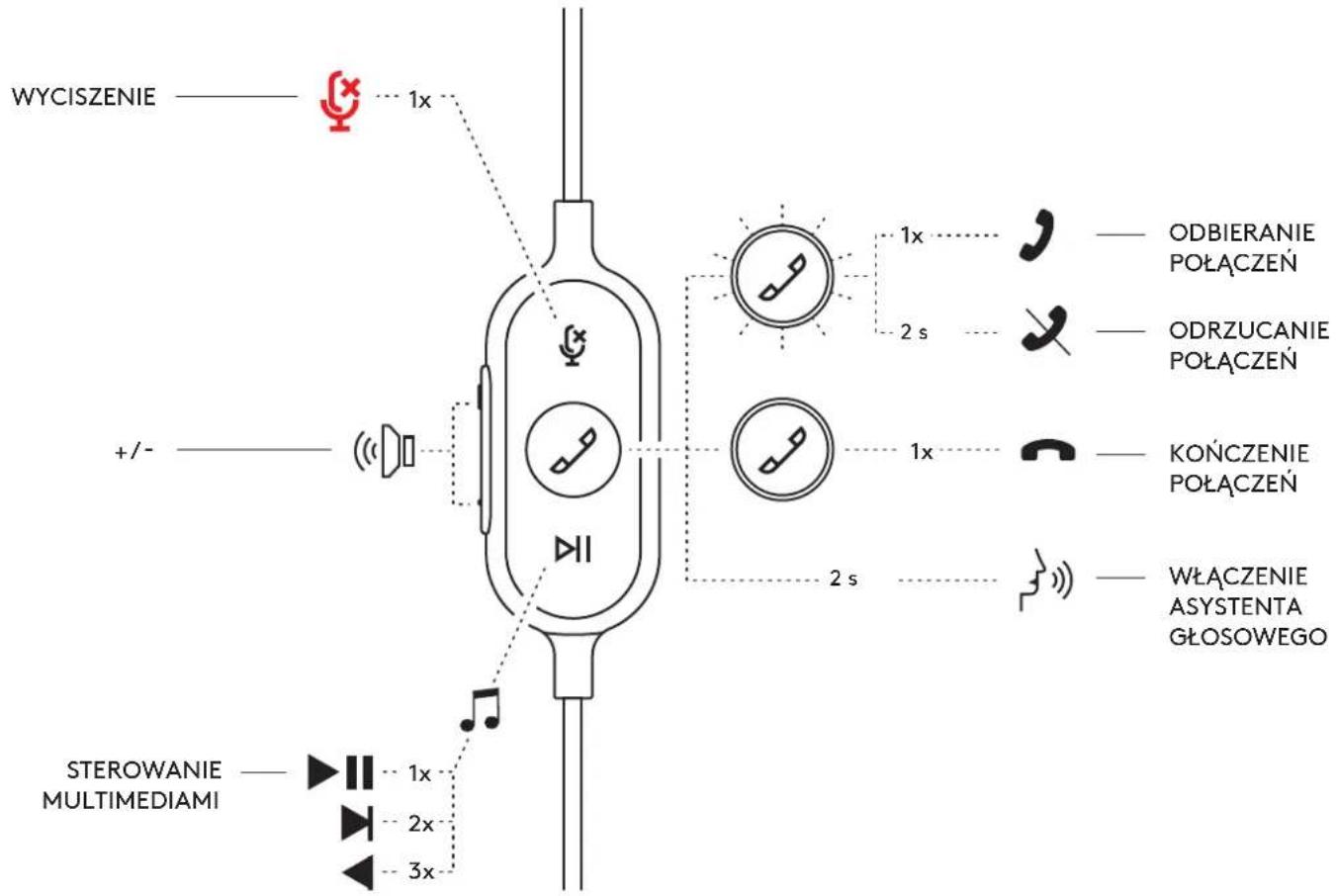
LOGI TUNE DESKTOP (אפליקציה למחשב)
Logi Tune Desktop עוזר לשפר את ביצועי ערכת האוזניות באמצעות עדכוני תוכנה וחומרה תקופתיים, עוזר לכוונן את מה שאתה שומע באמצעות אקולייזר 5 פסים, וגם עוזר לשלוט איך אחרים שומעים אותך, באמצעות הגברת מיקרופון, בקרת צד ועוד. אפליקציה מינימלית ללא הסחות דעת מאפשרת לבצע התאמות שמע במהלך שיחת וידאו.
למידע נוסף והורדת Logi Tune Desktop, בקר בכתובת: www.logitech.com/LogiTune
ניווט בסאונד של ערכת האוזניות Logi Tune
- כוונן את הגברת המיקרופון כדי לשנות את עוצמת הקול במהלך שיחה.
- כוונן את עוצמת הצד כדי לשמוע טוב יותר את קולך במהלך השיחה.
- כוונן את האקולייזר עם הגדרות מוגדרות מראש המותאמות לסוגי מוזיקה שונים או צור הגדרות אקולייזר משלך.
- הפעל בדיקה של ערכת האוזניות עבור הרמקול, המיקרופון וחיבור האינטרנט. סיכום הבדיקה יעזור לכלי תיקון המערכת רק במקרה של בעיות הקשורות לדרייבר ולמערכת ההפעלה.
- התראות על עדכוני תוכנה. הקש כדי לאשר.
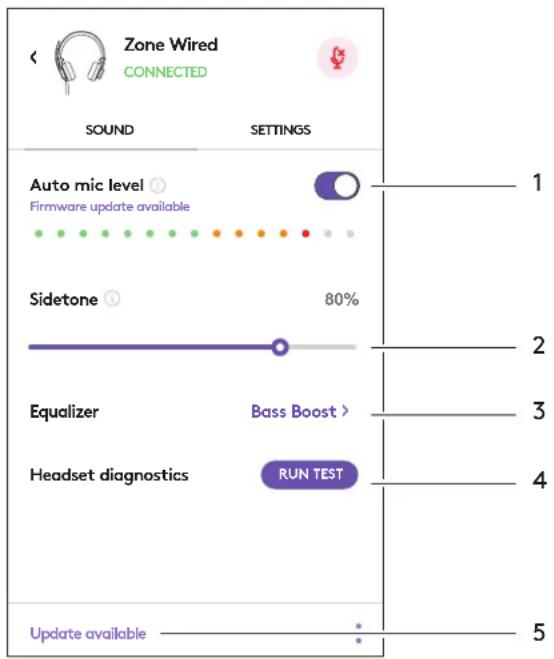
ניווט בהגדרות ערכת האוזניות LOGI TUNE
- מידע על ערכת האוזניות > מציג סיכומי נתונים על המכשיר ומידע על מכשיר ה-USB.
- פקודה קולית לשליטה.
- הטה את המיקרופון כדי להשתיק.
- עדכון אוטומטי של האפליקציה - הפעל כדי להפעיל עדכון ברקע, כך שהעדכון תמיד יהיה עדכני.
- שליטה בהתראות אפליקציות.
למד עוד על פריסה המונית והגדרת Tune לפריסה בארגון באתר: www.logitech.com/logitune
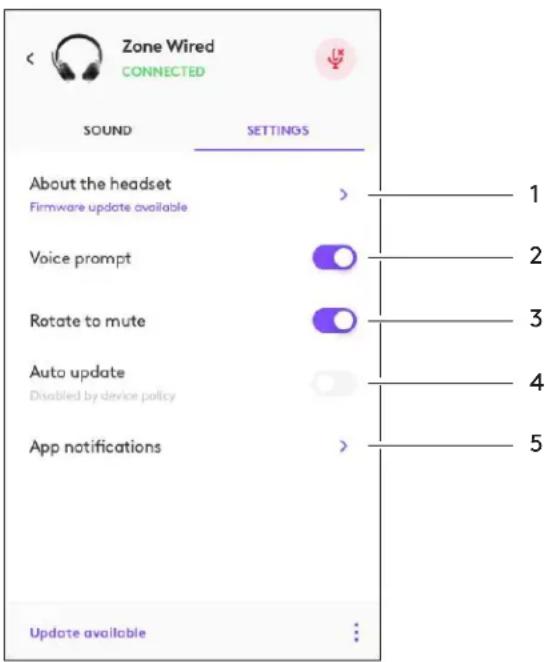
מידות
ערכת אוזניות:
גובה × רוחב × עומק: 165.93 מ"מ × 179.73 מ"מ × 66.77 מ"מ
משקל: 0.211 ק"ג
מידות נרתיק האוזניות:
גובה x רוחב x עומק: 65.84 מ"מ x 65.84 מ"מ x 18.75 מ"מ
מתאם:
גובה x רוחב x עומק: 21.5 מ"מ x 15.4 מ"מ x 7.9 מ"מ
דרישות מערכת
מחשב עם Windows או Mac עם יציאת USB-C או USB-A זמינה.
מפרט טכני
עכבה: 32 אוהם
רגישות (אוזניות): 99 dB ± 3 dB ב-1000 הרץ @ 30 mW, 1 ס"מ
רגישות (מיקרופון): מיקרופון ראשי: -48 dBV/Pa, מיקרופון נוסף: -40 dBV/Pa
טווח תדרים (ערכת אוזניות): 20~16 קילו-הרץ
טווח תדרים (מיקרופון): 100~16 קילו-הרץ
אורך כבל: 1.9 מ'
LOGITECH ZONE WIRED
מדריך התקנה
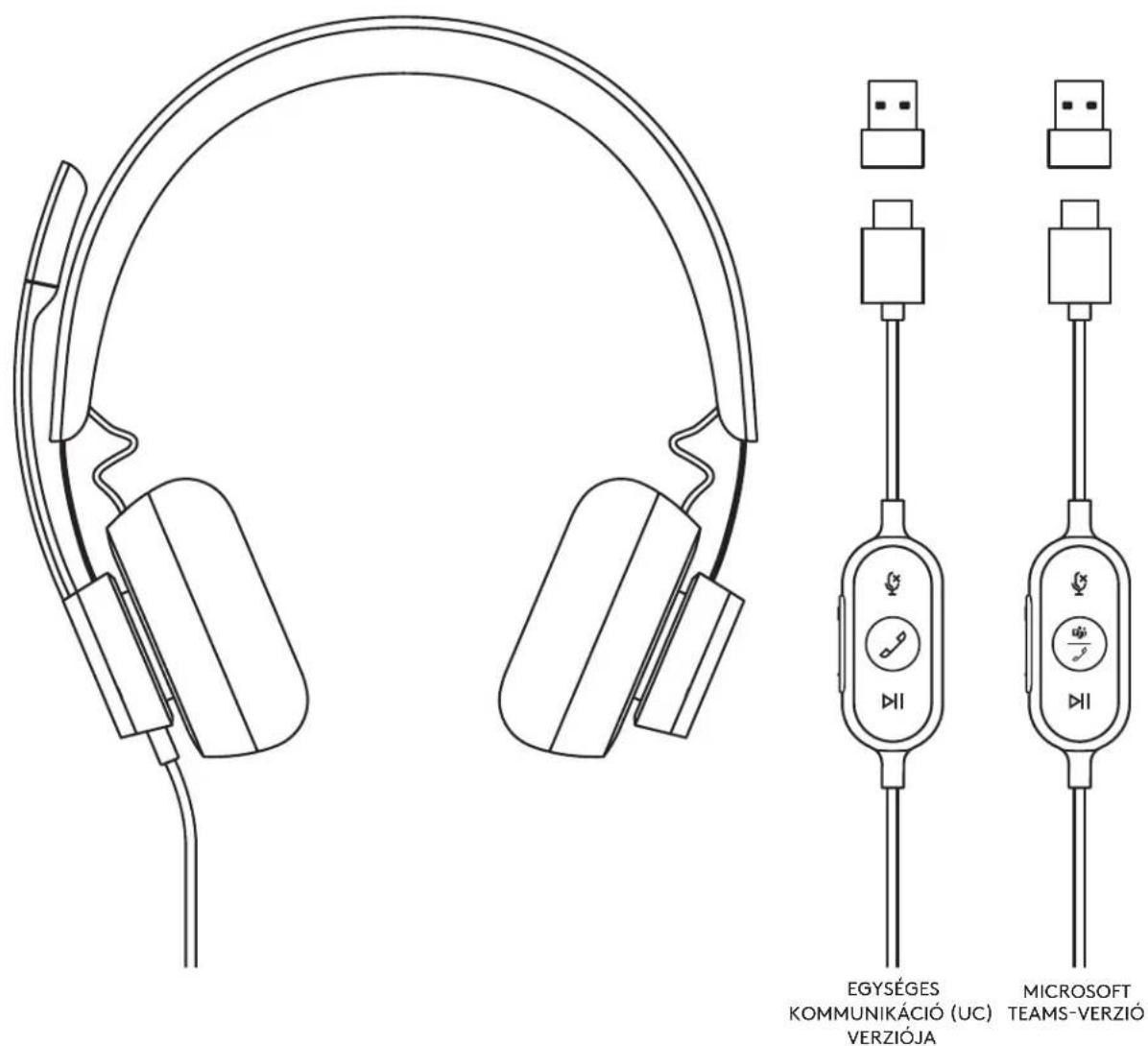
תיאור המוצר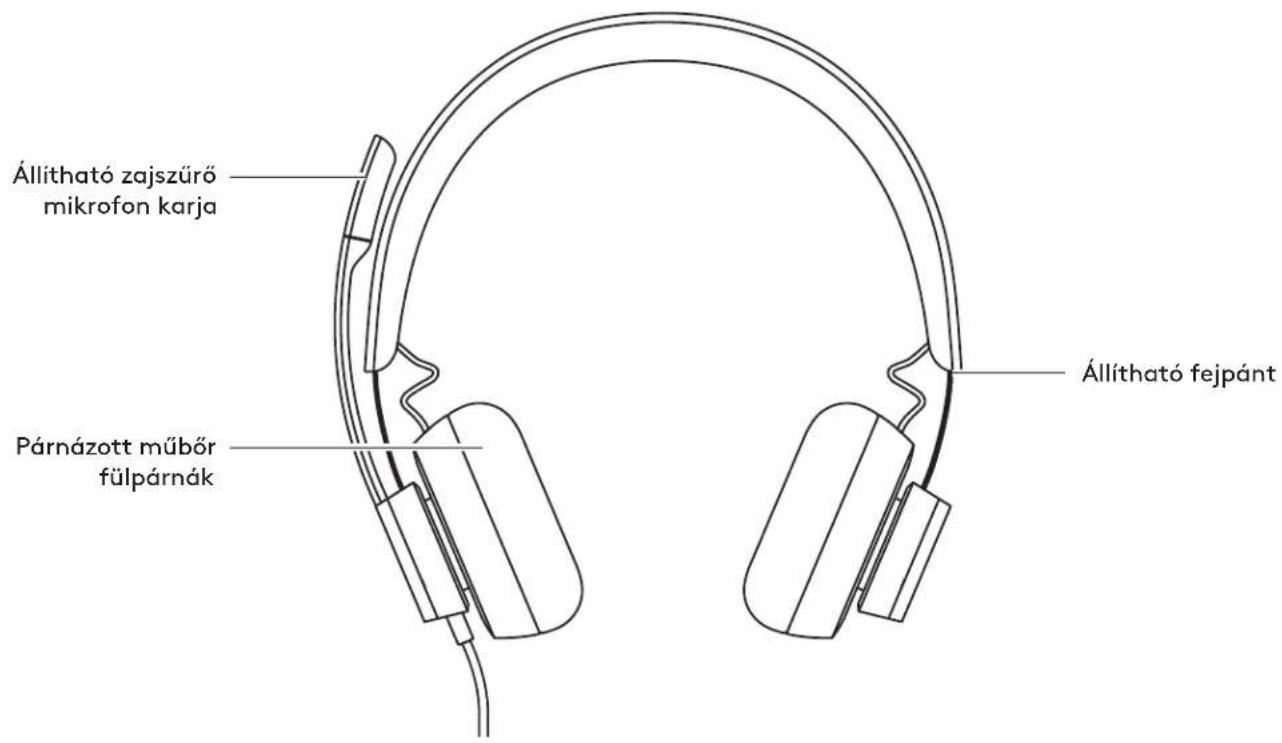
בקר מובנה באוזניות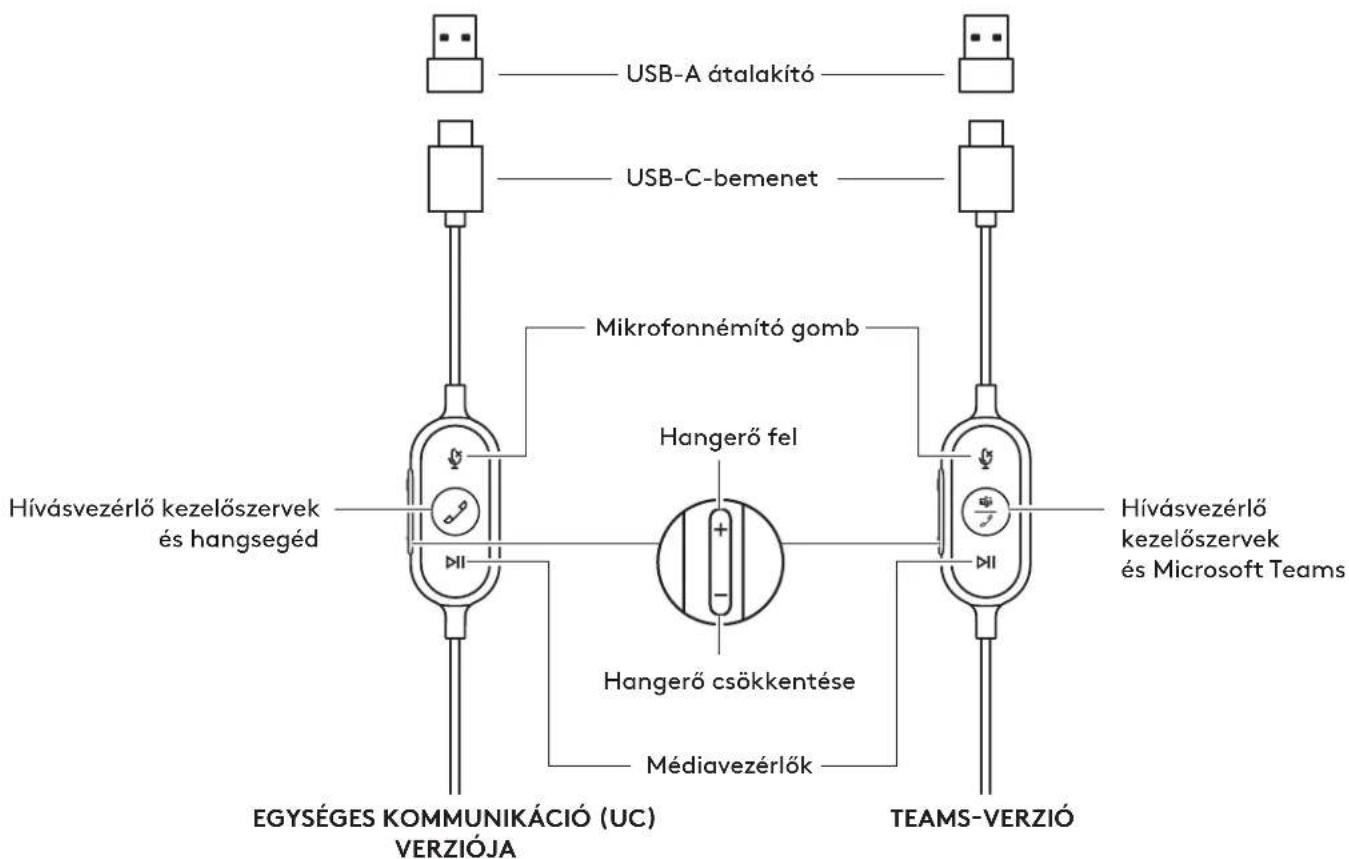
תוכן האריזה
- אוזניות עם מיקרופון עם בקר מובנה ומחבר USB-C
- מתאם USB-A 3. נרתיק נשיאה
- מדריך למשתמש
חיבור האוזניות עם המיקרופון
חיבור דרך USB-C
- חברו את מחבר ה-USB-C ליציאת ה-USB-C של המחשב.
חיבור דרך USB-A
- חברו את מחבר ה-USB-C למתאם ה-USB-A.
- חברו את מחבר ה-USB-A ליציאת ה-USB-A של המחשב.
כוונון האוזניות עם המיקרופון
ניתן לכוונן את האוזניות עם המיקרופון על ידי החלקת קשת הראש למצב פתוח או סגור משני הצדדים.
כוונון זרוע המיקרופון
- זרוע המיקרופון ניתנת לסיבוב של 270 מעלות. ניתן לענוד אותה בצד שמאל או ימין. כדי להפעיל את מעבר ערוצי השמע, הורד את אפליקציית Logi Tune Desktop מהכתובת: www.logitech.com/support/zonewiredownloads.
- על ידי כוונון מיקום זרוע המיקרופון הגמישה, ניתן להקליט את הקול באיכות טובה יותר.
קליפ מתכוונן לבגד
חבר את הכבל לבגד באמצעות הקליפ, או הסר אותו אם עדיף כך.
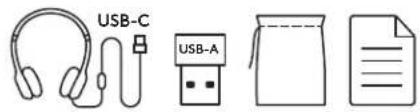
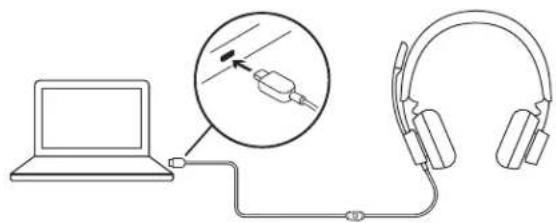
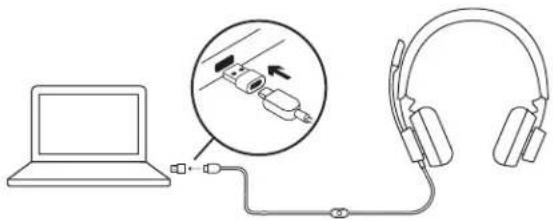
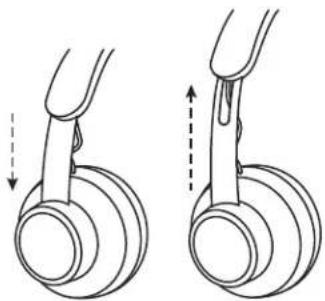
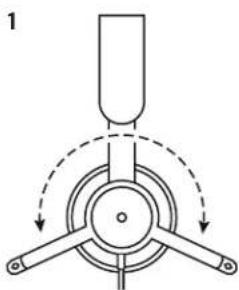
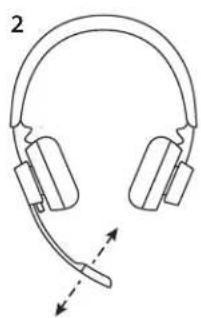
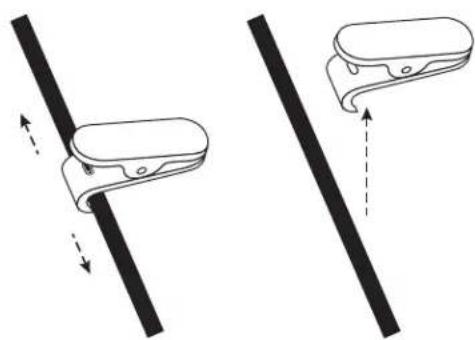
פקדים ומחוון LED המובנים בכבל האוזניות עם המיקרופון
| TEAMS-verzió | ||||
| Gomb Használcot Jelzöfény Művelet | ||||
| Némítás | Némítás bekapcsolva Folyamatos PIROS | Nyomja meg röviden a némításhoz és a némítás megszüntetéséhez | ||
| Némítás kikapcsolva Nem völgit | ||||
| Hívásvezérlő kezelöszervek | Bejövő hívások Villogó FEHÉR | Nyomja meg röviden a hívások fogadásához | ||
| 2 másodpercig nyomja meg a hívások elutasításához | ||||
| Folyamatban lévő hívások Folyamatos FEHÉR | Nyomja meg röviden a hívások befejezéséhez | |||
| Teams- tevékenségek | Csatlakozás a Teamshez Puzáló LILA | Nyomja meg röviden a Teams-kapcsolat Ellenőrzéséhez | ||
| Sikertelen csatlakozás a Teamshez | Villogó LILA 10 másodpercig, majd kikapcsol | |||
| Nem csatlakozik a Teamshez | Villogó LILA 3-szor, majd kikapcsol | |||
| Csatlakoztatva a Teamshez | Folyamatos LILA | Nyomja meg röviden a Teams gyors eléréséhez | ||
| 2 másodpercig nyomja meg a Teams hangfunkcióinak inditásához (Cortana) | ||||
| Nem fogadott hívás a Teamsben / Hangposta / Értesitészek értekezletekhez való csatlakozásról | Pulzáló LILA | Nyomja meg röviden a Teams-értesitésznek megválaszolásához | ||
| II | Médiavezérök Nem világít | Nyomja meg röviden a lejátszáshoz és a szüneltetéshez | ||
| Nyomja meg kétszer az elöretekeréshez | ||||
| Nyomja meg háromszor a viszatekeréshez | ||||
| + | Hangerő Nem világít | Nyomja meg röviden a hangerő növeléséhez | ||
| - | Nyomja meg röviden a hangerő csökkentéséhez | |||
הערה: פעילויות Teams פועלות רק כאשר Teams פועל במחשב או ב-Mac שאינם נעולים.
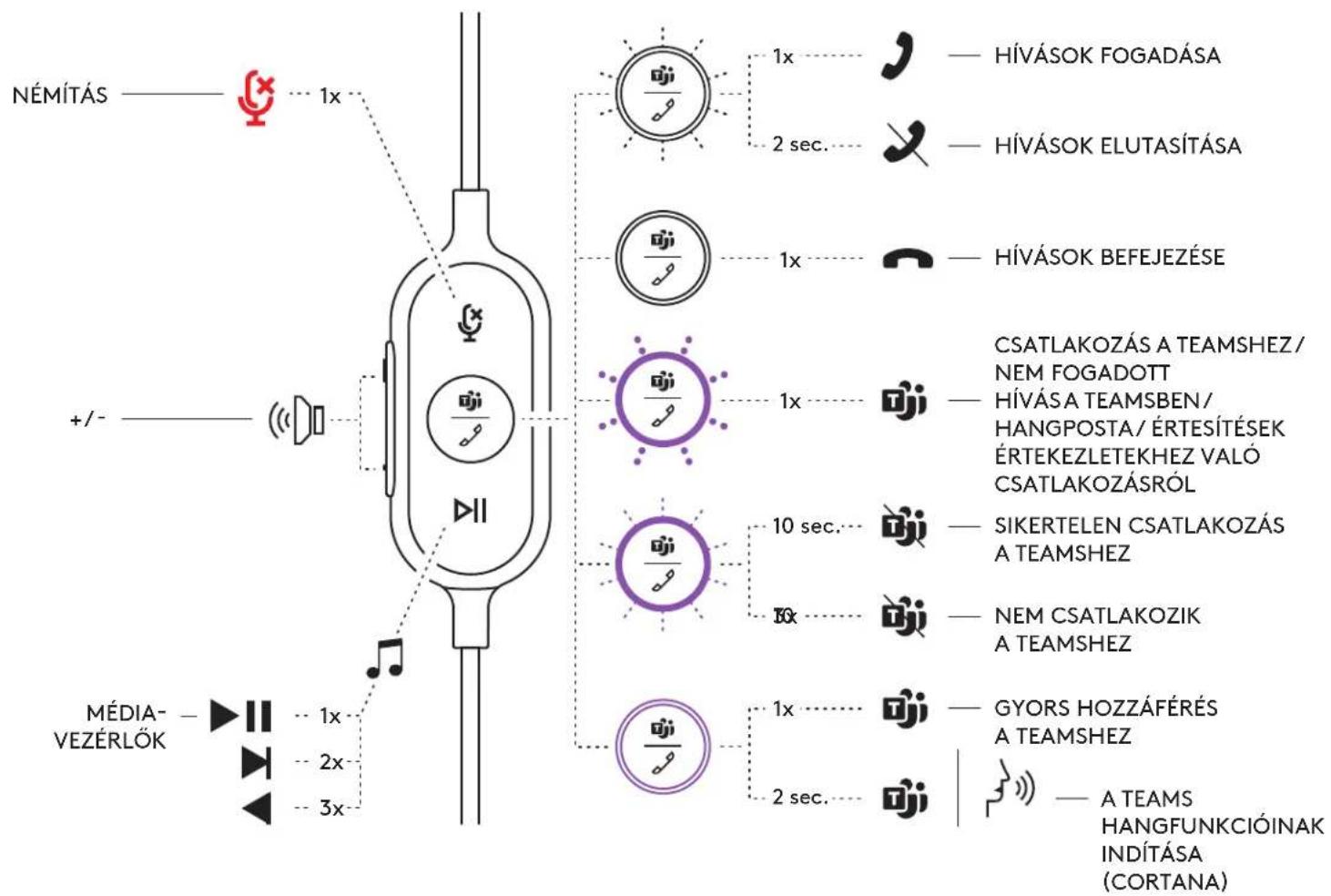
| EgységesCOMMUNIKACIONUC) verziója | ||||
| Gomb Használat Jelzőfény Művelet | ||||
| C | Némítás | Némítás bekapcsolva | Polyamatos PIROS | Nyomja meg röviden a némításhoz és a némítas megszüntetéséhez |
| Némítás kikapcsolva | Nem világít | |||
| Hivásvezérlö kezelőszervek | Bejővő hivások Villogó FEHÉR | Nyomja meg röviden a hivások fogadásához | ||
| 2 másodpercig nyomja meg a hivások elutasításához | ||||
| Polyamatan levő hivások | Polyamatos FEHÉR | Nyomja meg röviden a hivások befejezéséhez | ||
| Hangsegéd Nem világít | 2 másodpercig nyomja meg a Hangsegéd indításához* | |||
| II | Médiavezérlök Nem világít | Nyomja meg röviden a lejátszáshoz és a szüneteiltetéshez | ||
| Nyomja meg kétşzer az előretekereshez | ||||
| Nyomja meg háromszor a vissatekeréshez | ||||
| + | Hangerő Nem világít | Nyomja meg röviden a hangerő növeléséhez | ||
| - | Nyomja meg röviden a hangerő csökkentéséhez | |||
פונקציית הסיוע הקולי תלויה בסוגי ההתקנים.
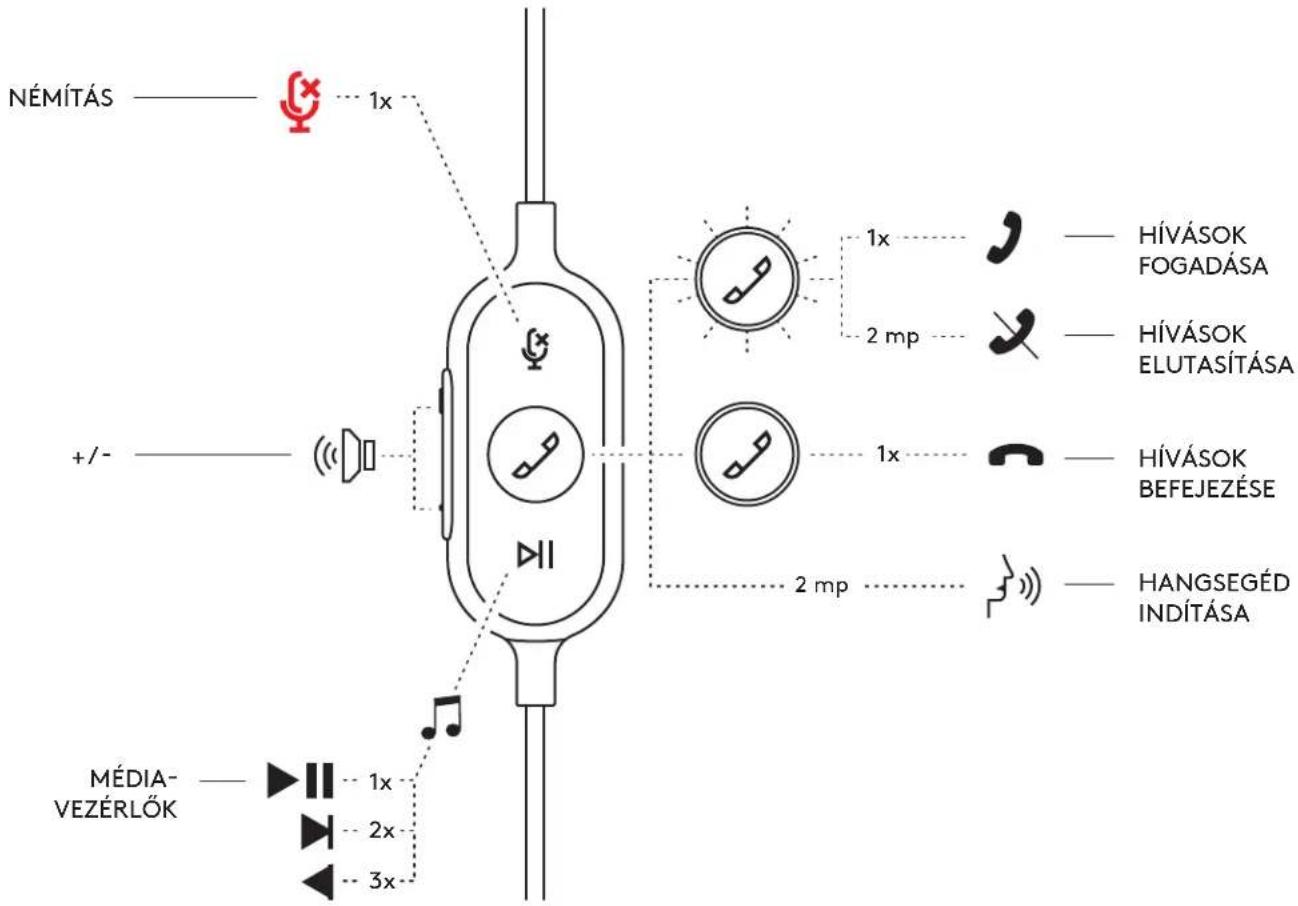
LOGI TUNE DESKTOP (יישום למחשב)
Logi Tune Desktop משפר את ביצועי האוזניות עם עדכוני תוכנה וקושחה תקופתיים, ומסייע להתאים אישית את מה שאתה שומע עם 5 אקולייזרים, ולשלוט באופן שבו אתה נשמע עם רגישות המיקרופון, בקרת השמע העצמי ועוד. היישומונים הפועלים בצורה חלקה מאפשרים לבצע שינויי שמע במהלך שיחות וידאו פעילות.
מידע נוסף והורדת Logi Tune Desktop מהכתובת: www.logitech.com/LogiTune
ניווט בכרטיסיית Sound (שמע) של Logi Tune באוזניות
- התאמת רגישות המיקרופון לשינוי עוצמת הקול שלך במהלך שיחות.
- התאמת השמע העצמי כך שהקול שלך יהיה נשמע יותר במהלך שיחות.
- התאמת האקולייזר עם הגדרות קבועות מראש לסוגי מוזיקה שונים, או יצירת הגדרות אקולייזר מותאמות אישית.
- הפעלת בדיקת האוזניות דרך הרמקול, המיקרופון וחיבור האינטרנט. הבדיקה מסייעת רק בבעיות הקשורות לדרייבר ולמערכת ההפעלה באמצעות כלי התיקון של המערכת.
- הודעה על עדכוני תוכנה. הקש כדי לאשר.
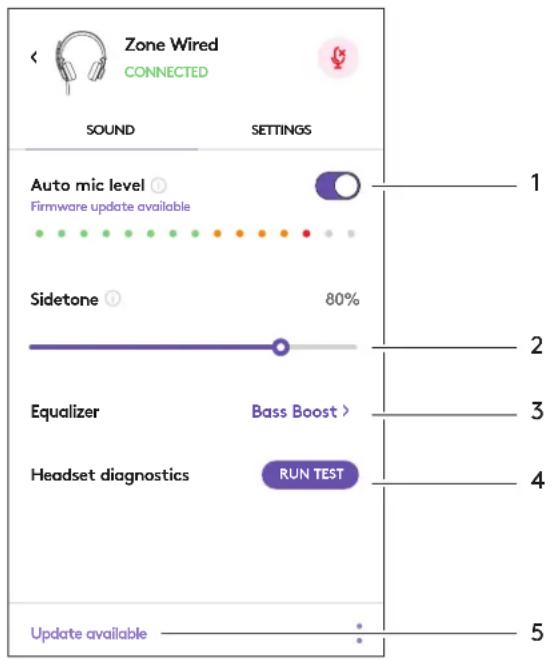
ניווט בדף ההגדרות של Logi Tune עבור אוזניות עם מיקרופון
- כרטיס האוזניות עם המיקרופון > מספק מידע על המכשיר וקושחה.
- בקרות קול.
- מתג להשת�ה.
- עדכון אפליקציה אוטומטי - הפעל עדכונים ברקע כדי שהאפליקציה שלך תהיה תמיד מעודכנת.
- ניהול הגדרות אפליקציה.
מידע נוסף על התקנה והגדרה המונית של Tune for Enterprise באתר: www.logitech.com/logitune
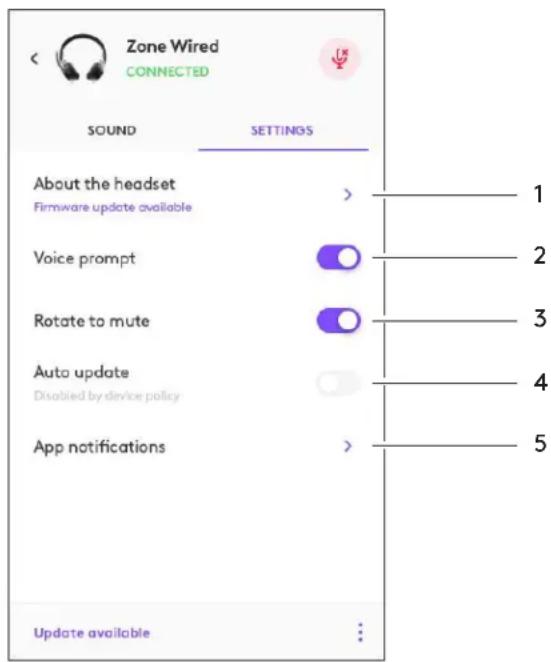
מידות
אוזניות עם מיקרופון:
גובה × רוחב × עומק: 165.93 מ"מ × 179.73 מ"מ × 66.77 מ"מ
משקל: 0.211 ק"ג
מידות כרית האוזניות:
גובה × רוחב × עומק: 65.84 מ"מ × 65.84 מ"מ × 18.75 מ"מ
מתאם:
Magasság × szélesség × mélység: 21,5 mm × 15,4 mm × 7,9 mm
RENDSZERKÖVETELMÉNYEK
Windows- vagy Mac-alapú számítógép szabad USB-C- vagy USB-A-porttal.
MŰSZAKI ADATOK
Bemeneti impedancia: 32 ohm
Érzékenység (fülhallgató): 99 dB ±3 dB 1000 Hz-en, 30 mW teljesítménynél, 1 cm-ről
Érzékenység (mikrofon): Fő mikrofon: -48 dBV/Pa, másodlagos mikrofon: -40 dBV/Pa
Frekvenciamenet (mikrofonos fejhallgató): 20~16 kHz
Frekvenciamenet (mikrofon): 100~16 kHz
Kábelhossz: 1,9 m
LOGITECH ZONE WIRED
Telepítési útmutató
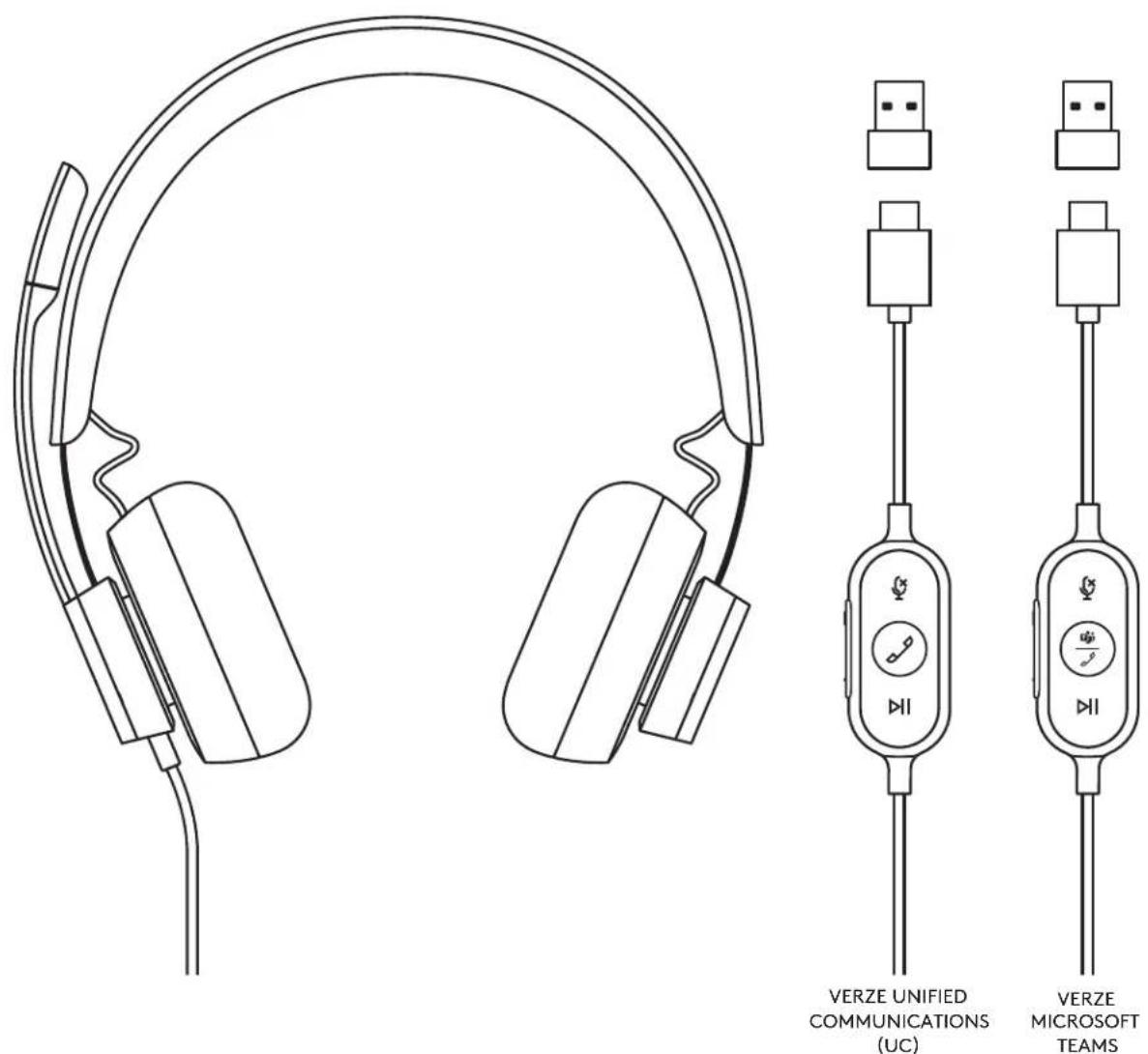
TERMÉKLEÍRÁS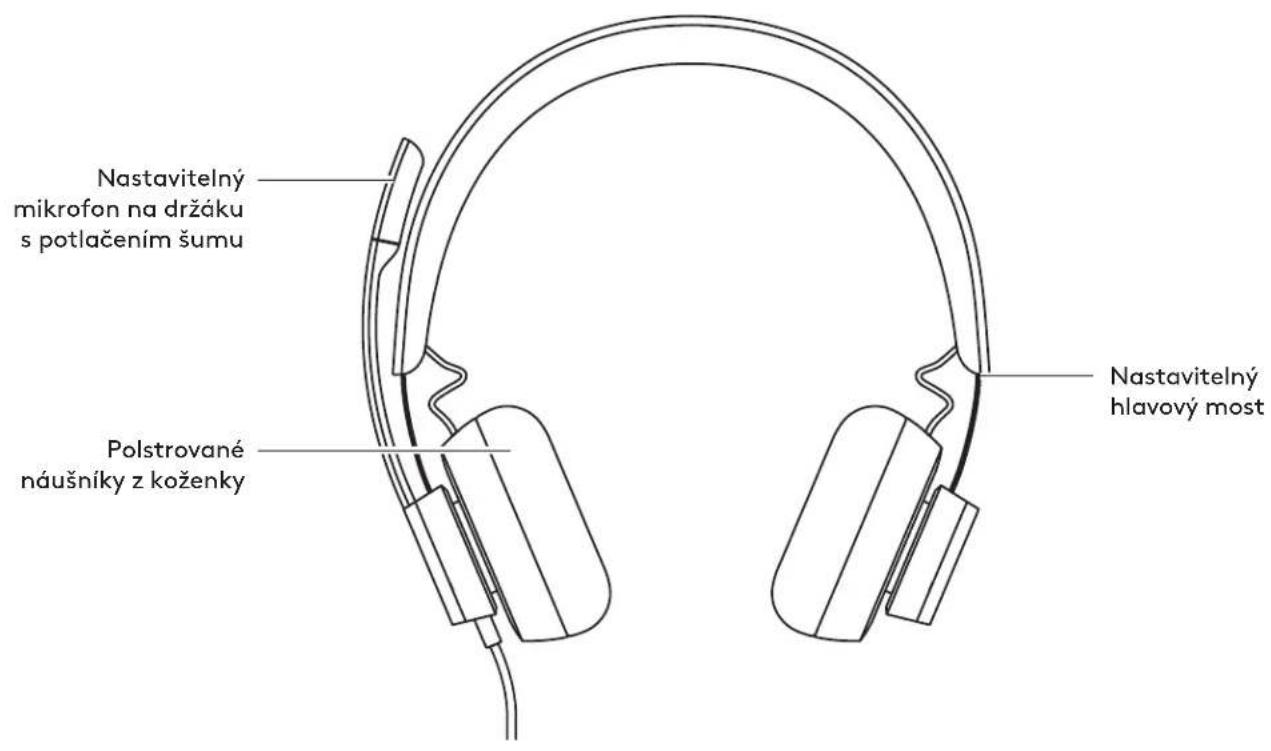
BEÉPÍTETT VEZÉRLŐ VERZIÓ UC VERZIÓ TEAMS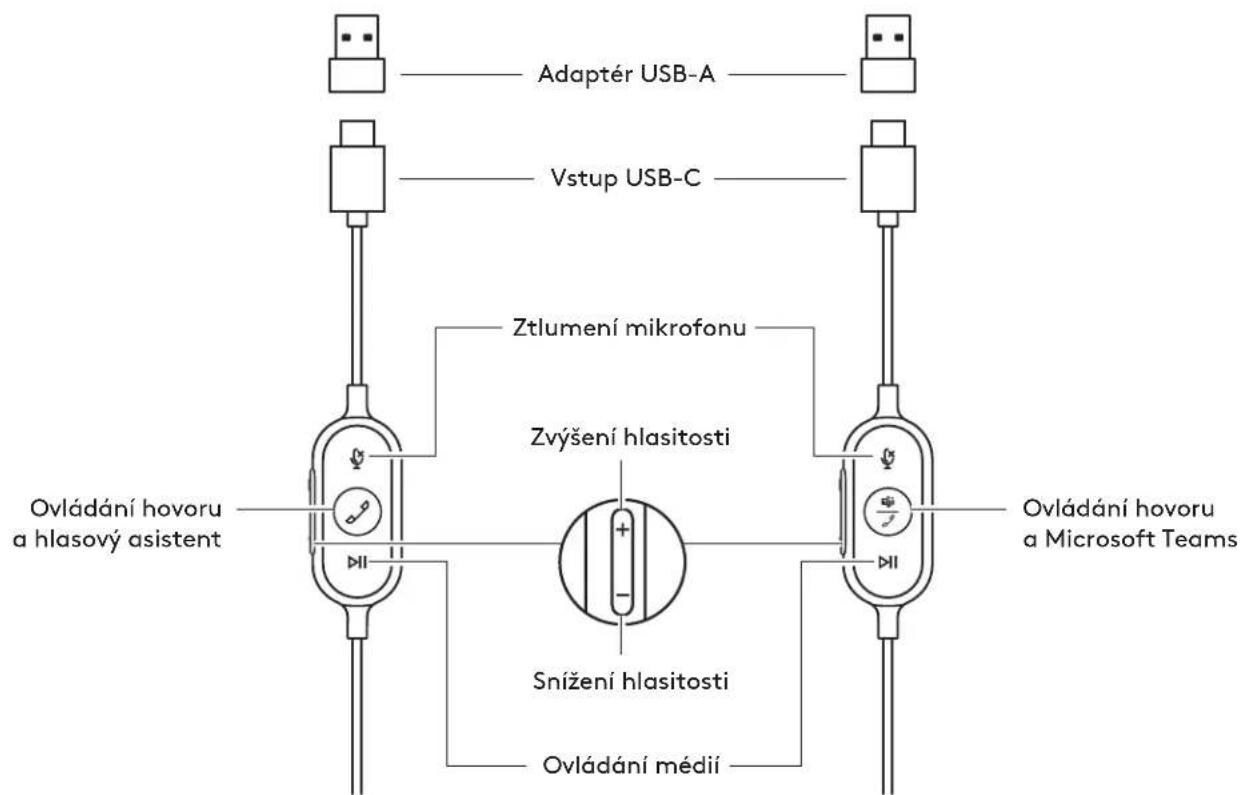
A CSOMAG TARTALMA
- אוזניות עם בקר משולב ומחבר USB-C
- מתאם USB-A
- נרתיק נשיאה
- תיעוד למשתמש
חיבור האוזניות
חיבור באמצעות USB-C
- חבר את מחבר ה-USB-C ליציאת ה-USB-C במחשב.
חיבור באמצעות USB-A
- חבר את מחבר ה-USB-C למתאם ה-USB-A.
- חבר את מחבר ה-USB-A ליציאת ה-USB-A במחשב.
התאמת האוזניות
התאם את האוזניות על ידי החלקה או דחיפה של קשת הראש משני הצדדים.
כוונון מעמד המיקרופון
- מעמד המיקרופון ניתן לסיבוב בטווח של 270 מעלות. ניתן להרכיב את המיקרופון בצד שמאל או ימין של האוזניות. כדי להפעיל מעבר ערוצי שמע, הורד את אפליקציית Logi Tune Desktop מהאתר: www.logitech.com/support/zoneiredownloads.
- מעמד המיקרופון גמיש - התאם את מיקומו לקבלת קליטת קול טובה יותר.
NASTAVITELNA SPONA NA KOSILI
Prichyfte kabel ke svemu obleceni pomoci spony na kosili nebo ji dre potreby sejmete.
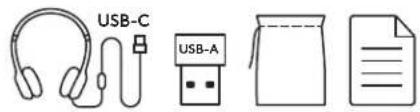
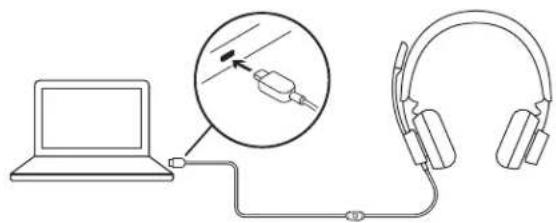
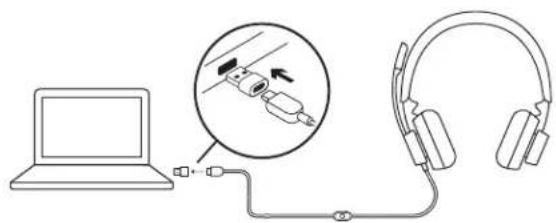
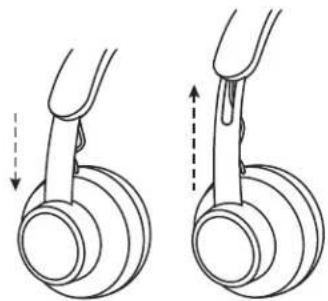
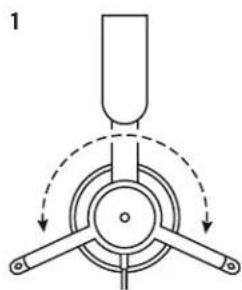
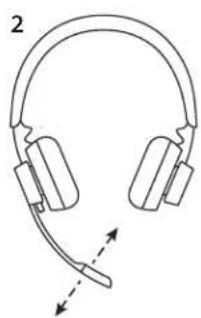
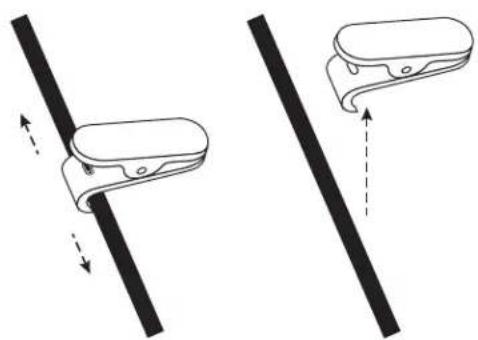
INTEGROVÁNE OVLÁDACÍ PRVKY A INDIKÁTOR NAHLAVNI SOUPRAVY
| Verze TEAMS | ||||
| Tlăčitko Použiti | ndikátor Akce | |||
| Ztylumi | Ztylumi zapnuto Sviti ČERVENÉ | Krátkým stiskem aktivujete ztlumeni/ zrušite ztlumeni | ||
| Ztylumi vypnuto Nesvitī | ||||
| Ovladání hovoru | Příchoží hovor Bliká BILE | Krátkým stiskem přijmete hovor Podrženim 2 sekundy odmitnete hovor | ||
| Probíhajici hovor Sviti BILE Krátkým stiskem ukoněte hovor | ||||
| Aktivity Teams | Připojeni k Teams Pulzuje FIALOVÉ | Krátkým stiskem zkontrolujete připojeni k Teams | ||
| Připojeni k Teams se nezdařilo | Bliká FIALOVÉ 10 sekund, potom zhasne | |||
| Nepřipojeno k Teams | Blikne FIALOVÉ 3krát, potom zhasne | |||
| Připojeno k Teams Sviti FIALOVÉ | Krátkým stiskem rychle spustite Teams Podrženim 2 sekundy aktivujete hlasové služby Teams (Cortana) | |||
| Upozorněni na zmeškaný hovor Teams / hlasovou poštu / připojeni ke konferenci | Pulzuje FIALOVÉ | Krátkým stiskem odpovite na upozorněni Teams | ||
| Ovladaci prvky medii Nesvití | Krátce stisknéte pro přehrávani/sezastaveni | |||
| Dvakrát stisknéte pro dalási skladbu | ||||
| Třírkrát stisknéte pro předchozi skladbu | ||||
| + Hlasitost Nesvití | Krátce stisknéte pro zvyşeni hlasitosti | |||
| - Krátce stisknéte pro sniženi hlasitosti | ||||
Poznámka: Aktivity Teams jsou funkčív prípadě, ze je Teams spustěn na odemčeném PC nebo Mac.
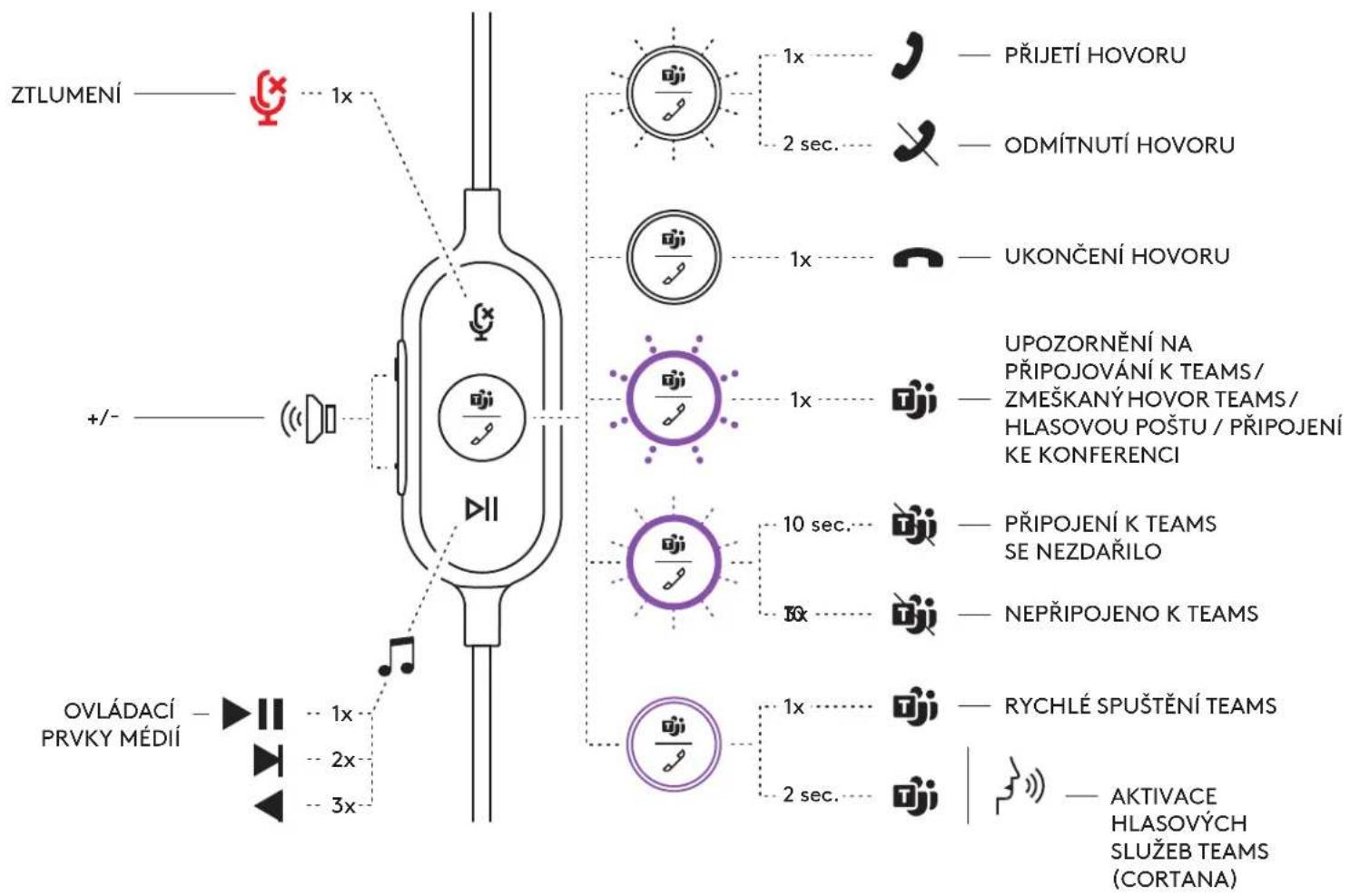
| Verze UC | ||||
| Tlačítko Použítí Indikátor Akce | ||||
| Ztulmení | Ztulmení zapnuto Svītí CERVENÉ | Krátkým stiskem aktivujete ztlumení / zrušite ztlumení | ||
| Ztulmení vyvnuto Nesvītí | ||||
| Ovládáni hovoru | Příchoží hovor Bliká BILE | Krátkým stiskem přijmete hovor | ||
| Podržením 2 sekundy odmistene hovor | ||||
| Probihající hovor Svītí BILE Krátkým stiskem ukor Čte hovor | ||||
| Hlasový asistent Nesvītí | Podržením 2 sekundy aktivujete hlasového asistenta* | |||
| II | Ovládací prvyký medii Nesvītí | Krátce stisknéte pro přehrávání/ pozostavení | ||
| Dvákrát stisknéte pro další skladbu | ||||
| Tříkróť stisknéte pro předchoźí skladbu | ||||
| + | Hlasitost Nesvītí | Krátce stisknéte pro zvišeni hlasitosti | ||
| - Krátce stisknéte pro sniženi hlasitosti | ||||
Funkce hlasového asistenta se mohou lisit podle modelu zařizeni.
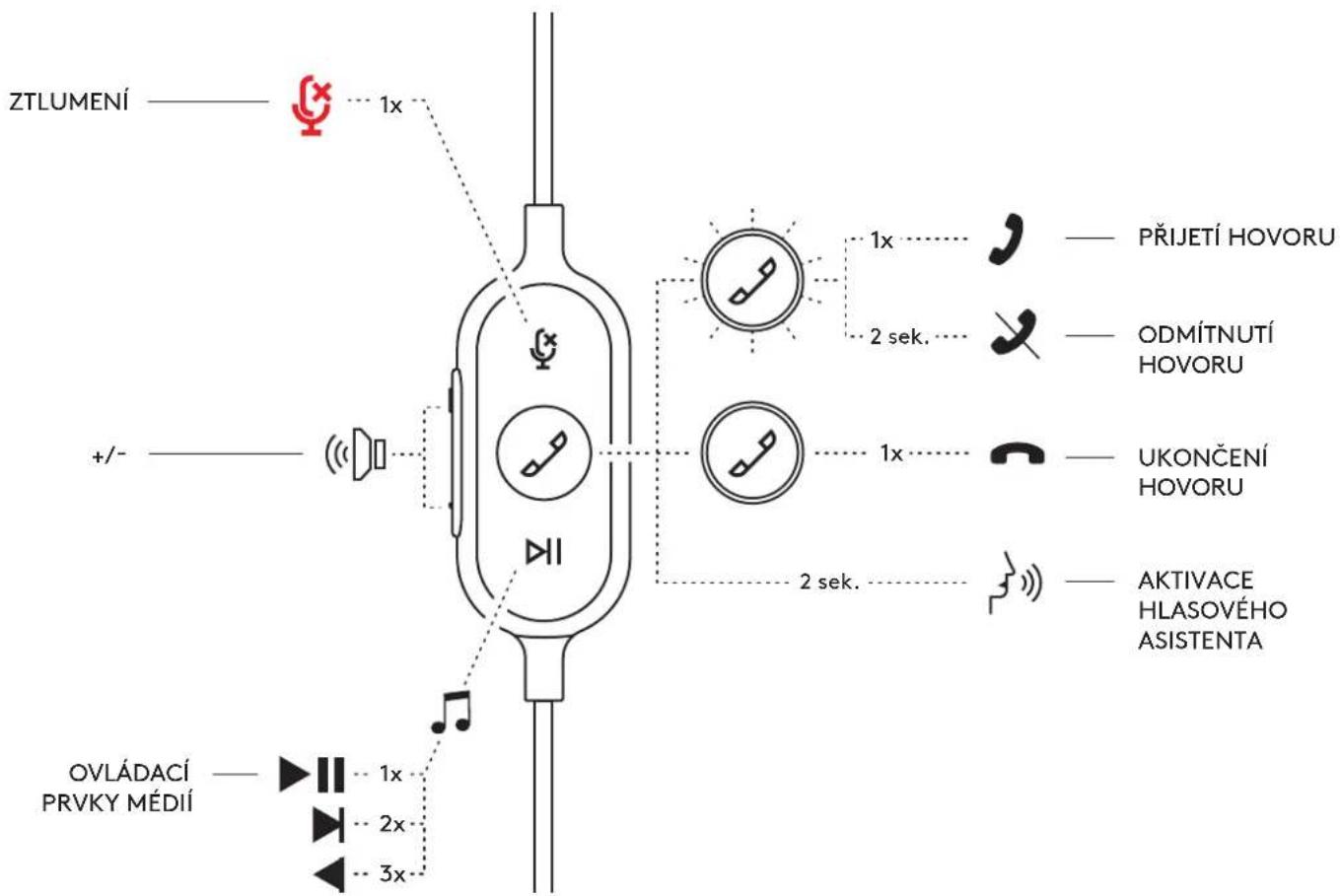
LOGITUNEDESKTOP(DOPROVODNAAPLIKACEPROPC)
Aplikace Logi Tune Desktop vam pomuže zvyšit vykonnost vaši nahlavní soupravy pomoci periodickych aktualizaci softwaru a firmwaru, umožné nastavit poslech zvuku pomoci prižpúsobeni 5pasmového ekvalizéru a regulovat vstup zvuku prostřednictvim cesilení mikrofonu, ovladání odposlechu a dalšich funkcí. Nenáročné miniaplikace vam umožné regulovat zvuk v pruběhu aktivniho hovoru.
Ziskejte blizs informace a stahnete si applikaci Logi Tune Desktop na strance: www.logitech.com/LogiTune
PROCHAZENI VOLBAMI ZVUKU NAHLAVNI SOUPRAVY V LOGI TUNE
- Upravte zesileni mikrofonu pro nastaveni hlasitosti vaseho hlasu bēhem hovoru.
- Upravte nastaveni odposlechu, abyste během hovoru lépe slyšeli svúj hlas.
- Upravte nastaveni ekvalizéru pomoci prédvoleb naladěných pro ruzné druhy hudby nebo si vytvóře vlastnínastavení ekvalizéru.
- Spustte test nahlavní soupravy se svym)\ reproduktolem, mikrofonem a pripojením k internetu.\ Vysledek testu pomůze s definovámín opravněch\ nastrojú systému u potíží souvisejicích pouze\ s ovladačem a operacním systémem.
- Upozorneni naactualizace softaru. Klepnutim je prijmte.
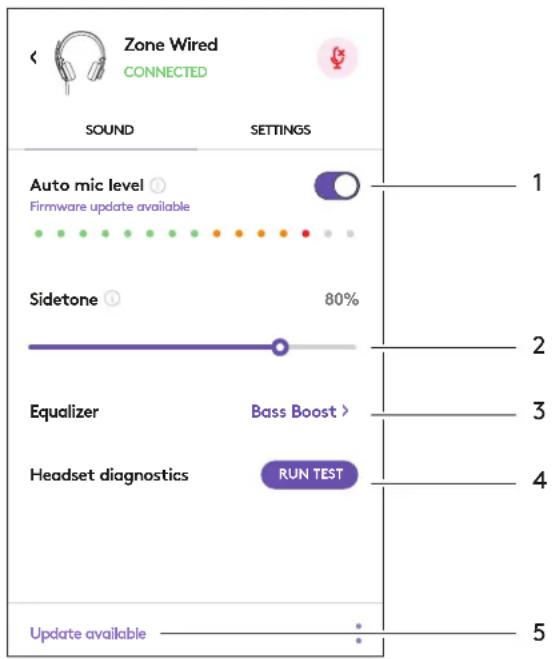
PROCHAZENI NASTAVENIM NAHLAVNI SOUPRAVY V LOGI TUNE
- על האוזניות > יספק סקירה של פרטי המכשיר שלך ומידע על הקושחה.
- הגדרות הנחיה קולית.
- הגדרת השתקה על ידי קיפול.
- עדכון אוטומטי של האפליקציה - לאחר הפעלתו, העדכונים יופעלו ברקע, כך שהאפליקציה תהיה תמיד עדכנית.
- שליטה בהתראות האפליקציה.
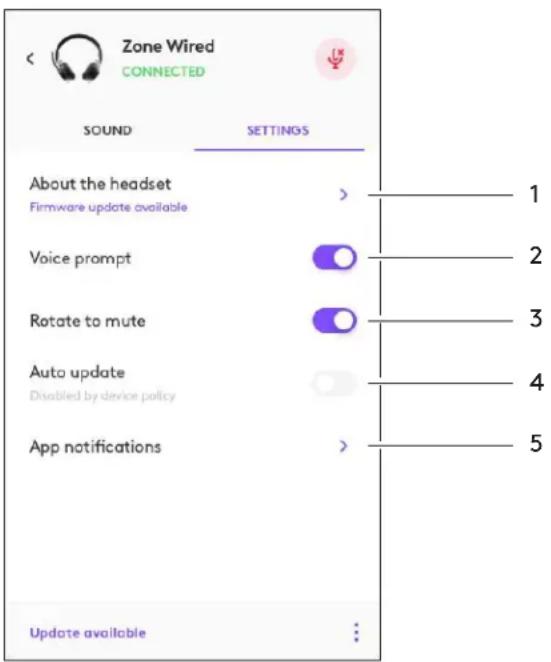
קבל מידע נוסף על פריסה המונית ותצורה של אפליקציית Tune for Enterprise באתר: www.logitech.com/logitune
מידות
אוזניות:
גובה x רוחב x עומק: 165.93 מ"מ x 179.73 מ"מ x 66.77 מ"מ
משקל: 0.211 ק"ג
מידות כרית האוזן:
גובה x רוחב x עומק: 65.84 מ"מ x 65.84 מ"מ x 18.75 מ"מ
מתאם:
גובה x רוחב x עומק: 21.5 מ"מ x 15.4 מ"מ x 7.9 מ"מ
דרישות מערכת
מחשב עם Windows או Mac עם יציאת USB-C או USB-A פנויה.
מפרט טכני
עכבת כניסה: 32 אוהם
רגישות (אוזניות): 99 dB ±3 dB ב-1000Hz @ 30 mW, 1 ס"מ
רגישות (מיקרופון): מיקרופון ראשי: -48 dBV/Pa, מיקרופון משני: -40 dBV/Pa
טווח תדרים (אוזניות): 20~16 קילו-הרץ
טווח תדרים (מיקרופון): 100~16 קילו-הרץ
אורך כבל: 1.9 מ'
LOGITECH ZONE WIRED
מדריך התקנה
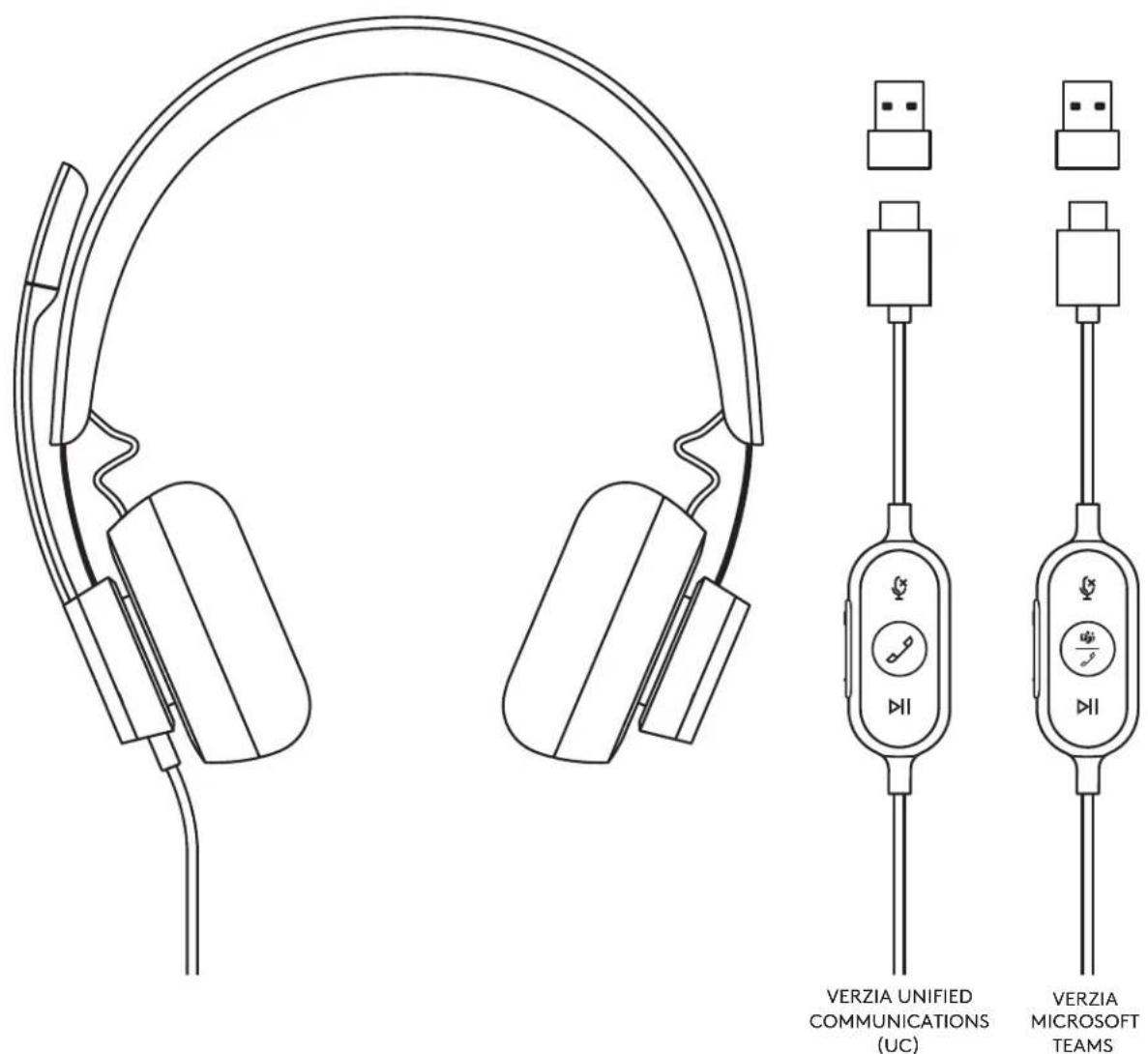
תיאור המוצר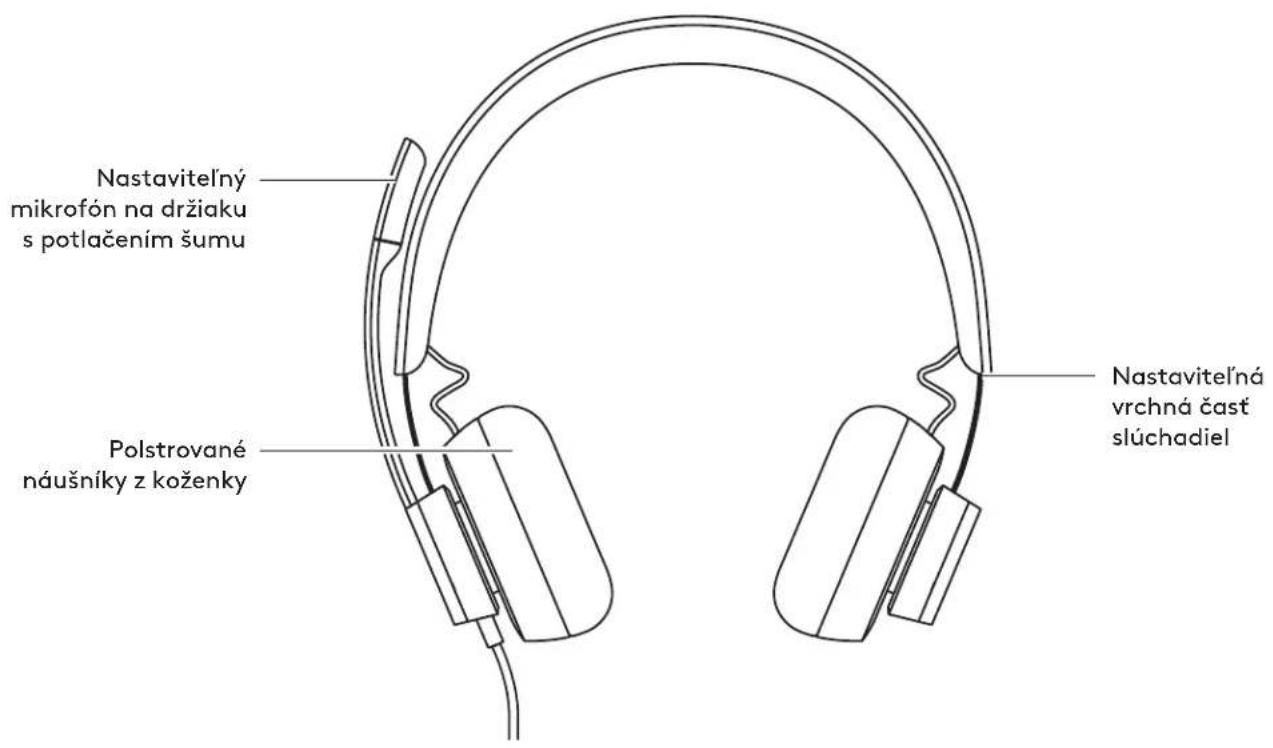
בקר משולב גרסת UC גרסת TEAMS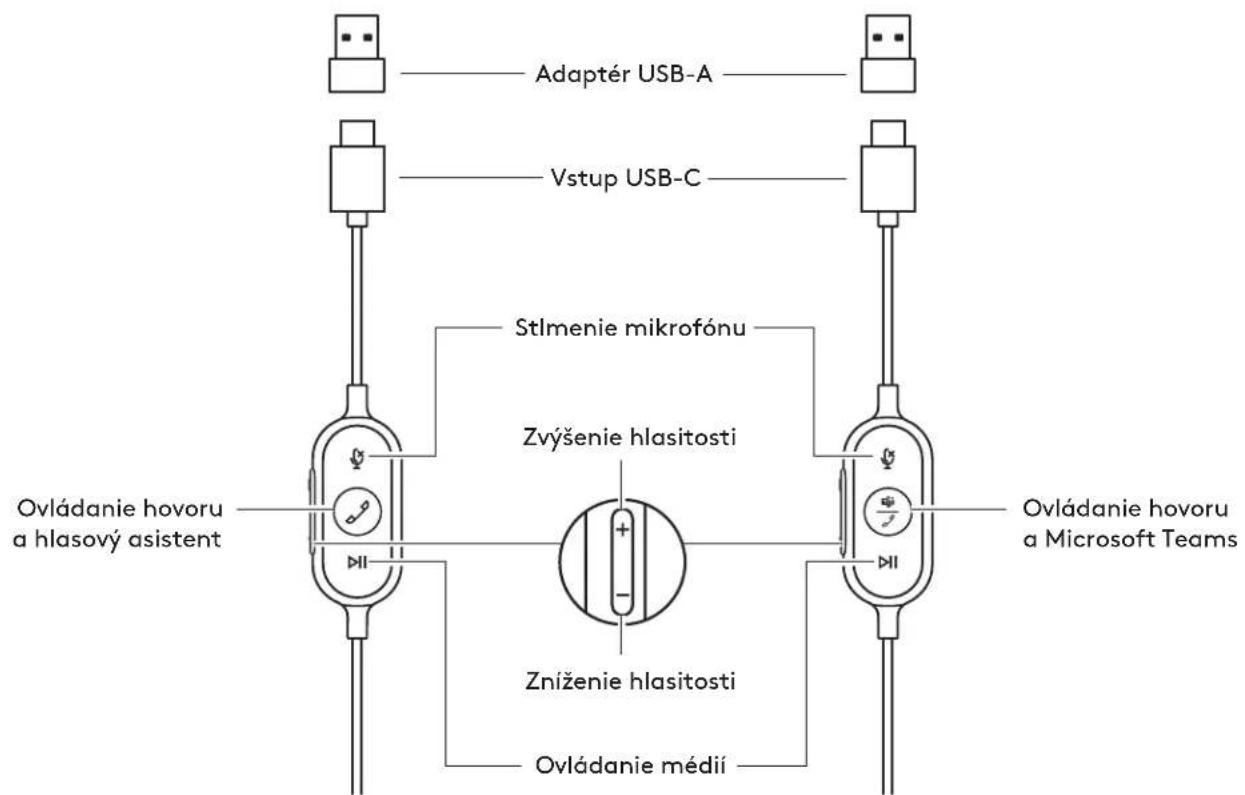
תכולת האריזה
- אוזניות עם בקר משולב ומחבר USB-C
- מתאם USB-A 3. נרתיק נסיעות
- מדריך למשתמש
חיבור אוזניות
חיבור באמצעות USB-C
- חברו את מחבר ה-USB-C ליציאת ה-USB-C במחשב.
חיבור באמצעות USB-A
- חברו את מחבר ה-USB-C למתאם USB-A.
- חברו את מחבר ה-USB-A ליציאת ה-USB-A במחשב.
התאמת האוזניות
התאימו את האוזניות על ידי הזזה פנימה או החוצה של קשת הראש משני הצדדים.
כוונון זרוע המיקרופון
- זרוע המיקרופון ניתנת לסיבוב בטווח של 270 מעלות. ניתן למקם את המיקרופון בצד שמאל או ימין של האוזניות. כדי להפעיל את מעבר ערוצי השמע, הורידו את אפליקציית Logi Tune Desktop מהאתר: www.logitech.com/support/zonewiredownloads.
- זרוע המיקרופון גמישה - כוונו את מיקומה לקבלת קליטת קול טובה יותר.
קליפ בד להתאמה
חברו את הכבל לבגד באמצעות קליפ הבד או הסירו אותו לפי הצורך.
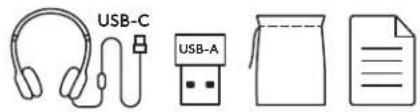
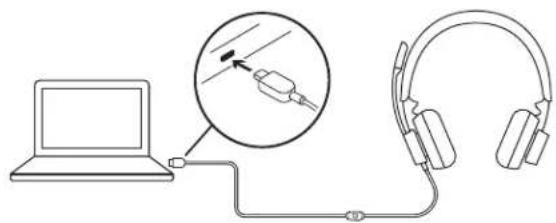
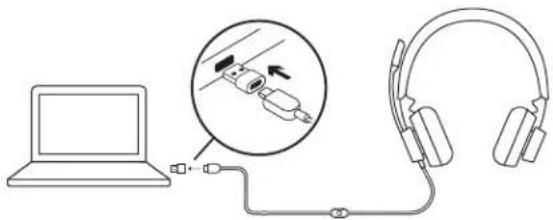
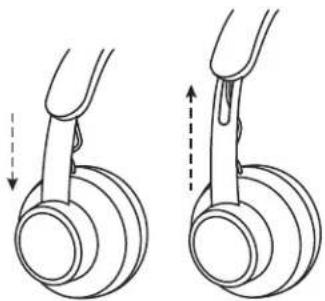
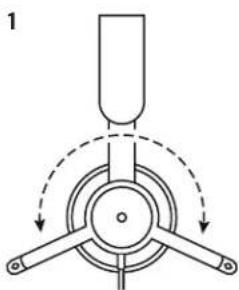
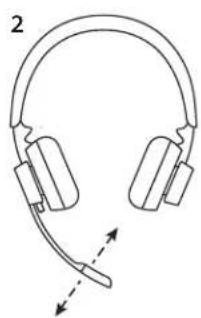
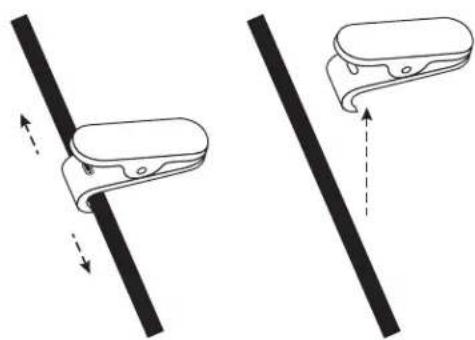
פקדים משולבים ומחוון באוזניות
| Verzia TEAMS | |||||
| Tlačidlo Použitie | Indikátor Akcia | ||||
| Stlmenie | Stlmenie zapnuté Svieti NAČERVENO | Krátkym stlačením aktivujete stlmenie/zrušite stlmenie | |||
| Stlmenie vypnuté Nesvieti | |||||
| Ovóladanie hovoru | Prichádžajúci hovor Bliká NA BIELO | Krátkym stlačením prijmete hovor | |||
| Podržanim na 2 sekundy odmiétrne hovor | |||||
| Prebiehajúci hovor | Svieti NA BIELO | Krátkym stlačením ukoněte hovor | |||
| Aktivity Teams | Pripojenie k Teams Pulzujé | NA FIALOVO | Krátkym stlačením skontrolujete pripojenie k Teams | ||
| Pripojenie k Teams sa nepodarillo | Bliká NA FIALOVO10 sekünd, potom zhasne | ||||
| Nepripojené k Teams | Blikne NA FIALOVO 3-krát,potom zhasne | ||||
| Pripojenie k Teams Svieti NA FIALOVO | Krátkym stlačením rychlo spustîte Teams | ||||
| Podržanim na 2 sekundy aktivujete hlasovésluzby Teams (Cortana) | |||||
| Upozornenie nazměškaný hovor Teams/hlasovú poštu/pripojenie ku konferencii | Pulzujé NA FIALOVO | Krátkym stlačením odpoviete na upozornenie Teams | |||
| Ovóladacie prvyký médii Nesvieti | Krátko stlačte pre prehrávanie/pozastavenie | ||||
| Dvakrát stlačte pre prechod na d'alsiu skladbu | |||||
| Tríkrát stlačte pre prechod na prechchodžajúcu skladbu | |||||
| + | Hlasitost Nesvieti | Krátko stlačte pre zvyšenie hlasitosti | |||
| - Krátko stlachte pre zniženie hlasitosti | |||||
הערה: פעילויות Teams פועלות רק אם Teams פועל על מחשב אישי או מק לא נעול.
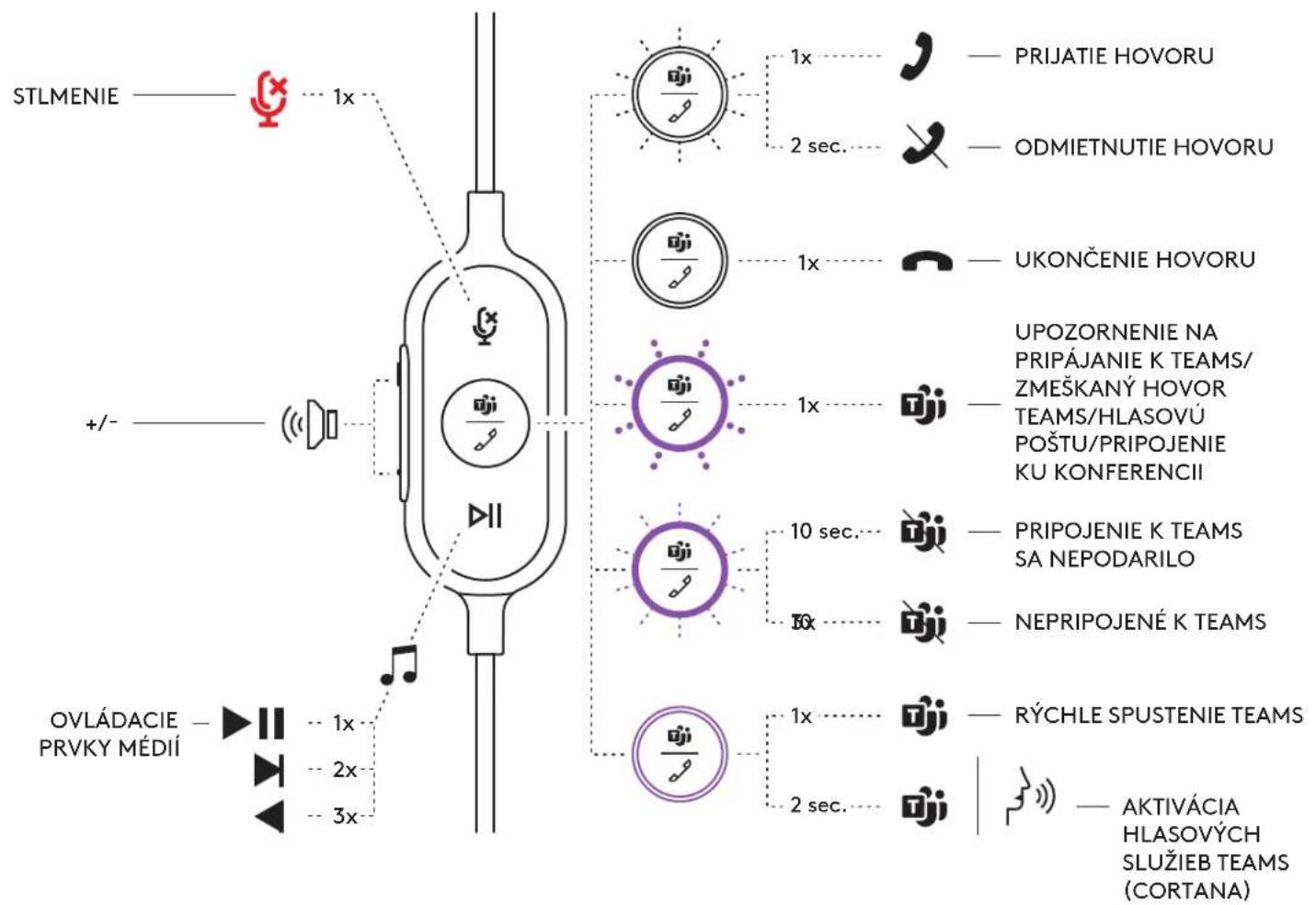
| Verzia UC | ||||
| Tlačidlo Použitie Indikátor | Akcia | |||
| Stlmenie | Stlmenie zapnuté Svieti NA ČERVENO | Krátkym stlačením aktivujete stlmenie/ zrušite stlmenie | ||
| Stlmenie vypnuté Nesvieti | ||||
| Ovládanie hovoru | Pricházajúci hovor Bická NA BIELO | Krátkym stlačením prijmete hovor | ||
| Podržaním na 2 sekundy odmiétrne hovor | ||||
| Prebiehajúci hovor | Svieti NA BIELO | Krátkym stlačením ukoněte hovor | ||
| Hlasový asistent Nesvieti | Podržaním na 2 sekundy aktivujete hlasového asistenta* | |||
| OvláDACie prvky médii Nesvieti | Krátko stlačte pre prehrávanie/ pozastavenie | |||
| Dvákrat stlačte pre prechod na dálsiu skladbu | ||||
| Trikrát stlačte pre prechod na prechódzajúcu skladbu | ||||
| + | Hlasitost Nesvieti pre zniženie hlasitosti | Krátko stlačte pre zvyěsie ne hyasitosti | ||
| - Krátko stlačte | ||||
תכונות העוזר הקולי עשויות להשתנות לפי דגם המכשיר.
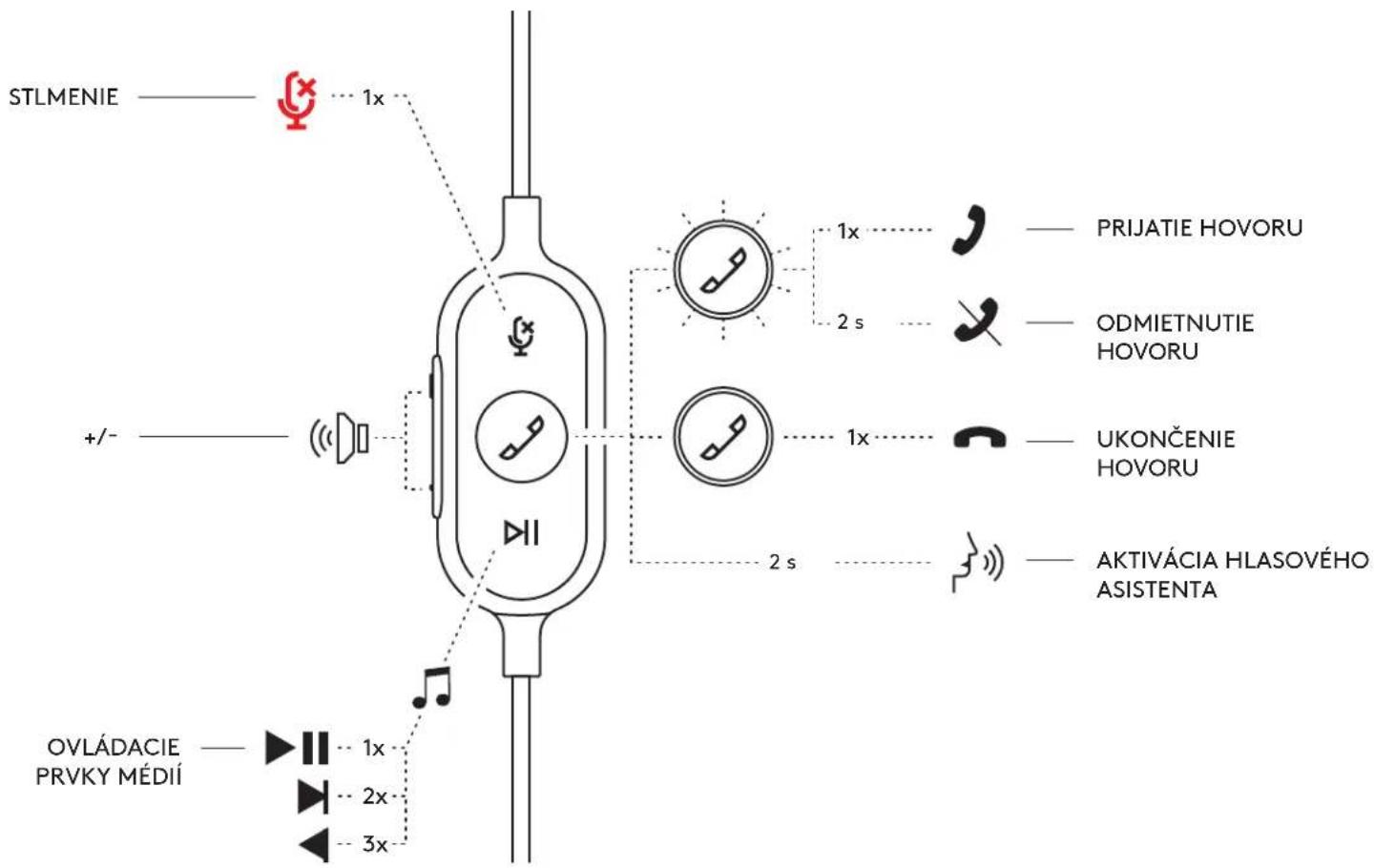
LOGITUNEDESKTOP (אפליקציה נלווית למחשב)
אפליקציית Logi Tune Desktop עוזרת לך לשפר את ביצועי האוזניות שלך באמצעות עדכוני תוכנה וקושחה תקופתיים, מאפשרת להגדיר האזנה למוזיקה באמצעות התאמת אקולייזר 5 פסים, לווסת את כניסת השמע באמצעות הגברת מיקרופון, לשלוט בהאזנה חוזרת ובפונקציות נוספות. אפליקציה מינימלית מאפשרת לך לווסת את השמע במהלך שיחה פעילה.
קבל מידע נוסף והורד את אפליקציית Logi Tune Desktop באתר: www.logitech.com/LogiTune
מעבר בין אפשרויות השמע של האוזניות ב-Logi Tune
- התאם את הגברת המיקרופון להגדרת עוצמת הקול של הקול שלך במהלך שיחות.
- התאם את הגדרת ההאזנה החוזרת כדי לשמוע טוב יותר את הקול שלך במהלך שיחות.
- התאם את הגדרות האקולייזר באמצעות קביעות מוגדרות מראש המותאמות לסוגי מוזיקה שונים או צור הגדרת אקולייזר משלך.
- הפעל בדיקת אוזניות עם הרמקול, המיקרופון וחיבור האינטרנט שלך. תוצאת הבדיקה תסייע בהגדרת כלי תיקון מערכת לבעיות הקשורות רק לדרייבר ולמערכת ההפעלה.
- התראה על עדכון תוכנה. לחץ כדי לקבל אותם.
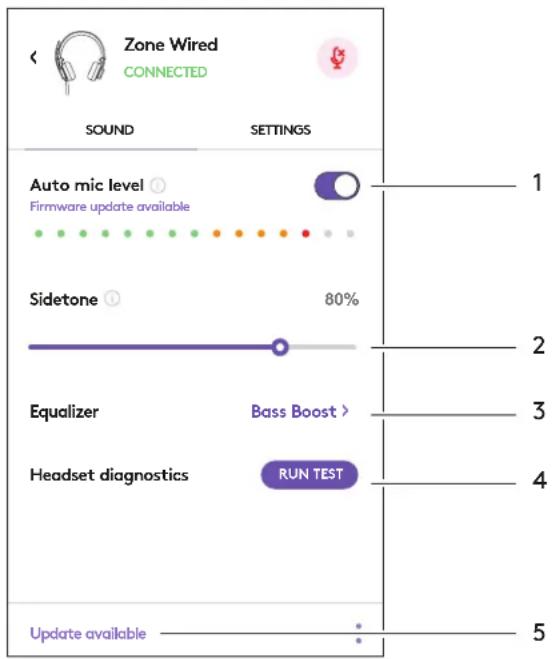
מעבר בין הגדרות האוזניות ב-Logi Tune
- אודות האוזניות > יספק סקירה של פרטי המכשיר שלך ומידע על קושחה.
- הגדרת העוזר הקולי.
- הגדר השתקה על ידי קיפול.
- עדכון אפליקציה אוטומטי - לאחר הפעלתו, העדכונים יופעלו ברקע, ובזכות כך האפליקציה תהיה תמיד מעודכנת.
- שליטה בהתראות האפליקציה.
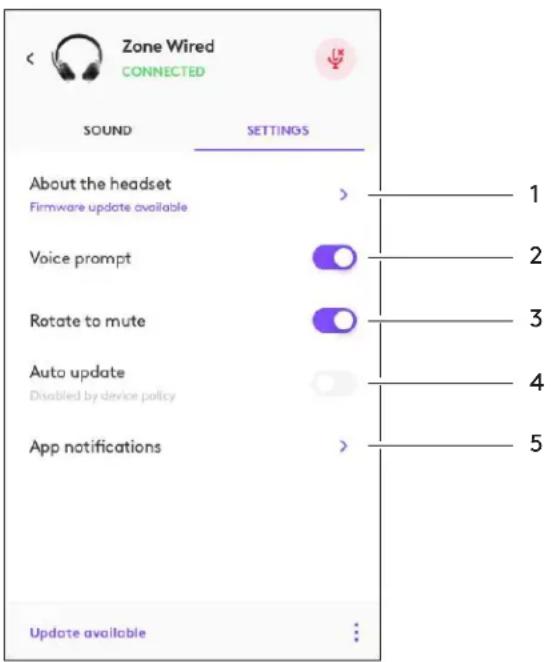
קבלו מידע נוסף על פריסה המונית של תצורות אפליקציית Tune for Enterprise באתר: www.logitech.com/logitune
מידות
אוזניות:
גובה × רוחב × עומק: 165.93 מ"מ × 179.73 מ"מ × 66.77 מ"מ
משקל: 0.211 ק"ג
מידות כרית אוזן:
גובה × רוחב × עומק: 65.84 מ"מ × 65.84 מ"מ × 18.75 מ"מ
מתאם:
גובה × רוחב × עומק: 21.5 מ"מ × 15.4 מ"מ × 7.9 מ"מ
דרישות מערכת
מחשב עם Windows או Mac עם יציאת USB-C או USB-A פנויה.
מפרט טכני
עכבת כניסה: 32 אוהם
רגישות (אוזניות): 99 dB ±3 dB ב-1000 הרץ @ 30 mW, 1 ס"מ
רגישות (מיקרופון): מיקרופון ראשי: -48 dBV/Pa, מיקרופון משני: -40 dBV/Pa
טווח תדרים (אוזניות): 20 ~ 16 קילו-הרץ
טווח תדרים (מיקרופון): 100 ~ 16 קילו-הרץ
אורך כבל: 1.9 מ'
הוראות בטיחות
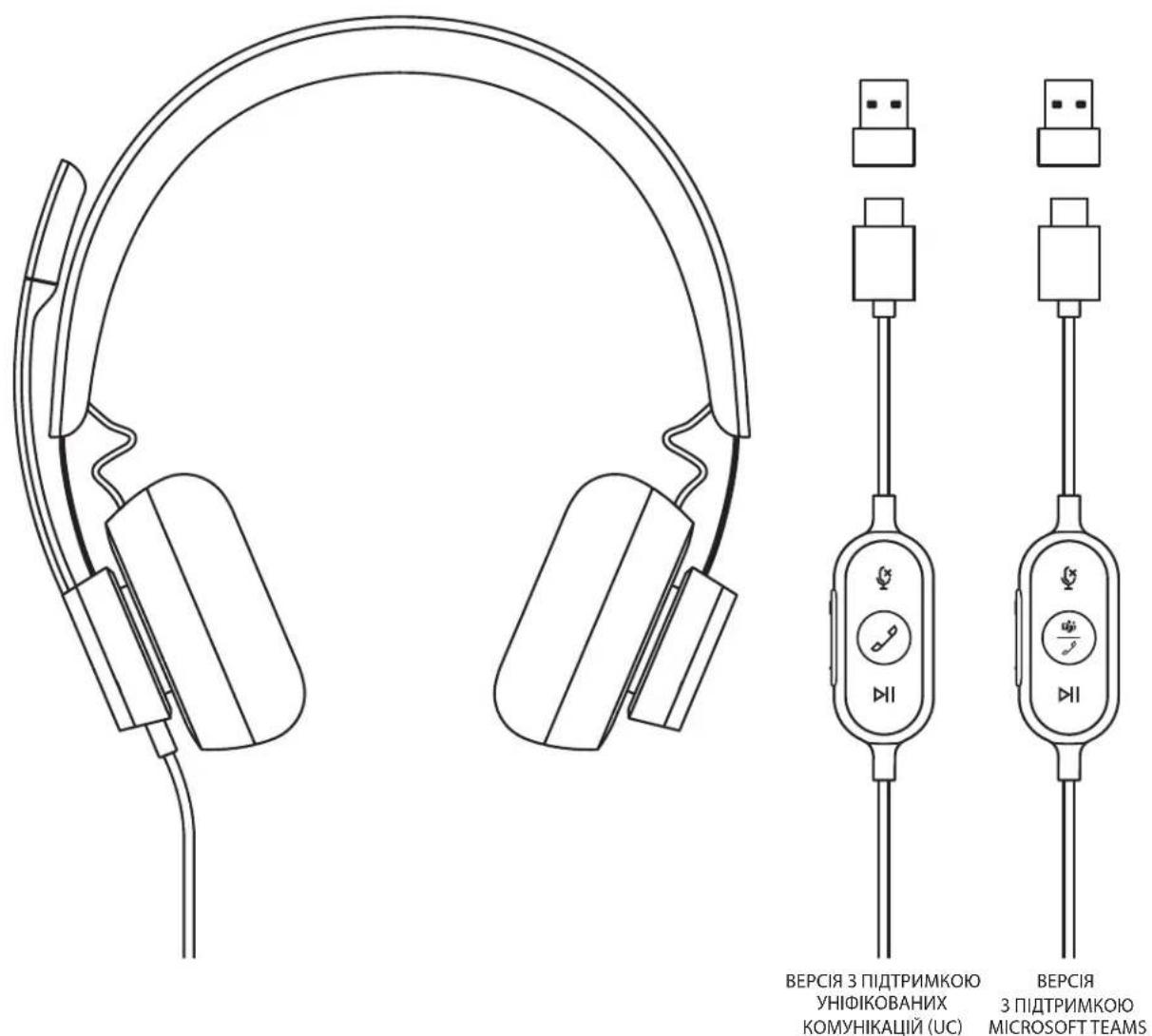
היכרות עם המכשיר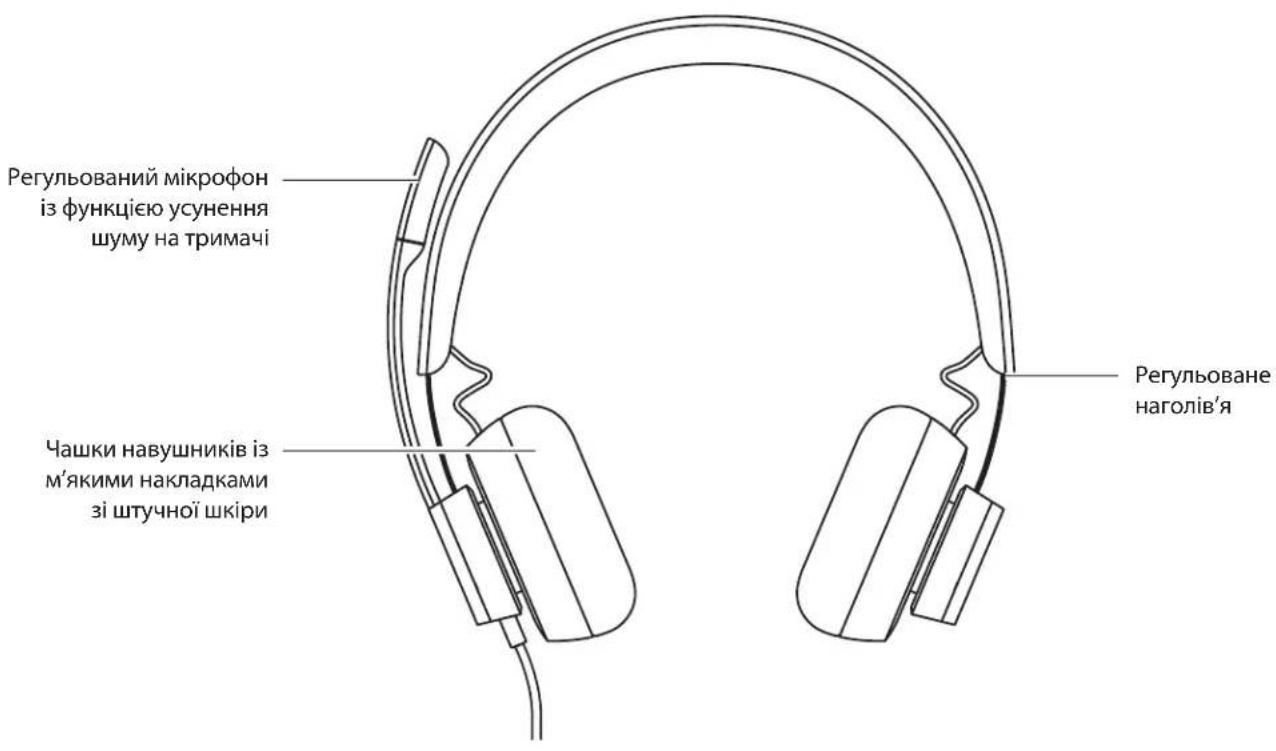
בקר אוזניות לגרסת Teams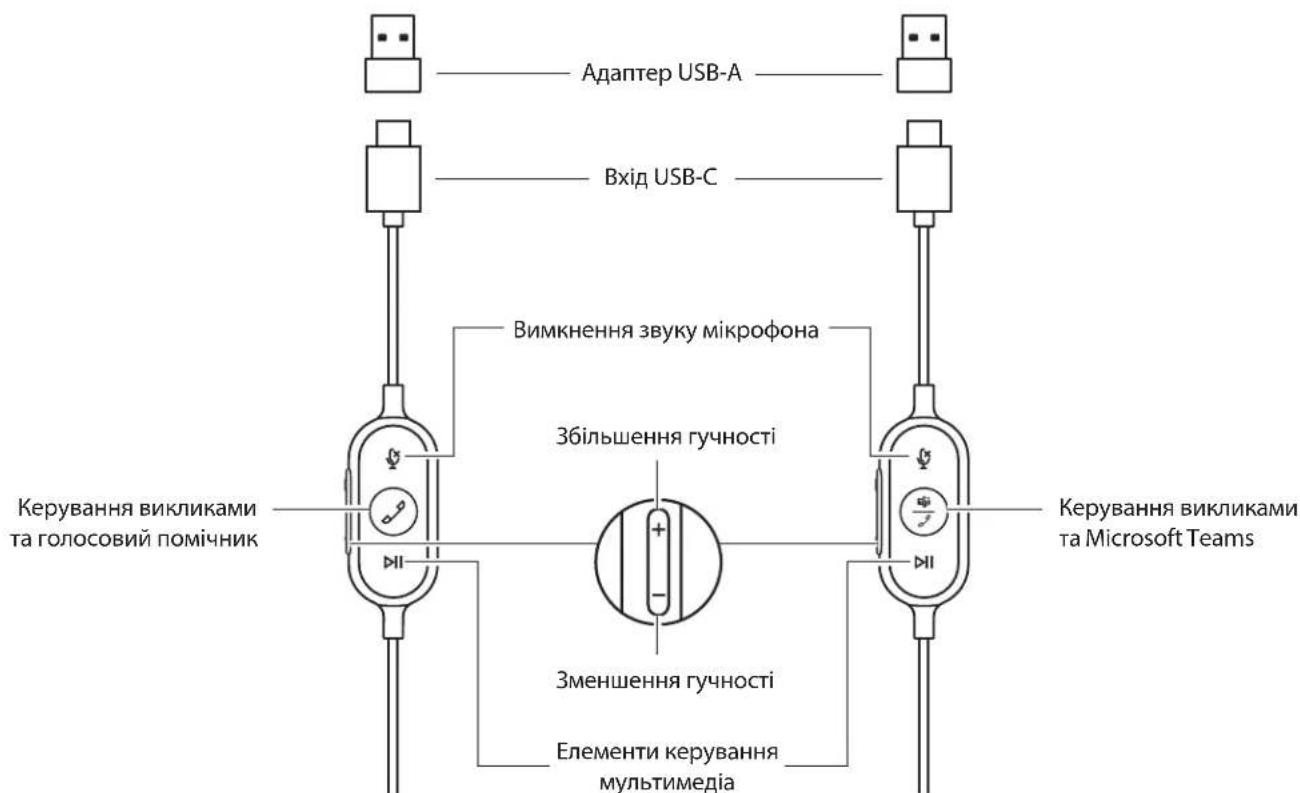
תכולת האריזה
- אוזניות עם בקר מובנה ומחבר USB-C 2. מתאם USB-A 3. נרתיק נשיאה 4. תיעוד למשתמש
חיבור האוזניות
חיבור באמצעות USB-C
- חבר את מחבר ה-USB-C ליציאת ה-USB-C במחשב.
חיבור באמצעות USB-A
- חבר מתאם USB-C למתאם USB-A.
- חבר את מחבר ה-USB-A ליציאת ה-USB-A במחשב.
התאמת האוזניות
התאם את האוזניות על ידי החלקת הכריות משני הצדדים לרמה הנדרשת.
כוונון מיקרופון זרוע
- זרוע המיקרופון מסתובבת ב-270° וניתן לכוונן אותה מצד שמאל ומצד ימין. הוראות התאמה אישית של הפונקציות מפורטות בתוכנת Logi Tune, בעמוד: www.logitech.com/support/zonewiredownloads.
- התאם את מיקום זרוע המיקרופון לאיכות שמע טובה יותר.
כוונון רצועת הראש
החלק את הרצועה כדי להתאים אותה לגודל הראש.
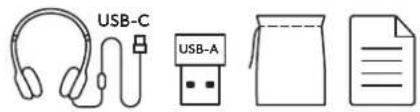
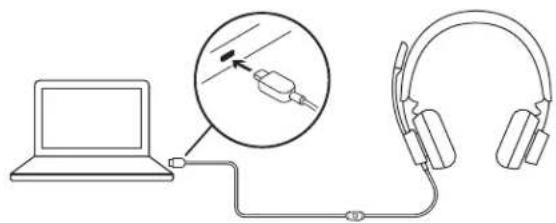
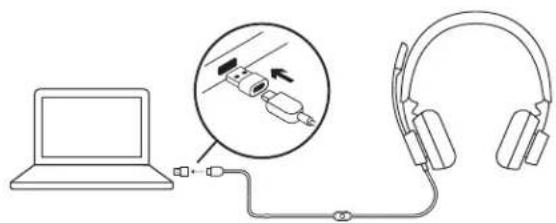
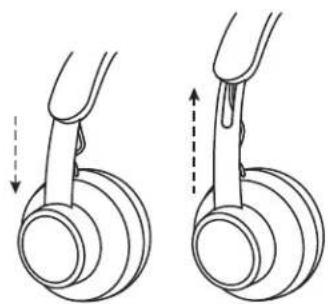
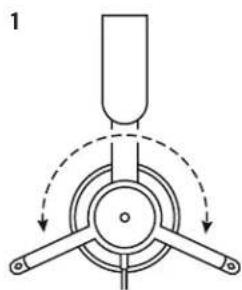
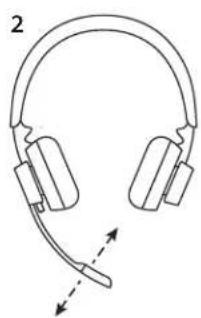
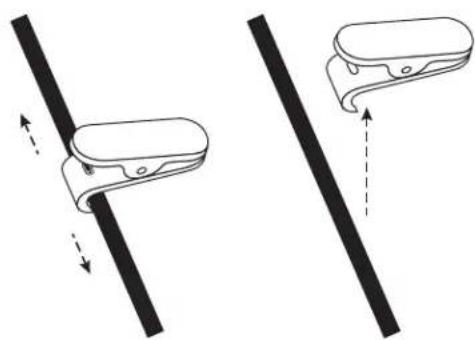
רכיבי שליטה מובנים ומחוון LED באוזניות
| Bercia 3 piñ计提mkojo TEAMS | ||||
| Конь Кункция | Свитлodeйский indikatorop | Диа | ||
| Вимкения звук | Звук ВIMКени | Гороть чЕРBOHM (бezлесрва) | КорOTК Натисitary Дд ВIMКени / вимкения звук | |
| Звук увIMкино He свитпся | ||||
| Куberаннaya винникам | Керунынaya винникам | Вхдни винник МИгOTь bIIIM | КорOTК Натисitary Дд ВIMКени | |
| Натисitary Дд 2 сухи diд ВIMKени BIVKINKY | ||||
| ПOTОнi Винник | Гороть bIIIM (бezлесрва) | КорOTК Натисitary Дд Завшени BIVKINKY | ||
| Керунынaya дямп Teams | ПIDКLOЧENЯ do Teams Меректг | ФIOLETOBIM | КорOTК Натисitary Дд поpeвірки пidкolyчени do Teams | |
| 36i пidкLOЧENЯ do Teams | МИROTь ФIOLETOBIM неогом 10 сухи,notIM ragache | |||
| ВIDSYTNÉ пIDКLOЧENЯ do Teams | МИROTь ФIOLETOBIM trpui,notIM ragache | |||
| УстANOЛно пIDКLOCHENЯ do Teams | Гороть ФIOLETOBIM (бezлесрва) | КорOTК Натисitary Дд Шадкою дocупу do Teams | ||
| Натисitary Дд 2 сухи diд зуckу roloscoboro nomунka Teams (Cortana) | ||||
| Спобішения Teams proproponиэнь винник/ nobIDOMLEHry rongocoboi пош/Tprscdahня do napadi | Меректь ФIOLETOBIM | КорOTК Натисitary Дд посгелядспішени Teams | ||
| ПI | Еlementny Керунынaya мелемедia He свитпся | КорOTК Натисitary Дд ВIMВорсна / рпз汞пения | ||
| Дaiki Натисitary Дд поpeхody do Habtynho' komлозиii | ||||
| Трич Натисitary Дд поpeхody do nopeperduoi komлозиii | ||||
| + | Гушисты He свITпся Натисitary Дд ЗмECHENЯ Гушистi | КорOTК Натисitary Дд зibшени руностi | ||
| -КорOTК | ||||
שיחה. פונקציית השליטה ב-Teams פעילה רק בעת הפעלת Teams במחשב או במחשב נייד.
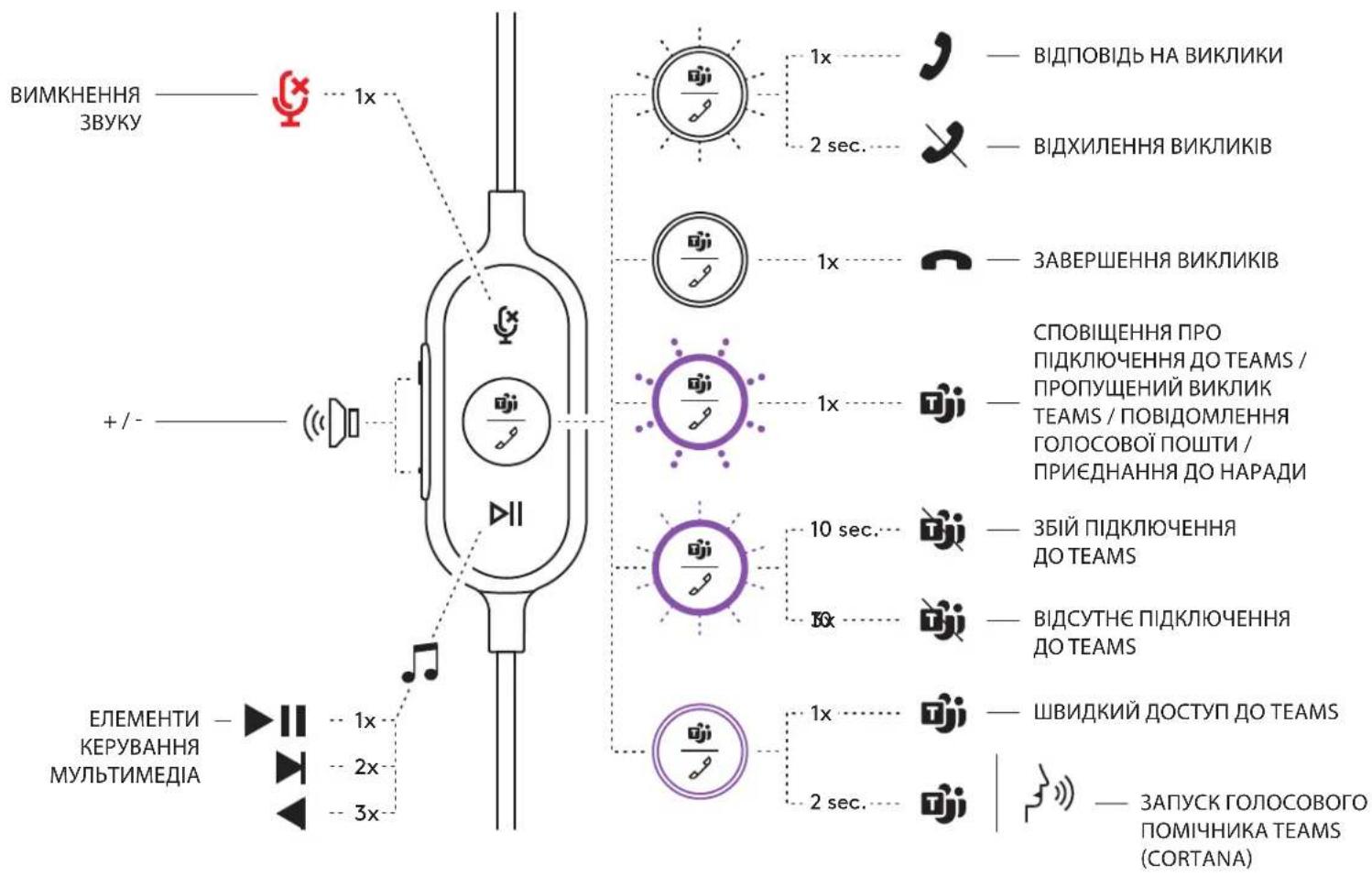
| Bercia 3 piidtrpimkoju UC | ||||
| Коньka Функця | Свитлodeйский indikator | Дía | ||
| Вимкингия 3byk | Звук Вимкино | Гороть UЕРBOИМ (бeзперов) | КорOTКо НатисITь Дд ВIMКССССССССССССССССССССССССССССССССССССССССССССССССССССССССССССССССССССССССССССССССССССССССССССССССССССCS | |
| Звук увимкино He свитпься | ||||
| Керуваная викліками | Вхдні Вимки миготь | БИПМ | КорOTКо HATиSCHITь Дд BIDNoBДЛ Na ВIMКИK | |
| НатисITь на 2 сckунддд вдixиSCHн Na ВIMКИK | ||||
| ПOTOЧИ ВIMКИK | Гороть BIIIM (бeэперево) | КорOTКо HATиSCHITь Дд Завшени ВIMКИK | ||
| Голocobийnomiuchник He свитпься | НатисITь на 2 сckунддд зavenckу rontocoboro nomiichnka* | |||
| HI | Еlementы Керуваши мельтмедia He свитпься | КорOTКо HATиSCHITь Дд BIDТВОрEHN/ ризулиснн | ||
| Даиni HATиSCHITь Дд петуху do NaCTyTIOI komnozii | ||||
| Триин HATиSCHITь Дд петуху do Napeydiboi komnozii | ||||
| + | Гунисты He свитпься | КорOTКо HATиSCHITь Дд 3більшени ГУностп | ||
| -КорOTКо Натишіпьддд зavenшени ГУнostп | ||||
*איכות השיחה תלויה בדגם המכשיר.
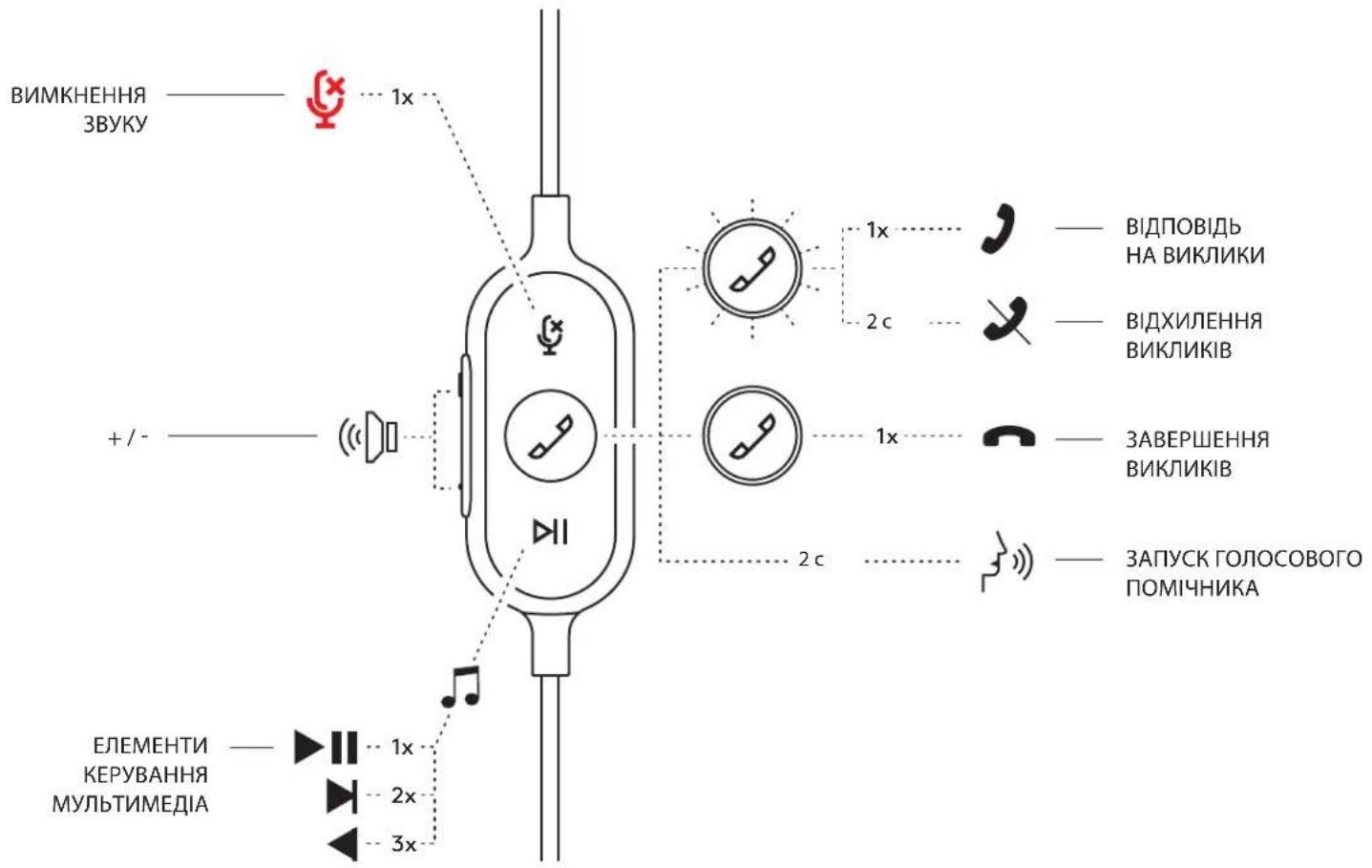
תוכנת Logi Tune למחשב (תוכנה נלווית למחשב)
תוכנת Logi Tune למחשב משפרת את חוויית השימוש באוזניות עם עדכוני תוכנה וקושחה. היא מאפשרת לכוונן אקולייזר בן 5 פסים, וכן לכוונן את עוצמת השמע של המיקרופון, ולנהל את פונקציית התחזוקה העצמית. תוכנה קומפקטית, שאינה יוצרת עומס, ומאפשרת לכוונן את השמע ישירות במהלך שיחות וידאו.
מידע נוסף על תוכנת Logi Tune למחשב ולהורדה ניתן למצוא בעמוד: www.logitech.com/LogiTune
- בדרך כלל, צליל המיקרופון וגווני הקול שלך ישתפרו. 2. הפעל את התכונה לבדיקה עצמית כדי לשפר עוד יותר. כך תוכל לשמוע את הקול שלך במהלך שיחות.
- השתמש במצבי האקולייזר שהוגדרו מראש עבור סוגי מוזיקה שונים, או כוונן אותו לפי העדפתך.
- בדוק את המיקרופון והרמקולים באמצעות דינמיקה, מיקרופון והגדרות אינטרנט. תוצאות הבדיקה יעזרו לזהות בעיות הקשורות למנהלי התקנים של מערכת ההפעלה, ולפתור אותן בעזרת כלי תיקון מערכת. 5. עדכוני תוכנה חשובים כדי לשמור על תקינות.
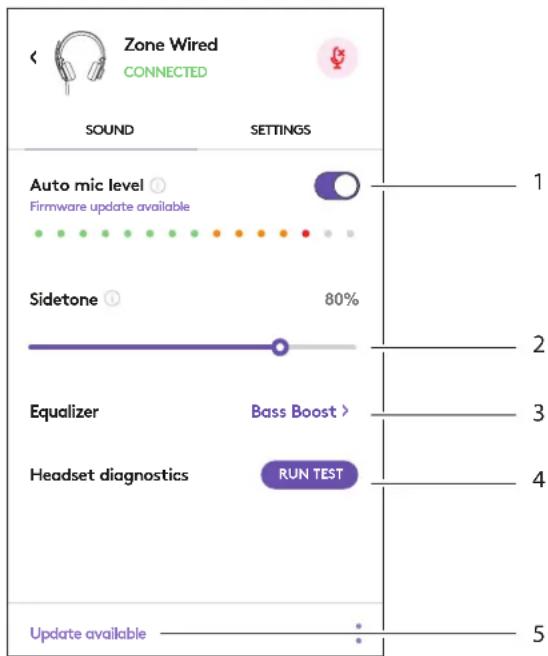
- על Logitech – מידע על המכשיר והקושחה.
- שליטה בפקודות קוליות.
- השמעת צליל מיקרופון במהלך שיחה.
- עדכון תוכנה אוטומטי – הפעל אפשרות זו כדי לעדכן את התוכנה לגרסה האחרונה.
- ניהול תוכנה.
מידע נוסף על פריסת התוכנה ברמה ארגונית ותצורה לשימוש ארגוני. דף: www.logitech.com/logitune
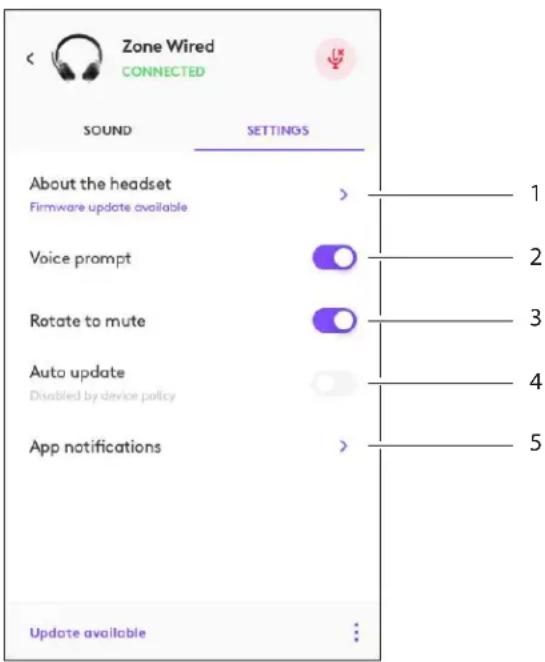
מידות
מקלדת
גובה × רוחב × עומק: 165.93 × 179.73 × 66.77 מ"מ
משקל: 0.211 ק"ג
מידות: 65.84 x 65.84 x 18.75 מ"מ
מתאם
מידות: 21.5 x 15.4 x 7.9 מ"מ
דרישות מערכת
מחשב עם מערכת הפעלה Windows או Mac ויציאת USB-C או USB-A פנויה.
מפרט טכני
מתח כניסה: 5V; רגישות (אוזניות): 99 ± 3 dB ב-1000 הרץ (30 מ"ו, 1 ס"מ); רגישות (מיקרופון): מיקרופון ראשי: -48 dBV/Pa; מיקרופון רדוקטיבי: -40 dBV/Pa; טווח תדרים (אוזניות): 20 הרץ - 16 קילו-הרץ; טווח תדרים (מיקרופון): 100 הרץ - 16 קילו-הרץ; אורך כבל: 1.9 מ'
LOGITECH ZONE WIRED
מדריך התקנה

היכרות עם המוצר
בקר על הכבל - גרסת UC או גרסת Teams
תכולת האריזה
- אוזניות עם בקר על הכבל ומחבר USB-C
- מתאם USB-A
- Reisikott
- Kasutaja dokumentatsioon
PEAKOMPLEKTI ÜHENDAMINE
USB-C kaudu ühendamine
- Ühendage USB-C-pistik arvuti USB-C-porti.
USB-A kaudu ühendamine
- Ühendage USB-C-pistik arvuti USB-A-adapteriga.
- Ühendage USB-A-pistik arvuti USB-A-porti.
PEAKOMPLEKTI PÄHESOBIVUS
Peakomplekti kohandamiseks liigutage peavõru mõlemast otsast kinni või lahti.
MIKROFONIVARRE KOHANDAMINE
- Mikrofonivart saab pöörata kuni 270 kraadi. Seda saab kasutada nii vasakul kui ka paremal küljel. Helikanali vahetuse aktiveerimiseks laadige järgmiselt aadressilt alla Logi Tune Desktop: www.logitech.com/support/zoneiredownloads.
- Liigutage paindlik mikrofonivars just sinna, kust see kõige paremini teie häält kinni püüab.
REGULEERITAV SARGIKLAMBER
Reguleeritava sargiklambri abil saab kaabli riiete külge kinnitada. Soovi korral võite selle ka eemaldada.

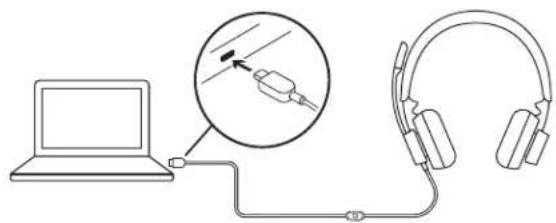
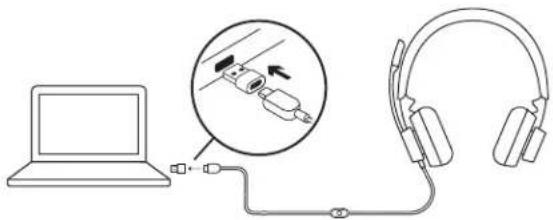
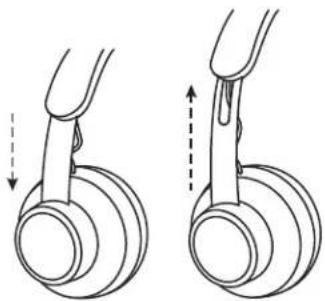
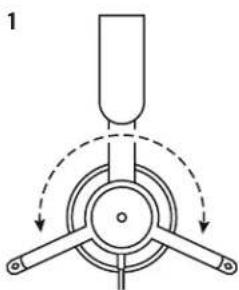
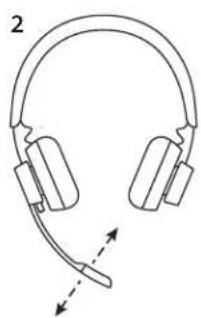
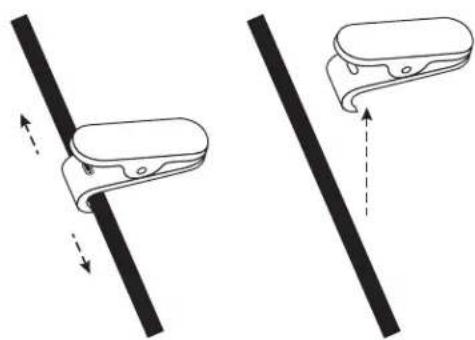
פקדים ונורות חיווי הממוקמים על האוזניות
| TEAMSi versoon | ||||
| Nupp Kasutus | Indikaatortuli Toiming | |||
| Vaigistus | Vaigistus sees PUNANE tuli põleb | Lühike vajutus vaigistuseks / vaigistuse tühistamiseks | ||
| Vaigistus vãljas Tuli el põle | ||||
| Könenupud | Sissetulev kõne VALGE tuli vilgub | Lühike vajutus kõnele vastamiseks | ||
| Kahesekundiline vajutus kõnest loobumiseks | ||||
| Pooleliolev kõne VALGE tuli põleb Lühike vajutus kõne lõpetamiseks | ||||
| Teamsi toimingud | Teamsiga ühenduse loomine | LILLA tuli pulseerib | Lühike vajutus Teamsi ühenduse kontrollmiseks | |
| Teamsiga ühenduse loomine nurjus | LILLA tuli vilgub 10 sekundit ja lõlitub vãlja | |||
| Teamsiga ühendus puudub | LILLA tuli vilgub 3 korda ja lõlitub vãlja | |||
| Teamsiga ühendatud LILLA tuli põleb | Lühike vajutus Teamsi kiireks kasutuseks | |||
| Kahesekundiline vajutus Teamsi hãaltegumite (Cortana) kasutamiseks | ||||
| Teamsi vastamata kõne / hãalsõnum / koosolekukutseteatis | LILLA tuli pulseerib Lühike vaituts Teamsi teatistele vastamiseks | |||
| Meiediumupud Tuli ei põle | Lühike vajutus esituseks/pausiks | |||
| Topeltvajutus järgmise loo juurde liikumiseks | ||||
| Kolmikvajutus eelmise loo juurde liikumiseks | ||||
| + | Helitugevus Tuli ei põle | Lühike vajutus helitugevuse suurendamiseks | ||
| - Lühike vajutus helitugevuse vãhendamiseks | ||||
הערה: פעולות Teams מבטיחות רק אם Teams פועל במחשב לא נעול.
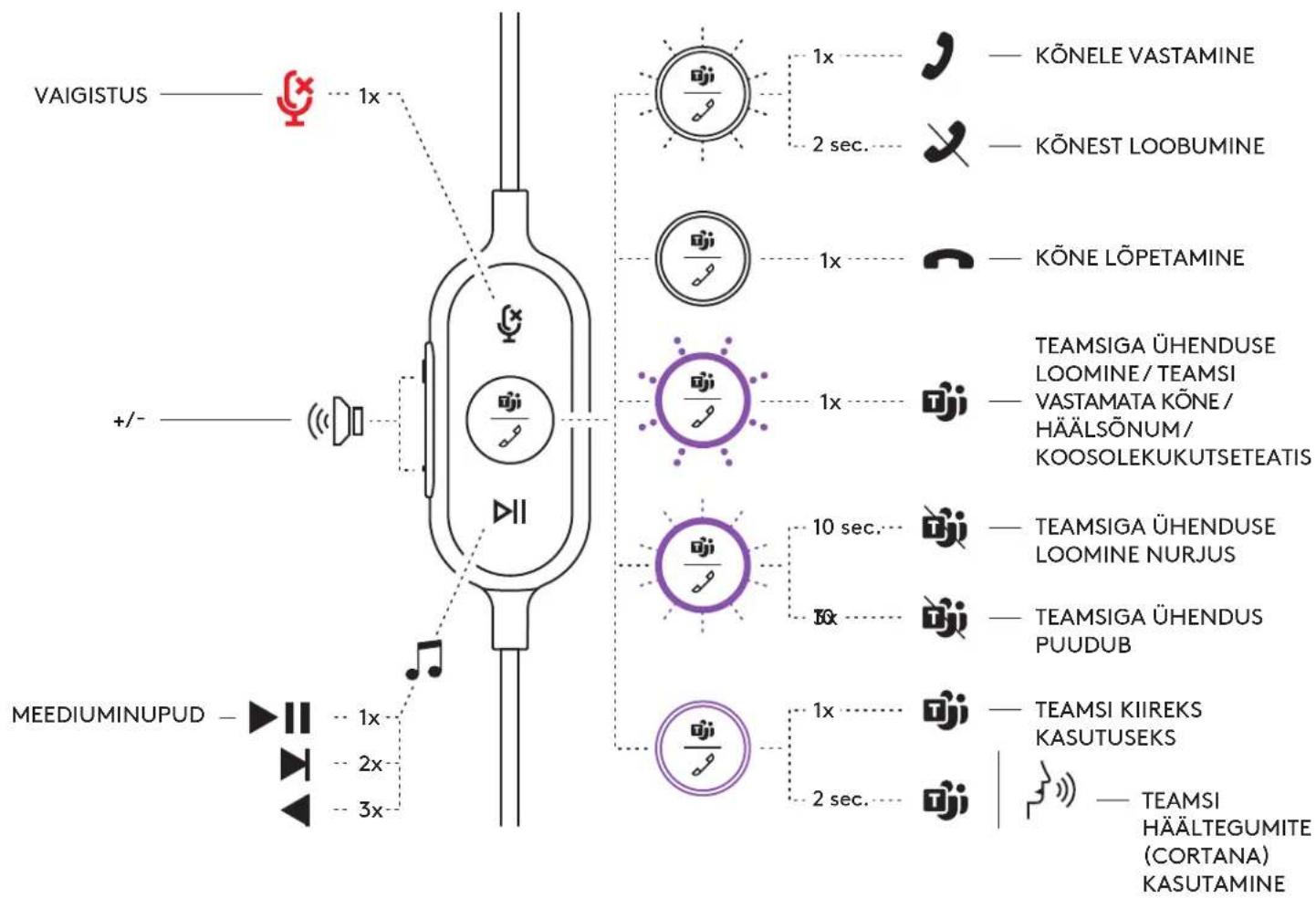
| UC-version | ||||
| Nupp Kasutus Indikaatortuli Toiming | ||||
| X | Vaigistus | Vaigistus sees PUNANE | tuli põleb | Lühike vajutus vaigistuseks /vaigistuse tõhistamiseks |
| Vaigistus vãljas Tuli ei põle | ||||
| Könenupud | Sissetulev kõne VALGE | tuli vilgub | Lühike vajutus kõnele vastamiseks | |
| Kahesekundiline vajutus kõnest loobumiseks | ||||
| Pooleliolev kõne VALGE | tuli põleb Lühike vajutus kõne lõpetamiseks | Kahesekundiline vajutus hõlabilisekasutamiseks* | ||
| Häätabiline Tuli ei põle | ||||
| II | Meidiumupud Tuli ei põle | Lühike vajutus esituseks/pausiks | ||
| Topeltvajutus järgmise loo juurde likumiseks | ||||
| Kolmikvajutus eelmise loo juurde likumiseks | ||||
| + | Helitugevus Tuli ei põle | Lühike vajutus helitugevuse suurendamiseks | ||
| - Lühike vajutus | helitugevuse vãhendamiseks | |||
הפונקציונליות עשויה להיות תלויה בדגם המכשיר.
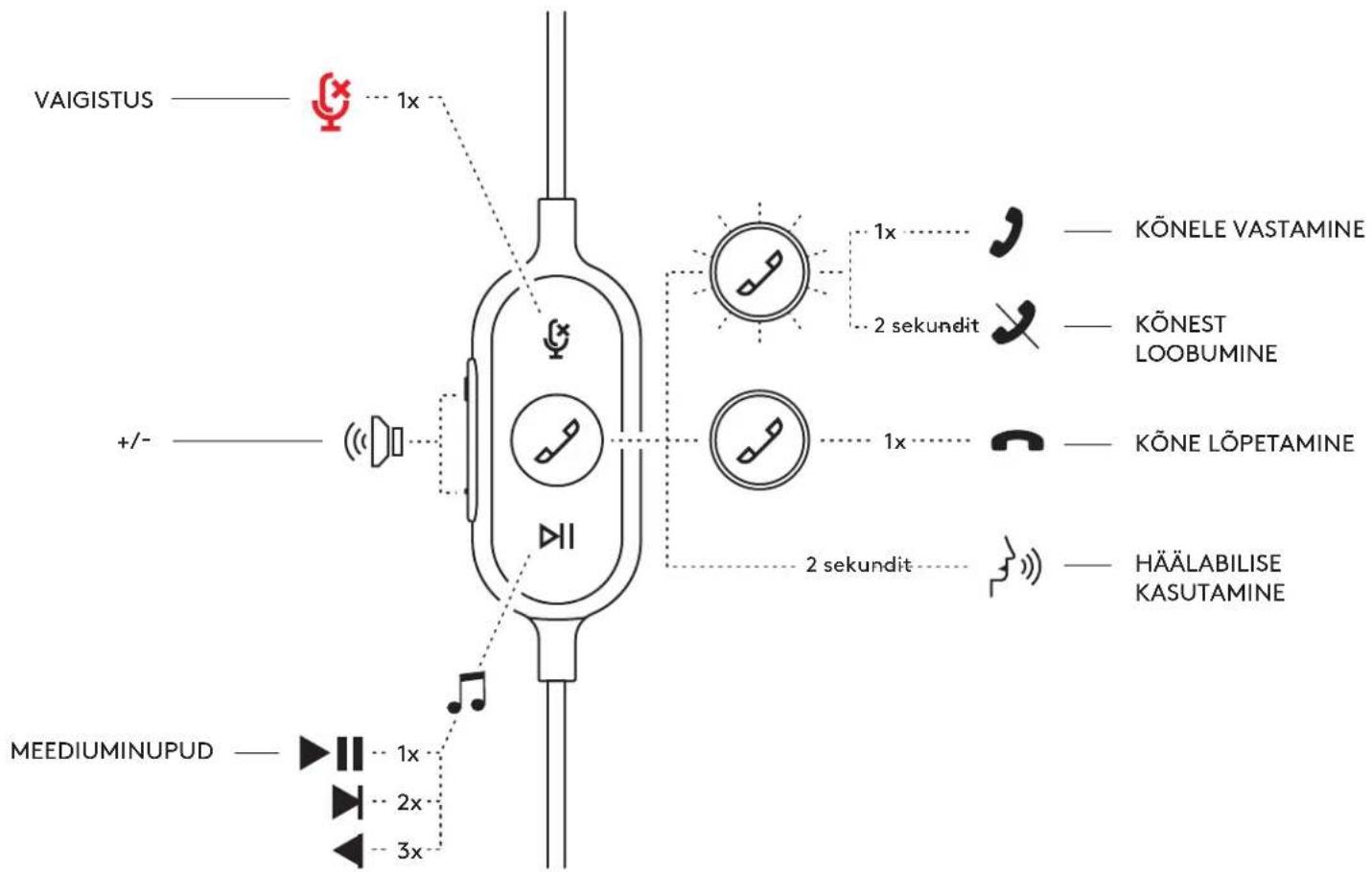
Logi Tune Desktop (יישום למחשב)
Logi Tune Desktop משפר את ביצועי האוזניות באמצעות עדכוני תוכנה וקושחה תקופתיים, ומאפשר לך להתאים את הצליל באמצעות אקולייזר עם חמישה פסים.
לכוונן את עוצמת השמע, הגברת המיקרופון, צדדיות,
שליטה בצליל הצד ועוד, כדי לקבוע כיצד אתה נשמע.
בעזרת יישום קל זה ללא הפרעות, תוכל לבצע התאמות שמע גם במהלך שיחת וידאו.
מידע נוסף ניתן למצוא ולהוריד את היישום Logi Tune Desktop
בכתובת: www.logitech.com/LogiTune
מדור שמע של האוזניות ביישום Logi Tune
בעזרת התאמת הגברת המיקרופון תוכל לשנות את עוצמת הקול של עצמך בשיחה.
- בעזרת התאמת צליל הצד תוכל לשמוע טוב יותר את עצמך במהלך שיחה.
- ניתן להתאים את האקולייזר עם הגדרות קבועות מראש המותאמות לסוגי מוזיקה שונים.
- ניתן להתאים את האקולייזר עם הגדרות קבועות מראש המותאמות לסוגי מוזיקה שונים.
- ניתן לבדוק את ערכת האוזניות בהקשר של שיחות, מיקרופון וגם חיבור לאינטרנט. תוצאת הבדיקה מספקת כלי תיקון מערכת רק לבעיות הקשורות לדרייבר ולמערכת ההפעלה.
- התראות עדכוני תוכנה. הקש כדי לאשר.
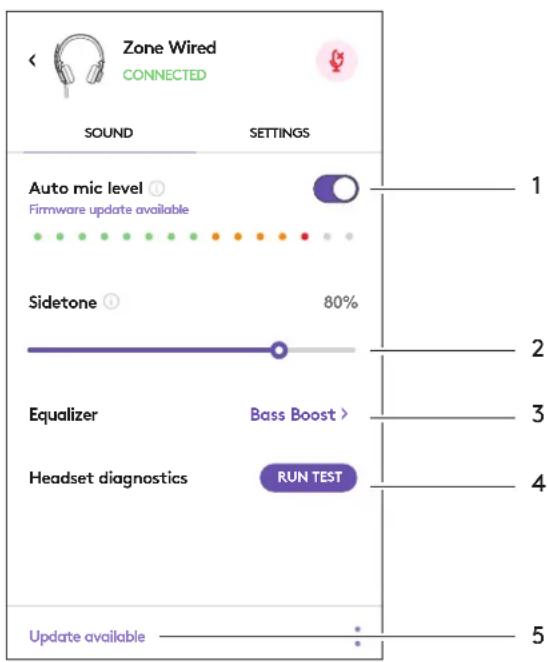
קטע הגדרות ערכת האוזניות באפליקציית Logi Tune
- הקטע אודות ערכת האוזניות > מספק סקירה של פרטי המכשיר והקושחה.
- ניתן להשתמש בפקודות קוליות.
- הגדרות שיחה להשתיק.
- עדכון אפליקציה אוטומטי. הפעל אם ברצונך להריץ עדכונים ברקע. כך האפליקציה שלך תמיד מעודכנת.
- ניתן לשלוט בהתראות האפליקציה.
מידע על פריסה המונית והגדרה של האפליקציה Tune for Enterprise ניתן למצוא בכתובת הבאה: www.logitech.com/logitune
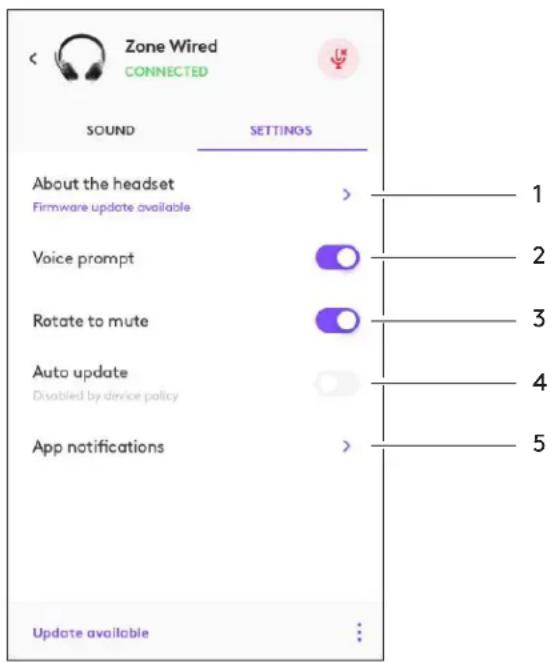
מידות
ערכת אוזניות:
גובה x רוחב x עומק: 165.93 מ"מ x 179.73 מ"מ x 66.77 מ"מ
משקל: 0.211 ק"ג
מידות כרית האוזן:
גובה x רוחב x עומק: 65.84 מ"מ x 65.84 מ"מ x 18.75 מ"מ
מתאם:
גובה x רוחב x עומק: 21.5 מ"מ x 15.4 מ"מ x 7.9 מ"מ
דרישות מערכת
מחשב Windows או Mac עם יציאת USB-C או USB-A פנויה.
מפרט טכני
עכבת כניסה: 32 אוהם
רגישות (אוזניות): 99dB±3dB בתדר 1000Hz @30mW, 1 ס"מ
רגישות (מיקרופון): מיקרופון ראשי: -48 dBV/Pa, מיקרופון משני: -40 dBV/Pa
תגובת תדר (ערכת אוזניות): 20~16 קילו-הרץ
תגובת תדר (מיקרופון): 100~16 קילו-הרץ
אורך כבל: 1.9 מ'
"LOGITECH ZONE WIRED"
מדריך התקנה
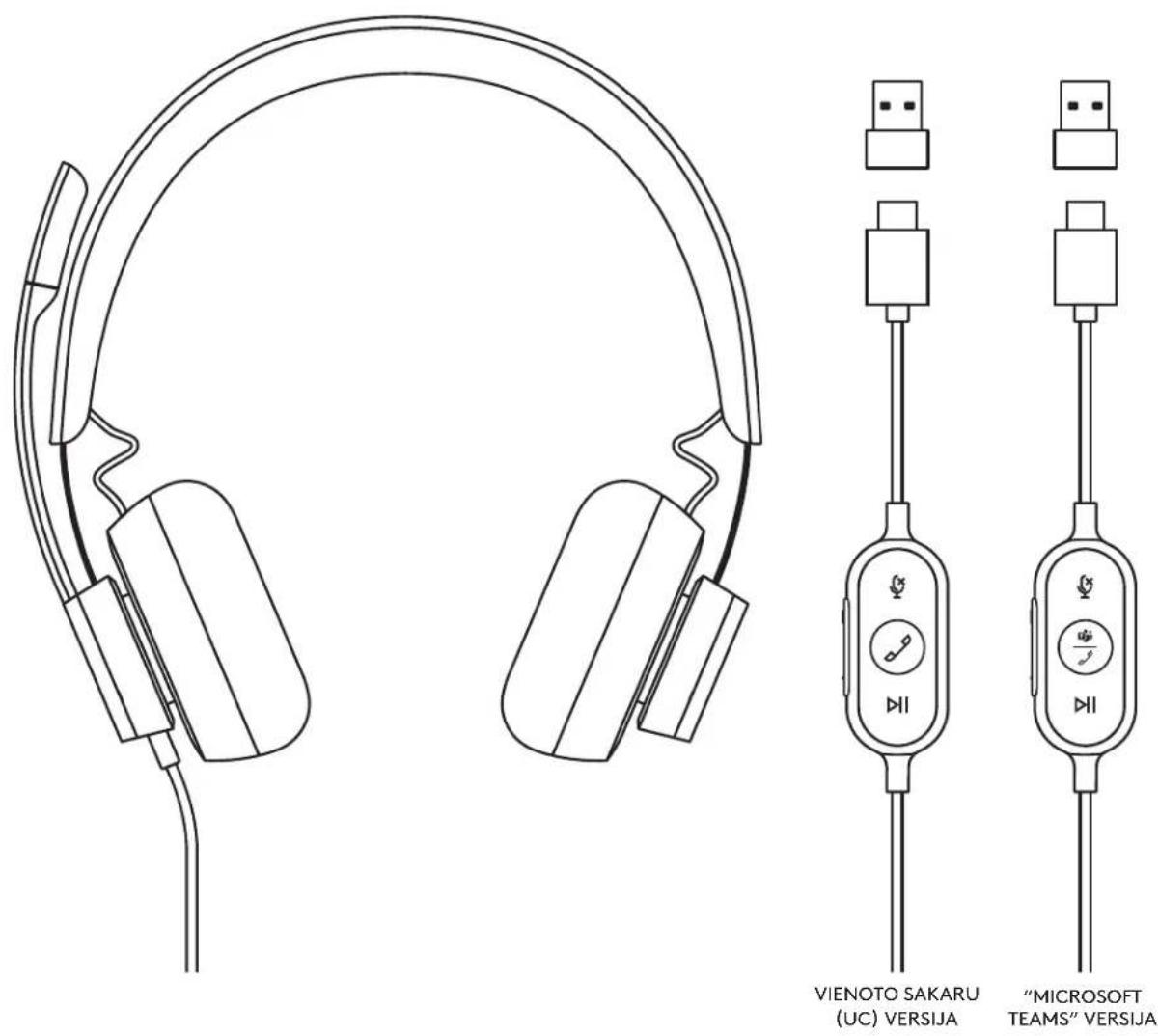
תיאור המכשיר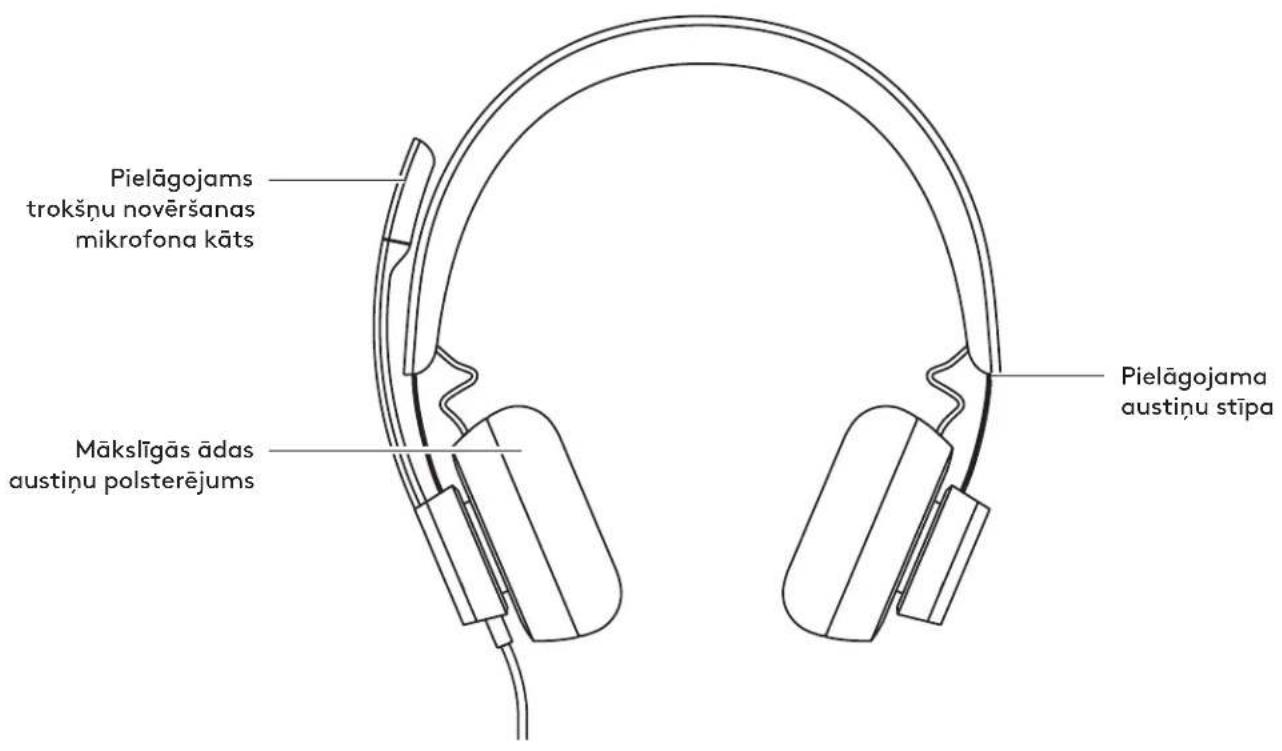
תחזוקה מובנית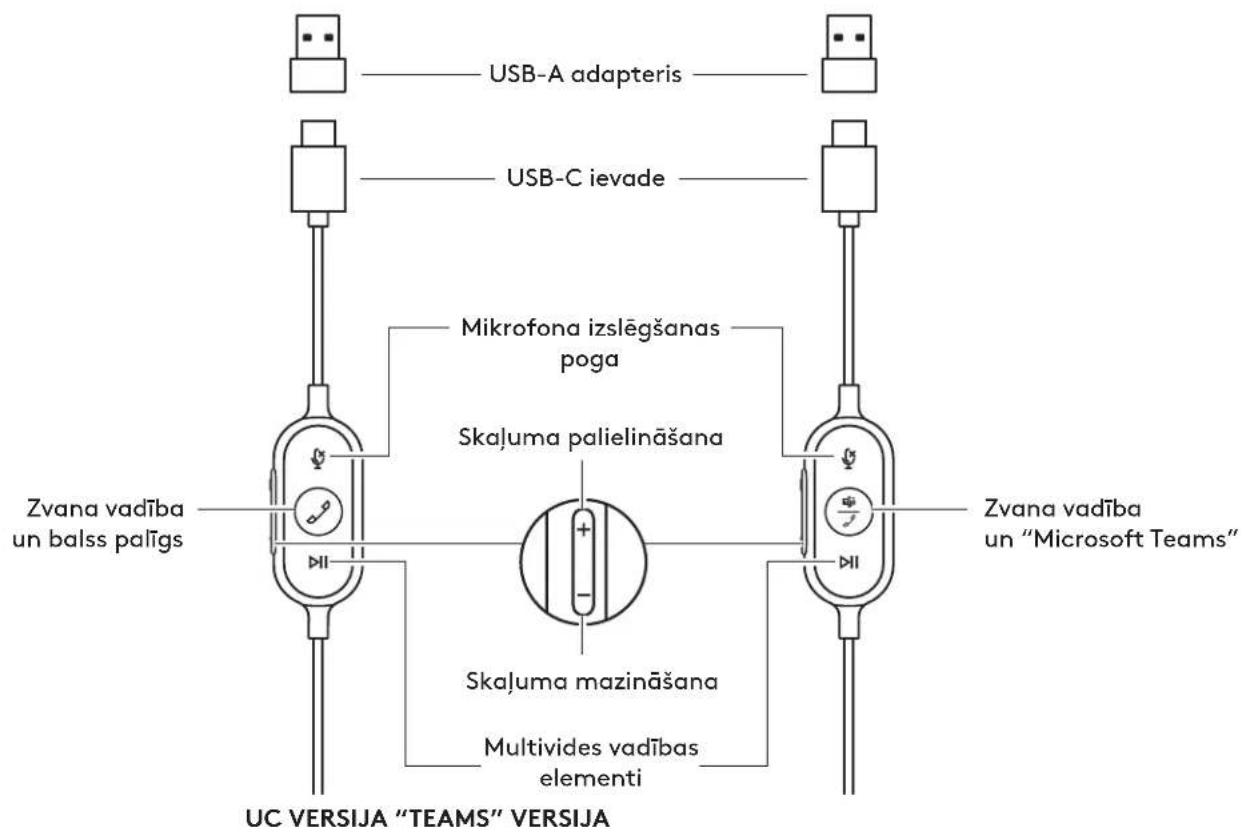
תוכן האריזה
- אוזניות עם בקרת עוצמת קול מובנית ומחבר USB-C
- מתאם USB-A
- תיק נשיאה
- תיעוד למשתמש
חיבור האוזניות
חיבור באמצעות USB-C
- חברו את מחבר ה-USB-C ליציאת ה-USB-C של המחשב.
חיבור באמצעות USB-A
- חברו את מחבר ה-USB-C למתאם ה-USB-A.
- חברו את מחבר ה-USB-A ליציאת ה-USB-A של המחשב.
כוונון האוזניות
כוונו את האוזניות על ידי הזזת שתי צדי קשת הראש פנימה או החוצה.
כוונון זרוע המיקרופון
- זרוע המיקרופון מסתובבת ב-270°. ניתן להחזיק אותה בצד שמאל או ימין. כדי להפעיל מעבר ערוצי שמע, הורידו את האפליקציה "Logi Tune Desktop" מהאתר www.logitech.com/support/zonewiredownloads.
- כוונן את מיקום מיקרופון הזרוע כדי לקלוט טוב יותר את הקול.
קליפ חולצה מתכוונן
חבר את הכבל לבגד באמצעות קליפ החולצה, או הסר אותו אם אינך משתמש בו.
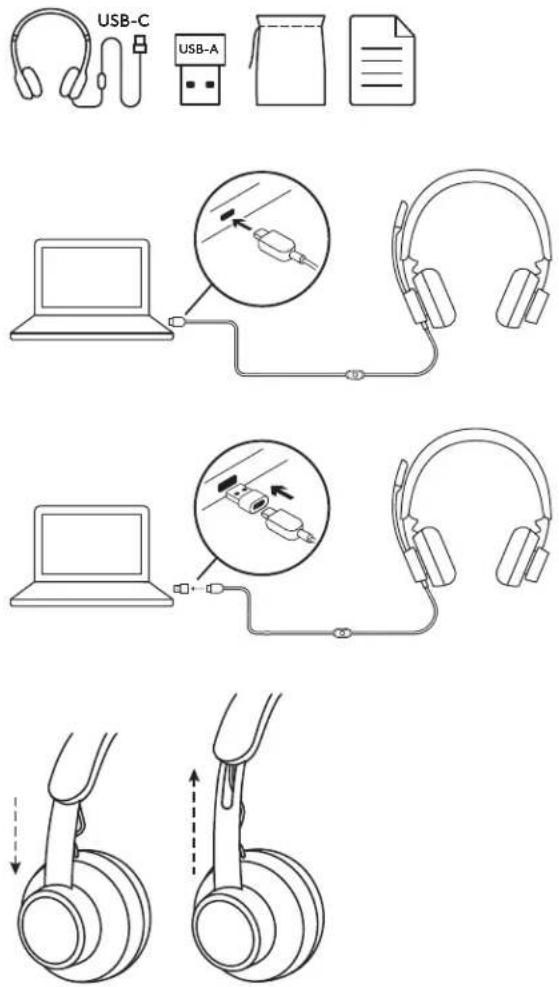
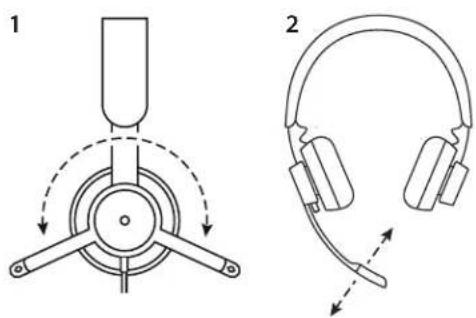
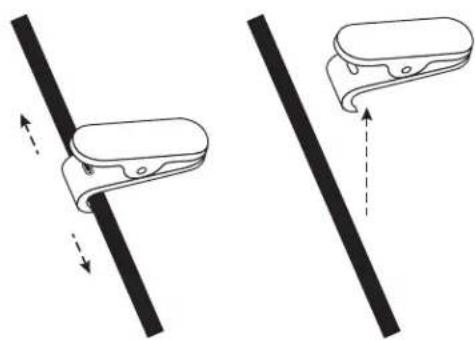
פקדי אוזניות מובנים ומחוון LED
| "TEAMS" versija | ||||
| Poga | Lietojums | Gaismas indikators | Darbība | |
| Izslēgt mikrofonu | Mikrofons ir izslegts | Nepātraukta SARKANA gaíma | İsi nospiediet, lui ieslēgtu vai izslogtu | |
| Mikrofons ir ieslēgts Nedeg | ||||
| Oji | Zvana vadība | lenākosi zvani Mirgojosa BALTA gaíma | Nospiediet 2 sekundes, lui noraiditu zvanu | |
| Notiekoši zvani | Nepātraukta BALTA gaíma | İsi nospiediet, lui beigtu zvanu | ||
| "Teams" darbības | Savienojuma izveidošana ar "Teams" | Pulsejosa VIOLETAGaíma | İsi nospiediet, lui pārbauditu savienojumu ar "Teams" | |
| Savienojums ar "Teams"nav izdevies | VIOLETAGaíma, kas mirgo 10 sekundes un tad izsledzos | |||
| Nav savienojuma ar "Teams" | VIOLETAGaíma, kas mirgo 3 reizes un tad izsledzos | |||
| Savienots ar "Teams" | Nepātraukta VIOLETAGaíma | İsi nospiediet, lui ātri picklūtù "Teams" | ||
| Nospiediet 2 sekundes, lui palaistu "Teams" balss funkcijas ("Cortana") | ||||
| "Teams" pazinojumi par neatabildetu zvanu/ balss pastu/ pleviñanos sapulcei | Pulsejosa VIOLETAGaíma | İsi piespiediet, lui atsbilētú uz "Teams" pazinojumiem | ||
| II | Multividesatura pärvaldīsanas taustini Nedeg | İsi nospiediet, lui atskaṇotu vai paužētu | ||
| Divreiz nospiediet, lui pārslēgtu nākamo dziesmu | ||||
| Tríseiz nospiediet, lui pārslēgtu ieprieksejo dziesmu | ||||
| + | Skajums Nedeg | İsi nospiediet, lui palielinatu skalumu | ||
| - Isi nospiediet, lui samaziñatu skalumu | ||||
הערה: פונקציית Teams פועלת רק כאשר Teams פועל על מחשב PC או Mac לא נעול.
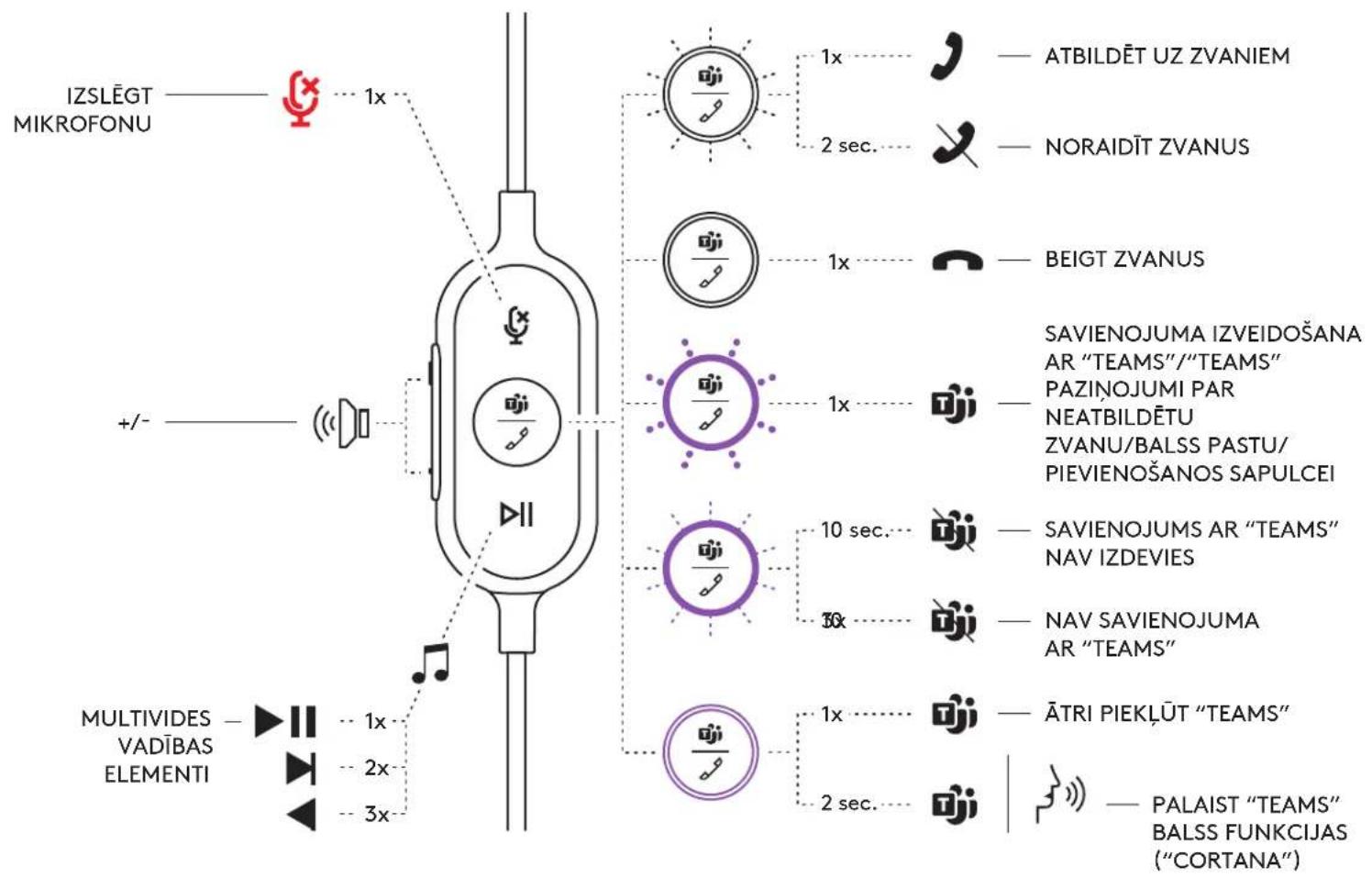
| UC versija | ||||
| Poga | Lietojums | Gaismas indikators | Darbība | |
| Izslēgt mikrofonu | Mikrofons ir izslēgts | Nepārtraukta SARKANA gaisma | Isi nospiediet, laï ieslēgtu vai izslēgtu | |
| Mikrofons ir ieslēgts Nedeg | ||||
| Zvana vadiba | Ienākoši zvani | Mirojoša BALTA gaisma | Isi nospiediet, laï atbildētu uz zvanu | |
| Nospiediet 2 sekundes, laï noraiditu zvanu | ||||
| Notiekovi zvani | Nepārtraukta BALTA gaisma | Isi nospiediet, laï beigtu zvanu | ||
| Balss palīgs Nedeg | Nospiediet 2 sekundes, laï palaistu balss paligu* | |||
| HI | Multivides satura pārvaldīsanas taustini Nedeg | Nedeg | Isi nospiediet, laï atskanotu vai paužetu | |
| Divreiz nospiediet, laï pārslēgtu nākamo dziesmu | ||||
| Trīsreiz nospiediet, laï pārslēgtu lepriksejo dziesmu | ||||
| + | Skajums Nedeg lai samazinātu skajumu | Isi nospiediet, laï palielinātu skajumu | ||
| - Isi nospiediet, | ||||
הפונקציונליות של העוזרת הקולית תלויה בדגם המכשיר.
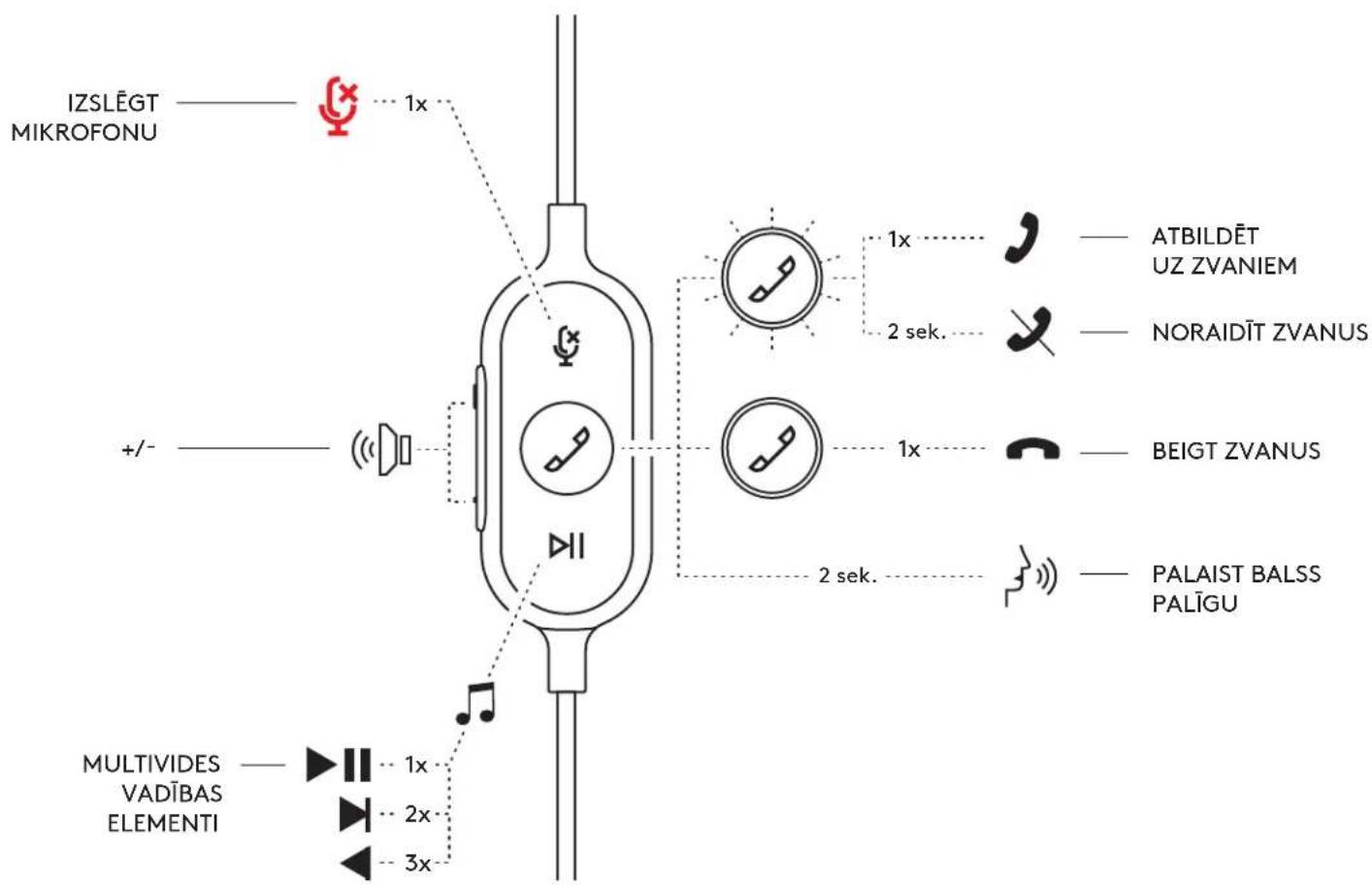
אפליקציית Logi Tune לשולחן העבודה
Logi Tune Desktop מסייע לשפר את ביצועי האוזניות עם עדכוני תוכנה וקושחה קבועים, מסייע לכוונון השמע עם אקולייזר 5 פסים, וכן את אופן שמיעת הקול שלך באמצעות הגברת מיקרופון, שמיעת הקול העצמי ופונקציות אחרות. אפליקציה פשוטה וקטנה מאפשרת לכוונן את השמע גם במהלך שיחת וידאו.
למידע נוסף והורדת אפליקציית Logi Tune Desktop, בקר באתר www.logitech.com/LogiTune
בקרת שמע של האוזניות עם Logi Tune
- כוונן את הגברת המיקרופון כדי לשנות את עוצמת הקול שלך במהלך שיחות.
- כוונן את שמיעת הקול העצמי כדי לשמוע את קולך במהלך שיחות.
- כוונן את האקולייזר באמצעות הגדרות קבועות מראש המיועדות לז'אנרים שונים של מוזיקה, או צור הגדרות משלך.
- בדוק את האוזניות עם הרמקולים, המיקרופון וחיבור האינטרנט. תוצאות הבדיקה יסייעו בפתרון בעיות מערכת רק עבור בעיות מנהלי התקנים ומערכת הפעלה.
- הודעות על עדכוני תוכנה. הקש כדי לאשר.
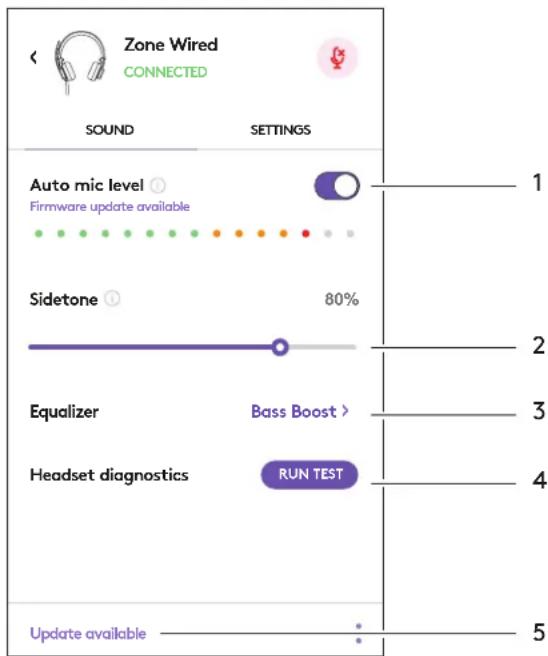
AUSTINU IESTATJUMU VADĪBA "LOGITUNE"
- Informācija par austiņām — kopsavilkums par ierīci un programmatūru.
- Pārvaldīt balss brīdinājumus.
- Pārvaldīt apgriešanu, ieslēgšanas skaņu.
- Automātiska lietotnes atjaunināšana — aktivizējiet, lai fonā palaistu atjauninājumus.
- Lietotnes paziņojumu vadība.
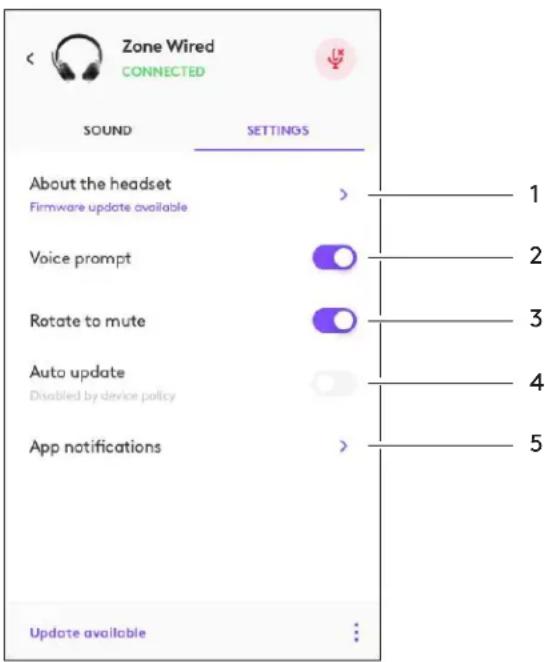
Uzziniet vairāk par "Tune for Enterprise" lielapjoma izvietošanu un konfigurēšanu vietnē www.logitech.com/logitune
IZMĒRI
Austiņas:
augstums x platums x dziļums: 165,93 mm x 179,73 mm x 66,77 mm
svars: 0,211 kg
Polsterējuma izmēri:
augstums x platums x dziļums: 65,84 mm x 65,84 mm x 18,75 mm
Adapteris:
augstums x platums x dziļums: 21,5 mm x 15,4 mm x 7,9 mm
מערכות בסיסיות
מחשב "Windows" או "Mac" עם חיבור USB-C או USB-A.
מפרט טכני
עכבת כניסה: 32 אוהם
רגישות (אוזניות): 99 dB ± 3 dB ב-1000 הרץ, 30 mW, 1 ס"מ
רגישות (מיקרופון): מיקרופון ראשי: -48 dBV/Pa, מיקרופון שני: -40 dBV/Pa
טווח תדרים (אוזניות): 20 הרץ - 16 קילו-הרץ
טווח תדרים (מיקרופון): 100 הרץ - 16 קילו-הרץ
אורך כבל: 1.9 מ'
"LOGITECH ZONE WIRED"
מדריך הגדרה

הכירו את המוצר שלכם
בקר חד-קו
חיבור USB
- אוזניות עם בקר חד-קו וחיבור USB-C
- מתאם USB-A
- תיק נסיעות
- תיעוד למשתמש
חיבור אוזניות
חיבור באמצעות USB-C
- חבר את מחבר ה-USB-C ליציאת ה-USB-C של המחשב שלך.
חיבור באמצעות USB-A
- חבר את מחבר ה-USB-C למתאם ה-USB-A.
- חבר את מחבר ה-USB-A ליציאת ה-USB-A של המחשב שלך.
כוונון אוזניות
כוונן את האוזניות על ידי פתיחה או סגירה של רצועת הראש משני הצדדים.
כוונון מוט המיקרופון
- ניתן לסובב את מוט המיקרופון ב-270 מעלות. הוא יכול להיות בצד שמאל או ימין. כדי להפעיל את מעבר ערוץ השמע, הורד את 'Logi Tune Desktop' מכתובת: www.logitech.com/support/zonewiredownloads.
- כוונן את מיקום מוט המיקרופון הגמיש כדי ללכוד טוב יותר את הקול שלך.
קליפ מתכוונן
חבר את הכבל לבגדים בעזרת אטב כביסה או אל תשתמש בו אם אינך רוצה.
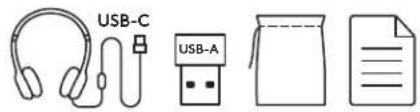
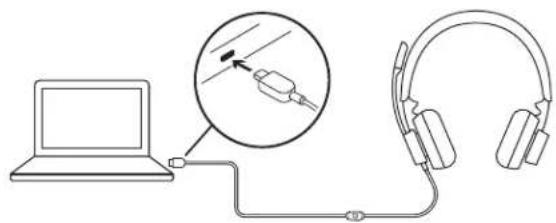
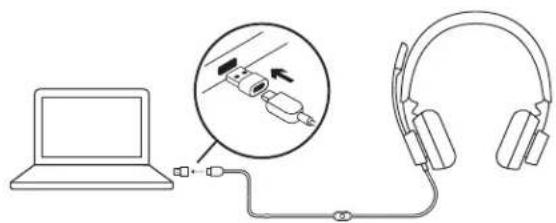
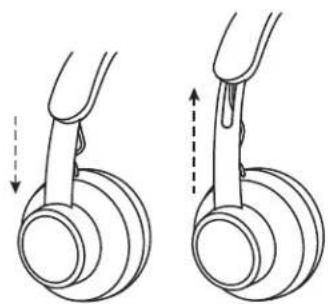
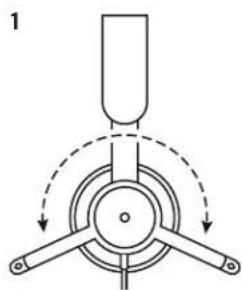
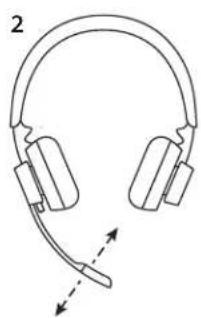
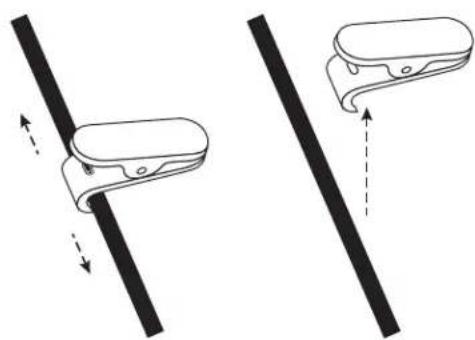
בקרות חד-צדדיות לאוזניות ונורת חיווי
| TEAMS versija | ||||
| Mygtukas | Funkcija | Indikatorius leputè | Veiksmas | |
| Nutildymas | Jungtas nutildymas Vientisa RAUDONA | Trumpai nuspauskite „Mute“ (Nutildyi) / „Unmute“ (Atšaukti nutildymq) | ||
| Nutildymas išj. Nešviečia | ||||
| Švi | Skaminimo valdikliai | Jeinantys skambučiai Mirksi BALTAI | Trumpai nuspauskite norédami atsilipti i skambučius | |
| Nuspauskite ir palaikykite 2 sekundes norédami atmesti i skambučius | ||||
| Išeinantys skambučiai Šviečia BALTAI | Trumpai nuspauskite norédami baigti skambučius | |||
| "Teams" veiklos | Prisijungimas prië „Teams“ Mirksi | VIOLETINE SPALVA | Trumpai nuspauskite, kad patikrintumete ryši su „Teams“ | |
| Nepavyko prisijungti prië „Teams“ | Mirksi VIOLETINE SPALVA 10 sek., tuomet išsijungia | |||
| Neprisijungta prië „Teams“ | Sumirksi VIOLETINE SPALVA 3 katus, tuomet išsijungia | |||
| Prisijungta prië „Teams“ | Šviečia VIOLETINE SPALVA | Trumpai nuspauskite, kad greitai pasiektumete „Teams“ | ||
| Nuspauskite ir 2 sekundes palaikykite, kad jungtumete „Teams“ balso funkcjjas (.Cortana") | ||||
| "Teams" praleistas skambutis / balso pranešimas / jungtinio susitikimo pranešimai | Mirksi VIOLETINE SPALVA | Trumpai nuspauskite norédami reaguti i „Teams“ pranešimus | ||
| ПII | Mediju valdikliai Nešviečia | Trumpai nuspauskite norédami leisti / pristabdyti | ||
| Du kartus paspauskite norédami perjungti kitq takelj | ||||
| Tris kartus paspauskite norédami perjungti ankstesnj takelj | ||||
| + | Garsas Nešviečia | Trumpai nuspauskite norédami padidinti garsumq | ||
| - | Trumpai nuspauskite norédami sumažinti garsumq | |||
הערה: פעילויות Teams פועלות רק כאשר Teams בשימוש במחשב אישי או Mac לא נעול.
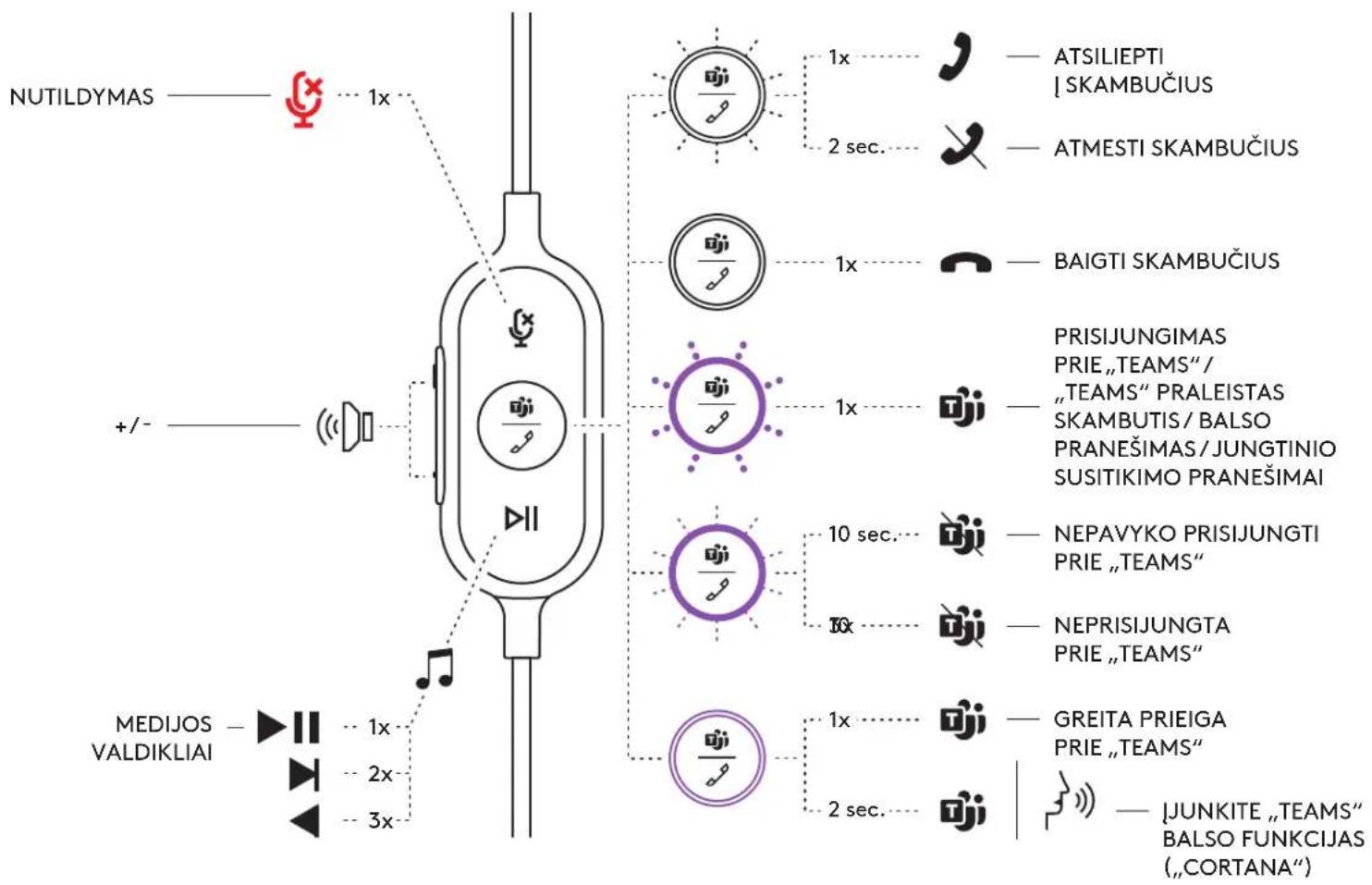
| UC versija | ||||
| Mygtukas Funkcija | Indikatorius lemputé | Veiksmas | ||
| Nutildymas | Jungtas nutildymas Vientala RAUDONA | Trumpai nuspauskite „Mute“ (Nutildtyi) / „Unmute“ (Atšaukti nutildymq) | ||
| Nutildymas išj. Nešvieča | ||||
| Skambinimo valdikliai | Jeinantys skambučiai Mirksi BALTAI | Trumpai nuspauskite norédami atsillepti | skambučius | ||
| Nuspauskite ir palaiky kite 2 sekundes norédami atmesti | skambučius | ||||
| Išeinantys skambučiai Šviečia BALTAI Trumpai nu | uspauskite norédami baigti skambučius | |||
| „Voice Assistant“ Nešviečia | Nuspauskite ir 2 sekundes palaiky kite, kad jungtumete „Voice Assistant“* | |||
| II | Mediju valdikliai Nešviečia | Trumpai nuspauskite norédami leisti / pristabdyti | ||
| Du kartus paspauskite norédami perjungti kitq takeli | ||||
| Tris kartus paspauskite norédami perjungti inkstesnj takeli | ||||
| + | Garsas Nešviečia | Trumpai nuspauskite norédami padidinti garsumq | ||
| - Trumpai nuspauskite norédami sumazinti garsumq | ||||
תכונות העוזרת הקולית עשויות להשתנות בהתאם לדגמי המכשיר.
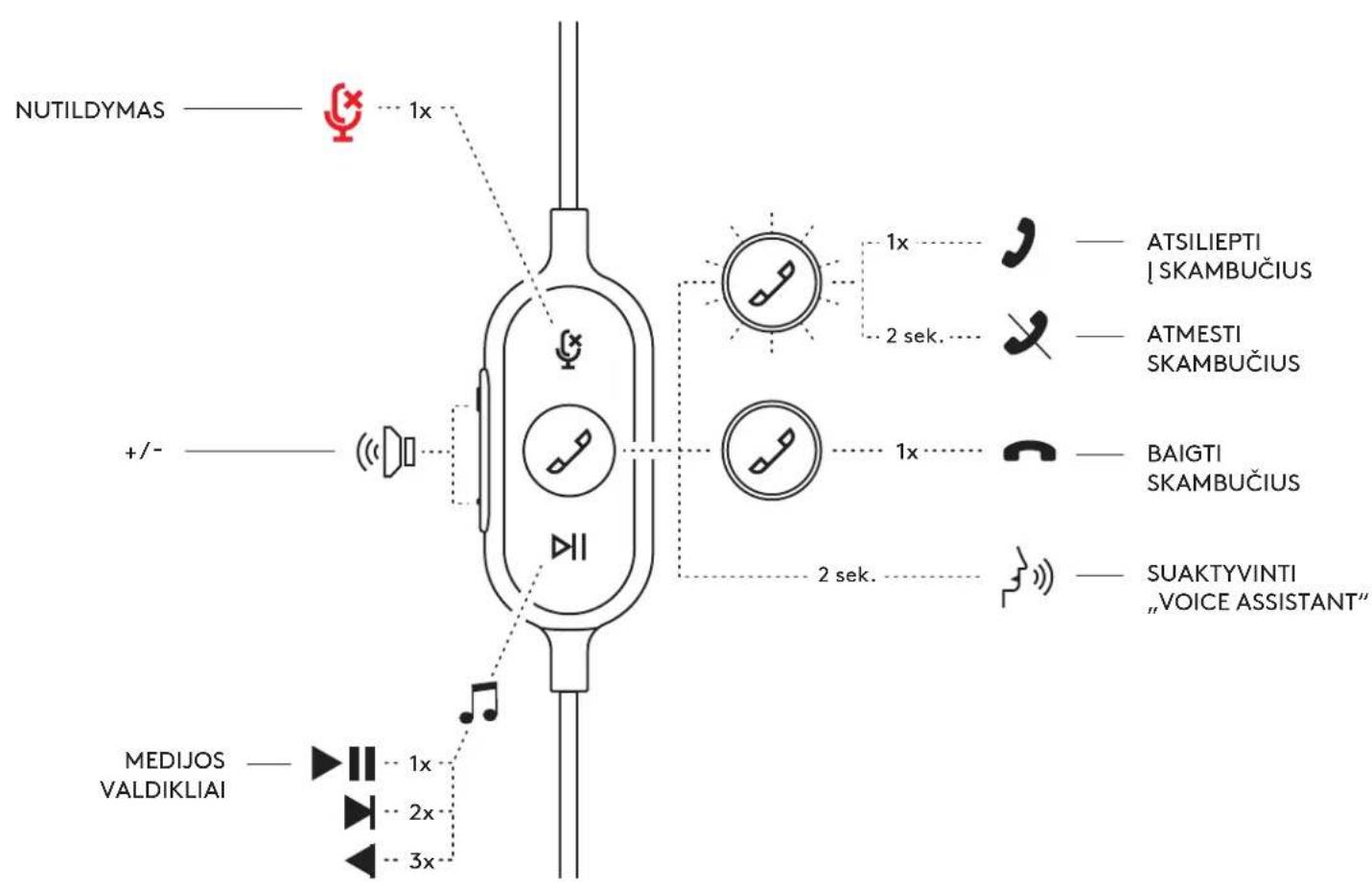
Logi Tune Desktop (תוכנת PC Companion)
Logi Tune Desktop נועד לשפר את ביצועי האוזניות שלך באמצעות עדכוני תוכנה וקושחה תקופתיים, להתאים את מה שאתה שומע עם אקולייזר 5 פסים, ולנהל את האופן שבו אתה נשמע באמצעות הגברת מיקרופון, בקרות צליל צד ועוד. עם הווידג'ט הקטן, אתה יכול לבצע התאמות שמע במהלך שיחת וידאו פעילה.
למידע נוסף והורדת Logi Tune Desktop: www.logitech.com/LogiTune
מצא את הגדרות השמע של Logi Tune לאוזניות
- כוונן את הגברת המיקרופון כדי לשנות את עוצמת הקול של הקול שלך במהלך שיחה.
- כדי לשמוע טוב יותר את הקול שלך במהלך שיחה, כוונן את הצליל הצדדי.
- כוונן את הגדרות האקולייזר המוגדרות מראש לסוגי מוזיקה שונים, או צור הגדרות EQ מותאמות אישית.
- בצע בדיקת אוזניות דרך הרמקול, המיקרופון וחיבור האינטרנט. סיכום הבדיקה יעזור להשתמש בכלי תיקון מערכת הקשורים רק לדרייברים ולמערכת ההפעלה.
- הודעה על עדכוני תוכנה. הקש כדי להסכים.
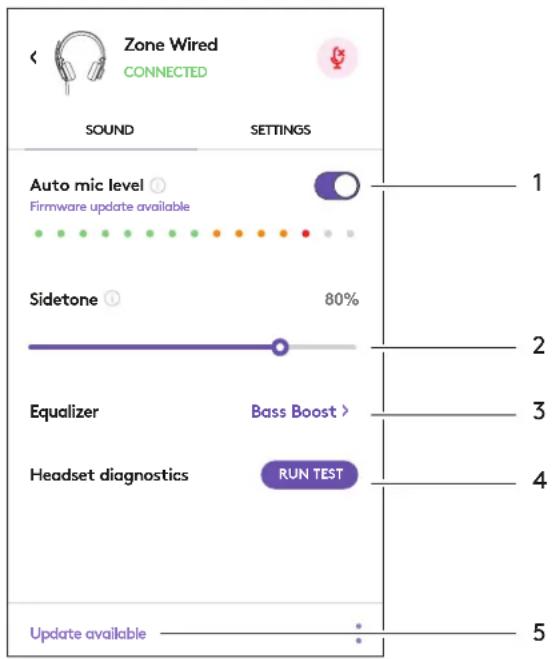
מצא את הגדרות האוזניות של Logi Tune
- אודות האוזניות > מציג סיכום של מידע המכשיר ומידע התוכנה שלך.
- ניהול התראות קוליות.
- הפוך את השלט כדי להשתיק.
- עדכון תוכנה אוטומטי - הפעל כדי להריץ עדכונים ברקע, כך שהתוכנה שלך תמיד תהיה עדכנית.
- ניהול הודעות התוכנה.
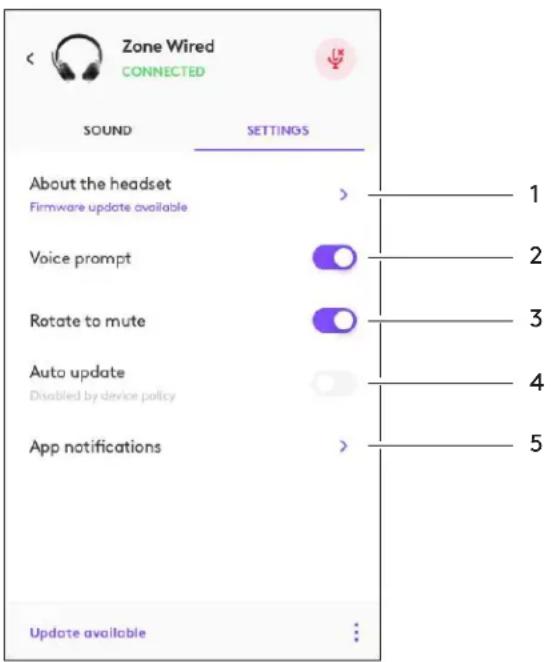
למידע נוסף על התקנה והגדרה המונית של "Tune for Enterprise": www.logitech.com/logitune
מידות
אוזניות:
גובה x רוחב x עומק: 165.93 מ"מ x 179.73 מ"מ x 66.77 מ"מ
משקל: 0.211 ק"ג
מידות כריות האוזן:
גובה x רוחב x עומק: 65.84 מ"מ x 65.84 מ"מ x 18.75 מ"מ
מתאם:
גובה x רוחב x עומק: 21.5 מ"מ x 15.4 מ"מ x 7.9 מ"מ
דרישות מערכת
מחשב עם Windows או Mac עם יציאת USB-C או USB-A זמינה.
נתונים טכניים
עכבת כניסה: 32 אוהם
רגישות (אוזניות): 99 dB ± 3 dB ב-1000 הרץ ב-30 mW, 1 ס"מ
רגישות (מיקרופון): מיקרופון ראשי: -48 dBV/Pa, מיקרופון משני: -40 dBV/Pa
תדר תגובה (אוזניות): 20~16 קילו-הרץ
תדר תגובה (מיקרופון): 100~16 קילו-הרץ
אורך כבל: 1.9 מ'
LOGITECH ZONE WIRED
מדריך התקנה
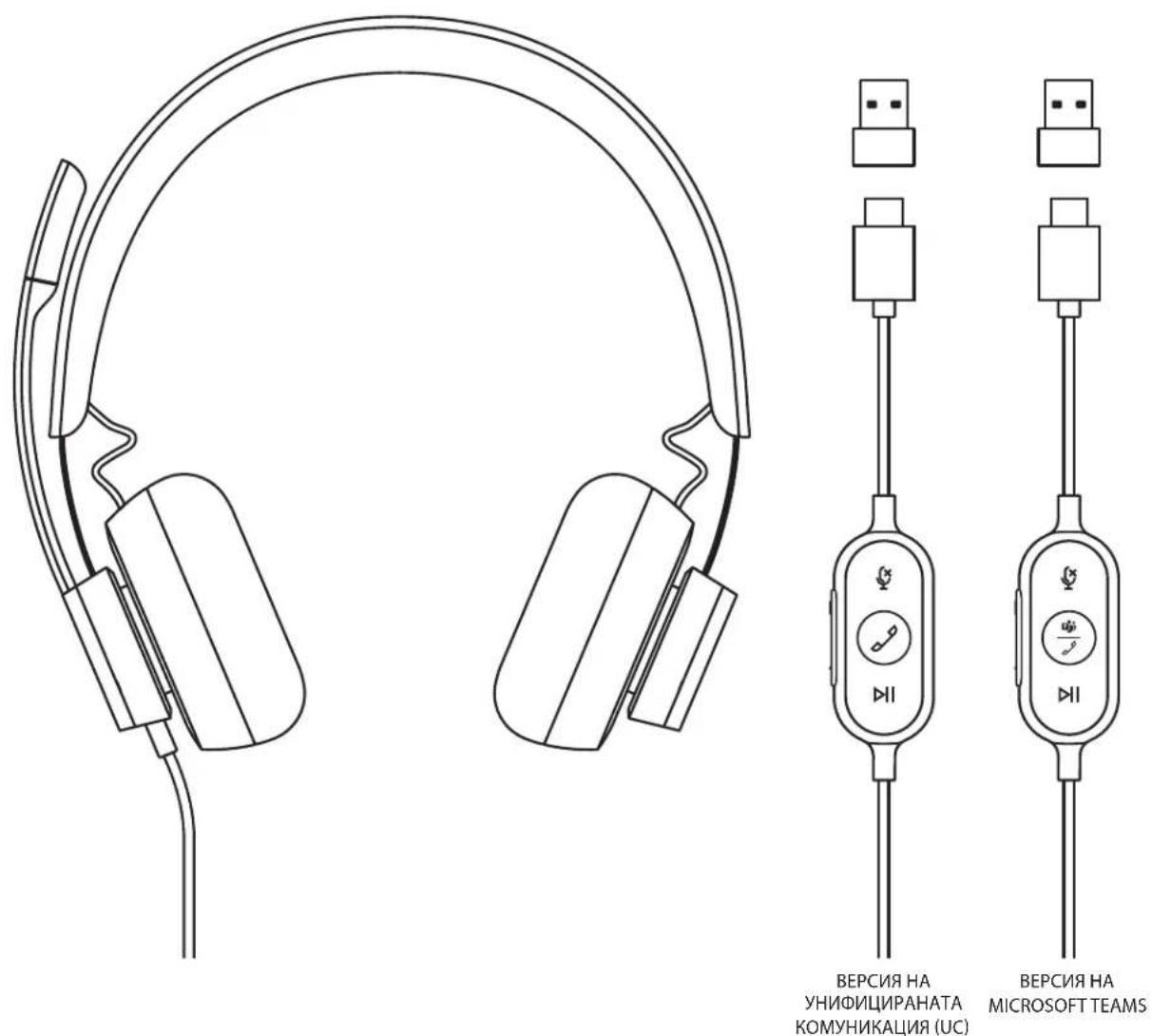
הכר את המוצר שלך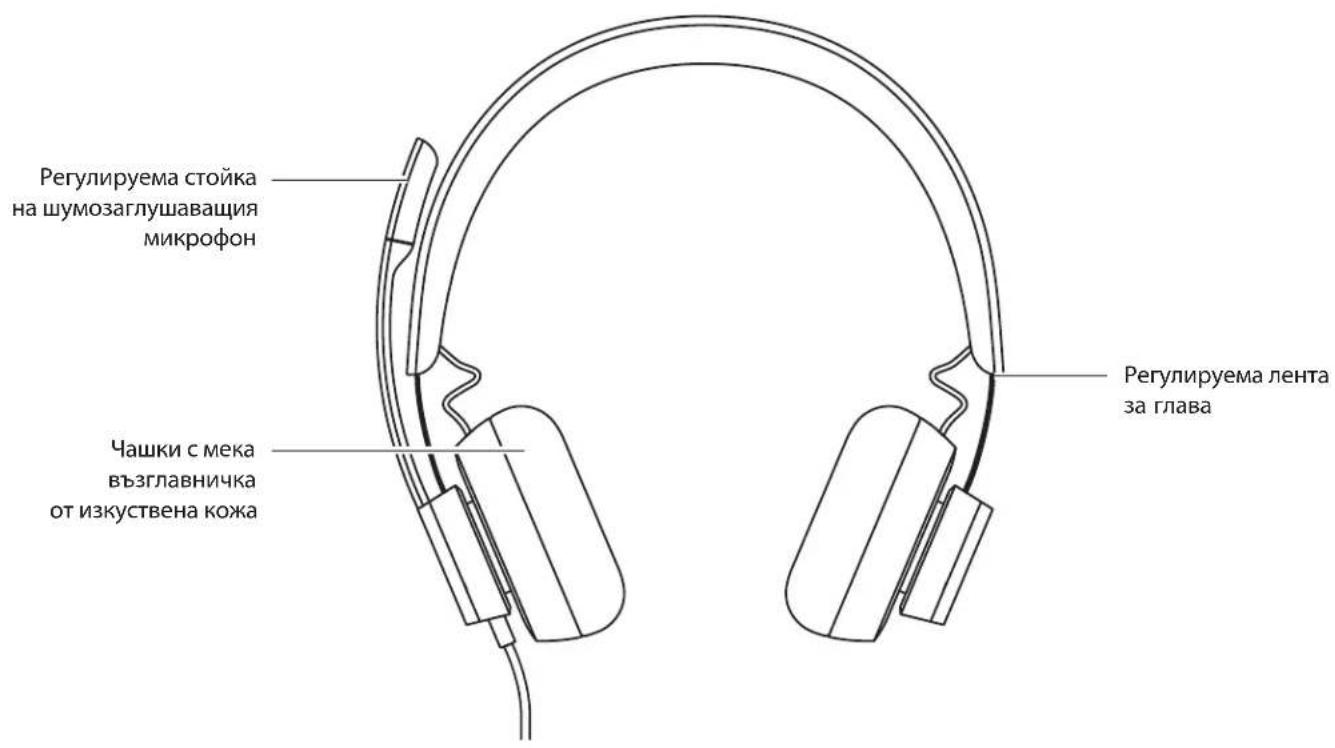
בקר משולב גרסאות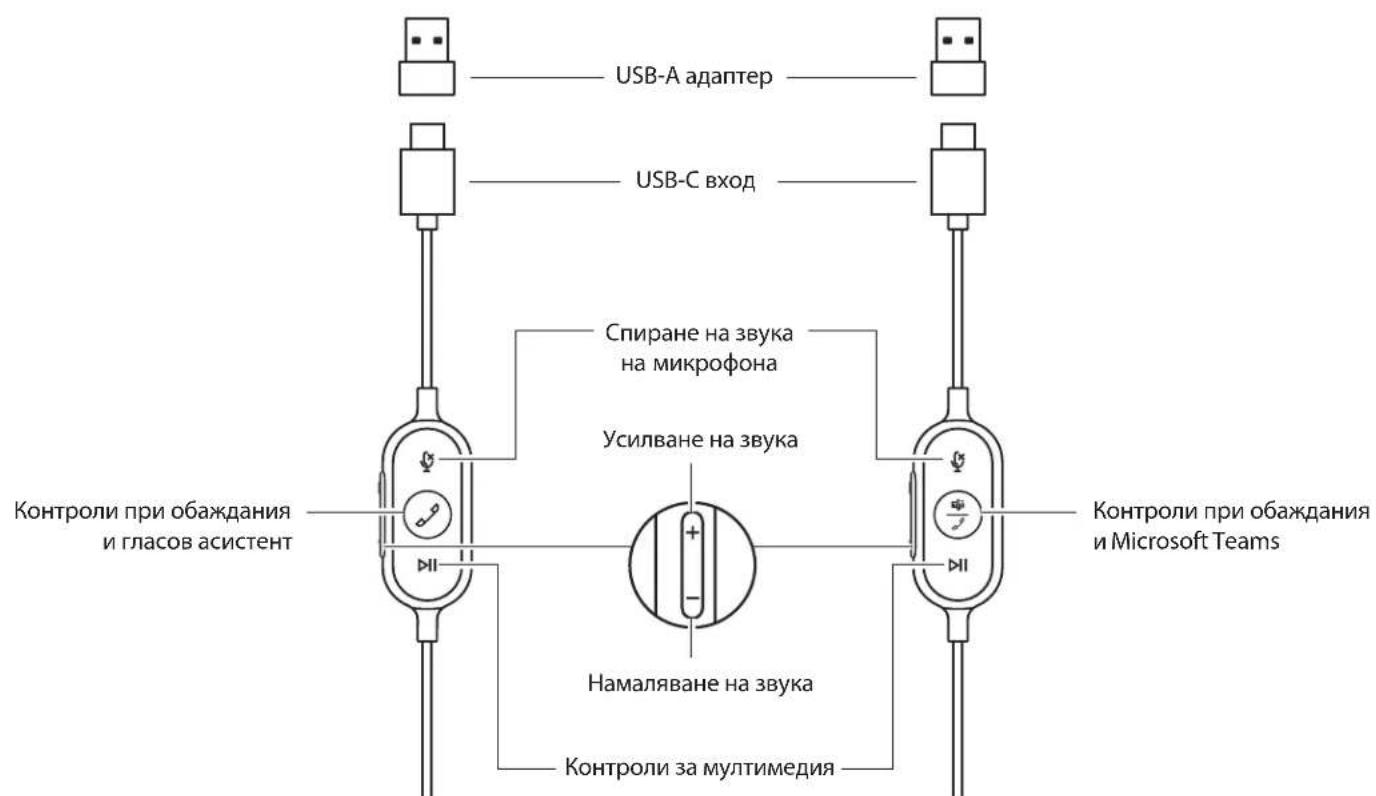
תכולת האריזה
1. בקר משולב ומחבר USB-C 2. מתאם USB-A 3. כבל 4. תיעוד למשתמש
חיבור האוזניות
חיבור באמצעות USB-C
- חבר את מחבר ה-USB-C ליציאת ה-USB-C במחשב.
חיבור באמצעות USB-A
- חבר את מחבר ה-USB-C למתאם USB-A.
- חבר את מחבר ה-USB-A ליציאת ה-USB-A במחשב.
התאמת האוזניות
כוונן את האוזניות על ידי משיכה או דחיפה של רצועת הראש.
- מתקן המיקרופון מסתובב ב-270 מעלות. מקם אותו בצד שמאל או ימין. כדי להפעיל את מעבר שמע, הורד את Logi Tune Desktop מ: www.logitech.com/support/zonewiredownloads.
- כוונן את מיקום מתקן המיקרופון לשליטה טובה יותר בקול.
כוונון מיקרופון
חבר את הכבל למחשב שלך באמצעות התקע או המחבר, אם אתה מעדיף.
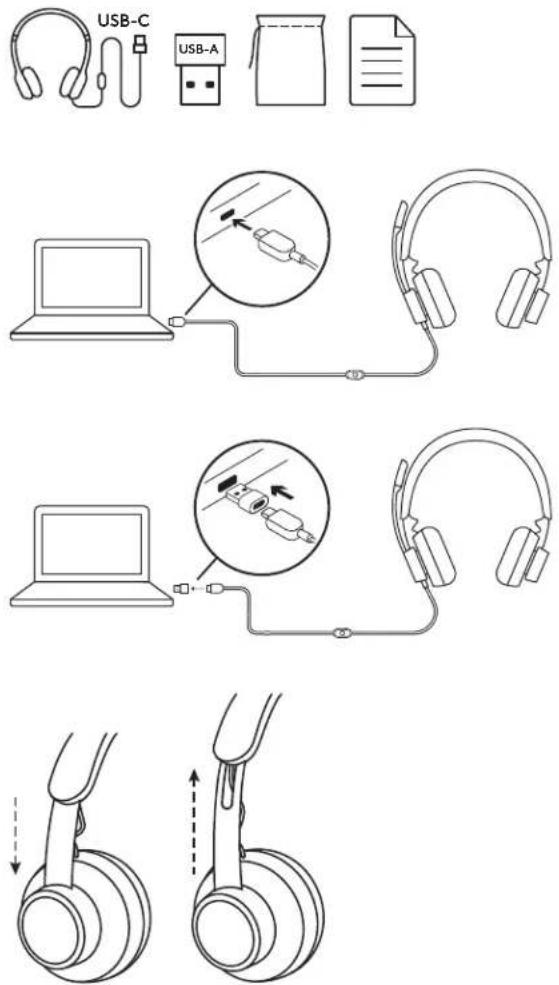


בקרות אוזניות ומחוון LED
| Версnia Ha TEAMS | ||||
| Бутон Уnotреса CBETПINEN ИДКИКATOP DeястVEN | ||||
| Iзклочьане на звуka | 3Bykт e ИЗлочen HentpeckbchataчЕРBEHA | Натишиета 3a кратук, 3a за ИЗлочite 3byka/Вклочite 3byka | ||
| 3Bykт e Вкочen Нам сvetпua | ||||
| Коюрли рprnобождания | Вхорши obaxданя МогацьяБЯЛА | Натишиета 3a кратук, 3a за приемete obaxданя | ||
| Натишиета 3a 2 секунд, 3a за о taxьрл'te obaxданя | ||||
| Текши obaxданя Hentpeckbchata bЯЛА HATишетe 3a кратук.3a за пriхлочite obaxданя | ||||
| Дeйноctи, CBырзанi cTeams | Сбьрзbahe c Teams Пуncраша ПИLABA | Натишиета 3a кратук, 3a за пirobesite ВрьзкотаКьm Teams | ||
| Hcyscпша врьда KM Teamss | Мига в ЛИLABO 3a 10 сck,сыд Ковeto ссИЗКУЧВа | |||
| HecSBp3aNo c Teams | Мига в ЛИLABO 3 nbT,сыд Ковeto ссИЗКУCHВa | |||
| Сььрзанo c Teams Hentpeckbchata ПИLABA | Натишиета 3a кратук 3a SBp3doctbI du Teams | |||
| Натишиета 3a 2 секунд, 3a за Задоставе ГласовITEуменя Na Teams (Cortana) | ||||
| Извestrion ot TeamsЗа посато obaxданя/гласов�о Сьбшени/псьбддимяпсша | Пуncраша ПИLABA | Натишиета 3a кратук 3a OTROBOP на ИЗБSTINTOt Teams | ||
| II | Коюрли за муltимедия Нама CBETПINHa | Натишиета 3a кратук, 3a за Вьлpondиеведe/TnoctabITe Na nayza | ||
| Натишиета Два nbTи, 3a за писete сддмша Тпсен | ||||
| Натишиета Trpi nbTи, 3a за писete подша Тпсен | ||||
| + | СILA Na Zbyka HAMa CBCTПINHa | Натишиета 3a кратук, 3a за уvelichite 3byka | ||
| - Hatixcheta | eze 3a kpatko, 3a за hamalitre 3byka | |||
הערה: לחיצות Teams פועלות רק כאשר Teams פועל במחשב מחובר.
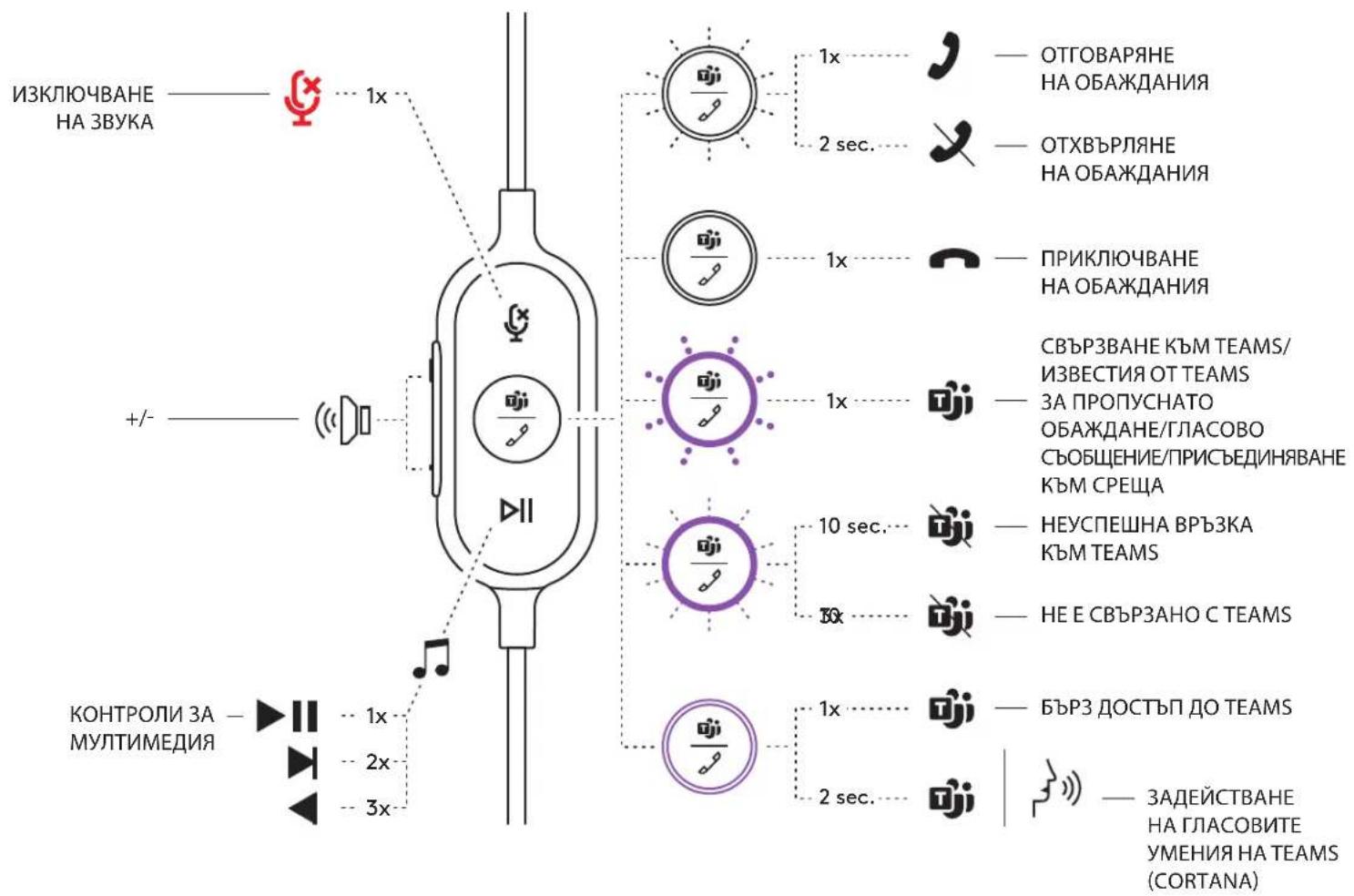
| Версан Ha UC | ||||
| Бутон Уnotpe6a | Сbvетлиен Индikatop | Демстve | ||
| Изк nullае на звук | Звуксы国际贸易 | Нелегбата ЧЕРБЕТA | Наточete за крачко, за за посочи визука/ Влочite звуka | |
| Звуксы国际贸易 Нама сbvетлиа | ||||
| Коюрп pri обожданя | Вхodшо обожданя Могаца БAVA | БAVA | Наточete за крачko, за за посоче obakdahe | |
| Наточete за 2 сckунд, за за отвьрпite obakdahe | ||||
| Tekуши обожданя Нелегьсата bAVA | Бavla | Наточete за крачko, за за посоче obakdahe | ||
| Гласов acintent Нама сbvетлиа | Наточete за 2 сckунд, за за посоче obakdahe Гласов acintet" | |||
| II | Коюрп за муltимедя Нама сbvетлиа | Наточete за крачko, за за посоче/ поставITE на пay3a | ||
| Наточete за пьы, за за посоче салвацата песен | ||||
| Наточete за пьы, за за посоче пос�дан песен | ||||
| + | СILA на звук Нама сbvетлиа | Наточete за крачko, за за увеничite звуka | ||
| - Hatисоте за крачко, за за hamalinite звуka | ||||
הפונקציונליות עשויה להשתנות בהתאם לדגם המכשיר.
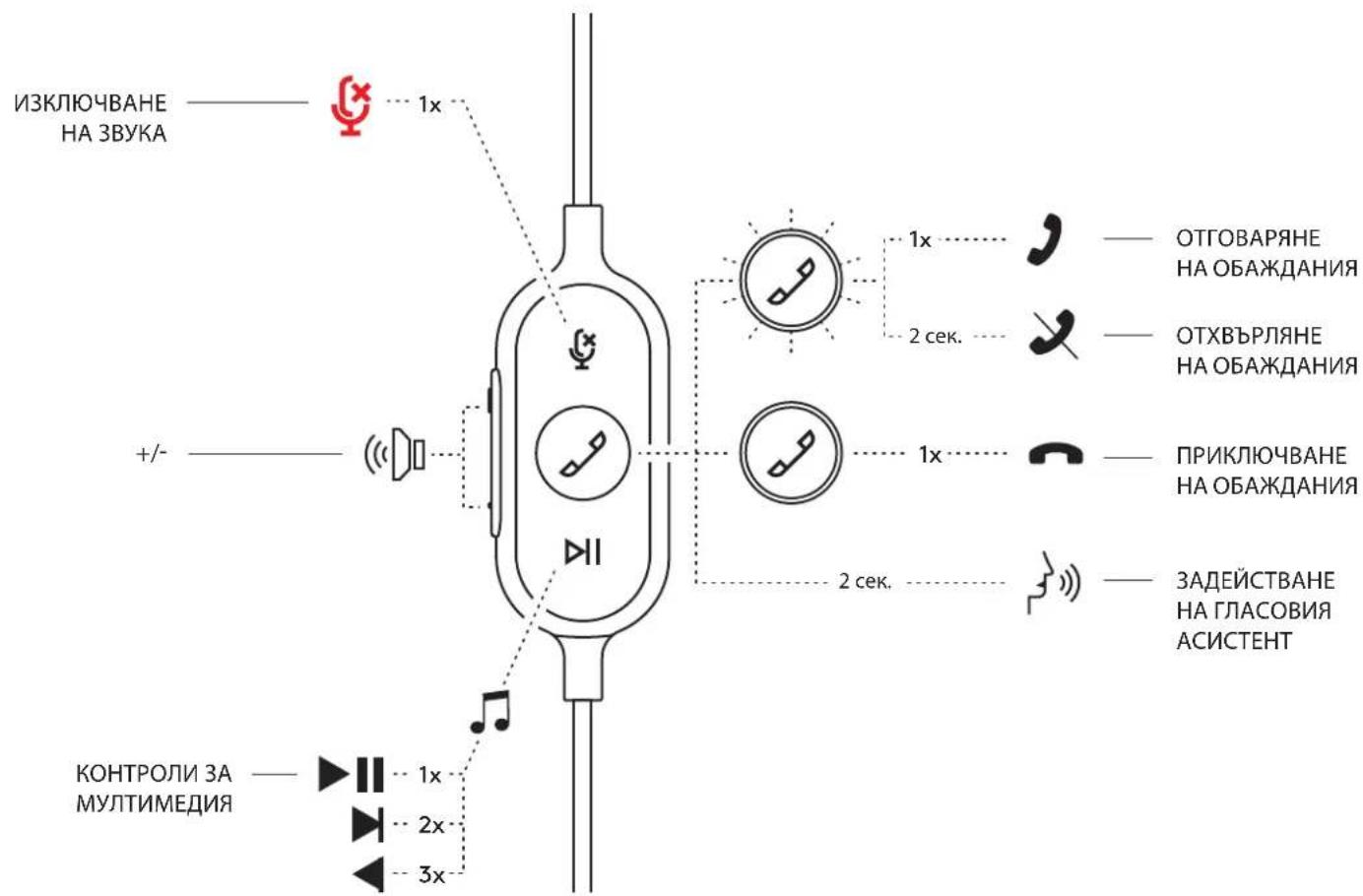
LOGITUNE DESKTOP (אפליקציה למחשב)
Logi Tune Desktop עוזר לך לשפר את עבודת האוזניות באמצעות עדכוני קושחה ותוכנה תקופתיים, עוזר לך לכוונן מה אתה שומע עם אקולייזר של 5 פסים, ועוזר לך לשלוט במיקרופון המושתק, בהשתקה עצמית ועוד. האפליקציה ללא תשלום מאפשרת לך לכוונן את השמע, בזמן שאתה בשיחת וידאו פעילה.
הורד את Logi Tune Desktop מ: www.logitech.com/LogiTune
התאמת צליל לאוזניות LogiTune
- כוונן את רמת המיקרופון כדי לשנות את עוצמת הקול שלך במהלך שיחה.
- כוונן את ההשתקה כדי לשמוע טוב יותר את הקול שלך במהלך שיחה.
- כוונן את האקולייזר עם הגדרות קול מוגדרות מראש לסוגי מוזיקה שונים או צור הגדרות EQ מותאמות אישית.
- בצע בדיקת צליל לאוזניות, מיקרופון וחיבור אינטרנט. תוצאות הבדיקה יעזרו לך עם כלים לתיקון מערכת רק עבור מנהלי התקן ובעיות הקשורות למערכת ההפעלה. 5. עדכון תוכנה. לחץ כדי לקבל.

התאמת הגדרות האוזניות עם LogiTune
- האוזניות יספקו סיכום של תכונות עבור המכשיר שלך ומידע על קושחה. 2. בקרת עוצמת קול.
- שליטה בהשהיה להפסקת צליל. 4. עדכון אוטומטי של האפליקציה - הפעל עדכונים אוטומטיים כדי שיפעלו ברקע, כך שהאפליקציה תישאר מעודכנת. 5. ניהול התראות מהאפליקציה.
למד עוד על Tune עבור
רישוי מרובה והגנה עסקית כתובת:
www.logitech.com/logitune

מידות
אוזניות:
גובה x רוחב x עומק: 165.93 מ"מ x 179.73 מ"מ x 66.77 מ"מ
משקל: 0.211 ק"ג
מידות ראש אוזניות:
גובה x רוחב x עומק: 65.84 מ"מ x 65.84 מ"מ x 18.75 מ"מ
מיקרופון:
גובה x רוחב x עומק: 21.5 מ"מ x 15.4 מ"מ x 7.9 מ"מ
דרישות מערכת
Windows או Mac עם מחשב המבוסס על יציאת USB-C או USB-A.
מפרט טכני
הספק כניסה: 320mW
רגישות (אוזניות): 99dB±3dB ב-1000Hz ב-30mW, 1cm
רגישות (מיקרופון): מיקרופון ראשי: -48 dBV/Pa, מיקרופון משני: -40 dBV/Pa
תגובת תדר (אוזניות): 20~16kHz
תגובת תדר (מיקרופון): 100~16kHz
אורך כבל: 1.9m
LOGITECH ZONE WIRED
מדריך התקנה

הכר את המכשיר שלך
בקר בכבל גרסת UC גרסת Teams
עמידה
- אוזניות עם בקר בכבל ומחבר USB-C
- מתאם USB-A
- נרתיק נסיעות
- תיעוד למשתמש
USB-C
USB-A
חיבור האוזניות
חיבור באמצעות USB-C
- חבר את מחבר ה-USB-C לשקע ה-USB-C במחשב.
חיבור באמצעות USB-A
- חבר את מחבר ה-USB-C למתאם ה-USB-A.
- חבר את מחבר ה-USB-A למחשב.
התאמת האוזניות
התאם את האוזניות על ידי פתיחה או סגירה של רצועת הראש משני הצדדים.
התאמת זרוע המיקרופון
1 2
- זרוע המיקרופון ניתנת לסיבוב של 270 מעלות. ניתן לענוד אותה בצד שמאל או ימין. כדי להפעיל שינוי ערוץ שמע, הורד את Logi Tune Desktop בכתובת: www.logitech.com/support/zoneiredownloads.
- כוונן את מיקום זרוע המיקרופון הגמישה לקליטת קול מיטבית.
קליפ חולצה מתכוונן
חבר את הכבל לבגד באמצעות קליפ החולצה, או הסר אותו לפי הצורך.
אוזניות עם בקר בכבל ומחוון אור
| TEAMS verzija | ||||
| Gumb | Upotreba | SvjetlosniPokazatelj | Radnja | |
| Isključivanje zvuka | Zvuk isključen Svjetli CRVENO | Kratko pritisnite za isključivanje/uključivanje zvuka. | ||
| Zvuk uključen Ne svjetli | ||||
| Kontrole poziva | Dolazni pozivi Brzo treperi BIJELO | Kratko pritisnite za Odgovori na pozive | ||
| Pritisnite na 2 sekunde za Odbij pozive | ||||
| Pozivi u tijeku Svjetli BIJELO Kratko pritisnite za Zavrsi pozive | ||||
| Teams aktivnosti | Povezivanje na Teams Pulsira | LJUBICASTO | Kratko pritisnite za provjeru povezivanja na Teams | |
| Povezivanje na Teamsnice uspjelo | Brzo treperi LJIUBICASTO10 sekundi i zatimse isključuje | |||
| Nije povezano na Teams | Brzo treperi LJIUBICASTO3 puta i zatimse isključuje | |||
| Povezano na Teams Svjetli | LJUBICASTO | Kratko pritisnite za Brzi pristup na Teams | ||
| Pritisnite 2 sekunde za Pokretanje Teams glasovnih mogućnosti (Cortana) | ||||
| Teams obavijestiPropušteni poživ /Govora pošta /Pridruži se sastanku | Pulsira LJIUBICASTO | Kratko pritisnite za Odgovor na Teamsobavijesti | ||
| Kontrole medijskih sadržaja Ne svjetli | Kratko pritisnite za Reproduciju / Pauziranje | |||
| Pritisnite dva puta za Sljedeće pjesma | ||||
| Pritisnite dva puta za Prethodna pjesma | ||||
| + | Glasnoća Ne svjetlipritsnite za Smanjivanje glasnoće | Kratko pritisnite za Povećavanje glasnoće | ||
| - Kratko pritsnite | ||||
הערה: פעילויות Teams פועלות רק כאשר Teams פעיל במחשב או ב-Mac לא נעול.

| UC verzija | ||||
| Gumb Upotreba | Svjetlosni pokazatelj | Radnja | ||
| Isključivanje zvuka | Zvuk isključen Svijetli CRVENO | Kratko pritisnite za isključivanje/ uključivanje zvuka. | ||
| Zvuk uključen Ne svijetli | ||||
| Kontrole poziva | Dolazni pozivi Brzo treperi BIJELO | Kratko pritisnite za Odgovori na pozive | ||
| Pritisnite na 2 sekunde za Odbij pozive | ||||
| Pozivi utijeku Svijetli BIJFLO Kratko pritisnite za Zavrski pozive | ||||
| Glasovni pomoćnik Ne svijetli | Pritisnite 2 sekunde zaPokretanje glasovnog pomoćnika* | |||
| HI | Kontrole medijskih sadržaja Ne svijetli | Kratko pritisnite za Reprodukciju / Pauziranje | ||
| Pritisnite dva puta za Sljedeća pjesma | ||||
| Pritisnite dva puta za Prethodna pjesma | ||||
| + | Glasnoća Ne svijetli | Kratko pritisnite za Povećavanje glasnoće | ||
| - Kratko pritisnite za Smanjivanje glasnoće | ||||
תפקוד העוזרת הקולית עשוי להיות תלוי בדגמי המכשירים.

LOGITUNE DESKTOP (אפליקציה למחשב)
Logi Tune Desktop מסייע לשפר את ביצועי האוזניות שלך עם עדכוני תוכנה וקושחה קבועים, עוזר לך לכוונן את מה שאתה שומע עם אקולייזר 5-פסים, ועוזר לך לשלוט באופן שבו אתה נשמע עם הגברת מיקרופון, בקרת רעשי סביבה ועוד. אפליקציה קטנה ללא הפרעות מאפשרת התאמת שמע במהלך שיחת וידאו פעילה.
גלה עוד והורד את Logi Tune Desktop בכתובת: www.logitech.com/LogiTune
NAVIGATE TO LOGI TUNE HEADPHONE SOUND
- Adjust the microphone volume to change the volume of your voice during calls.
- Adjust ambient sounds to better hear your own voice during calls.
- Adjust the equalizer with presets tailored for different music genres or create custom equalizer settings.
- Run a headphone test on your speaker, microphone, and internet connection. The test summary will help with system repair tools only for issues related to drivers and the operating system.
- Software update notification. Tap to accept.

NAVIGATE TO LOGI TUNE HEADPHONE SETTINGS
- About headphones > gives you a summary of your device details and driver information.
- Control the voice prompt.
- Turn the control to mute.
- Automatic app update - Enable to run background updates so your app is always up to date.
- App notification control.

Learn more about Tune for Enterprise mass deployment and configuration at: www.logitech.com/logitune
DIMENSIONS
Headphones:
גובה x רוחב x עומק: 165.93 מ"מ x 179.73 מ"מ x 66.77 מ"מ
משקל: 0.211 ק"ג
מידות רפידות האוזניים:
גובה x רוחב x עומק: 65.84 מ"מ x 65.84 מ"מ x 18.75 מ"מ
מתאם:
גובה x רוחב x עומק: 21.5 מ"מ x 15.4 מ"מ x 7.9 מ"מ
דרישות מערכת
מחשבים עם מערכת הפעלה Windows או Mac עם יציאת USB-C או USB-A זמינה.
מפרט טכני
עכבת כניסה: 32 אוהם
רגישות (אוזניות): 99dB±3dB ב-1000Hz @30mW,1cm
רגישות (מיקרופון): מיקרופון ראשי: -48 dBV/Pa, מיקרופון משני: -40 dBV/Pa
תגובת תדר (אוזניות): 20~16 קילו-הרץ
תגובת תדר (מיקרופון): 100~16 קילו-הרץ
אורך כבל: 1.9 מ'
LOGITECH ZONE WIRED
מדריך הגדרה
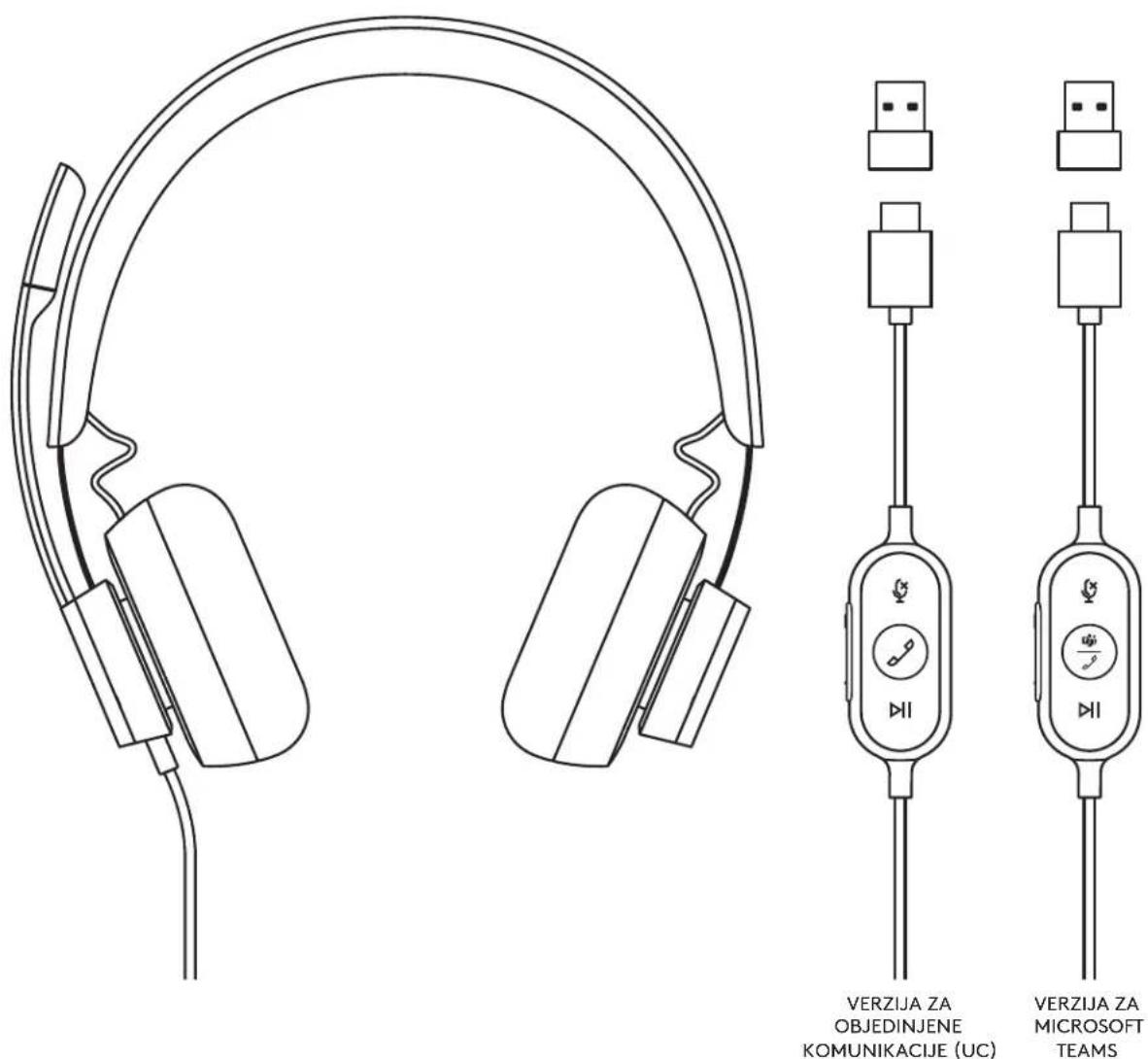
הכר את המוצר שלך
בקר קו
מה נמצא בקופסה
- אוזניות עם בקר קו ומחבר USB-C
- מתאם USB-A
- תיק נשיאה
- תיעוד למשתמש
חיבור האוזניות
חיבור באמצעות מחבר USB-C
- חבר את מחבר ה-USB-C ליציאת ה-USB-C במחשב.
חיבור באמצעות מתאם USB-A
- חבר את מחבר ה-USB-C למתאם ה-USB-A.
- חבר את מחבר ה-USB-A ליציאת ה-USB-A במחשב.
התאמת האוזניות
התאם את האוזניות על ידי משיכת הקשת למצב פתיחה או סגירה משני הצדדים.
התאמת זרוע המיקרופון
- זרוע המיקרופון מסתובבת ב-270 מעלות. ענוד את האוזניות בצד שמאל או ימין. כדי להפעיל מעבר ערוצי שמע, הורד את Logi Tune Desktop מהכתובת: www.logitech.com/support/zonewiredownloads.
- התאם את מיקום זרוע המיקרופון הגמישה כדי להעביר את הקול טוב יותר.
קליפ בד מתכוונן
חבר את הכבל לבגד באמצעות הקליפ, או הסר אותו אם תרצה.


נורת חיווי ובקרות קו באוזניות
| TEAMS verzija | ||||
| Dugme | Korićenje | Svetlo indicatora | Radnja | |
| Isključivanje zvuka | Isključen zvuk Svetli CRVENO | Kratak pritisak za isključivanje/uključivanje zvuka | ||
| Uklnjučen zvuk Ne svetli | ||||
| 可 | Kontrole poziva | Dolazeči pozivi Trepće BELO | Kratak pritisak za javljanje na poziv | |
| Pritisak od 2 sekunde za odbijanje poziva | ||||
| Pozivi u toku | Sija BELO | Kratak pritisak za prekidanje razgovora | ||
| Teams aktivnosti | Povezivanje sa uslugomTeams | Trepće PURPURNO | Kratak pritisak za proveru povezivanja sa uslugom Teams | |
| Neuspešno povezivanjesa uslugom Teams | Trepće PURPURNO10 sekundi, a zatimse iskljućuje | |||
| Prekinuta veza sa uslugomTeams | Trepće PURPURNO3 sekunde, a zatimse iskljućuje | |||
| Uspostavljena vezasa uslugom Teams | Svetli PURPURNO | Kratak pritisak za brz pristup usluzi Teams | ||
| Pritisak od 2 sekunde zaaktiviranje glasovnihsposobnosti usluge Teams (Cortana) | ||||
| Propušten poziv uslugeTeams / glasovna pošta /obaveštenja o pristupanja sastancima | Trepće PURPURNO | Kratak pritisak za odgovaranje na obaveštenja usluge Teams | ||
| II | Medijske komande Ne svetli | Kratak pritisak za reprodukovanje/pauziranje | ||
| Dvostruki pritisak za pomeranje unapred | ||||
| Trostruki pritisak za pomeranje unazad | ||||
| + | Jaćina zvuka Ne svetli | Kratak pritisak za pojačavanje zvuka | ||
| - Kratak pritisak za utišavanje zvuka | ||||
הערה: פעילויות Teams פועלות רק אם שירות Teams מופעל במחשב PC או Mac לא נעול.

| UC verzija | ||||
| Dugme | Korišćenje | Svetlo indicatora | Radnja | |
| Isključivanje zvuka | Isključen zvuk Svetli CRVENO | Kratak pritisak za isključivanje/uključivanje zvuka | ||
| Uključen zvuk Ne svetli | ||||
| Kontrole poziva | Dolazeči pozivi Trepće BELO | Kratak pritisak za javljanje na poziv | ||
| Pritisak od 2 sekunde za odbijanje poziva | ||||
| Pozivi u toku | Sija BELO | Kratak pritisak za prekidanje razgovora | ||
| Glasovni pomoćnik Ne svetli | Pritisak od 2 sekunde za aktiviranje glasovnog pomoćnika* | |||
| II | Medijske komande Ne svetli | Kratak pritisak za reprodukovanje/pauziranje | ||
| Dvostruki pritisak za pomeranje unapred | ||||
| Trostruki pritisak za pomeranje unazad | ||||
| + | Jäčina zvuka Ne svetliza utišavanje zvuka | Kratak pritisak za pojačavanje zvuka | ||
| - Kratak pritisak | ||||
הפונקציונליות של העוזרת הקולית עשויה להיות תלויה בדגם המכשיר.

Logi Tune Desktop (יישום למחשב)
בעזרת יישום Logi Tune Desktop תוכל לשפר את ביצועי האוזניות באמצעות עדכוני תוכנה וקושחה תקופתיים, להתאים את התוכן שאתה מאזין לו באמצעות אקולייזר 5 ערוצים, ולשלוט בעוצמת הקול באמצעות הגברת מיקרופון, בקרות משוב קולי ועוד. יישום מיני למניעת הסחות דעת מאפשר לך להתאים את הצליל במהלך שיחת וידאו פעילה.
למידע נוסף והורדת Logi Tune Desktop, בקר בכתובת: www.logitech.com/LogiTune
נווט בצליל האוזניות של Logi Tune
- התאם את הגברת המיקרופון כדי לשלוט בעוצמת הקול של קולך במהלך שיחה.
- התאם את המשוב כך שתשמע טוב יותר את קולך במהלך שיחה.
- התאם את האקולייזר באמצעות הגדרות מוגדרות מראש לסוגי מוזיקה שונים, או הגדר הגדרות אקולייזר מותאמות אישית.
- הפעל בדיקת אוזניות לרמקול, למיקרופון ולחיבור לאינטרנט. סיכום הבדיקה יעזור לך עם כלי מערכת לפתרון בעיות עם מנהלי התקנים ומערכת ההפעלה.
- הודעה על עדכוני תוכנה. הקש כדי לקבל.

נווט בהגדרות Logi Tune של האוזניות
- אודות האוזניות > יציג לך מידע תמציתי על המכשיר והקושחה שלך.
- בקרת תגובה קולית.
- מתג לניתוק צליל.
- עדכון אוטומטי של האפליקציה - הפעל אותו כדי להריץ עדכונים ברקע ותמיד לקבל את הגרסה העדכנית ביותר של האפליקציה.
- בקרת הודעות האפליקציה.

למד על פריסה ותצורה המונית של מערכת Tune for Enterprise באתר: www.logitech.com/logitune
מידות
אוזניות:
גובה x רוחב x עומק: 165.93 מ"מ x 179.73 מ"מ x 66.77 מ"מ
משקל: 0.211 ק"ג
מידות האוזניות:
גובה × רוחב × אורך: 65.84 מ"מ × 65.84 מ"מ × 18.75 מ"מ
מתאם:
גובה × רוחב × אורך: 21.5 מ"מ × 15.4 מ"מ × 7.9 מ"מ
דרישות מערכת
מחשבי Windows ו-Mac עם יציאת USB-C או USB-A זמינה.
מפרט טכני
עכבת כניסה: 32 אוהם
רגישות (אוזניות): 99 dB ± 3 dB ב-1000 הרץ @30 mW, 1 ס"מ
רגישות (מיקרופון): מיקרופון ראשי: -48 dBV/Pa, מיקרופון משני: -40 dBV/Pa
תגובת תדר (אוזניות): 20-16 קילו-הרץ
תגובת תדר (מיקרופון): 100~16 קילו-הרץ
אורך כבל: 1.9 מ'
LOGITECH ZONE WIRED
הוראות התקנה

היכרות עם המוצר
שלט רחוק, מובנה בכבל
KAJJEVSKATLI?
- אוזניות עם שלט רחוק המובנה בכבל ומחבר USB-C
- מתאם USB-A
- תיק נשיאה
- תיעוד למשתמש
חיבור האוזניות
חיבור דרך USB-C
- חבר את מחבר ה-USB-C ליציאת ה-USB-C במחשב.
חיבור דרך USB-A
- חבר את מחבר ה-USB-C למתאם ה-USB-A.
- חבר את מחבר ה-USB-A ליציאת ה-USB-A במחשב.
התאמת האוזניות
התאם את האוזניות על ידי משיכת רצועת הראש החוצה או פנימה משני הצדדים.
התאמת זרוע המיקרופון
- זרוע המיקרופון מסתובבת ב-270 מעלות. ניתן לענוד אותה בצד שמאל או ימין. כדי להפעיל מעבר בין ערוצי שמע, הורד את Logi Tune Desktop מהכתובת: www.logitech.com/support/zonewiredownloads.
- התאם את מיקום זרוע המיקרופון הגמישה לקליטת שמע טובה יותר.
קליפ חולצה מתכוונן
הצמד את הכבל לבגדך בעזרת קליפ החולצה, או הסר אותו לפי הצורך.


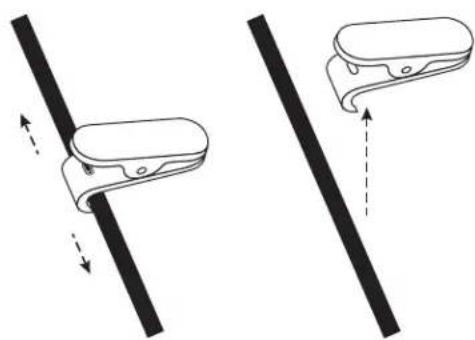
פקדים מובנים בכבל האוזניות ונורת חיווי
| Različica TEAMS | ||||
| Gumb | Uporaba | Indikatorska lučka | Dejanje | |
| Utišanje | Vklopljena funkcjija «Brez zvoka» | Sveti RDEČE. | Kratko pritisnite za vklop/izklop funkcjije «Brez zvoka« / «Brez zvoka''. | |
| Izklopljena funkcjija «Brez zvoka» | Lučka ne svetl. | |||
| Dejovanji storitve Teams | Kontrolniki za klice | Dohodni klici Utripa BELO. | Kratko pritisnite za sprejem klica. | |
| Pritisnite za 2 sekundi za zavrnitev klica. | ||||
| Trenutni klici | Sveti BELO. | Kratko pritisnite za končanje klica. | ||
| Dejavnosti storitve Teams | Vzpostavljanje povezave s storitvijo Teams | Utripa VIJOLICNO. | Kratko pritisnite za preverjanje povezave s storitvijo Teams. | |
| Povezava s storitvijo Teams ni uspela. | Utripa VIJOLICNO 10 sekund, nato se izklopi. | |||
| Ni povezave s storitvijo Teams. | Trikrat zasveti VIJOLICNO, nato se izklopi. | |||
| Povezano s storitvijo Teams | Sveti VIJOLICNO. | Kratko pritisnite za hiter dostop do storitve Teams. | ||
| Pritisnite za 2 sekundi, da sprežite glasovne zmožnosti storitve Teams (Cortana). | ||||
| Obvestila storitve Teams za zgrešen klic / glasovno sporocilo / pridružitev sestanku. | Utripa VIJOLICNO. | Kratko pritisnite za odgovor na obvestila storitve Teams. | ||
| II | Upravljalni gumbi za večpredstavnost Lučka ne sveti | Kratko pritisnite za predvajanje / premor. | ||
| Dvojni pritisk za naslednjo skladbo | ||||
| Trojni pritisk za prejšnjo skladbo | ||||
| + | Glasnost Lučka ne sveti. | Kratko pritisnite za povečanje glasnosti. | ||
| - Kratko pritisnite za zmanjsanje glasnosti. | ||||
הערה: פעילויות Teams פועלות רק כאשר Teams בשימוש במחשב אישי או Mac לא נעול.

| Različica UC | ||||
| Gumb | Uporaba | Indikatorska lučka | Dejanje | |
| Utišanje | Vklopljena funkcjija «Brez zvoka» | Sveti RDEČE. | Kratko pritisnite za vklop/izklop funkcjije «Brez zvoka« / «Brez zvoka«, | |
| Izklopljena funkcjija «Brez zvoka» | Lučka ne sveti. | |||
| Kontrolniki za klice | Dohodni klici Utripa BELO. | Kratko pritisnite za sprejem klica. | ||
| Pritisnite za 2 sekundi za zavrnitev klica. | ||||
| Trenutni klici | Sveti BELO. | Kratko pritisnite za končanje klica. | ||
| Glasovni pomočnik Lučka ne sveti. | Pritisnite za 2 sekundi, da sprežite glasovnega pomočnika. | |||
| HII | Upravljalni gumbi za večpredstavnost Lučka | ne sveti. | Kratko pritisnite za predvajanje / premor. | |
| Dvojni pritisk za naslednjo skladbo | ||||
| Trojni pritisk za prejšanje skladbo | ||||
| + | Glasnost Lučka ne sveti. | Kratko pritisnite za povečanje glasnosti. | ||
| - Kratko pritisnite za zmanjianje glasnosti. | ||||
הפונקציונליות של העוזרת הקולית עשויה להיות תלויה בדגם המכשיר.

LOGI TUNE DESKTOP (אפליקציה נלווית למערכת ההפעלה של המחשב)
Logi Tune Desktop עוזר לך להגדיל את ביצועי האוזניות שלך עם עדכונים תקופתיים של תוכנה וקושחה, ועם אקולייזר 5-פסים הוא עוזר לך להתאים את מה שאתה שומע, ועם עוצמת כניסת המיקרופון ותכונת Sidetone הוא עוזר לך לשלוט באופן שבו אתה נשמע, ועוד הרבה יותר. האפליקציה המינימלית ללא אלמנטים מפריעים מאפשרת לך לבצע התאמות שמע במהלך שיחת וידאו פעילה.
מידע נוסף והורדת Logi Tune Desktop נמצאים בכתובת: www.logitech.com/LogiTune
ניהול שמע האוזניות עם LOGI TUNE
- התאם את עוצמת כניסת המיקרופון כדי לשנות את עוצמת הקול של קולך במהלך שיחה.
- התאם את תכונת Sidetone כדי לשמוע טוב יותר את קולך במהלך שיחה.
- התאם את האקולייזר עם הגדרות קבועות מראש לסוגי מוזיקה שונים או צור הגדרות אקולייזר מותאמות אישית.
- הפעל בדיקת אוזניות על הרמקולים, המיקרופון וחיבור האינטרנט. סיכום הבדיקה יסייע לכלי תיקון המערכת רק בבעיות הקשורות לדרייבר ולמערכת ההפעלה.
- הודעה על עדכוני תוכנה. הקש כדי לקבל.

ניהול הגדרות אוזניות עם LOGI TUNE
- על האוזניות > מסכם מידע על המכשיר שלך ומידע על הקושחה.
- בקר להנחיות קוליות.
- הזז את הבקר כדי להשתיק.
- עדכון אוטומטי של האפליקציה - הפעל כדי להפעיל עדכונים ברקע, כך שהאפליקציה שלך תמיד תהיה מעודכנת.
- שליטה בהתראות האפליקציה.

מידע נוסף על שימוש מרובה משתמשים ותצורת Tune for Enterprise באתר: www.logitech.com/logitune
מידות
אוזניות עם מיקרופון:
גובה × רוחב × עומק: 165.93 מ"מ × 179.73 מ"מ × 66.77 מ"מ
משקל: 0.211 ק"ג
מידות כרית אוזן:
גובה × רוחב × עומק: 65.84 מ"מ × 65.84 מ"מ × 18.75 מ"מ
מתאם:
גובה × רוחב × עומק: 21.5 מ"מ × 15.4 מ"מ × 7.9 מ"מ
דרישות מערכת
מחשב עם מערכת הפעלה Windows או Mac עם יציאת USB-C או USB-A זמינה.
מפרט טכני
עכבת כניסה: 32 אוהם
רגישות (אוזניות): 99 dB ± 3 dB ב-1000 הרץ, ב-30 mW, 1 ס"מ
רגישות (מיקרופון): מיקרופון ראשי: -48 dBV/Pa, מיקרופון משני: -40 dBV/Pa
תגובת תדר (אוזניות): 20~16 קילו-הרץ
תגובת תדר (מיקרופון): 100~16 קילו-הרץ
אורך כבל: 1.9 מ'
LOGITECH ZONE WIRED
מדריך התקנה

הכר את המוצר
בקר על כבל גרסת UC גרסת Teams
תכולת האריזה
- אוזניות עם בקר קווי ומחבר USB-C
- מתאם USB-A
- תיק נשיאה
- תיעוד למשתמש
חיבור האוזניות
חיבור באמצעות USB-C
- הכנס את מחבר ה-USB-C ליציאת ה-USB-C של המחשב.
חיבור באמצעות USB-A
- הכנס את מחבר ה-USB-C למתאם ה-USB-A.
- הכנס את מחבר ה-USB-A ליציאת ה-USB-A של המחשב.
כוונון האוזניות
כוונן את האוזניות על ידי החלקת הרצועה כך שתתאים משני הצדדים.
כוונון זרוע המיקרופון
- זרוע המיקרופון מסתובבת 270 מעלות. ענד אותה בצד שמאל או ימין. כדי להפעיל את מעבר ערוץ השמע, הורד את Logi Tune Desktop מכתובת www.logitech.com/support/zonewiredownloads.
- כדי ללכוד את הקול טוב יותר, כוונן את מיקום זרוע המיקרופון הגמישה.
כאשר תרצו, חברו את החוט לבגד באמצעות קליפס החולצה או הסירו אותו.
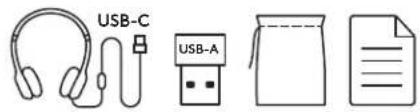
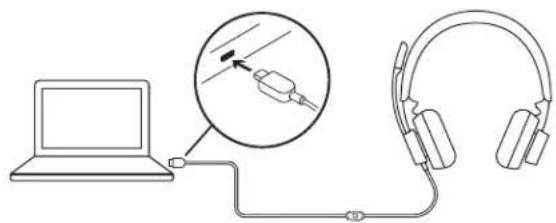
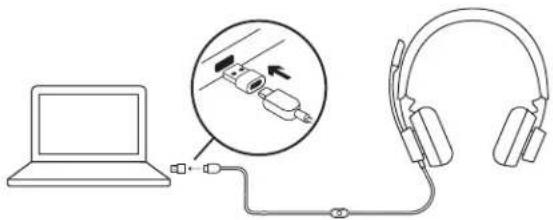
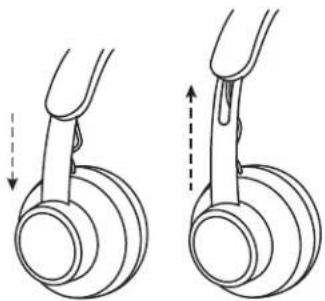
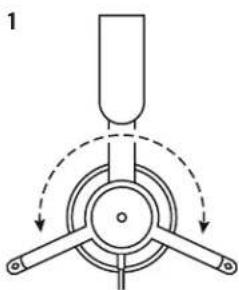
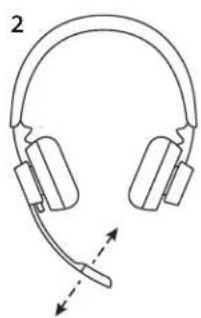
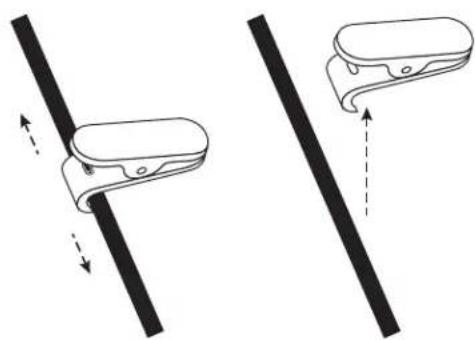
פקדי השיחה של האוזניות ונורית החיווי
| Versiunea TEAMS | ||||
| Buton | Utilizare | Indicator luminos | Actiune | |
| Dezactivare sunet | Sunetdezactivat ROŞU stabil | Apăsare scurtă pentru activare/dezactivarea sunetului | ||
| Sunetactivat Stins | ||||
| Coi | Comenzi pentru apelare | Apeluri primite ALB intermitent | Apăsare scurtă pentru preluarea apelurilor | |
| Apăsare tamp de 2 secunde pentru respingerea apelurilor | ||||
| Apeluri în desfășurare ALB stabil Apăsare scurtă pentru | nchiderea apelurilor | |||
| Activitatei Teams | Conectare la Teams VIOLET intermitent | Apăsare scurtă pentru verificarea conexiunii la Teams | ||
| Conectare la Teams nereusitate | VIOLET intermitent tamp de 10 sec., apoi stins | |||
| Neconnectat la Teams | VIOLET intermitent de 3 ori, apoi stins | |||
| Conectat la Teams VIOLET stabil | Apăsare scurtă pentru accesarea rapidă a aplicatiei Teams | |||
| Apăsare tamp de 2 secunde pentru activarea comenzilor vocale Teams (Cortana) | ||||
| Apel pierdut Teams/Căsută vocala/Activare notificari pentru înțănliri | VIOLET intermitent | Apăsare scurtă pentru preluarea notificariler Teams | ||
| II | Comenzi media Stins | Apăsare scurtă pentru redare/pauza | ||
| Apăsare dublă pentru derulareaÎnănte | ||||
| Apăsare triplă pentru derulareaÎnapoi | ||||
| + | Volum Stinsscurtă pentru micșorarea volumului | Apăsare scurtă pentru măirea volumului | ||
| - Apăsare | ||||
הערה: פעילויות Teams פועלות רק כאשר Teams פועל על PC או Mac לא נעול.
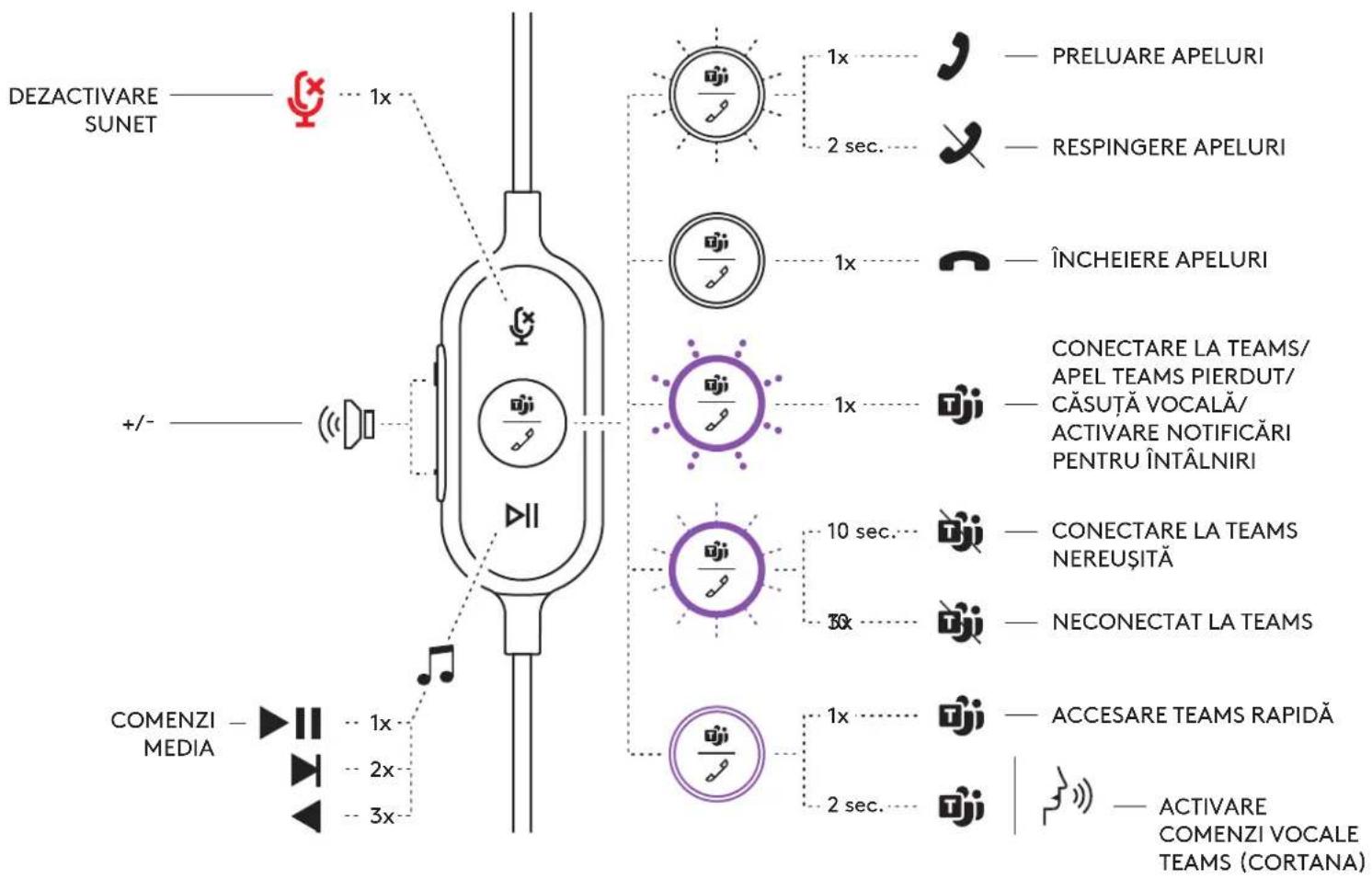
| Versiunea UC | ||||
| Buton | Utilizare | Indicator luminos | Actiune | |
| Dezactivare sunet | Sunetdezactivat ROŞU | stabil | Apăsare scurtãpto pretru activare/dezactivareasunetului | |
| Sunetactivat Stins | ||||
| Comenzi pentru apelare | Apeluri primite ALB intermitent | Apăsare scurtãpto pretru prelurea apelurilor | ||
| Apăsare timp de 2 secunde pentru respingerea apelurilor | ||||
| Apeluri în desfășurare ALB stabil | Apăsare scurtãpto pretru inchiderea apelurilor | |||
| Asistent vocal Stins | Apăsare timp de 2 secunde pentru activare asistentului vocal* | |||
| HII | Comenzi media Stins | Apăsare scurtãpto pretru redare/pauzã | ||
| Apăsare dubă pentru derularea inainte | ||||
| Apăsare triplă pentru derularea inapoi | ||||
| + | Volum Stins | Apăsare scurtãpto pretru mârirea volumului | ||
| - | Apăsare scurtãpto pretru micşorarea volumului | |||
פעולת העוזר הקולי עשויה להיות תלויה בדגמי המכשירים.
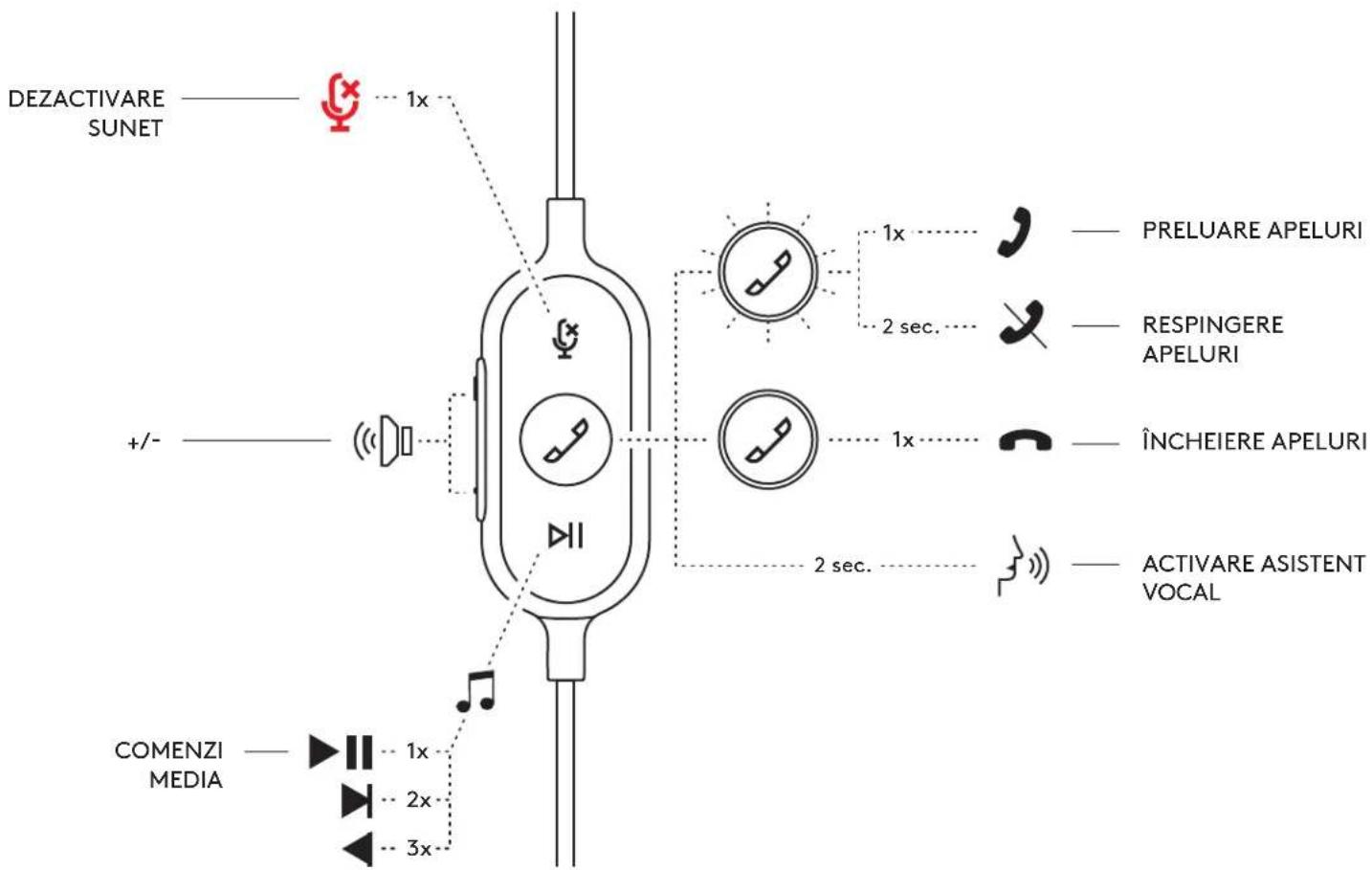
LOGITUNE DESKTOP (יישום למחשב)
Logi Tune Desktop עוזר לך לשפר את ביצועי האוזניות על ידי מתן עדכונים תקופתיים לתוכנה ולקושחה, עוזר לך לכוונן את הצליל באמצעות התאמה אישית של אקולייזר עם 5 פסים, וכן לשלוט באופן שבו אתה נשמע על ידי הגברת עוצמת אות המיקרופון, באמצעות פקדי צד ועוד. היישומון המונע הסחות דעת מאפשר לך לבצע התאמות שמע במהלך שיחת וידאו פעילה.
למד עוד והורד את Logi Tune Desktop על ידי גישה ל-www.logitech.com/LogiTune.
פקדי השמע של LOGI TUNE עבור האוזניות
- כוונן את עוצמת אות המיקרופון כדי לשנות את עוצמת הקול שלך במהלך שיחות.
- כוונן את צלילי הצד כדי לשמוע טוב יותר את הקול שלך במהלך שיחות.
- כוונן את האקולייזר באמצעות הגדרות קבועות מראש לסוגי מוזיקה שונים או צור הגדרות אקולייזר מותאמות אישית.
- בדוק את האוזניות לגבי הרמקול, המיקרופון וחיבור האינטרנט. סיכום הבדיקה יהיה שימושי רק לגבי כלי תיקון מערכת במקרה של בעיות הקשורות לדרייבר ולמערכת ההפעלה.
- לחץ כדי לקבל הודעות על עדכוני תוכנה.
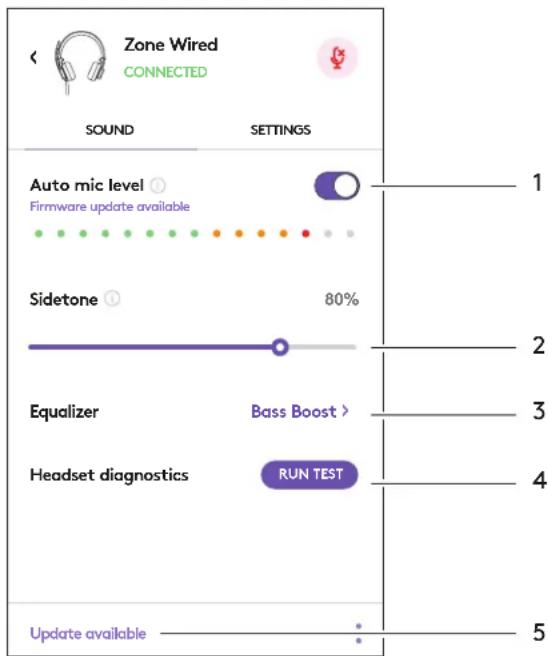
הגדרות אודיו של Logi Tune עבור אוזניות
- אודות האוזניות > אפשרות זו תספק לך סיכום של הפרטים אודות המכשיר ומידע בנוגע לקושחה.
- בקרת פקודות קוליות.
- החלף את הכפתור כדי להפעיל או לכבות את הצליל.
- עדכון אוטומטי של האפליקציה - הפעל אפשרות זו כדי לבצע עדכונים ברקע, כך שהאפליקציה תהיה תמיד מעודכנת.
- פקודה להתראות האפליקציה.
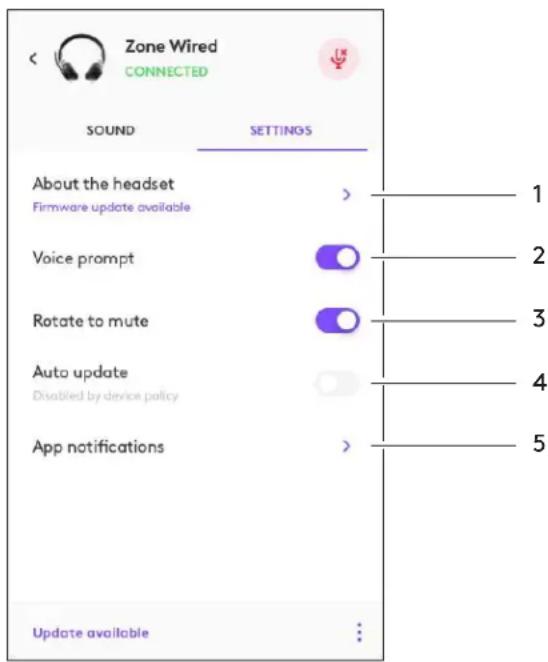
למידע נוסף על יישום המוני והגדרת תכונת Tune for Enterprise, גש אל: www.logitech.com/logitune
מידות
אוזניות:
גובה x רוחב x עומק: 165.93 מ"מ x 179.73 מ"מ x 66.77 מ"מ
משקל: 0.211 ק"ג
מידות הרפידות:
גובה x רוחב x עומק: 65.84 מ"מ x 65.84 מ"מ x 18.75 מ"מ
המתאם:
גובה x רוחב x עומק: 21.5 מ"מ x 15.4 מ"מ x 7.9 מ"מ
מערכת CERINTE
מחשב עם Windows או Mac, שיש לו יציאת USB-C או USB-A זמינה.
מפרט טכני
עכבת כניסה: 32 אוהם
רגישות (אוזניות): 99 dB ± 3 dB ב-1,000 הרץ @ 30 mW, 1 ס"מ
רגישות (מיקרופון): מיקרופון ראשי: -48 dBV/Pa, מיקרופון משני: -40 dBV/Pa
תדר תגובה (אוזניות): 20~16 קילו-הרץ
תדר תגובה (מיקרופון): 100~16 קילו-הרץ
אורך כבל: 1.9 מ'
LOGITECH ZONE KABLOLU
מדריך התקנה

הכירו את המוצר שלכם
בקר על הכבל
תכולת האריזה
- בקר על הכבל ואוזניות עם מחבר USB-C
- מתאם USB-A
- תיק נשיאה
- מסמכי משתמש
חיבור האוזניות
התחברות דרך USB-C
- חבר את מחבר ה-USB-C ליציאת ה-USB-C של המחשב שלך.
התחברות דרך USB-A
- חבר את מחבר ה-USB-C למתאם ה-USB-A.
- חבר את מחבר ה-USB-A ליציאת ה-USB-A של המחשב שלך.
הרכבת האוזניות
פתח או סגור את האוזניות על ידי החלקת כיסוי הראש משני הצדדים.
כוונון זרוע המיקרופון
- זרוע המיקרופון מסתובבת 270 מעלות. ניתן לחבר את המיקרופון לצד ימין או שמאל. כדי להפעיל שינוי ערוץ שמע, הורד את Logi Tune Desktop מכתובת: www.logitech.com/support/zonewiredownloads.
- כוונן את מיקום זרוע המיקרופון הגמישה כדי ללכוד סאונד טוב יותר.
קליפ חולצה מתכוונן
Kabloyu gömlek klipsiyle giysilerinize sabitleyip istediğinizde çıkarabilirsiniz.
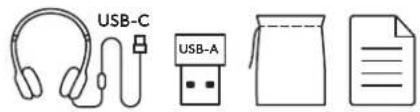
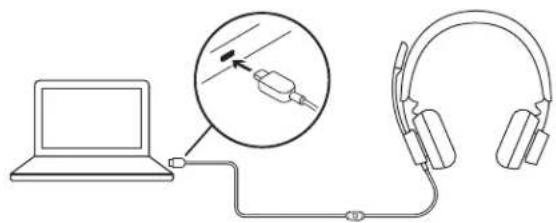
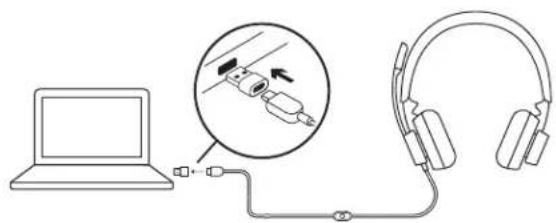
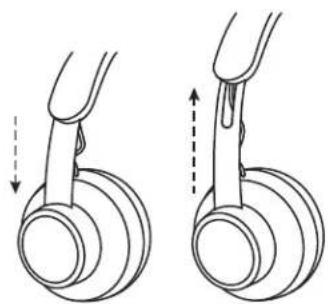
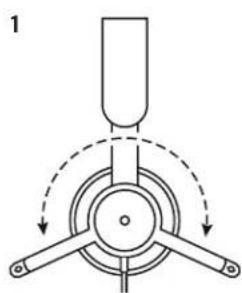
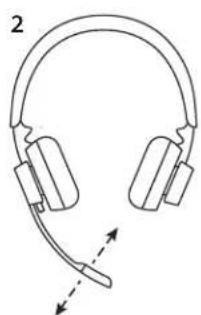
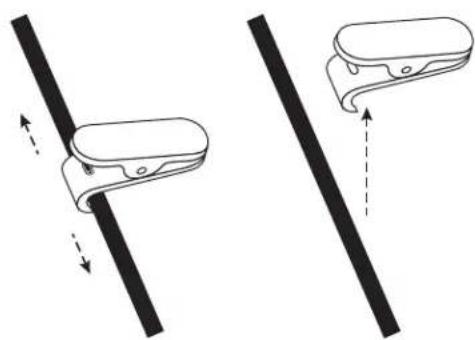
KULAKLIK KABLO ÜZERİ DENETİMLERİ VE GÖSTERGE IŞIĞI
| TEAMS sürümü | ||||
| Düzme | Kullanı | Gösterge lski | Aksyon | |
| Sessiz | Sesi kapatmaccount Sabit KIRIMİZI | Sesi Kapatmak/Açmakccount kisa basin | ||
| Sesi kapatmaccount lski yok | ||||
| Oki | Arama Denetimleri | Gelen aramalar Yanıp/account | BEYAZ | Aramaları Yanılamakccount kisa basin |
| Aramaları Reddetmekccount 2 saniye basin | ||||
| Devam eden aramalar Sabit | yanan BEYAZ Aramaları Sontlandirmakccount kisa basin | |||
| Teams Faaliyetleri | Teams'ebaughlanma Yanıp/account | 10 saniye MOR | Teamsbaughlanissini kontrol etmekccount kisa basin | |
| Teams bağlantıskurulamadi | renkte yanıpccount tonra/account | |||
| Teams'ebaughlanamadi | 3 kez MOR renkte yanıpccount tonra/account | |||
| Teams'ebaughlandi Sabit MOR | Teams'e Hizı erişmekccount kisa basin | |||
| Teams ses beçilerini (Cortana) tetiklemekccount 2 saniye basin | ||||
| Teams Cevapsizccount/Sesli mesaj/Toplantiya katımla bildirimleri | Yanıspccount MOR | Teams bildirilmeleri Yanılamakccount kisa basin | ||
| II | Medya Denetimleri lski yok | Oynatmak/Duraklatmakccount kisa basin | ||
| Ileri izlemekccount iki kez basin | ||||
| Geri izlemekccount iki kez basin | ||||
| + | Ses düzeyi lski yok | Sesi artirmakccount kisa basin | ||
| - | Sesi azaltmakccount kisa basin | |||
Not: Teams faaliyetleri yalnızca Teams kilitli olmayan PC veya Mac üzerinde çalışırken işlevseldir.
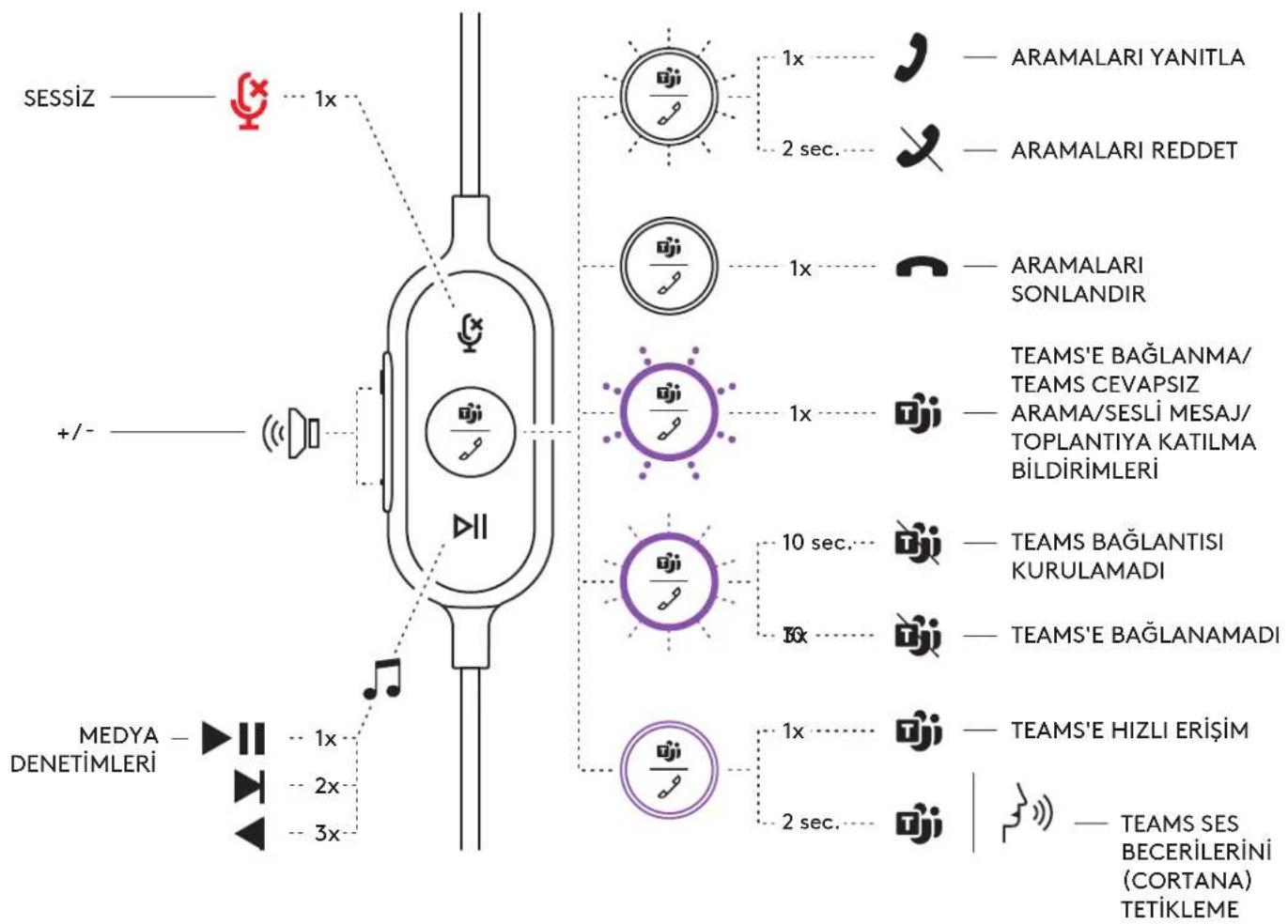
| UC sürümü | ||||
| Düzme | Kullanim | Göstege lski | Aksyon | |
| Sessiz | Sesi kapatmaccount Sabit | KIRMIZI | Sesi Kapatmak/Açmakccount kisa basin | |
| Sesi kapatma kapali lski | yok | |||
| Arama Denetimleri | Gelen aramalar Yanıp sunen BEYAZ | Aramaları Yanılamakccount kisa basin | ||
| Aramaları Reddetmekccount 2 saniye basin | ||||
| Devam edenaramalar | Sabit yanan BEYAZ Arap | maları Sonlandirmakccount kisa basin | ||
| Ses Asistani lski yok | Ses asistanı* Tetiklemekccount 2 saniye basin | |||
| HI | Medya Denetimleri lski yok | Oynatmak/Duraklatmakccount kisa basin | ||
| İleri izlemekccount iki kez basin | ||||
| Geri Izlemekccount lski üç kez basin | ||||
| + | Ses yüzeyi lski yok | Sesi artirmakccount kisa basin | ||
| - Sesi azaltmak | içın kisa basin | |||
Ses asistanı işlevselliği cihaz modellerine bağlı olabilir.
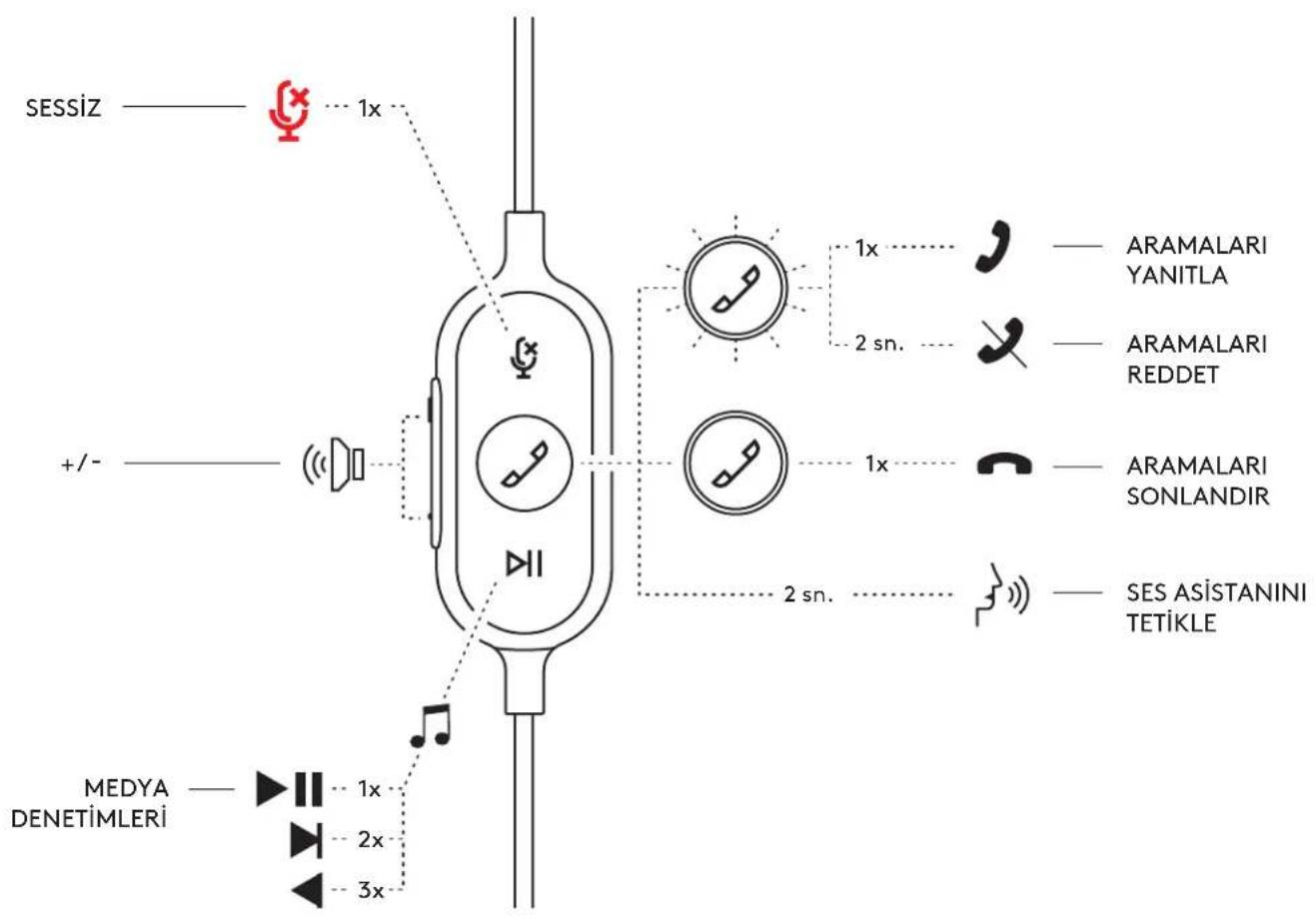
LOGITUNE DESKTOP (PC YARDIMCI UYGULAMASI)
Logi Tune Desktop, düzenli yazılım ve bellenim güncellemeleriyle kulaklığınızın performansını artırmaya yardımcı olur, 5 bantlı EQ özelleştirmesi ile duyduklarınızı ayarlamanıza yardımcı olur ve mikrofon kazanımı, yan ton kontrolleri ve daha fazlasıyla nasıl duyacağınızı kontrol etmenize yardımcı olur. Rahatsızlık vermeyen mini uygulama, aktif görüntülü arama sırasında ses ayarlamaları yapmanızı sağlar.
Şu adreste Logi Tune Desktop hakkında daha fazla bilgi edinin ve indirin: www.logitech.com/LogiTune
LOGITUNE KULAKLIK SESİNE GİDİN
- Mikrofon kazancını ayarlayarak aramalarda sesinizin yüksekliğini değiştirin.
- Yan tonu ayarlayarak aramalarda kendi sesinizi daha iyi duyun.
- Ekolayzır ayarını farklı müzik türleri için ayarlanmış ön ayarlarla yapın ya da özel EQ ayarları oluşturun.
- Hoparlör, mikrofon ve internet bağlantınızda kulaklık testini çalıştırın. Test özeti yalnızca sürücü ve işletim sistemiyle ilgili sorunlar için sistem onarım araçları konusunda yardımcı olacaktır.
- Yazılım güncellemeleri bildirimi. Kabul etmek için dokunun.
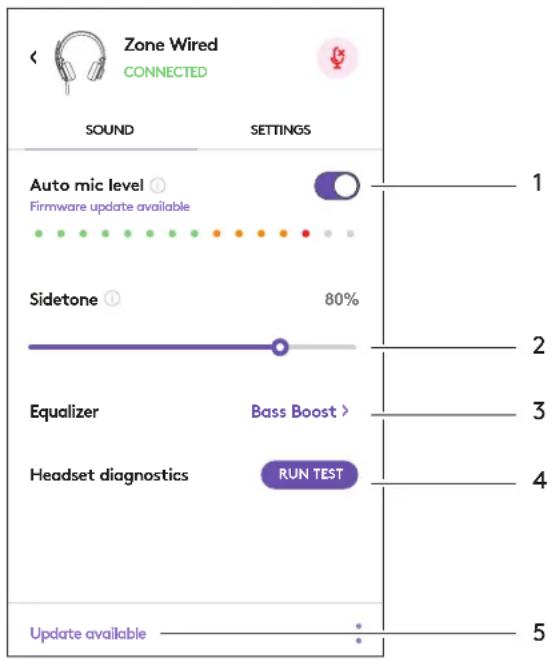
LOGITUNE KULAKLIK AYARLARINA GİDİN
- Kulaklık hakkında > cihaz ayrıntılarınızın ve ürün yazılımı bilgilerinin özetini verir.
- בדוק את האזהרה הקולית.
- בדוק את אפשרות הסיבוב כדי לכבות את הצליל.
- עדכון יישום אוטומטי - הפעל כדי להריץ עדכונים ברקע כך שהיישום שלך תמיד יהיה עדכני.
- בקרת הודעות יישום.
למידע נוסף על Tune להפצה והגדרה ארגונית המונית, עבור אל: www.logitech.com/logitune
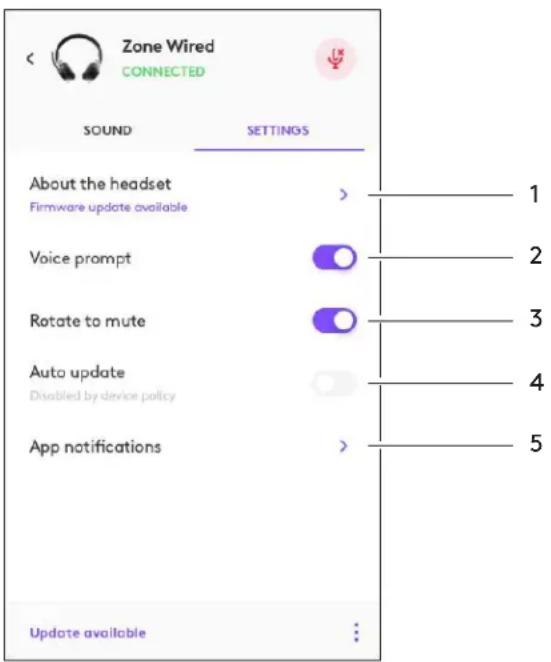
מידות
אוזניות:
גובה x רוחב x עומק: 165.93 מ"מ x 179.73 מ"מ x 66.77 מ"מ
משקל: 0.211 ק"ג
מידות רפידות האוזניות:
גובה x רוחב x עומק: 65.84 מ"מ x 65.84 מ"מ x 18.75 מ"מ
מתאם:
גובה x רוחב x עומק: 21.5 מ"מ x 15.4 מ"מ x 7.9 מ"מ
דרישות מערכת
מחשב מבוסס Windows או Mac עם יציאת USB-C או USB-A זמינה.
מפרט טכני
עכבת כניסה: 32 אוהם
רגישות (אוזניות): 30 mW, 99 dB±3 dB ב-1 ס"מ (1000 הרץ)
רגישות (מיקרופון): מיקרופון ראשי: -48 dBV/Pa, מיקרופון משני: -40 dBV/Pa
תגובת תדר (אוזניות): 20~16 קילו-הרץ
תגובת תדר (מיקרופון): 100~16 קילו-הרץ
אורך כבל: 1.9 מ'
LOGITECH ZONE WIRED
1201
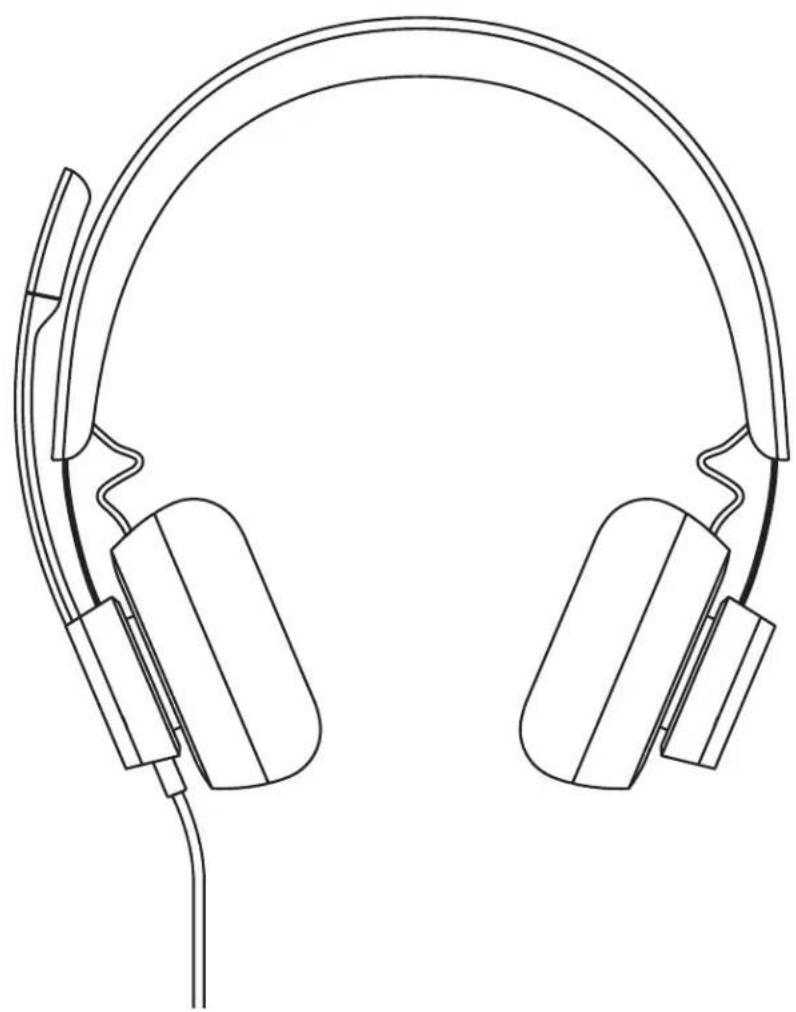

sagd Nw (UC) MICROSOFT TEAMS
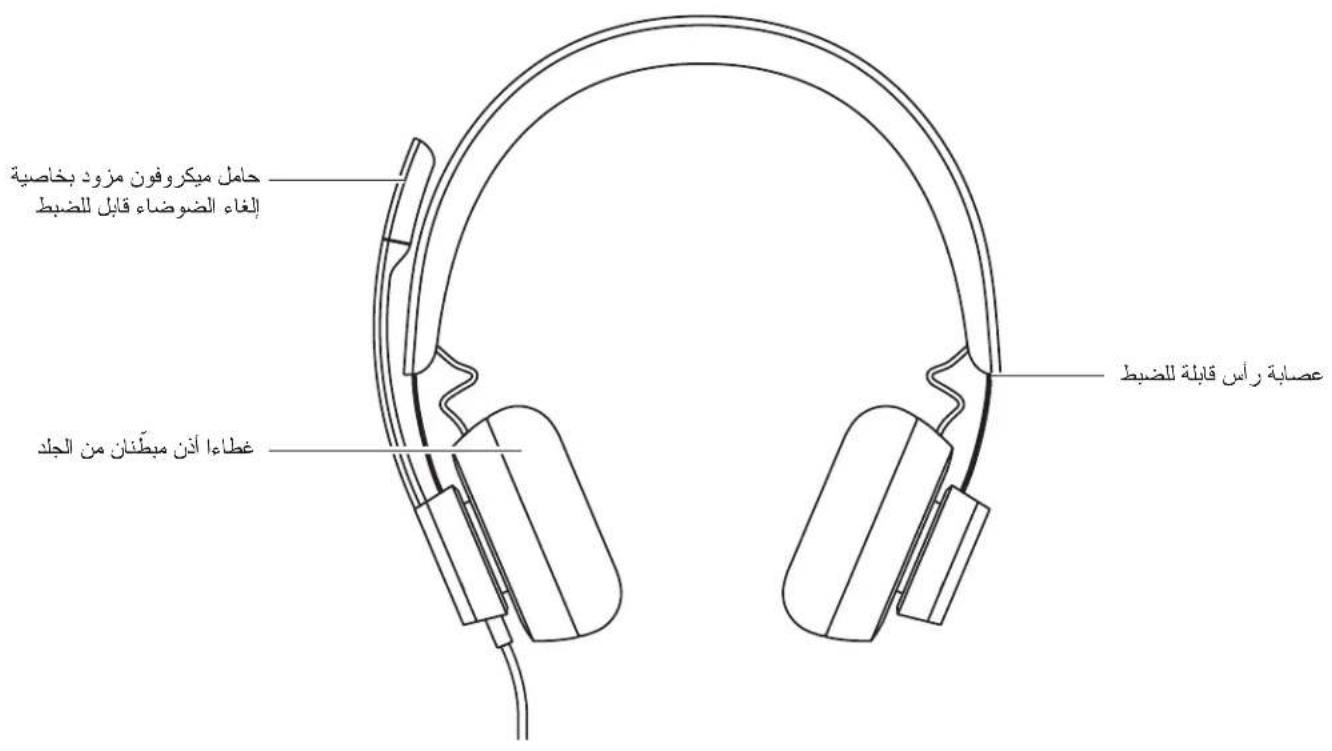
a120 UC TEAMS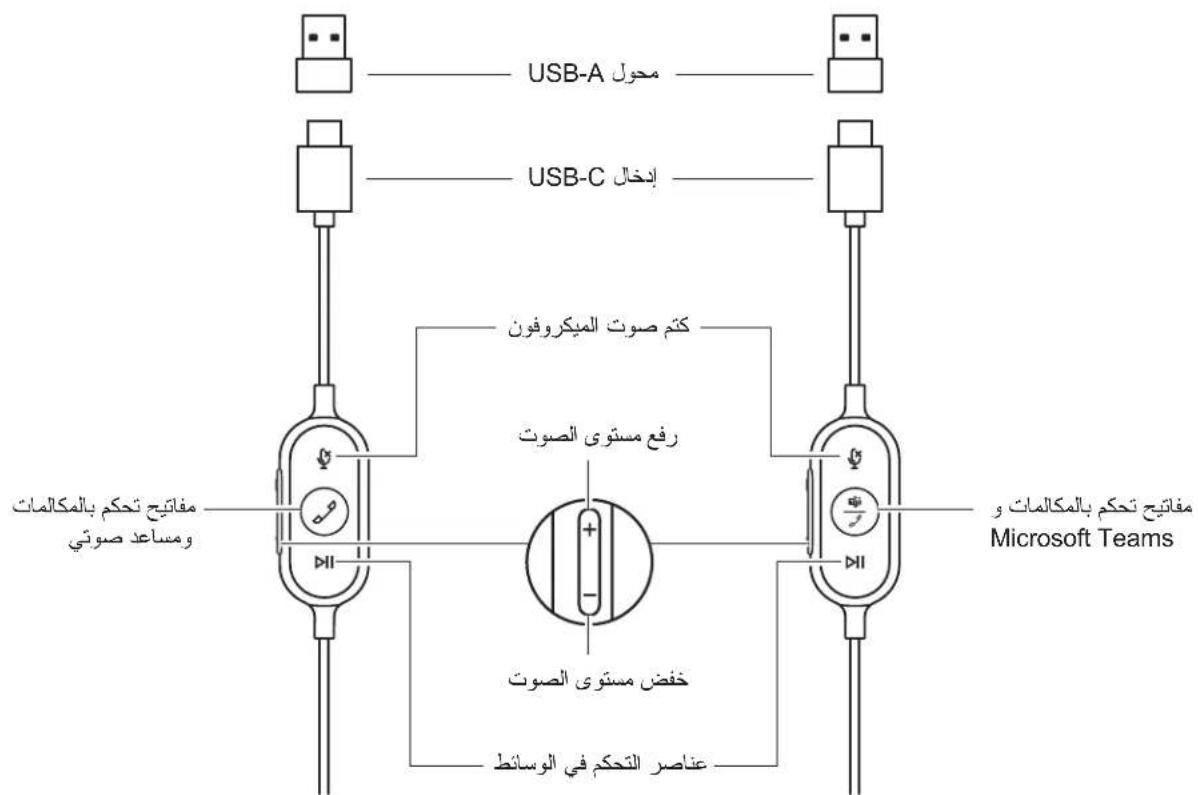
gall
USB-C 1
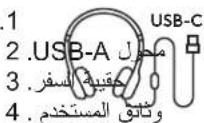
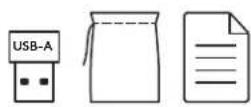
J 1
USB-C
USB-C USB-C 1
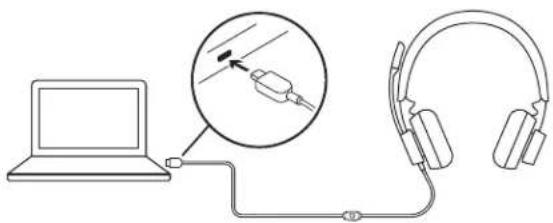
USB-A
USB-A USB-C 1
USB-A USB-A 2
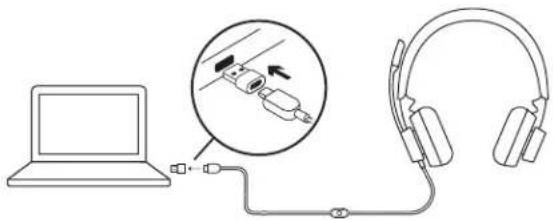
J 1
e 1
Lc
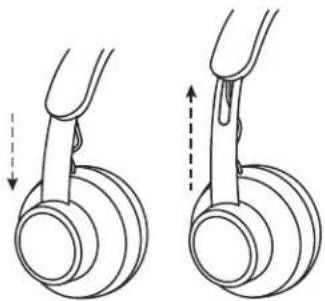
270 1.
Logi Tune להורדה עבור Windows ו-macOS
Desktop
www.logitech.com/support/zonewireddownloads
חיבור למחשב או למכשיר נייד 2.
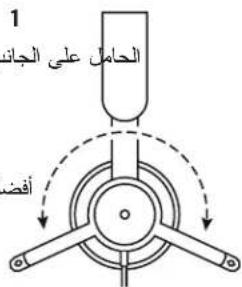
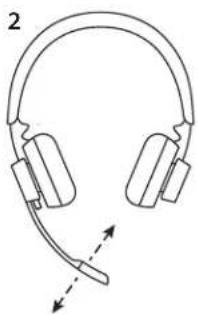
חיבור למחשב או למכשיר נייד
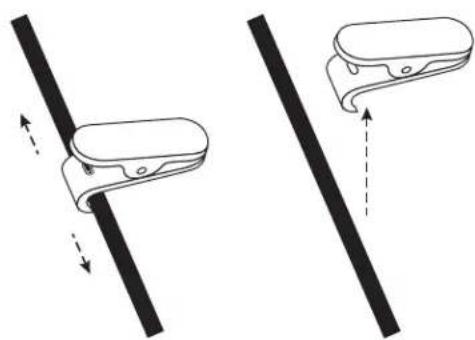
| TEAMS | |||
| اللهير | |||
| Teams - مصحيى / مصحيى / مصحيى / مصحيى / مصحيى / مصحيى / مصحيى / مصحيى / مصحيى / مصحيى / مصحيى / مصحيى / مصحيى / مصحيى / مصحيى / مصحيى / مصحيى / مصحيى / مصحيى / مصحيى / مصحيى | 10 | Teams - مصحيى / مصحيى / مصحيى / مصحيى / مصحيى / مصحيى / مصحيى / مصحيى / مصحيى / مصحيى / مصحيى / مصحيى / مصحيى / مصحيى / مصحيى / مصحيى / مصحيى / مصحيى / مصحيى / مreds/اللهير | 12 |
| 20 | |||
| 30 | |||
| Teams - مصحيى / مصحيى / مصحيى / مصحيى / مصحيى / مصحيى / مصحيى / مصحيى / مreds/اللهير / مreds/اللهير / مreds/اللهير / مreds/اللهير / مreds/اللهير / مreds/اللهير / مreds/اللهير / مreds/اللهير / مreds/اللهير / مreds/اللهير / مreds/اللهير / مreds/اللهير / مreds/اللهير / مreds/اللهير / مreds/اللهير / mreds/اللهير / mreds/اللهير / mreds/اللهير / mreds/اللهير / mreds/اللهير / mreds/اللهير / mreds/اللهير / mreds/اللهير / mreds/اللهير / mreds/اللهير / mreds/اللهير / mreds/اللهير / mreds/اللهير / mreds/اللهير / mreds / mreds/اللهير / mreds/اللهير / mreds/اللهير / mreds/اللهير / mreds/اللهير / mreds/اللهير / mreds/الREA | 15 | ||
| 20 | |||
| 30 | |||
| Teams - مصحيى / مصحيى / مصحيى / مreds/اللهير / مreds/الREA | 10 | Teams - مصحيى / مreds/الREA | 12 |
| 20 | |||
| 30 | |||
| Teams - مصحيى / مreds/الREA / مreds/الREA / مreds/الREA / mreds/الREA / mreds/الREA / mreds/الREA / mreds/الREA / mreds/الREA / mreds/الREA / mreds/الREA / mreds/الREA / mreds/الREA / mreds/الREA / mreds/الREA / mreds/الREA / mreds/الREA / mreds/الREA / mreds/الREA / mreds/الREA / mreds/الTRA | 15 | ||
| 20 | |||
| 30 | |||
| Teams - مصحيى / مreds/الREA / مreds/الREA / mreds/الREA / mreds/الREA / mreds/الREA / mreds/الREA / mreds/الREA / mreds/الREA / mreds/الREA / mreds/الREA / mreds/الREA / mreds/الREA / mreds/الREA / mreds/الREA / mreds/الREA / mreds/الREA / mreds / mreds/الREA / mreds/الREA / mreds/الREA / mreds/الREA / mreds/الREA / mreds/الREA / mreds/الREA / mreds/الREA / mreds/الREA / mreds/الREA / mreds/الREA / mreds/الREA / mreds/الREA / mreds/الREA / mreds/الREA / mreds/الREA / mreds / mreds/الREA / myps/الREA / myps/الREA / myps/الREA / myps/الREA / myps/الREA / myps/الREA / myps/الREA / myps/الREA / myps/الREA / myps/الREA / myps/الREA / myps/الREA / myps/الREA / myps/الREA / myps/الREA / myps/الREA / myps/الREA/ myps/الREA/ myps/الREA/ myps/الREA/ myps/الREA/ myps/الREA/ myps/الREA/ myps/الREA/ myps/الREA/ myps/الREA/ myps/الREA/ myps/الREA/ myps/الREA/ myps/الREA/ myps/الREA/ myps/الREA/ myps/الREA/ myps/AL | 15 | ||
| 20 | |||
| 30 | |||
| Teams - مصحيى / مreds/الREA / مreds/الREA / mreds/الREA / mreds/الREA / mreds/الREA / mreds/الREA / mreds/الREA / mreds/الREA / mreds/الREA / mreds/الREA / mreds/AL | 15 | ||
| 20 | |||
| 30 | |||
| Teams - مصحيى / مreds/الREA / مreds/الREA / mreds/الREA / mreds/الREA / mreds/AL | 15 | ||
| 20 | |||
| 30 | |||
| Teams - مصحيى / مreds/الREA / مreds/الREA / mreds/الREA / mreds/AL | 15 | ||
| 20 | |||
| 30 | |||
| Teams - مصحيى / مreds/الREA / مreds/الREA / mreds/AL | 15 | ||
| 20 | |||
| 30 | |||
| Teams - مصحيى / مreds/الREA / مreds/الREA / mreds/AL | 15 | ||
| 20 | |||
| 30 | |||
| Teams - مصحيى / مreds/الREA / مreds/الREA / mreds / AL | 15 | ||
| 20 | |||
| 30 | |||
| Teams - مصحيى / مreds/الREA / مreds/الREA / mreds / AL | 15 | ||
| 20 | |||
| 30 | |||
| Teams - مصحيى / مreds/الREA / مreds/AL | 15 | ||
| 20 | |||
| 30 | |||
| Teams - مصحيى / مreds/الREA / مreds/AL | 15 | ||
| 20 | |||
| 30 | |||
| Teams - مصحيى / مreds/الREA / مreds/AL | 15 | ||
| 20 | |||
| 30 | |||
Mac, Windows, iOS, iPadOS, Android, Teams, או Teams עם חיבור USB
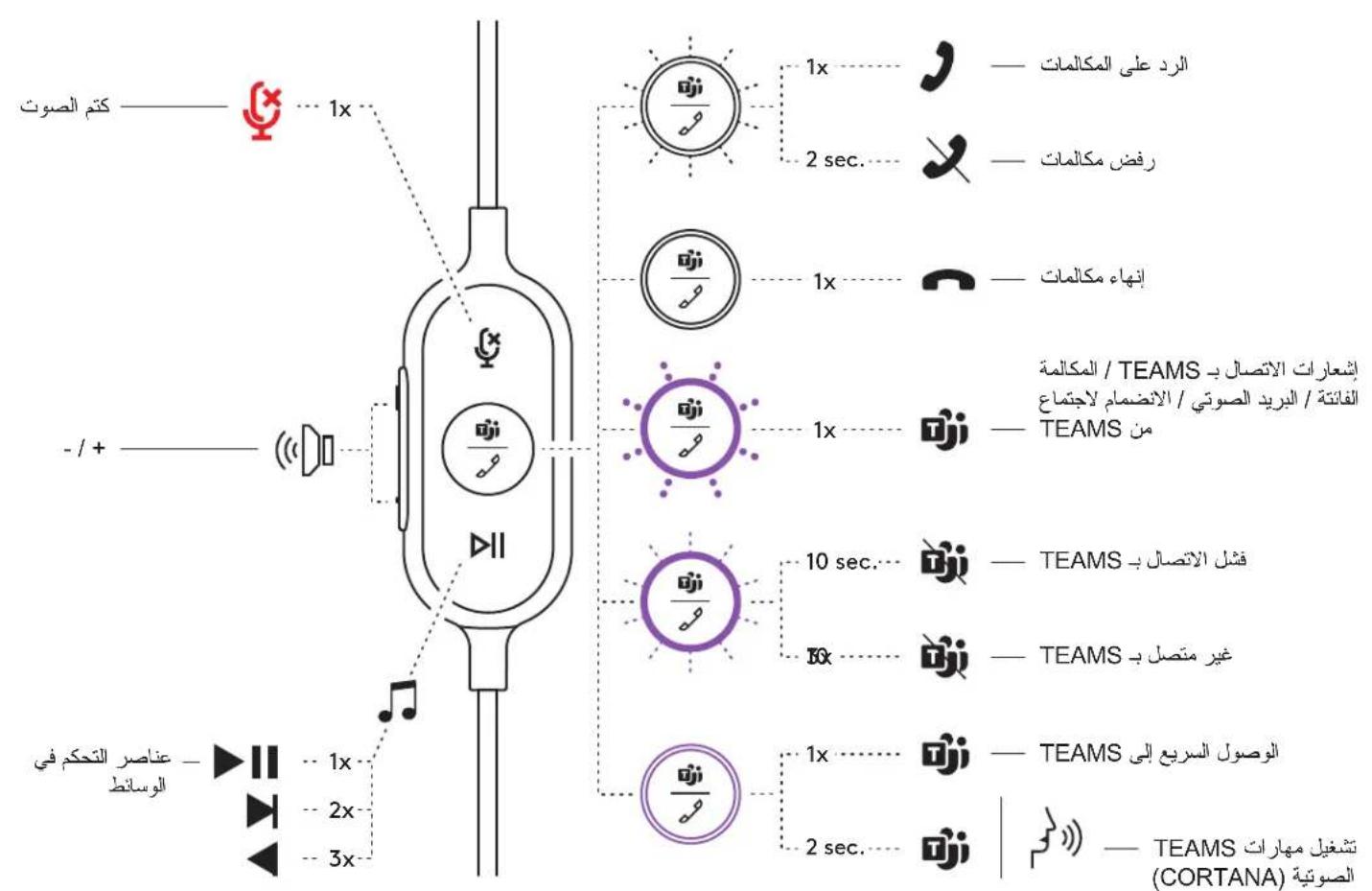
| UC | |||
| اللهutron | |||
| اللهالله مصحيى / مصحيى بعسانيت | مصحيى | اللهالله مصحيى / مصحيى بعسانيت | اللهالله مصحيى |
| اللهالله مصحيى / مصحيى بعسانيت | |||
| اللهالله مصحيى / مصحيى بعسانيت | مصحيى | اللهالله مصحيى / مصحيى بعسانيت | اللهالله مصحيى |
| اللهالله مصحيى / مصحيى بعسانيت | مصحيى | اللهالله مصحيى / مصحيى بعسانيت | |
| مصحيى | اللهالله مصحيى / مصحيى بعسانيت | اللهالله | |
| *اللهالله مصحيى / مصحيى بعسانيت | مصحيى | اللهالله مصحيى / مصحيى بعسانيت | |
| اللهالله مصحيى / مصحيى بعسانيت | مصحيى | اللهالله مصحيى / مصحيى بعسانيت | II |
| اللهالله مصحيى / مصحيى بعسانيت | مصحيى | اللهالله مصحيى / مصحيى بعسانيت | |
| اللهالله مصحيى / مصحيى بعسانيت | مصحيى | اللهالله مصحيى / مصحيى بعسانيت | + |
| *اللهالله مصحيى / مصحيى بعسانيت | مصحيى | - | |

LogiTune Desktop
LogiTune Desktop
www.logitech.com/LogiTune
LogiTune - מדריך למשתמש
1. התקן את LogiTune Desktop. 2. חבר את המכשיר. 3. פתח את LogiTune. 4. בחר EQ. 5. התאם הגדרות. 6. שמור. 7. סגור.

LogiTune
שלב 1
Zone Wired 1. C
2.
3. חבר את הכבל למחשב
עדכון קושחה זמין
5.
סובב כדי להשתיק
עדכון אוטומטי מושבת על ידי מדיניות המכשיר
התראות אפליקציות
12
.USB-A USB-C Mac Windows
32:
LOGITECH ZONE

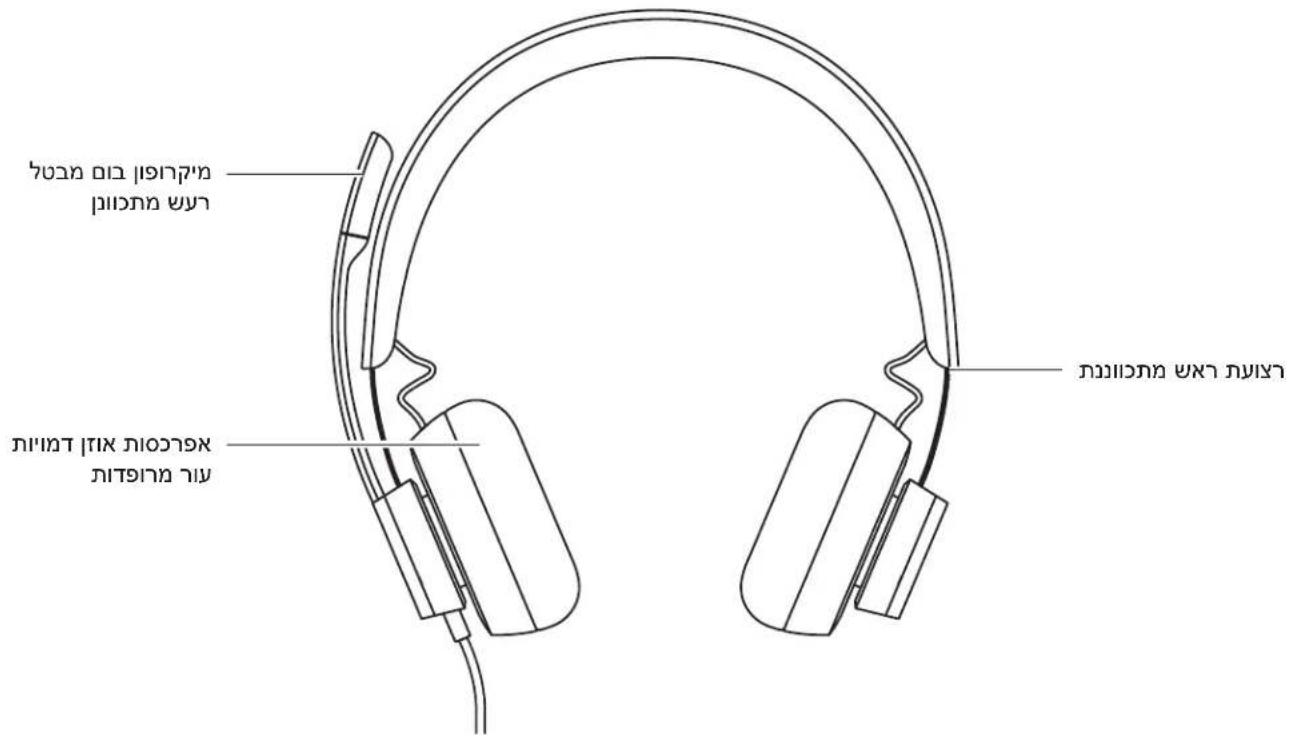
UC לא TEAMS
USB-C
1 USB-C
2. USB-A 0mH

1
USB-C
.1

USB-A
.USB-A-n nnnn USB-C-n nnn n n .1 2.

nnnnn
nIO IN nnnn nn nnnn nnnn

D1|1917n|11D
270- 1 1 1 1 1 1 1 1 1 1 1 1 1
- 证明: 1/1! + 2! + 3! + 2/2! + 3! + 4! + ... + ( n - 1) ! + n!
.


jinnn jin
iINONINninnIOIN DY TANNNNNOX

| Teams non | |||
| pnt | |||
| הכלההעפִי וְרֶבִהההההההההההההההההההההההההההההההההההההההההההההההההה | | ||
| הכלההעפִי וְרֶבִההה | | ||
| | | ||
| | | ||
| | | ||
| | | ||
| | | ||
| | | ||
| | | ||
| | | ||
| | | ||
Dion Mac PC Teams nnnn nn nnnn nnnn nnnn

| UC non | ||||
| p# | ||||
| ### | ### | ### | ### | |
| ### | ||||
| ### | ### | ### | ### | |
| ### | ### | |||
| ### | ||||
| ### | ### | ### | ### | |
| ### | ### | |||
| ### | ||||
| ### | ### | ### | + | |
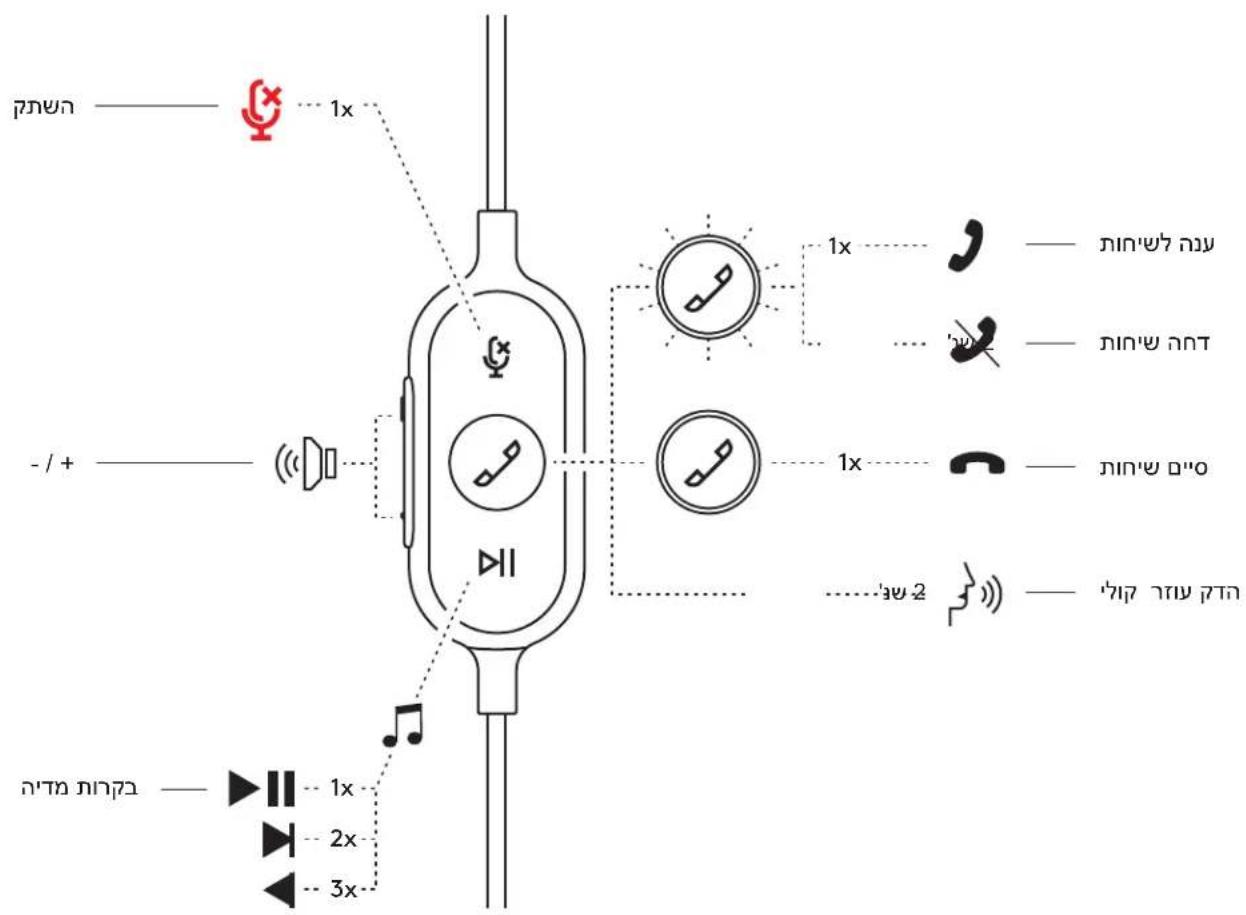
(עם PC) LOGITUNE DESKTOP
הורד את LogiTune Desktop מ- www.logitech.com/LogiTune
LOGITUNE
התקן
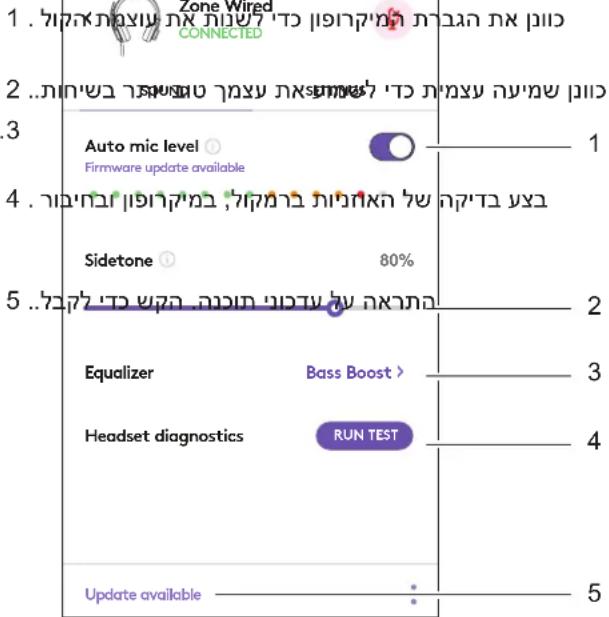
LOGITUNE
הפעל את LogiTune

Tune for Enterprise www.logitech.com/logitune
מידות: 165.93 x 179.73 x 66.77 אינץ'
מידות: 65.84 x 65.84 x 18.75 אינץ'
7.9 אינץ' x 15.4 אינץ' x 21.5
משקל נטו
USB-A IN, USB-C, Mac ו-Windows
10079n
אוהם 32
1,000Hz @ 30mW - 99dB ± 3dB
-40 dBV/Pa (מיקרופון), -48 dBV/Pa (מיקרופון)
תדר 16~20 קילו-הרץ (סטריאו)
תדר 16~100 קילו-הרץ (מונו)
1.9 מטר


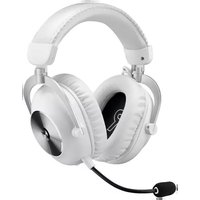
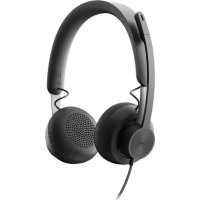
- LOGITECH ZONE WIRED
- תוכן עניינים
- מה יש בקופסה
- חיבור האוזניות
- התאמת האוזנייה
- כוונון זרוע המיקרופון
- קליפ חולצה מתכוונן
- LOGITUNE DESKTOP (אפליקציית PC נלווית)
- ניווט ב-LOGI TUNE - צליל אוזניות
- ניווט ב-LOGI TUNE - הגדרות אוזניות
- מידות
- דרישות מערכת
- מפרט טכני
- תוכן העניינים
- התאמת קשת הראש
- קליפ חיבור מתכוונן
- LOGITUNE DESKTOP (אפליקציית ליווי למחשב)
- ניווט ב-LOGI TUNE HEADSET SOUND
- ניווט בהגדרות LOGI TUNE HEADSET
- תכולת הערכה
- כוונון האוזניות
- כיוונון מוט המיקרופון
- קליפ קיבוע מתכוונן לבגדים
- LOGI TUNE DESKTOP (אפליקציית לווין למחשב)
- ניווט בהגדרות השמע של האוזניות עם LOGI TUNE
- ניווט בהגדרות האוזניות עם LOGI TUNE
- תכולת האריזה
- חיבור האוזניות עם המיקרופון
- כוונון האוזניות עם המיקרופון
- קליפס לחולצה מתכוונן
- LOGITUNEDESKTOP (אפליקציה משלימה למחשב)
- חקור את שמע האוזניות ב-LOGI TUNE
- חקור את הגדרות האוזניות ב-LOGI TUNE
- תכולת הקופסה
- כוונון מוט המיקרופון
- קליפ לחולצה מתכוונן
- LOGI TUNE לשולחן העבודה (אפליקציה משלימה למחשב)
- ניווט בסאונד האוזניות ב-LOGI TUNE
- ניווט בהגדרות האוזניות ב-LOGI TUNE
- פריטים הכלולים באריזה
- LOGITUNEDESKTOP (יישום משלים למחשב)
- ניווט בסאונד האוזניות של LOGI TUNE
- ניווט בהגדרות האוזניות של LOGI TUNE
- LOGITECH ZONE WIED
- PASVORM VAN DE HEADSET
- DE MICROFOONARM BIJSTEMLEN
- VERSTELBARE KLEDINGCLIP
- LOGITUNE לשולחן העבודה (אפליקציה המסופקת עם המחשב)
- ניווט בהגדרות השמע של אוזניית LOGI TUNE שלך
- ניווט בהגדרות של אוזניית LOGI TUNE שלך
- AFMETINGEN
- SYSTEEMVEREISTEN
- TECHNISCHE SPECIFICATIES
- כיצד לחבר את האוזניות
- כך תתאים את האוזנייה
- אטב חולצה מתכוונן
- LOGITUNE למחשב שולחני (אפליקציית ליווי למחשב)
- למד על צליל האוזניות של LOGI TUNE
- למד על הגדרות האוזניות של LOGI TUNE
- לוג'יטק ZONE עם כבל
- התאמת האוזניות
- התאמת זרוע המיקרופון
- קליפ מתכוונן לחיבור לבגד
- LOGI TUNE DESKTOP (אפליקציית PC)
- HEADSET-הגדרות ב-LOGI TUNE
- הגדרות אוזניות ב-LOGI TUNE
- לוג'יטק ZONE WIRED
- תמונה
- JUSTERE HEADSETTET
- JUSTERE MIKROFONARMEN
- JUSTERBAR SKJORTEKLIPS
- LOGI TUNE FOR SKRIVEBORD (PC-COMPANION-APP)
- NAVIGERE I INNSTILLINGER FOR HEADSETLYD PÅ LOGI TUNE
- התאמת האוזניות עם המיקרופון
- תוכנת LOGITUNE (יישום נלווה)
- כוונון צליל האוזניות בתוכנת LOGI TUNE
- הגדרות מיקרופון האוזניות בתוכנת LOGI TUNE
- JÄRJESTELMÄVAATIMUKSET
- TEKNISET TIEDOT
- ENΣΥPMATO LOGITECH ZONE
- ΠΕΡΙΕΧΟΜΕΝΑ
- ΣΥΝΔΕΣΗ ΤΟΥ ΣΕΤ ΜΙΚΡΟΦΩΝΟΥ-ΑΚΟΥΣΤΙΚΩΝ
- ΕΦΑΡΜΟΓΗ ΣΕΤ ΜΙΚΡΟΦΩΝΟΥ-ΑΚΟΥΣΤΙΚΩΝ
- ΠΡΟΣΑΡΜΟΓΗ ΤΟΥ ΒΡΑΧΙΟΝΑ ΜΙΚΡΟΦΩΝΟΥ
- ΡΥΘΜΙΣΜΕΝΟ ΚΑΙ ΜΠΑΟΥΖΑ
- LOGITUNE DESKTOP (ΣΥΝΟΔΕΥΤΙΚΗ ΕΦΑΡΜΟΓΗ ΓΙΑ PC)
- ΠΕΡΙΓΡΑΦΗ ΡΥΘΜΙΣΕΩΝ ΗΧΟΥ ΤΟΥ LOGITUNE ΓΙΑ ΤΟ ΣΕΤ ΜΙΚΡΟΦΩΝΟΥ-ΑΚΟΥΣΤΙΚΩΝ
- ממדים
- מפרטים טכניים
- אוזניות LOGITECH ZONE WIRED
- ПРИЛОЖЕНИЕ LOGITUNE ДЛЯ ПК (СОПУТСТВУЮЩЕЕ ПРИЛОЖЕНИЕ ДЛЯ ПК)
- МЕНЮ НАСТРОЙКИ ЗВУКА ГАРНИТУРЫ В ПРИЛОЖЕНИИ LOGITUNE
- МЕНЮ НАСТРОЙКИ ГАРНИТУРЫ В ПРИЛОЖЕНИИ LOGITUNE
- РАЗМЕРЫ
- התאמת ערכת האוזניות
- LOGI TUNE DESKTOP (אפליקציה למחשב)
- ניווט בסאונד של ערכת האוזניות LOGI TUNE
- ניווט בהגדרות ערכת האוזניות LOGI TUNE
- תוכן האריזה
- קליפ מתכוונן לבגד
- פקדים ומחוון LED המובנים בכבל האוזניות עם המיקרופון
- LOGI TUNE DESKTOP (יישום למחשב)
- ניווט בכרטיסיית SOUND (שמע) של LOGI TUNE באוזניות
- ניווט בדף ההגדרות של LOGI TUNE עבור אוזניות עם מיקרופון
- RENDSZERKÖVETELMÉNYEK
- MŰSZAKI ADATOK
- A CSOMAG TARTALMA
- כוונון מעמד המיקרופון
- NASTAVITELNA SPONA NA KOSILI
- LOGITUNEDESKTOP(DOPROVODNAAPLIKACEPROPC)
- PROCHAZENI VOLBAMI ZVUKU NAHLAVNI SOUPRAVY V LOGI TUNE
- PROCHAZENI NASTAVENIM NAHLAVNI SOUPRAVY V LOGI TUNE
- חיבור אוזניות
- קליפ בד להתאמה
- LOGITUNEDESKTOP (אפליקציה נלווית למחשב)
- מעבר בין אפשרויות השמע של האוזניות ב-LOGI TUNE
- מעבר בין הגדרות האוזניות ב-LOGI TUNE
- כוונון מיקרופון זרוע
- כוונון רצועת הראש
- תוכנת LOGI TUNE למחשב (תוכנה נלווית למחשב)
- מקלדת
- מתאם
- PEAKOMPLEKTI ÜHENDAMINE
- PEAKOMPLEKTI PÄHESOBIVUS
- MIKROFONIVARRE KOHANDAMINE
- REGULEERITAV SARGIKLAMBER
- בעזרת התאמת הגברת המיקרופון תוכל לשנות את עוצמת הקול של עצמך בשיחה
- קטע הגדרות ערכת האוזניות באפליקציית LOGI TUNE
- אפליקציית LOGI TUNE לשולחן העבודה
- בקרת שמע של האוזניות עם LOGI TUNE
- AUSTINU IESTATJUMU VADĪBA "LOGITUNE
- IZMĒRI
- מערכות בסיסיות
- חיבור USB
- כוונון אוזניות
- קליפ מתכוונן
- LOGI TUNE DESKTOP (תוכנת PC COMPANION)
- מצא את הגדרות השמע של LOGI TUNE לאוזניות
- מצא את הגדרות האוזניות של LOGI TUNE
- נתונים טכניים
- כוונון מיקרופון
- LOGITUNE DESKTOP (אפליקציה למחשב)
- התאמת צליל לאוזניות LOGITUNE
- התאמת הגדרות האוזניות עם LOGITUNE
- עמידה
- NAVIGATE TO LOGI TUNE HEADPHONE SOUND
- NAVIGATE TO LOGI TUNE HEADPHONE SETTINGS
- DIMENSIONS
- מה נמצא בקופסה
- קליפ בד מתכוונן
- נווט בצליל האוזניות של LOGI TUNE
- נווט בהגדרות LOGI TUNE של האוזניות
- KAJJEVSKATLI
- LOGI TUNE DESKTOP (אפליקציה נלווית למערכת ההפעלה של המחשב)
- ניהול שמע האוזניות עם LOGI TUNE
- ניהול הגדרות אוזניות עם LOGI TUNE
- LOGITUNE DESKTOP (יישום למחשב)
- פקדי השמע של LOGI TUNE עבור האוזניות
- הגדרות אודיו של LOGI TUNE עבור אוזניות
- מערכת CERINTE
- LOGITECH ZONE KABLOLU
- הרכבת האוזניות
- KULAKLIK KABLO ÜZERİ DENETİMLERİ VE GÖSTERGE IŞIĞI
- LOGITUNE DESKTOP (PC YARDIMCI UYGULAMASI)
- LOGITUNE KULAKLIK SESİNE GİDİN
- LOGITUNE KULAKLIK AYARLARINA GİDİN
- GALL
- J
- USB-A
- LOGITUNE DESKTOP
- LOGITUNE - מדריך למשתמש
- LOGITECH ZONE
- NNNNN
- D1|1917N|11D
- JINNN JIN
- (עם PC) LOGITUNE DESKTOP
- LOGITUNE
מותג : LOGITECH
דגם : Zone Wired
קטגוריה : אוזניות