
Zone Wired - Sluchátka LOGITECH - Bezplatný návod k obsluze
Najděte návod k zařízení zdarma Zone Wired LOGITECH ve formátu PDF.
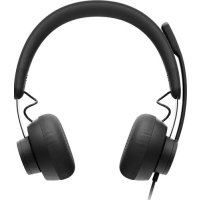



| Typ produktu | Drátová sluchátka |
| Značka | Logitech |
| Model | Zone Wired |
| Rozměry (sluchátka) | 165,93 mm x 179,73 mm x 66,77 mm |
| Rozměry (náušníky) | 65,84 mm x 65,84 mm x 18,75 mm |
| Rozměry (adaptér) | 21,5 mm x 15,4 mm x 7,9 mm |
| Hmotnost | 0,211 kg |
| Délka kabelu | 1,9 m |
| Připojení | USB-C / USB-A (přes přiložený adaptér) |
| Impedance | 32 ohmů |
| Citlivost (sluchátka) | 99 dB ± 3 dB při 1000 Hz @ 30 mW, 1 cm |
| Citlivost (hlavní mikrofon) | -48 dBV/Pa |
| Citlivost (sekundární mikrofon) | -40 dBV/Pa |
| Frekvenční rozsah (sluchátka) | 20 Hz – 16 kHz |
| Frekvenční rozsah (mikrofon) | 100 Hz – 16 kHz |
| Varianty | UC a Teams (s vyhrazeným tlačítkem) |
| Integrované ovládání | Ztlumení, hlasitost, hovory, přehrávání/pauza, další/předchozí skladba, hlasový asistent |
| Indikátor | Červená (ztlumení), bílá (hovory), fialová (Teams) |
| Mikrofon | Otočné rameno o 270°, flexibilní, s přepínáním zvukového kanálu (přes Logi Tune) |
| Kompatibilita | Windows a Mac s portem USB-C nebo USB-A |
| Doprovodná aplikace | Logi Tune Desktop (ekvalizér, zesílení mikrofonu, tón, aktualizace) |
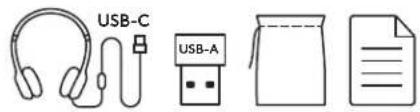
| Obsah balení | Sluchátka s integrovaným ovladačem (USB-C), adaptér USB-A, přepravní pouzdro, dokumentace |
| Údržba a čištění | Čistěte měkkým suchým hadříkem. Nepoužívejte abrazivní prostředky. |
| Opravitelnost | Náhradní díly dostupné prostřednictvím zákaznického servisu Logitech. Oprava možná profesionálem. |
| Záruka | Standardní záruka výrobce (podrobnosti na webu Logitech) |
Často kladené otázky - Zone Wired LOGITECH
Dotazy uživatelů ohledně Zone Wired LOGITECH
0 otázka o tomto zařízení. Odpovězte na ty, které znáte, nebo položte vlastní.
Položte novou otázku o tomto zařízení
Stáhněte si návod pro váš Sluchátka ve formátu PDF zdarma! Najděte svůj návod Zone Wired - LOGITECH a vezměte svůj elektronický přístroj zpět do rukou. Na této stránce jsou zveřejněny všechny dokumenty potřebné k používání vašeho zařízení. Zone Wired značky LOGITECH.
NÁVOD K OBSLUZE Zone Wired LOGITECH
- Náhlavní souprava s integrovaným ovladačem a konektorem USB-C
- Adaptér USB-A
- Cestovní pouzdro
- Uživatelská dokumentace
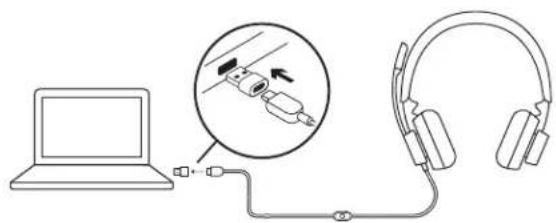
PŘIPOJENÍ NÁHLavNÍ SOUPRAVY
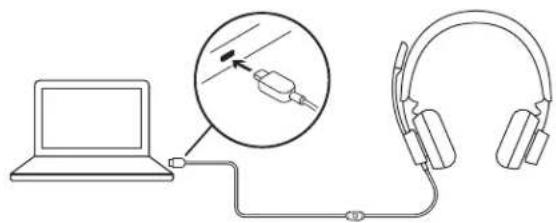
Připojení prostřednictvím USB-C
- Připojte konektor USB-C k portu USB-C v počítači.
Připojení prostřednictvím USB-A
- Připojte konektor USB-C k adaptéru USB-A.
- Připojte konektor USB-A k portu USB-A v počítači.
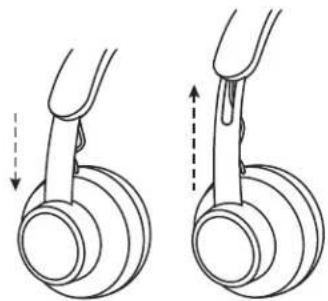
USAZENÍ NÁHLavNÍ SOUPRAVY
Přizpůsobte si náhlavní soupravu vysunutím nebo zasunutím hlavového mostu na obou stranách.
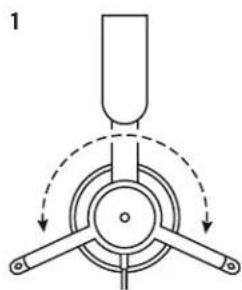
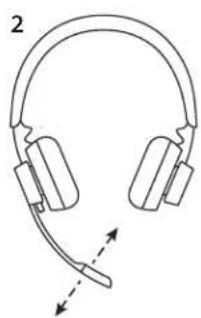
NASTAVENÍ DRŽÁKU MIKROFONU
- Držák mikrofonu je otočný v rozsahu 270 stupňů. Mikrofon lze nasadit na levou nebo pravou stranu soupravy. Chcete-li aktivovat přepínání audiokanálů, stáhněte si aplikaci Logi Tune Desktop na stránce: www.logitech.com/support/zoneiredownloads.
- Držák mikrofonu je flexibilní – přizpůsobte si jeho polohu za účelem lepšího snímání hlasu.
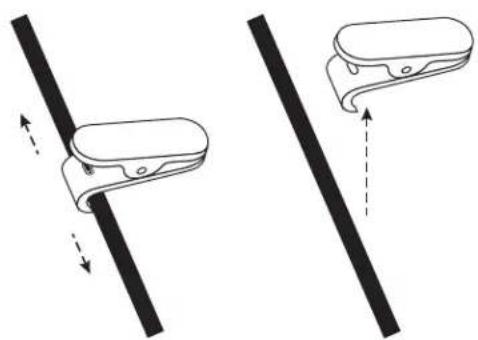
NASTAVITELNÁ SPONA NA KOŠILI
Přichyťte kabel ke svému oblečení pomocí spony na košili nebo ji dle potřeby sejměte.
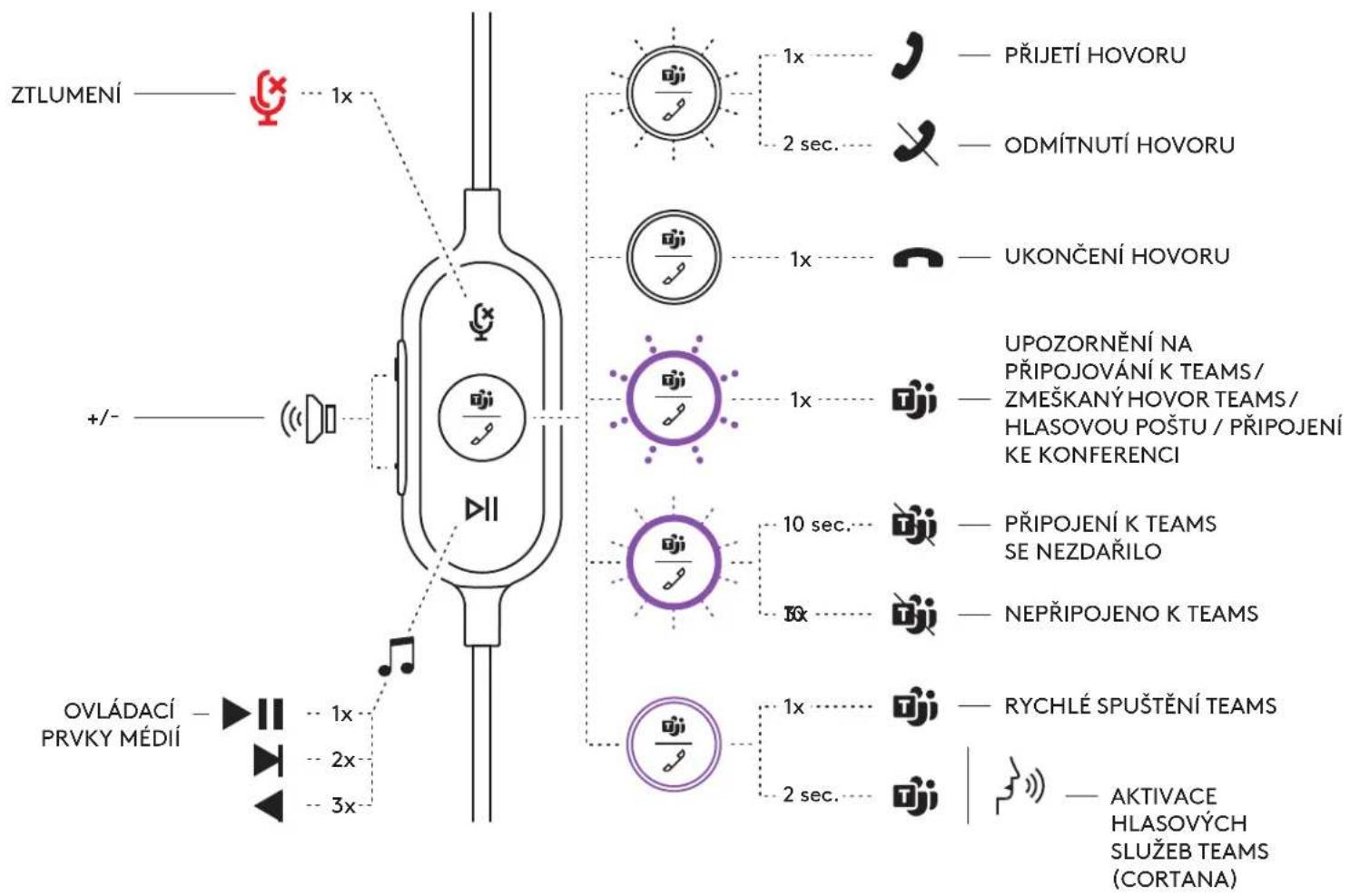
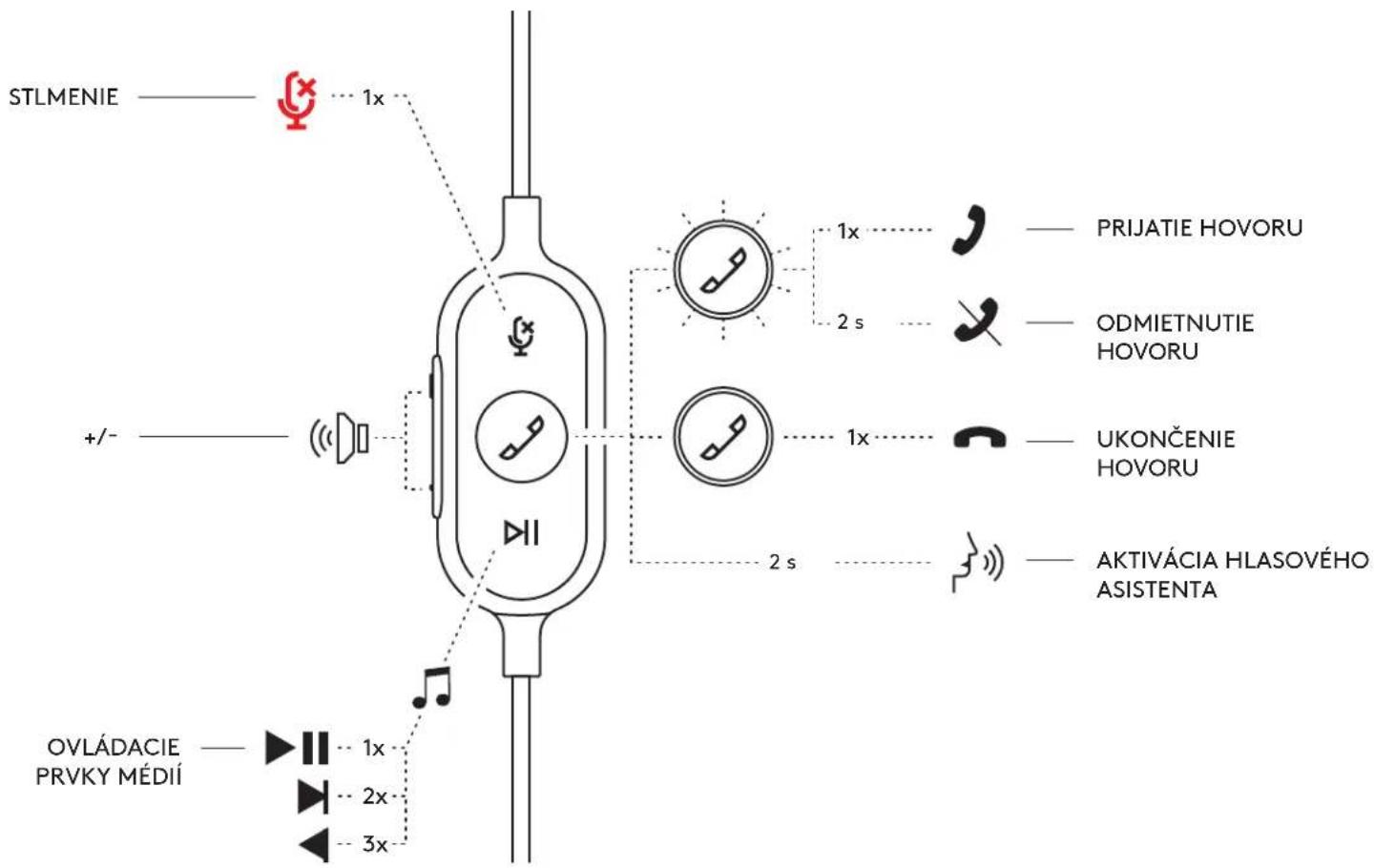
INTEGROVANÉ OVLÁDACÍ PRVKY A INDIKÁTOR NÁHLavní SOUPRAVY
| Verze TEAMS | ||||
| Tlăčitko Použiti | ndikátor Akce | |||
| Ztylumi | Ztylumi zapnuto Sviti ČERVENÉ | Krátkým stiskem aktivujete ztlumeni/ zrušite ztlumeni | ||
| Ztylumi vypnuto Nesvitī | ||||
| Ovladání hovoru | Příchoží hovor Bliká BILE | Krátkým stiskem přijmete hovor Podrženim 2 sekundy odmitnete hovor | ||
| Probíhajici hovor Sviti BILE Krátkým stiskem ukoněte hovor | ||||
| Aktivity Teams | Připojeni k Teams Pulzuje FIALOVÉ | Krátkým stiskem zkontrolujete připojeni k Teams | ||
| Připojeni k Teams se nezdařilo | Bliká FIALOVÉ 10 sekund, potom zhasne | |||
| Nepřipojeno k Teams | Blikne FIALOVÉ 3krát, potom zhasne | |||
| Připojeno k Teams Sviti FIALOVÉ | Krátkým stiskem rychle spustite Teams Podrženim 2 sekundy aktivujete hlasové služby Teams (Cortana) | |||
| Upozorněni na zmeškaný hovor Teams / hlasovou poštu / připojeni ke konferenci | Pulzuje FIALOVÉ | Krátkým stiskem odpovite na upozorněni Teams | ||
| Ovladaci prvky medii Nesvití | Krátce stisknéte pro přehrávani/sezastaveni | |||
| Dvakrát stisknéte pro dalási skladbu | ||||
| Třírkrát stisknéte pro předchozi skladbu | ||||
| + Hlasitost Nesvití | Krátce stisknéte pro zvyşeni hlasitosti | |||
| - Krátce stisknéte pro sniženi hlasitosti | ||||
Poznámka: Aktivity Teams jsou funkční v případě, že je Teams spuštěn na odemčeném PC nebo Mac.
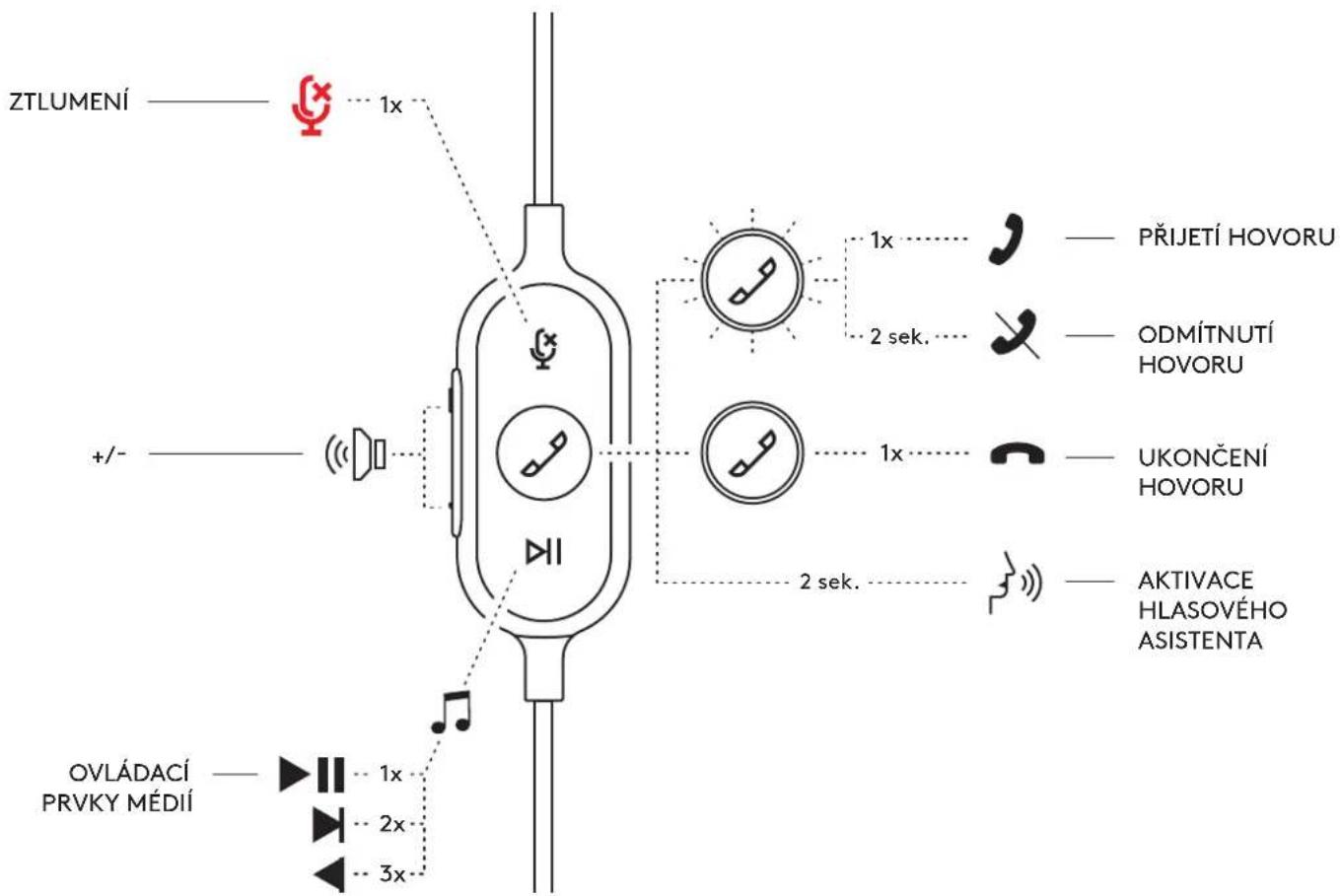
| Verze UC | ||||
| Tlačítko Použítí Indikátor Akce | ||||
| Ztulmení | Ztulmení zapnuto Svītí CERVENÉ | Krátkým stiskem aktivujete ztlumení / zrušite ztlumení | ||
| Ztulmení vyvnuto Nesvītí | ||||
| Ovládáni hovoru | Příchoží hovor Bliká BILE | Krátkým stiskem přijmete hovor | ||
| Podržením 2 sekundy odmistene hovor | ||||
| Probihající hovor Svītí BILE Krátkým stiskem ukor Čte hovor | ||||
| Hlasový asistent Nesvītí | Podržením 2 sekundy aktivujete hlasového asistenta* | |||
| II | Ovládací prvyký medii Nesvītí | Krátce stisknéte pro přehrávání/ pozostavení | ||
| Dvákrát stisknéte pro další skladbu | ||||
| Tříkróť stisknéte pro předchoźí skladbu | ||||
| + | Hlasitost Nesvītí | Krátce stisknéte pro zvišeni hlasitosti | ||
| - Krátce stisknéte pro sniženi hlasitosti | ||||
Funkce hlasového asistenta se mohou lišit podle modelu zařízení.
LOGI TUNE DESKTOP (DOPROVODNÁ APLIKACE PRO PC)
Aplikace Logi Tune Desktop vám pomůže zvýšit výkonnost vaší náhlavní soupravy pomocí periodických aktualizací softwaru a firmwaru, umožní nastavit poslech zvuku pomocí přizpůsobení 5pásmového ekvalizéru a regulovat vstup zvuku prostřednictvím zesílení mikrofonu, ovládání odposlechu a dalších funkcí. Nenáročné miniaplikace vám umožní regulovat zvuk v průběhu aktivního hovoru.
Získejte bližší informace a stáhněte si aplikaci Logi Tune Desktop na stránce: www.logitech.com/LogiTune
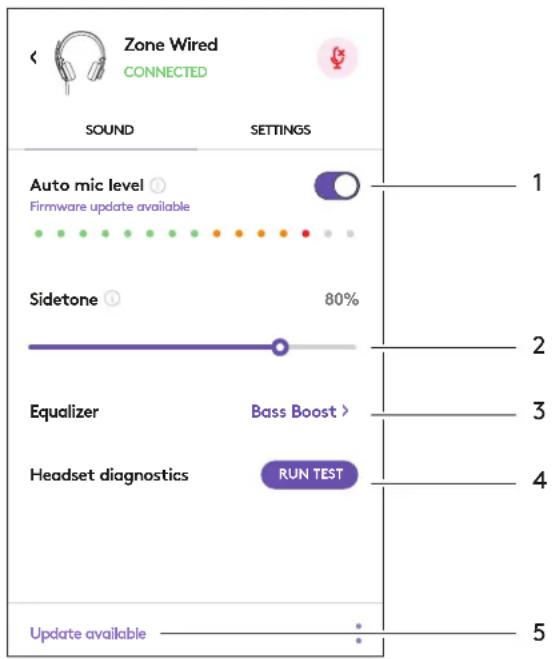
PROCHÁZENÍ VOLBAMI ZVUKU NÁHLavní SOUPRAVY V LOGI TUNE
- Upravte zesílení mikrofonu pro nastavení hlasitosti vašeho hlasu během hovoru.
- Upravte nastavení odposlechu, abyste během hovoru lépe slyšeli svůj hlas.
- Upravte nastavení ekvalizéru pomocí předvoleb naladěných pro různé druhy hudby nebo si vytvořte vlastní nastavení ekvalizéru.
- Spusťte test náhlavní soupravy se svým reproduktorem, mikrofonem a připojením k internetu. Výsledek testu pomůže s definováním opravných nástrojů systému u potíží souvisejících pouze s ovladačem a operačním systémem.
- Upozornění na aktualizace softwaru. Klepnutím je přijměte.
PROCHÁZENÍ NASTAVENÍM NÁHLavní SOUPRAVY V LOGI TUNE
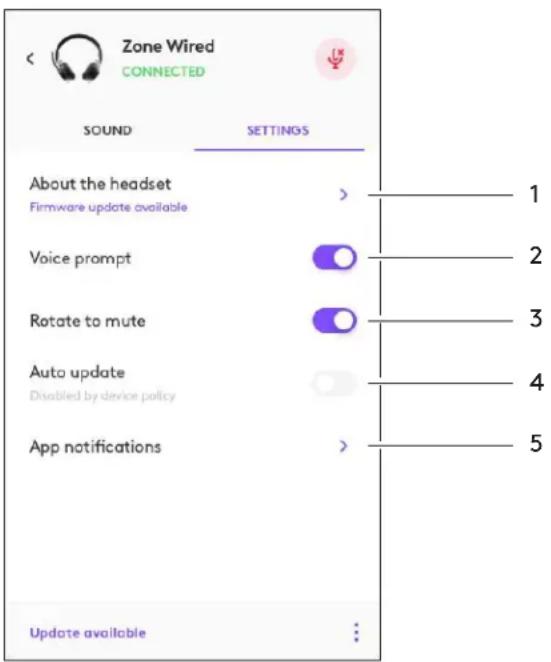
- O náhlavní soupravě > poskytne přehled podrobností o vašem zařízení a informace o firmwaru.
- Nastavení hlasové nápovědy.
- Nastavení ztlumení sklopením.
- Automatická aktualizace aplikace – po její aktivaci budou aktualizace spouštěny na pozadí, díky čemuž bude aplikace vždy aktuální.
- Ovládání upozornění aplikace.
Získejte bližší informace o hromadném nasazení a konfiguraci aplikace Tune for Enterprise na stránce: www.logitech.com/logitune
ROZMĚRY
Náhlavní souprava:
Výška x šířka x hloubka: 165,93 mm x 179,73 mm x 66,77 mm
Hmotnost: 0,211 kg
Rozměry náušníku:
Výška x šířka x hloubka: 65,84 mm x 65,84 mm x 18,75 mm
Adaptér:
Výška x šířka x hloubka: 21,5 mm x 15,4 mm x 7,9 mm
SYSTÉMOVÉ POŽADAVKY
Počítač se systémem Windows nebo Mac s volným portem USB-C nebo USB-A.
TECHNICKÉ PARAMETRY
Vstupní impedance: 32 ohm
Citlivost (sluchátka): 99 dB ±3 dB při 1000Hz @ 30 mW, 1 cm
Citlivost (mikrofon): Hlavní mikrofon: -48 dBV/Pa, sekundární mikrofon: -40 dBV/Pa
Frekvenční rozsah (náhlavní souprava): 20~16 kHz
Frekvenční rozsah (mikrofon): 100~16 kHz
Délka kabelu: 1,9 m
LOGITECH ZONE WIRED
Průvodce instalací
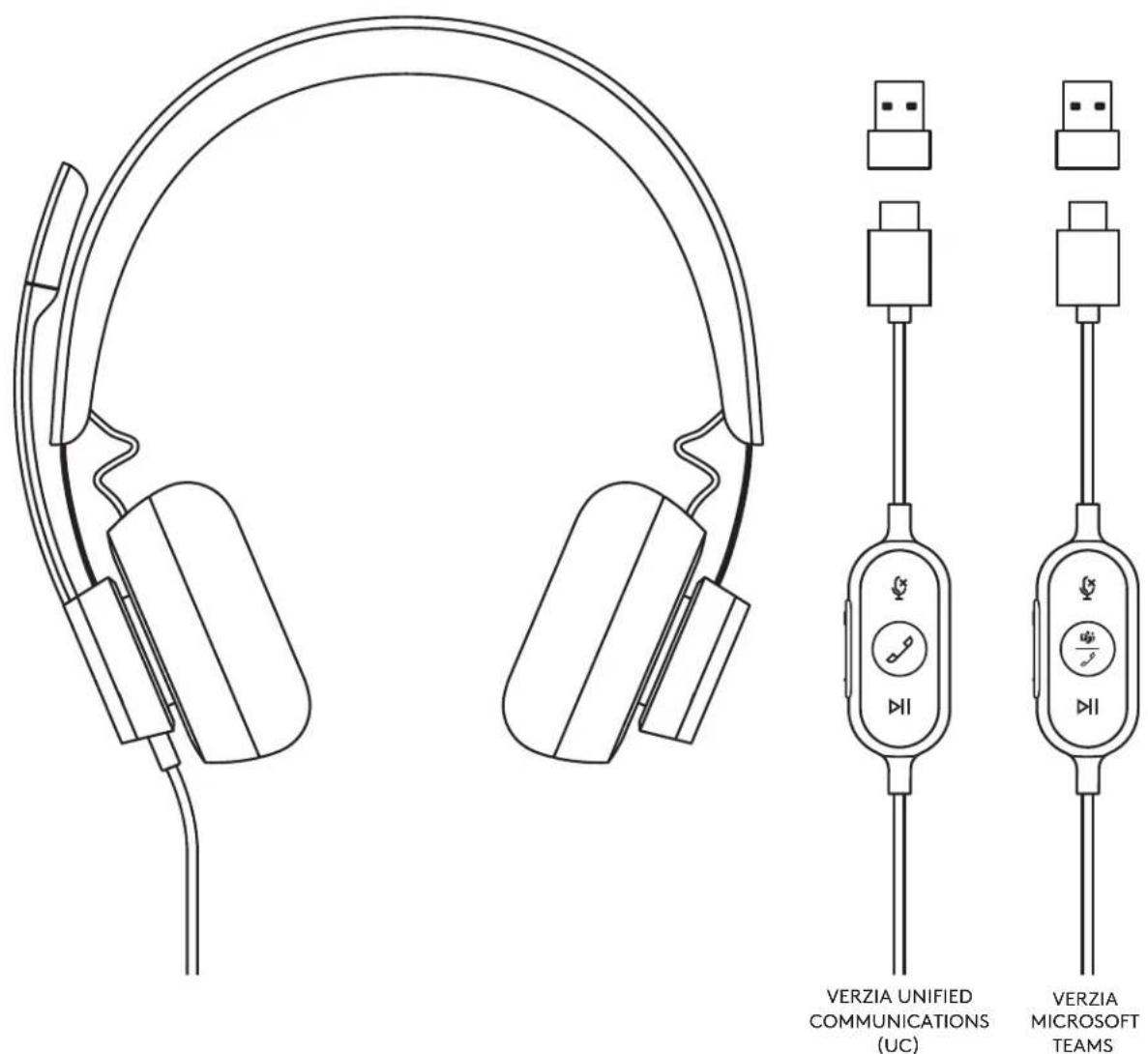
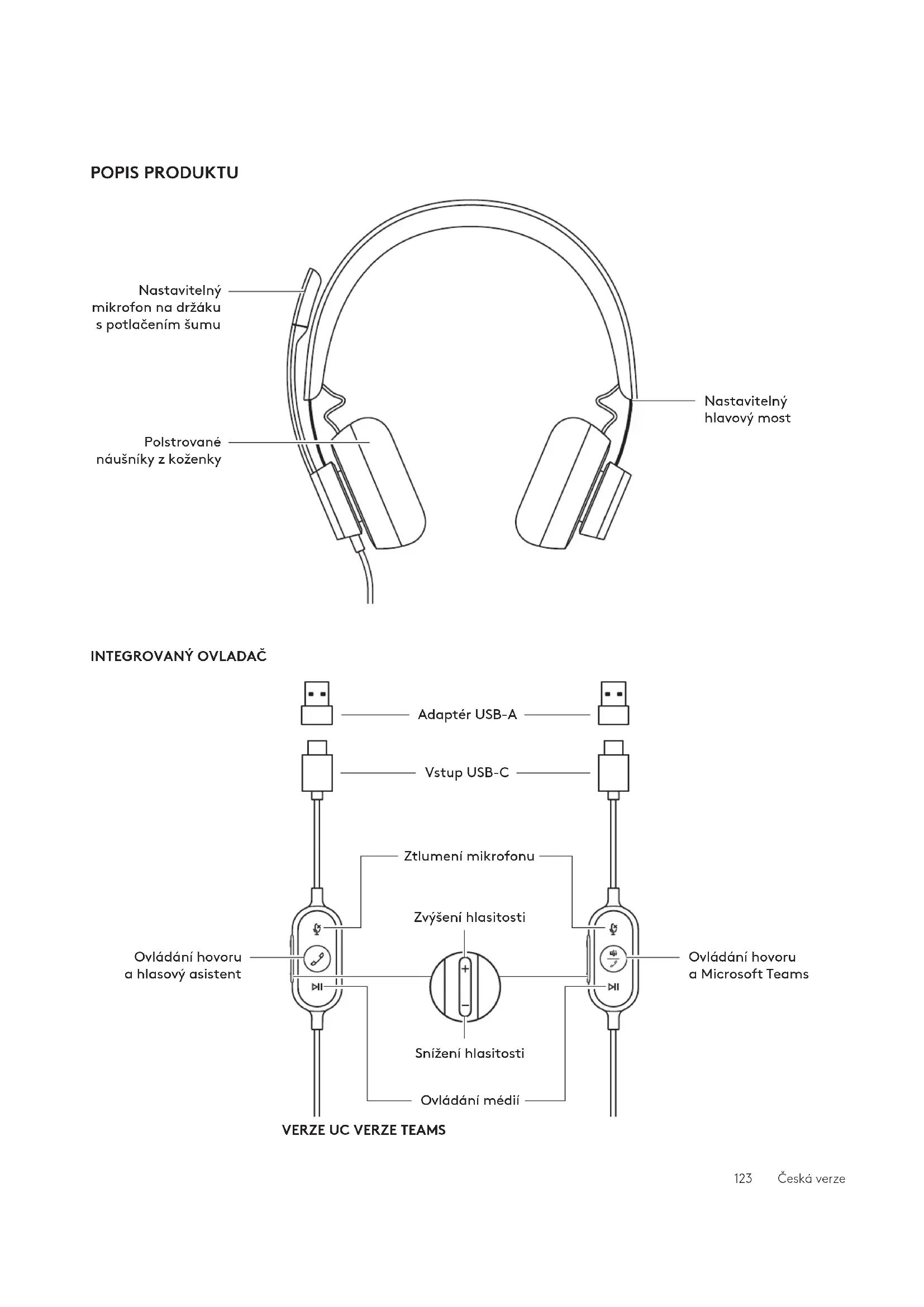
POPIS PRODUKTU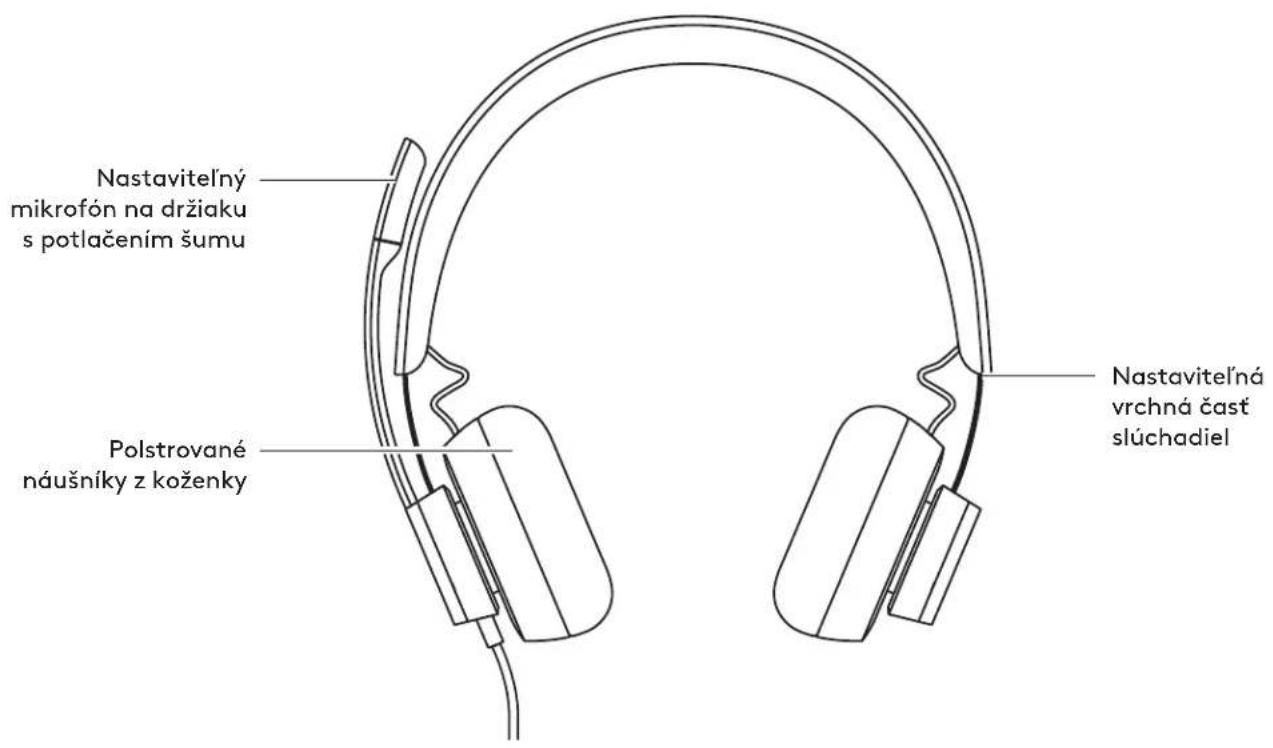
INTEGROVANÝ OVLADAČ VERZE UC VERZE TEAMS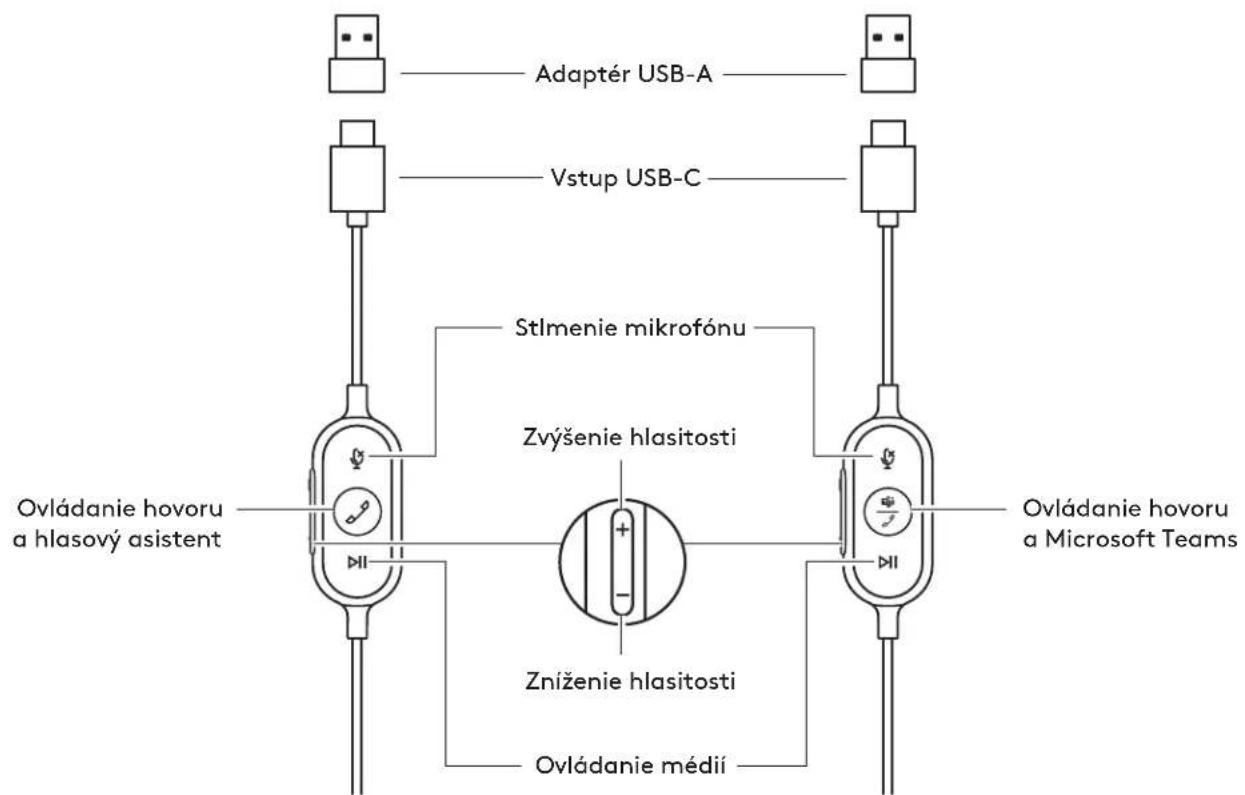
OBSAH BALENÍ
Funkce hlasového asistenta se mohou lišit podle modelu zařízení.
LOGITUNED DESKTOP (PRŮVODNÍ APLIKACE PRO PC)





- PŘIPOJENÍ NÁHLAVNÍ SOUPRAVY
- USAZENÍ NÁHLAVNÍ SOUPRAVY
- NASTAVENÍ DRŽÁKU MIKROFONU
- NASTAVITELNÁ SPONA NA KOŠILI
- LOGI TUNE DESKTOP (DOPROVODNÁ APLIKACE PRO PC)
- PROCHÁZENÍ VOLBAMI ZVUKU NÁHLAVNÍ SOUPRAVY V LOGI TUNE
- PROCHÁZENÍ NASTAVENÍM NÁHLAVNÍ SOUPRAVY V LOGI TUNE
- ROZMĚRY
- SYSTÉMOVÉ POŽADAVKY
- TECHNICKÉ PARAMETRY
- LOGITECH ZONE WIRED
- OBSAH BALENÍ
- LOGITUNED DESKTOP (PRŮVODNÍ APLIKACE PRO PC)
Značka : LOGITECH
Model : Zone Wired
Kategorie : Sluchátka