
Zone Wired - Kuulokkeet LOGITECH - Ilmainen käyttöohje ja opas
Löydä laitteen käyttöohje ilmaiseksi Zone Wired LOGITECH PDF-muodossa.
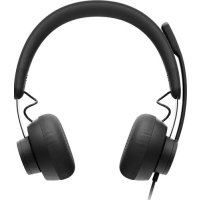

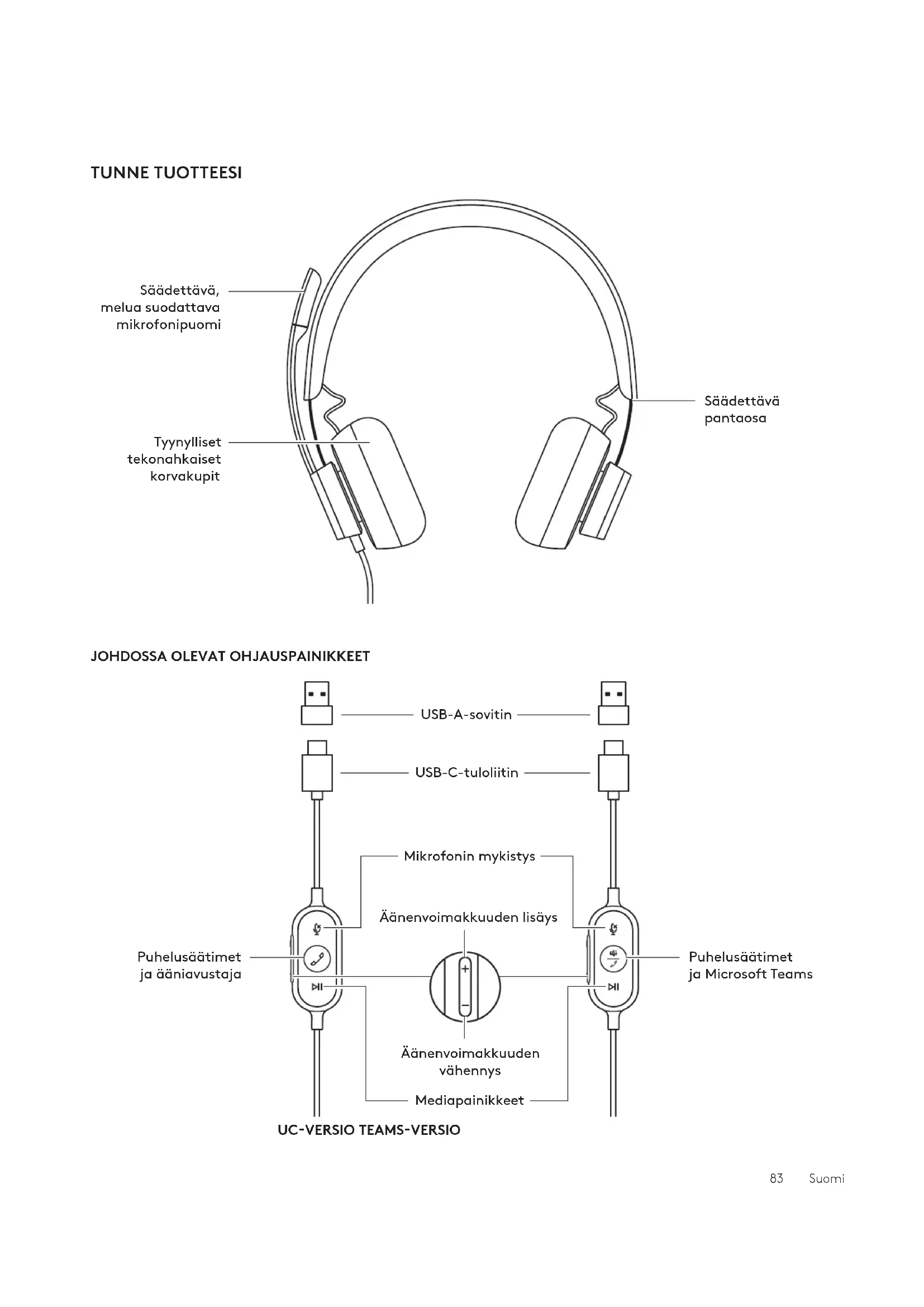


| Tuotetyyppi | Langallinen kuuloke |
| Merkki | Logitech |
| Malli | Zone Wired |
| Mitat (kuuloke) | 165,93 mm x 179,73 mm x 66,77 mm |
| Mitat (kuulokkeet) | 65,84 mm x 65,84 mm x 18,75 mm |
| Mitat (sovitin) | 21,5 mm x 15,4 mm x 7,9 mm |
| Paino | 0,211 kg |
| Johdon pituus | 1,9 m |
| Liitäntä | USB-C / USB-A (mukana tulevalla sovittimella) |
| Impedanssi | 32 ohmia |
| Herkkyys (kuuloke) | 99 dB ± 3 dB à 1000 Hz @ 30 mW, 1 cm |
| Herkkyys (päämikrofoni) | -48 dBV/Pa |
| Herkkyys (toissijainen mikrofoni) | -40 dBV/Pa |
| Taajuusvaste (kuuloke) | 20 Hz – 16 kHz |
| Taajuusvaste (mikrofoni) | 100 Hz – 16 kHz |
| Variaatiot | UC ja Teams (omalla painikkeella) |
| Sisäänrakennetut säätimet | Mykistys, äänenvoimakkuus, puhelut, toisto/tauko, seuraava/edellinen kappale, ääniavustaja |
| Merkkivalo | Punainen (mykistys), valkoinen (puhelut), violetti (Teams) |
| Mikrofoni | 270° kääntyvä ja taipuisa varsi, äänikanavan vaihto (Logi Tune -sovelluksen kautta) |
| Yhteensopivuus | Windows ja Mac, joissa on USB-C- tai USB-A-portti |
| Kumppanisovellus | Logi Tune Desktop (taajuuskorjain, mikrofonin vahvistus, äänensävy, päivitykset) |
| Pakkauksen sisältö | Kuuloke integroidulla ohjaimella (USB-C), USB-A-sovitin, kuljetuskotelo, dokumentaatio |
| Huolto ja puhdistus | Puhdista pehmeällä ja kuivalla liinalla. Älä käytä hankaavia aineita. |
| Korjattavuus | Varaosia saatavana Logitechin asiakaspalvelun kautta. Korjaus mahdollinen ammattilaisen toimesta. |
| Takuu | Valmistajan vakiotakuu (katso yksityiskohdat Logitechin verkkosivuilta) |
Usein kysytyt kysymykset - Zone Wired LOGITECH
Käyttäjien kysymyksiä aiheesta Zone Wired LOGITECH
0 kysymys tästä laitteesta. Vastaa tuntemiisi tai esitä omasi.
Esitä uusi kysymys tästä laitteesta
Lataa ohjeet laitteellesi Kuulokkeet PDF-muodossa ilmaiseksi! Löydä käyttöohjeesi Zone Wired - LOGITECH ja ota elektroninen laitteesi takaisin hallintaan. Tällä sivulla julkaistaan kaikki laitteidesi käyttöön tarvittavat asiakirjat. Zone Wired merkiltä LOGITECH.
KÄYTTÖOHJE Zone Wired LOGITECH
JOHDOSSA OLEVAT OHJAUSPAINIKKEET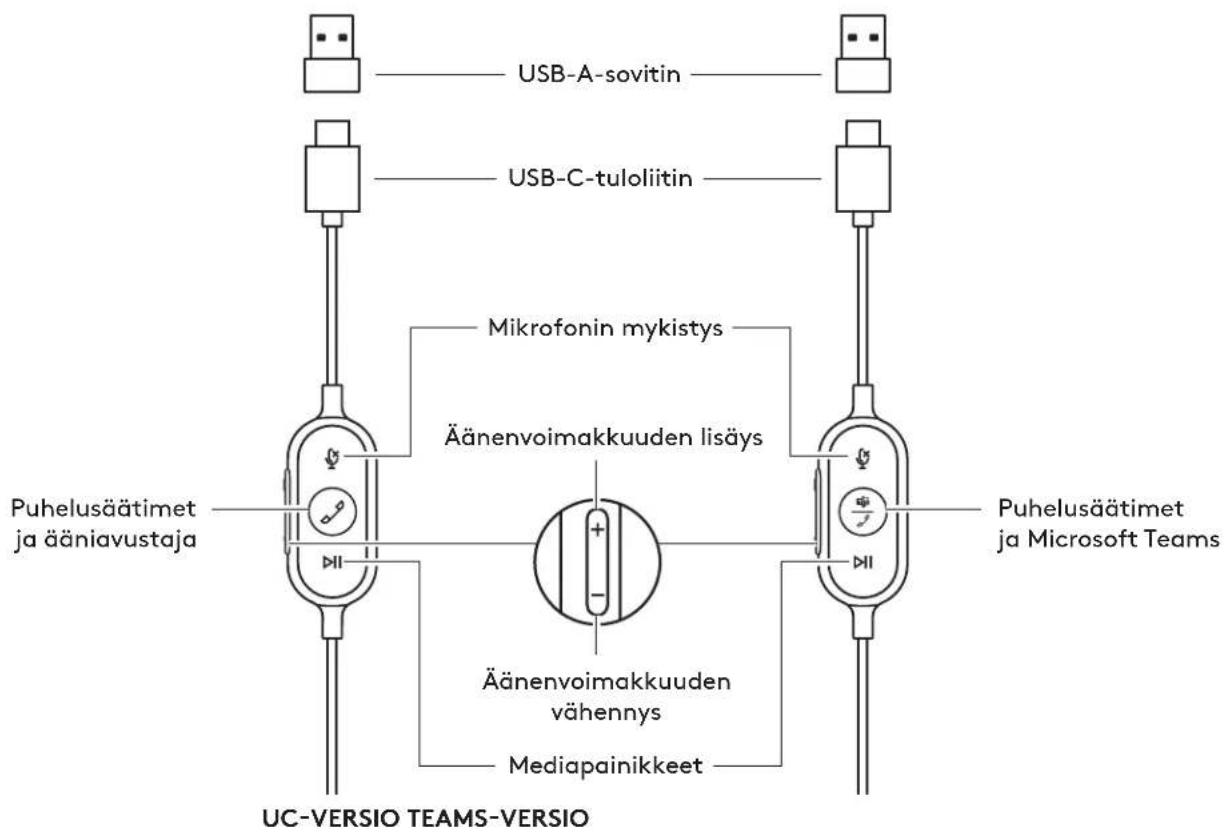
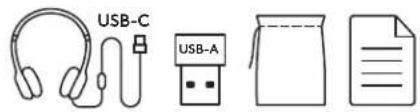
PAKKAUKSEN SISÄLTÖ
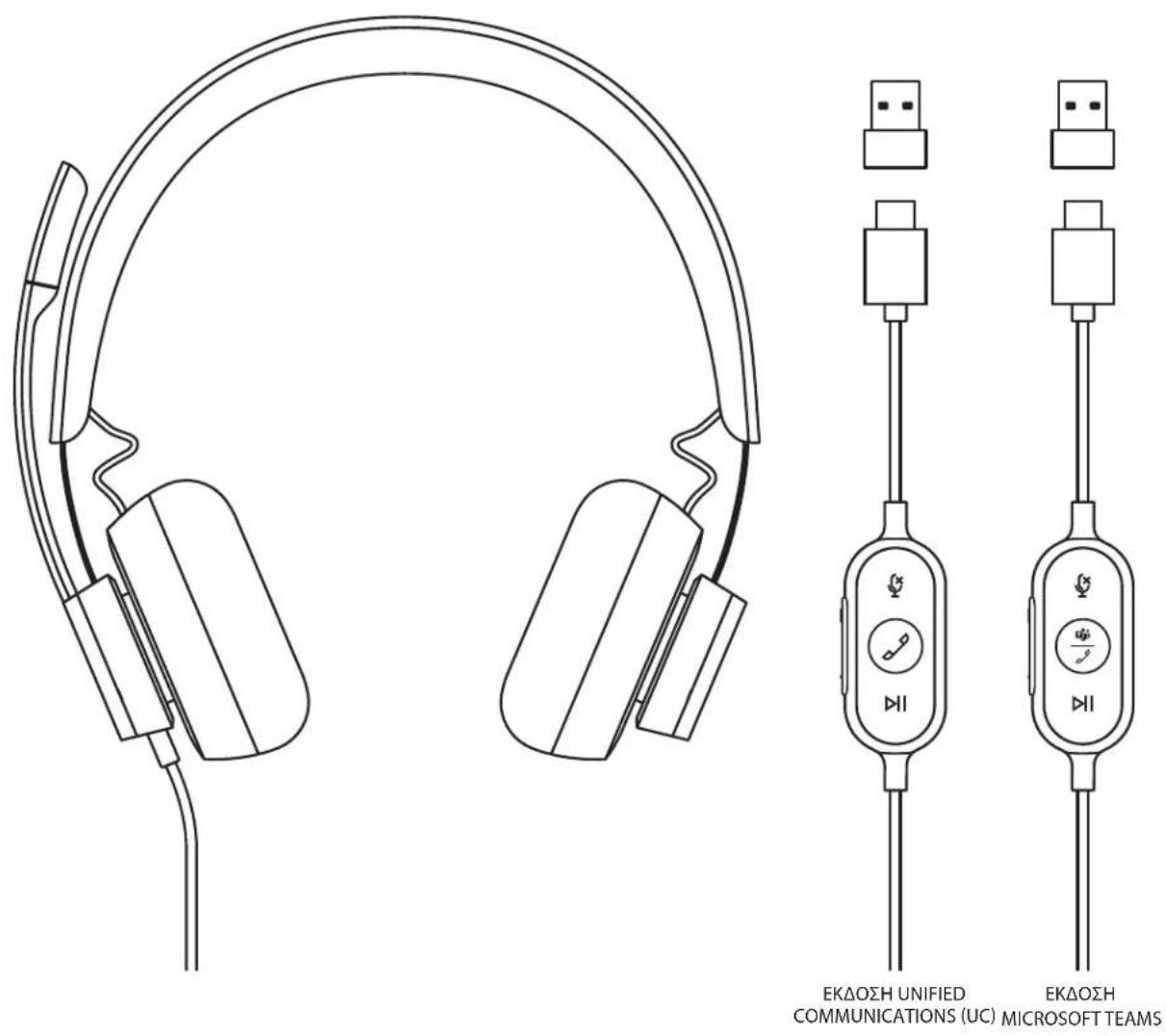
- Kuulokemikrofoni, jossa ohjauspainikkeet johdossa ja USB-C-liitin
- USB-A-sovitin
- Kuljetuskassi
- Käyttäjän dokumentaatio
KUULOKEMIKROFONIN LIITTÄMINEN
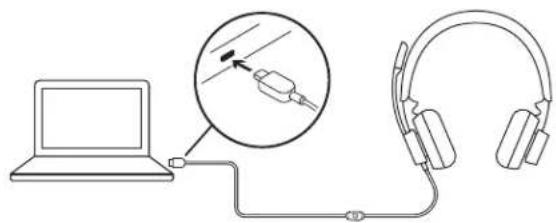
Liittäminen USB-C-portin kautta
- Liitä USB-C-liitin tietokoneen USB-C-porttiin.
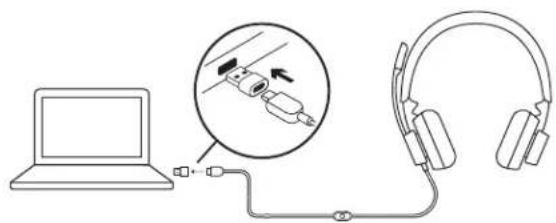
Liittäminen USB-A-portin kautta
- Liitä USB-C-liitin USB-A-sovittimeen.
- Liitä USB-A-liitin tietokoneen USB-A-porttiin.
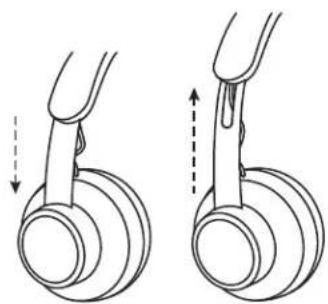
KUULOKEMIKROFONIN ISTUVUUS
Säädä kuulokemikrofonia liu'uttamalla pantaosaa molemmin puolin ylös tai alas.
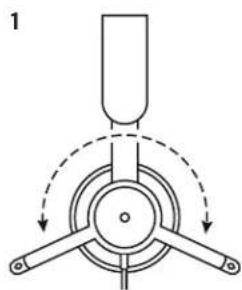
MIKROFONIPUOMIN SÄÄTÄMINEN
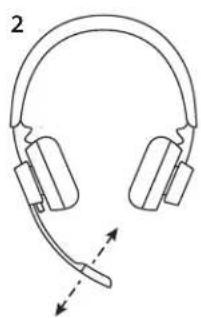
- Mikrofonipuomi kääntyy 270 astetta. Voit käyttää sitä vasemmalla tai oikealla puolella. Jos haluat ottaa käyttöön kanavan vaihtamisen, lataa Logi Tune -tietokoneohjelmisto osoitteesta www.logitech.com/support/zonewiredownloads.
- Säädä joustavan puomin asentoa, jotta äänesi kuuluu paremmin.
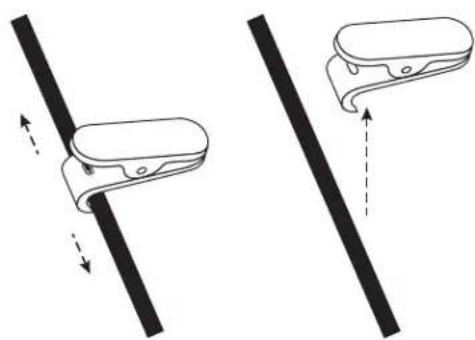
SÄDETTÄVÄ PAITAPIDIKE
Voit halutessasi kiinnittää johdon vaatteisiin paitapidikkeellä.
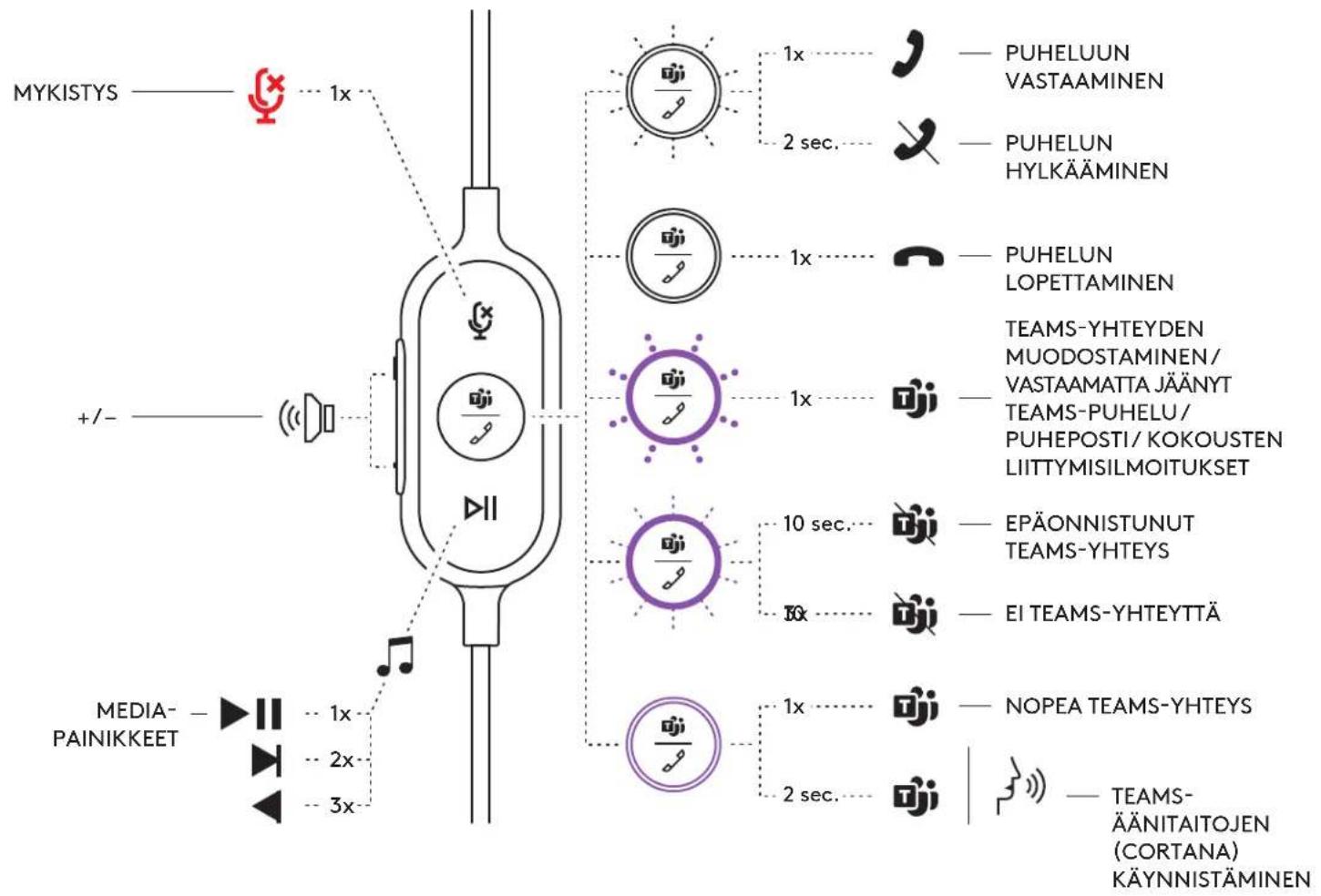
KUULOKEMIKROFONIN JOHDOSSA OLEVAT OHJAUSPAINIKKEET JA MERKKIVALO
| TEAMS-versio | ||||
| Painike Käytö | Merkkivalo Toiminta | |||
| Mykistys | Mykistys käytössä | Tasaisesti palava PUNAINEN | Mykistä tai poista mykistys painamalla lyhyesti | |
| Mykistys ei käytössä Ei valoa | ||||
| Puhelusätimet | Saapuvat puhelut Vilkkuva | VALKOINEN | Vastaa puheluun painamalla lyhyesti | |
| Hylkää puhelu painamalla 2 sekunnin ajan | ||||
| Käynissä olevat puhelut | Tasaisesti palava VALKOINEN | Lopeta puhelu painamalla lyhyesti | ||
| Teams-toiminnot | Teams-yhteyden muodostaminen | Sykkivä VIOLETTI | Tarkista Teams-yhteys painamalla lyhyesti | |
| Epäonnistunut Teams- yhteys | 10 sekunnin ajan vilkkuva VIOLETTI | |||
| Ei Teams-yhteytä | 3 kertaa vilkkuva VIOLETTI | |||
| Teams-yhteys muodostettu | Tasaisesti palava VIOLETTI | Muodosta nopea Teams-yhteys painamalla lyhyesti | ||
| Käynistä Teams-änitaidot (Cortana) painamalla 2 sekunnin ajan | ||||
| Vastaamatta jänty Teams-puhelu / puheosti / kokousten liittymisilmoitukset | Sykkivä VIOLETTI Vasta | Teams-ilmoituksiin painamalla lyhyesti | ||
| II | Mediapainikkeet Ei valoa | Käynistä ja keskeytä toisto lyhyellä painalluksella | ||
| Siirry seuraavaan raitaan painamalla kahdesti | ||||
| Siirry edilliseen raitaan painamalla kolmesti | ||||
| + | Äänenvoimakkuus Ei valoa | Nosta äänenvoimakkuutta painamalla lyhyesti | ||
| -Laske Å | Änenvoimakkuutta painamalla lyhyesti | |||
Huomautus: Teams-toimintoja voi käyttää vain, kun Teams on käynnissä lukitsemattomalla PC- tai Mac-tietokoneella.
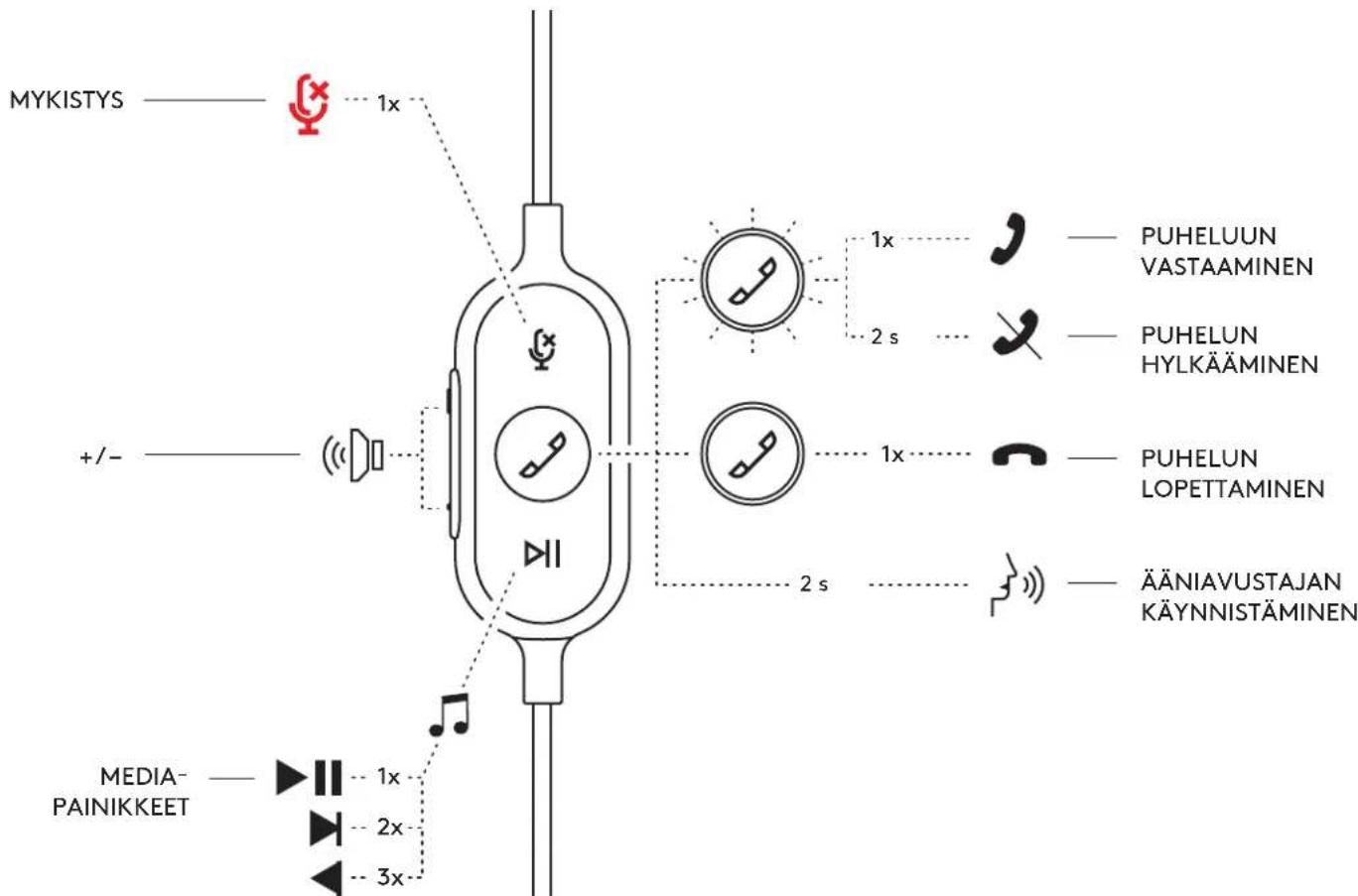
| UC-versio | ||||
| Painike Käytö Merkkivalo | Toiminta | |||
| Mykistys | Mykistys käytössä | Tasaisesti palava PUNAINEN | Mykistä tai poista mykistys painamalla lyhyesti | |
| Mykistys ei käytössä Ei | valoa | |||
| Puhelusätimet | Saapuvat puhelut | Vilkuva VALKOINEN | Vastaa puheluun painamalla lyhyesti | |
| Hylkää puhelu painamalla 2 sekunnin ajan | ||||
| Käynissä olevat puhelut | Tasaisesti palava VALKOINEN | Lopeta puhelu painamalla lyhyesti | ||
| Äniavustaja Ei valoa | Käynnistä äniavustaja* painamalla 2 sekunnin ajan | |||
| HI | Mediapainikkeet Ei valoa | Käynnistä ja keskeytä toisto lyhyellä painalluksella | ||
| Siirry seuraavaan raitaan painamalla kahdesti | ||||
| Siirry edellseen raitaan painamalla kolmesti | ||||
| + | Äänenvoimakkuus Ei valoa | Nosta äänenvoimakkuutta painamalla lyhyesti | ||
| -Laske äänenvoimakkuutta painamalla lyhyesti | ||||
Ääniavustajan toiminnot vaihtelevat laitetyypin mukaan.
LOGITUNE-TIETOKONEOHJELMISTO (OHEISSOVELLUS)
Logi Tune -tietokoneohjelmisto parantaa kuulokemikrofonin suorituskykyä ohjelmisto- ja laiteohjelmistopäivityksin, mahdollistaa äänen säätämisen viisikanavaisella taajuuskorjaimella ja auttaa hallitsemaan oman äänesi kuulumista muun muassa mikrofonin vahvistuksen ja sivuaänen säätimillä. Pelkistetyn miniohjelmiston avulla on helppo säätää ääntä puhelun aikana.
Lue lisää ja lataa Logi Tune -tietokoneohjelmisto osoitteesta www.logitech.com/LogiTune
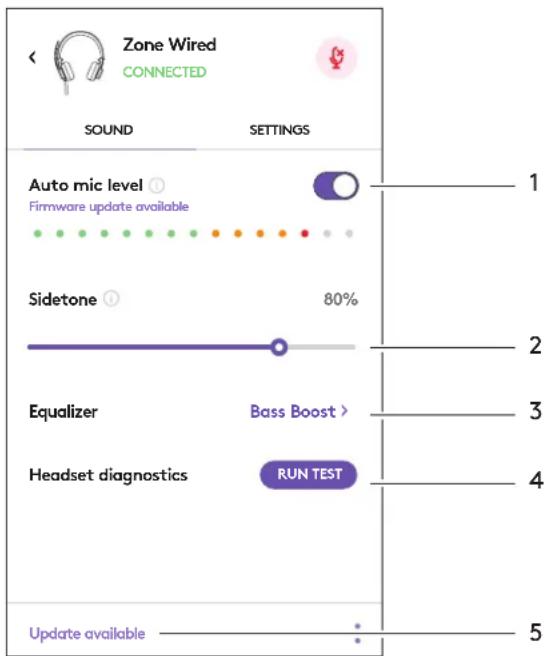
KUULOKEMIKROFONIN ÄÄNEN SÄÄTÄMINEN LOGI TUNE -OHJELMISTOSSA
- Säädä mikrofonin vahvistusta säätääksesi äänesi voimakkuutta puheluissa.
- Säädä sivuaäntä kuullaksesi oman äänesi puheluissa paremmin.
- Käytä taajuuskorjaimen esiasetuksia, jotka on määritetty eri musiikkityylejä varten, tai luo omat taajuuskorjausasetukset.
- Testaa kuulokkeen kaiuttimet, mikrofoni ja internetyhteys. Testitulokset tarjoavat työkalut vain ohjain- ja käyttöjärjestelmäongelmien ratkaisemiseen.
- Ilmoitus ohjelmistopäivityksistä. Hyväksy napauttamalla.
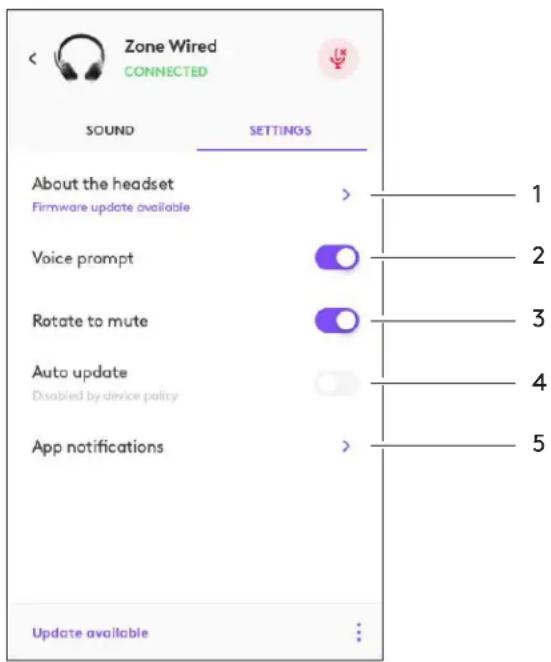
KUULOKEMIKROFONIN ASETUKSET LOGI TUNE -OHJELMISTOSSA
- Tietoja kuulokemikrofonista -kohdassa näytetään yhteenveto laitteen ja laiteohjelmiston tiedoista.
- Ääniohjeenhallinta.
- Ota käännöksen vaimentaminen käyttöön tai pois käytöstä.
- Sovelluksen automaattinen päivitys. Ota käyttöön, jotta sovellus päivittyy taustalla ja on aina ajan tasalla.
- Sovellusilmoitusten hallinta.
Lisätietoja Tune-sovelluksen yritysversion laajamittaisesta käyttöönotosta ja määrittämisestä on osoitteessa www.logitech.com/logitune.
MITAT
Kuulokemikrofoni:
Korkeus × leveys × syvyys: 165,93 × 179,73 × 66,77 mm
Paino: 0,211 kg
Korvatyynyjen mitat:
Korkeus × leveys × syvyys: 65,84 × 65,84 × 18,75 mm
Sovitin:
Korkeus × leveys × syvyys: 21,5 × 15,4 × 7,9 mm
JÄRJESTELMÄVAATIMUKSET
Windows- tai Mac-tietokone, jossa on vapaa USB-C- tai USB-A-portti.
TEKNISET TIEDOT
Tuloimpedanssi: 32 ohmia
Herkkyys (kuulokkeet): 99 dB ±3 dB, 1000 Hz, 30 mW, 1 cm
Herkkyys (mikrofoni): Ensisijainen mikrofoni: -48 dBV/Pa, toissijainen mikrofoni: -40 dBV/Pa
Taajuusvaste (kuulokkeet): 20 Hz ~ 16 kHz
Taajuusvaste (mikrofoni): 100 Hz ~ 16 kHz
Johdon pituus: 1,9 m
ENΣΥPMATO LOGITECH ZONE
Oδηγός εγκατάσταοής





- PAKKAUKSEN SISÄLTÖ
- KUULOKEMIKROFONIN LIITTÄMINEN
- KUULOKEMIKROFONIN ISTUVUUS
- MIKROFONIPUOMIN SÄÄTÄMINEN
- SÄDETTÄVÄ PAITAPIDIKE
- LOGITUNE-TIETOKONEOHJELMISTO (OHEISSOVELLUS)
- KUULOKEMIKROFONIN ÄÄNEN SÄÄTÄMINEN LOGI TUNE -OHJELMISTOSSA
- KUULOKEMIKROFONIN ASETUKSET LOGI TUNE -OHJELMISTOSSA
- MITAT
- JÄRJESTELMÄVAATIMUKSET
- TEKNISET TIEDOT
- ENΣΥPMATO LOGITECH ZONE
Merkki : LOGITECH
Malli : Zone Wired
Kategoria : Kuulokkeet