
Zone Wired - Fejhallgató LOGITECH - Ingyenes használati útmutató
Találja meg az eszköz kézikönyvét ingyenesen Zone Wired LOGITECH PDF formátumban.
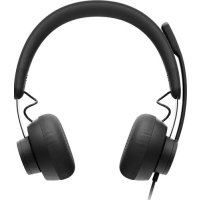

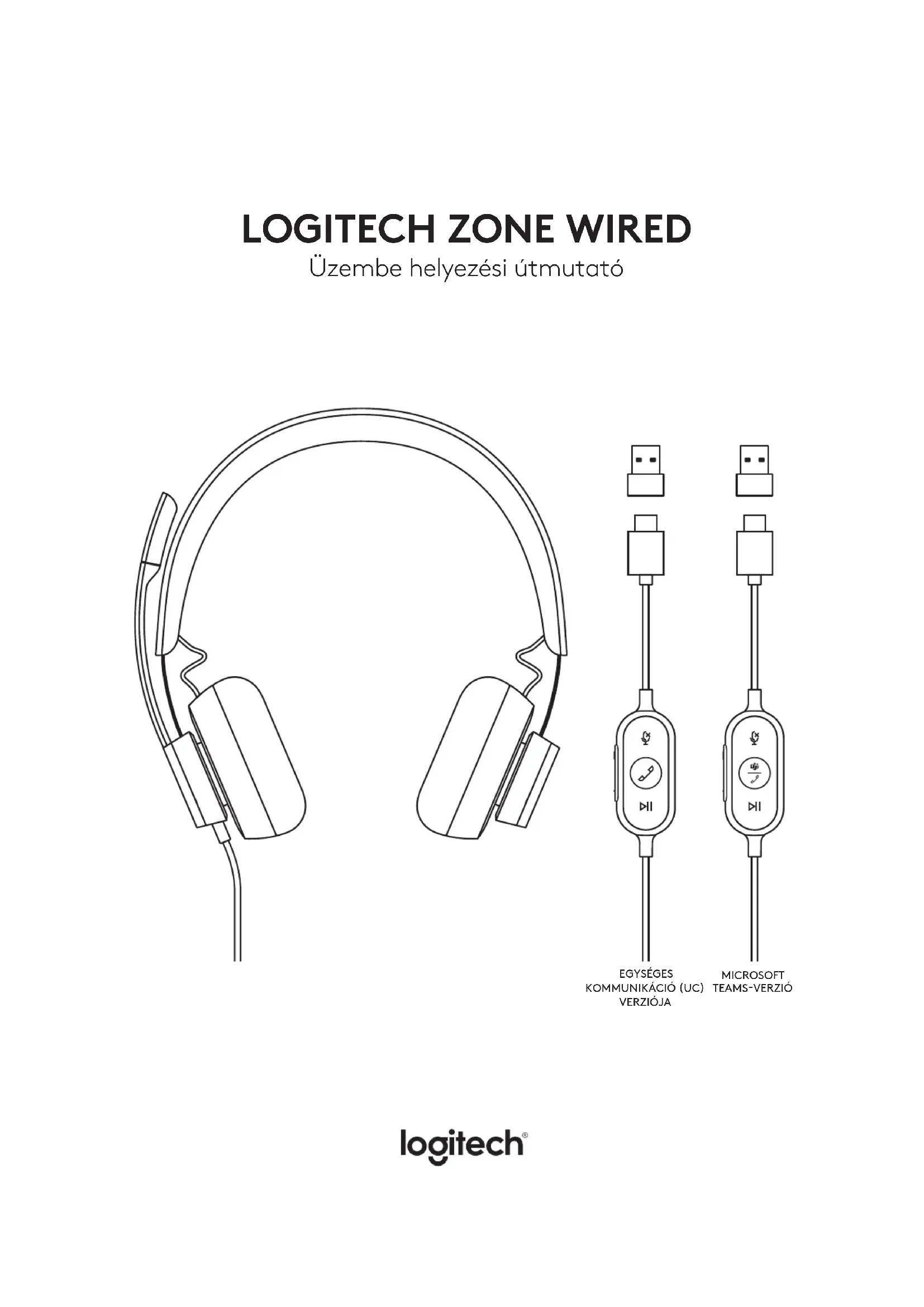


| Termék típusa | Vezetékes fejhallgató |
| Márka | Logitech |
| Modell | Zone Wired |
| Méretek (fejhallgató) | 165,93 mm x 179,73 mm x 66,77 mm |
| Méretek (fülpárnák) | 65,84 mm x 65,84 mm x 18,75 mm |
| Méretek (adapter) | 21,5 mm x 15,4 mm x 7,9 mm |
| Tömeg | 0,211 kg |
| Kábel hossza | 1,9 m |
| Csatlakoztathatóság | USB-C / USB-A (via adaptateur fourni) |
| Impedancia | 32 ohms |
| Érzékenység (fejhallgató) | 99 dB ± 3 dB à 1000 Hz @ 30 mW, 1 cm |
| Érzékenység (fő mikrofon) | -48 dBV/Pa |
| Érzékenység (másodlagos mikrofon) | -40 dBV/Pa |
| Frekvenciaválasz (fejhallgató) | 20 Hz – 16 kHz |
| Frekvenciaválasz (mikrofon) | 100 Hz – 16 kHz |
| Változatok | UC és Teams (külön gombbal) |
| Beépített vezérlők | Némítás, hangerő, hívások, lejátszás/szünet, következő/előző szám, hangasszisztens |
| Fényjelzés | Piros (némítás), fehér (hívások), lila (Teams) |
| Mikrofon | 270°-ban forgatható, hajlékony szár, hangcsatorna-váltással (Logi Tune-on keresztül) |
| Kompatibilitás | Windows és Mac USB-C vagy USB-A porttal |
| Társalkalmazás | Logi Tune Desktop (hangszínszabályzó, mikrofonerősítés, hangszín, frissítések) |
| Csomag tartalma | Fejhallgató beépített vezérlővel (USB-C), USB-A adapter, szállítási tok, dokumentáció |
| Karbantartás és tisztítás | Tisztítsa puha, száraz ruhával. Ne használjon súrolószereket. |
| Javíthatóság | Alkatrészek elérhetők a Logitech ügyfélszolgálatán keresztül. Szakember általi javítás lehetséges. |
| Garancia | Szabvány gyártói garancia (a részletekért látogasson el a Logitech weboldalára) |
Gyakran ismételt kérdések - Zone Wired LOGITECH
Felhasználói kérdések a következőről Zone Wired LOGITECH
0 kérdés erről a készülékről. Válaszolj azokra, amiket ismersz, vagy tedd fel a sajátod.
Tegyél fel egy új kérdést erről a készülékről
Töltse le az útmutatót a következőhöz Fejhallgató PDF formátumban ingyenesen! Találja meg kézikönyvét Zone Wired - LOGITECH és vegye vissza elektronikus eszközét a kezébe. Ezen az oldalon közzé van téve az eszköze használatához szükséges összes dokumentum. Zone Wired márka LOGITECH.
HASZNÁLATI ÚTMUTATÓ Zone Wired LOGITECH
Üzembe helyezési útmutató
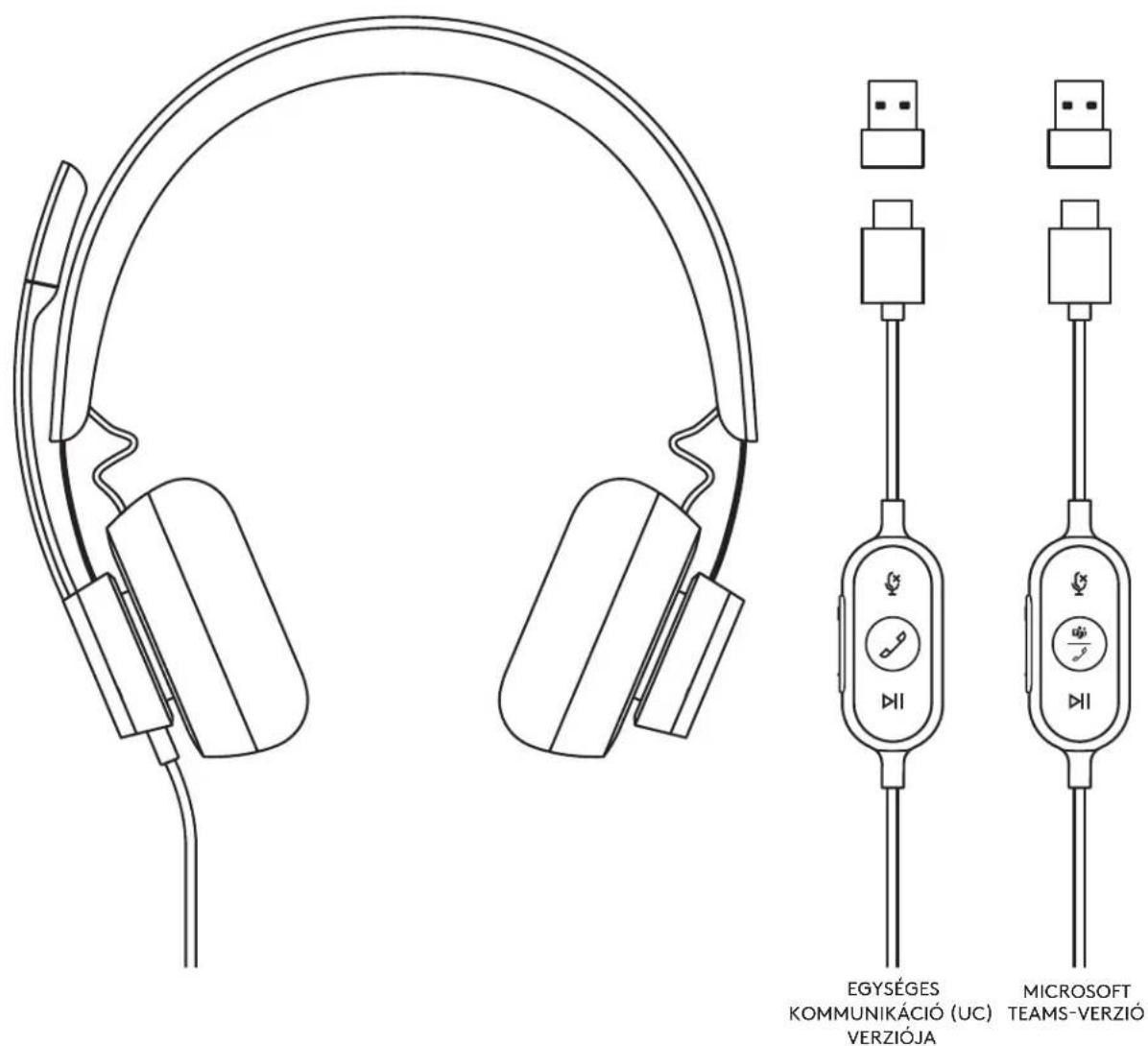
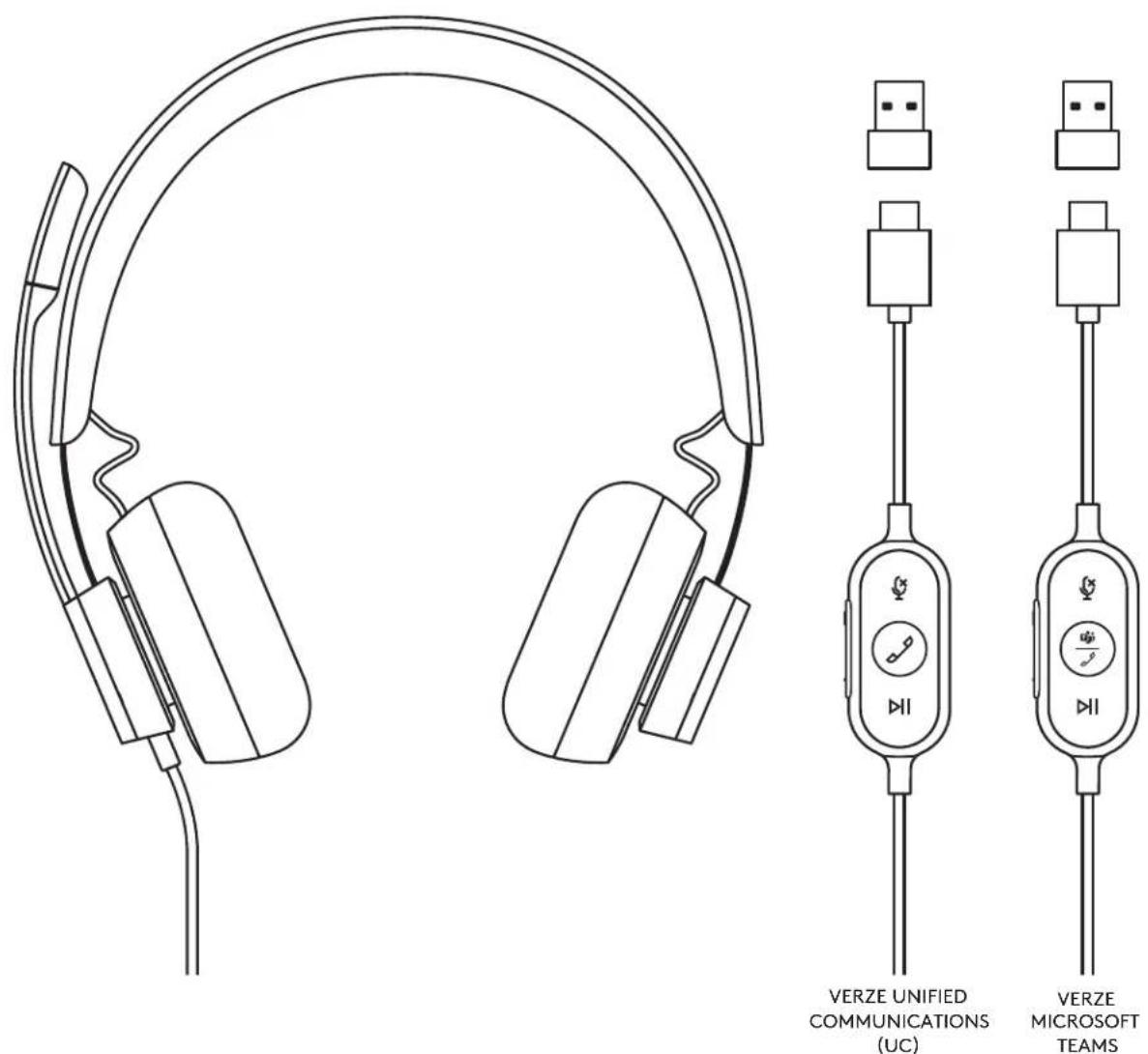
A TERMÉK ISMERTETÉSE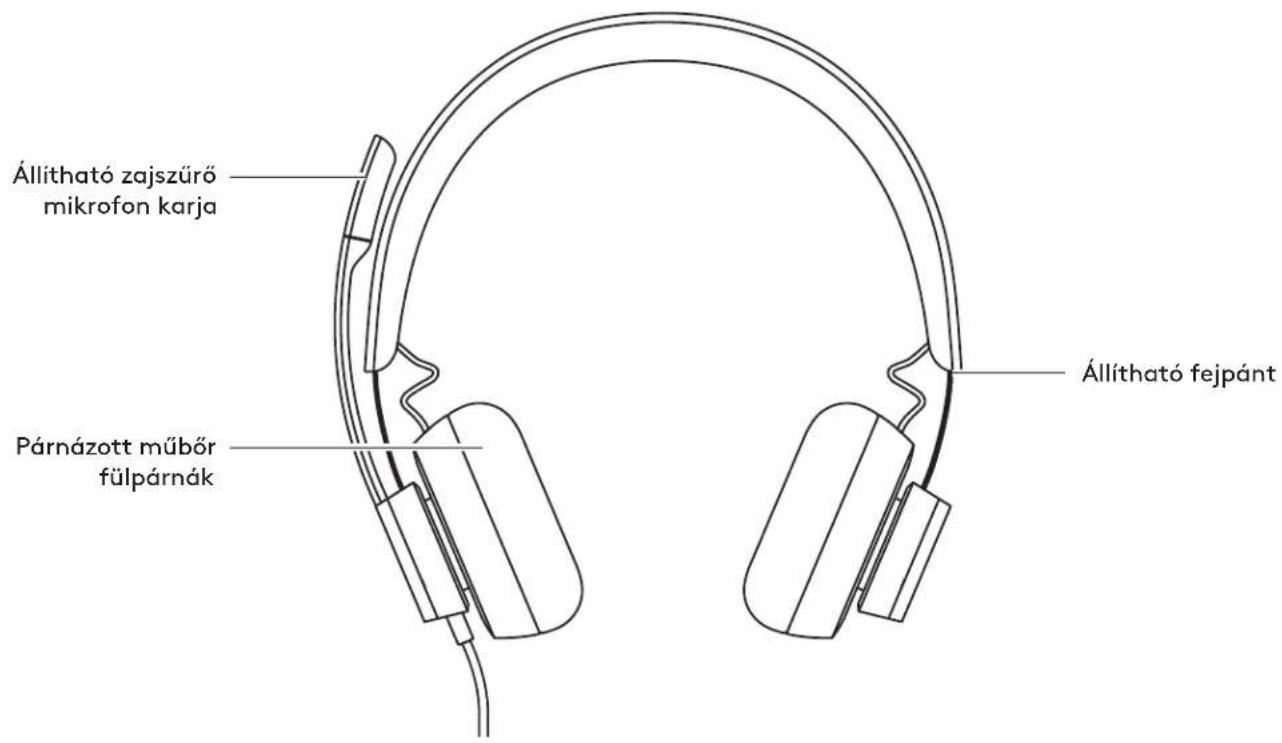
VEZETÉKBE ÉPÍTETT VEZÉRLŐ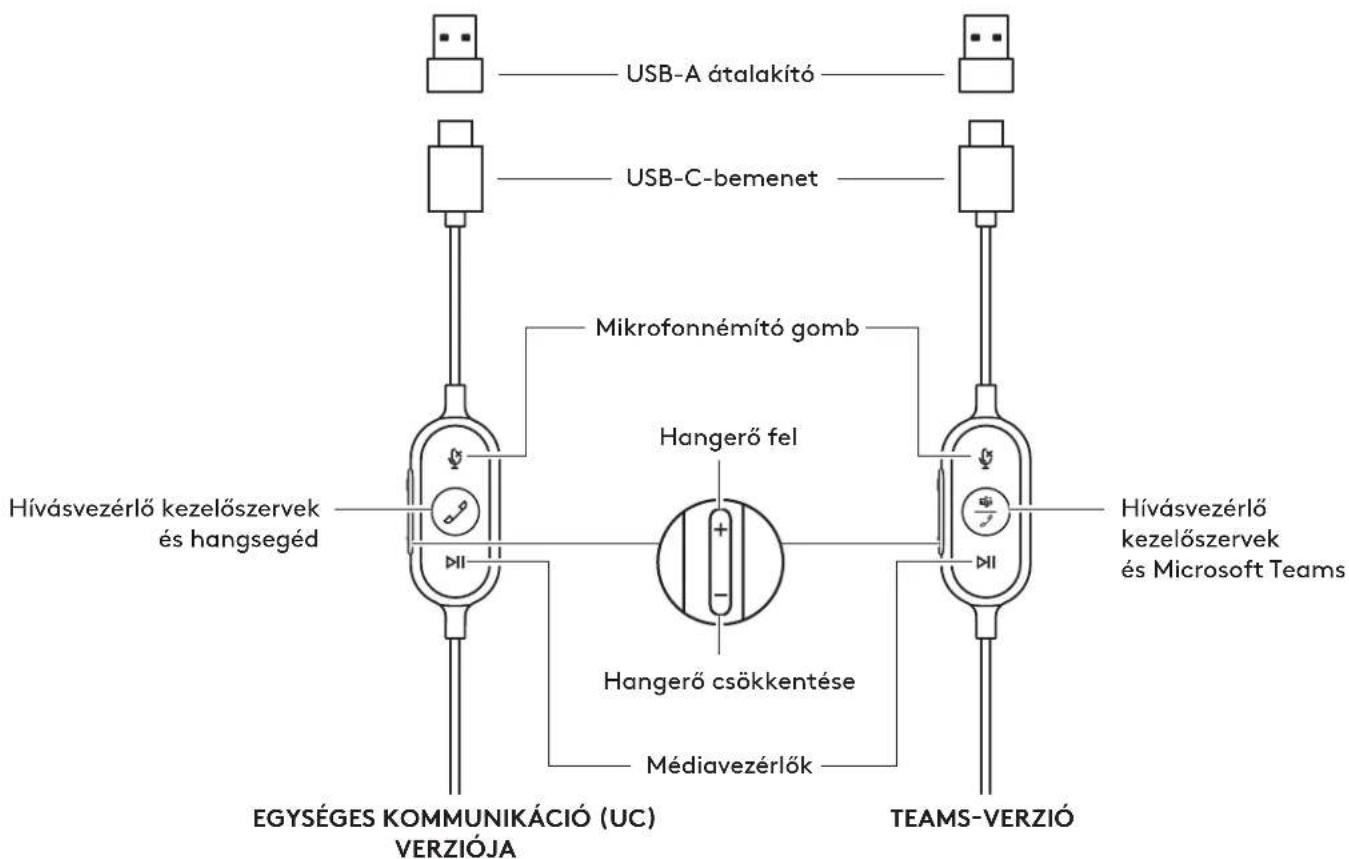
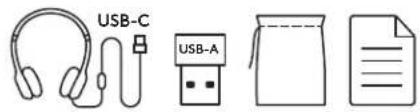
A CSOMAG TARTALMA
- Mikrofonos fejhallgató gézetekbe épített vezérlővel és USB-C-csatlakozóval
- USB-A átalakító 3.Hordtok
- Felhasználói útmutató
A MIKROFONOS FEJHALLGATÓ CSATLAKOZTATÁSA
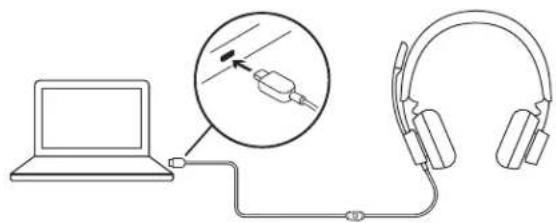
Csatlakoztatás USB-C-n keresztül
- Csatlakoztassa az USB-C-csatlakozót a számítógép USB-C-portjához.
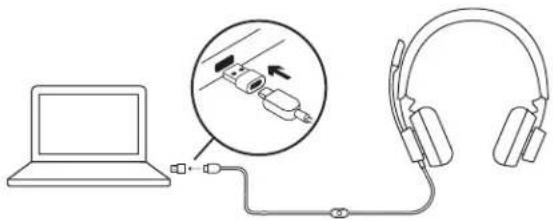
Csatlakoztatás USB-A-n keresztül
- Csatlakoztassa az USB-C-csatlakozót az USB-A átalakítóhoz.
- Csatlakoztassa az USB-A-csatlakozót a számítógép USB-A-portjához.
A MIKROFONOS FEJHALLGATÓ BEÁLLÍTÁSA
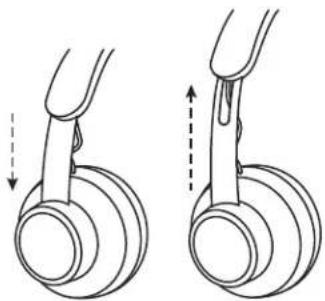
A mikrofonos fejhallgatót a fejpánt nyitott vagy zárt helyzetbe csúsztatásával állíthatja be mindkét oldalon.
A MIKROFONKAR BEÁLLÍTÁSA
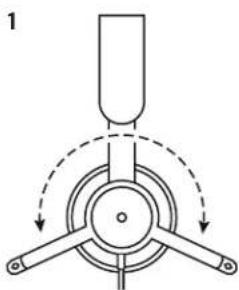
- A mikrofonkar 270 fokban forgatható. Viselheti akár a bal, akár a jobb oldalon. A hangcsatornaváltás aktiválásához töltse le a Logi Tune Desktop alkalmazást a következő címről: www.logitech.com/support/zonewiredownloads.
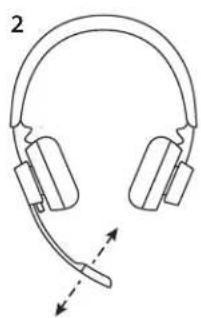
- A rugalmas mikrofonkar helyét beállítva jobb minőségben rögzítheti a hangot.
ÁLLÍTHATÓ CSIPESZ RUHÁRA
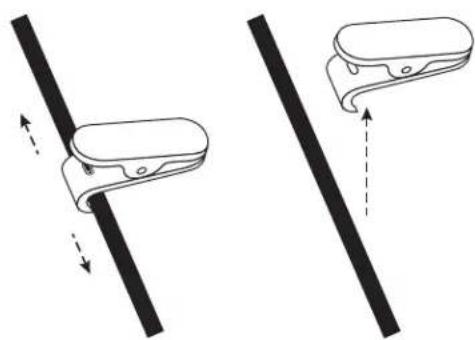
Rögzítse a kábelt ruhájához a csipesszel, vagy távolítsa el, ha úgy jobb.
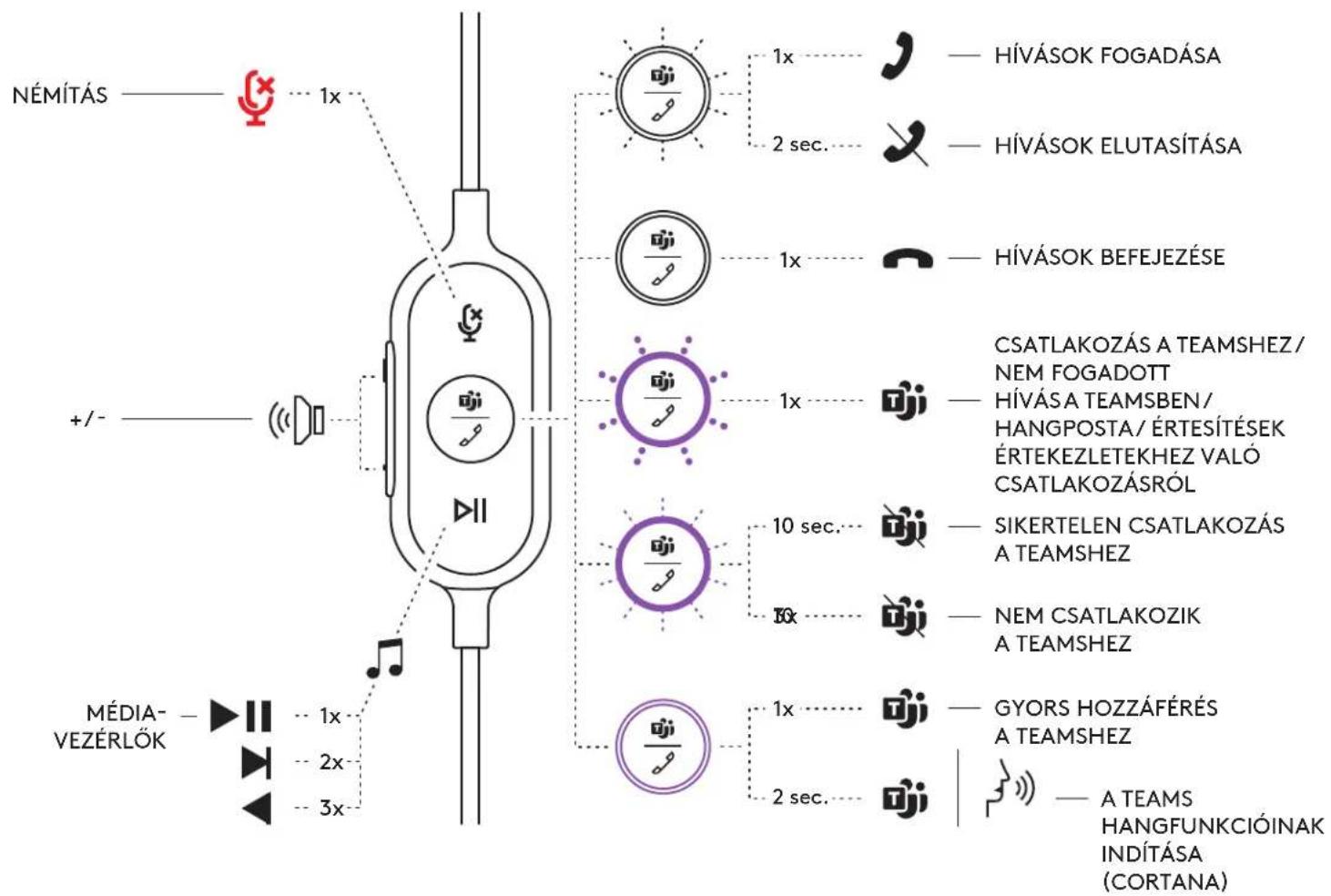
A MIKROFONOS FEJHALLGATÓ VEZETÉKÉBE ÉPÍTETT KEZELŐSZERVEI ÉS JELZŐFÉNYEI
| TEAMS-verzió | ||||
| Gomb Használcot Jelzöfény Művelet | ||||
| Némítás | Némítás bekapcsolva Folyamatos PIROS | Nyomja meg röviden a némításhoz és a némítás megszüntetéséhez | ||
| Némítás kikapcsolva Nem völgit | ||||
| Hívásvezérlő kezelöszervek | Bejövő hívások Villogó FEHÉR | Nyomja meg röviden a hívások fogadásához | ||
| 2 másodpercig nyomja meg a hívások elutasításához | ||||
| Folyamatban lévő hívások Folyamatos FEHÉR | Nyomja meg röviden a hívások befejezéséhez | |||
| Teams- tevékenségek | Csatlakozás a Teamshez Puzáló LILA | Nyomja meg röviden a Teams-kapcsolat Ellenőrzéséhez | ||
| Sikertelen csatlakozás a Teamshez | Villogó LILA 10 másodpercig, majd kikapcsol | |||
| Nem csatlakozik a Teamshez | Villogó LILA 3-szor, majd kikapcsol | |||
| Csatlakoztatva a Teamshez | Folyamatos LILA | Nyomja meg röviden a Teams gyors eléréséhez | ||
| 2 másodpercig nyomja meg a Teams hangfunkcióinak inditásához (Cortana) | ||||
| Nem fogadott hívás a Teamsben / Hangposta / Értesitészek értekezletekhez való csatlakozásról | Pulzáló LILA | Nyomja meg röviden a Teams-értesitésznek megválaszolásához | ||
| II | Médiavezérök Nem világít | Nyomja meg röviden a lejátszáshoz és a szüneltetéshez | ||
| Nyomja meg kétszer az elöretekeréshez | ||||
| Nyomja meg háromszor a viszatekeréshez | ||||
| + | Hangerő Nem világít | Nyomja meg röviden a hangerő növeléséhez | ||
| - | Nyomja meg röviden a hangerő csökkentéséhez | |||
Megjegyzés: A Teams-tevékenységek csak akkor működnek, amikor a Teams nem zárolt számítógépen vagy Mac gépen fut.
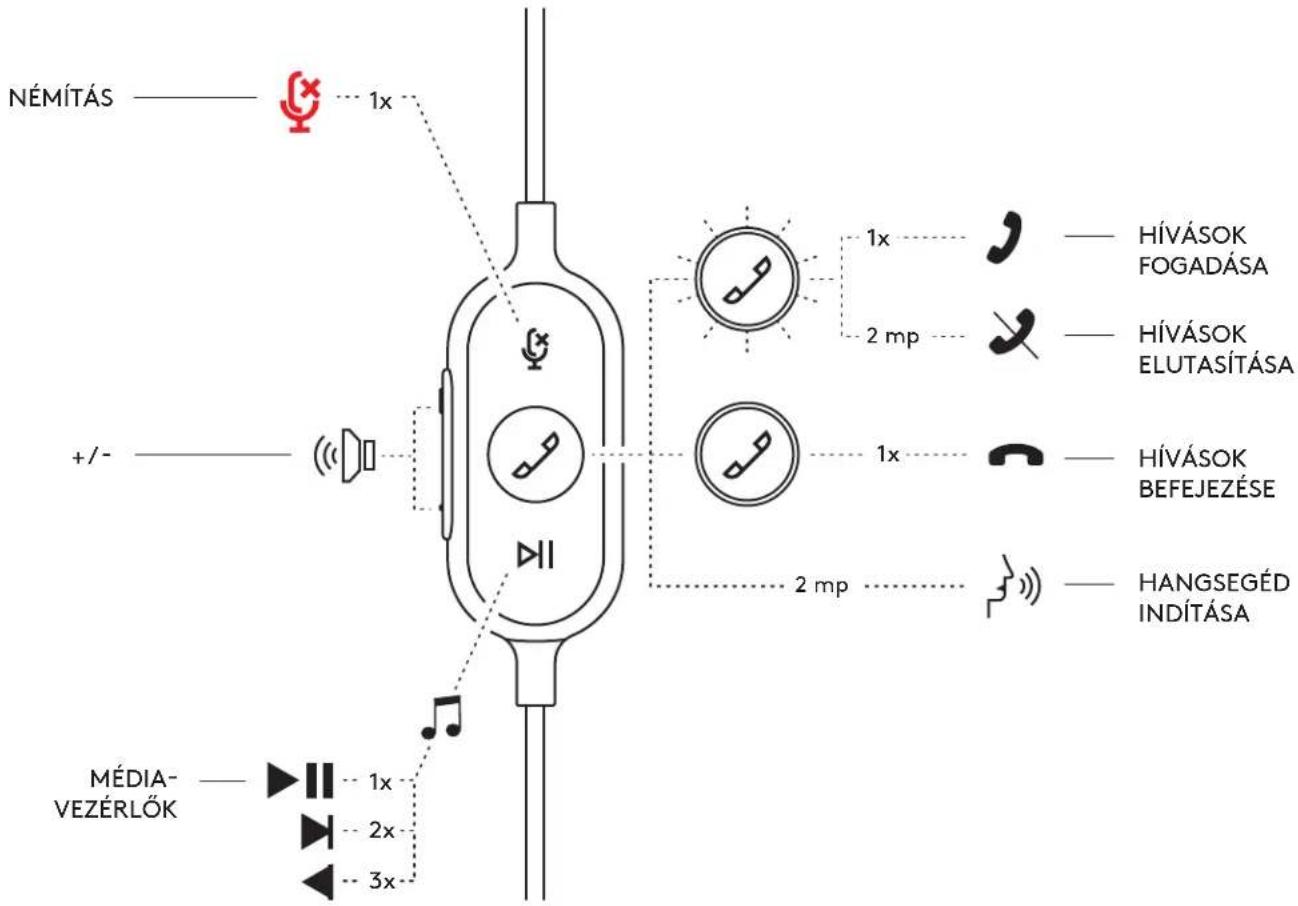
| EgységesCOMMUNIKACIONUC) verziója | ||||
| Gomb Használat Jelzőfény Művelet | ||||
| C | Némítás | Némítás bekapcsolva | Polyamatos PIROS | Nyomja meg röviden a némításhoz és a némítas megszüntetéséhez |
| Némítás kikapcsolva | Nem világít | |||
| Hivásvezérlö kezelőszervek | Bejővő hivások Villogó FEHÉR | Nyomja meg röviden a hivások fogadásához | ||
| 2 másodpercig nyomja meg a hivások elutasításához | ||||
| Polyamatan levő hivások | Polyamatos FEHÉR | Nyomja meg röviden a hivások befejezéséhez | ||
| Hangsegéd Nem világít | 2 másodpercig nyomja meg a Hangsegéd indításához* | |||
| II | Médiavezérlök Nem világít | Nyomja meg röviden a lejátszáshoz és a szüneteiltetéshez | ||
| Nyomja meg kétşzer az előretekereshez | ||||
| Nyomja meg háromszor a vissatekeréshez | ||||
| + | Hangerő Nem világít | Nyomja meg röviden a hangerő növeléséhez | ||
| - | Nyomja meg röviden a hangerő csökkentéséhez | |||
A Hangsegéd funkció az eszköztípusoktól függ.
LOGI TUNE DESKTOP (SZÁMÍTÓGÉPES ALKALMAZÁS)
A Logi Tune Desktop időszakos szoftver- és belső vezérlőprogram-frissítésekkel fokozza a mikrofonos fejhallgató teljesítményét, 5 sávos hangszínszabályzó-testreszabással segít módosítani, hogy mit halljon, és a mikrofon érzékenységével, az önhang vezérlésével és egyebekkel szabályozza, hogy Ön miként hallható. A zavartalanul működő minialkalmazások lehetővé teszik a hangmódosításokat az aktív videohívások során.
További információ és a Logi Tune Desktop letöltése a következő címről: www.logitech.com/LogiTune
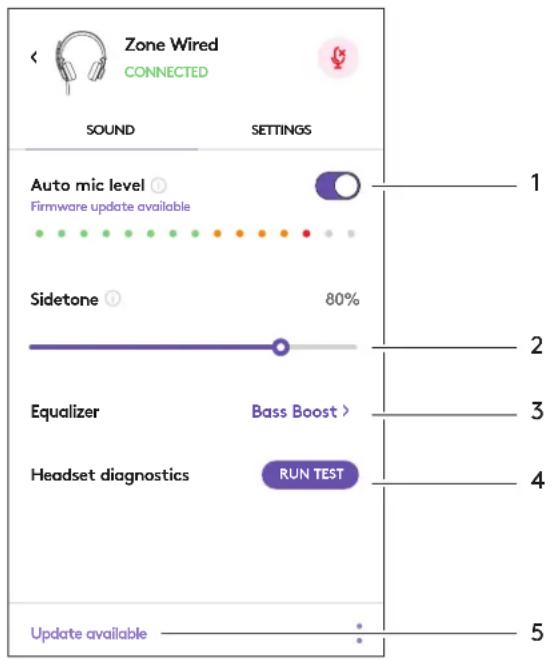
NAVIGÁLÁS A LOGI TUNE MIKROFONOS FEJHALLGATÓ SOUND (HANG) LAPJÁN
- A mikrofon érzékenységének beállítása a hangja erősségének módosításához a hívások során.
- Az önhang beállítása, hogy a saját hangja hallhatóbb legyen a hívások során.
- A hangszínszabályzó beállítása a különböző zenefajtákhoz előre megadott beállításokkal, vagy egyedi hangszínszabályzó-beállítások létrehozása.
- A mikrofonos fejhallgató tesztjének futtatása a hangszórón, a mikrofonon és az internetkapcsolaton. A teszt összefoglalása csak az illesztőprogrammal és operációs rendszerrel kapcsolatos problémákban nyújt segítséget a rendszer javítóeszközeivel.
- Szoftverfrissítésekre vonatkozó értesítés. Koppintson az elfogadáshoz.
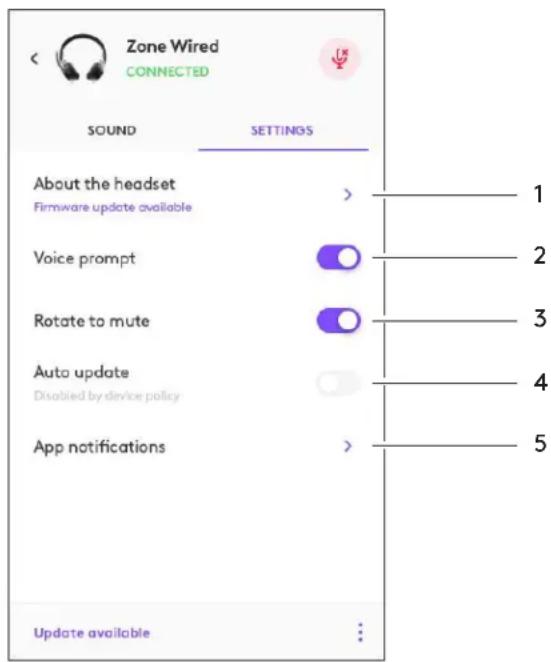
NAVIGÁLÁS A LOGI TUNE MIKROFONOS FEJHALLGATÓ BEÁLLÍTÁSOK LAPJÁN
- A mikrofonos fejhallgató névjegye > az eszköz adatairól és a belső vezérlőprogram információiról ad összefoglalót.
- Hangkezelés.
- Váltókapcsoló némításhoz.
- Alkalmazás automatikus frissítése - Aktiválja a frissítések háttérben történő frissítését, hogy az alkalmazása mindig naprakész legyen.
- Alkalmazásbeállítások szabályozása.
További információ a Tune for Enterprise tömeges telepítéséről és konfigurálásáról a következő webhelyen: www.logitech.com/logitune
MÉRETEK
Mikrofonos fejhallgató:
Magasság × szélesség × mélység: 165,93mm x 179,73mm x 66,77mm
Tömeg: 0,211 kg
Windows- vagy Mac-alapú számítógép szabad USB-C- vagy USB-A-porttal.
MŰSZAKI ADATOK
Bemeneti impedancia: 32 ohm
Érzékenység (fülhallgató): 99 dB ±3dB 1000 Hz-en, 30 mW teljesítménynél, 1 cm-ről
Érzékenység (mikrofon): Fő mikrofon: -48 dBV/Pa, másodlagos mikrofon: -40 dBV/Pa
Frekvenciamenet (mikrofonos fejhallgató): 20~16 kHz
Frekvenciamenet (mikrofon): 100~16 kHz
Kábelhossz: 1,9 m
LOGITECH ZONE WIRED





- A CSOMAG TARTALMA
- A MIKROFONOS FEJHALLGATÓ CSATLAKOZTATÁSA
- A MIKROFONOS FEJHALLGATÓ BEÁLLÍTÁSA
- A MIKROFONKAR BEÁLLÍTÁSA
- ÁLLÍTHATÓ CSIPESZ RUHÁRA
- A MIKROFONOS FEJHALLGATÓ VEZETÉKÉBE ÉPÍTETT KEZELŐSZERVEI ÉS JELZŐFÉNYEI
- LOGI TUNE DESKTOP (SZÁMÍTÓGÉPES ALKALMAZÁS)
- NAVIGÁLÁS A LOGI TUNE MIKROFONOS FEJHALLGATÓ SOUND (HANG) LAPJÁN
- NAVIGÁLÁS A LOGI TUNE MIKROFONOS FEJHALLGATÓ BEÁLLÍTÁSOK LAPJÁN
- MÉRETEK
- MŰSZAKI ADATOK
- LOGITECH ZONE WIRED
Márka : LOGITECH
Modell : Zone Wired
Kategória : Fejhallgató