Zone Wired - каска LOGITECH - Безплатно ръководство за потребителя

Намерете безплатно ръководството на устройството Zone Wired LOGITECH в PDF формат.
📄 233 страници PDF ⬇️ Български BG 💬 AI въпрос 🖨️ Печат
Notice LOGITECH Zone Wired - page 171
Асистент за ръководство
Задвижвано от ChatGPT
Изчакване на вашето съобщение
Информация за продукта

Марка : LOGITECH

Модел : Zone Wired

Категория : каска

Изтеглете инструкциите за вашия каска в PDF формат безплатно! Намерете ръководството си Zone Wired - LOGITECH и вземете отново електронното си устройство в ръце. На тази страница са публикувани всички документи, необходими за използването на вашето устройство. Zone Wired на марката LOGITECH.

РЪКОВОДСТВО ЗА ПОТРЕБИТЕЛЯ Zone Wired LOGITECH

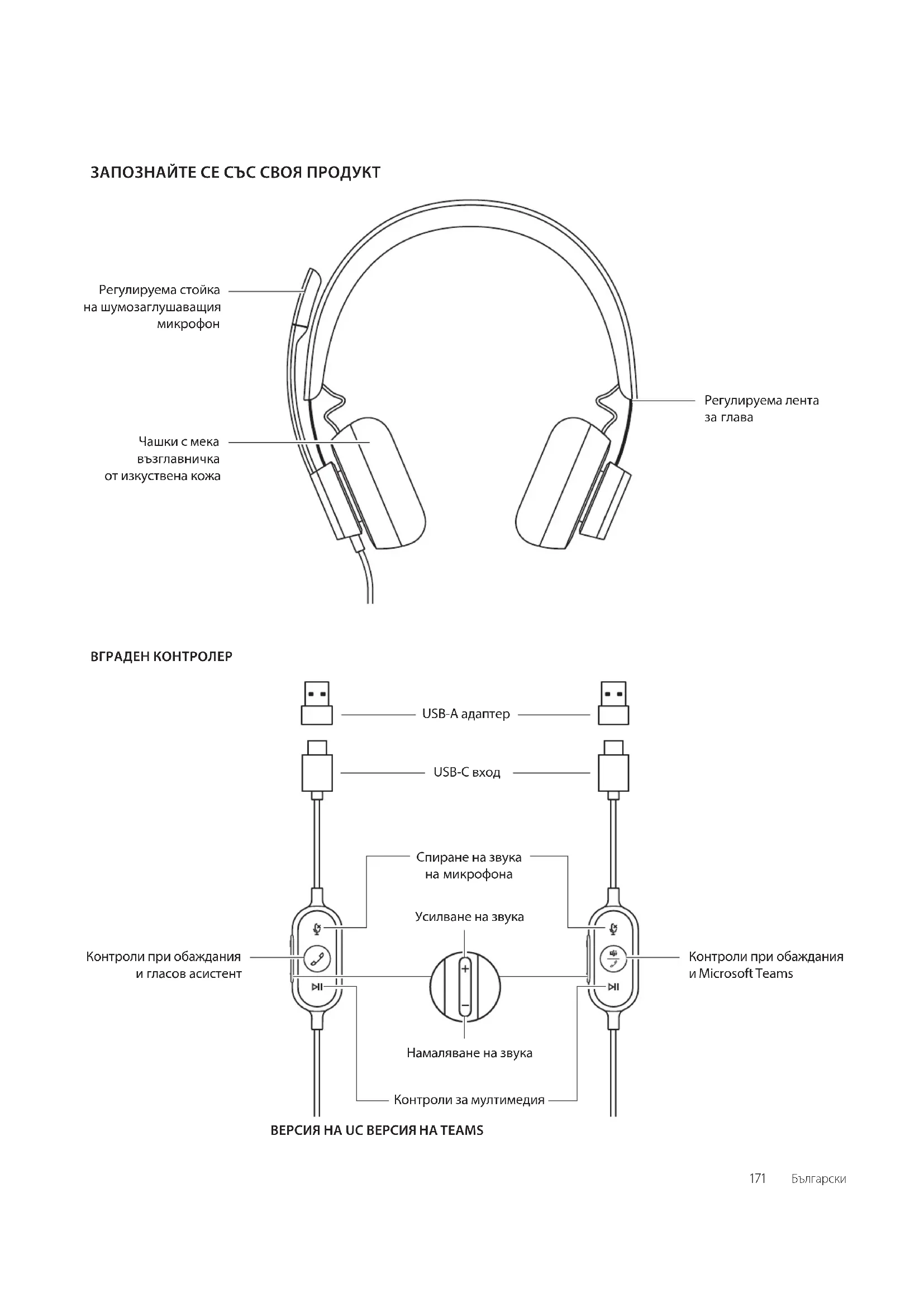
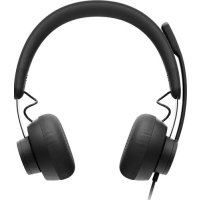
Контроли за мултимедия ВЕРСИЯ НА UC ВЕРСИЯ НА TEAMS Контроли при обаждания и гласов асистент Чашки с мека възглавничка отизкуствена кожа Спиране на звука намикрофона Регулируема стойка на шумозаглушаващия

1. Стойката на микрофона се върти на 270 градуса.

Поставете я от лявата или дясната страна. За да активирате превключването на аудиоканалите, изтеглете Logi Tune Desktop от: www.logitech.com/support/zonewireddownloads.

2. Регулирайте местоположението на гъвкавата стойката на

микрофона за по-добро улавяне на гласа. РЕГУЛИРУЕМА ЩИПКА ЗА ДРЕХА Закрепете кабела към вашите дрехи с щипката или я премахнете, ако предпочитате. СЪДЪРЖАНИЕ НА КУТИЯТА

СВЪРЗВАНЕ НА СЛУШАЛКИТЕ Свързване чрез USB-C

1. Включете USB-C конектора към USB-C порта

накомпютъра. Свързване чрез USB-A

1. Включете USB-C конектора към USB-A адаптера.

2. Включете USB-A конектора към USB-A порта

накомпютъра. НАПАСВАНЕ НА СЛУШАЛКИТЕ Регулирайте слушалките, като отваряте или затваряте лентата за глава с плъзгане. 172 БългарскиВерсия на TEAMS Бутон Употреба Светлинен индикатор Действие Изключване на звука Звукът е изключен Непрекъсната ЧЕРВЕНА Натиснете за кратко, за да изключите звука/ включитезвука Звукът е включен Няма светлина Контроли при

Входящи обаждания Мигаща БЯЛА Натиснете за кратко, за да приемете обаждане Натиснете за 2 секунди, за да отхвърлите обаждане Текущи обаждания Непрекъсната БЯЛА Натиснете за кратко, за да приключите обаждане Дейности, свързани с Teams Свързване с Teams Пулсираща ЛИЛАВА Натиснете за кратко, за да проверите връзката къмTeams Неуспешна връзка къмTeams Мига в ЛИЛАВО за 10 сек, след което се изключва Не е свързано с Teams Мига в ЛИЛАВО 3 пъти, след което се изключва Свързано с Teams Непрекъсната ЛИЛАВА Натиснете за кратко за бърз достъп до Teams Натиснете за 2 секунди, за да задействате гласовите умения на Teams (Cortana) Известия от Teams запропуснато обаждане/ гласово съобщение/ присъединяване към среща Пулсираща ЛИЛАВА Натиснете за кратко за отговор на известието отTeams Контроли за мултимедия Няма светлина Натиснете за кратко, за да възпроизведете/ поставитена пауза Натиснете два пъти, за да пуснете следващата песен Натиснете три пъти, за да пуснете предишната песен

Сила на звука Няма светлина Натиснете за кратко, за да увеличите звука - Натиснете за кратко, за да намалите звука Забележка: Дейностите на Teams са само функционални, когато Teams работи при отключен компютър или Mac. ВГРАДЕНИ КОНТРОЛЕРИ НА СЛУШАЛКИТЕ И СВЕТЛИНЕН ИНДИКАТОР 173 БългарскиИЗКЛЮЧВАНЕ

НЕУСПЕШНА ВРЪЗКА КЪМTEAMS НЕ Е СВЪРЗАНО С TEAMS БЪРЗ ДОСТЪП ДО TEAMS ЗАДЕЙСТВАНЕ НА ГЛАСОВИТЕ УМЕНИЯ НА TEAMS (CORTANA) 174 Български* Функционалността на гласовия асистент може да зависи от моделите на устройството. Версия на UC Бутон Употреба

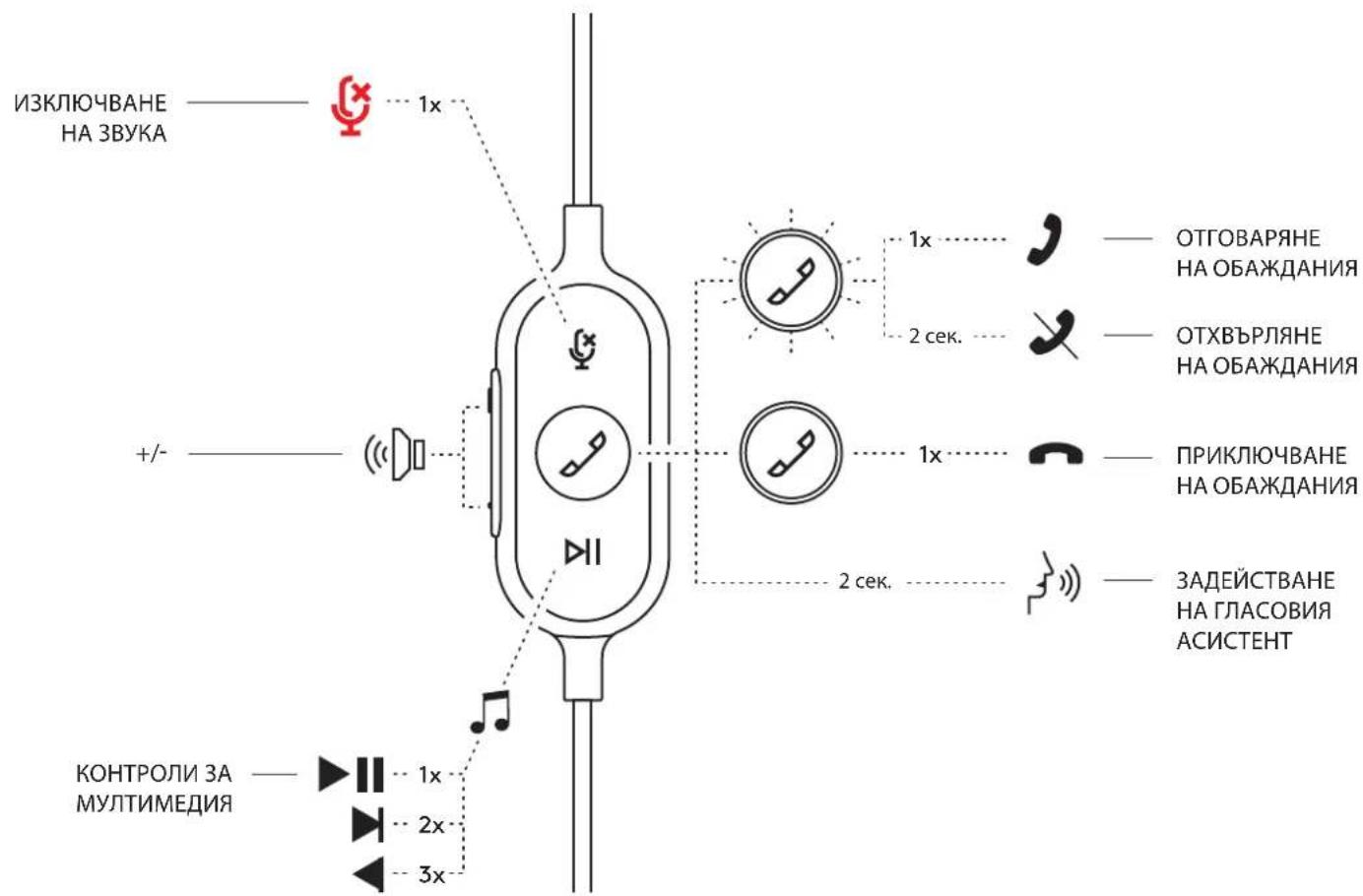
Изключване на звука Звукът е изключен Непрекъсната

Натиснете за кратко, за да изключите звука/ включите звука Звукът е включен Няма светлина Контроли при

Входящи обаждания Мигаща БЯЛА Натиснете за кратко, за да приемете обаждане Натиснете за 2 секунди, за да отхвърлите

Текущи обаждания Непрекъсната БЯЛА Натиснете за кратко, за да приключите

Гласов асистент Няма светлина Натиснете за 2 секунди, за да задействате гласовия асистент* Контроли за мултимедия Няма светлина Натиснете за кратко, за да възпроизведете/ поставите на пауза Натиснете два пъти, за да пуснете следващата

Натиснете три пъти, за да пуснете предишната

Сила на звука Няма светлина Натиснете за кратко, за да увеличите звука - Натиснете за кратко, за да намалите звука

1. Относно слушалките > ще предостави обобщение

наподробностите за вашето устройство и информация зафърмуера.

2. Управление на гласовите подкани.

3. Управление на завъртане за спиране на звука.

4. Автоматична актуализация на приложението –

активирайте актуализациите да тръгват във фонов режим, така приложението ви винаги ще бъде актуално.

5. Управление на известията от приложението.

Научете повече за Tune за множественоразполаганеиконфигурация в предприятия

www.logitech.com/logitune LOGI TUNE DESKTOP (ПРИЛОЖЕНИЕ ПОМОЩНИК ЗА КОМПЮТЪР) Logi Tune Desktop помага да подобрите работата на слушалките чрез периодични актуализации за софтуера и фърмуера, помагави да регулирате какво слушате с 5-лентова персонализация на EQ иви помага да контролирате силата на микрофона, с която ви чуват, самочуваемостта и други. Миниприложението без разсейване ви позволява да регулирате аудиото, докато сте в активен видеоразговор. Научете повече и изтеглете Logi Tune Desktop от: www.logitech.com/LogiTune

1. Регулирайте силата на микрофона, за да промените

силата на гласа си при обаждания.

2. Регулирайте самочуваемостта, за да чувате по-добре

собствения си глас, докато сте в разговори.

3. Регулирайте еквилайзера с предварителни настройки

на звука за различни типове музика или създайте персонализирани настройки на EQ.

4. Направете тест на слушалките си за високоговорителя,

микрофона и интернет връзката. Обобщението от теста ще ви помогне с инструменти за поправяне на системата само за драйвери и проблеми, свързани с операционната

5. Известие за актуализации на софтуера. Натиснете,

задаприемете. 176 Български© 2020 Logitech, Logi и логото на Logitech са търговски марки или регистрирани търговски марки на Logitech Europe S.A. и/илинеговите филиали в САЩ и други държави. Logitech не поема отговорност за каквито и да било грешки в това ръководство. Информацията в настоящия документ подлежи на промяна без предизвестие.

Височина x ширина x дълбочина: 165,93mm x 179,73mm x 66,77mm Тегло: 0,211kg Размери на подложите за уши: Височина x ширина x дълбочина: 65,84mm x 65,84mm x 18,75mm

Височина x ширина x дълбочина: 21,5mm x 15,4mm x 7,9mm СИСТЕМНИ ИЗИСКВАНИЯ Windows или Mac въз основа на компютъра с наличен USB-C или USB-A порт. ТЕХНИЧЕСКИ ХАРАКТЕРИСТИКИ Импеданс на входа: 32 ома Чувствителност (слушалки): 99dB±3dB при 1000Hz при 30mW,1cm Чувствителност (микрофон): Основен микрофон: -48dBV/Pa, второстепенен микрофон: -40dBV/Pa Честотна реакция (слушалки): 20~16kHz Честотна реакция (микрофон): 100~16kHz Дължина на кабела: 1,9 m 177 БългарскиLOGITECH ZONE WIRED Vodič za postavljanje VERZIJA UNIFIED COMMUNICATIONS (UC) VERZIJA MICROSOFT