
Zone Wired - Hodetelefoner LOGITECH - Gratis bruksanvisning og manual
Finn enhetens veiledning gratis Zone Wired LOGITECH i PDF-format.
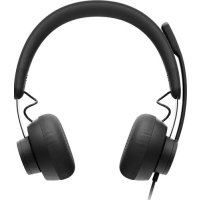



| Produkttype | Kablet hodesett |
| Merke | Logitech |
| Modell | Zone Wired |
| Dimensjoner (hodesett) | 165,93 mm x 179,73 mm x 66,77 mm |
| Dimensjoner (øreklokker) | 65,84 mm x 65,84 mm x 18,75 mm |
| Dimensjoner (adapter) | 21,5 mm x 15,4 mm x 7,9 mm |
| Vekt | 0,211 kg |
| Kabellengde | 1,9 m |
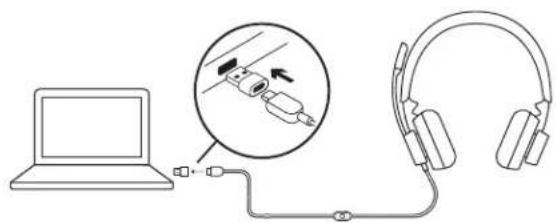
| Tilkobling | USB-C / USB-A (medfølgende adapter) |
| Impedans | 32 ohms |
| Følsomhet (hodesett) | 99 dB ± 3 dB ved 1000 Hz @ 30 mW, 1 cm |
| Følsomhet (primær mikrofon) | -48 dBV/Pa |
| Følsomhet (sekundær mikrofon) | -40 dBV/Pa |
| Frekvensrespons (hodesett) | 20 Hz – 16 kHz |
| Frekvensrespons (mikrofon) | 100 Hz – 16 kHz |
| Varianter | UC og Teams (med dedikert knapp) |
| Innebygde kontroller | Demp, volum, anrop, spill/pause, neste/forrige spor, stemmeassistent |
| Lysindikator | Rød (demp), hvit (anrop), lilla (Teams) |
| Mikrofon | Svingbar arm 270°, fleksibel, med bytting av lydkanal (via Logi Tune) |
| Kompatibilitet | Windows og Mac med USB-C eller USB-A-port |
| Medfølgende app | Logi Tune Desktop (equalizer, mikrofonforsterkning, tone, oppdateringer) |
| Innhold i esken | Hodesett med integrert kontroller (USB-C), USB-A-adapter, bæreveske, dokumentasjon |
| Vedlikehold og rengjøring | Rengjør med en myk, tørr klut. Ikke bruk slipende rengjøringsmidler. |
| Reparerbarhet | Reservedeler tilgjengelig via Logitechs kundeservice. Reparasjon kan utføres av en profesjonell. |
| Garanti | Standard produsentgaranti (se Logitechs nettside for detaljer) |
Ofte stilte spørsmål - Zone Wired LOGITECH
Brukerspørsmål om Zone Wired LOGITECH
0 spørsmål om dette apparatet. Svar på dem du kjenner, eller still ditt eget.
Still et nytt spørsmål om dette apparatet
Last ned instruksjonene for din Hodetelefoner i PDF-format gratis! Finn veiledningen din Zone Wired - LOGITECH og ta den elektroniske enheten tilbake i hendene. På denne siden er alle dokumenter som er nødvendige for bruken av enheten din publisert. Zone Wired av merket LOGITECH.
BRUKSANVISNING Zone Wired LOGITECH
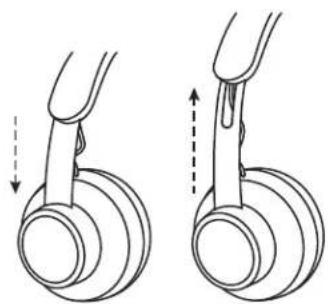
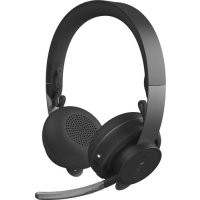
Juster headsettet ved å skyve hodebøylen slik at den er åpen eller lukket på begge sider.
TILPASNING AV MIKROFONARMEN
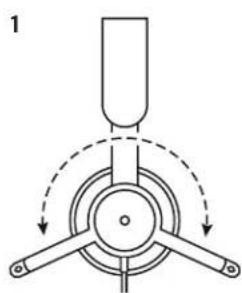
- Mikrofonarmen kan dreies 270 grader. Bruk den på enten venstre eller høyre side. For å kunne bytte lydkanaler må du laste ned Logi Tune Desktop på: www.logitech.com/support/zonewiredownloads.
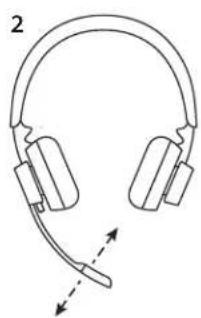
- Den fleksible mikrofonarmen kan justeres slik at mikrofonen best kan fange opp stemmen din.
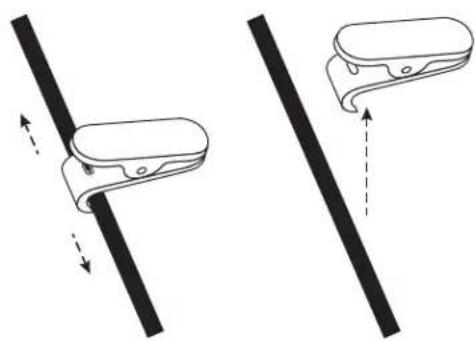
JUSTERBAR KLEMME FOR FESTE PÅ KLÆR
Fest kabelen til klærne med klemmen, eller fjern den hvis du foretrekker det.
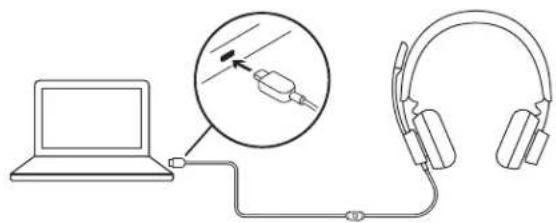
KNAPPER OG INDIKATORER PÅ HEADSETTET
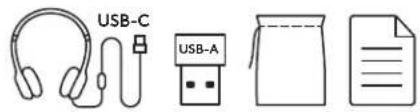
Installasjonsveiledning
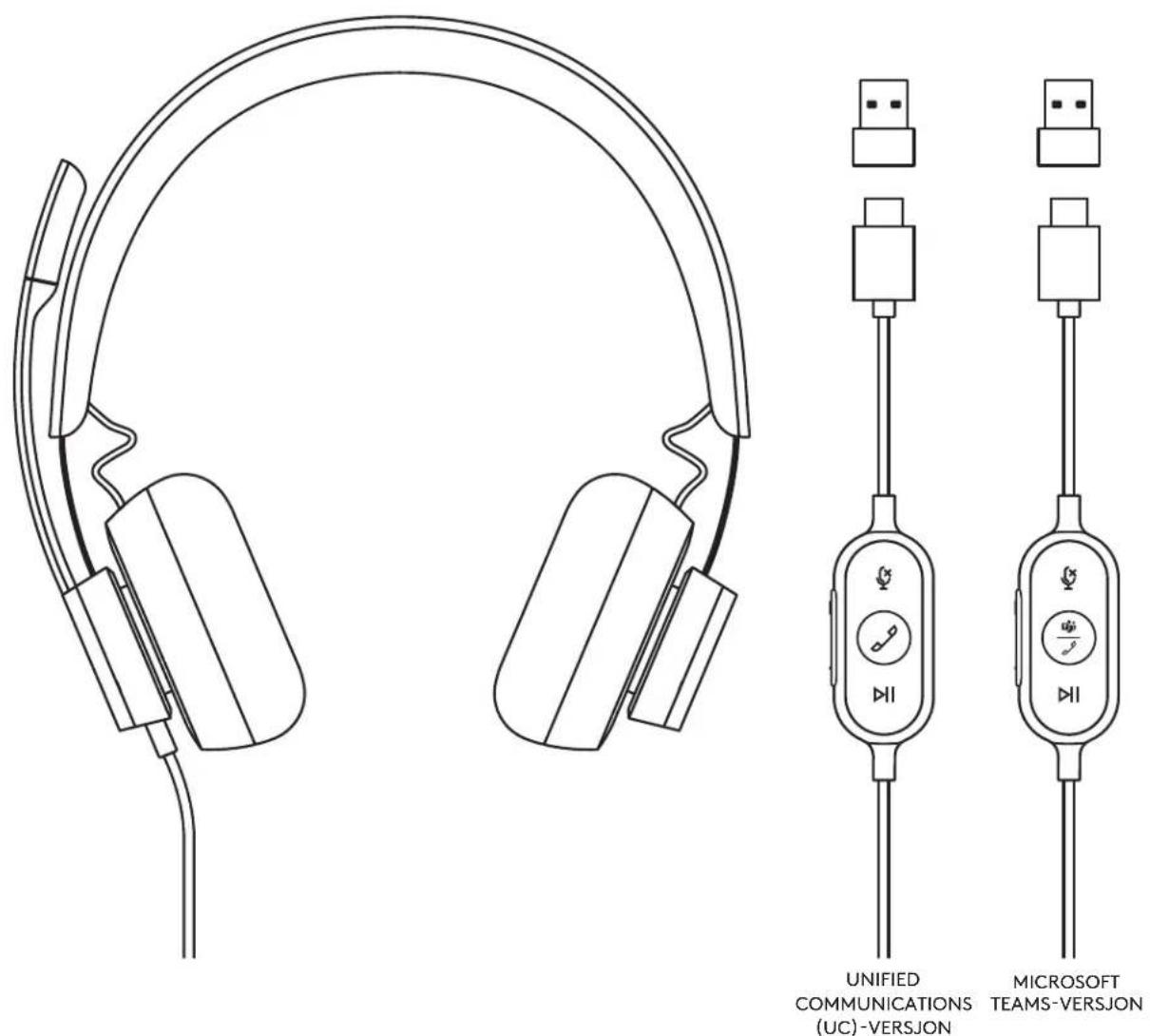
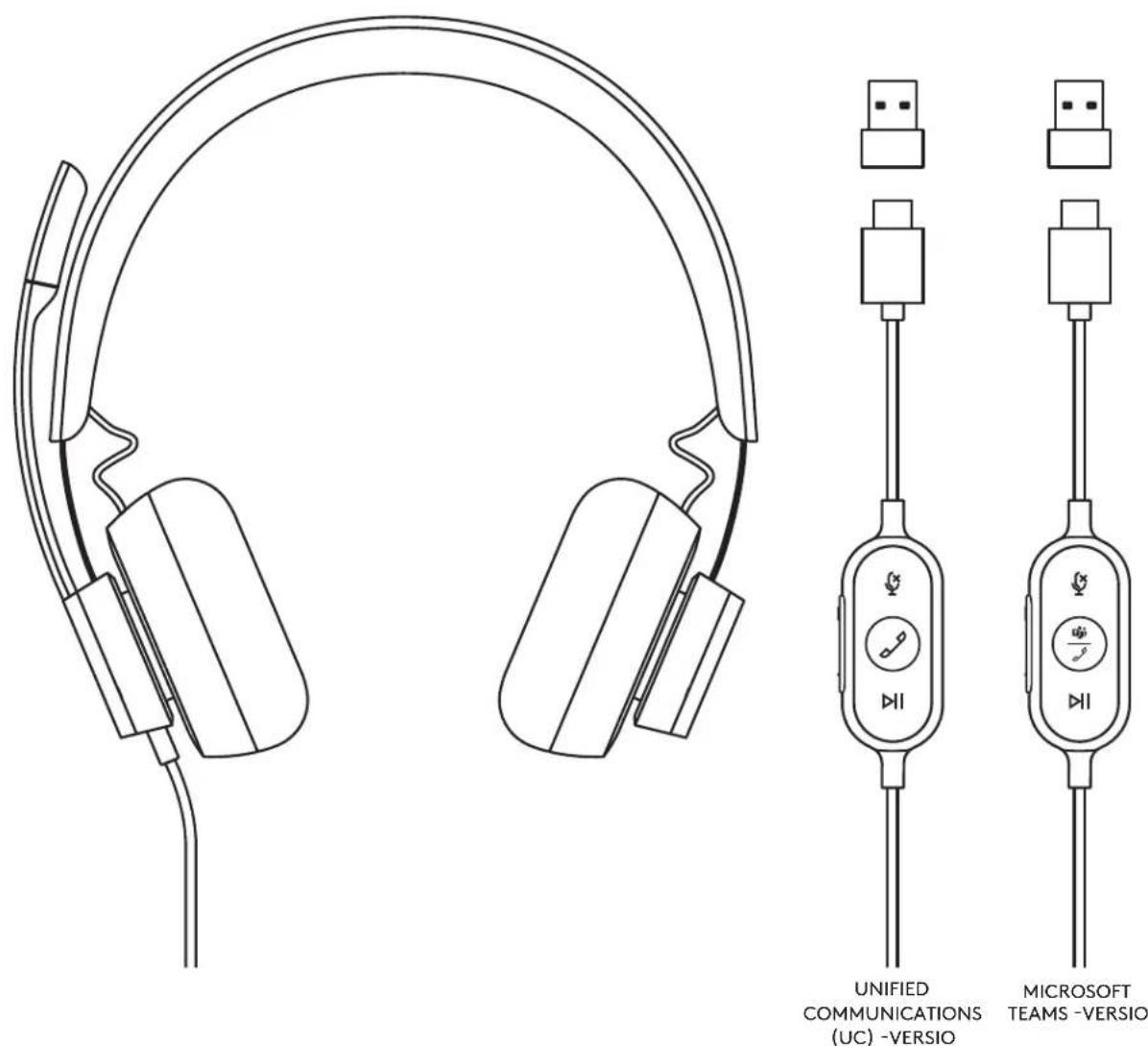
- Headset med integrerte kontroller på ledningen og USB-C-kobling
- USB-A-adapter
- Reiseveske
- Brukerdokumentasjon
Juster headsettet ved å skyve hodebøylen til åpen eller lukket posisjon på begge sider.
JUSTERE MIKROFONARMEN
- Mikrofonarmen kan roteres 270 grader. Bruk den på høyre eller venstre side. Hvis du vil aktivere bytte av lydkanal, må du laste ned Logi Tune for skrivebord på: www.logitech.com/support/zonewiredownloads.
- Juster posisjonen til den fleksible mikrofonarmen for å fange opp stemmen bedre.
JUSTERBAR SKJORTEKLIPS
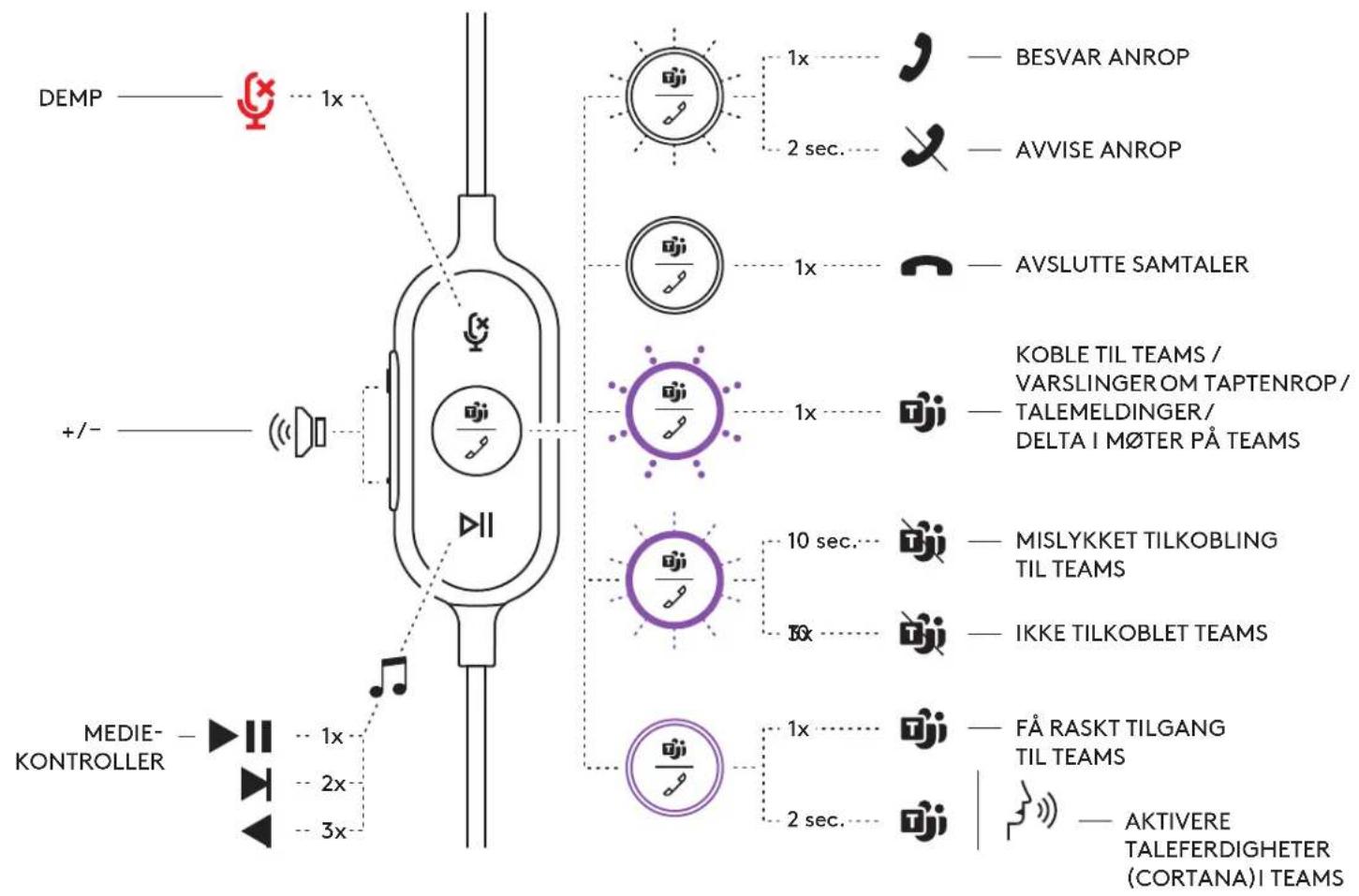
| TEAMS-version | ||||
| Knapp Bruk Statuslampe Handling | ||||
| Demp | Demp på Lyser RØDT | Trykk kort for Å dempe / oppheve demping | ||
| Demping av Lyser ikke | ||||
| Anropskontroller | Innkommende anrop Blinker | HVITT | Trykk kort for Å besvare anrop | |
| Trykk i 2 sekunder for Å avise anrop | ||||
| Pågående somtaler Lyser HVITT Trykk kort for Å avslutte | anrop | |||
| Teams-aktivitet | Kobler til Teams Pulserer LILLA | Trykk kort for Å sjekke tilkoblingen til Teams | ||
| Mislykke tinkoblingtil Teams | Blinker LILLAi 10 sekunder og sladsderetter av | |||
| Ikke tinkoblet Teams | Blinker LILLA 3 gangerog slads deretter av | |||
| Tilkoblet Teams Lyser LILLA | Trykk kort for Å fã rask tilgang til Teams | |||
| Trykk i 2 sekunder for Å aktiverestemmeferdigheter (Cortana) i Teams | ||||
| Varslinger om napteanrop / talemeldinger /delta i mæte i Teams | Pulserer LILLA Kort trykk for | Ä svare på Temas-varslinger | ||
| II | Mediekontroller Lyser ikke | Kort trykk for Å spille av og stanse midlertidig | ||
| Dobbelttrykk for Å spore fremover | ||||
| Trippel trykk for Å spore bakover | ||||
| + | Volum | Lyser.dkke | Trykk kort for Å øke volumet | |
| - | Trykk kort for Å redusere volumet | |||
Merk: Teams-aktivitet er bare funksjonelle når Teams kjører på en ulast PC eller Mac.
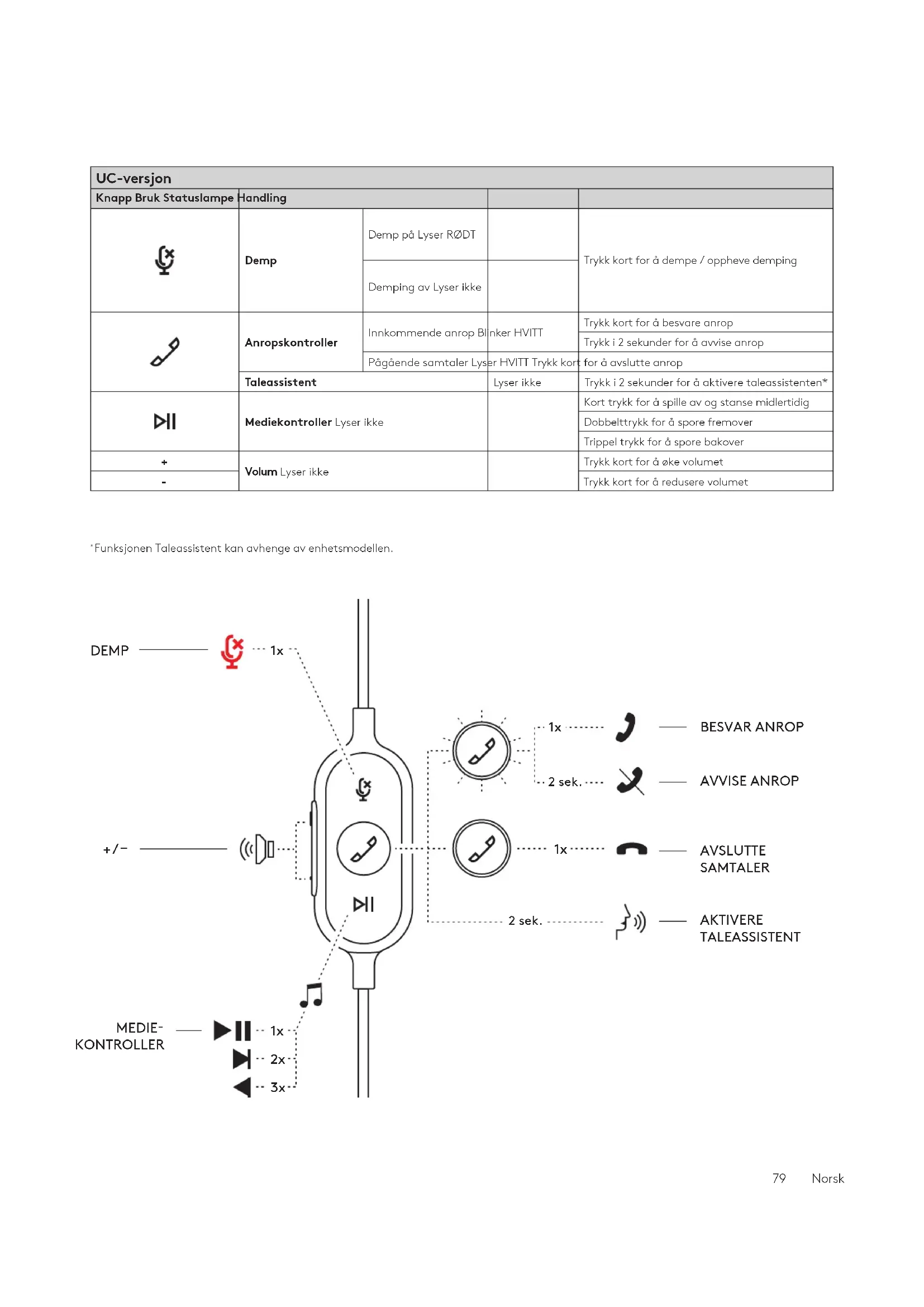
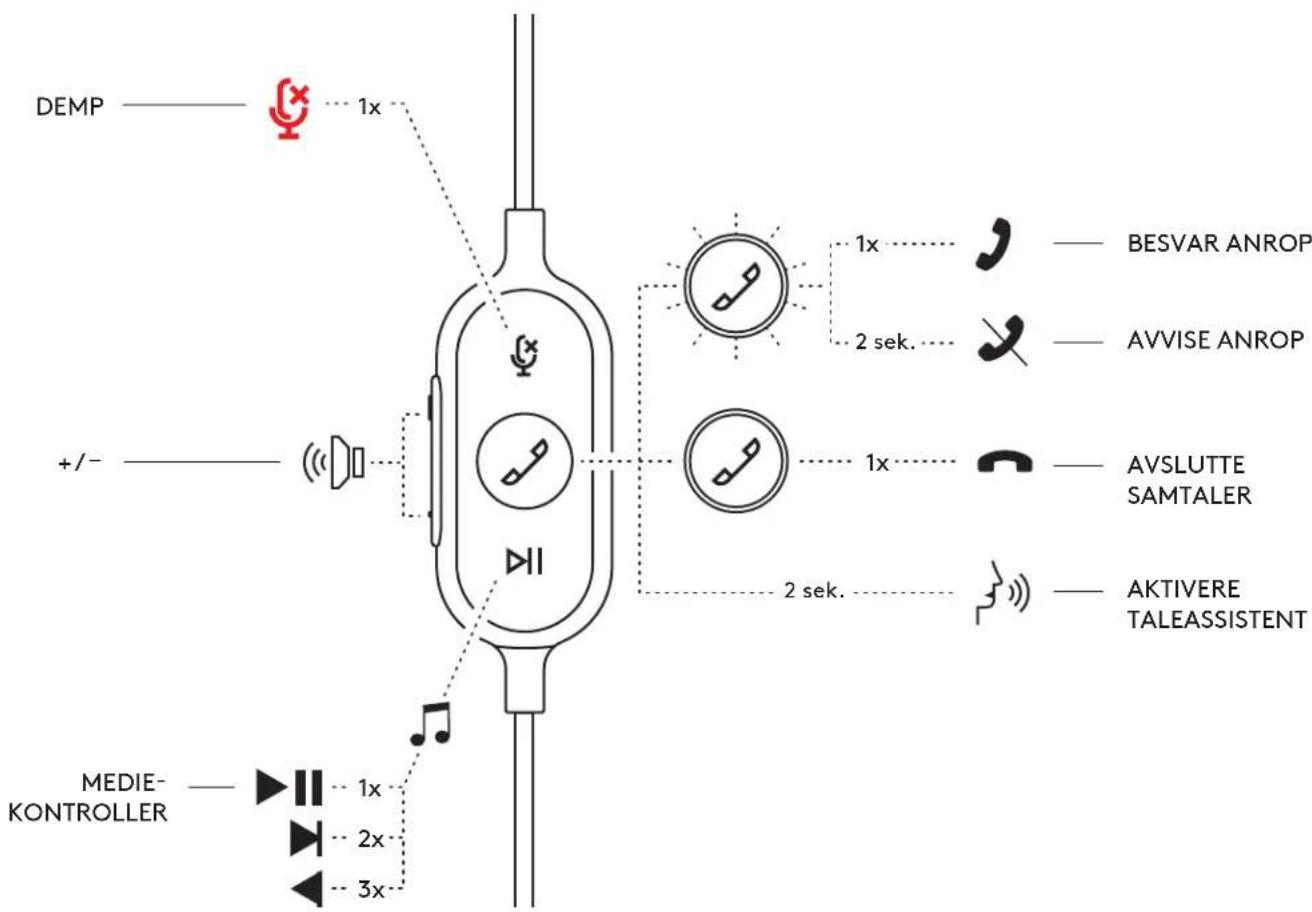
| UC-version | ||||
| Knapp Bruk Statuslampe | Handling | |||
| Demp | Demp på Lyser RØDT | Trykk kort for ä dempe / oppheve demping | ||
| Demping av Lyser ikke | ||||
| Anropskontroller | Innkommende anrop Blinker HVITT | Trykk kort for ä besvare anrop | ||
| Trykk i 2 sekunder for ä avise anrop | ||||
| Pågående somtaler Lyser HVITT Trykk kort | for ä avslutte anrop | |||
| Taleassistent | Lyser ikke | Trykk i 2 sekunder for ä aktivere taleassistenten* | ||
| HI | Mediekontroller Lyser ikke | Kort trykk for ä spille av og stanse midlertidig | ||
| Dobbelttrykk for ä spore fremover | ||||
| Trippel trykk for ä spore bakover | ||||
| + | Volum Lyser.dkke | Trykk kort for ä øke volumet | ||
| - | Trykk kort for ä redusere volumet | |||
Funksjonen Taleassistent kan avhenge av enhetsmodellen.
LOGITUNE FOR SKRIVEBORD (PC-COMPANION-APP)
Med Logi Tune for skrivebord kan du få hjelp med å øke headsettets ytelse med periodiske programvare- og fastvareoppdateringer, justere det du hører.
Med 5-bands EQ-tilpasning, kontrollere hvordan du blir hørt med mikrofonforsterkning, sidetone-kontroller og mer. Den distraksjonsfrie miniappen lar deg gjøre lydjusteringer mens du sitter i en aktiv videosamtale.
Finn ut mer og last ned Logi Tune for skrivebord på: www.logitech.com/LogiTune
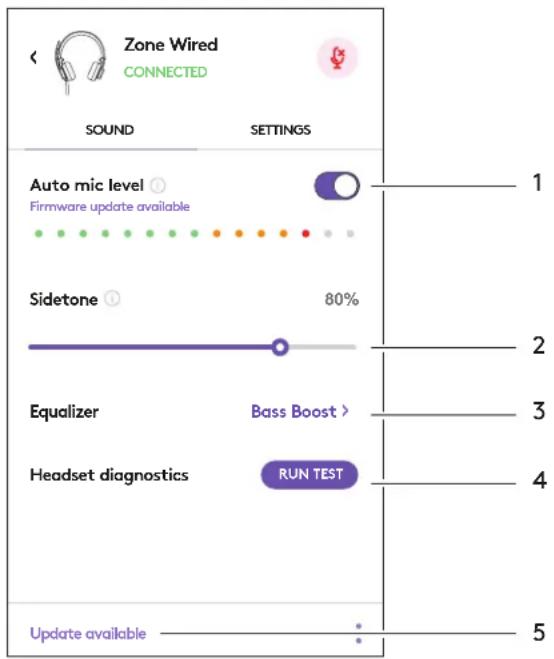
NAVIGERE I INNSTILLINGER FOR HEADSETLYD PÅ LOGI TUNE
- Juster mikrofonforsterkning for å endre lydstyrken til stemmen din under samtaler.
- Juster sidetonen for å høre din egen stemme bedre under samtaler.
- Juster equalizeren med forhåndsinnstillinger som er justert for forskjellige musikktyper eller opprett tilpassede EQ-innstillinger.
- Kjør en headsettest på høyttaleren, mikrofonen og Internett-tilkoblingen. Testoversikten hjelper bare med systemreparasjonsverktøy for driver- og operativsystemrelaterte problemer.
- Varsel om programoppdateringer. Trykk for å bekrefte.
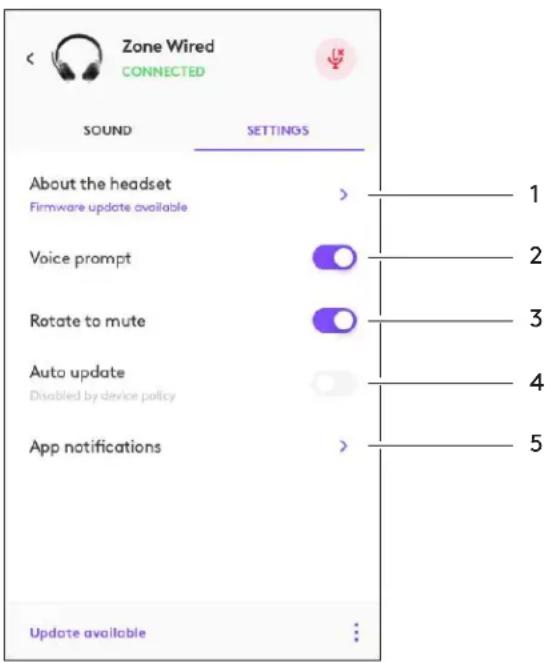
NAVIGERE I HEADSETINNSTILLINGER PÅ LOGI TUNE
- Om headsettet > viser et sammendrag av enhetsdetaljene og fastvareinformasjonen.
- Kontrollertalemelding.
- Kontroller flipp for demping.
- Auto appoppdatering - aktiver for å kjøre oppdateringer i bakgrunnen slik at appen alltid er oppdatert.
- Kontroll av appvarslinger.
Finn ut mer om massedistribusjon og konfigurasjon av Tune for Enterprise på: www.logitech.com/logitune
MÅL
Headset:
Høyde x bredde x dybde: 165,93 x 179,73 x 66,77 mm
Vekt: 0,211 kg
Mål på øreputer:
Høyde x bredde x dybde: 65,84 x 65,84 x 18,75 mm
Adapter:
Høyde x bredde x dybde: 21,5 x 15,4 x 7,9 mm
SYSTEMKRAV
Windows- eller Mac-basert datamaskin med tilgjengelig USB-C- eller USB-A-port.
TEKNISKE SPESIFIKASJONER
Inngangsimpedans: 32 Ohm
Følsomhet (hodetelefon): 99dB ± 3dB ved 1000Hz @ 30 mW, 1 cm
Følsomhet (mikrofon): Hovedmikrofon: -48 dBV/Pa, sekundærmikrofon: -40 dBV/Pa
Frekvensrespons (headset): 20~16 kHz
Frekvensrespons (mikrofon): 100~16 kHz
Kabellengde: 1.9 m
LOGITECH ZONE WIRED
Käyttöönottopas
TUNNE TUOTTEESI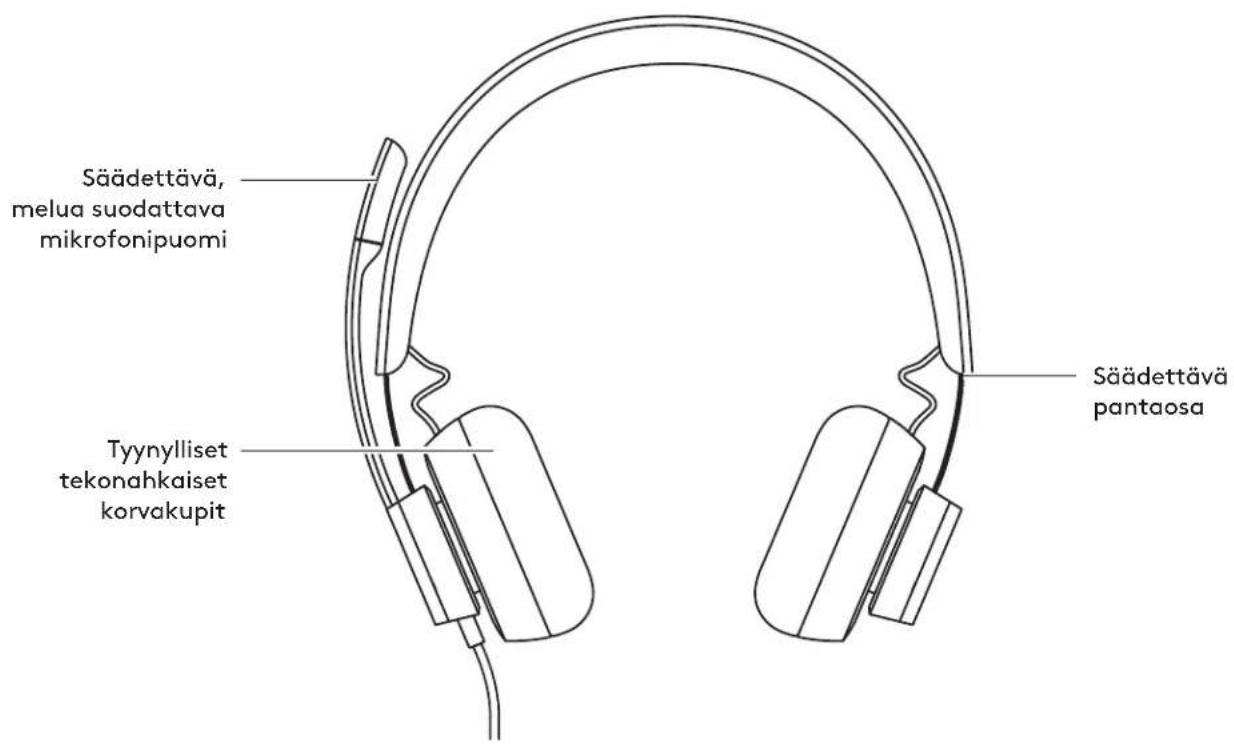


- TILPASNING AV MIKROFONARMEN
- JUSTERBAR KLEMME FOR FESTE PÅ KLÆR
- JUSTERE MIKROFONARMEN
- JUSTERBAR SKJORTEKLIPS
- LOGITUNE FOR SKRIVEBORD (PC-COMPANION-APP)
- NAVIGERE I INNSTILLINGER FOR HEADSETLYD PÅ LOGI TUNE
- NAVIGERE I HEADSETINNSTILLINGER PÅ LOGI TUNE
- MÅL
- SYSTEMKRAV
- TEKNISKE SPESIFIKASJONER
- LOGITECH ZONE WIRED
Merke : LOGITECH
Modell : Zone Wired
Kategori : Hodetelefoner