
Zone Wireless - Hodetelefoner LOGITECH - Gratis bruksanvisning og manual
Finn enhetens veiledning gratis Zone Wireless LOGITECH i PDF-format.
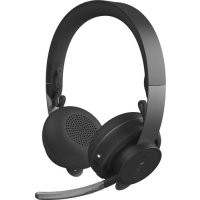



| Produkttype | Trådløse hodetelefoner |
| Merke | Logitech |
| Modell | Zone Wireless |
| Hodetelefonens dimensjoner (H x B x D) | 174,7 × 176,7 × 70,7 mm |
| Vekt på hodetelefoner | 180,8 g (0,1808 kg) |
| Mottakerens dimensjoner (H x B x D) | 35,5 × 16,2 × 5,3 mm |
| USB-C-adapterens dimensjoner (H x B x D) | 106,7 × 17,5 × 10,1 mm |
| Batteritype | Innebygd litium-ion |
| Samtaletid (ANC på) | 14 timer |
| Samtaletid (ANC av) | 15 timer |
| Lyttetid (ANC på) | 14 timer |
| Lyttetid (ANC av) | 16 timer |
| Full ladetid | 2 timer |
| Hurtiglading (5 min = 1 time samtale) | Ja |
| Bluetooth-versjon | 5.0 |
| Trådløs rekkevidde | Opptil 30 m (fritt felt) |
| Mikrofontype | Dobbel MEMS omnidireksjonell |
| Frekvensrespons (hodetelefoner – musikkmåte) | 30 Hz – 13 kHz (ved -10 dB) |
| Frekvensrespons (hodetelefoner – samtalemodus) | 100 Hz – 8 kHz |
| Frekvensrespons (mikrofon) | 85 Hz – 20 kHz (ved -3 dB) |
| Hovedfunksjoner | Bluetooth multipoint, ANC, mikrofon demping ved vipping, Teams-knapp (MSFT-versjon), UC-kompatibilitet, Qi trådløs lading, Logi Tune-app |
| Vedlikehold og rengjøring | Tørk med en myk, tørr klut. Ikke bruk kjemikalier. |
| Innhold i esken | Hodetelefoner, USB-A Unifying + lydmottaker, USB-C til A-adapter, USB-A/USB-C-ladekabel (130 cm), transportveske, dokumentasjon |
Ofte stilte spørsmål - Zone Wireless LOGITECH
Brukerspørsmål om Zone Wireless LOGITECH
0 spørsmål om dette apparatet. Svar på dem du kjenner, eller still ditt eget.
Still et nytt spørsmål om dette apparatet
Last ned instruksjonene for din Hodetelefoner i PDF-format gratis! Finn veiledningen din Zone Wireless - LOGITECH og ta den elektroniske enheten tilbake i hendene. På denne siden er alle dokumenter som er nødvendige for bruken av enheten din publisert. Zone Wireless av merket LOGITECH.
BRUKSANVISNING Zone Wireless LOGITECH
Flytt mikrofonarmen opp for å slå av lyden.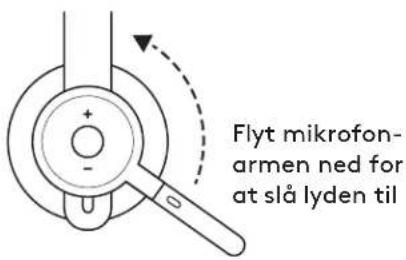
Indikatorlyset på headsettet lyser rødt ved lav batteritilstand.
Lading via USB-kabel
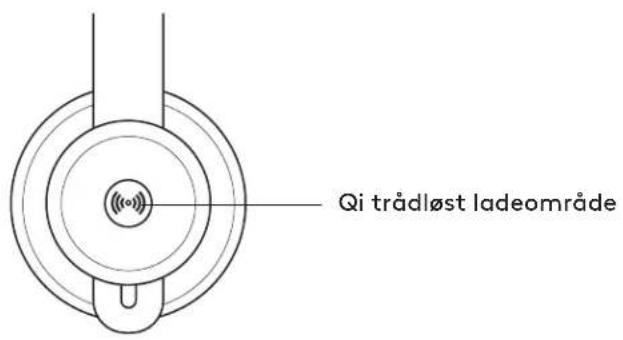
Støtter trådløs Qi-lading
I ESKEN
- Hodesett
- USB-A Unifying™ + lydmottaker
- USB-C til A-adapter
- USB-A til C-ladekabel
- Reiseveske
- Brukerdokumentasjon
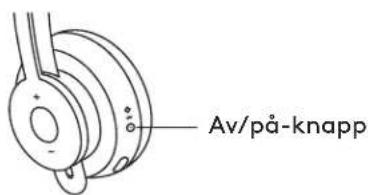
SLÅ AV/PÅ
- Trykk på Av/på-knappen i 2 sekunder. Indikatorlampen blinker raskt hvitt.
- Åpne Bluetooth®-innstillingene på enheten.
- Velg Zone Wireless under synlige enheter.
- Når den er sammenkoblet, lyser indikatorlampen jevnt hvitt.

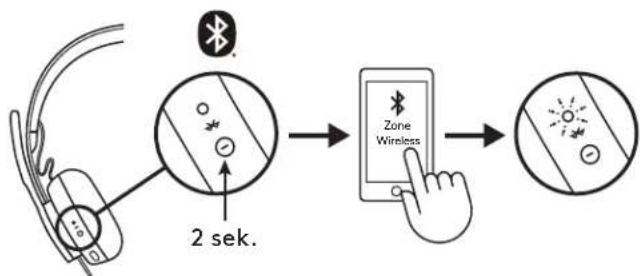
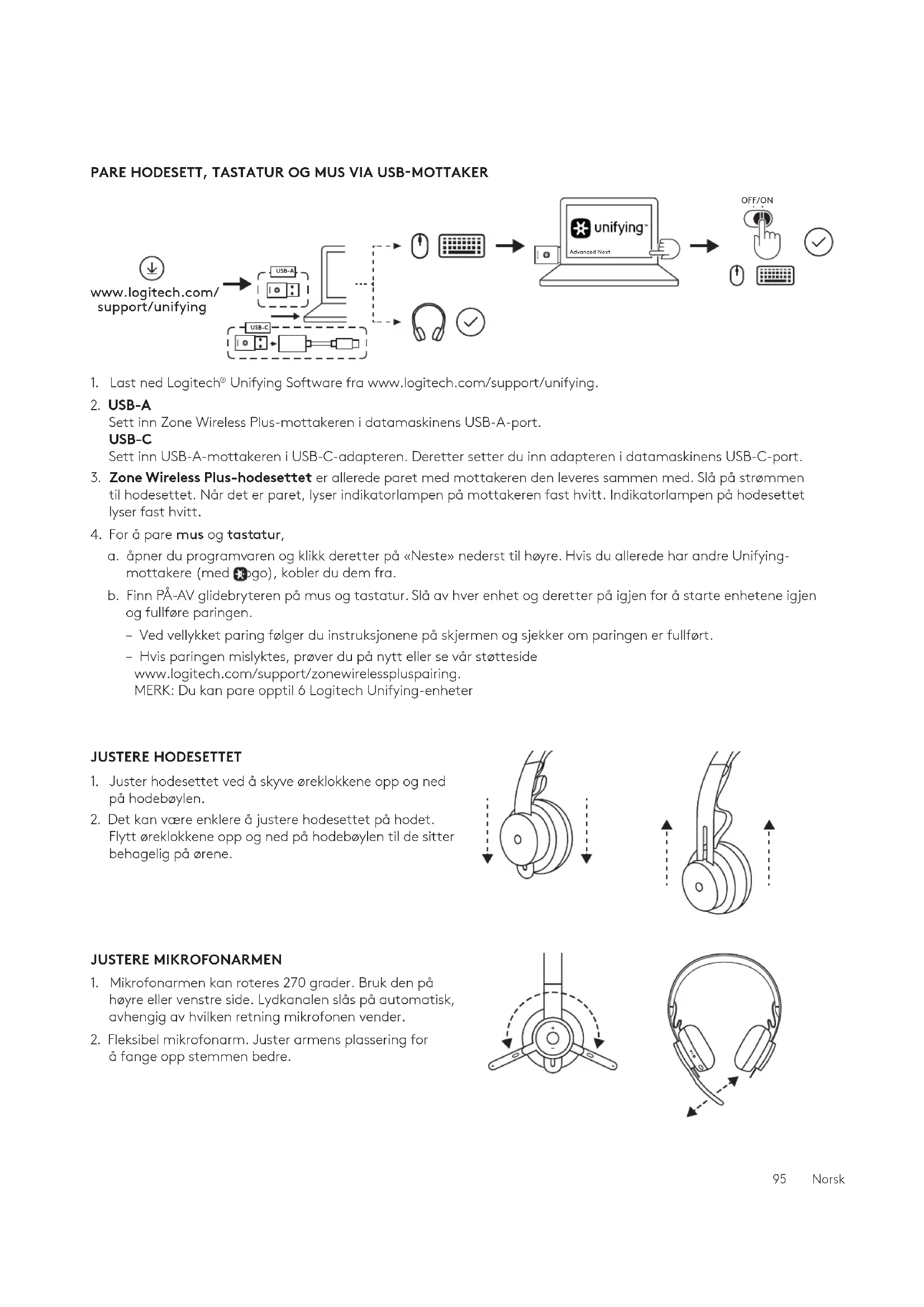
- Zone Wireless Plus-hodesettet er allerede paret med mottakeren den leveres sammen med. Slå på strømmen til hodesettet. Når det er paret, lyser indikatorlampen på mottakeren fast hvitt. Indikatorlampen på hodesettet lyser fast hvitt.
- For å pare mus og tastatur,
a. åpner du programvaren og klikk deretter på «Neste» nederst til høyre. Hvis du allerede har andre Unifying-mottakere (med *ogo), kobler du dem fra. b. Finn PÅ-AV-glidebryteren på mus og tastatur. Slå av hver enhet og deretter på igjen for å starte enhetene igjen og fullføre paringen.
- Ved vellykket paring følger du instruksjonene på skjermen og sjekker om paringen er fullført.
- Hvis paringen mislyktes, prøver du på nytt eller se vår støtteside www.logitech.com/support/zonewirelesspluspairing.
MERK: Du kan pare opptil 6 Logitech Unifying-enheter
JUSTERE HODESETTET
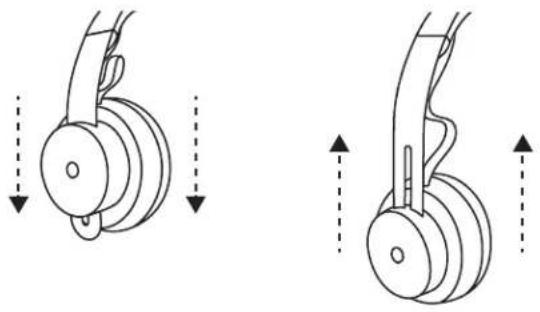
- Juster hodesettet ved å skyve øreklokkene opp og ned på hodebøylen.
- Det kan være enklere å justere hodesettet på hodet. Flytt øreklokkene opp og ned på hodebøylen til de sitter behagelig på ørene.
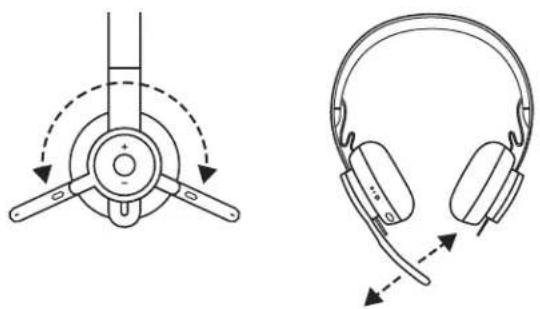
- Mikrofonarmen kan roteres 270 grader. Bruk den på høyre eller venstre side. Lydkanalen slås på automatisk, avhengig av hvilken retning mikrofonen vender.
- Fleksibel mikrofonarm. Juster armens plassering for å fange opp stemmen bedre.
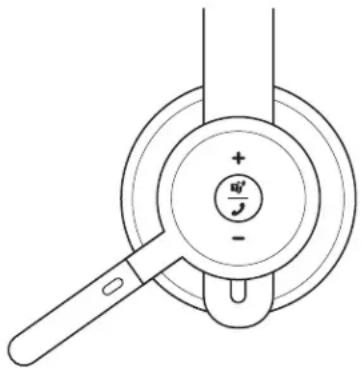
| TEAMS-versjon | |||
| Bruk Knapp Handling | |||
| Ringekontrollere | Besvar/avslutt anrop | 2 sekunderFlerfunksjonsknappKort trykk | Kort trykk |
| Avvis anrop Trykk i | |||
| Gjenoppta samtale Kort trykk | |||
| Overfør aktiv samtale til en annen enhet | Kort trykk | ||
| Teams-aktiviteter | Sjekk tilkoblingtil Teams | Kort trykk | |
| Hurtig tilgang til Teams | |||
| Svar på Teams-varslinger | Kort trykk | ||
| Aktivere taleferdigheter (Cortana) i Teams | Trykk i 2 sekunder | ||
| Mediekontroller | Spill av / Pause Flerfunksjonsknapp Dobbe ttrykk | ||
| Spor fremover | Flerfunksjonsknapp og «+» | Kort trykk | |
| Spor bakover | Flerfunksjonsknapp og «-» | Kort trykk | |
| Volum | Volum opp | «+» | Kort trykk |
| Volum ned | «-» | Kort trykk | |
| Hodesettilkobling og batteristatus | Sjekk tilkobling og batteritid | «+» og «-» | Kort trykk |
| UC-versjon | |||
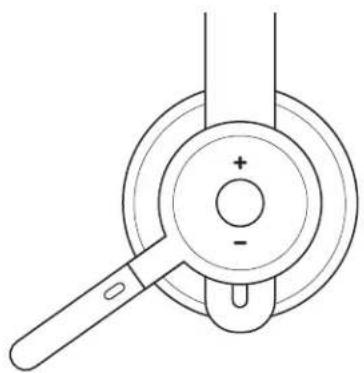
| Bruk Knapp Handling | |||
| Ringekontrollere | Besvar/avslutt anrop | Flerfunksjonsknapp 2 sekunder | Kort trykk |
| Avvis anrop Trykk | |||
| Taleassistent Flerfunksjonsknapp Trykk i 2 sekunder | |||
| Mediekontroller | Spill av / Pause Flerfunksjonsknapp Dobbeettrykk | ||
| Spor fremover | Flerfunksjonsknapp og «+» | Kort trykk | |
| Spor bakover | Flerfunksjonsknapp og «-» | Kort trykk | |
| Volum | Volum opp | «+» | Kort trykk |
| Volum ned | «-» | Kort trykk | |
| Hodesettstatus | Sjekk tilkobling og batteritid | «+» og «-» | Kort trykk |
- Teams-aktiviteter er bare funksjonelle når Teams kjører på en ulåst datamaskin.
- Mediekontrollfunksjonen avhenger av apptypen.
- Anropsaktiviteter har alltid førsteprioritet. Når to enheter er tilkoblet, blir Bluetooth ® -tilkobling prioritert over mottakeren. Når to Bluetooth ® -enheter er tilkoblet, vil den siste aktive enheten overstyre den andre.
Tips: Tilpassing av knapper og Musikk-EQ-kontroller tilgjengelig via Logitech Tune-appen.
DEMP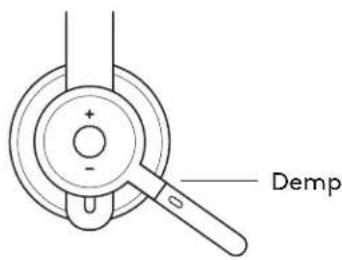
Før mikrofonarmen opp for å dempe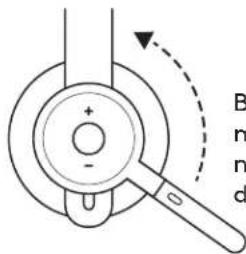
Beveg mikrofonarmen ned for å oppheve demping
Talevarsler angir når mikrofonens demping er av eller på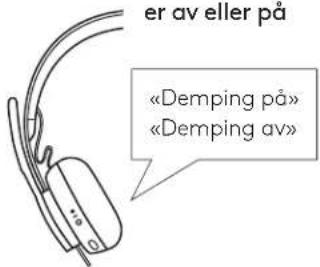
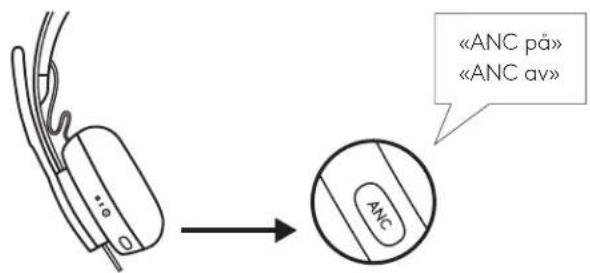
ANC blokkerer ut omgivelsesstøy for å gjøre det enklere for deg å konsentrere deg om arbeidet.
- Trykk på ANC-knappen på siden av øreklokken.
- Du hører talevarsler når du slår av og på ANC. Du kan slå av disse i Logi Tune-appen.
INDIKATORLAMPE PÅ HODESETTET
| Lampe Status | ||
| Hvit | Fast Slått på eller fulladet | |
| Pusteeffekt Batteriet lades | ||
| Pulserer raskt Bluetooth ° paringsmodus | ||
| Pulserer langsomt Ingen parede enheter | ||
| Rødt | Fast Lavt batterinivå | |
| Pulserer raskt Bluetooth ° paringsmodus ved lavt batterinivå | ||
| Pulserer langsomt Ingen parede enheter ved lavt batterinivå | ||
![graph LR A["Device with +/- terminals"] --> B["Sensor"] B --> C["Slått på eller fulladet"] B --> D["Batteriet lades"] B --> E["Bluetooth® paringsmodus"] B --> F["Ingen parede enheter"] B --> G["Lavt batterinivå"] B --> H["Bluetooth® paringsmodus ved lavt batterinivå"] B --> I["Ingen parede enheter v…](/content/2026/03/516688/images/772859a5839e1d8198373f4846eab9ff6aaa2989b5c674364b12391500bd15d7.jpg)
INDIKATORLAMPE PÅ MOTTAKEREN
| TEAMS-versjon | ||
| Lampe Status | ||
| Hvit | Blinker raskt Paringsmodus | |
| Fast Paret | ||
| Blinker gjentatt av og på | Innkommende anrop | |
| Lilla | Pulserer | Koble til Teams/Teams-varsler |
| Blinker i 10 sekunder og deretter av | Mislykket tilkobling til Teams | |
| Blinker 3 ganger og deretter av | Ikke tilkoblet Teams | |
| Fast Tilkoblet | Teams | |
| Rødt Fast | Demp på | |
![graph TD A["Terminal Device"] --> B["Paringsmodus"] A --> C["Paret"] A --> D["Innkommende anrop"] A --> E["Koble til Teams/Teams-varsler"] A --> F["Mislykket tilkobling til Teams"] A --> G["Ikke tilkoblet Teams"] A --> H["Tilkoblet Teams"] A --> I["Demp på"]](/content/2026/03/516688/images/774da964483a4699093791e8f3dd33fd62b3b49c4040763b7ba03bdbe4107821.jpg)
| UC-versjon | ||
| Lampe Status | ||
| Hvit | Blinker raskt Paringsmodus | |
| Fast Paret | ||
| Blinker gjentatt av og på | Innkommende anrop | |
| Rødt Fast Demp på | ||
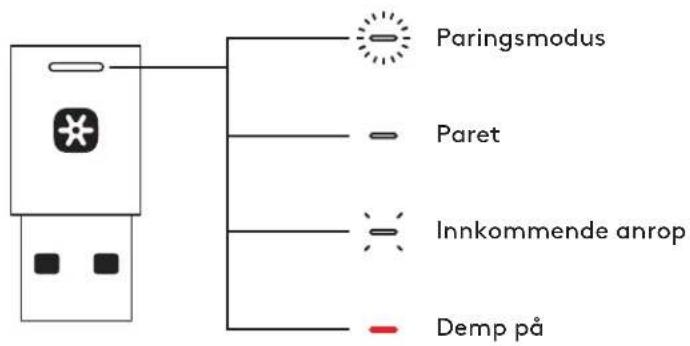
Merk: Mottakerlampen indikerer kun hodesettstatus.
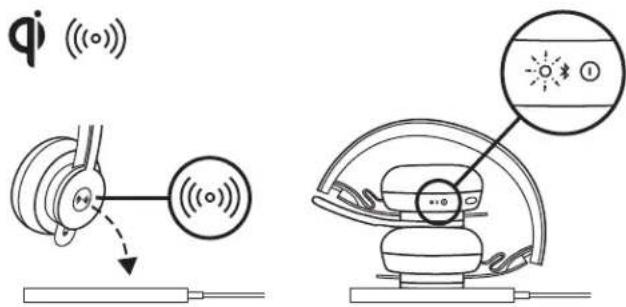
LADING PÅGÅR
Hodesettets indikatorlampe lyser RØDT ved lavt batterinivå.
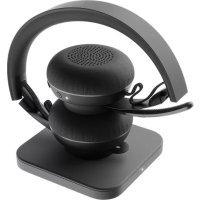
- Brett sammen hodesettet med ikonet for trådløs lading på øreklokken mot utsiden.
- Plasser øreklokken med ikonet for trådløs lading på en vilkårlig ladestasjon for trådløs Qi-lading.*
- Indikatorlampen pulserer hvitt under lading.
- Indikatorlampen lyser fast hvitt når batteriet er fulladet. -2 timers lading gir fulladet batteri. * Ladestasjon for trådløs Qi-lading er ikke inkludert.
- Last ned Logi Tune Desktop fra www.logitech.com/tune
- Last ned Logi Tune mobilapp fra Apple App Store® eller Google Play™ Store ved å søke etter Logi Tune.

Med Sidetone kan du høre din egen stemme under samtalene, slik at du vet hvor høyt du snakker. Velg funksjonen Sidetone i Logi Tune-appen og juster valgbryteren etter behov.
- Et høyere tall betyr at du hører mer ekstern lyd.
- Et lavere tall betyr at du hører mindre ekstern lyd.
UTLØSING AV AUTOMATISK HVILEMODUS
Som standard slås hodesettet automatisk av når det ikke har vært i bruk på en time. Juster utløsing av hvilemodus i Logi Tune-appen.
OPPDATERE HODESETTET
Vi anbefaler at du oppdaterer både hodesettet og mottakeren. Da laster du ned Logi Tune Desktop fra www.logitech.com/tune
TILBAKESTILLE HODESETTET
Hvis du vil tilbakestille hodesettet til fabrikkinnstillingene, slår du hodesettet på. Deretter trykker og holder du inne ANC-knappen og volumknappen samtidig i 5 sekunder. Hodesettet er tilbakestilt når det slås av og indikatorlampen slukkes.
MÅL
HODESETT:
Høyde x bredde x dybde: 174,7 x 176,7 x 70,7 mm
VEKT:
0,1808 kg
REPUTER:
Høyde x bredde x dybde: 70,7 x 70,7 x 16,4 mm
MOTTAKER:
Høyde x bredde x dybde: 35,5 x 16,2 x 5,3 mm
ADAPTER:
Høyde x bredde x dybde: 106,7 x 17,5 x 10,1 mm
SYSTEMKRAV
Fungerer med vanlige ringeapper på de fleste plattformer og operativsystemer.
Fungerer med Windows-, Mac- eller Chrome™-baserte datamaskiner via USB-C, USB-A, Bluetooth® og iOS eller Android Bluetooth®-aktiverte enheter.
TEKNISKE SPESIFIKASJONER
Mikrofontype: Mikrofonrekke med kulekarakteristikk, dobbel MEMS
Frekvensrespons (hodesett): 30\~13 kHz ved -10 dB (musikkmodus), 100\~8 kHz (snakkemodus)
Frekvensrespons (mikrofon): 85\~20 kHz ved -3 dB
Batteritype: Innebygd batteri (litiumion)
Batteritid (samtaletid): 14 timer (ANC på), 15 timer (ANC av)
Batteritid (lyttetid): 14 timer (ANC på), 16 timer (ANC av)
Bluetooth®-versjon: 5.0
Trådløs rekkevidde: Opptil 30 meter (fri sikt)

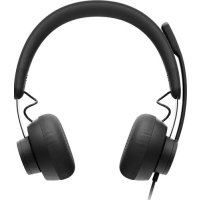

Merke : LOGITECH
Modell : Zone Wireless
Kategori : Hodetelefoner