
Zone Wireless - Sluchátka LOGITECH - Bezplatný návod k obsluze
Najděte návod k zařízení zdarma Zone Wireless LOGITECH ve formátu PDF.
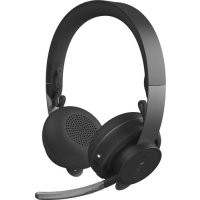



| Typ produktu | Bezdrátová sluchátka |
| Značka | Logitech |
| Model | Zone Wireless |
| Rozměry sluchátek (V x Š x H) | 174,7 × 176,7 × 70,7 mm |
| Hmotnost sluchátek | 180,8 g (0,1808 kg) |
| Rozměry přijímače (V x Š x T) | 35,5 × 16,2 × 5,3 mm |
| Rozměry adaptéru USB-C (V x Š x T) | 106,7 × 17,5 × 10,1 mm |
| Typ baterie | Integrovaná lithium-iontová |
| Výdrž při hovoru (ANC zapnuto) | 14 hodin |
| Výdrž při hovoru (ANC vypnuto) | 15 hodin |
| Výdrž při poslechu (ANC zapnuto) | 14 hodin |
| Výdrž při poslechu (ANC vypnuto) | 16 hodin |
| Doba plného nabití | 2 hodiny |
| Rychlé nabíjení (5 min = 1 h hovoru) | Ano |
| Verze Bluetooth | 5.0 |
| Bezdrátový dosah | Až 30 m (volné pole) |
| Typ mikrofonu | Duální MEMS všesměrový |
| Frekvenční rozsah (sluchátka - režim Hudba) | 30 Hz – 13 kHz (à -10 dB) |
| Frekvenční rozsah (sluchátka - režim Hovor) | 100 Hz – 8 kHz |
| Frekvenční rozsah (mikrofon) | 85 Hz – 20 kHz (à -3 dB) |
| Hlavní funkce | Bluetooth multipoint, ANC, ztlumení otočením mikrofonu, tlačítko Teams (verze MSFT), kompatibilita s UC, bezdrátové nabíjení Qi, aplikace Logi Tune |
| Údržba a čištění | Otřete měkkým suchým hadříkem. Nepoužívejte chemické prostředky. |
| Obsah balení | Sluchátka, přijímač USB-A Unifying + audio, adaptér USB-C na A, nabíjecí kabel USB-A/USB-C (130 cm), přepravní pouzdro, dokumentace |
Často kladené otázky - Zone Wireless LOGITECH
Dotazy uživatelů ohledně Zone Wireless LOGITECH
0 otázka o tomto zařízení. Odpovězte na ty, které znáte, nebo položte vlastní.
Položte novou otázku o tomto zařízení
Stáhněte si návod pro váš Sluchátka ve formátu PDF zdarma! Najděte svůj návod Zone Wireless - LOGITECH a vezměte svůj elektronický přístroj zpět do rukou. Na této stránce jsou zveřejněny všechny dokumenty potřebné k používání vašeho zařízení. Zone Wireless značky LOGITECH.
NÁVOD K OBSLUZE Zone Wireless LOGITECH
OBSAH BALENÍ
- Náhlavní souprava
- Přijímač USB-A Unifying™ + audio
- Adaptér USB-C na A
- Nabíjecí kabel USB-A na C
- Cestovní pouzdro
- Uživatelská dokumentace
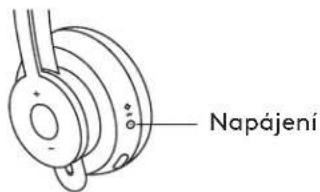
ZAPNUTÍ/VYPNUTÍ
- Podržte tlačítko napájení po dobu 1 sekundy.
- Jakmile se souprava zapne, indikátor se rozsvítí bíle. Pokud není připojeno žádné zařízení, bliká pomalu bíle.

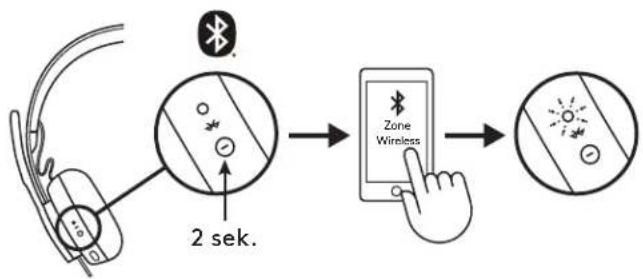
PÁROVÁNÍ PROSTŘEDNICTVÍM BLUETOOTH®
- Podržte tlačítko napájení po dobu 2 sekund. Indikátor se rozbliká rychle bíle.
- Otevřete nastavení Bluetooth® na svém zařízení.
- Ze seznamu dostupných zařízení vyberte Zone Wireless Plus.
- Po úspěšném spárování se indikátor rozsvítí bíle.
- Stáhněte si software Logitech® Unifying ze stránky www.logitech.com/support/unifying.
- USB-A
Zapojte přijímač soupravy Zone Wireless Plus do portu USB-A počítače.
USB-C
Zapojte přijímač USB-A do adaptéru USB-C. Poté zapojte adaptér do portu USB-C počítače.
- Náhlavní souprava Zone Wireless Plus je již spárována s přijímačem, se kterým je dodávána. Náhlavní soupravu stačí zapnout. Po úspěšném spárování bude indikátor na přijímači svítit bíle. Indikátor na náhlavní soupravě se rozsvítí bíle.
- Postup spárování myši a klávesnice:
a. Spusťte software a postupně klikejte na tlačítko „Další“ v pravém dolním rohu. Pokud používáte i jiné přijímače Unifying (s logem ✝), odpojte je. b. Vyhledejte přepínač OFF-ON (VYP-ZAP) na myši a klávesnici. Restartujte jednotlivá zařízení jejich vypnutím a opětovným zapnutím a dokončete párování.
- Po spárování postupujte podle pokynů na obrazovce a otestujte zařízení, čímž ověříte, zda spárování proběhlo úspěšně.
- Pokud se párování nezdařilo, zkuste to znovu nebo přejděte na naši stránku podpory www.logitech.com/support/zonewirelesspluspairing.
POZNÁMKA: Spárovat můžete až 6 periferních zařízení Logitech Unifying.
PŘIZPŮSOBENÍ NÁHLAVNÍ SOUPRAVY
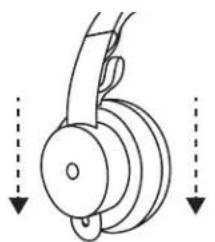
- Přizpůsobte si náhlavní soupravu posouváním náušníků na hlavovém mostu nahoru a dolů.
- Náhlavní souprava se snáze přizpůsobuje po usazení na hlavu. Posouvejte náušníky nahoru a dolů na hlavovém mostu, dokud pohodlně nepadnou na uši.
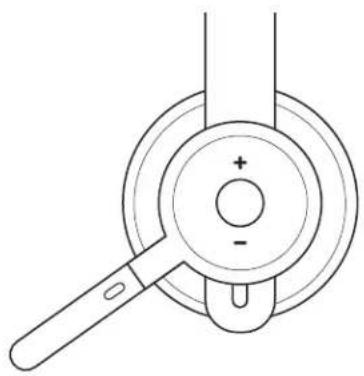
- Držák mikrofonu je otočný v rozmezí 270 stupňů. Mikrofon lze nasadit na levou nebo pravou stranu soupravy. Zvukový kanál se přepne automaticky v závislosti na straně, na které je mikrofon nasazen.
- Držák mikrofonu je flexibilní – přizpůsobte si jeho polohu za účelem lepšího snímání hlasu.

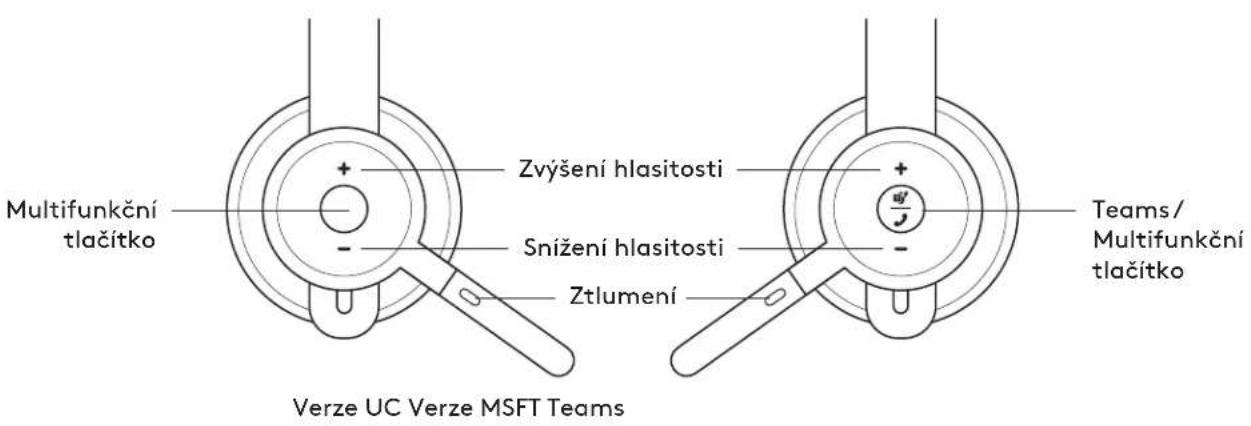
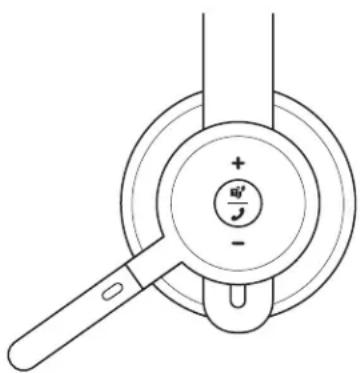
| Verze TEAMS | |||
| Použití Tlačítko Akce | |||
| Ovládání hovoru | Příjem/ukončení hovoru | Multifunkční | Krátký stisk |
| Odmítnutí hovoru Stisk 2 sekundy | |||
| Obnovení hovoru Krátký stisk | |||
| Přesměrování aktivního hovoru do jiného zařízení | Krátký stisk | ||
| Aktivity Teams | Kontrola připojení k Teams | Krátký stisk | |
| Rychlé spuštění Teams Krátký stisk | |||
| Odpověď na upozornění Teams | Krátký stisk | ||
| Aktívace hlasových služeb Teams (Cortana) | Stisk 2 sekundy | ||
| Ovládání médií | Přehrát/Pozastavit Multifunkční Dvojí stisk | ||
| Další skladba | Multifunkční a „+“ | Krátký stisk | |
| Předchozí skladba | Multifunkční a „-“ | Krátký stisk | |
| Hlasitost | Zvýšení hlasitosti | „+“ | Krátký stisk |
| Snížení hlasitosti | „-“ | Krátký stisk | |
| Připojení a stav baterie náhlavní soupravy | Kontrola připojení a životnosti baterie | „+“ a „-“ | Krátký stisk |
| Verze UC | |||
| Použití Tlačitko Akce | |||
| Ovládání hovoru | Přijem/ukončení hovoru | Multifunkční | Krátký stisk |
| Odmítnutí hovoru Stisk 2 sekundy | |||
| Hlasový asistent Multifunkční Stisk 2 sekundy | |||
| Ovládání médii | Přehrát/Pozastavit Multifunkční Dvojí stisk | ||
| Další skladba | Multifunkční a „+“ | Krátký stisk | |
| Předchozí skladba | Multifunkční a „-“ | Krátký stisk | |
| Hlasitost | Zvýšení hlasitosti | „+“ | Krátký stisk |
| Snížení hlasitosti | „-“ | Krátký stisk | |
| Stav náhlavní soupravy | Kontrola připojení a životnosti baterie | „+“ a „-“ | Krátký stisk |
- Aktivity Teams jsou funkční v případě, že je Teams spuštěn na odemčeném počítači.
- Funkce ovládání médií závisí na typech aplikace.
- Aktivity hovoru mají vždy přednost. Při připojení dvou zařízení bude mít připojení přes Bluetooth® prioritu před přijímačem. Při připojení dvou zařízení Bluetooth® bude mít poslední připojené zařízení přednost před prvním.
Tip: Přizpůsobení tlačítek a ovládací prvky ekvalizéru hudby jsou k dispozici v aplikaci Logi Tune.
ZTLUMENÍ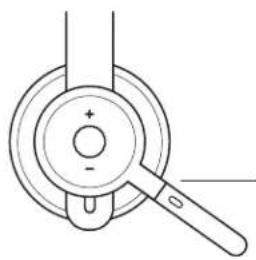
Posuňte držák mikrofonu nahoru pro ztlumení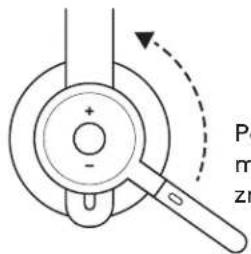
Posuňte držák mikrofonu dolů pro zrušení ztlumení. Hlasová upozornění informují, když je mikrofon ztlumený / ztlumení je zrušeno: „Ztlumení zapnuto“, „Ztlumení vypnuto“.
AKTIVNÍ POTLAČENÍ ŠUMU (ANC)
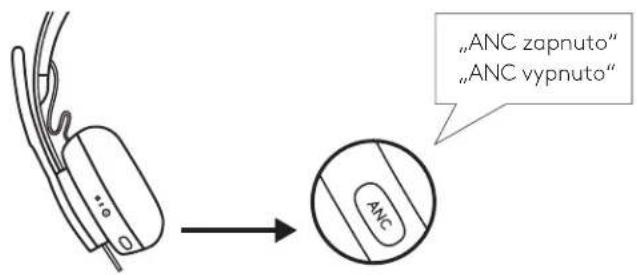
Funkce ANC blokuje šum okolo vás, čímž vám pomáhá s koncentrací na daný úkol.
- Stiskněte tlačítko ANC na boku náušníku.
- Při zapnutí a vypnutí funkce ANC se ozve hlasové upozornění. Tato upozornění lze vypnout v aplikaci Logi Tune.
| Indikátor Stav | ||
| Svítí bíle | Svítí Zapnuto nebo plně nabito | |
| Pulzuje Nabíjení baterie | ||
| Rychle pulzuje Režim párování Bluetooth | ||
| Pomalu pulzuje Žádné spárované zařízení | ||
| Červená | Svítí Bliží se vybit’ baterie | |
| Rychle pulzuje | Režim párování Bluetooth® a nízký stav nabití baterie | |
| Pomalu pulzuje | Žádné spárované zařízení a nízký stav nabití baterie | |
![graph LR A["Top Component"] --> B["Bottom Component"] B --> C["Zapnuto nebo plně nabito"] B --> D["Nabíjení baterie"] B --> E["Režim párování Bluetooth®"] B --> F["Žádné spárované zařízení"] B --> G["Blíží se vybití baterie"] B --> H["Režim párování Bluetooth® a nízký stav nabití baterie"] B --> I["…](/content/2026/03/516688/images/4805e393663b7862b3bbe16edee46b54986094aee0a3d3a82b8dde0a62e9c309.jpg)
INDIKÁTOR PŘIJÍMAČE
| Verze TEAMS | ||
| Indikátor Stav | ||
| Svití bíle | Rychle bliká Režim párování | |
| Svití Spárováno | ||
| Opakovaně bliká a zhasíná | Příchozí hovor | |
| Purpurová | Pulzuje | Připojování k Teams/ upozornění Teams |
| Bliká 10 sekund, potom zhasne | Připojení k Teams se nezdařilo | |
| Blikne 3krát a zhasne | Nepřipojeno k Teams | |
| Svití Připojeno k Teams | ||
| Červená Svítí Ztlumení zapnuto | ||
![graph TD A["Režim párování"] --> B["Spárováno"] B --> C["Příchozí hovor"] C --> D["Připojování k Teams/ upozornění Teams"] D --> E["10 sek."] E --> F["Připojení k Teams se nezdařilo"] F --> G["Nepřipojeno k Teamsx3"] G --> H["Připojeno k Teams"] H --> I["Ztlumení zapnuto"]](/content/2026/03/516688/images/409174061757247d6c7199d603dd5789222393f924727d8fb522960602faf0bd.jpg)
| Verze UC | ||
| Indikátor Stav | ||
| Svítí bile | Rychle bliká Režim párování | |
| Svítí Spárováno | ||
| Opakovaně bliká a zhasíná | Příchozí hovor | |
| Červená Svítí Ztlumení zapnuto | ||
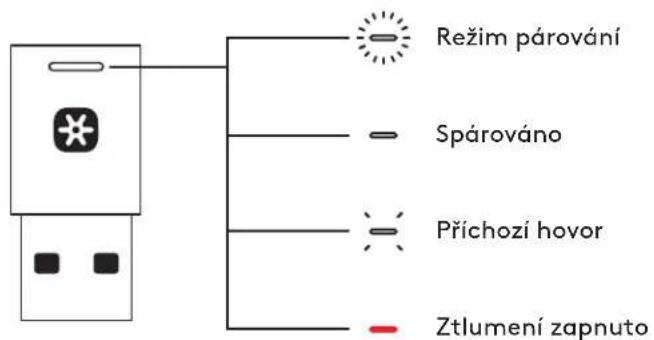
Poznámka:
Indikátor přijímače informuje pouze o stavu náhlavní soupravy.
NABÍJENÍ
Náhlavní souprava se automaticky vypne, pokud je ponechána v nečinnosti. Časovač režimu spánku lze nastavit v aplikaci Logi Tune.
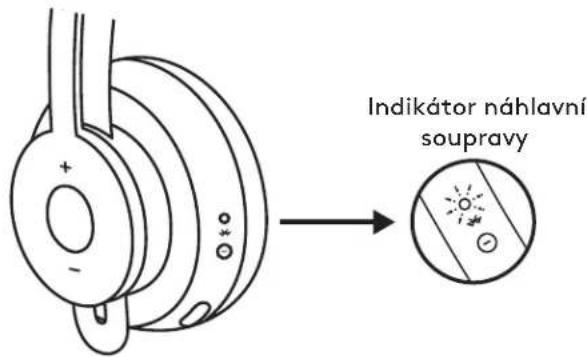
Indikátor náhlavní soupravy se rozsvítí ČERVENĚ, když začne docházet energie.
Nabíjení prostřednictvím kabelu USB
- Zapojte koncovku kabelu USB-C do portu USB-C na spodku náušníku.
- Koncovku kabelu USB-A zapojte do nabíjecího portu USB-A na počítači nebo síťovém adaptéru.
- V průběhu nabíjení bude indikátor pulzovat bíle.
- Po úplném nabití se indikátor rozsvítí bíle.
- 2 hodiny zajistí úplné nabití baterie.
- 5 minut nabíjení zajistí 1 hodinu doby hovoru.
- Náhlavní soupravu lze během nabíjení používat s přijímačem a spárovanou pomocí Bluetooth®.
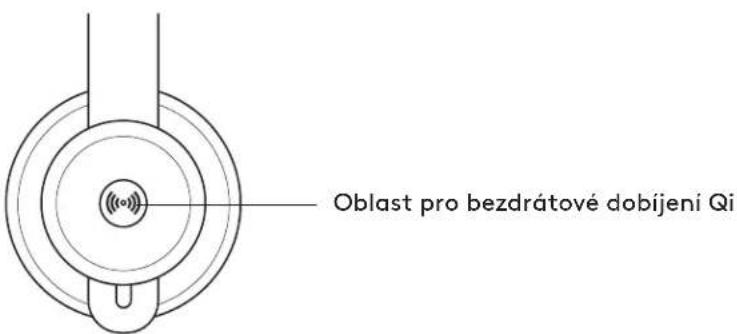
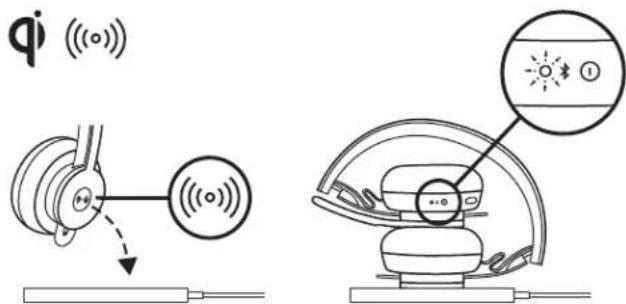
Nabíjení prostřednictvím bezdrátové nabíječky Qi
- Složte náhlavní soupravu ikonou bezdrátového nabíjení na náušníku orientovanou směrem ven.
- Položte náušník s ikonou bezdrátového nabíjení na vršek libovolné bezdrátové nabíjecí základny Qi.*
- V průběhu nabíjení bude indikátor pulzovat bíle.
- Po úplném nabití se indikátor rozsvítí bíle. -2 hodiny nabíjení zajistí úplné nabití baterie.
* Bezdrátová nabíjecí základna Qi není součástí dodávky.
APLIKACE LOGI TUNE
Instalace aplikace
- Stáhněte aplikaci Logi Tune Desktop ze stránky www.logitech.com/tune
- Stáhněte aplikaci Logi Tune Mobile z obchodu Apple App Store® nebo Google Play™ vyhledáním „Logi Tune“.

Odposlech vám umožní během konverzací slyšet váš hlas, takže budete mít přehled o tom, jak hlasitě hovoříte. V aplikaci Logi Tune vyberte funkci odposlechu a nastavte volič dle potřeby.
– Vyšší číslo znamená, že uslyšíte více zvuku zvnějšku. – Nižší číslo znamená, že uslyšíte méně zvuku zvnějšku.
ČASOVAČ AUTOMATICKÉHO REŽIMU SPÁNKU
Ve výchozím nastavení se náhlavní souprava automaticky vypne po jedné hodině nečinnosti. Časovač režimu spánku můžete regulovat v aplikaci Logi Tune.
AKTUALIZACE NÁHLAVNÍ SOUPRAVY
Doporučujeme aktualizovat náhlavní soupravu i přijímač. Chcete-li tak učinit, stáhněte si aplikaci Logi Tune Desktop ze stránky www.logitech.com/tune
RESETOVÁNÍ NÁHLAVNÍ SOUPRAVY
Chcete-li náhlavní soupravu resetovat do původního stavu, zapněte ji, stiskněte a podržte tlačítka ANC a hlasitost - po dobu 5 sekund. Náhlavní souprava se úspěšně resetuje, pokud se vypne a indikátor zhasne.
ROZMĚRY
NÁHLAVNÍ SOUPRAVA:
Výška x šířka x hloubka: 174,7 x 176,7 x 70,7 mm
HMOTNOST:
0,1808 kg
NÁUŠNÍKY:
Výška x šířka x hloubka: 70,7 x 70,7 x 16,4 mm
PŘIJÍMAČ:
Výška x šířka x hloubka: 35,5 x 16,2 x 5,3 mm
ADAPTÉR:
Výška x šířka x hloubka: 106,7 x 17,5 x 10,1 mm
SYSTÉMOVÉ POŽADAVKY
Kompatibilní s běžnými aplikacemi pro volání napříč prakticky všemi platformami a operačními systémy.
Kompatibilní s počítači se systémy Windows, Mac nebo Chrome™ prostřednictvím rozhraní USB-C, USB-A, Bluetooth® a zařízeními s iOS nebo Android s Bluetooth®.
TECHNICKÉ PARAMETRY
Typ mikrofonu: Všesměrové duální pole mikrofonů MEMS
Frekvenční rozsah (náhlavní souprava): 30\~13 kHz @ -10 dB (režim hudby), 100\~8 kHz (režim hovoru)
Frekvenční rozsah (mikrofon): 85\~20 kHz @ -3 dB
Typ baterie: Integrovaná baterie (lithium-iontová)
Životnost baterie (doba hovoru): 14 hod (ANC zap), 15 hod (ANC vyp)
Životnost baterie (doba poslechu): 14 hod (ANC zap), 16 hod (ANC vyp)
Verze Bluetooth®: 5.0
Bezdrátový dosah: Až 30 metrů / 100 ft (při přímé viditelnosti)
Podpora bezdrátového dobíjení Qi
Nabíjecí kabel USB-A na C: 130 cm (4,25 ft)
www.logitech.com/support/zonewirelessplus
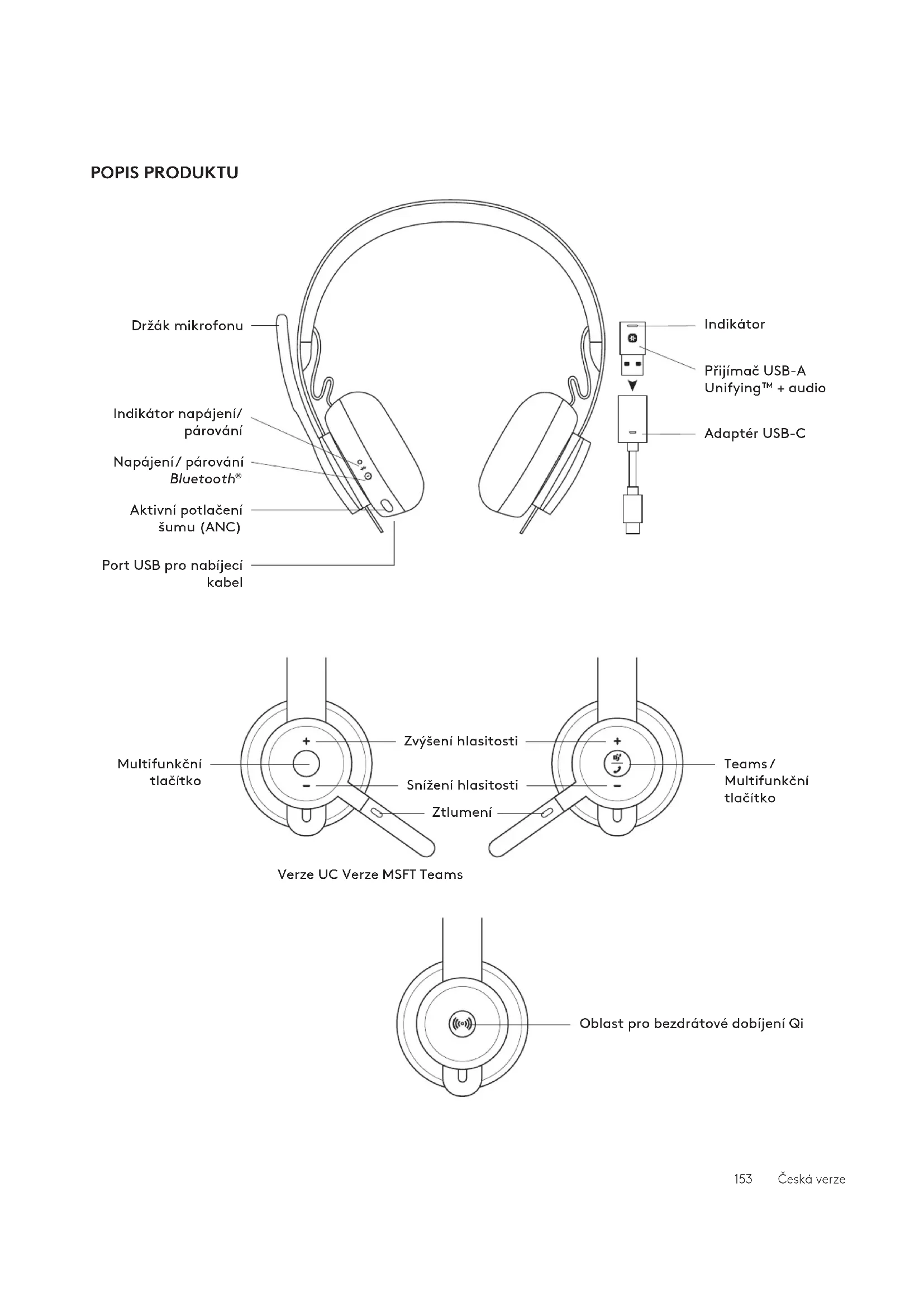
OPIS PRODUKTU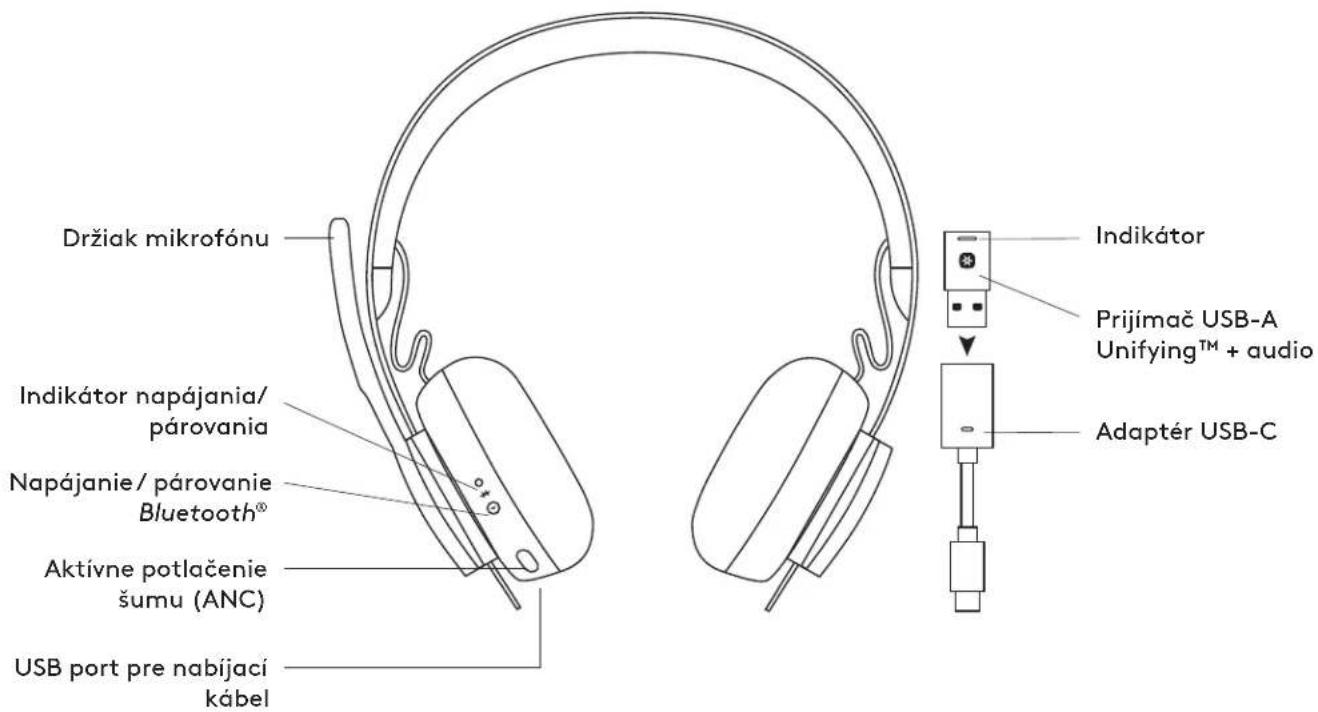
- Náhlavní souprava
- Přijímač USB-A Unifying™ + audio
- Adaptér USB-C do A
- Nabíjecí kabel USB-A do C
- Cestovní pouzdro
- Uživatelská dokumentace
ZAPNUTÍ/VYPNUTÍ
a. Spusťte software a postupně klikněte na tlačítko „Další“ v pravém dolním rohu. Pokud používáte i jiné přijímače Unifying (s logem ✝), odpojte je. b. Vyhledejte přepínač OFF-ON (VYP-ZAP) na myši a klávesnici. Restartujte jednotlivá zařízení jejich vypnutím a opětovným zapnutím a dokončete párování.
Frekvenční rozsah (náhlavní souprava): 30\~13 kHz @ -10 dB (režim hudby), 100\~8 kHz (režim hovoru)
Životnost baterie (délka hovoru): 14 hod (ANC zap), 15 hod (ANC vyp)
Podpora bezdrátového dobíjení Qi
Nabíjecí kabel USB-A na C: 130 cm (4,25 ft)
www.logitech.com/support/zonewirelessplus





- OBSAH BALENÍ
- ZAPNUTÍ/VYPNUTÍ
- PÁROVÁNÍ PROSTŘEDNICTVÍM BLUETOOTH®
- USB-C
- PŘIZPŮSOBENÍ NÁHLAVNÍ SOUPRAVY
- AKTIVNÍ POTLAČENÍ ŠUMU (ANC)
- POZNÁMKA
- NABÍJENÍ
- NABÍJENÍ PROSTŘEDNICTVÍM KABELU USB
- NABÍJENÍ PROSTŘEDNICTVÍM BEZDRÁTOVÉ NABÍJEČKY QI
- APLIKACE LOGI TUNE
- INSTALACE APLIKACE
- ČASOVAČ AUTOMATICKÉHO REŽIMU SPÁNKU
- AKTUALIZACE NÁHLAVNÍ SOUPRAVY
- RESETOVÁNÍ NÁHLAVNÍ SOUPRAVY
- ROZMĚRY
- NÁHLAVNÍ SOUPRAVA
- HMOTNOST
- NÁUŠNÍKY
- PŘIJÍMAČ
- ADAPTÉR
- SYSTÉMOVÉ POŽADAVKY
- TECHNICKÉ PARAMETRY
Značka : LOGITECH
Model : Zone Wireless
Kategorie : Sluchátka