
Zone Wireless - Austiņas LOGITECH - Bezmaksas lietošanas instrukcija
Atrodiet ierīces rokasgrāmatu bez maksas Zone Wireless LOGITECH PDF formātā.
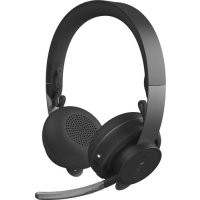

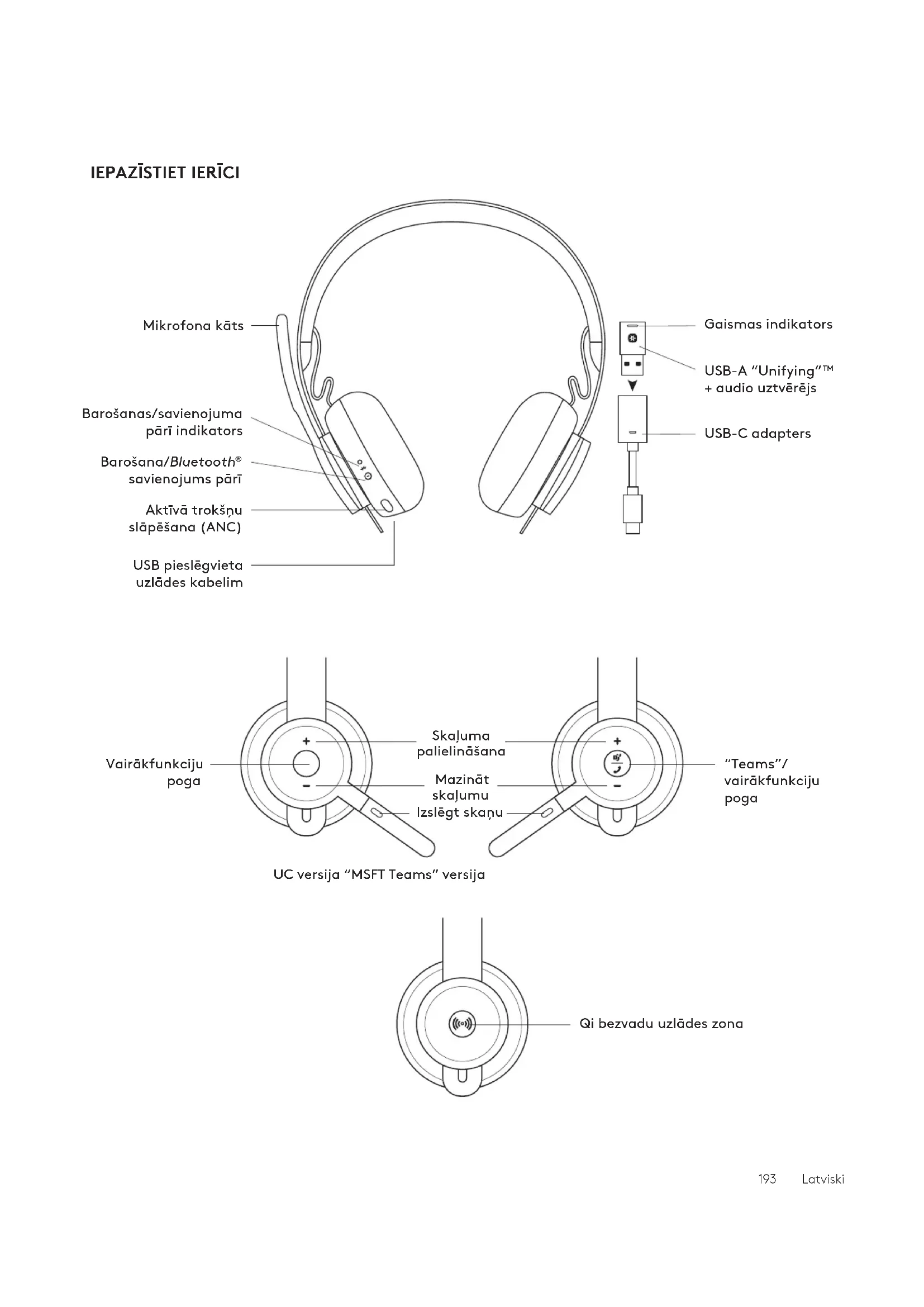


| Produkta veids | Bezvadu audio austiņas |
| Zīmols | Logitech |
| Modelis | Zone Wireless |
| Austiņu izmēri (A x P x D) | 174,7 × 176,7 × 70,7 mm |
| Austiņu svars | 180,8 g (0,1808 kg) |
| Uztvērēja izmēri (A x P x B) | 35,5 × 16,2 × 5,3 mm |
| USB-C adaptera izmēri (A x P x B) | 106,7 × 17,5 × 10,1 mm |
| Akumulatora veids | Iebūvēts litija-jonu akumulators |
| Sarunu laiks (ANC ieslēgts) | 14 stundas |
| Sarunu laiks (ANC izslēgts) | 15 stundas |
| Klausīšanās laiks (ANC ieslēgts) | 14 stundas |
| Klausīšanās laiks (ANC izslēgts) | 16 stundas |
| Pilnas uzlādes laiks | 2 stundas |
| Ātrā uzlāde (5 min = 1 stunda sarunu) | Jā |
| Bluetooth versija | 5.0 |
| Bezvadu darbības rādiuss | Līdz 30 m (atklāta vietā) |
| Mikrofona veids | Divkāršs MEMS visvirziena |
| Frekvenču diapazons (austiņas - mūzikas režīms) | 30 Hz - 13 kHz (pie -10 dB) |
| Frekvenču diapazons (austiņas - sarunas režīms) | 100 Hz - 8 kHz |
| Frekvenču diapazons (mikrofons) | 85 Hz - 20 kHz (pie -3 dB) |
| Galvenās funkcijas | Bluetooth multipoint, ANC, mikrofona izslēgšana, paceļot mikrofonu, Teams poga (MSFT versija), UC saderība, bezvadu uzlāde Qi, Logi Tune lietotne |
| Apkope un tīrīšana | Noslaukiet ar mīkstu, sausu drānu. Neizmantojiet ķīmiskas vielas. |
| Komplekta saturs | Austiņas, USB-A Unifying + audio uztvērējs, USB-C uz A adapteris, USB-A/USB-C uzlādes kabelis (130 cm), transporta maciņš, dokumentācija |
Bieži uzdotie jautājumi - Zone Wireless LOGITECH
Lietotāju jautājumi par Zone Wireless LOGITECH
0 jautājums par šo ierīci. Atbildiet uz tām, ko zināt, vai uzdodiet savu.
Uzdot jaunu jautājumu par šo ierīci
Lejupielādējiet instrukcijas savam Austiņas PDF formātā bez maksas! Atrodiet savu rokasgrāmatu Zone Wireless - LOGITECH un atgūstiet kontroli pār savu elektronisko ierīci. Šajā lapā ir publicēti visi dokumenti, kas nepieciešami jūsu ierīces lietošanai. Zone Wireless zīmola LOGITECH.
LIETOŠANAS INSTRUKCIJA Zone Wireless LOGITECH
IEPAKOJUMA SATURS
- Austiņas
- USB-A "Unifying"™ + audio uztvērējs
- Adapteris pārejai no USB-C uz USB-A savienojumu
- Lādēšanas kabelis ar pāreju no USB-A uz USB-C savienojumu
- Pārnēsāšanas soma
- Lietotāja dokumentācija
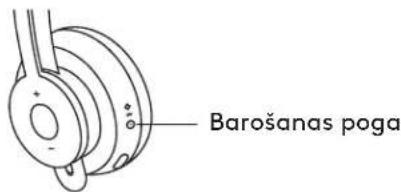
BAROŠANA
- Vienu sekundi turiet nospiestu barošanas pogu.
- Pēc ieslēgšanas gaismas indikators kļūst balts. Ja nav pievienota neviena ierīce, tas lēni mirgos baltā krāsā.
SAVIENOŠANA PĀRĪ, IZMANTOJOT BLUETOOTH
- Divas sekundes turiet nospiestu barošanas pogu. Gaismas indikators strauji mirgos baltā krāsā.
- Ierīcē atveriet Bluetooth® iestatījumu sadaļu.
- Atklāto ierīču sarakstā atlasiet iespēju Zone Wireless Plus.
- Kad pāra savienojums būs sekmīgi izveidots, gaismas indikators nepārtraukti degs baltā krāsā.

![graph LR A["Input: Bluetooth"] --> B["2 s Signal"] B --> C["Zone Wireless"] C --> D["Output: Wireless Icon"]](/content/2026/03/516688/images/310d231792dc4d35ad644a9d7dc6b2361b6d0c4a5b65f3babc3fa8be7bf74e39.jpg)
Austiņu, tastatūras un peles savienošana pārī, izmantojot USB uztvērēju
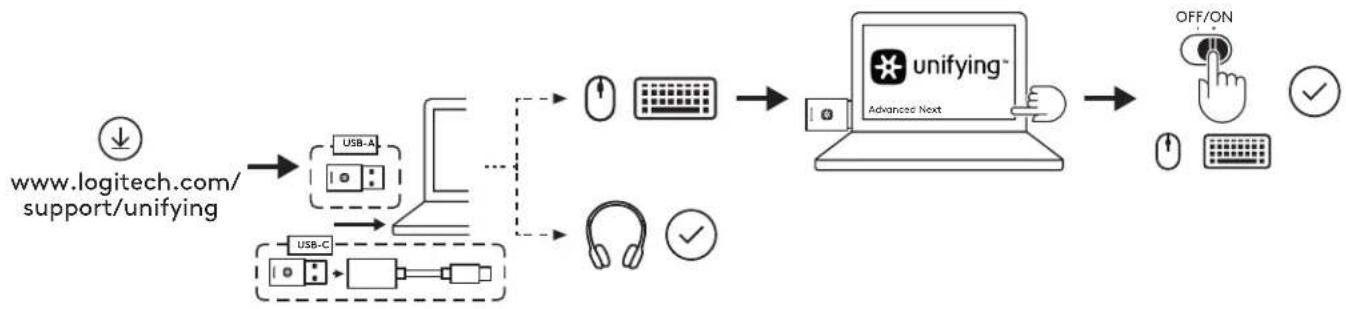
Iespraudiet "Zone Wireless Plus" uztvērēju datora USB-A pieslēgvietā.
USB-C
Iespraudiet USB-A uztvērēju USB-C adapterā. Tad iespraudiet adapteru datora USB-C pieslēgvietā.
- "Zone Wireless Plus" austiņas jau ir savienotas pārī ar komplektā iekļauto uztvērēju. Jums atliek tikai ieslēgt austiņas. Kad pāra savienojums sekmīgi izveidots, uztvērēja gaismas indikators nemirgojot deg baltā krāsā. Austiņu gaismas indikators nemirgojot deg baltā krāsā.
- Peles un tastatūras savienošana pārī
a. Atveriet programmatūru un klikšķiniet uz pogas "Next" (Tālāk) labajā apakšējā stūrī. Ja jums jau ir citi "Unifying" uztvērēji (ar ♦gotipu), atvienojiet tos. b. Atrodiet peles un tastatūras ieslēgšanas un izslēgšanas slēdzi ("ON"-"OFF"). Izslēdziet un atkal ieslēdziet katru ierīci, lai tās restartētu un pabeigtu savienošanu pārī.
- Ja ierīce ir savienota pārī, izpildiet ekrānā redzamās norādes, lai pārliecinātos par sekmīgu pāra savienojuma izveidi.
- Ja savienošana pārī nav izdevusies, mēģiniet vēlreiz vai apmeklējiet mūsu atbalsta vietni www.logitech.com/support/zonewirelesspluspairing.
PIEZĪME: pārī var savienot līdz pat 6 "Logitech Unifying" perifērijas ierīcēm.
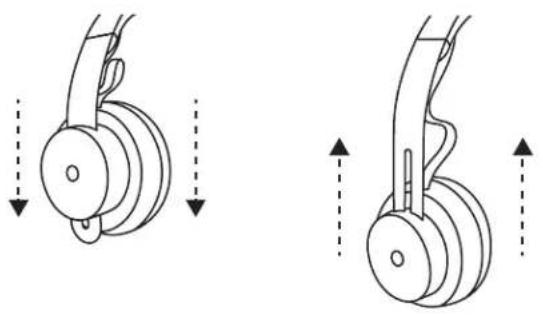
AUSTIŅU PIELĀGOŠANA
- Pielāgojiet, bīdot austiņas uz augšu un uz leju pa stīpu.
- Pielāgot austiņas var būt vieglāk, kad tās ir uz galvas. Pārbīdiet austiņas uz augšu vai uz leju pa stīpu, līdz tās ērti der uz ausīm.
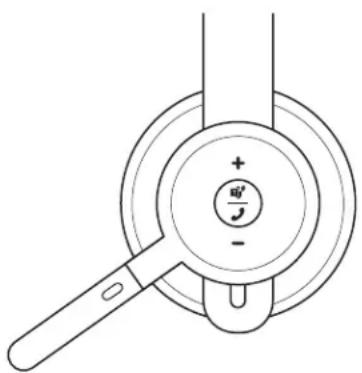
MIKROFONA KĀTA PIELĀGOŠANA
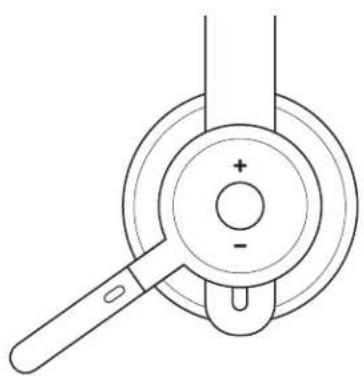
- Mikrofona kāts rotē par 270°. To var turēt kreisajā vai labajā pusē. Audiokanāli samainīsies automātiski atkarībā no tā, uz kuru pusi ir pagriezts mikrofons.
- Elastīgais mikrofona kāts ļauj pielāgot mikrofona pozīciju labākai balss uztverei.
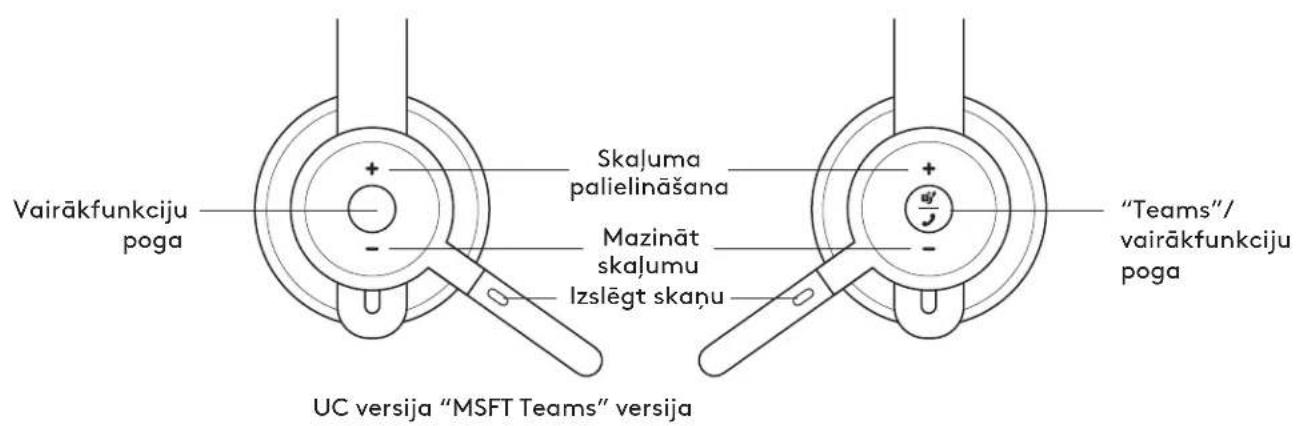
| "TEAMS" versija | |||
| Lietojums Poga Darbība | |||
| Zvanu vadība | Atbildēt/beigt zvanu | nospiedietVairākfunkciju poga | Ātri nospiediet |
| Noraidīt zvanu | Nospiediet2 sekundes | ||
| Atsākt zvanu Ātri | |||
| Pārvirzīt aktīvu zvanuuz citu ierīci | Ātri nospiediet | ||
| "Teams"darbības | Pārbaudīt savienojumuar "Teams" | Ātri nospiediet | |
| Ātri pieklūt "Teams" Ātri nospiediet | |||
| Atbildēt uz "Teams"paziņojumiem | Ātri nospiediet | ||
| Palaist "Teams" balssfunkcijas ("Cortana") | Nospiediet2 sekundes | ||
| Multividesvadības elementi | Atskaņot/pauzēt Vai-ākfunkciju poga | Nospiediet2 reizes | |
| Pārtīt uz priekšu | Vairākfunkciju pogaun "+" | Ātri nospiediet | |
| Attīt atpakaj | Vairākfunkciju pogaun "-" | Ātri nospiediet | |
| Skajums | Palielināt skajumu | "+" | Ātri nospiediet |
| Mazināt skajumu | "-" | Ātri nospiediet | |
| Austiņusavienojums unakumulatorastatuss | Pārbaudīt savienojumuun atlikušoakumulatora līmeni | "+" un "-" | Ātri nospiediet |
| UC versija | |||
| Lietojums Poga Darbība | |||
| Zvanu vadība | Atbildēt/beigt zvanu | Vairākfunkciju poga | Ātri nospiediet |
| Noraidīt zvanu | Nospiediet2 sekundes | ||
| Balss palīgs Vairākfunkciju poga | Nospiediet2 sekundes | ||
| Multivides vadības elementi | Atskanot/pauzēt Vairākfunkciju poga | Nospiediet2 reizes | |
| Pārtīt uz priekšu | Vairākfunkciju poga un “+” | Ātri nospiediet | |
| Attīt atpakaj | Vairākfunkciju poga un “-” | Ātri nospiediet | |
| Skajums | Palielināt skalumu | “+” | Ātri nospiediet |
| Mazināt skalumu | “-” | Ātri nospiediet | |
| Austiņu statuss | Pārbaudit savienojumu un atlikušo akumulatora līmeni | “+” un “-” | Ātri nospiediet |
- "Teams" funkcijas ir pieejamas tikai tad, ja "Teams" darbojas atbloķētā datorā.
- Multivides satura vadības funkcionalitāte ir atkarīga no lietotnes veida. Zvanu vadības funkcijām vienmēr ir prioritāte. Ja ir pievienotas divas ierīces, prioritāte tiek piešķirta Bluetooth® savienojumam, nevis uztvērēja savienojumam. Ja ir pievienotas divas Bluetooth® ierīces, prioritāte tiek piešķirta ierīcei, kas tika pievienota pēdējā.
Padoms: "Logi Tune" lietotnē var pielāgot pogu funkcijas un mūzikas ekvalaizera vadīklas.
MIKROFONA IZSLĒGŠANA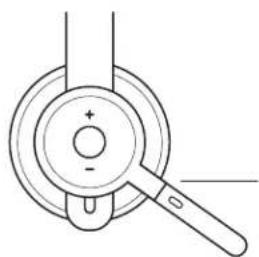
Pārvietojiet mikrofona kātu augšup, lai to izslēgtu.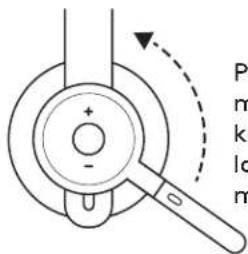
Pārvietojiet mikrofona kātu lejup, lai ieslēgtu mikrofonu. Balss paziņojumi norāda, vai mikrofons ir ieslēgts vai izslēgts: "Mute on" (mikrofons izslēgts), "Mute off" (mikrofons ieslēgts).
AKTĪVĀ TROKŠŅU SLĀPĒŠANA (ANC)
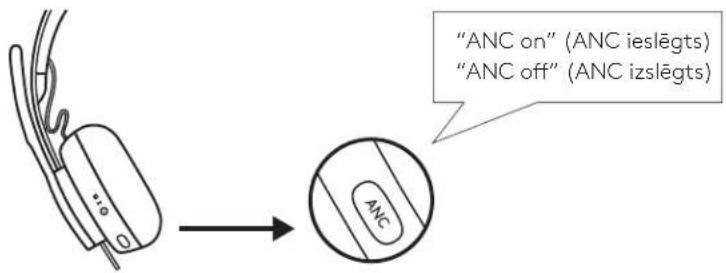
ANC bloķē apkārtējos trokšņus, ļaujot jums koncentrēties uzdevumam.
- Nospiediet pogu ANC austiņu malā.
- Par ANC ieslēgšanu un izslēgšanu liecinās balss paziņojumi. Tos var izslēgt "Logi Tune" lietotnē.
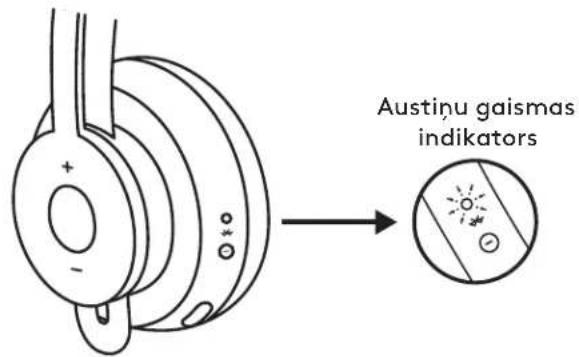
AUSTIŅU GAISMAS INDIKATORS
| Gaisma Status | ||
| Balta | Deg nemirgojot Austiņas ir ieslēgtas vai pilnībā uzlādētas | |
| Lēni mainās spilgtums Notiek uzlāde | ||
| Ātri pulse “Bluetooth” ⁰ pārī savienošanas režīms | ||
| Lēni pulse Nav pārī savienotas ierīces | ||
| Sarkana | Deg nemirgojot Zems akumulatora uzlādes limenis | |
| Ātri pulse | “Bluetooth® pārī savienošanas režīms,kad uzlādes limenis ir zems | |
| Lēni pulse | Nav pārī savienotas ierīces, kad uzlādes limenis ir zems | |
![graph LR A["Sensor"] --> B["Antenna"] B --> C["Austiņas ir ieslēgtas vai pilnībā uzlādētas"] B --> D["Notiek uzlāde"] B --> E[""Bluetooth" pārī savienošanas režīms"] B --> F["Nav pārī savienotas ierīces"] B --> G["Zems akumulatora uzlādes līmenis"] B --> H[""Bluetooth" pārī savie…](/content/2026/03/516688/images/a49b2c92478670cc51be12372dc2f41b0719ae53c5411345ee259d16e77fdfac.jpg)
UZTVĒRĒJA GAISMAS INDIKATORS
| "TEAMS" versija | ||
| Gaisma Statuss | ||
| Balta | Strauji mirgo | Pārī savienošanas režīms |
| Deg nemirgojot Savienots pārī | ||
| Nepārtraukti mirgo lenākošs zvans | ||
| Violeta | Pulsē | Veido savienojumu ar "Teams"/"Teams" paziņojumi |
| 10 sekundes mirgo un izslēdzas | Savienojums ar "Teams" nav izdevies | |
| 3 reizes iemirgojas un izslēdzas | Nav savienojuma ar "Teams" | |
| Deg nemirgojot | Savienots ar "Teams" | |
| Sarkana Deg nemirgojot Skaņa ir izslēgta | ||
![graph TD A["User"] --> B["Pārī savienošanas režīms"] A --> C["Savienots pārī"] A --> D["Ienākošs zvans"] A --> E["Veido savienojumu ar "Teams"/"Teams" paziņojumi"] A --> F["Savienojums ar "Teams" nav izdevies"] A --> G["Nav savienojuma ar "Teams""] A --> H["Sa…](/content/2026/03/516688/images/7082a2c2e104aa21b137640acf5749918bca5665dc35c03a92f374a7442766c2.jpg)
| UC versija | ||
| Gaisma Statuss | ||
| Balta | Strauji mirgo | Pārī savienošanas režīms |
| Deg nemirgojot Savienots pārī | ||
| Nepārtraukti mirgo lenākošs zvans | ||
| Sarkana Deg nemirgojot Skaņa ir izslēgta | ||
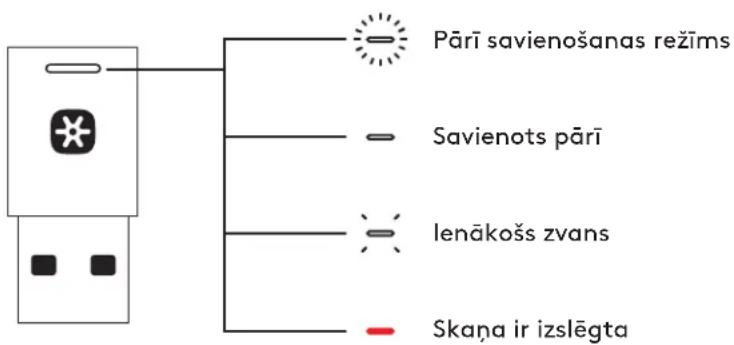
Piezīme.
Uztvērēja indikators norāda tikai austiņu statusu.
UZLĀDE
Austiņas automātiski izslēdzas, kad tās nelieto. Izslēgšanās taimeri var pielāgot "Logi Tune" lietotnē.
Austiņu gaismas indikators kļūs SARKANS, kad akumulatora uzlādes līmenis ir zems.
Uzlāde ar USB kabeli
- Iespraudiet USB-C kabeļa galu USB-C pieslēgvietā austiņu apakšā.
- Iespraudiet kabeļa USB-A savienotāju datora vai maiņstrāvas adaptera USB-A pieslēgvietā.
- Uzlādes laikā lēnām mainīsies baltās gaismas spilgtums.
- Kad akumulators ir pilnībā uzlādēts, gaismas indikators nemirgojot deg baltā krāsā.
- Akumulatora pilnīgai uzlādei ir nepieciešamas 2 stundas.
- 5 minūtēs akumulatoru var uzlādēt pietiekami, lai būtu iespējams runāt 1 stundu.
- Austiņas uzlādes laikā var izmantot ar uztvērēju un ar Bluetooth® savienojumu pārī.
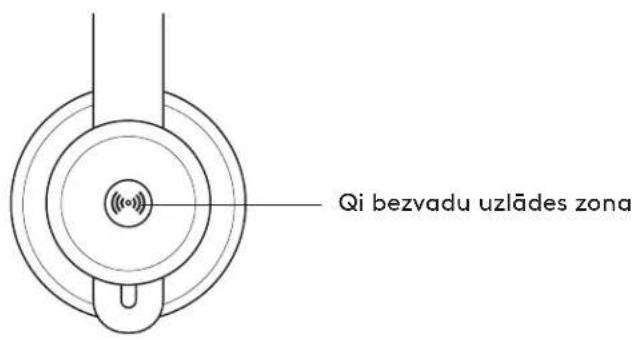
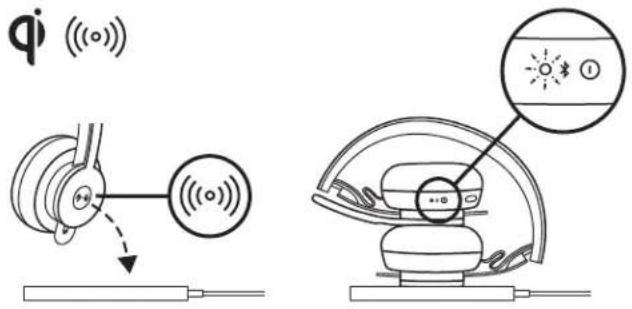
"Qi" bezvadu uzlāde
- Salokiet austiņas tā, lai bezvadu uzlādes ikona būtu vērsta uz ārpusi.
- Novietojiet austiņu ar bezvadu uzlādes ikonu uz jebkuras "Qi" bezvadu uzlādes pamatnes.*
- Uzlādes laikā lēnām mainīsies baltās gaismas spilgtums.
- Kad akumulators ir pilnībā uzlādēts, gaismas indikators nemirgojot spīd baltā krāsā.
- Akumulatora pilnīgai uzlādei ir nepieciešamas 2 stundas.
* "Qi" bezvadu uzlādes pamatne nav iekļauta komplektā.
Lietotnes instalēšana
- Lejupielādējiet lietotni "Logi Tune Desktop" vietnē www.logitech.com/tune
- Lai lejupielādētu "Logi Tune" mobilo lietotni "Apple App Store" vai "Google Play"™ veikalā, meklējiet frāzi "Logi Tune".

Savas balss dzirdamība ļauj jums saklausīt savu balsi sarunu laikā, lai jūs dzirdētu, cik skaļi runājat. "Logi Tune" lietotnē atlasiet opciju "Sidetone" (Savas balss dzirdamība) un pielāgojiet skaļumu.
- Lielāks skaitlis nozīmē, ka dzirdēsiet vairāk ārējo skaņu.
- Mazāks skaitlis nozīmē, ka dzirdēsiet mazāk ārējo skaņu.
AUTOMĀTISKAIS MIEGA TAIMERIS
Pēc noklusējuma jūsu austiņas izslēdzas, kad tās nelietojat vienu stundu. Miega taimeri varat pielāgot "Logi Tune" lietotnē.
AUSTIŅU ATJAUNINĀŠANA
Ir ieteicams atjaunināt gan austiņas, gan uztvērēju.
Lai to izdarītu, lejupielādējiet lietotni "Logi Tune Desktop" vietnē www.logitech.com/tune
AUSTIŅU ATIESTATĪŠANA
Lai atjaunotu austiņu sākotnējos iestatījumus, ieslēdziet austiņas un piecas sekundes vienlaikus turiet nospiestu ANC un skaļuma samazināšanas (–) pogu. Austiņas ir sekmīgi atiestatītas, kad tās izslēdzas un gaismas indikators vairs nespīd.
IZMĒRI
AUSTIŅAS:
Augstums x platums x dziļums: 174,7 x 176,7 x 70,7 mm
SVARS:
0,1808 kg
AUSTIŅU POLSTERĒJUMS:
augstums x platums x dziļums: 70,7 x 70,7 x 16,4 mm
UZTVERĒJS:
augstums x platums x dziļums: 35,5 x 16,2 x 5,3 mm
ADAPTERIS:
augstums x platums x dziļums: 106,7 x 17,5 x 10,1 mm
SISTĒMAS PRASĪBAS
Ir saderīgas ar standarta zvanīšanas lietotnēm gandrīz visās platformās un operētājsistēmās.
Ir saderīgas ar "Windows", "Mac" vai "Chrome"™ datoriem, izmantojot USB-C, USB-A, Bluetooth® savienojumu, kā arī ar iOS vai Android ierīcēm, kurām iespējots Bluetooth® savienojums.
TEHNISKĀS SPECIFIKĀCIJAS
Mikrofona veids: visvirzienu uztveres "dual MEMS" tehnoloģijas mikrofona bloks
Frekvences diapazons (austiņu): 30\~13 kHz ar -10 dB (mūzikas režīms), 100\~8 kHz (runāšanas režīms)
Frekvences diapazons (mikrofona): 85\~20 kHz ar -3dB
Akumulatora veids: iebūvēts (litija jonu)
Akumulatora darbības ilgums (runāšanas laiks): 14 h (ANC režīms ieslēgts), 15 h (ANC režīms izslēgts)
Akumulatora darbības ilgums (klausīšanās laiks): 14 h (ANC režīms ieslēgts), 16 h (ANC režīms izslēgts)
Bluetooth® versija: 5.0
Bezvadu savienojuma diapazons: līdz 30 m (vidē bez šķēršļiem)
Iespējama Qi bezvadu uzlādes funkcija
Lādēšanas kabelis ar pāreju no USB-A uz USB-C savienojumu: 130 cm
www.logitech.com/support/zonewirelessplus





- IEPAKOJUMA SATURS
- BAROŠANA
- SAVIENOŠANA PĀRĪ, IZMANTOJOT BLUETOOTH
- AUSTIŅU, TASTATŪRAS UN PELES SAVIENOŠANA PĀRĪ, IZMANTOJOT USB UZTVĒRĒJU
- AUSTIŅU PIELĀGOŠANA
- MIKROFONA KĀTA PIELĀGOŠANA
- AKTĪVĀ TROKŠŅU SLĀPĒŠANA (ANC)
- PIEZĪME
- UZLĀDE
- UZLĀDE AR USB KABELI
- QI" BEZVADU UZLĀDE
- LIETOTNES INSTALĒŠANA
- AUTOMĀTISKAIS MIEGA TAIMERIS
- AUSTIŅU ATJAUNINĀŠANA
- AUSTIŅU ATIESTATĪŠANA
- IZMĒRI
- AUSTIŅAS
- SVARS
- AUSTIŅU POLSTERĒJUMS
- UZTVERĒJS
- ADAPTERIS
- SISTĒMAS PRASĪBAS
- TEHNISKĀS SPECIFIKĀCIJAS
Zīmols : LOGITECH
Modelis : Zone Wireless
Kategorija : Austiņas