
Zone Wireless - Hörlurar LOGITECH - Gratis bruksanvisning och manual
Hitta enhetens manual gratis Zone Wireless LOGITECH i PDF-format.
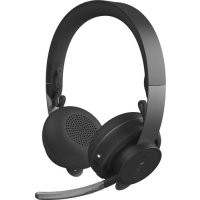



| Produkttyp | Trådlöst headset |
| Märke | Logitech |
| Modell | Zone Wireless |
| Hörlurarnas mått (H x B x D) | 174,7 × 176,7 × 70,7 mm |
| Hörlurarnas vikt | 180,8 g (0,1808 kg) |
| Mottagarens mått (H x B x Tj) | 35,5 × 16,2 × 5,3 mm |
| USB-C-adapterns mått (H x B x Tj) | 106,7 × 17,5 × 10,1 mm |
| Batterityp | Inbyggt litiumjon |
| Samtalstid (ANC på) | 14 timmar |
| Samtalstid (ANC av) | 15 timmar |
| Lyssningstid (ANC på) | 14 timmar |
| Lyssningstid (ANC av) | 16 timmar |
| Full laddningstid | 2 timmar |
| Snabbladdning (5 min = 1 timmes samtal) | Ja |
| Bluetooth-version | 5.0 |
| Trådlös räckvidd | Upp till 30 m (fritt fält) |
| Mikrofontyp | Dubbel MEMS rundupptagande |
| Frekvensomfång (hörlurar - musikläge) | 30 Hz – 13 kHz (vid -10 dB) |
| Frekvensomfång (hörlurar - samtalsläge) | 100 Hz – 8 kHz |
| Frekvensomfång (mikrofon) | 85 Hz – 20 kHz (vid -3 dB) |
| Huvudfunktioner | Bluetooth multipoint, ANC, mikrofonavstängning genom att fälla upp mikrofonen, Teams-knapp (MSFT-version), UC-kompatibilitet, Qi trådlös laddning, Logi Tune-app |
| Skötsel och rengöring | Torka med en mjuk, torr trasa. Använd inte kemikalier. |
| Förpackningens innehåll | Hörlurar, USB-A Unifying + ljudmottagare, USB-C till A-adapter, USB-A/USB-C-laddkabel (130 cm), transportväska, dokumentation |
Vanliga frågor - Zone Wireless LOGITECH
Användarfrågor om Zone Wireless LOGITECH
0 fråga om denna apparat. Svara på dem du kan eller ställ din egen.
Ställ en ny fråga om denna apparat
Ladda ner instruktionerna för din Hörlurar i PDF-format gratis! Hitta din manual Zone Wireless - LOGITECH och ta tillbaka ditt elektroniska enhet i hand. På denna sida publiceras alla dokument som behövs för att använda din enhet. Zone Wireless av märket LOGITECH.
BRUKSANVISNING Zone Wireless LOGITECH
INNEHÅLL
- Headset
- USB-A Unifying™ + ljudmottagare
- USB-C- till A-adapter
- USB-A- till C-laddningssladd
- Resefodral
- Bruksanvisning
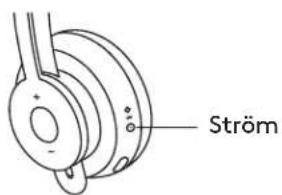
STRÖM PÅ/AV
- Tryck på strömknappen i 1 sekund.
- När strömmen är på blir indikatorlampan vit. Om ingen enhet är ansluten kommer det blinka långsamt vitt.
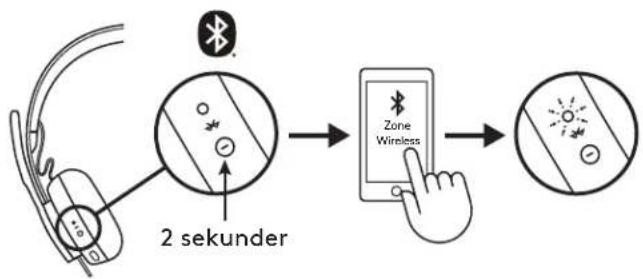
PARKOPPLA VIA BLUETOOTH®
- Tryck in strömknappen i 2 sekunder. Indikatorlampan blinkar snabbt vitt.
- Öppna Bluetooth®-inställningarna på enheten.
- Välj Zone Wireless Plus i listan över enheter som kan upptäckas.
- När headsetet har parkopplats kommer indikatorlampan att lysa fast vitt.

För in Zone Wireless Plus-mottagaren i datorns USB-A-port.
USB-C
För in USB-A-mottagaren i USB-C-adaptern. För sedan in adaptern i datorns USB-C-port.
- Zone Wireless Plus-headsetet är redan parkopplat med mottagaren som det levereras med. Slå bara på headsetet. När parkopplingen är slutförd visar indikatorlampan på mottagaren ett fast vitt sken. Indikatorlampan på headsetet visar ett fast vitt sken.
- Om du vill parkoppla mus och tangentbord,
a. öppnar du programvaran och fortsätter genom att klicka på "Next" i det nedre högra hörnet. Om du redan har andra unifying-mottagare (med ⚙ogotyp) ska du koppla bort dem. b. Leta upp AV-PÅ-reglaget på din mus och ditt tangentbord. Stäng av alla enheter och slå sedan på dem igen för att starta om dina enheter och slutföra parkopplingen.
- Om de parkopplas följer du prompten på skärmen och testar den för att bekräfta att parkopplingen lyckats.
- Om parkopplingen misslyckas kan du försöka igen eller gå till vår supportsida www.logitech.com/support/zonewirelesspluspairing.
OBS! Du kan parkoppla upp till 6 Logitech Unifying-tillbehör.
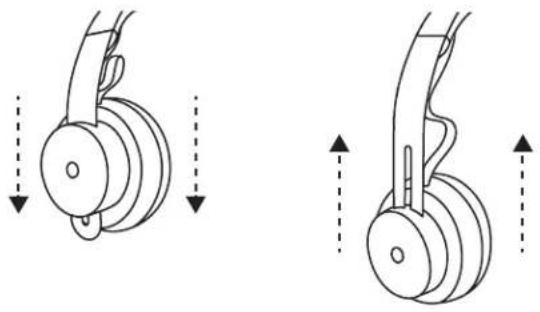
JUSTERA HEADSETET
- Justera headsetet genom att skjuta öronkuddarna upp och ner på bygeln.
- Det kan vara enklare att justera headsetet på huvudet. Flytta öronkuddarna upp och ner på bygeln tills de sitter bekvämt på öronen.
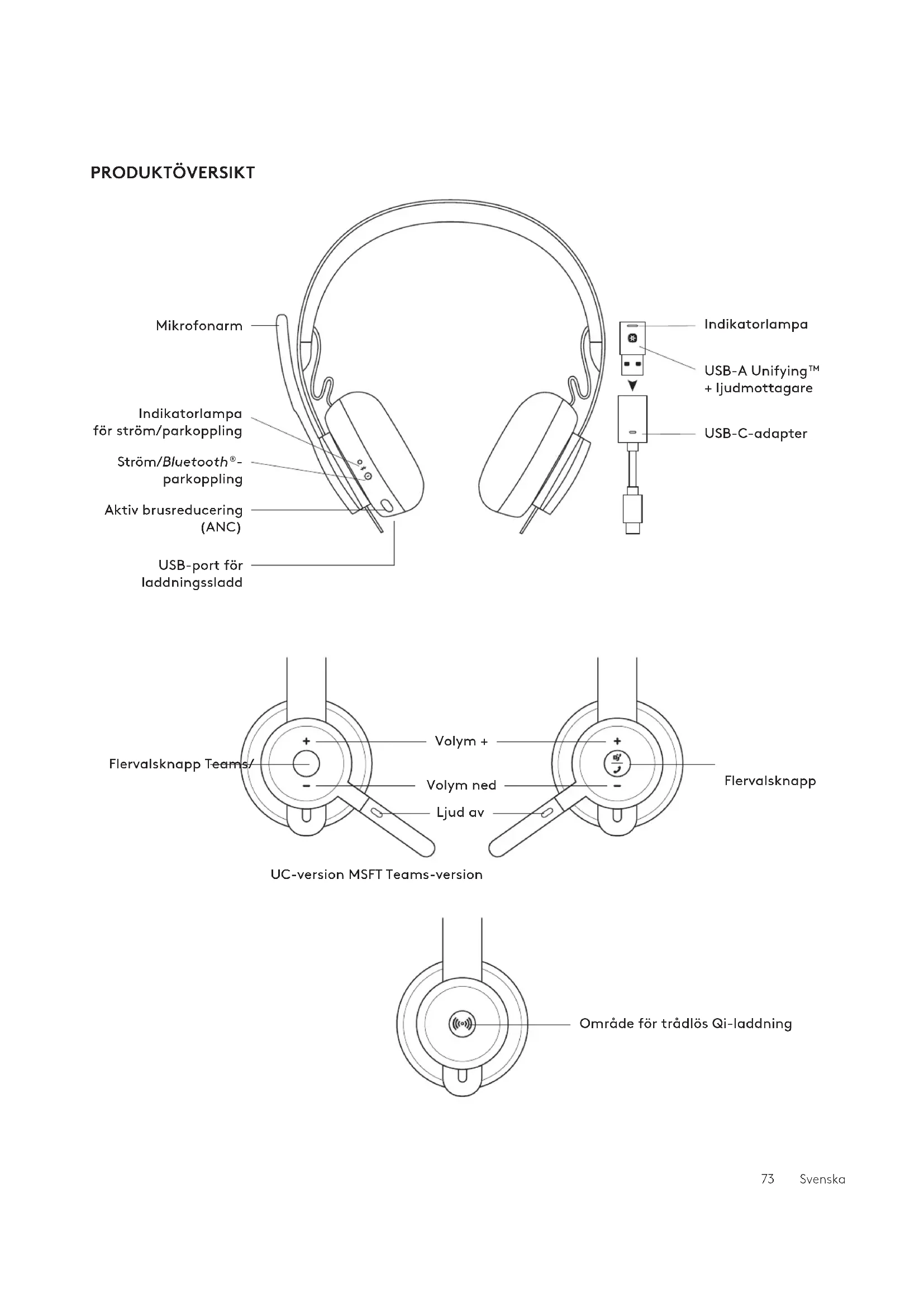
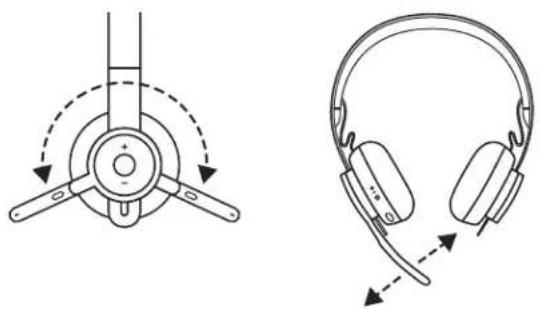
- Mikrofonarmen roterar 270 grader. Ha den på antingen höger eller vänster sida. Ljudkanalen växlar automatiskt, beroende på vilken riktning du har på dig mikrofonen.
- Flexibel mikrofonarm - justera armens placering för att fånga rösten bättre.
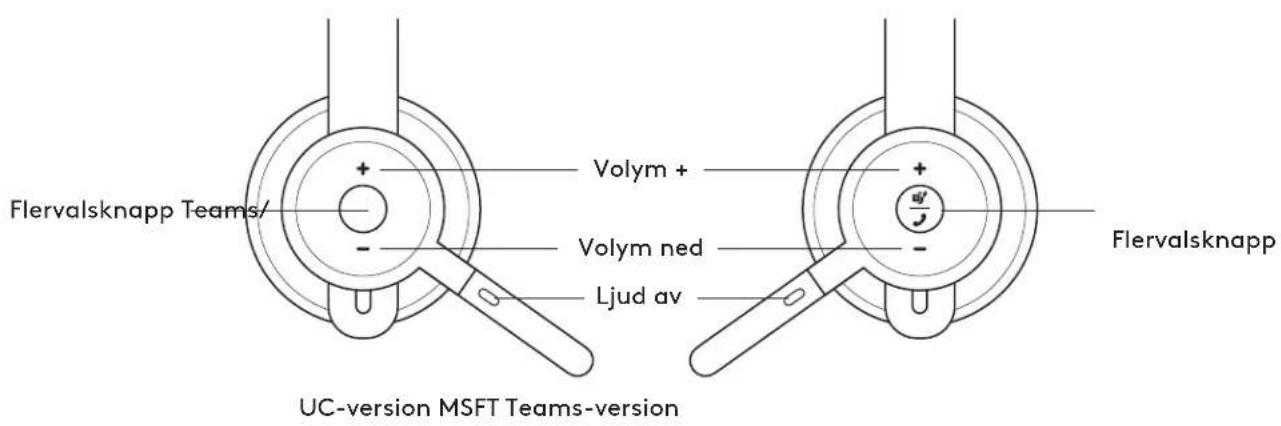
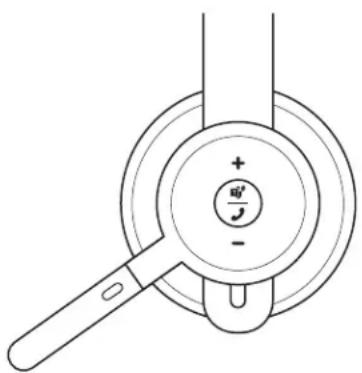
| TEAMS-version | |||
| Användning Knapp Åtgård | |||
| Samtalsreglage | Svara på/avsluta samtal | Flerfunktion | Kort tryck |
| Avvisa samtal | Tryck ner i 2 sekunder | ||
| Äteruppta samtal Kort tryck | |||
| Överför aktivt samtal till en annan enhet | Kort tryck | ||
| Teams-aktiviteter | Kontrollera anslutningen till teams | Kort tryck | |
| Snabbåtkomst till Teams | Kort tryck | ||
| Svara på Teams-meddelanden | Kort tryck | ||
| Starta Teams röstfärdigheter (Cortana) | Tryck ner i 2 sekunder | ||
| Mediekontroller | Spela upp/pausa Flerfunktion Dubbel tryckning | ||
| Nästa spår | Flerfunktion och "+" | Kort tryck | |
| Föregående spår | Flerfunktion och "-" | Kort tryck | |
| Volym | Höj volymen | "+" | Kort tryck |
| Sänk volymen | "-" | Kort tryck | |
| Headset-anslutning och batteristatus | Kontrollera anslutning och batteritid | "+" och "-" | Kort tryck |
| UC-version | |||
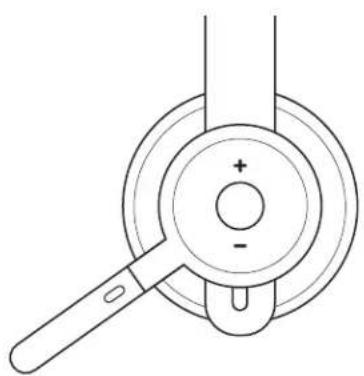
| Användning Knapp Åtgård | |||
| Samtalsreglage | Svara på/avsluta samtal | Flerfunktion | Kort tryck |
| Avvisa samtal | Tryck ner i 2 sekunder | ||
| Röstassistent Flerfunktion | Tryck ner i 2 sekunder | ||
| Mediekontroller | Spela upp/pausa Flerfunktion Dubbel tryckning | ||
| Nästa spår | Flerfunktion och "+" | Kort tryck | |
| Föregående spår | Flerfunktion och "-" | Kort tryck | |
| Volym | Höj volymen | "+" | Kort tryck |
| Sänk volymen | "—" | Kort tryck | |
| Headset-status | Kontrollera anslutning och batteritid | "+" och "-" | Kort tryck |
- Teams aktiviteter fungerar bara när Teams körs på en olåst dator.
- Funktionaliteten för mediakontroll beror på applikationen.
- Samtalsaktiviteter har alltid första prioritet. När två enheter är anslutna, kommer anslutning via Bluetooth® att prioriteras över mottagaren. När två Bluetooth®-enheter är anslutna, kommer den senast aktiva enheten åsidosätta den andra.
Tips: Knappanpassning och EQ-reglage för musik finns tillgängliga i Logi Tune-appen.
LJUD AV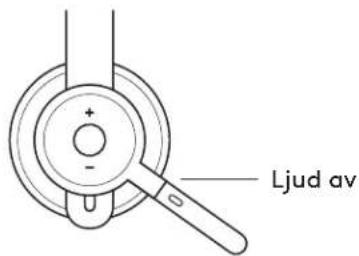
Vänd upp mikrofonarmen för att stänga av ljudet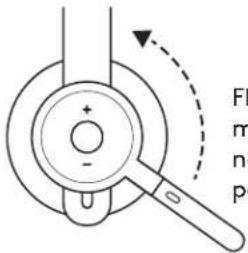
Flytta mikrofonarmen neråt för att slå på ljudet
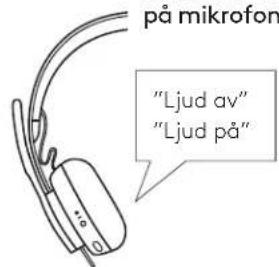
Röstmeddelanden indikerar när ljudet på mikrofonen är på/av
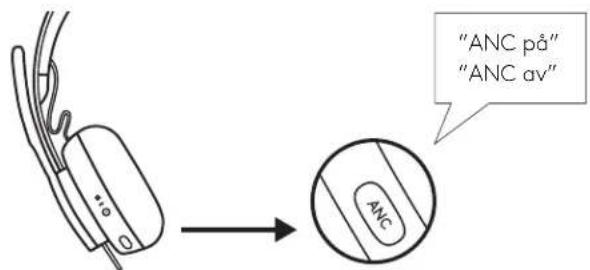
AKTIV BRUSREDUCERING (ANC)
ANC blockerar oväsen runt dig för att hjälpa dig att koncentrera dig på uppgiften.
- Tryck ner ANC-knappen på sidan av öronkudden.
- Du hör röstmeddelanden när du slår på och stänger av ANC. Dessa kan stängas av i Logi Tune-appen.
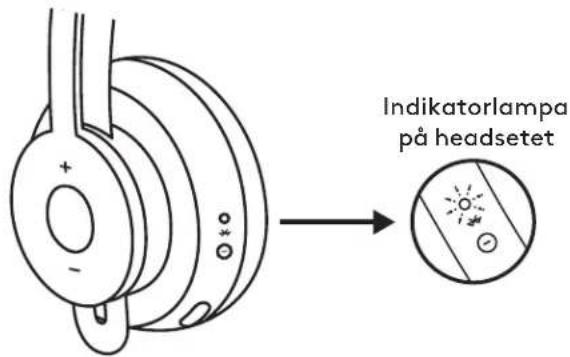
INDIKATORLAMPA FÖR HEADSET
| Lampa Status | ||
| Vit | Fast sken Ström på eller fulladdad | |
| Pulsering Batteriladdning | ||
| Snabbt pulserande Bluetooth ° -parkopplingsläge | ||
| Långsamt pulserande Inga parkopplade enheter | ||
| Rött | Fast sken Låg batterinivå | |
| Snabbt pulserande Bluetooth ° -parkopplingsläge vid lågt batteri | ||
| Långsamt pulserande Inga parkopplade enheter vid lågt batteri | ||
![graph LR A["Device with +/- symbols"] --> B["Cell with 200x10^6"] B --> C["Ström på eller fulladdad"] B --> D["Batteriladdning"] B --> E["Bluetooth®-parkopplingsläge"] B --> F["Inga parkoplade enheter"] B --> G["Låg batterinivå"] B --> H["Bluetooth®-parkopplingsläge vid lågt batteri"] B --> I["Inga…](/content/2026/03/516688/images/7069513bea922e266dda0933f71b2d6cb6bab7be4703a6f47401a4704ad2ed98.jpg)
INDIKATORLAMPA PÅ MOTTAGAREN
| TEAMS-version | ||
| Lampa Status | ||
| Vit | Snabbt blinkande Parkopplingsläge | |
| Fast sken Parkopplade | ||
| Upprepande blinkande på och av | Inkommande samtal | |
| Lila | Pulserar | Ansluter till Teams/Teams-meddelanden |
| Blinkar i 10 sekunder och av | Det gick inte att ansluta till Teams | |
| Blinkar 3 gånger och av | Inte ansluten till Teams | |
| Fast sken Ansluten till Teams | ||
| Rött Fast | sken Ljud av | |
![graph TD A["Power Supply"] --> B["Parkopplingsläge"] A --> C["Parkopplade"] A --> D["Inkommande samtal"] A --> E["Ansluter till Teams/Teams-meddelanden"] A --> F["Det gick inte att ansluta till Teams"] A --> G["x3"] A --> H["Inte ansluten till Teams"] A --> I["Ansluten till Teams"] A --> J["Ljud av"…](/content/2026/03/516688/images/ea935ca395c587a8aa237bb8e17d9a5a8a4e2bdd868fd7aa6bc69bc2e782039b.jpg)
| UC-version | ||
| Lampa Status | ||
| Vit | Snabbt blinkande Parkopplingsläge | |
| Fast sken Parkopplade | ||
| Upprepande blinkande på och av | Inkommande samtal | |
| Rött Fast sken Ljud av | ||
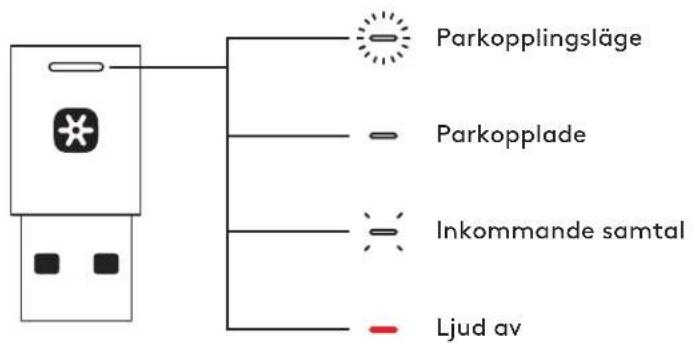
Obs! Mottagarens ljus visar endast headset-status.
BATTERIET LADDAS
Headsetets indikatorlampa blir RÖD när batterinivån är låg. Timer för viloläge kan ändras i Logi Tune-appen.
Headsetets indikatorlampa blir RÖD när batterinivån är låg.
Ladda via USB-sladd
- Anslut USB-C-sladden till USB-C-porten på undersidan av hörluren.
- Anslut USB-A-änden till USB-A-laddningsporten på datorn eller AC-adaptern.
- Indikatorlampan blinkar vitt vid laddning.
- Indikatorlampan har ett fast vitt sken när batteriet är fulladdat.
- Batteriet är fulladdat efter 2 timmar. -5 minuters laddning ger dig 1 timmes samtalstid.
- Headsetet kan användas med mottagaren och parkopplas med Bluetooth® under laddning.
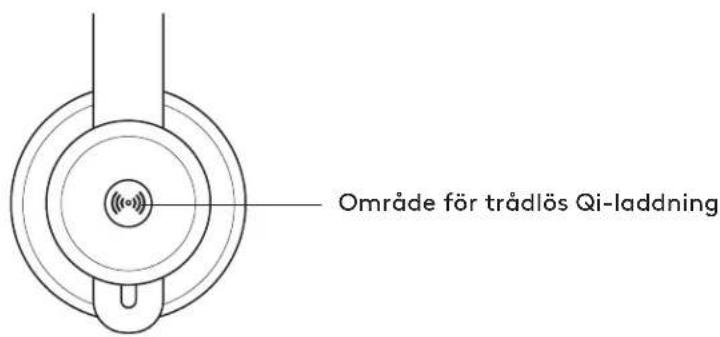
Ladda via trådlös Qi-laddare
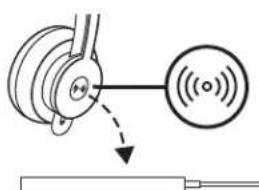
- Vik headsetet så att ikonen för den sladdlösa laddningen på öronkudden är på utsidan.
- Placera öronkudden med ikonen för trådlös laddning upptill på valfri trådlös Qi-laddningsbas.*
- Indikatorlampan blinkar vitt vid laddning.
- Indikatorlampan har ett fast vitt sken när batteriet är fulladdat.
- Batteriet är fulladdat efter 2 timmar.
* Trådlös Qi-laddningsbas ingår inte.
- Ladda ner Logi Tune för stationära datorer från www.logitech.com/tune
- Ladda ner Logi Tune-appen för mobil från Apple App Store® eller Google Play™-butiker genom att söka efter "Logi Tune".

Biljud gör att du kan höra din egen röst vid samtal så att du är medveten om hur högt du pratar. I Logi Tune-appen väljer du biljud-funktionen och justerar reglaget som du vill ha det.
- En hög siffra innebär att du hör mer yttre ljud.
- En låg siffra innebär att du hör mindre yttre ljud.
TIMER FÖR AUTOMATISKT VILOLÄGE
Som standard stängs headsetet automatiskt av när det inte används i en timme. Justera timern för viloläge i Logi Tune-appen.
UPPDATERA HEADSETET
Vi rekommenderar att du uppdaterar både headsetet och mottagaren. Ladda ner Logi Tune för stationära datorer från www.logitech.com/tune FÖR ATT GÖRA DET.
ÅTERSTÄLL HEADSETET
För att återställa headset till originalläge, slå på headsetet, tryck och håll ned ANC- och volymknappen "-" i 5 sekunder. Headsetet är återställt när det slås av och indikatorlampan slocknar.
MÅTT
HEADSET:
Höjd x bredd x djup: 174,7 x 176,7 x 70,7 mm
VIKT:
0,1808 kg
ÖRONKUDDAR:
Höjd x bredd x djup: 70,7 x 70,7 x 16,4 mm
MOTTAGARE:
Höjd x bredd x djup: 35,5 x 16,2 x 5,3 mm
ADAPTER:
Höjd x bredd x djup: 106,7 x 17,5 x 10,1 mm
SYSTEMKRAV
Kompatibelt med vanliga samtalsapplikationer på de flesta plattformar och operativsystem.
Kompatibelt med Windows, Mac, eller Chrome™-baserade datorer via USB-C, USB-A, Bluetooth® och iOS eller Android Bluetooth®-aktiverade enheter.
TEKNISKA SPECIFIKATIONER
Mikrofontyp: Riktningsoberoende mikrofonmatris med dubbel MEMS
Frekvensåtergivning (headset): 30\~13kHz @ -10dB (musikläge), 100\~8kHz (samtalsläge)
Frekvensåtergivning (mikrofon): 85\~20kHz @-3dB
Batterityp: Inbyggt batteri (litiumjon)
Batteritid (samtalstid): 14 timmar (ANC på), 15 timmar (ANC av)
Batteritid (lyssningstid): 14 timmar (ANC på), 16 timmar (ANC av)
Bluetooth®-version: 5.0
Trådlös aktionsradie: Upp till 30 m/100 fot (öppet funktionsavständ)
Trådlös Qi-laddning aktiverat
USB-A- till C-laddningssladd: 130 cm (4,25 fot)
www.logitech.com/support/zonewirelessplus
PRODUKTOVERSIKT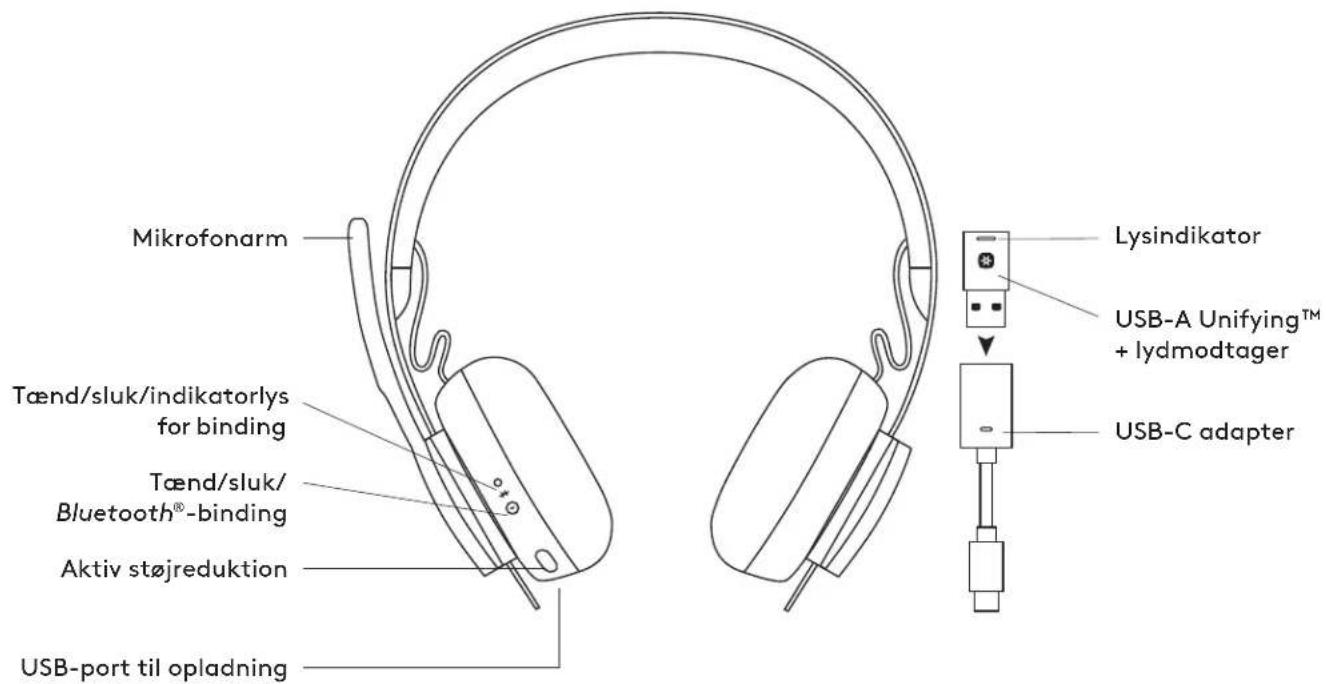
Hörlurarna stängs av automatiskt när de är inaktiva. Aktivering av viloläge kan ändras i Logi Tune-appen.




- INNEHÅLL
- STRÖM PÅ/AV
- PARKOPPLA VIA BLUETOOTH®
- JUSTERA HEADSETET
- AKTIV BRUSREDUCERING (ANC)
- BATTERIET LADDAS
- LADDA VIA USB-SLADD
- LADDA VIA TRÅDLÖS QI-LADDARE
- TIMER FÖR AUTOMATISKT VILOLÄGE
- UPPDATERA HEADSETET
- ÅTERSTÄLL HEADSETET
- MÅTT
- HEADSET
- VIKT
- ÖRONKUDDAR
- MOTTAGARE
- ADAPTER
- SYSTEMKRAV
- TEKNISKA SPECIFIKATIONER
Märke : LOGITECH
Modell : Zone Wireless
Kategori : Hörlurar