
Zone Wireless - Auriculares LOGITECH - Manual de uso y guía de instrucciones gratis
Encuentra gratis el manual del aparato Zone Wireless LOGITECH en formato PDF.
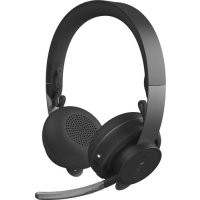



| Tipo de producto | Auriculares inalámbricos |
| Marca | Logitech |
| Modelo | Zone Wireless |
| Dimensiones del auricular (Al x An x Pr) | 174,7 × 176,7 × 70,7 mm |
| Peso del auricular | 180,8 g (0,1808 kg) |
| Dimensiones del receptor (Al x An x Pr) | 35,5 × 16,2 × 5,3 mm |
| Dimensiones del adaptador USB-C (Al x An x Pr) | 106,7 × 17,5 × 10,1 mm |
| Tipo de batería | Batería de iones de litio integrada |
| Autonomía en conversación (ANC activado) | 14 horas |
| Autonomía en conversación (ANC desactivado) | 15 horas |
| Autonomía en escucha (ANC activado) | 14 horas |
| Autonomía en escucha (ANC desactivado) | 16 horas |
| Tiempo de carga completa | 2 horas |
| Carga rápida (5 min = 1 h de conversación) | Sí |
| Versión Bluetooth | 5.0 |
| Alcance inalámbrico | Hasta 30 m (campo abierto) |
| Tipo de micrófono | Doble MEMS omnidireccional |
| Respuesta en frecuencia (auricular - modo Música) | 30 Hz – 13 kHz (a -10 dB) |
| Respuesta en frecuencia (auricular - modo Conversación) | 100 Hz – 8 kHz |
| Respuesta en frecuencia (micrófono) | 85 Hz – 20 kHz (a -3 dB) |
| Funciones principales | Bluetooth multipunto, ANC, silencio al levantar el micrófono, botón Teams (versión MSFT), compatibilidad con UC, carga inalámbrica Qi, aplicación Logi Tune |
| Mantenimiento y limpieza | Limpiar con un paño suave y seco. No usar productos químicos. |
| Contenido de la caja | Auricular, receptor USB-A Unifying + audio, adaptador USB-C a A, cable de carga USB-A/USB-C (130 cm), funda de transporte, documentación |
Preguntas frecuentes - Zone Wireless LOGITECH
Preguntas de los usuarios sobre Zone Wireless LOGITECH
0 pregunta sobre este aparato. Responde a las que conoces o haz la tuya.
Hacer una nueva pregunta sobre este aparato
Descarga las instrucciones para tu Auriculares en formato PDF gratis! Encuentra tus instrucciones Zone Wireless - LOGITECH y toma tu dispositivo electrónico nuevamente en la mano. En esta página están publicados todos los documentos necesarios para el uso de su dispositivo. Zone Wireless de la marca LOGITECH.
MANUAL DE USUARIO Zone Wireless LOGITECH
AJUSTE DEL EFECTO LOCAL
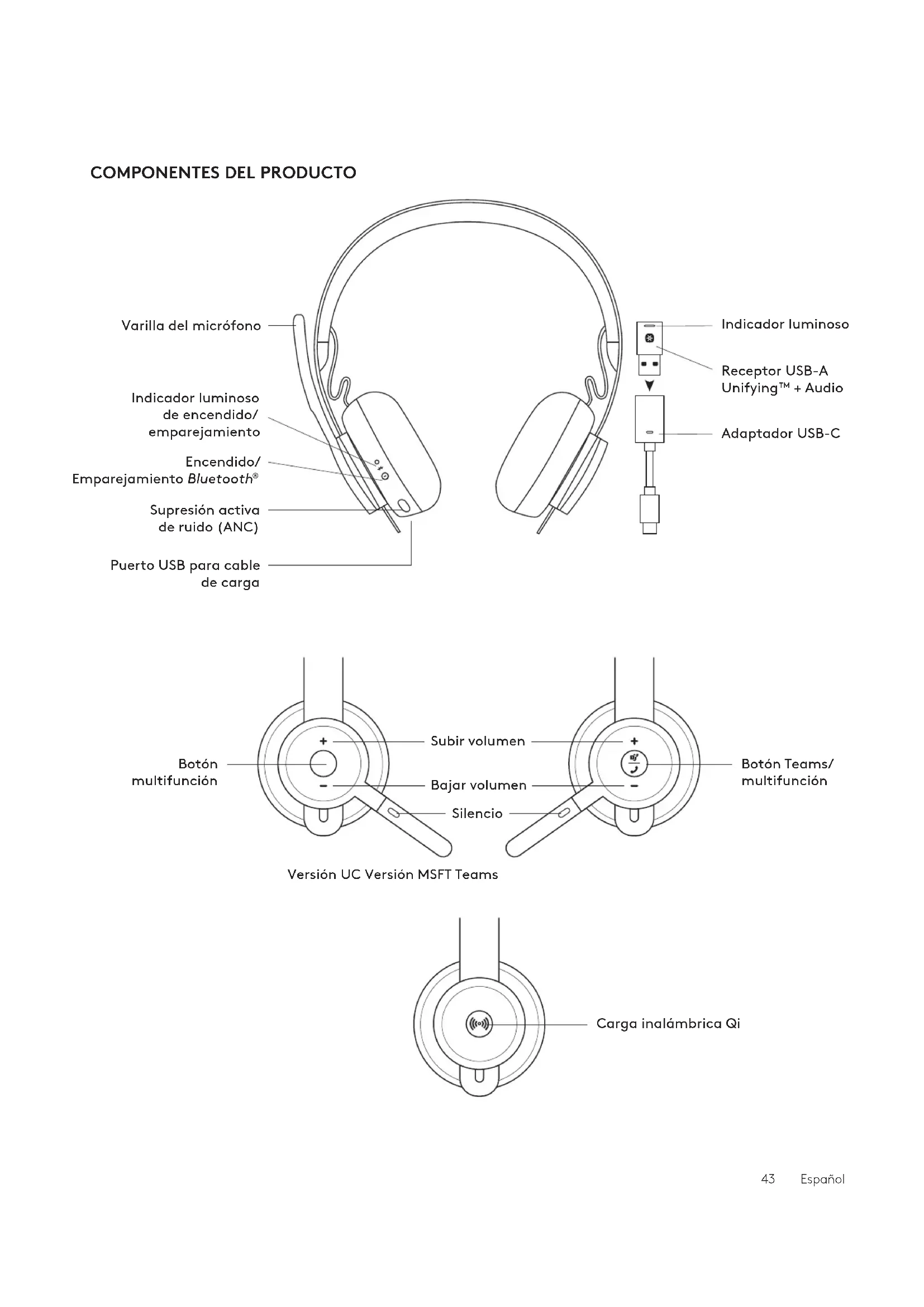
CONTENIDO DE LA CAJA
- Auriculares con micrófono
- Receptor USB-A Unifying™+ Audio
- Adaptador USB-C a A
- Cable de carga USB-A a C
- Bolsa de viaje
- Documentación del usuario
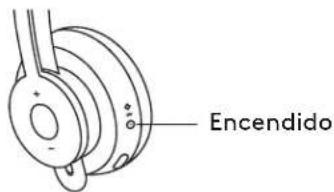
ENCENDIDO/APAGADO
- Mantenga pulsado el botón de encendido durante 1 segundo.
- El diodo muestra luz blanca al encenderse los auriculares. Si no hay ningún dispositivo conectado, el diodo emitirá destellos lentos.
EMPAREJAMIENTO MEDIANTE BLUETOOTH®
- Pulse el botón de encendido durante 2 segundos. El diodo emitirá destellos blancos rápidos.
- Abra la configuración de Bluetooth® en el dispositivo.
- Seleccione Zone Wireless Plus en dispositivos detectables.
- Cuando se complete el emparejamiento, el diodo permanecerá iluminado en blanco.

![graph LR A["Input: Bluetooth"] --> B["2 s Signal"] B --> C["Wireless Zone Wireless"] C --> D["Output: Wireless Icon"]](/content/2026/03/516688/images/eab05f68c00ae2b51a5b4f3b3d2375d3a80f47af6725f9bf17ec8f6defa3af2b.jpg)
EMPAREJAR AURICULARES, TECLADO Y RATONES MEDIANTE EL RECEPTOR USB![graph LR A["www.logitech.com/support/unifying"] --> B["USB-A"] B --> C["..."] C --> D["USB-C"] D --> E["+"] E --> F["+"] F --> G["+"] G --> H["+"] H --> I["+"] I --> J["+"] J --> K["+"] K --> L["+"] L --> M["+"] M --> N["+"] N --> O["+"] O --> P["+"] P --> Q["+"] Q --> R["+"] R --> S["+"] S --> T["+…](/content/2026/03/516688/images/fa38738aa3d15c2c2829050278c3661ec28a3dc8fff4823ad7aaf6e6d3aadc33.jpg)
- Descargue el software Logitech® Unifying desde www.logitech.com/support/unifying.
- USB-A
Inserte el receptor de Zone Wireless Plus en el puerto USB-A del ordenador.
USB-C
Inserte el receptor USB-A en el adaptador USB-C. Luego inserte el adaptador en el puerto USB-C del ordenador.
- Los auriculares con micrófono Zone Wireless Plus se suministran de fábrica ya emparejados con el receptor incluido en el paquete. Sólo hay que encender los auriculares. Cuando se complete el emparejamiento, el indicador luminoso del receptor permanecerá iluminado en blanco. El indicador luminoso de los auriculares se iluminará con luz blanca permanente.
- Para emparejar ratones y teclado:
a. Abra el software y haga clic en "Siguiente", en la esquina inferior derecha. Si ya tiene otros receptores Unifying (identificados por el logotipo ✝), desconéctelos. b. Localice el control deslizante de encendido-apagado en los ratones y el teclado. Apague y vuelva a encender cada dispositivo para reiniciarlos y completar el emparejamiento.
- Después de realizarse el emparejamiento, siga las indicaciones en pantalla y haga la prueba de verificación de emparejamiento correcto.
- Si el emparejamiento no se ha realizado, vuelva a intentarlo o consulte nuestra página de asistencia www.logitech.com/support/zonewirelesspluspairing.
NOTA: puede emparejar un máximo de 6 periféricos Logitech Unifying.
AJUSTAR LOS AURICULARES
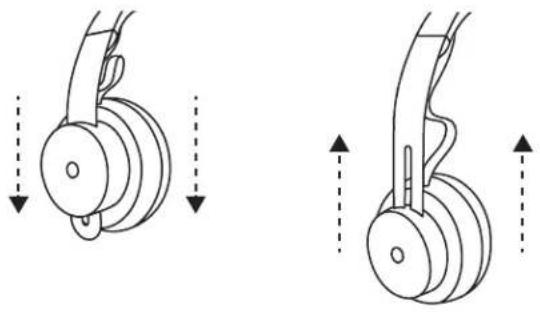
- Ajuste los auriculares deslizando las copas hacia arriba o hacia abajo en la diadema.
- Esta operación puede resultar más fácil si tiene los auriculares puestos. Mueva las copas hacia arriba y hacia abajo en la diadema hasta que las note cómodamente asentadas sobre las orejas.
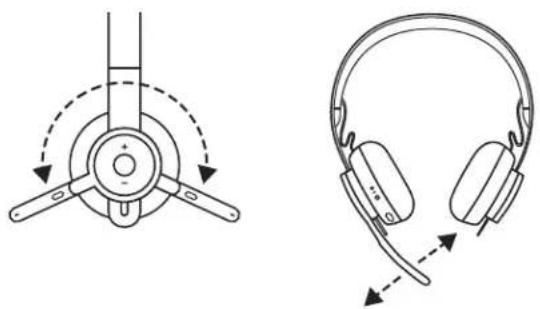
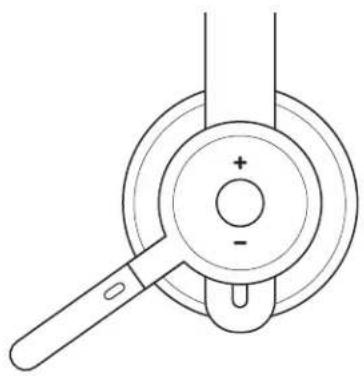
- La varilla del micrófono gira 270 grados. Se puede colocar en el lado derecho o el izquierdo. El canal de audio cambiará automáticamente, dependiendo de la orientación del micrófono.
- Varilla flexible: ajuste la posición de la varilla para capturar mejor la voz.
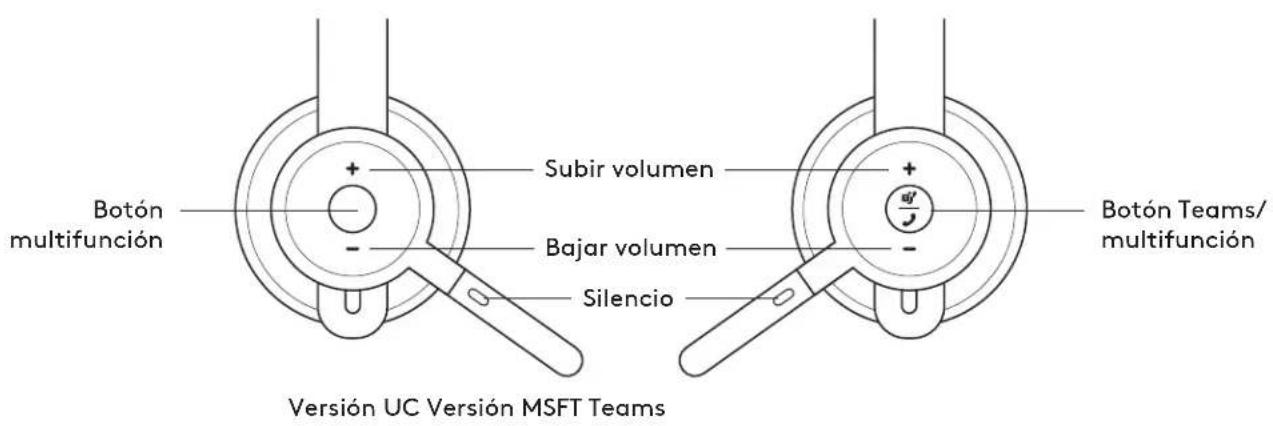
CONTROLES DE LOS AURICULARES
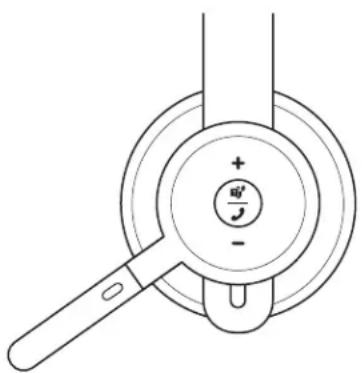
| Versión Teams | |||
| Uso Botón Acción | |||
| Controles de llamadas | Respuesta/finalización de llamada | MultifunciónPulsación corta | Pulsación corta |
| Rechazar llamada | Pulsación de 2 segundos | ||
| Reanudar llamada Pulsación corta | |||
| Transferir la llamada activa a otro dispositivo | Pulsación corta | ||
| Actividades de Teams | Comprobar conexión a Teams | Pulsación corta | |
| Acceso rápido a Teams | |||
| Responder a notificaciones de Teams | Pulsación corta | ||
| Activar las habilidades de voz de Teams (Cortana) | Pulsación de 2 segundos | ||
| Controles multimedia | Reproducir/Pausa Multifunción Doble pulsación | ||
| Avance de pista | Multifunción y "+" | Pulsación corta | |
| Retroceso de pista | Multifunción y "-" | Pulsación corta | |
| Volumen | Subir volumen | "+" | Pulsación corta |
| Bajar volumen | "-" | Pulsación corta | |
| Estado de conexión de auriculares y batería | Comprobar conectividad y duración de batería | "+" y "-" | Pulsación corta |
| Versión UC | |||
| Uso Botón Acción | |||
| Controles de llamadas | Respuesta/finalización de llamada | Multifunción | Pulsación corta |
| Rechazar llamada | Pulsación de 2 segundos | ||
| Asistente de voz Multifunción | Pulsación de 2 segundos | ||
| Controles multimedia | Reproducir/Pausa Multifunción Doble pulsación | ||
| Avance de pista | Multifunción y "+" | Pulsación corta | |
| Retroceso de pista | Multifunción y "-" | Pulsación corta | |
| Volumen | Subir volumen | "+" | Pulsación corta |
| Bajar volumen | "-" | Pulsación corta | |
| Estado de auriculares | Comprobar conectividad y duración de batería | "+" y "-" | Pulsación corta |
- Las actividades de Teams sólo funcionan cuando Teams se ejecuta en un ordenador desbloqueado.
- Las funciones de control multimedia dependen del tipo de aplicación.
- Las actividades de llamada son siempre la primera prioridad. Cuando haya dos dispositivos conectados, el conectado mediante Bluetooth® tendrá prioridad sobre el receptor. Cuando haya dos dispositivos Bluetooth® conectados, el último dispositivo activo anulará el otro.
Consejo: Las personalizaciones de botones y los controles de ecualizador de música están disponibles en la aplicación Logi Tune.
SILENCIO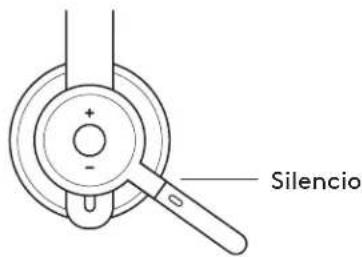
Girar hacia arriba la varilla del micrófono para silenciarlo.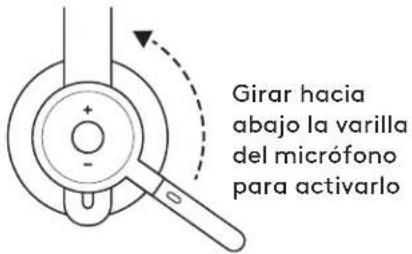
Las notificaciones de voz indican si el micrófono está silenciado o no.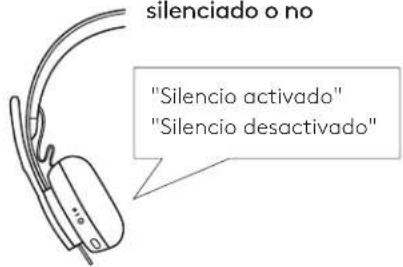
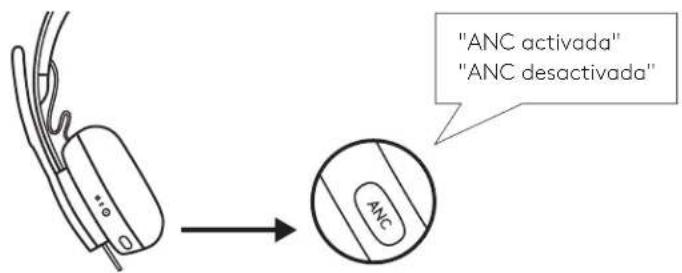
SUPRESIÓN ACTIVA DE RUIDO (ANC)
La función de supresión bloquea el ruido del entorno para mejorar la concentración del usuario.
- Pulse el botón ANC en el lateral de la copa del auricular.
- Habrá notificaciones de voz al activar y desactivar la supresión de ruido. Las notificaciones se pueden desactivar en la aplicación Logi Tune.
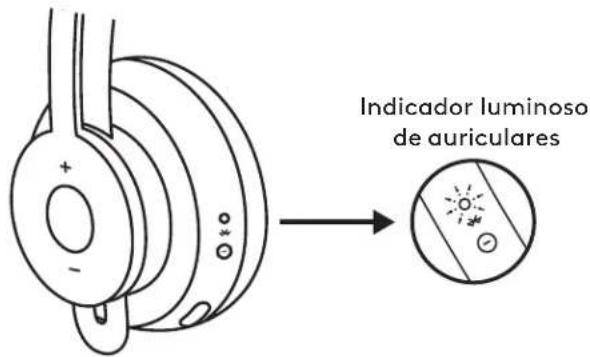
| Diodo Estado | ||
| Blanco | Permanente Auriculares encendidos o totalmente cargados | |
| Respiración Carga en curso | ||
| Pulsos rápidos Modo de emparejamiento Bluetooth® | ||
| Pulsos lentos No hay dispositivos emparejados | ||
| Rojo | Permanente Carga de batería baja | |
| Pulsos rápidos | Modo de emparejamiento Bluetooth®con carga baja | |
| Pulsos lentos No hay dispositivos emparejados y carga baja | ||
![graph LR A["Component"] --> B["Main Component"] B --> C1["Auriculares encendidos o totalmente cargados"] B --> C2["Carga en curso"] B --> C3["Modo de emparejamiento Bluetooth®"] B --> C4["No hay dispositivos emparejados"] B --> C5["Carga de batería baja"] B --> C6["Modo de emparejamiento Bluetooth®…](/content/2026/03/516688/images/fd0a9bfd8bfb50cdc8acbaef5320dc5ea3fb1093dcd0be887c7c314fbfb1e4be.jpg)
INDICADOR LUMINOSO DEL RECEPTOR
| Versión Teams | ||
| Diodo Estado | ||
| Blanco | Destellos rápidos | Modo de emparejamiento |
| Permanente Emparejado | ||
| Repetición de destellos activada y desactivada | Llamada entrante | |
| Morado | Pulsos | Conectando a Teams/ notificaciones de Teams |
| Destellos durante 10 segundos y desactivados | Error al conectar a Teams | |
| Destellos tres veces y desactivados | No hay conexión a Teams | |
| Permanente Conexión a Teams | ||
| Rojo Permanente Silencio activado | ||
![graph TD A["User"] --> B["Modo de emparejamiento"] A --> C["Emparejado"] A --> D["Llamada entrante"] A --> E["Conectando a Teams/ notificaciones de Teams"] A --> F["Error al conectar a Teams"] A --> G["x3"] A --> H["No hay conexión a Teams"] A --> I["Conexión a Teams"] A --> J["Silencio activado"]](/content/2026/03/516688/images/4de098adf1e458feb39b5db19e8eb684a78e10aa31846e2f89c68b88990133ef.jpg)
| Versión UC | ||
| Diodo Estado | ||
| Blanco | Destellos rápidos | Modo de emparejamiento |
| Permanente Emparejado | ||
| Repetición de destellos activada y desactivada | Llamada entrante | |
| Rojo Permanente Silencio activado | ||
![graph TD A["USB Device"] --> B["Modo de emparejamiento"] A --> C["Emparejado"] A --> D["Llamada entrante"] A --> E["Silencio activado"]](/content/2026/03/516688/images/341c187f8fd7778676418c74e9a8b5a2578a701042659816b491d9c508d517cd.jpg)
Nota: La luz del receptor indica únicamente el estado de los auriculares.
CARGA EN CURSO
Los auriculares con micrófono se apagan automáticamente cuando están inactivos. El ajuste del temporizador de suspensión se puede cambiar en la aplicación Logi Tune.
El indicador luminoso de los auriculares se iluminará en ROJO cuando el nivel de carga sea bajo.
Cargar mediante el cable USB
- Conecte el extremo del cable USB-C al puerto USB-C en la parte inferior de la copa.
- Conecte el extremo USB-A al puerto de carga USB-A del ordenador o al adaptador de CA.
- El diodo realizará un efecto de respiración con luz blanca durante la carga.
- La luz será blanca permanente cuando los auriculares estén totalmente cargados.
- La carga completa tarda dos horas. – Cinco minutos de carga proporcionan una hora de uso de voz.
- Durante la carga, los auriculares se pueden usar con el receptor y emparejados mediante Bluetooth®.
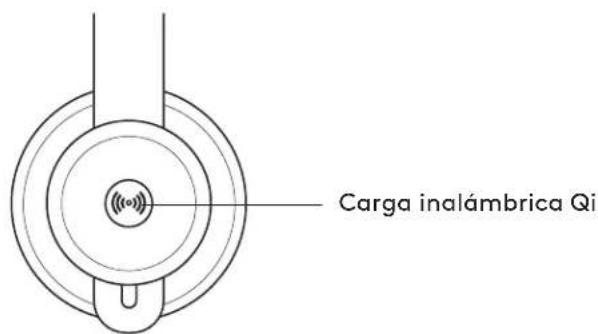
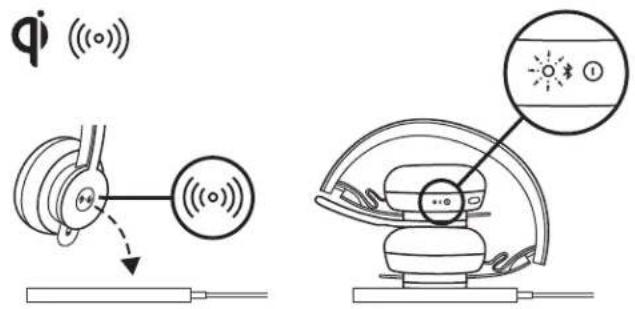
Cargar mediante carga inalámbrica Qi
- Pliegue los auriculares de modo que el icono de carga inalámbrica de la copa se oriente hacia el exterior.
- Coloque la copa con el icono de carga inalámbrica sobre cualquier base de carga inalámbrica Qi.*
- El diodo realizará un efecto de respiración con luz blanca durante la carga.
- La luz será blanca permanente cuando los auriculares estén totalmente cargados.
- La carga completa tarda dos horas.
* La base de carga inalámbrica Qi no se incluye con el producto.
APLICACIÓN LOGI TUNE
Instalar aplicación
- Descargue Logi Tune para escritorio desde www.logitech.com/tune
- Haga una búsqueda de "Logi Tune" para descargar la aplicación Logi Tune desde las tiendas App Store® de Apple o Google Play™.

Descargar en la
App Store

El tono lateral permite oír la propia voz durante las conversaciones, para comprobar el volumen de voz utilizado. En la aplicación Logi Tune, seleccione la función de tono lateral y ajuste el control giratorio.
- Un número alto significa que se oye más sonido externo.
- Un número bajo significa que se oye menos sonido externo.
TEMPORIZADOR DE SUSPENSIÓN AUTOMÁTICA
De forma predeterminada, los auriculares se apagarán automáticamente cuando lleven una hora sin usarse.
Ajuste el temporizador de suspensión en la aplicación Logi Tune.
ACTUALIZAR LOS AURICULARES
Es aconsejable actualizar tanto los auriculares como
el receptor. Para ello, descargue Logi Tune para escritorio desde www.logitech.com/tune
RESTABLECER LOS AURICULARES
Para restablecer el estado original de los auriculares, enciéndalos y mantenga pulsados el botón ANC y el botón de volumen '-' durante 5 segundos. Si los auriculares se reinician correctamente, se apagarán y también se apagará el diodo correspondiente.
DIMENSIONES
AURICULARES CON MICRÓFONO:
Altura x Anchura x Profundidad: 174,7 x 176,7 x 70,7 mm
PESO:
0,1808 kg
ALMOHADILLAS:
Altura x Anchura x Profundidad: 70,7 x 70,7 x 16,4 mm
RECEPTOR:
Altura x Anchura x Profundidad: 35,5 x 16,2 x 5,3 mm
ADAPTADOR:
Altura x Anchura x Profundidad: 106,7 x 17,5 x 10,1 mm
REQUISITOS DEL SISTEMA
Funcionan con las principales aplicaciones de llamadas en casi todas las plataformas y sistemas operativos.
Funcionan con ordenadores Windows, Mac o Chrome™ por USB-C, USB-A, Bluetooth® y dispositivos iOS o Android con Bluetooth®.
ESPECIFICACIONES TÉCNICAS
Tipo de micrófono: Matriz omnidireccional de dos micrófonos MEMS
Respuesta de frecuencia (auriculares con micrófono): 30\~13 kHz a -10 dB (modo de música), 100\~8 kHz (modo de conversación)
Respuesta de frecuencia (micrófono): 85\~20 kHz a -3 dB
Tipo de baterías: Batería integrada (ion litio)
Duración de batería (tiempo en conversación): 14 horas (ANC activada), 15 horas (ANC desactivada)
Duración de la batería (tiempo en escucha): 14 horas (ANC activada), 16 horas (ANC desactivada)
Versión de Bluetooth®: 5.0
Radio de acción inalámbrico: Hasta 30 m (100 ft) (línea de visión en campo abierto)
Compatibilidad con carga inalámbrica Qi
Cable de carga USB-A a C: 130 cm (4,25 ft)
www.logitech.com/support/zonewirelessplus
CONTROLES DE LOS AURICULARES
INDICADOR LUMINOSO DE LOS AURICULARES
ACTUALIZAR LOS AURICULARES
REPARAR LOS AURICULARES
REQUISITOS DEL SISTEMA
Tipo de batería: Batería integrada (ión de litio)




- AJUSTE DEL EFECTO LOCAL
- CONTENIDO DE LA CAJA
- ENCENDIDO/APAGADO
- EMPAREJAMIENTO MEDIANTE BLUETOOTH®
- AJUSTAR LOS AURICULARES
- SUPRESIÓN ACTIVA DE RUIDO (ANC)
- CARGA EN CURSO
- CARGAR MEDIANTE EL CABLE USB
- CARGAR MEDIANTE CARGA INALÁMBRICA QI
- APLICACIÓN LOGI TUNE
- INSTALAR APLICACIÓN
- TEMPORIZADOR DE SUSPENSIÓN AUTOMÁTICA
- ACTUALIZAR LOS AURICULARES
- RESTABLECER LOS AURICULARES
- DIMENSIONES
- AURICULARES CON MICRÓFONO
- REQUISITOS DEL SISTEMA
- ESPECIFICACIONES TÉCNICAS
- REPARAR LOS AURICULARES
Marca : LOGITECH
Modelo : Zone Wireless
Categoría : Auriculares