
G PRO X 2 Lightspeed - Casque audio LOGITECH - Notice d'utilisation et mode d'emploi gratuit
Retrouvez gratuitement la notice de l'appareil G PRO X 2 Lightspeed LOGITECH au format PDF.


| Type de produit | Casque audio sans fil gaming |
| Marque | Logitech |
| Modèle | G PRO X 2 Lightspeed |
| Connectivité | LIGHTSPEED sans fil, Bluetooth, filaire 3,5 mm |
| Alimentation | Batterie rechargeable via USB-C |
| Autonomie de la batterie | Jusqu'à 50 heures (estimation) |
| Port de charge | USB-C (charge et mise à jour firmware uniquement) |
| Microphone | Détachable avec filtre en mousse, compatible Blue VO!CE |
| Contrôles | Molette de volume, bouton de sourdine micro, commutateur d'alimentation, bouton de bascule Bluetooth/LIGHTSPEED |
| Indicateur LED | Vert (batterie >10%), rouge (batterie <10%), bleu (Bluetooth), cyan (LIGHTSPEED) |
| Arrêt automatique | Après 30 minutes d'inactivité (configurable via G HUB) |
| Logiciel de personnalisation | Logitech G HUB (téléchargement gratuit) |
| Poids | Environ 345 g (estimation) |
| Dimensions | Non fournies |
| Couleur | Noir |
| Contenu de la boîte | Casque, adaptateur sans fil LIGHTSPEED, câble USB-A vers USB-C, câble audio 3,5 mm, micro détachable, documentation |
| Entretien | Nettoyer avec un chiffon doux et sec. Ne pas utiliser de produits abrasifs. |
FOIRE AUX QUESTIONS - G PRO X 2 Lightspeed LOGITECH
Questions des utilisateurs sur G PRO X 2 Lightspeed LOGITECH
0 question sur cet appareil. Repondez a celles que vous connaissez ou posez la votre.
Poser une nouvelle question sur cet appareil
Téléchargez la notice de votre Casque audio au format PDF gratuitement ! Retrouvez votre notice G PRO X 2 Lightspeed - LOGITECH et reprennez votre appareil électronique en main. Sur cette page sont publiés tous les documents nécessaires à l'utilisation de votre appareil G PRO X 2 Lightspeed de la marque LOGITECH.
MODE D'EMPLOI G PRO X 2 Lightspeed LOGITECH
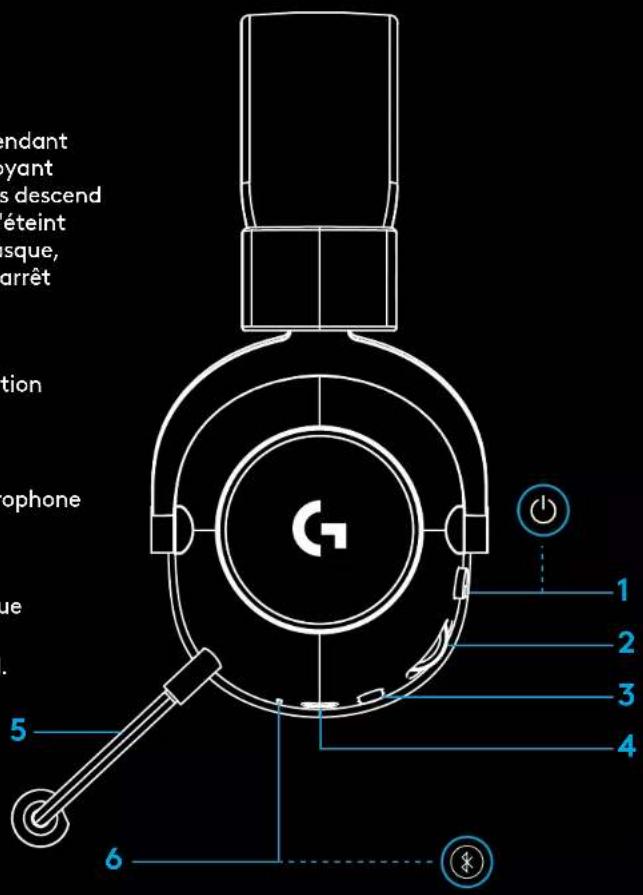
1 Commutateur d'alimentation
- À la mise sous tension, le témoin lumineux affiche un voyant vert fixe pendant 5 secondes lorsque le niveau de charge des piles est à 10% ou plus. Le voyant passe au rouge pendant 5 secondes lorsque le niveau de charge des piles descend à 10% ou moins Afin de préserver la longévité de la batterie, le casque s'éteint automatiquement après 30 minutes sans utilisation. Pour réutiliser le casque, mettez ce dernier hors tension, puis à nouveau sous tension. Ce délai d'arrêt automatique peut être configuré depuis G HUB
2 Molette de volume
- Tournez-la vers le haut pour augmenter le volume du système d'exploitation
- Tournez-la vers le bas pour réduire le volume du système d'exploitation
3 Bouton d'activation/de désactivation du son du micro
- Le microphone est actif lorsque le voyant rouge n'est pas visible. Le microphone est désactivé lorsque le voyant rouge est visible
4 Port de charge USB-C
- Utilisez le câble de charge USB A vers USB C fourni pour charger le casque en le connectant au port USB du PC.
- Le câble sert uniquement à la charge et à la mise à jour du micrologiciel. L'audio ne peut pas être lu via USB
5 Microphone
- Pour une captation optimale de la voix, placez la boule en mousse à environ deux doigts de l'angle de votre bouche.
- La fonctionnalité Blue VO!CE peut être activée via le logiciel G HUB
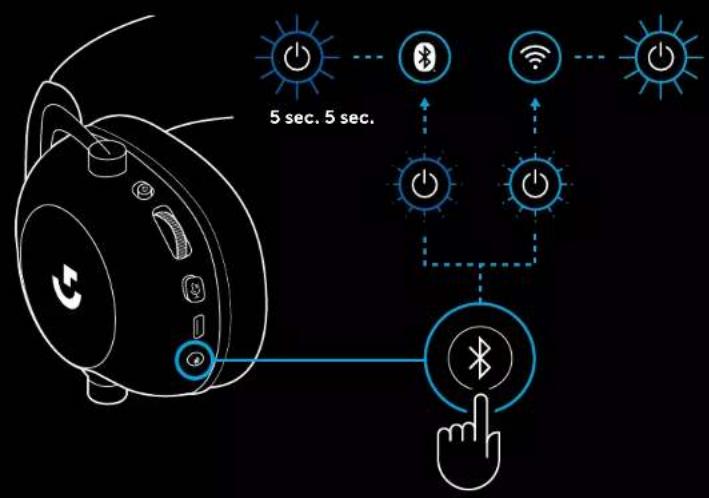
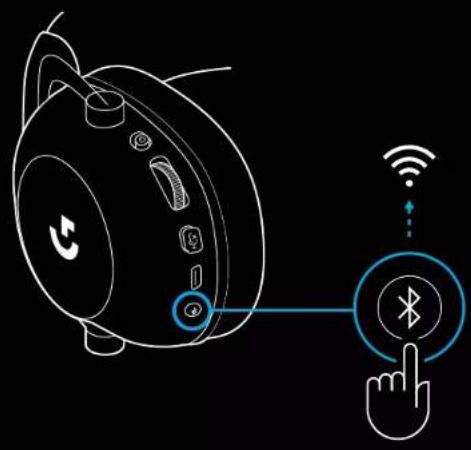
6 Bouton de bascule Bluetooth / LIGHTSPEED
- Appuyez sur le bouton pour basculer entre les modes Bluetooth et LIGHTSPEED. Le témoin lumineux affiche un voyant bleu fixe pendant 5 secondes en mode Bluetooth ou bien un voyant cyan fixe pendant 5 secondes en mode LIGHTSPEED.
INSTRUCTIONS DE CONFIGURATION SUR PC
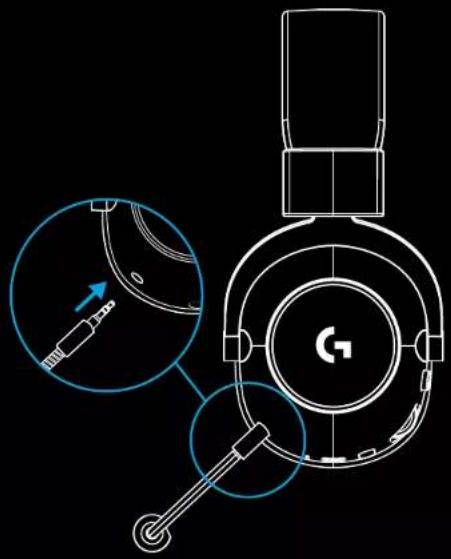
1 Insérez complètement la tige de micro dans le casque
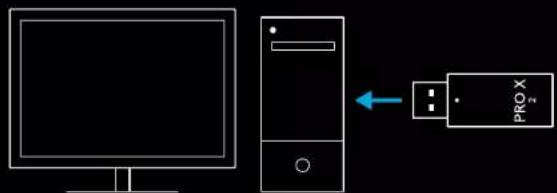
2 Insérez l'adaptateur sans fil LIGHTSPEED dans le port USB de votre PC
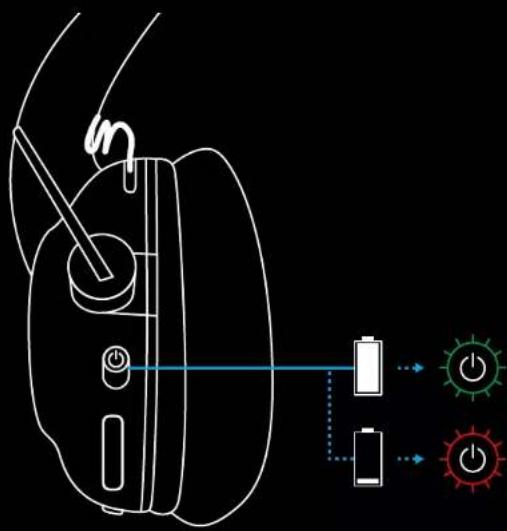
3 Mettez le casque sous tension (une lumière verte apparaîtra alors lors de la première mise sous tension si le niveau de charge de la batterie est supérieur ou égal à 10%; le témoin lumineux passera au rouge lorsque ce niveau de charge sera inférieur à 10%)
4 Ouvrez les paramètres de son de Windows et vérifiez que le casque est défini comme dispositif de sortie et d'entrée par défaut.
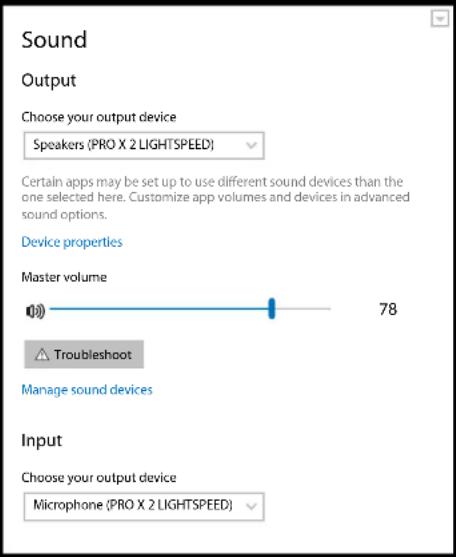
5 (Facultatif) Téléchargez le logiciel Logitech G HUB pour bénéficier de fonctionnalités avancées. Téléchargez-le sur logitechG.com/ghub
1 Branchez l'adaptateur sans fil LIGHTSPEED (s'il est déjà connecté, veuillez le retirer, puis le rebrancher)

2 Retirez le coussinet de l'oreillette gauche
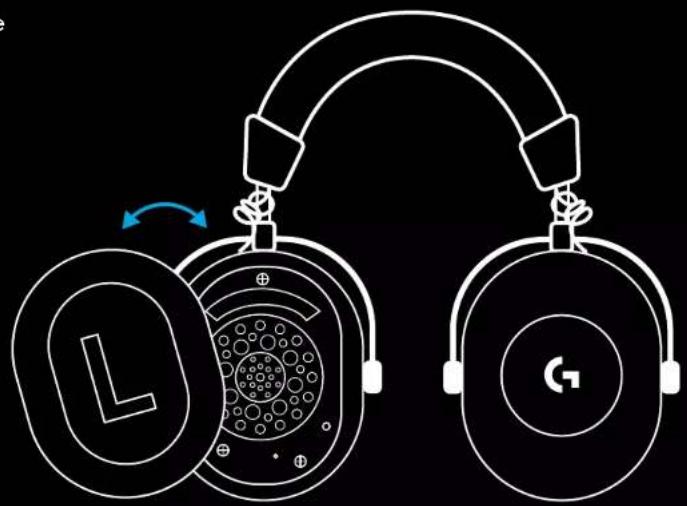
3 Utilisez un trombone et appuyez longuement sur le bouton de couplage du casque.
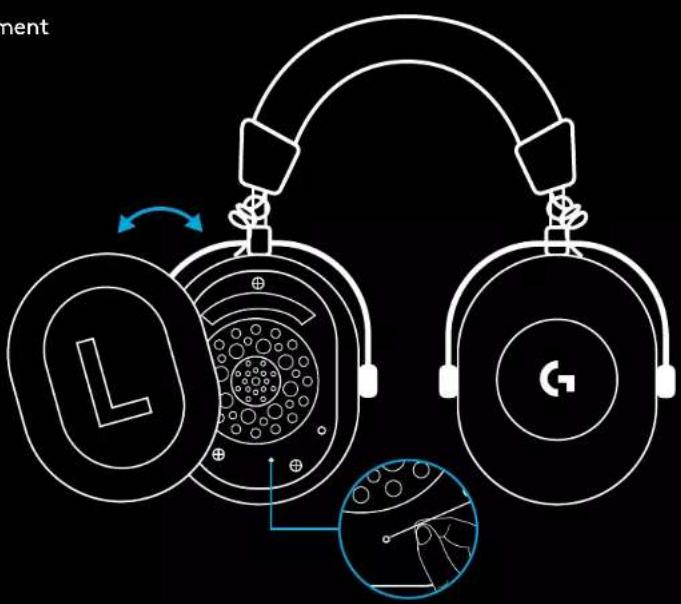
4 Utilisez un trombone pour appuyer sur le bouton de couplage de l'adaptateur sans fil LIGHTSPEED
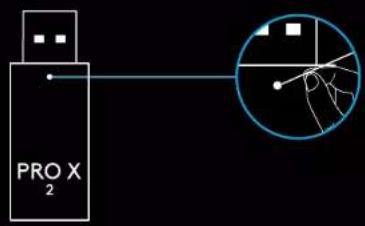
COUPLAGE BLUETOOTH
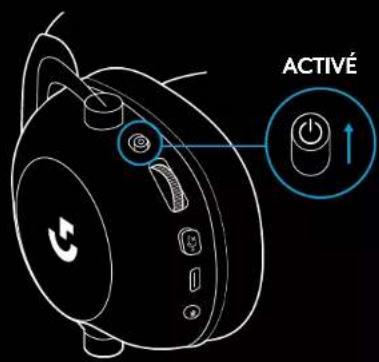
1 Mettez le casque sous tension en activant le commutateur d'alimentation
2 Appuyez sur le bouton de basculement Bluetooth/LIGHTSPEED Le témoin d'alimentation devient bleu lorsque le mode Bluetooth est activé
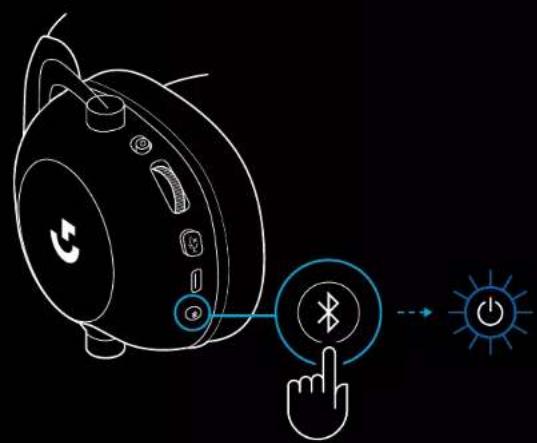
- Le témoin lumineux du casque clignote alors rapidement en bleu
4 Suivez les étapes de connexion Bluetooth de votre dispositif
- Le témoin lumineux affiche alors un voyant bleu fixe pendant 5 secondes, ce qui signifie que le couplage est terminé
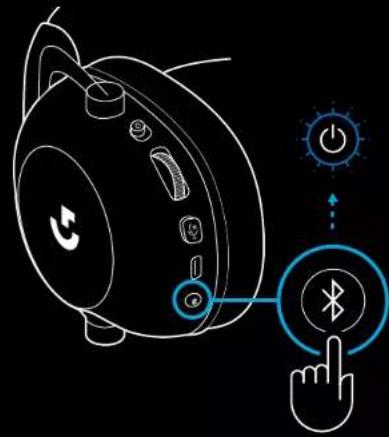
Appuyez brièvement sur le bouton de basculement des modes Bluetooth/LIGHTSPEED
- Le témoin lumineux affiche un voyant bleu fixe pendant 5 secondes en mode Bluetooth ou bien un voyant cyan pendant 5 secondes en mode LIGHTSPEED
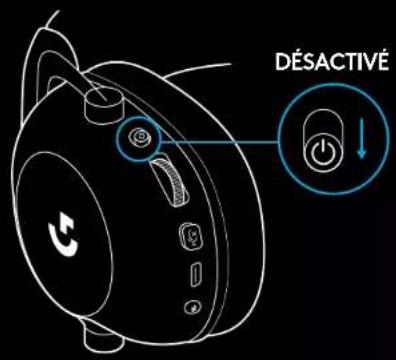
1 Mettez le casque hors tension
- Le casque doit d'abord être mis hors tension avant de passer en mode filaire
2 Branchez le câble de 3,5 mm fourni dans la prise de 3,5 mm du casque
REMARQUE:
- Ne branchez pas le câble de 3,5 mm dans la prise microphone du casque.
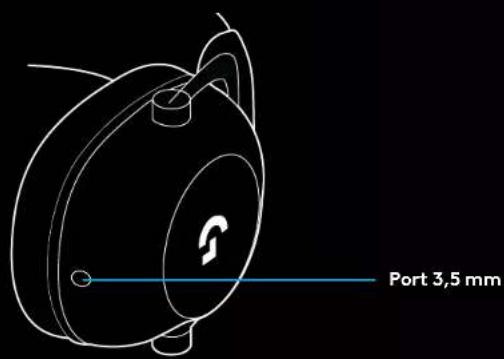
3 Branchez l'autre extrémité du câble de 3,5 mm fourni dans la prise de 3,5 mm de la source audio de votre dispositif
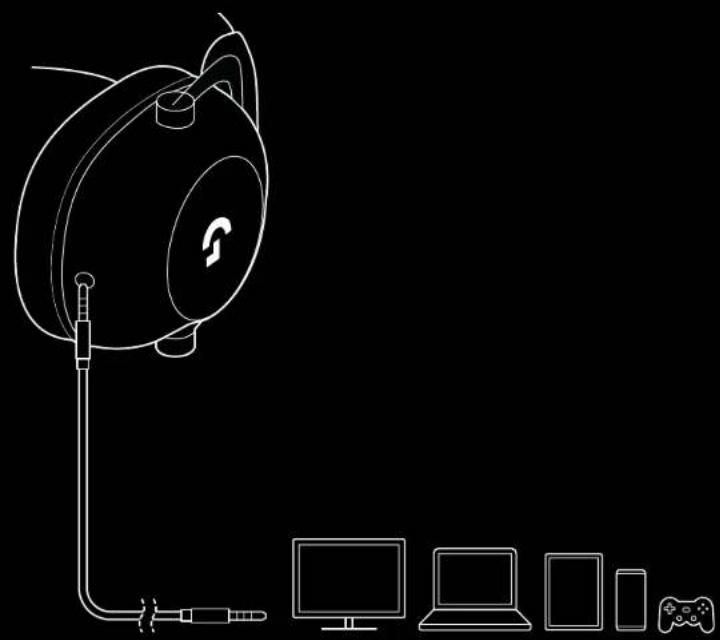
1 Le casque doit être configuré en mode LIGHTSPEED
2 Connectez une extrémité du câble de 3,5 mm fourni dans le port de 3,5 mm de l'adaptateur sans fil LIGHTSPEED
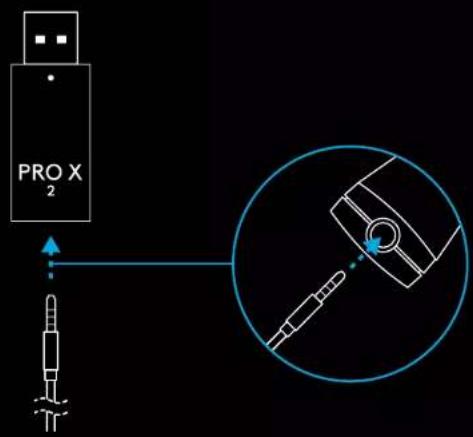
3 Connectez l'autre extrémité du câble de 3,5 mm dans le port de 3,5 mm de la source audio que vous souhaitez configurer en multiplexage avec le signal sans fil.
La source soumise au multiplexage restera à un volume constant, tandis que le signal sans fil peut être réglé avec la molette de volume.
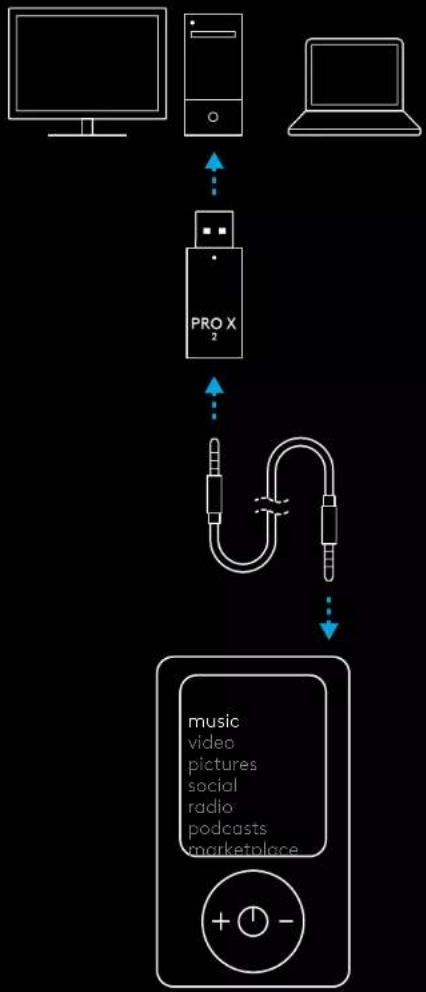
flowchart
graph TD
    A["Monitor"] --> B["PRO X"]
    C["Laptop"] --> B
    B --> D["music\nvideo\npictures\nsocial\nradio\npodcasts\nmarketplace"]


Marque : LOGITECH
Modèle : G PRO X 2 Lightspeed
Catégorie : Casque audio