
5G03 - Router Tenda - Gratis gebruiksaanwijzing en handleiding
Vind de handleiding van het apparaat gratis 5G03 Tenda in PDF-formaat.



| Producttype | 5G/4G-router |
| Merk | Tenda |
| Model | 5G03 |
| Connectiviteit | 5G NR, 4G LTE, Wi-Fi, Ethernet |
| Poorten | 1 LAN-poort, 1 WAN/LAN-poort, 1 USB-C 3.0-poort |
| Voeding | Inclusief netadapter (stekker) |
| Knoppen | Aan/uit, Reset (RST), WPS/Mesh |
| LED-indicatoren | Internet, Wi-Fi, 5G/4G signaalsterkte |
| SIM-kaart | Nano SIM (4FF) |
| Externe antennes | TS-9 connectoren voor N77/N78 antennes (niet inbegrepen) |
| Functies | Router, toegangspunt, Mesh-extender EASYMESH R2 |
| Beveiliging | Aanpasbaar Wi-Fi-wachtwoord, WPS, beveiligde webinterface |
| Configuratie | Via webinterface op tendawifi.com |
| Firmware-upgrade | Via USB-C 3.0-poort |
| Ondersteuning | Website: www.tendacn.com, E-mail: support.fr@tenda.cn |
| Talen handleiding | Frans en 30+ andere talen |
| Onderhoud en reiniging | Reinigen met een zachte, droge doek |
| Repareerbaarheid | Fysieke resetknop, firmware-update via USB-C |
Veelgestelde vragen - 5G03 Tenda
Gebruikersvragen over 5G03 Tenda
0 vraag over dit apparaat. Beantwoord die u kent of stel uw eigen vraag.
Stel een nieuwe vraag over dit apparaat
Download de handleiding voor uw Router in PDF-formaat gratis! Vind uw handleiding 5G03 - Tenda en neem uw elektronisch apparaat weer in handen. Op deze pagina staan alle documenten die nodig zijn voor het gebruik van uw apparaat. 5G03 van het merk Tenda.
GEBRUIKSAANWIJZING 5G03 Tenda
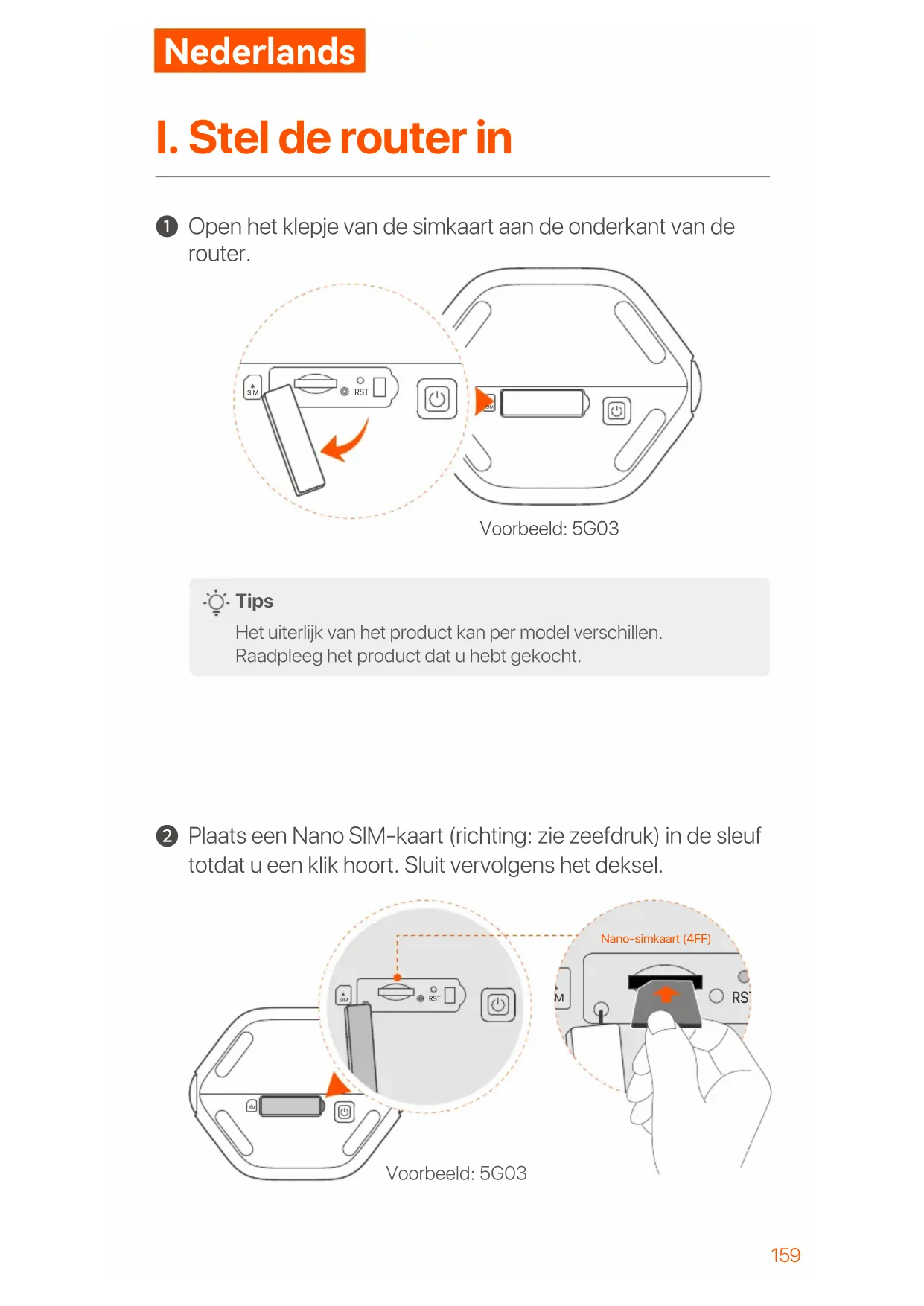
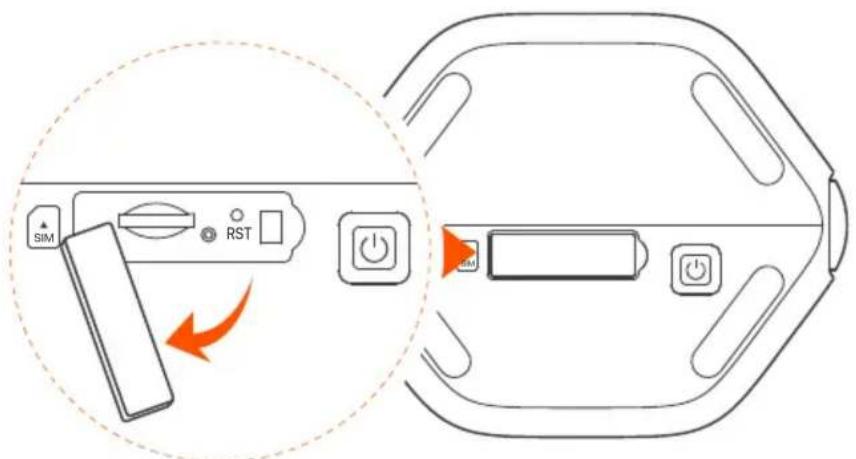
① Open het klepje van de simkaart aan de onderkant van de router.
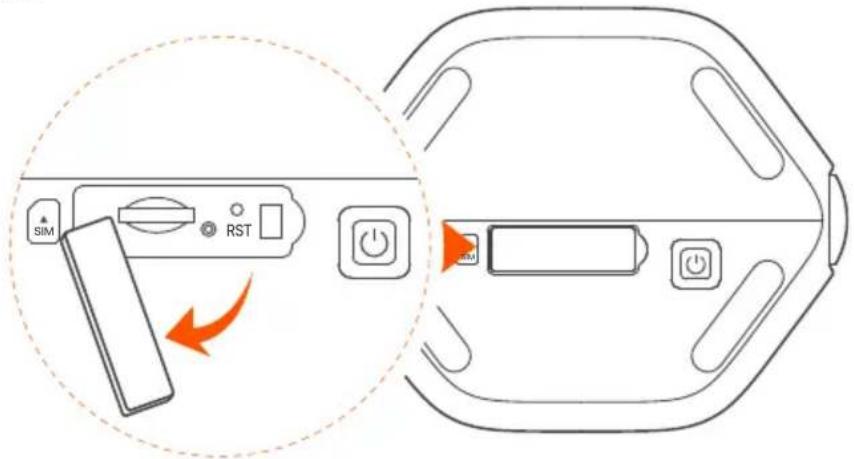
text_image
SIM RST SIMVoorbeeld: 5G03

Tips
Het uiterlijk van het product kan per model verschillen.
Raadpleeg het product dat u hebt gekocht.
2 Plaats een Nano SIM-kaart (richting: zie zeefdruk) in de sleuf totdat u een klik hoort. Sluit vervolgens het deksel.
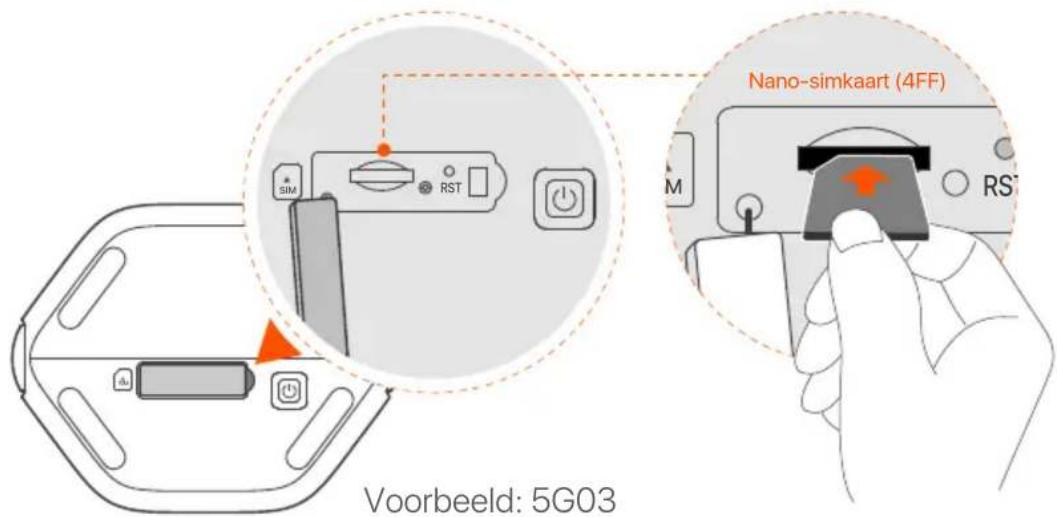
text_image
Voorbeeld: 5G03 Nano-simkaart (4FF) M RS7
Tips
- Het uiterlijk van het product kan per model verschillen. Raadpleeg het product dat u hebt gekocht.
- Om de prestaties te garanderen en schade aan de SIM-kaart te voorkomen, mag u de SIM-kaart niet plaatsen of verwijderen terwijl de router actief is.
- Om de SIM-kaart te verwijderen, drukt u voorzichtig op de SIM-kaart totdat deze vastklikt. De simkaart springt er automatisch uit.
3 Gebruik de meegeleverde voedingsadapter om de voedingsaansluiting van de router aan te sluiten op een voedingsbron.
4 Druk op de knop ⏻ op de router om deze in te schakelen. Alle LED-indicatoren lichten op en gaan dan onmiddellijk uit. Wacht even en de Wi-Fi (💡 ), signaalsterkte (◀◀ ) en internet (◀◀ ) indicators lichten achtereenvolgens op als de router goed met internet is verbonden.
II. Verbind klanten met internet
- Sluit uw bedrade apparaat, zoals een computer, aan op de LAN-poort van de router met behulp van een ethernetkabel.
- Verbind uw draadloze apparaat, zoals een smartphone, met het Wi-Fi-netwerk van de router met behulp van de Wi-Fi-naam en Wi-Fi-sleutel die op het onderpaneel van de router staan vermeld.
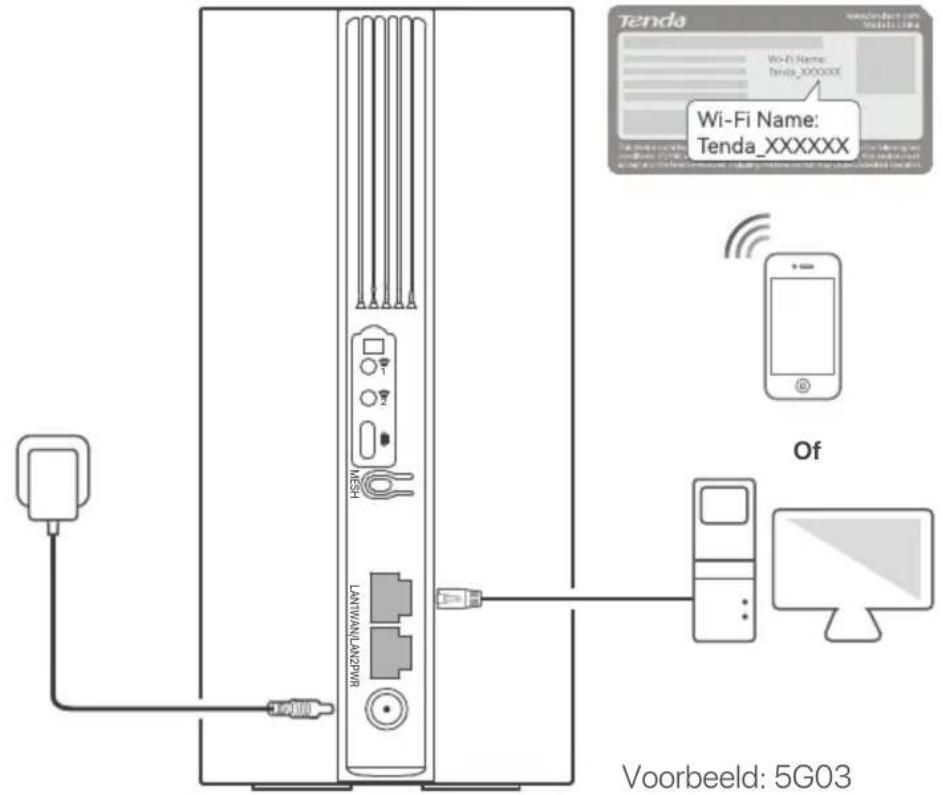
text_image
Tenda Wi-Fi Name: Tenda_XXXXXX Tenda Wi-Fi Name: Tenda_XXXXXX Voorbeeld: 5G03Voorbeeld: 5G03

Tips
Het uiterlijk van het product kan per model verschillen. Raadpleeg het product dat u hebt gekocht.
Om de router verder te configureren, logt u in op de web-UI van de router door tendawifi.com te bezoeken op een verbonden apparaat.

Tips
Stel uw inlogwachtwoord onmiddellijk in om ongeoorloofde toegang te voorkomen.
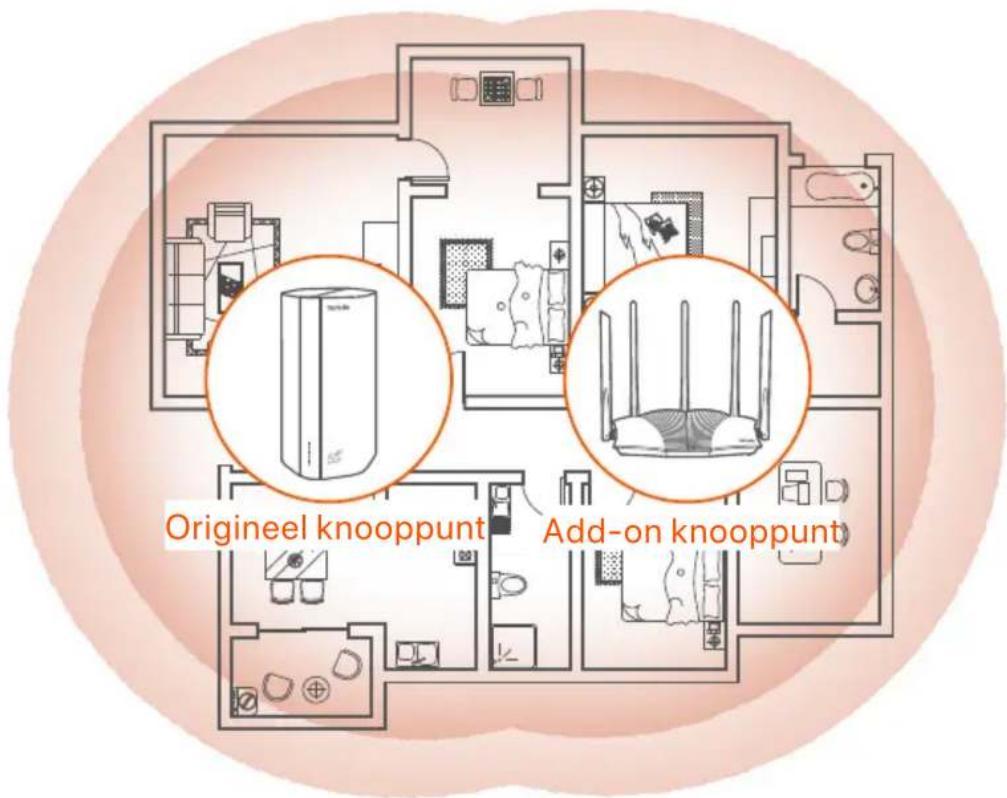
III. (Optioneel) Breid uw netwerk uit

Tips
- Momenteel kan deze router worden gebruikt als het primaire knooppunt om te netwerken met apparaten die het EASYMESH R2-protocol ondersteunen.
-
Zorg ervoor dat het nieuwe apparaat dat u wilt toevoegen nog nooit is gebruikt. Zo niet, reset deze dan eerst.
-
Schakel de router in en verbind deze correct met internet.
- Plaats het nieuwe apparaat in een verhoogde en open positie binnen 3 meter van uw router en schakel het in.
- Houd de MESH-knop van de router ongeveer 1 tot 3 seconden ingedrukt. De WiFi-LED-indicator ( north) knippert snel. Druk binnen 2 minuten de MESH/WPS-knop van het nieuwe apparaat 1 tot 3 seconden in om met deze router te onderhandelen.
Wanneer de WiFi-LED-indicator (WiFi) van de router 10 seconden langzaam knippert en vervolgens continu brandt, is het netwerk geslaagd en wordt het nieuwe apparaat een secundair knooppunt in het netwerk. - Raadpleeg de volgende verhuistips om het nieuwe apparaat op de juiste plaats te plaatsen:
- Zorg ervoor dat de afstand tussen twee willekeurige knooppunten binnen hun dekkingsbereik ligt.
- Houd uw nodes uit de buurt van elektronica met sterke interferentie, zoals magnetrons, inductiekookplaten en koelkasten.
-
Plaats de nodes in een hoge positie met weinig obstakels.
-
Schakel het nieuwe apparaat weer in en controleer of de status van de internetverbinding correct is volgens de gebruikershandleiding.
text_image
Origineel knooppunt Add-on knooppuntLED-indicatoren
| LED-indicator Toestand Beschrijving | |||
| [5X26] | Internet LED-indicator | Vast aan | De router is verbonden met internet. |
| Uit | Er is geen internet beschikbaar. | ||
| [K330] | 5G/4G signaalsterkte LED-indicator | Effen groen | Goed 5G-signaal. |
| Langzaam groen knipperend | Slecht 5G-signaal. | ||
| Stevig oranje Goed | 4G-signaal. | ||
| Langzaam oranje knipperend | Slecht 4G-signaal. | ||
| Uit Geen 5G/4G-signaal. | |||
 | Wi-Fi LED-indicator | Vast aan | Het Wi-Fi-netwerk is ingeschakeld. |
| Knipperend | De router is aan het netwerken met de MESH-knop. | ||
| Uit | Het wifi-netwerk is uitgeschakeld. | ||
Poorten & Knoppen
| Positie | Poort/ knop | Beschrijving |
| [19]20 | TS-9 antenne-aansluitingen. Gebruikt om zelf voorbereide N77 of N78 externe antennes aan te sluiten om 5G New Radio (NR) signalen uit te breiden. | |
| [4]36 | ||
| [3]437 | USB-C 3.0-interface. Gebruikt voor firmware-upgrade. | |
| Rug | MESH | WPS/Mesh-knop. WPS: Wanneer het wordt gebruikt als een WPS-onderhandelingsknop, kunt u verbinding maken met het wifi-netwerk van de router zonder het wifi-wachtwoord in te voeren. Mesh: Wanneer deze wordt gebruikt als Mesh-netwerkknop, kunt u uw netwerk uitbreiden met een ander apparaat dat de Mesh-functie ondersteunt. Methode: Druk ongeveer 3 seconden kort op de knop en de WiFi-LED-indicator ( [IMAGE] ) knippert snel. Schakel binnen 2 minuten de WPS-functie van het andere WPS-ondersteunde apparaat in om een WPS-verbinding tot stand te brengen of druk op de MESH/WPS-knop van een ander apparaat om met de router te onderhandelen. |
| LAN1 | LAN-poort. Wordt gebruikt om verbinding te maken met bekabelde apparaten, zoals een computer. | |
| WAN/LAN2 | WAN- of LAN-poort. De router staat standaard in de 4G/5G-routermodus en deze poort dient als LAN-poort. Wanneer de router is ingesteld op de draadloze routermodus of de failoverfunctie is ingeschakeld, dient deze poort als een WAN-poort. | |
| PWR | Stroomaansluiting. Wordt gebruikt om verbinding te maken met een voedingsbron om de router van stroom te voorzien. | |
| Onderkant | [4]470 | Sleuf voor nano-simkaart. Plaats uw simkaart in deze sleuf. |
| RST | Reset knop. Houd de knop ongeveer 8 seconden ingedrukt en laat hem los wanneer alle LED-indicatoren oplichten en vervolgens oplichten. De router wordt gereset. | |
| [IMAGE] | Aanknop. Wordt gebruikt om de router in of uit te schakelen. |
V1: De internet-LED-indicator ( ⚙ ) licht niet op. Wat moet ik doen?
A1: Probeer de volgende oplossingen:
- Controleer of uw simkaart zich in het servicegebied van uw internetprovider (ISP) bevindt.
- Controleer of het saldo van uw simkaart voldoende is.
- Start een webbrowser op het apparaat dat op de router is aangesloten en ga naar tendawifi.com. Voer vervolgens probleemoplossing uit zoals gevraagd.
- Controleer bij uw ISP of u zich in een roamingservicegebied bevindt. Zo ja, log dan in op de web-UI van de router en navigeer naar Internetinstellingen om dataroaming in te schakelen.
Neem contact op met onze technische ondersteuning als het probleem aanhoudt.
V2: Ik heb geen toegang tot de webinterface van de router door tendawifi.com te bezoeken. Wat moet ik doen?
A2: Probeer de volgende oplossingen.
Als u inlogt met mobiele clients:
- Zorg ervoor dat uw draadloze apparaat is verbonden met het Wi-Fi-netwerk van de router.
- Schakel het mobiele netwerk van uw draadloze apparaat uit.
- Wis het cachegeheugen van uw webbrowser of probeer het opnieuw met een andere webbrowser.
Als u inlogt met computers:
- Controleer of de computer goed is aangesloten op de router.
- Zorg ervoor dat het IP-adres van uw computer 192.168.0.X is (X varieert van 2 tot 254). Als dit niet het geval is, koppelt u het ene uiteinde van de Ethernet-kabel tussen de router en de computer los en sluit u deze opnieuw aan, en probeert u het opnieuw.
- Wis het cachegeheugen van uw webbrowser of wijzig een andere webbrowser en probeer het opnieuw.
Als het probleem zich blijft voordoen, raadpleeg dan V3 om de router te resetten en probeer het opnieuw.
V3: Hoe reset ik de router?
A3: Wanneer het apparaat klaar is met opstarten, drukt u ongeveer 8 seconden op de RST-knop en laat u deze los wanneer alle LED-indicatoren oplichten en vervolgens oplichten. De router wordt binnen ongeveer twee minuten met succes gereset.
I. Asenna retitin
① Avaa SIM-kortin kansi reitittimen alapaneelista.
text_image
SIM RST SIMEsimerkki: 5G03

Vinkkejä
Nederlands - Ondersteuning en diensten verkrijgen
Ga voor technische specificaties, gebruikershandleidingen en meer informatie naar de productpagina of servicepagina op www.tendacn.com. Er zijn meerdere talen beschikbaar.
U vindt de productnaam en het model op het productetiket.




