4G185 - Router Tenda - Gratis gebruiksaanwijzing en handleiding
Vind de handleiding van het apparaat gratis 4G185 Tenda in PDF-formaat.



Gebruikersvragen over 4G185 Tenda
0 vraag over dit apparaat. Beantwoord die u kent of stel uw eigen vraag.
Stel een nieuwe vraag over dit apparaat
Download de handleiding voor uw Router in PDF-formaat gratis! Vind uw handleiding 4G185 - Tenda en neem uw elektronisch apparaat weer in handen. Op deze pagina staan alle documenten die nodig zijn voor het gebruik van uw apparaat. 4G185 van het merk Tenda.
GEBRUIKSAANWIJZING 4G185 Tenda
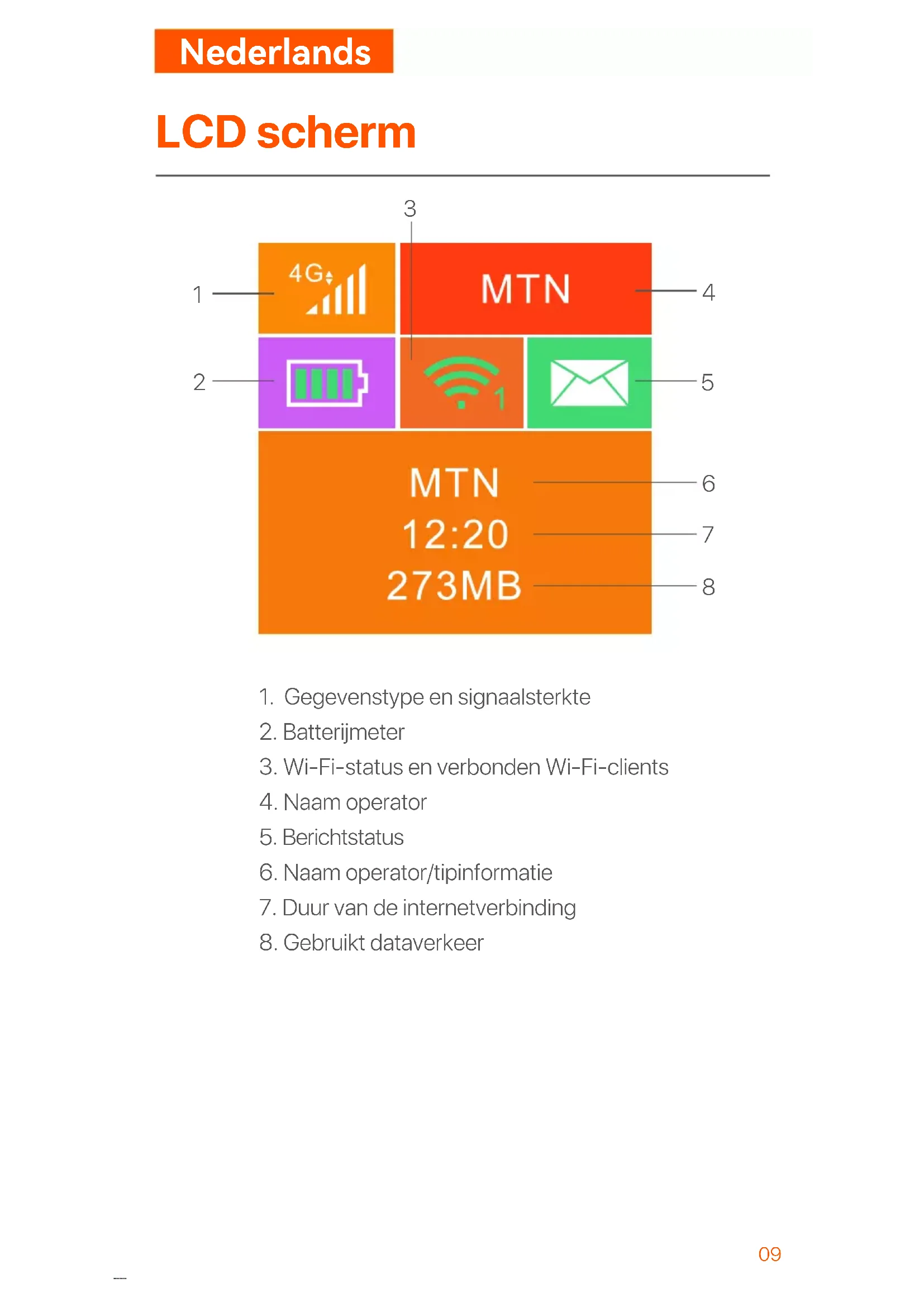
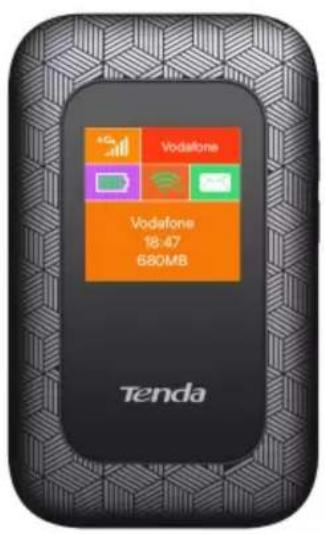
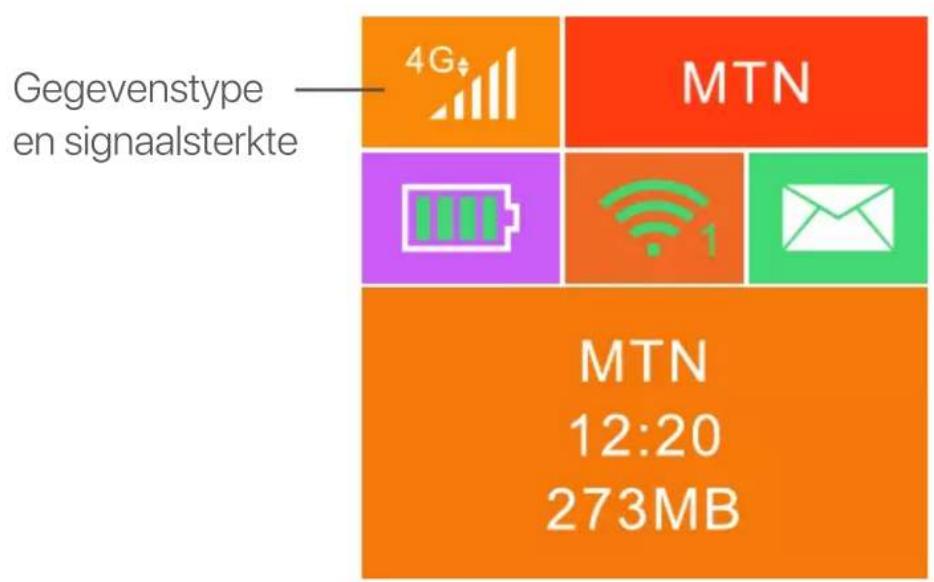
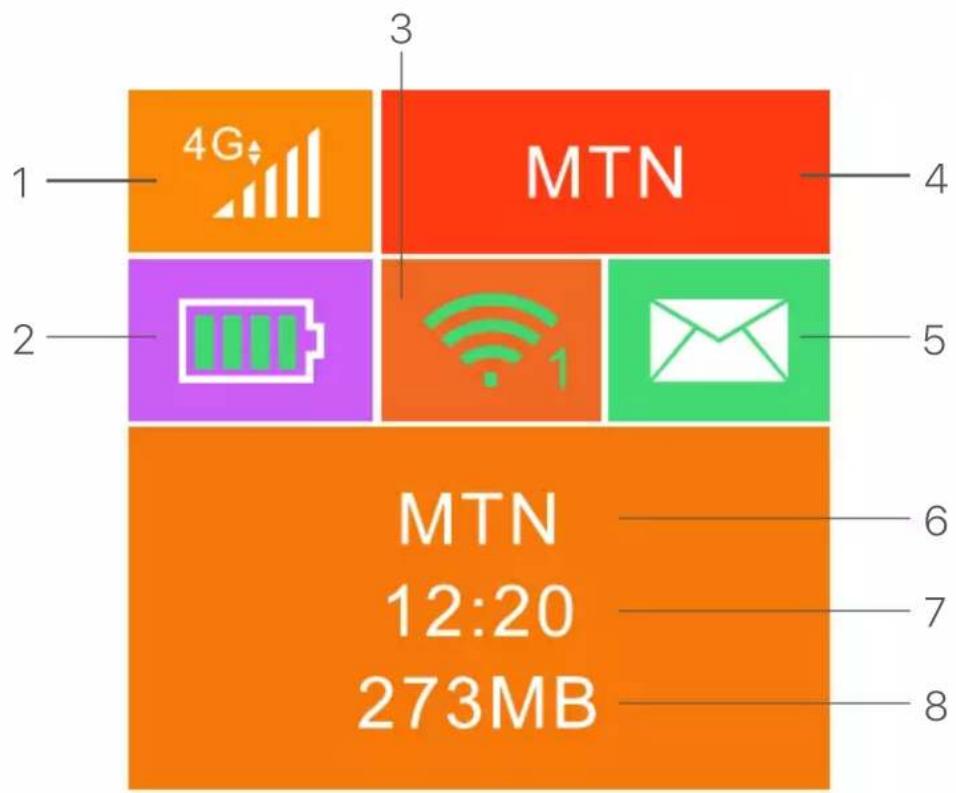
- Gegevenstype en signalsterkte
- Batterijmeter
- Wi-Fi-status en verbonden Wi-Fi-clients
- Naam operator
- Berichtstatus
- Naam operator/tipinformationie
- Duur van de internetverbinding
- Gebruikt dataverkeer
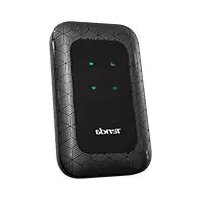
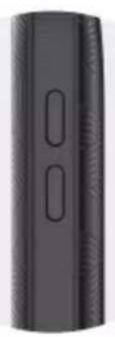
Knoppen/poorten/slots
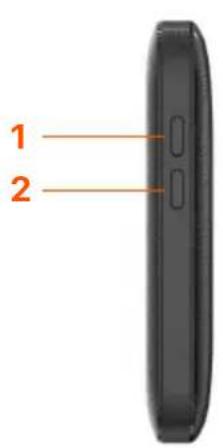
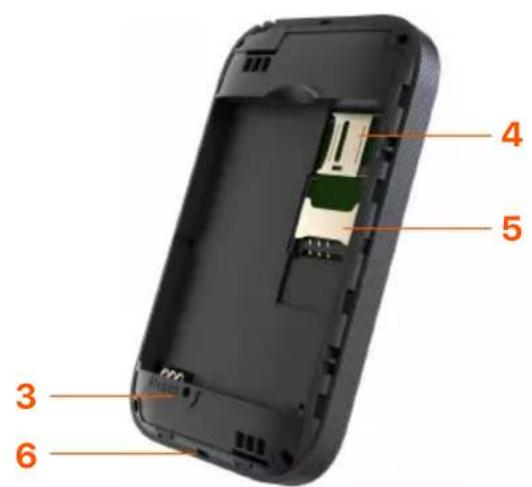
| Knoppen/poort/slot | BeschrijvingNee. | |
| 1 | 山 | Aanknop. • Houd de knop ongeveer 3 seconden ingedrukt om de hotspot in/uit te schakelen. • Druk er eenmaal op om het LCD -scherm in te schakelen. Wonneer het LCD-schem is ingeschakeld, drukt u er eenmaal op om de SSID- en Wi-Fi-toets waar te gehen. Druk er twee koer op om een QR-code van de Wi-Fi-informatie waar te gehen. |
| 2 | WPS | WPS -knop. Wonneer de WPS -functie is ingeschakeld, wordt WPS Active weergegeven op het LCD -scherm. Houd de knop ongeveer 3 seconden ingedrukt om de WPS-functie in te schakelen. Schakel de WPS-functie in op een WPS-ondersteund apparaat om een WPS-onderhandeling tot stand te brengen. |
| 3 | Reset | Reset knob. Houd de knop ongeveer 6 seconden vast met een scherp voorwerp om de Hotspot te resetten. |
| 4 | SD -kaartsleuf | Plaats hier uw SD -kaart om de opslagruimte te vergroten. |
| 5 | Sim -kaartsleuf | Plaats hier uw simkaart. |
| 6 | Micro USB -invoerpoort | Gebruikt om de Hotspot op te laden, of om bekabelde internettoegang te bieden via de USB-kabel. |
Installer SIM-kaart en batterij
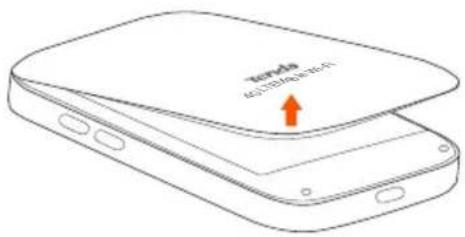

Open vanuit de linker-benedenhoek
SSID: Tenda_xxxxxxxxx
Wi-Fi Key: xxxxxxxxx
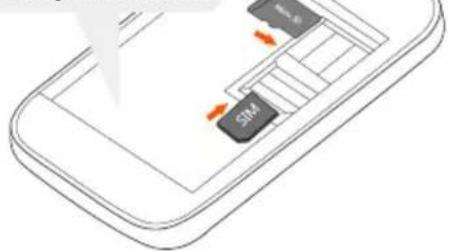

Schuif en klap om te openen enplaatservolgens een micro-simkaart (3FF) in desleuf.


Metalen connectoren
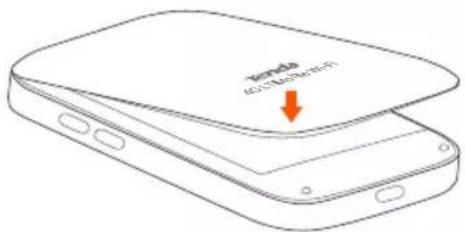

De Hotspot inschakelen
Houd de toets ingedrukt tot hetLCD-schem oplicht.
Wanner de Hotspot met het internet verbonden is, vindt u:

Tips
Wanner de Hotspot na een lange tijd Niet met het internet verbonden is, verwijs dan maar Q1 in FAQ.
Toegang tot internet
Voor toegang tot het internet via de Hotspot:
- Draadloos: Verbind uw draadloos toestel met het Wi-Fi network van de Hotspot met de SSID en Wi-Fi toets bovenaan het toestel na het openen van de weiterklep.
- Bedraad: sluit een pc of laptop aan op de Hotspot met behulp van de USB-kabel.
SSID: TendaXXXXXXXX Wi-Fi-sleutel:XXXXXXXX
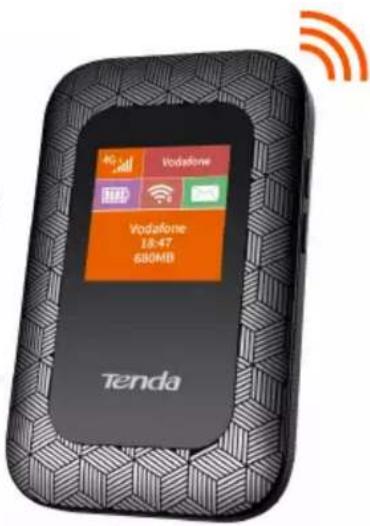
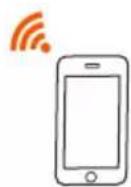
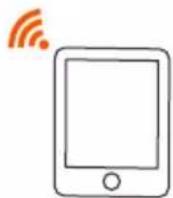
U=knt inloggen op de web-UI door maar 192.168.0.1 te.gaan om de Hotspot verder te configureren.

Tips
- Voor de computer die voor het eerst via een kabel is aangesloten,要去 u het cd-station dat op de computer verschijnt handmatig installeren voordat u toegang tot internet(Intkint krijgen.
- Wanneer u geen toegang krijgt tot het internet, ga waar Q2 in FAQ.
- Wanneer u niet=kunt inloggen op de web-UI, gaaar Q3 in FAQ.
Laad uw Hotspot op
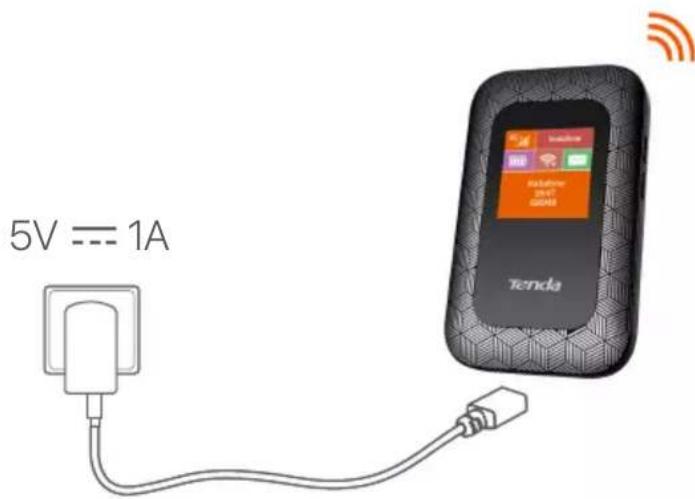
Methode 1: Verbinden met een contactdoos (5V--- A)
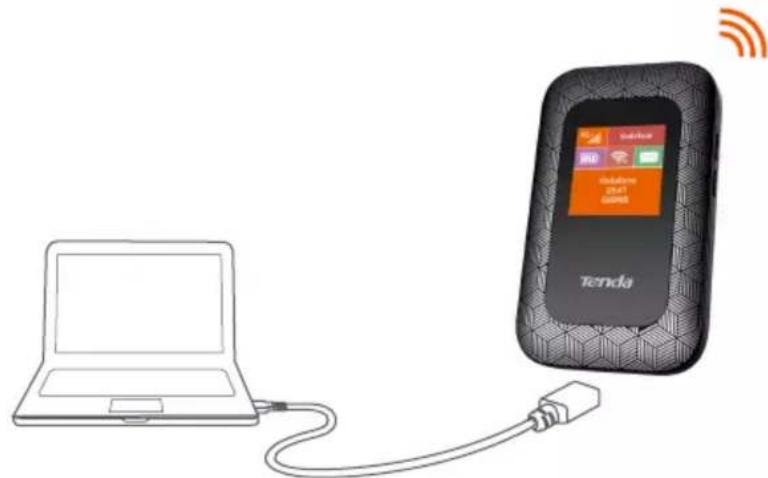
Methode 2: Verbinden met een computer door de USB-kabel te gebruiken

Tips
- Zonder batterij geinstalleerd kan 4G185 nog steeds ingeschakeld worden zolang het is verbonden met stroomtoestellen (zoals een stroomadapter, laptop of draagbare lader) met de USB-kabel.
- Als u de 4G185 moet gebruiken verwijl er alttijd een voedingsapparaat is aangesloten, kunt u de batterij verwiederen ter bescherming om de levensduur te verlenden.
- Nadat de batterij volledig is opgeladen, kut u de lader verwijderen om een kortere levensduur van de batterij te voorkomen, yeroorzaakt door overbelasting.
Skrin LCD
Hierbij verklaart SHENZHEN TENDA TECHNOLOGY CO., LTD. dat het toestel Richtlijn 2014/53/EU naleeft.
De volledige tekst van de EU-conformiteitsverklaring kan worden
geraadpleegd op het volgende internetadres:
https://www.tendacn.com/download/list-9.html