GEBRUIKSAANWIJZING TX2L Pro Tenda
Ondersteuning en diensten verkrijgen
Ga voor technische specificaties, gebruikershandleidingen en meer informatie naar de productpagina of servicepagina op www.tendacn.com. Er zijn meerdere talen beschikbaar.
U vindt de productnaam en het model op het productetiket.
Türkçe
I. Sluit de router aan
Het uiterlijk van het product kan per model variëren. Raadpleeg het product dat u hebt gekocht.

Tips
- Als u de modem gebruikt voor internettoegang, schakelt u de modem eerst uit voordat u de WAN-poort van de router aansluit op de LAN-poort van uw modem en schakelt u de router in na de verbinding.
- Raadpleeg de volgende verplaatsingstips om het router naar een juiste positie te verplaatsen:
- Plaats de router op een hoge plaats met zo min mogelijk obstakels.
- Vouw de antenne van de router verticaal uit.
- Houd je router uit de buurt van electronica met een sterke straling, zoals een magnetron, inductiekookplaten, en koelkast.
- Houd uw router uit de buurt van metalen barrières, zoals zwakstroomkasten en metalen frames.
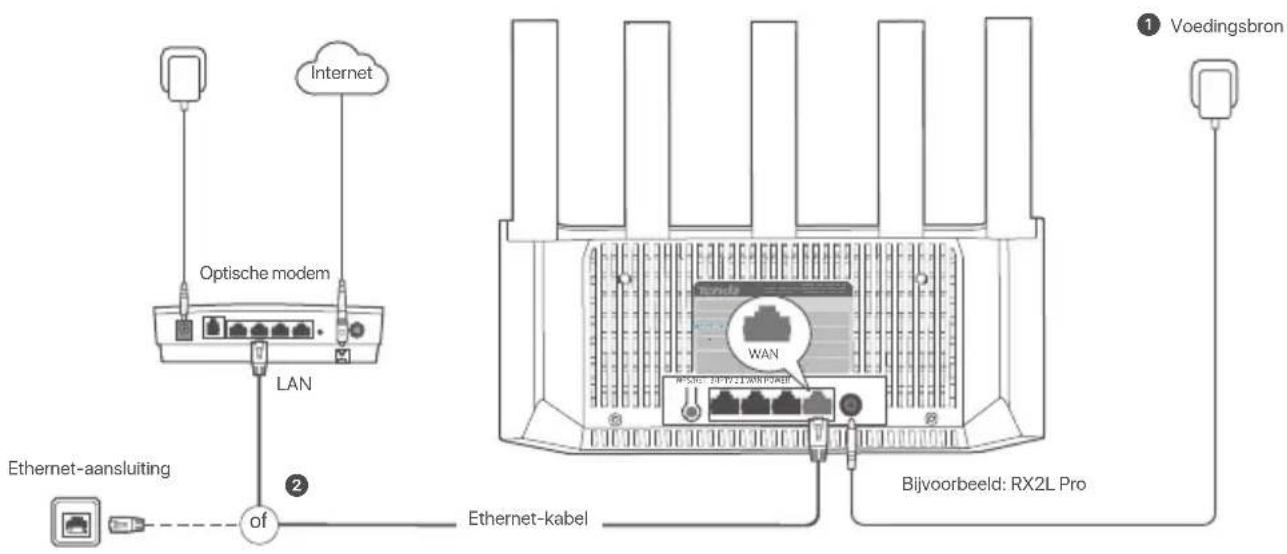
1 Zet de router aan.
2 Sluit de WAN-poort van de router met behulp van een ethernetkabel aan op de LAN-poort van de modem of de ethernetaansluiting.
II. Verbind de router met internet
- Verbind je smartphone of computer met het wifi-netwerk van de router. De WiFi-naam vindt u op het onderste label van het apparaat.
- Start een webbrowser en voer tendawifi.com in de adresbalk in om toegang te krijgen tot de webinterface van de router.
- Volg de installatiewizard op het scherm om de router met internet te verbinden.
Gereed. Wanneer de LED-indicator ononderbroken groen brandt, is de installatie geslaagd.
Om toegang te krijgen tot het internet met:
- Wifi-apparaten: Maak verbinding met het nieuwe WiFi-netwerk dat u hebt ingesteld.
- Bekabelde apparaten: Sluit met behulp van een ethernetkabel aan op een LAN-poort van de router.
LED-indicator
| LED-indicator | Scenario | Status Beschrijving | |
| LED-indicator | | Effen groenBeginnen | Het systeem is aan het opstarten. |
| Intometverbinding details | Effen groen De router is verbonden met internet. |
| Langzaam groen knipperen Niet geconfigureerd en de router heeft geen verbinding met internet. |
| Langzaam rood knipperen Geconfigureerd, maar de router kan geen verbinding maken met internet. |
| Knippert langzaam oranje Geconfigureerd, maar er is geen Ethernet-kabel aangesloten op de WAN-poort. |
| WPS | Knippert snel groen in afwachting van of uitvoering van WPS-onderhandeling (geidig binnen 2 minuten) |
| Ethernet-kabelverbinding | Knippert snel groen gedurende 3 seconden | Er wordt een apparaat aansloten op of losgekoppeld van een ethemelpoort van de router |
| PPPoE-gebruikersnaam en wachtwoord importeren Knippert snel | groen gedurende 8 seconden | PPPoE-gebruikersnaam en wachtwoord zijn succesvol gelimporteerd. |
| Knippert snel oranjeReselten Herstellen naar fabrieksinstellingen. |
Aansluiting, poorten en knoppen
De aansluitingen, poorten en knoppen kunnen per model verschillen. Het eigenlijke product prevaleert.
| BeschrijvingAansluiting/poort/knop |
| WPS/RST | Wordt gebruikt om het WPS-onderhandelingsproces te starten of om de router te resetten.- WPS: Via de WPS-onderhandeling kunt u verbinding maken met het wifi-network van de router zonder het wachtwoord in te voeren.Methode: Druk op de knop. De LED-indicator knippert snel groen. Schakel binnen 2 minuten de WPS-functie van het andere WPS-apparaat in om een WPS-verbinding tot stand te brengen.- Reset methode: Wanneer de router normaal workt, houdt u de knop ongevoor 8 seconden ingedrukt en laat u hem los wanneer de LED-indicator snel oranje kniport. De fabricksinstellingen van de router zijn nu hersfeld |
| 3/IPTV | Gigabit LAN/IPTV-poort.Dit is standaard een LAN-poort. Als de IPTV-functie is ingeschakeld, werkt deze alleen als IPTV-poort om te worden verbonden met een setopbox. |
| 1,2 | Gigabit LAN-poort.Wordt gebruikt om verbinding te maken met apparaton zoals computers, schakelaars en spolmachines. |
| WAN | Gigabit WAN-poort.Wordt gebruikt om verbinding te maken met een modem of de Ethernet-aansluiting voor internettoegang. |
| POWER | Voedingsaansluiting. |
Veelgestelde vragen
Q1: Ik kan niet inloggen op de web UI door tendawifi.com te bezoeken. Wat moet ik doen?
A1: Probeer de volgende oplossingen:
- Zorg ervoor dat uw smartphone of computer verbonden is met het WiFi-netwerk van de router.
- Verbind voor de eerste keer inloggen de WiFi-naam (Tenda_XXXXXX) op het onderlabel van het apparaat.XXXXXX zijn de laatste zes cijfers van het MAC-adres op het label.
- Wanneer u na het instellen opnieuw inlogt, gebruikt u de gewijzigde WiFi-naam en het gewijzigde wachtwoord om verbinding te maken met het WiFi-netwerk.
- Als u een smartphone gebruikt, zorg er dan voor dat het mobiele netwerk (mobiele data) van de client is uitgeschakeld.
- Als u een apparaat met kabel gebruikt, zoals een computer:
- Zorg ervoor dat tendawlifi.com correct is ingevoerd in de adresbalk, in plaats van de zoekbalk van de webbrowser.
- Controleer of het bedrade apparaat is ingesteld op Automatisch een IP-adres verkrijgen en Automatisch een DNS-serveradres verkrijgen.
Als het probleem zich blijft voordoen, reset u de router volgens Q3 en probeert u het opnieuw.
Q2: Ik heb geen toegang tot het internet na de configuratie. Wat moet ik doen?
A2: Probeer de volgende oplossingen:
- Controleer of de WAN-poort van het router goed is aangesloten op een modem of Ethernet-aansluiting.
- Log in op de web UI van het knooppunt en navigeer naar de pagina Internetinstellingen. Volg de instructies op de pagina om het probleem op te lossen.
Als het probleem aanhoudt, probeer dan de volgende oplossingen:
• Voor WiFi-compatibele apparaten:
- Zorg ervoor dat uw WiFi-apparaten zijn verbonden is met het WiFi-netwerk van het router.
- Ga naar tendawifi.com om in te loggen op de webinterface en wijzig uw WiFi-naam en WiFi-wachtwoord op de pagina WiFi-instellingen. Probeer het dan opnieuw.
- Voor bedrade apparaten:
- Controleer of uw bedrade apparaat goed is aangesloten op een LAN-poort.
- Controleer of het bedrade apparaat is ingesteld op Automatisch een IP-adres verkrijgen en Automatisch een DNS-serveradres verkrijgen.
Q3: Hoe kan ik mijn apparaat terugzetten naar de fabrieksinstellingen?
A3: Wanneer uw apparaat correct werkt, houdt u de resetknop (gemarkeerd met RST, Reset of RESET) van uw apparaat ongeveer 8 seconden ingedrukt en laat u deze los wanneer de LED-indicator snel oranje knippert. Na ongeveer 1 minuut is de router succesvol gereset en opnieuw opgestart. U kunt de router opnieuw configureren.
Q4: Het apparaat werd niet gedetecteerd door de Tenda WIFI-app toen ik het apparaat voor de eerste keer gebruikte. Wat moet ik doen?
A4: Probeer de volgende oplossingen:
- Zorg ervoor dat uw smartphone verbonden is met het WiFi-netwerk van de router.
- Zorg ervoor dat de netwerktoestemming van de Tenda WiFi-app is ingeschakeld. U kunt naar Instellingen> Tenda WiFi navigeren om deze in te schakelen.
Als het probleem zich blijft voordoen, reset u de router volgens Q3 en probeert u het opnieuw.







