MODE D'EMPLOI TX2L Pro Tenda
Obtenir de l'aide et des services
Pour les spécifications techniques, les guides d'utilisation et plus d'informations, veuillez visiter la page du produit ou la page de service sur www.tendacn.com. Plusieurs langues sont disponibles.
Vous pouvez voir le nom et le modèle du produit sur l'étiquette du produit.
Magyar
I. Connecter le routeur
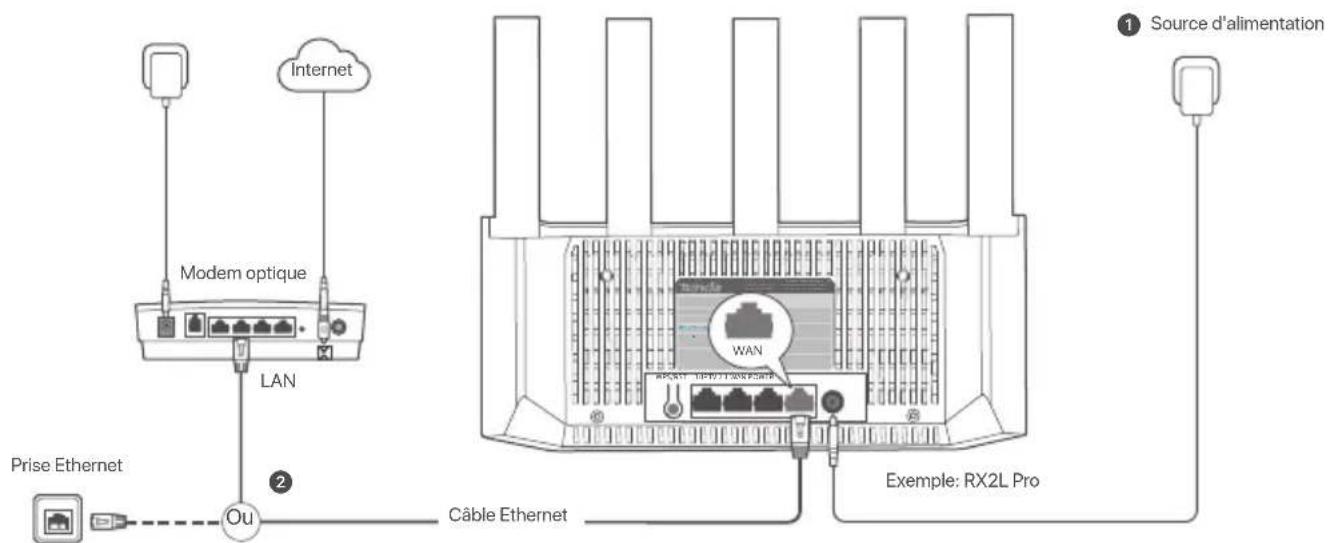
L'apparence du produit peut varier selon les modèles. Veuillez vous référer au produit que vous avez achetée.

Conseils
- Si vous utilisez le modem pour accéder à Internet, éteignez d'abord le modem avant de connecter le port WAN du routeur au port LAN de votre modem et rallumez-le
après la connexion.
- Veuillez vous référer aux conseils suivants pour repositionner le routeur dans un endroit approprié :
- Placez les routeur en hauteur dans un endroit dégagé.
- Dépliez l'antenne du routeur verticalement.
- Garder vos routeur à l'écart des composants électroniques présentant de fortes interférences, tels que les micro-ondes, cuisinières à induction et les réfrigérateurs.
- Gardez votre routeur éloigné des barrières métalliques, telles que les boîtiers de courant faible et les cadres métalliques.
1 Allumez le routeur.
2 Connectez le port WAN du routeur au port LAN de votre modem ou à la prise Ethernet à l'aide d'un câble Ethernet.
II. Connecter le routeur à internet
- Connectez votre smartphone ou ordinateur au réseau WiFi du routeur. Le nom du WiFi se trouve sur l'étiquette inférieure de l'appareil.
- Démarrez un navigateur Web et saisissez tendawifi.com dans la barre d'adresse pour accéder à l'interface utilisateur Web du routeur.
- Suivez l'assistant de configuration à l'écran pour connecter le routeur à Internet.
√ Terminé. Lorsque le voyant LED s'allume en vert fixe, la Réseautage est réussie.
Pour accéder à Internet avec:
- Appareils Wi-Fi: Connectez-vous au nouveau réseau WiFi que vous avez défini.
- Appareils câblés: Connectez-vous à un port LAN du routeur à l'aide d'un câble Ethernet.
Indicateur LED
| Indicateur LED Scénario | Statut Description | |
| Indicateur LED | | Vert fixeDémarrer | Le système démarre. |
| Détails de la connexion Internet | Vert fixe Le routeur est connecté à internet. | |
| Vert clignotant lentement Non configuré et le routeur n'est pas connecté à Internet. | |
| Clignotement lent en rouge Configuré mais le routeur n'a pas réussi à se connecter à Internet. | |
| Orange clignotant lentement Configuré mais aucun câble Ethernet n'est connecté au port WAN. | |
| WPS | Vert clignotant rapidement En attente ou en cours de négociation WPS (valable dans les 2 minutes) | |
| Câble Ethernet connecté | Vert clignotant rapidement pendant 3 secondes Un appareil est connecté ou déconnecté du port Ethernet du routeur. | |
| Importation du nom d'utilisateur et du mot de passe PPPoE Vert clignotant rapidement pendant 8 secondes | Le nom d'utilisateur et le mot de passe PPPoE sont importés avec succès. | |
| Orange clignotant rapidementRéinitialisation Restauration aux paramètres d'usine. | |
Prises, ports et boutons
Les prises, ports et boutons peuvent varier selon les modèles. Le produit réel prévaut.
| DescriptionPrise/port/bouton |
| WPS/RST | Utilisé pour démarrer le processus de négociation WPS du routeur ou pour réinitialiser le routeur.- WPS: Crâce à la négociation WPS, vous pouvez vous connecter au réseau WiFi du routeur sans saisir le mot de passe.Méthode: - Appuyez sur le bouton et le voyant LED clignote rapidement en vert. Dans un délai de 2 minutes, activez la fonction WPS de l'autre appareil compatible WPS pour établir une connexion WPS.- Méthode de réinitialisation : Lorsque le routeur fonctionne normalement, maintenez enfoncé le bouton pendant environ 8 secondes, puis relâchez-le lorsque le voyant LED clignote Orange rapidement. Le routeur est restauré aux réglages d'usine. |
| 3/IPTV | Port Gigabit LAN/IPTV.Il s'agit d'un port LAN par défaut. Si la fonction IPTV est activée, il fonctionne uniquement comme port IPTV afin de se connecter à un décodeur. |
| 1,2 | Port Gigabit LAN.Utilisé pour se connecter à des appareils tels que des ordinateurs, des commutateurs et des machines de jeux. |
| WAN | Port Gigabit WAN.Utilisé afin de se connecter à un modem ou à la prise Ethernet pour un accès internet. |
| POWER | Prise d'alimentation. |
FAQ
A1: Essayez les solutions suivantes
- Assurez-vous que votre smartphone ou ordinateur est branché au réseau WiFi du routeur.
- Pour la première connexion, connectez le nom WiFi (Tenda_XXXXXX) sur l'étiquette inférieure de l'appareil. XXXXXX correspond aux six derniers chiffres de l'adresse MAC figurant sur l'étiquette.
- Lorsque vous vous reconnectez après le réglage, utilisez le nom et le mot de passe WiFi modifiés pour vous connecter au réseau WiFi.
- Si vous utilisez un smartphone, assurez-vous que le réseau cellulaire (données mobiles) du client est désactivé.
- Si vous utilisez un appareil filaire, tel qu'un ordinateur
- Assurez-vous que tendawifi.com est correctement saisi dans la barre d'adresse, plutôt que dans la barre de recherche du navigateur Web.
- Vérifiez si l'appareil filaire est paramétré sur Obtenir une adresse IP automatiquement et Obtenir une adresse de serveur DNS automatiquement.
Si le problème persiste, réinitialisez le routeur en vous référant à Q3 et réessayez.
Q2: Je ne peux pas accéder à Internet après la configuration. Que faire?
A2: Essayez les solutions suivantes :
- Assurez-vous que le port WAN du routeur est correctement connecté à un modem ou à une prise Ethernet.
- Connectez-vous à l'interface utilisateur Web du nœud et accédez à la page Paramètres Internet. Suivez les instructions sur la page pour résoudre le problème.
Si le problème persiste, essayez les solutions suivantes :
- Pour les appareils compatibles WiFi :
- vous que votre appareil WiFi activé est connecté au réseau WiFi du routeur.
- Visitez tendawlfl.com pour vous connecter à l'interface utilisateur Web et modifiez votre nom WiFi et votre mot de passe WiFi sur la page Paramètres WIFI.
Puis réessayez.
• Pour les appareils filaires :
- Assurez-vous que vos appareils filaires sont correctement connectés à un port LAN.
- Vérifiez si Appareils câblés paramétré sur Obtenir une adresse IP automatiquement et Obtenir une adresse de serveur DNS automatiquement.
A3: Lorsque votre appareil fonctionne correctement, maintenez enfoncé le bouton de réinitialisation (marqué RST, Reset ou RESET) de votre appareil pendant environ 8 secondes, et relâchez-le lorsque le voyant LED clignote rapidement en orange. Après environ 1 minute, le routeur est réinitialisé et redémarré avec succès. Vous pouvez reconfigurer le routeur.
Q4: L'appareil n'a pas pu être détecté par l'application Tenda WiFi lors de ma première utilisation de l'appareil. Que dois-je faire?
A4: Essayez les solutions suivantes :
- Assurez-vous que votre smartphone est connecté au réseau WiFi par défaut de l'appareil.
- Assurez-vous que l'autorisation réseau de l'application Tenda WiFi est activée, vous pouvez accéder à Paramètres > Tenda WiFi pour l'activer.
Si le problème persiste, réinitialisez le routeur en vous référant à Q3 et réessayez.
II. Ligue o router à Internet
Para aceder à Internet com:
support.fr@tenda.cn (Français)
support.es@tenda.cn (Español)
support.it@tenda.cn (Italiano)



