NÁVOD K OBSLUZE TX2L Pro Tenda
Získojte podporu a služby
Technické specifikace, uživatelské příručky a další informace naleznete na produktové nebo servisní stránce www.tendacn.com. K dispozici je více jazyků.
Název produktu a model naleznete na štitku produktu.
Italiano
Získajte podporu a údržbu
I. Připojení routeru
Vzhled produktu se může u jednotlivých modelů lišit. Viz produkt, kterou jste si zakoupili.

Tipy
- Pokud použiváte modem pro přístup k internetu, před připojením WAN portu routeru k LAN portu svého modemu nejprve vypněte modem a po připojení jej zapněte.
- Chcete-li směrovač umistit do správné polohy, podívejte se na následující tipy pro přemístění:
- Umístěte router do vysoké polohy s málo překážkami.
- Anténu routeru rozložte svisle.
- Udržujte router v bezpečné vzdálenosti od elektroniky se silným rušením, jako jsou mikrovlnné trouby, indukční vaříče a chladničky.
- Udržujte router v dostatečné vzdálenosti od kovových překážek, jako jsou slaboproudé krabice a kovové rámy.
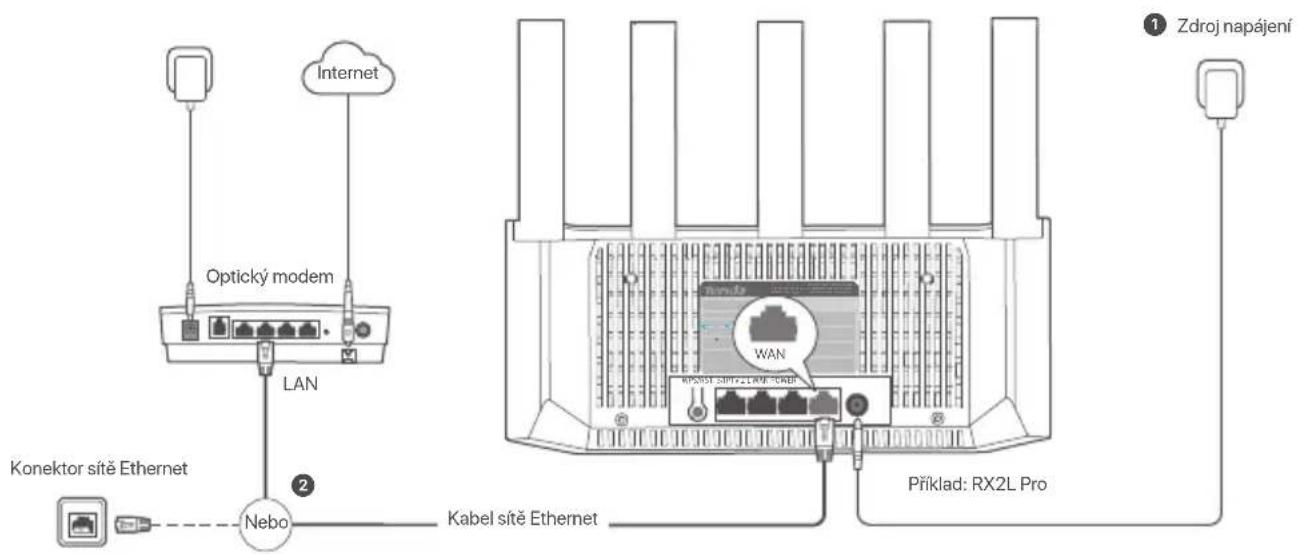
1 Zapněte router.
2 Pomoci kabelu sitě Ethernet připojte port WAN směrovače k portu sitě LAN na svém modemu nebo k zásuvce sitě Ethernet.
II. Připojte router k internetu
- Připojte svůj smartphone nebo počitač k WiFi siti routeru. Název WiFi naleznete na spodním štítku zařízení.
- Spustte webový prohlížeč a do adresního řádku zadejte tendawifi.com, abyste ziskali přístup k webovému uživatelskému rozhraní routeru.
- Pro připojení zařízení k internetu postupujte podle pokynů na obrazovce.

Hotovo. Když kontrolka LED svití zeleně, připojení k síti proběhlo úspěšně.
Přístup na internet:
- Zařízení s přístupem k síti WiFi: Připojte se k nové WiFi síti, kterou jste nastavili.
- Drátová zařízení: Kabelem sitě Ethernet zařízení připojte k portu LAN port na směrovači.
LED kontrolka
| LED kontrolka Scénáš | | Stav Popis | |
| LED kontrolka | | Stále svítící zelenáSpuštění | Systém se spoušti. |
| Internetové připojení | Stále svítící zelená Router je připojen k internetu. |
| Bliká pomalu zolenč Noní nakonfigurováno a router noní připojen k internetu. |
| Pomalu bliká čorvenč Nakonfigurováno, ale routeru so nepodařilo připojit k internetu. |
| Pomalu oranžové bliká Nakonfigurováno, ale k portu WAN není připojen žádný othemotový kabel. |
| WPS | Rychle bliká zolenč Čeká na vyjednávání WPS nebo probihá vyjednávání (platné do 2 minut) |
| Kabel Ethernet je připojen | Rychle zolenč bliká po dobu 3 sekund Zařízení je připojeno nebo odpojeno od ethemotového portu routeru. |
| Import uživatolského jmídna a hesla PPPoE Rychle zolenč bliká po dobu 8 sekund | Uživatolské jmídna a hesla PPPoE byly úspěšně importovány. |
| Rychle oranžové blikáŘesetování Obnovení do továrního nastavení. |
Konektor, porty a tlačítka
Konektory, porty a tlačítka se mohou u jednotlivých modelů lišit. Skutečný produkt prévažuje.
| PopisKonektor/port/tlačitko |
| WPS/RST | Slouží ko spuštění procesu připojení pomocí WPS nebo k rosetování směrovače.- WPS: Prostřednictvím vyjednávání WPS se můžete připojit k WiFi stři routeru bez zadání hesla.Postup: Stskněte tlačitko a LED indikátor rychle zoleně bliká. Do 2 minut aktivujte funkci WPS na druhóm zařízení s podporou WPS, abyste navázali spojení WPS.- Metoda resetu: Když router funguje normálně, podržte tlačitko asi na 8 vtařin a poté, když LED kontrolka Oranžová rychle bliká, jej uvohněte. Router je obnoven do továního nastavení. |
| 3/ IPTV | Port Gigabit LAN/IPTV.Ve výchozím nastavení se jedná o port LAN. Když je funkce IPTV zapnutá, slouží pouze jako port IPTV pro připojení sel-top boxu. |
| 1,2 | Port Gigabit LAN.Používá se pro připojení k takovým zařízením, jako jsou počitače, přepinače a herní stroje. |
| WAN | Port Gigabit WAN.Používá se pro připojení k modernu nebo ethernetovému konektoru pro přístup k internetu |
| POWER | Konektor napájení |
Odpovědi na časté dotazy (FAQ)
Q1: Když navštívím tendawifi.com, nemohu se prihlásit k webovému uživatelskému rozhraní. Co mám dělat?
A1: Zkuste následující postup:
- Ujistěte se, že je váš smartphone nebo počítač připojen k síti WiFi routeru.
- Pro první přihlášení připojte WiFi název (Tenda_XXXXXX) na spodním štítku zařízení. XXXXXX je posledních šest číslic adresy MAC na štítku.
- Pri opětovném přihlášení po nastavení použijte změněné WiFi jméno a heslo pro připojení k WiFi sítí.
- Pokud používáte chytrý telefon, ujistěte se, že je celulární síť (mobilní data) klienta deaktivována.
- Pokud používáte zařízení připojené kabelem jako například počítač:
- Ujistěte se, že jste tendawifi.com zadali správně do adresního řádku, spíše než do vyhledávacího řádku prohlížeče.
- Ujistěte se, že je váš počítač nastavený na automatické získávání IP adresy a automatické získávání adresy DNS serveru
Pokud problém přetrvává, resetujte router podle Q3 a zkuste to znovu.
Q2: Po konfiguraci se nelze připojit k internetu. Co mám dělat?
A2: Zkuste následující postup:
- Ujistěte se, že port WAN routeru je správně připojen k modemu nebo ethernetovému konektoru.
- Přihlaste se do webového uživatelského rozhraní routeru a přejděte na stránku Nastavení Internetu. Pro vyřešení problému postupujte podle pokynů na stránce.
Pokud problém přetrvává, vyzkoušejte následující řešení:
• Pro zařízení s podporou WiFi:
- se, že je vaše Povolit WiFi zařízení připojeno k sítí WiFi routeru.
- Navštivte stránku tendawifi.com a přihlaste se do webového uživatelského rozhraní a změňte své jméno WiFi a heslo WiFi na stránce Nastavení WiFi. Pak to zkuste znovu.
• Pro drátová zařízení:
- Ujistěte se, že, zda je drátové zařízení správně připojeno k portu LAN.
- Ujistěte se, že je váš počítač nastavený na automatické získávání IP adresy a automatické získávání adresy DNS serveru
Q3: Jak obnovit moje zařízení do továrního nastavení?
A3: Když vaše zařízení funguje správně, podržte tlačitko reset (označené RST, Reset nebo RESET) na vašem zařízení po dobu asi 8 sekund a uvolněte jej, když indikátor LED začne rychle oranžově blikat. Přibližně po 1 minutě se router úspěšně resetuje a restartuje. Router můžete znovu nakonfigurovat.
Q4: Zařízení se nepodařilo detekovat aplikací Tenda WiFi při prvním použití zařízení. Co mám dělat?
A4: Zkuste následující postup:
- Ujistěte se, že je váš smartphone připojen k výchozí síti WiFi zařízení.
- Ujistěte se, že je povoleno síťové oprávnění aplikace Tenda WiFi, můžete přejít do Nastavení > Tenda WiFi a povolit je.
Pokud problém přetrvává, resetujte router podle Q3 a zkuste to znovu.
Často kladené otázky
Otázka č.1 Nemôžem sa prihlásit do webového používatel'ského rozhrania návštevou tendawifi.com. Čo mám urobit?
- Skontrolujte, či je váš počítač nastavený na automatické získanie IP adresy a automatického získania adresy servera DNS.
Ak problém pretrváva, resetujte smerovač podl'a Otázky č.3. a skúste to znova.
- Pre zariadenia s káblovým pripojením:
- Skontrolujte, či je vaše káblové zariadenie správne pripojené k portu LAN.
- Skontrolujte, či je váš počítač nastavený na automatické získanie IP adresy a automatického získania adresy servera DNS.






