NAVODILA ZA UPORABO TX2L Pro Tenda
Za tehnične specifikacije, navodila za uporabo in več informacij obiščite stran izdelka ali storitev na www.tendacn.com. Na voljo je več jezikov.
Ime izdelka in model lahko vidite na etiketi izdelka.

I. Priključite usmerjevalnik
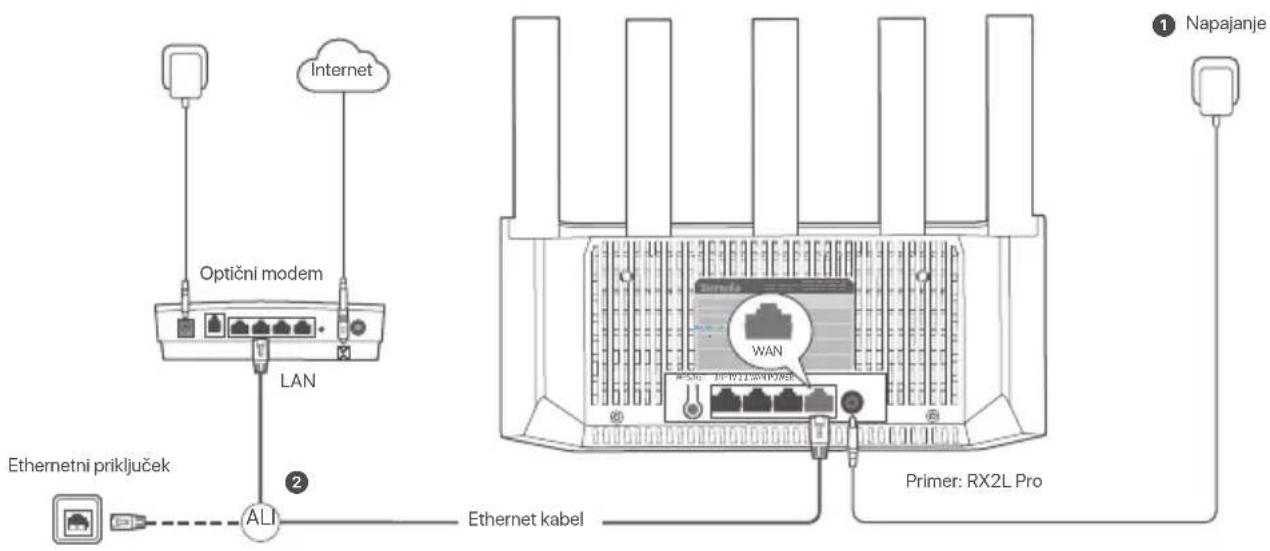
Videz izdelka se lahko razlikuje glede na model. Oglejte si izdelek, ki ste ga kupili.

Nasveti
- Če uporabljate modem za dostop do interneta, najprej modem izklopite, preden povežete vrata WAN usmerjevalnika z vrati LAN vašega moderna in ga vklopite po povezavi.
-
Upoštevajte naslednje nasvete za premestitev, da postvite usmerjevalnik na pravilen položaj:
-
Postavite usmerjevalnik na visok položaj z malo ovirami.
- Razprite anteno usmerjevalnika navpično.
- hranite stran od elektronike z močnimi motnjami, kot so mikrovalovne pečice, indukcijski kuhalniki in hladilniki.
- Usmerjevalnik naj ne bo blizu kovinskih ovir, kot so omarice za šibki tok in kovinski okvirji.
1 Vklopite usmerjevalnik.
2 S kablom Ethernet povežite vrata WAN usmerjevalnika z vrati LAN modema ali z vtičnico Ethernet.
II. Vzpostavite povezavo z internetom v usmerjevalniku
- Povežite vaš pametni telefon ali računalnik z WiFi omrežjem podaljševalnika: Ime WiFi najdete na etiketi na dnu naprave.
- Zaženite spletni brskalnik in v naslovno vrstico vnesite tendawifi.com za dostop do spletnega uporabniškega vmesnika usmerjevalnika.
- Sledite navodilom na zaslonu za povezavo naprave z internetom.
Postopek je končan. Ko indikator LED neprekinjeno sveti zeleno, je nastavitev uspešna.
Za dostop do interneta v:
- Napravah, ki podpirajo Wi-Fi: Povežite se z novim omrežjem WiFi, ki ste ga nastavili.
- Žičnih napravah: Priključite ethernetni kabel na priključek LAN na usmerjevalniku.
LED indikator
| LED indikator Scenari | | Stanje Opis | |
| LED indikator | | Neprokinjeno zolenoZačoti | Sistem se zaganja. |
| Internetna povezava | Neprokinjeno zeleno Usmerjevalnik je povezan z internetom. |
| Počasi utripa zeleno Ni konfiguriran in usmerjevalnik ni povezan z internetom. |
| Počasi utripa rdeče barve Konfigurirano, vendar usmerjevalnik ne vzpostavi povezave z internetom. |
| Počasi utripa oranžno Konfigurirano, vendar na vrata WAN ni priključen ethernetni kabel. |
| WPS | Hitro utripa zeleno Čeka na pogajanja WPS ali jih izvaja (velja v 2 minutah) |
| Ethernet kabel povezava | Hitro utripa zeleno 3 sekunde Napravaje priključena alni priključena na ethernetni priključek na usmerjevalniku. |
| Uvoz uporabniškega imena in gesla PPPoE Hitro utripa zeleno 8 sekunde | Uporabniško ime in geslo PPPoE sta uspešno uvožena. |
| Hitro utripa oranžnoPonastavitev Ponastavitev na tovarniške nastavitve. |
Vtičnice, vrata in gumbi se lahko razlikujejo glede na model. Prevlada dejanski izdelek:
| OpisVtič/priključek/gumb |
| WPS/RST | Uporabla se za začotok postopka usklojevanja WPS ali ponostavitov usmorjevalnika.- WPS: S pogajani WPS se lahko povezavo z omrežjem Wi-Fi usmerjevalnika lahko vzpostavite brez vnosa gesla.Način: Ko pritisnete gumb LED-indikator hitro utripa zeleno. V 2 minutah omogočte funkcijo WPS v drugi napravi, ki podpira WPS, da vzpostavite povezavo WPS.- Metoda ponastavitve: Ko usmorjevalnik doluje normalno, držite gumb približno 8 sekund in ga noto spustito, ko indikator LED hitro utripa ostanžno. Usmorjevalnik jo ponastavljan na tovarniške nastavitve. |
| 3/PTV | Gigabitna vrata LAN/IPTV.To je privzeto priključek LAN Če je omogočena funkcija IPTV, deluje samo kot priključek IPTV za povezavo s TV-komunikatorjem. |
| 1/2 | Gigabitna vrata LAN.Uporabla se za povezavo z napravami, kot so računalniki, stikala in igralni avtomati. |
| WAN | Gigabitna vrata WAN.Uporabla se za priključitev moderna ali ethernetnega priključka z ethemetnim kablom za dostop do interneta. |
| Napejalni vtič.POWER |
Pogosta vprašanja
Q1: Ne morem se prijaviti v spletni uporabniški vmesnik z obiskom tendawifi.com. Kaj naj naredim?
A1: Poskusite naslednje rešitve:
- Prepričajte se, da je vaš pametni telefon ali računalnik povezan z omrežjem WiFi usmerjevalnika.
- Za prvo prijavo povežite ime WiFi (Tenda_XXXXXX) na spodnji nalepki naprave. XXXXXX je zadnjih šest števk naslova MAC na etiketi.
- Ko se po nastavitvi znova prijavite, uporabite spremenjeno ime in geslo WiFi za povezavo z omrežjem WiFi.
- Če uporabljate pametni telefon, se prepričajte, da je mobilno omrežje (mobilni podatki) odjemalca onemogočeno.
- Če uporabljate žično napravo, kot je računalnik:
- Prepričajte se, da je tendawifi.com pravilno vnesen v naslovno vrstico in ne v iskalno vrstico spletnega brskalnika.
- Preverite, ali je žična naprava nastavljena na Samodejno pridobi naslov IP in Samodejno pridobi naslov strežnika DNS.
Če težave ne odpravite, ponastavite usmerjevalnik tako, da upoštevate Q3, in poskusite znova.
Q2: Po konfiguracijl ne morem dostopati do Interneta. Kaj naj naredim?
A2: Poskusite naslednje rešitve:
- Preverite, ali so vrata WAN usmerjevalnik pravilno povezana z modemom ali vtičnico Ethernet.
- se v spletni uporabniški vmesnik usmerjevalnik in pojdite na stran the Internetne nastavitve. Za rešitev težave sledite navodilom na strani.
Če težave ne odpravite, poskusite naslednje rešitve:
• Napravah, ki podpirajo Wi-Fi:
- se, da je vaša WiFi- naprava povezana z omrežjem WiFi usmerjevalnik.
- Obiščite tendawifl.com, da se prijavite v spletni uporabniški vmesnik in spremenite svoje ime za WiFi in geslo za WiFi na strani z nastavitvami WiFi. Nato
poskusite znova
- Za žične naprave:
- Prepričajte se, da so vaša žična naprava pravilno priključena na vrata LAN.
- Preverite, ali je žična naprava nastavljena na Samodejno pridobi naslov IP in Samodejno pridobi naslov strežnika DNS
Q3: Kako obnoviti svojo napravo na tovarniške nastavitve?
A3: Ko vaša naprava deluje pravilno, držite gumb za ponastavitev (označen z RST, Reset ali RESET) na napravi približno 8 sekund in ga spustite, ko indikator LED hitro utripa oranžno. Po približno 1 minuti se usmerjevalnik uspešno ponastavi in znova zažene. Usmerjevalnik lahko znova konfigurirate.
Q4: Aplikacija Tenda WiFi ni uspela zaznati naprave, ko sem prvič uporabil napravo. Kaj naj naredim?
A4: Poskusite naslednje rešitve:
- Prepričajte se, da je vaš pametni telefon povezan s privzetim omrežjem WiFi naprave.
- Prepričajte se, da je omrežno dovoljenje aplikacije Tenda WiFi omogočeno; lahko se pomaknete do Nastavitve > Tenda WiFi, da ga omogočite.
Če težave ne odpravite, ponastavite usmerjevalnik tako, da upoštevate Q3, in poskusite znova.

. توصيل الموجه
Utičnica, portovi i gumbi
Utičnice, portovi i gumbi mogu se razlikovati ovisno o modelu. Prevladava stvarni proizvod.
| OpisUtičnica/port/gumb |
| WPS/RST | Koristi se za pokrotanje WPS pregovaračkog procesa ili za resotiranjo usmjerivoća.- WPS: Putem WPS pregovora možete se spojiti na Wi-Fi mrežu usmjerivača bez unosa lozinke.Metoda:Pritisito tipku i LED indikator brzo trepori zoleno. Unutar 2 minuto omogučito WPS funkciju drugog urodaja koji podržava WPS za uspostavljanjo WPS vozo.- Metoda resetiranja: Kada usmjerivač radi normalno, držte gumb prilisnut oko 8 sekundi, a zalim ga otpustite kada LED indikator brzo treperi narančasto. Usmjerivač se vraća na Ivorničke postavke. |
| 3/IPTV | Gigabitni LAN/IPTV port.Prema zadanim postavkarna to je LAN port. Kada je funkcija IPTV omogućena, ona može služiti samo kao IPTV port za spajanje na set-top box. |
| 1,2 | Gigabitni LAN port.Koristi se za povezivanje s takvim uredajima kao što su računala, prekidaći i strojevi za igre. |
| WAN | Gigabit WAN port.Koristi se za spajanje na modern ili Ethernet utičnica za pristup internetu. |
| POWER | Utičnica za napajanje. |
Često postavljana pitanja
I. Pripojte smerovač







