MANUAL DE USUARIO TX2L Pro Tenda
Soporte y servicio
Para obtener especificaciones técnicas, guías de usuario y más información, visite la página del producto o la página del servicio en www.tendacn.com. Varios idiomas están disponibles.
Consulte el nombre y el modelo del producto en la etiqueta del mismo.
Português
I. Conexión del enrutador
El diseño de la izdelek cambia según el modelo. Consulte el modelo de izdelek adquirido.
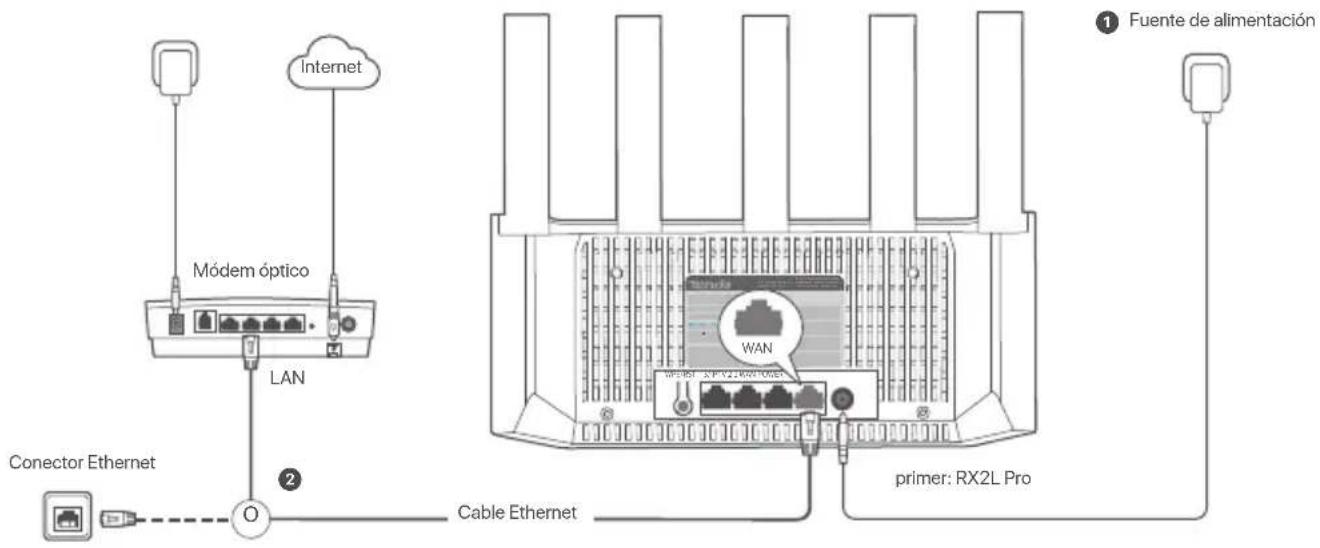

Consejos
- Si está accediendo a Internet a través del módem, apáguelo antes de conectar el puerto WAN del enrutador al puerto LAN del módem y enciéndalo de nuevo una vez conectado.
- Por favor, consulte los siguientes consejos de reubicación para colocar los enrutador en una posición adecuada:
- Coloque los enrutador en una posición alta con pocos obstáculos.
- Coloque la antena del enrutador en posición vertical.
- Mantenga sus enrutador alejados de los aparatos electrónicos con una fuerte interferencia, tales como un microondas, cocina de inducción y refrigerador.
- Mantenga el enrutador alejado de obstáculos metálicos, como podrían ser las cajas de corriente débil o los marcos metálicos.
1 Encienda el enrutador.
2 Conecte el puerto WAN del enrutador al puerto LAN de su módem o conector Ethernet con un cable Ethernet.
II. Conecte el router a Internet
- Conecte su teléfono inteligente o computadora a la red WiFi del enrutador. El nombre del WiFi está en la etiqueta situada en la parte inferior del dispositivo.
- Inicie el navegador web e introduzca tendawifi.com en la barra de direcciones para acceder a la interfaz de usuario web del enrutador.
- Siga los pasos indicados por el asistente de configuración en pantalla para conectar el enrutador a Internet.

Hecho. Cuando el indicador LED se ilumine en verde fijo, la configuración se ha realizado correctamente.
Para acceder al internet con:
- Dispositivos compatibles con WiFi: Conéctese a la nueva red WiFi que ha configurado.
- Dispositivos cableados: Conecte a un puerto LAN puertos del enrutador mediante un cable Ethernet.
Indicadores LED
| Indicadores LED Situación | Estado Descripción | |
| Indicadores LED | | Verde fijoPuesta en marcha | El sistema se está iniciando. |
| Detalles de la conexión a Internet | Verde fijo No está configurado y el enrutador no está conectado a Internet. |
| Parpado verde lento Nicht konfiguriot und der Router list nicht mit dom Internet verbunden. |
| Parpadeando rojo lentamente: Konfigurirano, vendar el enrutador no se puede conectar a Internet. |
| Parpadeo naranja lento Konfigurirano, vendar no hay ningún cable Ethernet conectado al puerto WAN |
| WPS | Parpadeo verde rápido Pondiento o en negociación WPS (válido on 2 minutos) |
| Cable do Ethernet conectado | Parpadeo verde rápido durante 3 segundos | Se ha conectado o desconectado un dispositivo de un puerto Ethernet del enrutador. |
| Importando el nombre de usuario y la contraseña PPPoE Parpadeo verde rápido durante 8 segundos | El nombre de usuario y la contraseña de PPPoE se han importado correctamente. |
| Naranja intermitente rápidamenteRestablecer Restaurando a la configuración de fábrica. |
Conector, puertos y botones
Los conectores, puertos y botones pueden variar según el modelo. Consulte el producto real.
| DescripciónConector/puerto/botón |
| WPS/RST | Se usa para iniciar el proceso de negociación WPS o para restablecer el enrutador.- WPS: Mediante la negociación WPS podrá conectarse a la red WIFI del enrutador sin introducir la controseña.Método: Pulse el botón y el indicador LED comenzará a parpadlear en verde rápidamente. Pasados 2 minutos, habilité la función WPS del otro dispositivo compatible con WPS para crear una conexión WPS.- Método de restauración a los ajustes de fábrica: Cuando el enrutador este funcionando normaímente, mantenga presionado el botón durante aproximadamente 8 segundos y luego suéttelo cuando el indicador LED parpados en naranja rápidamento. El enrutador se ha restaurado a los ajustes de fábrica. |
| 3/IPTV | Puerto IPTV/Gigabit LAN.De forma predeterminada es un puerto LAN. Si la función IPTV está habilitada, funciona solo como puerto IPTV para conectarse a un decodificador. |
| 1,2 | Puerto Gigabit LAN.Se utiliza para conectarse a dispositivos como computadoras, conmutadores y consolas de videojuegos. |
| WAN | Puerto Gigabit WAN.Se utiliza para conectarse a un módem o a un conector Ethernet a fin de acceder a Internet. |
| POWER | Conector para la fuente de alimentación |
Preguntas frecuentes (FAQ)
P1: No puedo conectarme a la interfaz de usuario web cuando entro en tendawifi.com. ¿Qué debo hacer?
R1: Pruebe las siguientes soluciones:
- Asegúrese de que su teléfono inteligente o computadora esté conectado a la red WiFi del enrutador.
- En el primer inicio de sesión, conecte el nombre del WiFi (Tenda_XXXXXX) situado en la etiqueta inferior del dispositivo. XXXXXX son los últimos seis dígitos de la dirección MAC indicada en la etiqueta.
- Al iniciar sesión nuevamente después de la configuración, use el nombre y la contraseña de WiFi modificados para conectarse a la red WiFi.
- Si está utilizando un teléfono inteligente, asegúrese de que la red celular (datos móviles) del cliente esté desactivada.
- Si utiliza un dispositivo con cable, como una computadora:
- Asegúrese de que tendawifi.com esté ingresado correctamente en la barra de direcciones, en lugar de en la barra de búsqueda del navegador web.
- Compruebe si el dispositivo con cable está configurado para obtener una dirección IP automática y obtener una dirección del servidor DNS de forma automática.
Si el problema persiste, reinicie el enrutador según lo indicado en la P3 y vuelva a intentarlo.
P2: No puedo acceder a Internet después de haberlo configurado. ¿Qué debo hacer?
R2: Pruebe las siguientes soluciones:
- Verifique si el puerto WAN del enrutador está correctamente conectado a un módem o al conector Ethernet.
- Inicie sesión en la interfaz de usuario web del enrutador y vaya a la página Configuración de Internet. Siga las instrucciones indicadas en la página para resolver el problema.
Si el problema persiste, pruebe las siguientes soluciones:
- Dispositivos con WiFi:
- Compruebe que su dispositivo con WiFi esté conectado a la red WiFi del enrutador.
- Visite tendawlfl.com para iniciar sesión en la interfaz de usuario web y cambiar su nombre de WiFi y contraseña de WiFi en la página Configuración de WIFI. Inténtelo de nuevo.
- Para dispositivos con cable:
- Compruebe si su dispositivo con cable está conectado correctamente al puerto LAN.
- Compruebe que los dispositivos con cable estén configurados para obtener una dirección IP automática y obtener una dirección del servidor DNS de forma automática.
P3: ¿Cómo restaurar mi dispositivo a la configuración de fábrica?
R3: Con su dispositivo funcionando normalmente mantenga pulsado el botón de reinicio (marcado como RST, Restablecer o RESET) de su dispositivo unos 8 segundos y suéltelo cuando el indicador LED comience a parpadear en naranja rápidamente. Después de un minuto, el enrutador se habrá restaurado correctamente. Configure de nuevo el enrutador.
P4: La aplicación Tenda WiFi no pudo detectar el dispositivo la primera vez que lo usé. ¿Qué debo hacer?
R4: Pruebe las siguientes soluciones:
- Asegúrese de que su teléfono inteligente esté conectado a la red WiFi predeterminada del dispositivo.
- Asegúrese de que el permiso de red de la aplicación Tenda WiFi esté habilitado; puede navegar a Configuración > Tenda WiFi para habilitarlo.
Si el problema persiste, reinicie el enrutador según lo indicado en la P3 y vuelva a intentarlo.






