
5G03 - Enrutador Tenda - Manual de uso y guía de instrucciones gratis
Encuentra gratis el manual del aparato 5G03 Tenda en formato PDF.



| Tipo de producto | Router 5G/4G |
| Marca | Tenda |
| Modelo | 5G03 |
| Conectividad | 5G NR, 4G LTE, Wi-Fi, Ethernet |
| Puertos | 1 puerto LAN, 1 puerto WAN/LAN, 1 puerto USB-C 3.0 |
| Alimentación | Adaptador de corriente incluido (enchufe) |
| Botones | Encendido, Reinicio (RST), WPS/Mesh |
| Indicadores LED | Internet, Wi-Fi, Potencia de señal 5G/4G |
| Tarjeta SIM | Nano SIM (4FF) |
| Antenas externas | Conectores TS-9 para antenas N77/N78 (no incluidas) |
| Funciones | Router, Punto de acceso, Extensión Mesh EASYMESH R2 |
| Seguridad | Contraseña Wi-Fi personalizable, WPS, interfaz web protegida |
| Configuración | A través de la interfaz web en tendawifi.com |
| Actualización de firmware | A través del puerto USB-C 3.0 |
| Soporte | Sitio web: www.tendacn.com, Correo electrónico: support.fr@tenda.cn |
| Idiomas del manual | Francés y 30+ idiomas más |
| Mantenimiento y limpieza | Limpiar con un paño suave y seco |
| Reparabilidad | Botón de reinicio físico, actualización de firmware por USB-C |
Preguntas frecuentes - 5G03 Tenda
Preguntas de los usuarios sobre 5G03 Tenda
0 pregunta sobre este aparato. Responde a las que conoces o haz la tuya.
Hacer una nueva pregunta sobre este aparato
Descarga las instrucciones para tu Enrutador en formato PDF gratis! Encuentra tus instrucciones 5G03 - Tenda y toma tu dispositivo electrónico nuevamente en la mano. En esta página están publicados todos los documentos necesarios para el uso de su dispositivo. 5G03 de la marca Tenda.
MANUAL DE USUARIO 5G03 Tenda
I. Configuración del enrutador
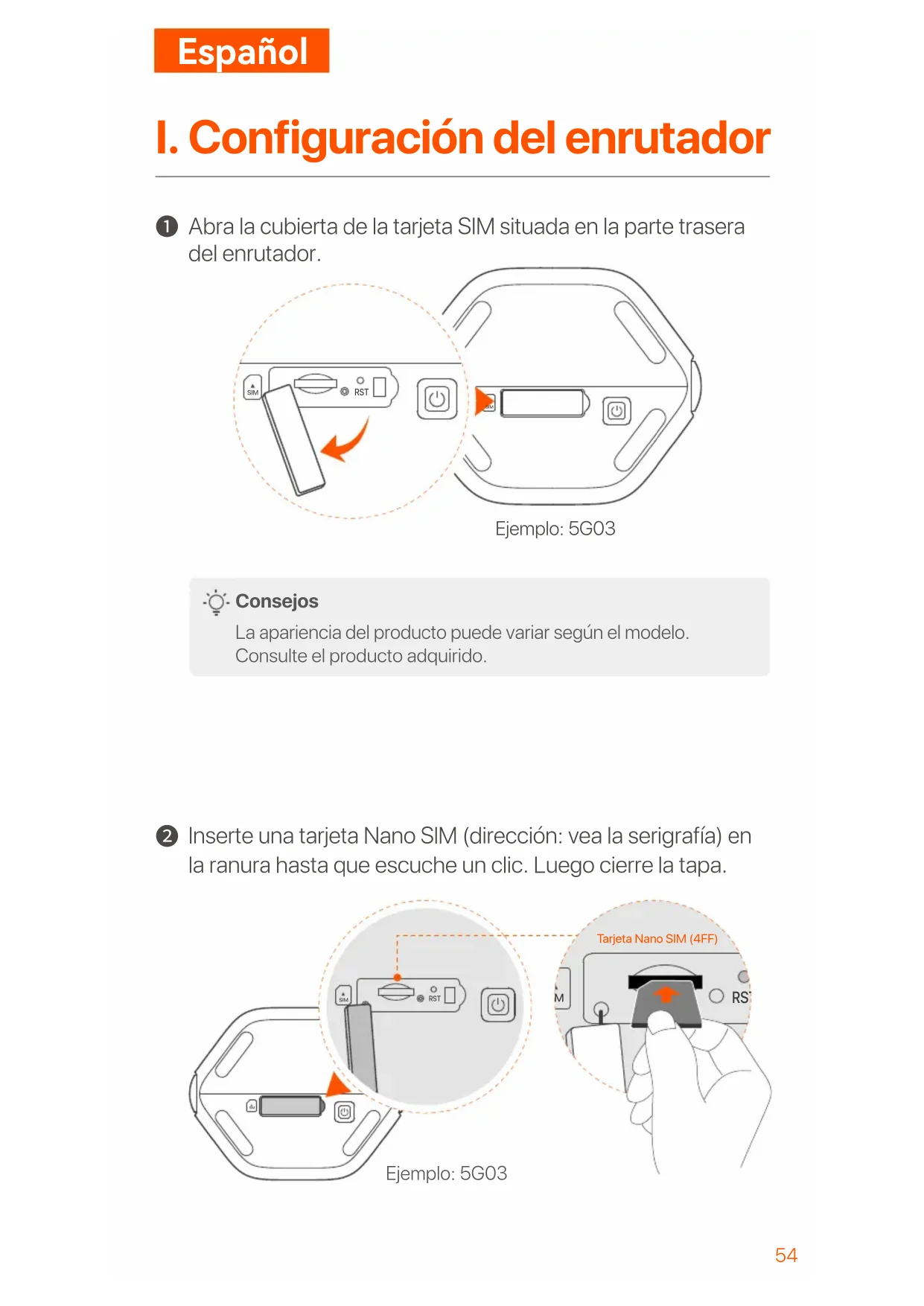
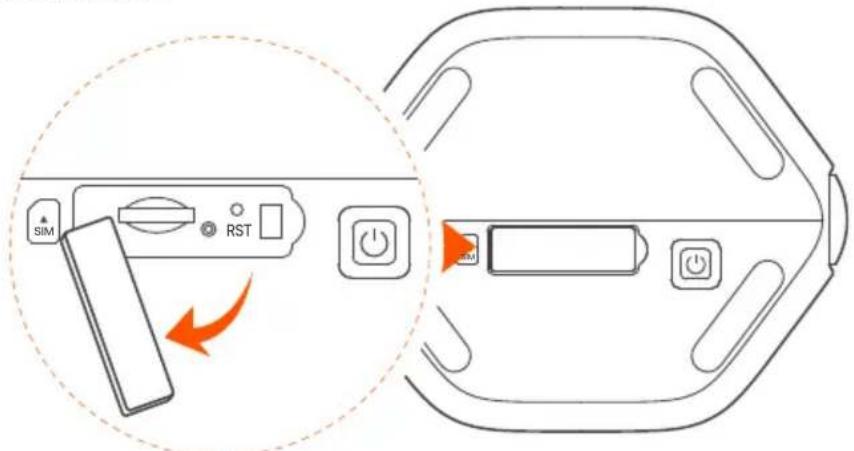
① Abra la cubierta de la tarjeta SIM situada en la parte trasera del enrutador.
text_image
SIM RSTEjemplo: 5G03

Consejos
La apariencia del producto puede variar según el modelo.
Consulte el producto adquirido.
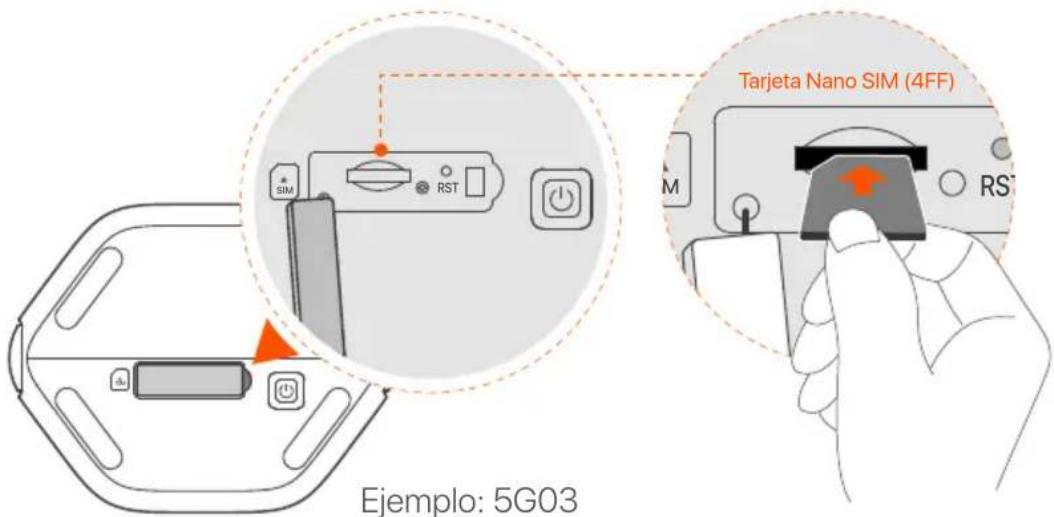
② Inserte una tarjeta Nano SIM (dirección: vea la serigrafía) en la ranura hasta que escuche un clic. Luego cierre la tapa.
text_image
Ejemplo: 5G03 Tarjeta Nano SIM (4FF)
Consejos
- La apariencia del producto puede variar según el modelo. Consulte el producto adquirido.
- Para garantizar su buen uso y evitar daños en la tarjeta SIM, no inserte ni extraiga la tarjeta SIM cuando el enrutador esté activo.
- Para extraer la tarjeta SIM presiónela ligeramente hasta que haga clic. La tarjeta SIM saldrá de forma automática.
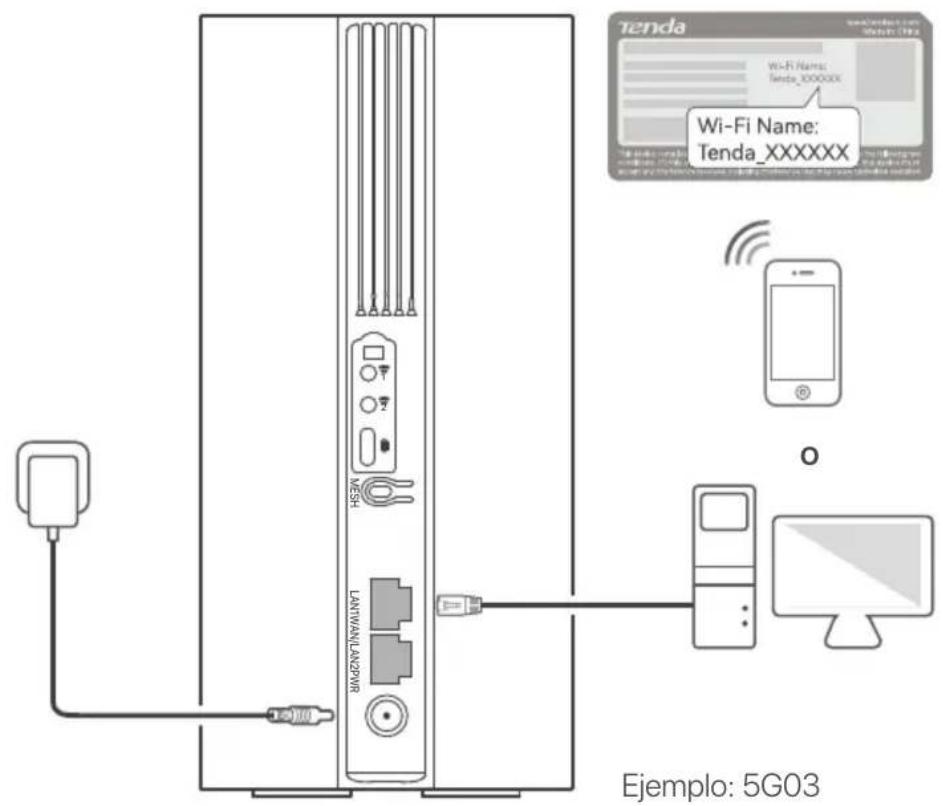
3 Utilice el adaptador de corriente suministrado para conectar el enrutador a una fuente de alimentación.
4 Pulse el botón ⏻ del enrutador para encenderlo. Todos los indicadores LED se encenderán y apagarán inmediatamente. Espere unos segundos y cuando el enrutador esté conectado a Internet correctamente. los indicadores Wi-Fi (WiFi), intensidad de la señal (WiFi) e Internet (WiFi) se iluminarán en secuencia.
II. Conecta dispositivos a Internet
- Conecte su dispositivo con cable, como una computadora, al puerto LAN del enrutador mediante un cable Ethernet.
- Conecte un dispositivo inalámbrico, (por ejemplo, un smartphone), a la red Wi-Fi del enrutador mediante el Wi-Fi Name y la Wi-Fi Key de la etiqueta situada en la parte trasera del enrutador.
text_image
Tenda Wi-Fi Name: Tenda_XXXXXX Wi-Fi Name: Tenda_XXXXXX Ejemplo: 5G03Ejemplo: 5G03

Consejos
La apariencia del producto puede variar según el modelo. Consulte el producto adquirido.
Para seguir configurando el enrutador, inicie sesión en la web de usuario del enrutador en la página tendawifi.com en un dispositivo con conexión.

Consejos
Establezca una contraseña de inicio de sesión sin demora a fin de evitar accesos no autorizados.
III. (Opcional) Amplíe su red

Consejos
- Actualmente, este enrutador se puede usar como el nodo principal para conectarse en red con dispositivos compatibles con el protocolo EASYMESH R2.
-
Compruebe que el nuevo dispositivo que desea agregar no haya sido utilizado anteriormente. Si ha sido usado, reinícielo primero.
-
Encienda el enrutador y conéctelo a Internet.
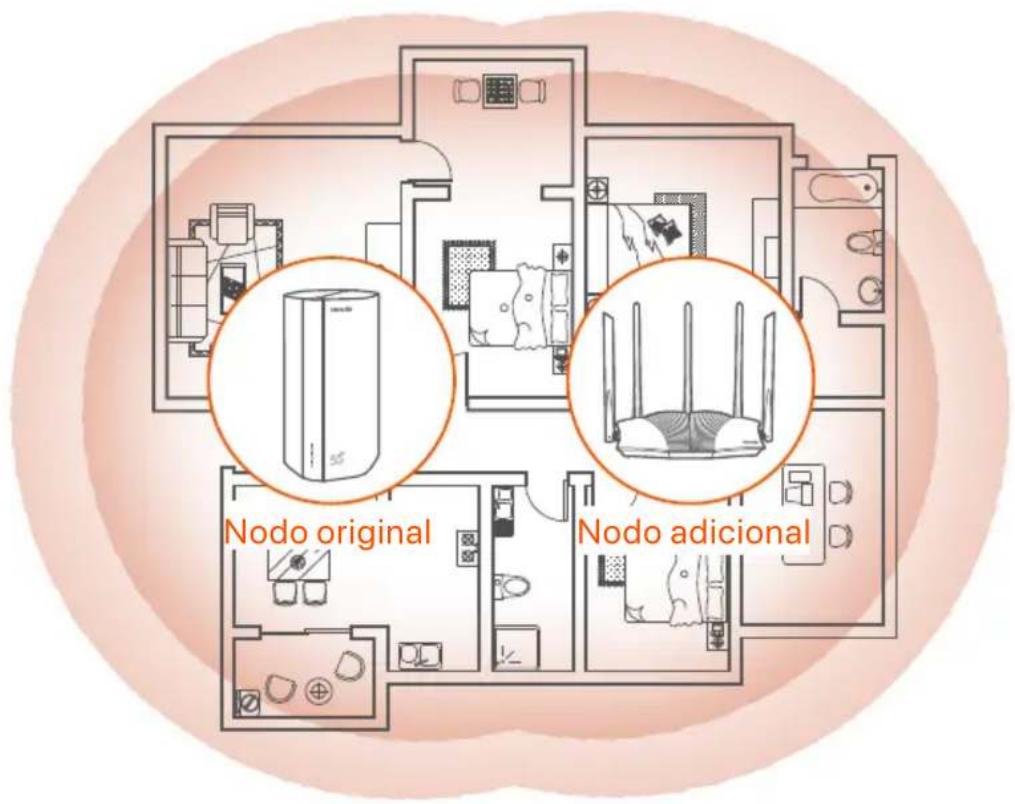
- Ubique el nuevo dispositivo en una posición elevada y sin obstáculos a menos de 3 metros del enrutador.
- Mantenga presionado el botón MESH del enrutador de 1 a 3 segundos. El indicador LED WiFi (WiFi) parpadeará rápidamente. Pasados 2 minutos, mantenga presionado el botón MESH/WPS del nuevo dispositivo de 1 a 3 segundos para negociar con este enrutador.
Cuando el indicador LED de Wi-Fi (WiFi) del enrutador parpadee lentamente durante 10 segundos y luego se encienda fijo, la red se habrá conectado correctamente y el nuevo dispositivo se convertirá en un nodo secundario de la red.
-
Por favor, consulte estas sugerencias de ubicación a fin de colocar el nuevo dispositivo en un lugar adecuado:
-
Compruebe que la distancia entre dos nodos entre dentro del rango de cobertura.
- Mantenga los nodos alejados de aparatos electrónicos que emitan fuertes interferencias, tales como microondas, placas de inducción o frigoríficos.
-
Ubique los nodos en una posición elevada con el mínimo de obstáculos posible.
-
Encienda una vez más el nuevo dispositivo y compruebe que se haya conectado correctamente a Internet según lo indicado en la guía de usuario.
text_image
Nodo original Nodo adicionalIndicadores LED
| Indicador LED Estado Descripción | |||
 | Indicador LED de encendido | Encendido fijo | Conectado a internet |
| Apagado | No hay acceso a Internet | ||
| [2AW7] | Indicador LED de intensidad de señal 5G/4G | Verde sólido | Buena señal 5G. |
| Parpadeando en verde lentamente | Mala señal 5G. | ||
| Naranja sólido Buena señal 4G. | |||
| Parpadeando en naranja lentamente | Mala señal 4G. | ||
| Apagado Sin señal 5G/4G. | |||
| [XXSK] | Indicador LED para el WiFi | Encendido fijo | WiFi habilitado |
| Intermitente | El enrutador está en red mediante el botón MESH. | ||
| Apagado | WiFi deshabilitado | ||
Botón/Puerto
| Posición | Botón/Puerto | Descripción |
| [TSW7] | Tomas de antena TS-9.Se utilizan para conectar antenas externas N77 o N78 autopreparadas para extender las señales 5G New Radio (NR). | |
| [0X77] | ||
 | Interfaz USB-C 3.0.Se utiliza para la actualización del firmware. | |
| Atrás | MESH | Botón WPS/Mesh.WPS: Cuando se use como botón de negociación WPS, podrá conectarse a la red WiFi del enrutador sin introducir la contraseña WiFi.Mesh: cuando se use como botón de red Mesh, podrá ampliar su red con otro dispositivo que admita la función Mesh.Método:mantenga presionado el botón unos 3 segundos y el indicador LED WiFi ( Tunisia) parpadeará rápidamente. Pasados 2 minutos, habilite la función WPS del otro dispositivo compatible con WPS para establecer una conexión WPS o presione el botón MESH/WPS del otro dispositivo para negociar con el enrutador. |
| LAN1 | Puerto LAN. Se utiliza para conectarse a dispositivos con cable, como una computadora. | |
| WAN/LAN2 | Puerto WAN o LAN. De forma predeterminada, el enrutador está en modo de enrutador 4G/5G y este puerto puede hacer de puerto LAN. Cuando el enrutador esté configurado en el modo de enrutador inalámbrico o la función de conmutación por error esté habilitada, este puerto podrá hacer de puerto WAN. | |
| PWR | Conector de alimentación.Conector para la fuente de alimentación. | |
| Abajo | Ranura para tarjeta Nano SIM.Inserta la tarjeta Nano SIM en esta ranura. | |
| RST | Botón de reinicio. Mantén el botón presionado durante 8 segundos, y suéltalo cuando las luces LED se apaguen y se vuelvan a encender. El router se restablecerá con los valores de fábrica. | |
| Botón de encendido.Se utiliza para encender o apagar el enrutador. |
Preguntas frecuentes (FAQ)
P1: El indicador LED de Internet ( √ ) no permanece fijo. ¿Qué tengo que hacer?
R1: Prueba las siguientes soluciones:
- Verifica que tu tarjeta SIM cuente con cobertura de servicio en la zona en la que te encuentres.
- Verifica que su tarjeta SIM tenga suficiente saldo.
- Inicie un navegador web en el dispositivo conectado al enrutador y acceda a tendawifi.com. Luego realice la solución de problemas según se le indique.
- Confirma con tu ISP si te encuentras en un área de servicio roaming. En caso afirmativo, inicia sesión en la interfaz web del router y accede a "Configuración de Internet" para habilitar la Itinerancia de datos.
Si el problema persiste, pónte en contacto con nuestro servicio técnico.
P2: No puedo acceder a la interfaz web del router en la página tendawifi.com. ¿Qué tengo que hacer?
R2: Prueba las siguientes soluciones:
Si inicia sesión desde un cliente móvil:
- Asegúrate de que tu dispositivo inalámbrico esté conectado a la red WiFi del router.
- Deshabilita la red celular de su dispositivo inalámbrico.
- Borra la memoria caché de tu navegador web o inténtalo de nuevo con otro diferente.
Si inicia sesión desde un ordenador:
- Asegúrate de que el ordenador se haya conectado correctamente al router.
- Asegúrate de que la dirección IP de tu ordenador sea 192.168.0.X (X varía de 2 a 254). De lo contrario, desconecta y conecta de nuevo el cable Ethernet entre el router y el ordenador y vuelva a intentarlo.
- Borre el caché de su navegador web o cambie otro navegador web y vuelva a intentarlo.
Si el problema persiste, consulte la P3 para reiniciar el enrutador e inténtelo de nuevo.
P3: ¿Cómo reiniciar el router?
R3: Cuando el dispositivo haya iniciado, pulsa el botón RST/WPS unos 8 segundos y suéltalo cuando todos los indicadores LED se apaguen y se vuelvan a encender. El router se reiniciará en aproximadamente dos minutos.
Se si accede con un computer:
Español - Soporte y servicio
Para obtener especificaciones técnicas, guías de usuario y más información, visite la página del producto o la página del servicio en www.tendacn.com. Varios idiomas están disponibles.
Consulte el nombre y el modelo del producto en la etiqueta del mismo.




