
5G03 - Reititin Tenda - Ilmainen käyttöohje ja opas
Löydä laitteen käyttöohje ilmaiseksi 5G03 Tenda PDF-muodossa.



| Tuotetyyppi | 5G/4G-reititin |
| Merkki | Tenda |
| Malli | 5G03 |
| Yhteydet | 5G NR, 4G LTE, Wi-Fi, Ethernet |
| Portit | 1 LAN-portti, 1 WAN/LAN-portti, 1 USB-C 3.0 -portti |
| Virtalähde | Verkkovirtasovitin sisältyy (pistoke) |
| Painikkeet | Virtapainike, Nollaus (RST), WPS/Mesh |
| LED-merkkivalot | Internet, Wi-Fi, 5G/4G-signaalin voimakkuus |
| SIM-kortti | Nano SIM (4FF) |
| Ulkoiset antennit | TS-9-liittimet N77/N78-antenneille (eivät sisälly) |
| Toiminnot | Reititin, Tukiasema, Mesh-laajennin EASYMESH R2 |
| Turvallisuus | Muokattava Wi-Fi-salasana, WPS, suojattu verkkoliittymä |
| Asetukset | Verkkoliittymän kautta osoitteessa tendawifi.com |
| Laiteohjelmiston päivitys | USB-C 3.0 -portin kautta |
| Tuki | Verkkosivusto: www.tendacn.com, Sähköposti: support.fr@tenda.cn |
| Käyttöohjeen kielet | Ranska ja 30+ muuta kieltä |
| Huolto ja puhdistus | Puhdista pehmeällä, kuivalla liinalla |
| Korjattavuus | Fyysinen nollauspainike, laiteohjelmiston päivitys USB-C:n kautta |
Usein kysytyt kysymykset - 5G03 Tenda
Käyttäjien kysymyksiä aiheesta 5G03 Tenda
0 kysymys tästä laitteesta. Vastaa tuntemiisi tai esitä omasi.
Esitä uusi kysymys tästä laitteesta
Lataa ohjeet laitteellesi Reititin PDF-muodossa ilmaiseksi! Löydä käyttöohjeesi 5G03 - Tenda ja ota elektroninen laitteesi takaisin hallintaan. Tällä sivulla julkaistaan kaikki laitteidesi käyttöön tarvittavat asiakirjat. 5G03 merkiltä Tenda.
KÄYTTÖOHJE 5G03 Tenda
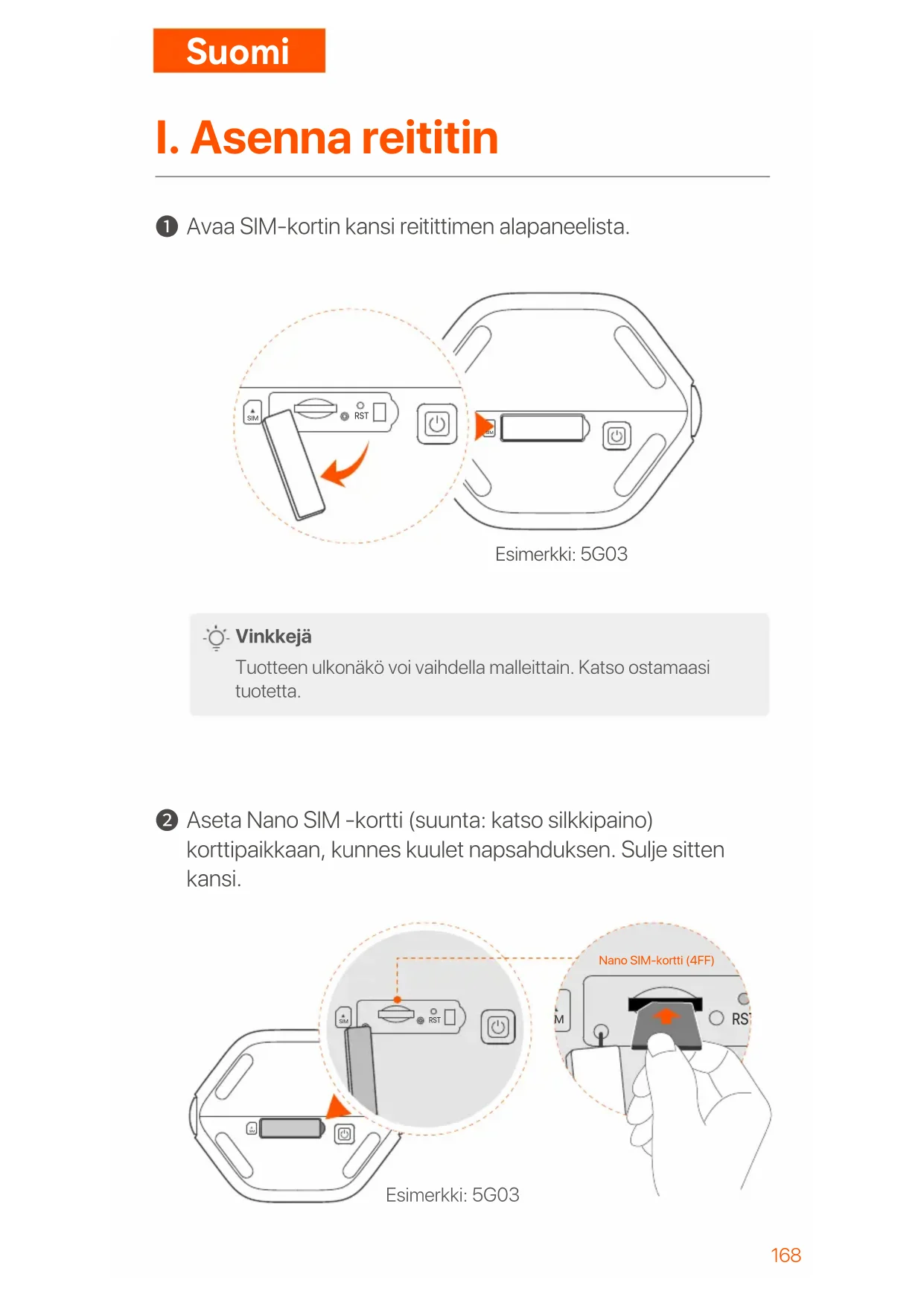
Tuotteen ulkonäkö voi vaihdella malleittain. Katso ostamaasi tuotetta.
② Aseta Nano SIM -kortti (suunta: katso silkkipaino) korttipaikkaan, kunnes kuulet napsahduksen. Sulje sitten kansi.
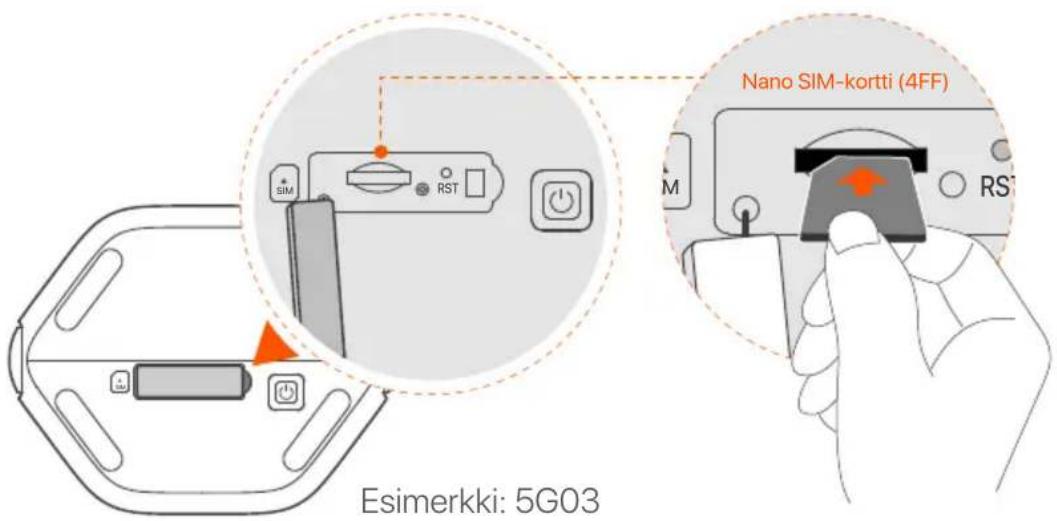
text_image
Nano SIM-kortti (4FF) Esimerkki: 5G03
Vinkkejä
- Tuotteen ulkonäkö voi vaihdella malleittain. Katso ostamaasi tuotetta.
- Varmistaaksesi suorituskyvyn ja välttääksesi SIM-kortin vahingoittumisen, älä aseta tai poista SIM-korttia, kun reititin on käynnissä.
- Poista SIM-kortti painamalla SIM-korttia varovasti, kunnes se napsahtaa. SIM-kortti ponnahtaa automaattisesti ulos.
3 Käytä mukana toimitettua virtalähdettä liittääksesi reitittimen virtaliittimen virtalähteeseen.
4 Käynnistä reititin painamalla ⏻ -painiketta. Kaikki LED-merkkivalot syttyvät ja sammuvat välittömästi. Odota hetki, ja sitten Wi-Fi (✉ ), signaalin voimakkuuden (■ ) ja internet (✉ ) merkkivalot syttyvät peräkkäin, kun reititin on yhdistetty Internetiin oikein.
II. Yhdistä asiakkaat Internetiin
- Liitä langallinen laite, kuten tietokone, reitittimen LAN-porttiin Ethernet-kaapelilla.
- Yhdistä langaton laitteesi, kuten älypuhelin, reitittimen Wi-Fi-verkkoon käyttämällä reitittimen alapaneeliin merkittyä Wi-Fi-nimeä ja Wi-Fi-avainta.
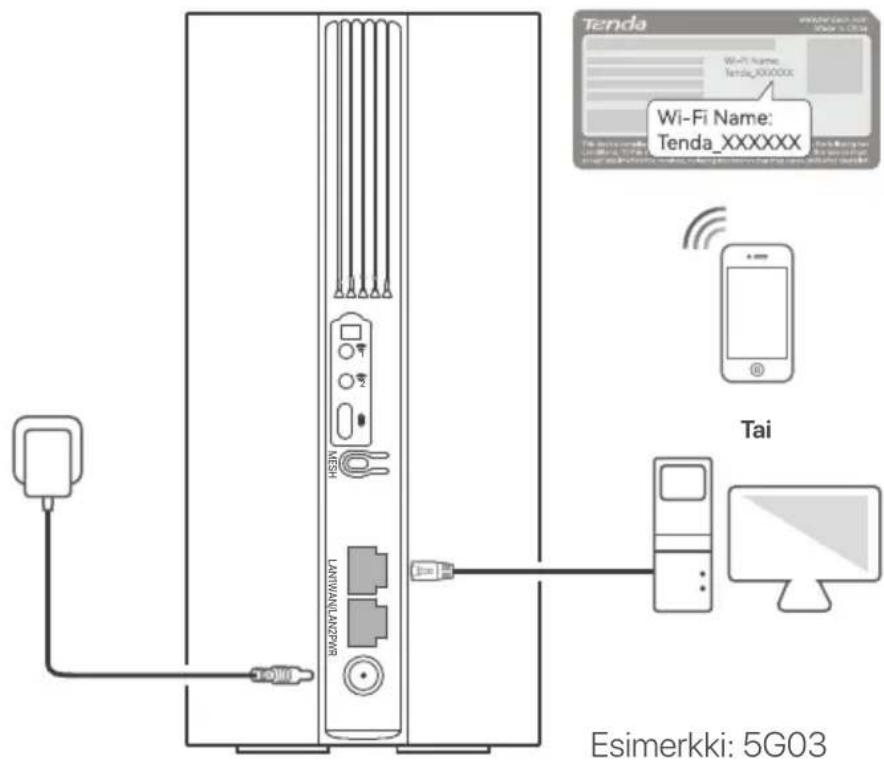
text_image
Tenda Wi-Fi Name: Tenda_XXXXXX Wi-Fi Name: Tenda_XXXXXX Tai Esimerkki: 5G03Esimerkki: 5G03

Vinkkejä
Tuotteen ulkonäkö voi vaihdella malleittain. Katso ostamaasi tuotetta.
Jos haluat määrittää reitittimen edelleen, kirjaudu sisään reitittimen verkkokäyttöliittymään käymällä osoitteessa tendawifi.com yhdistetyllä laitteella.

Vinkkejä
Aseta kirjautumissalasanasi nopeasti estääksesi luvattoman käytön.
III. (Valinnainen) Laajenna verkkoasi

Vinkkejä
- Tällä hetkellä tätä reitintä voidaan käyttää ensisijaisena solmuna verkkoyhteydessä EASYMESH R2 -protokollaa tukevien laitteiden kanssa.
-
Varmista, että uutta laitetta, jonka haluat lisätä, ei ole koskaan käytetty. Jos ei, nollaa se ensin.
-
Kytke reitittimeen virta ja yhdistä se Internetiin oikein.
- Aseta uusi laite korkeaan ja avoimeen asentoon enintään 3 metrin päähän reitittimestä ja käynnistä se.
- Paina reitittimen MESH-painiketta noin 1–3 sekunnin ajan. WiFi-LED-merkkivalo (💡) vilkkuu nopeasti. Paina uuden laitteen MESH/WPS-painiketta 2 minuutin kuluessa 1–3 sekunnin ajan neuvotellaksesi tämän reitittimen kanssa. Kun reitittimen WiFi-LED-merkkivalo (💡) vilkkuu hitaasti 10 sekuntia ja palaa sitten tasaisesti, verkko on onnistunut ja uudesta laitteesta tulee verkon toissijainen solmu.
- Paikanna uusi laite oikeaan paikkaan seuraavien siirtovinkkien avulla:
- Varmista, että minkä tahansa kahden solmun välinen etäisyys on niiden peittoalueella.
- Pidä solmut etäällä elektroniikasta, jossa on voimakkaita häiriöitä, kuten mikroaaltouunit, induktioliedet ja jääkaapit.
- Aseta solmut korkeaan asentoon, jossa on vähän esteitä.
- Kytke uuteen laitteeseen uudelleen virta ja tarkista, että sen internet-yhteyden tila on oikea käyttöoppaan mukaan.
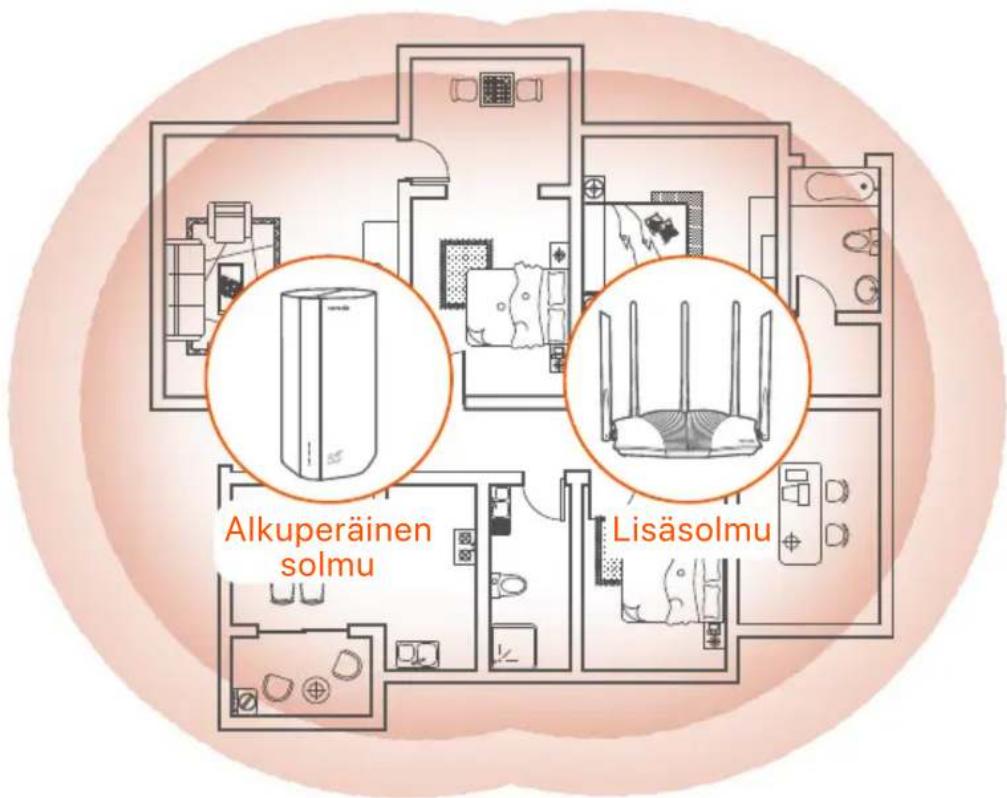
text_image
Alkuperäinen solmu LisäsolmuLED-ilmaisimet
| LED-merkkivalo Tila Kuvaus | |||
| Internetin LED-merkkivalo | Kiinteä | Reititin on yhdistetty Internetiin. | |
| Vinossa | Internetyhteyttä ei ole saatavilla. | ||
| 5G/4G signaalin voimakkuuden LED-osoitin | Tasainen vihreä | Hyvä 5G signaali. | |
| Vilkkuu hitaasti vihreänä | Huono 5G signaali. | ||
| Kiinteä oranssi Hyvä 4G signaali. | |||
| Vilkkuu hitaasti oranssina | Huono 4G signaali. | ||
| Vinossa | Ei 5G/4G-signaalia. | ||
| Kiinteä | Wi-Fi-verkko on käytössä. | ||
| Wi-Fi LED-merkkivalo | Vilkkuu | Reititin muodostaa verkkoyhteyden MESH-painikkeella. | |
| Vinossa | Wi-Fi-verkko on poistettu käytöstä. | ||
Portit & painikkeet
| asema | Portti/ painike | Kuvaus |
| [D47] | TS-9 antenniliittimet.Käytetään itsevalmistettujen ulkoisten N77- taiN78-antennien liittämiseen 5G New Radio (NR)-signaalien laajentamiseksi. | |
| [W784] | ||
 | USB-C 3.0 -liitäntä.Käytetään laiteohjelmiston päivitykseen. | |
| Takaisin | MESH | WPS/Mesh-painike.WPS: Kun sitä käytetään WPS-neuvottelupainikkeena, voit muodostaa yhteyden reitittimen WiFi-verkkoonsyöttämättä WiFi-salasanaa.Mesh: Kun sitä käytetään Mesh-verkkopainikkeena, voit laajentaa verkkoasi toisella laitteella, joka tukeeMesh-toimintoa.Menetelmä:Paina painiketta lyhyesti noin 3 sekunnin ajan, ja WiFi-LED-merkkivalo ( [IMAGE] ) vilkkuu nopeasti. Ota toisen WPS-tuetun laitteen WPS-toiminto käyttöön 2 minuutin kuluessa WPS-yhteyden muodostamiseksi tai paina toisen laitteen MESH/WPS-painiketta neuvotellaksesi reitittimen kanssa. |
| LAN1 | LAN-portti.Käytetään kytkemään langallisiin laitteisiin, kuten tietokoneeseen. | |
| WAN/LAN2 | WAN- tai LAN-portti.Oletuksena reititin on 4G/5G-reitintilassa ja tämä portti toimii LAN-porttina. Kun reititin on asetettu langattomaan reitintilaan tai vikasietotoiminto on käytössä, tämä portti toimii WAN-porttina. | |
| PWR | Virtaliitin.Käytetään kytkemään virtalähteeseen virran syöttämiseksi reitittimelle. | |
| Pohja | Nano SIM-korttipaikka.Aseta SIM-korttisi tähän paikkaan. | |
| RST | Nollaus painike.Pidä painiketta painettuna noin 8 sekuntia ja vapauta se, kun kaikki LED-merkkivalot sammuvat ja sitten syttyvät.Reititin nollataan. | |
| Virtanappi.Käytetään reitittimen käynnistämiseen tai sammuttamiseen. |
Q1: Internetin merkkivalo ( ) ei syty. Mitä minun pitäisi tehdä?
A1: Kokeile seuraavia ratkaisuja:
- Tarkista, että SIM-korttisi on Internet-palveluntarjoajasi (ISP) palvelualueella.
– Tarkista, että SIM-korttisi saldo on riittävä. - Käynnistä verkkoselain reitittimeen yhdistetyssä laitteessa ja siirry osoitteeseen tendawifi.com. Suorita sitten vianmääritys kehotteen mukaan.
- Varmista Internet-palveluntarjoajaltasi, jos olet verkkovierailupalvelualueella. Jos kyllä, kirjaudu sisään reitittimen verkkokäyttöliittymään ja ota Data Roaming käyttöön siirtymällä kohtaan Internet-asetukset.
Jos ongelma jatkuu, ota yhteyttä tekniseen tukeemme.
Q2: En voi käyttää reitittimen verkkokäyttöliittymää käymällä osoitteessa tendawifi.com. Mitä minun pitäisi tehdä?
A2: Kokeile seuraavia ratkaisuja.
Jos kirjaudut sisään mobiiliasiakkailla:
- Varmista, että langaton laitteesi on yhdistetty reitittimen Wi-Fi-verkkoon.
- Poista langattoman laitteesi matkapuhelinverkko käytöstä.
- Tyhjennä verkkoselaimesi välimuisti tai yritä uudelleen toisella verkkoselaimella.
Jos kirjaudut sisään tietokoneilla:
- Varmista, että tietokone on liitetty reitittimeen oikein.
- Varmista, että tietokoneesi IP-osoite on 192.168.0.X (X on 2-254). Jos ei, irrota ja liitä reitittimen ja tietokoneen välisen Ethernet-kaapelin toinen pää ja yritä uudelleen.
- Tyhjennä verkkoselaimesi välimuisti tai vaihda toinen selain ja yritä uudelleen.
Jos ongelma jatkuu, katso Q3 nollataksesi reitittimen ja yritä uudelleen.
Q3: Kuinka nollata reititin?
A3: Kun laite on käynnistynyt, paina RST-painiketta noin 8 sekuntia ja vapauta se, kun kaikki LED-merkkivalot sammuvat ja sitten syttyvät. Reititin nollataan onnistuneesti noin kahdessa minuutissa.
I. Seadistage ruuter
① Avage ruuteri alumisel paneelil SIM-kaardi kate.
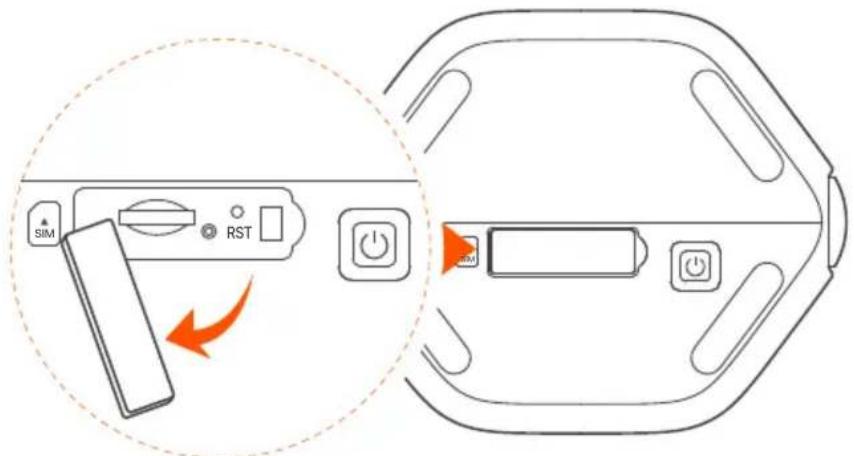
text_image
SIM RSTNäide: 5G03

Näpunäiteid
Toote välimus vöib olenevalt mudelist erineda. Palun vaadake ostetud toodet.
Toote välimus vöib olenevalt mudelist erineda. Palun vaadake ostetud toodet.
Kui logite sisse arvutitega:
K3: Kuidas ruuterit lähtestada?
Suomi - Tuki ja palvelut
Tekniset tiedot, käyttöoppaat ja lisätietoja löydät tuotesivulta tai palvelusivulta osoitteessa www.tendacn.com. Saatavilla on useita kieliä.
Tuotteesi mallinumero löytyy pakkauksesta.




