
5G03 - Routeur Tenda - Notice d'utilisation et mode d'emploi gratuit
Retrouvez gratuitement la notice de l'appareil 5G03 Tenda au format PDF.


| Type de produit | Routeur 5G/4G |
| Marque | Tenda |
| Modèle | 5G03 |
| Connectivité | 5G NR, 4G LTE, Wi-Fi, Ethernet |
| Ports | 1 port LAN, 1 port WAN/LAN, 1 port USB-C 3.0 |
| Alimentation | Adaptateur secteur inclus (prise) |
| Boutons | Alimentation, Réinitialisation (RST), WPS/Mesh |
| Indicateurs LED | Internet, Wi-Fi, Puissance du signal 5G/4G |
| Carte SIM | Nano SIM (4FF) |
| Antennes externes | Connecteurs TS-9 pour antennes N77/N78 (non incluses) |
| Fonctions | Routeur, Point d'accès, Extension Mesh EASYMESH R2 |
| Sécurité | Mot de passe Wi-Fi personnalisable, WPS, interface Web protégée |
| Configuration | Via interface Web à l'adresse tendawifi.com |
| Mise à niveau du firmware | Via port USB-C 3.0 |
| Support | Site web : www.tendacn.com, Email : support.fr@tenda.cn |
| Langues de la notice | Français et 30+ autres langues |
| Entretien et nettoyage | Nettoyer avec un chiffon doux et sec |
| Réparabilité | Bouton de réinitialisation physique, mise à jour firmware par USB-C |
FOIRE AUX QUESTIONS - 5G03 Tenda
Questions des utilisateurs sur 5G03 Tenda
0 question sur cet appareil. Repondez a celles que vous connaissez ou posez la votre.
Poser une nouvelle question sur cet appareil
Téléchargez la notice de votre Routeur au format PDF gratuitement ! Retrouvez votre notice 5G03 - Tenda et reprennez votre appareil électronique en main. Sur cette page sont publiés tous les documents nécessaires à l'utilisation de votre appareil 5G03 de la marque Tenda.
MODE D'EMPLOI 5G03 Tenda
II. Conectar clientes à internet
I. Configurer le routeur
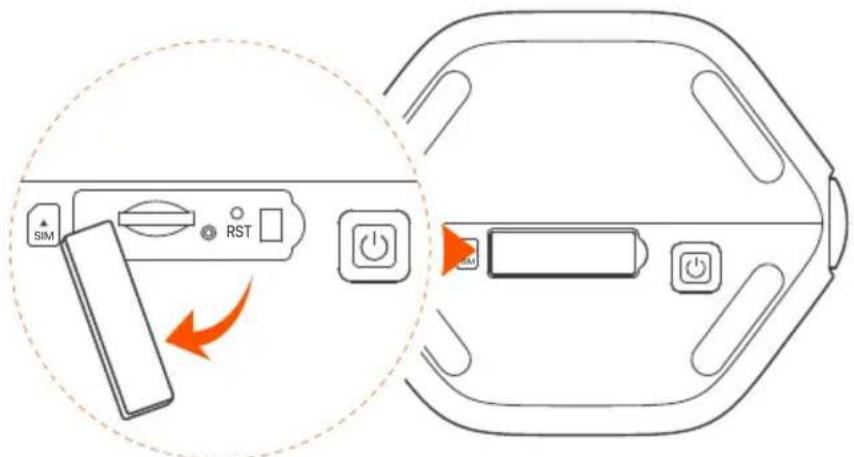
① Ouvrez le couvercle de la carte SIM sur le panneau inférieur du routeur.
text_image
SIM RSTExemple : 5G03

Conseils
L'apparence du produit peut varier selon les modèles. Veuillez vous référer au produit que vous avez acheté.
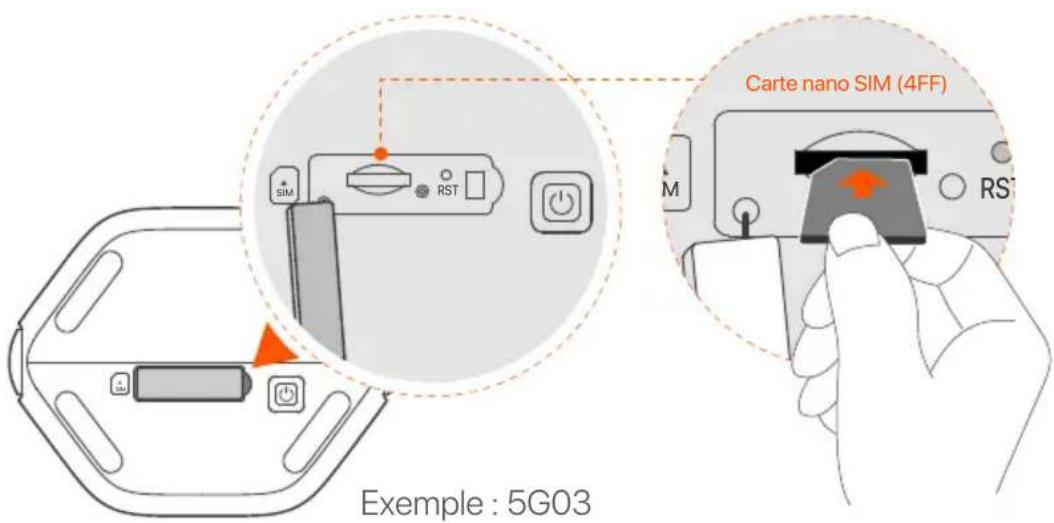
2 Insérez une carte Nano SIM (sens : voir sérigraphie) dans la fente jusqu'à ce que vous entendiez un clic. Fermez ensuite le couvercle.
text_image
Carte nano SIM (4FF) Exemple : 5G03
Astuces
- L'apparence du produit peut varier selon les modèles. Veuillez vous référer au produit que vous avez acheté.
- Pour garantir les performances et éviter d'endommager la carte SIM, n'insérez pas et ne retirez pas la carte SIM lorsque le routeur fonctionne.
- Pour retirer la carte SIM, appuyez doucement sur la carte SIM jusqu'à ce qu'elle s'enclenche. La carte SIM sort automatiquement.
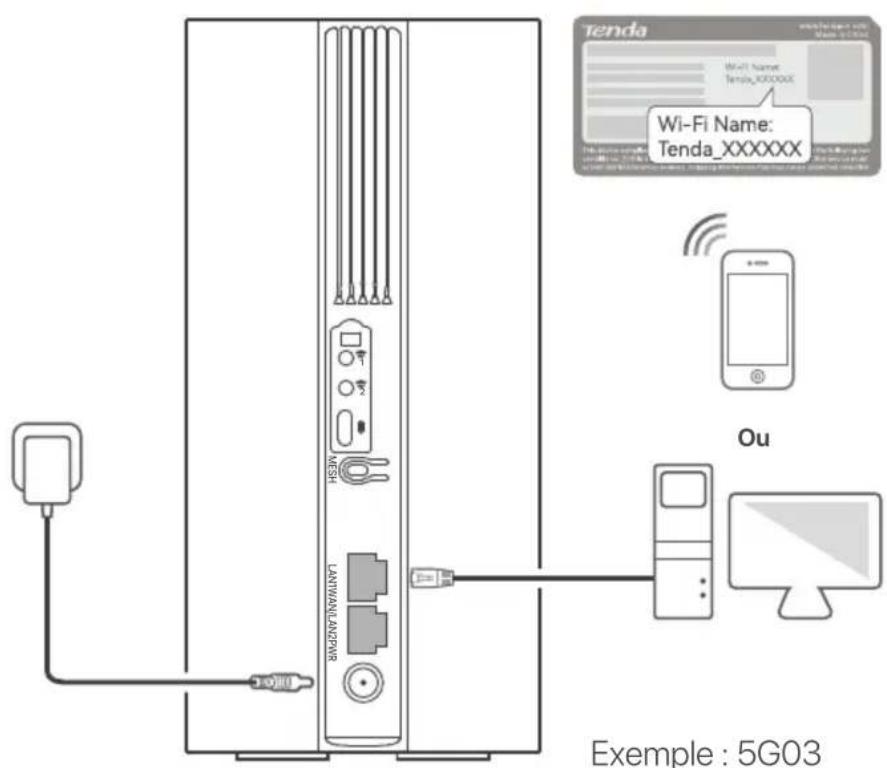
3 Utilisez l'adaptateur électrique fourni pour connecter la prise du routeur à une source d'alimentation.
4 Appuyez sur le ⏻ bouton du routeur pour l'allumer. Tous les voyants LED s'allument puis s'éteignent immédiatement. Attendez un moment, puis les voyants Wi-Fi ( », la puissance du signal ( ) et Internet ( ) s'allument dans l'ordre lorsque le routeur est correctement connecté à Internet.
II. Connectez vos clients à Internet
- Connectez votre appareil filaire, tel qu'un ordinateur, au port LAN du routeur à l'aide d'un câble Ethernet.
- Connectez votre périphérique sans fil, tel qu'un smartphone, au réseau Wi-Fi du routeur en utilisant le Wi-Fi Name et Wi-Fi Key indiqués sur le panneau inférieur du routeur.
text_image
Tenda Wi-Fi Name: Tenda_XXXXXX Wi-Fi Name: Tenda_XXXXXX Ou Example : 5G03Exemple : 5G03

Conseils
L'apparence du produit peut varier selon les modèles. Veuillez vous référer au produit que vous avez acheté.
Pour configurer davantage le routeur, connectez-vous à l'interface Web du routeur en vous rendant sur tendawifi.com via un appareil connecté.

Astuces
Définissez rapidement votre mot de passe de connexion afin d'éviter tout accès non autorisé.
III. (Optionnel) Étendre votre réseau

Astuces
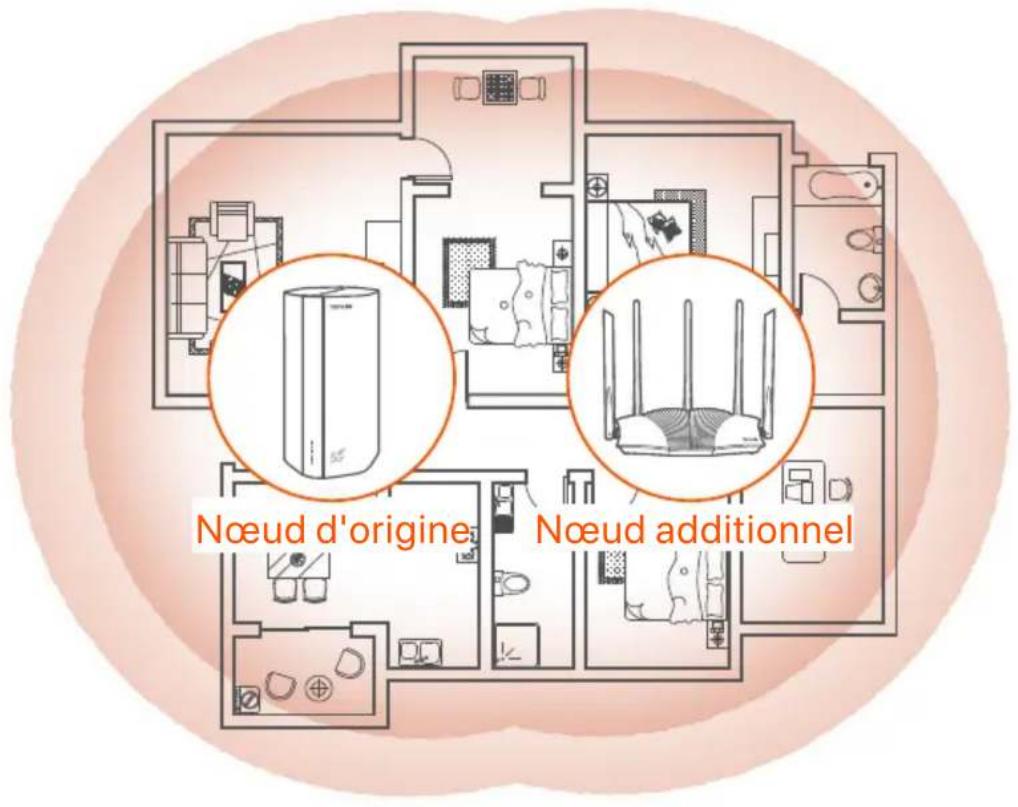
- Actuellement, ce routeur peut être utilisé comme nœud principal pour établir un réseau avec des appareils prenant en charge le protocole EASYMESH R2.
-
Veuillez vous assurer que le nouvel appareil que vous souhaitez ajouter n'a jamais été utilisé. S'il a déjà été utilisé, réinitialisez-le en premier.
-
Allumez le routeur et connectez-le correctement à Internet.
- Placez le nouvel appareil dans une position élevée et ouverte à moins de 3 mètres de votre routeur et allumez celui-ci.
- Appuyez sur le bouton MESH du routeur pendant environ 1 à 3 secondes. Le voyant WiFi (WiFi) clignote rapidement. Dans les 2 minutes, appuyez sur le bouton MESH/WPS du nouvel appareil pendant 1 à 3 secondes pour négocier avec ce routeur.
Lorsque le voyant LED WiFi (WiFi) du routeur clignote lentement pendant 10 secondes, puis reste allumé, la mise en réseau est réussie et le nouveau périphérique devient un nœud secondaire du réseau. - Référez-vous aux conseils de relocalisation suivants pour placer le nouvel appareil dans un endroit approprié :
- Assurez-vous que la distance entre deux nœuds se situe dans leur zone de couverture.
- Tenez vos nœuds à l'écart des appareils électroniques produisant de fortes interférences, tels que les fours à micro-ondes, les cuisinières à induction et les réfrigérateurs.
-
Placez les nœuds dans une position élevée avec peu d'obstacles.
-
Rallumez le nouvel appareil et vérifiez que sa connexion à internet est correct, conformément à son guide d'utilisation.
text_image
Nœud d'origine Nœud additionnelIndicateurs LED
| Indicateur LED Statut | Description | ||
| Indicateur LED Internet | Allumé en continu | Connecté à l'Internet | |
| Éteint | Pas d'accès Internet | ||
| Vert solide | Bon signal 5G. | ||
| Indicateur LED de puissance du signal 5G/4G | Vert clignotant lentement | Mauvais signal 5G. | |
| Orange solide Bon signal 4G. | |||
| Orange clignotant lentement | Mauvais signal 4G. | ||
| Pas de signal 5G/4G. | Pas de signal 5G/4G. | ||
| Allumé en continu | Wi-Fi activé | ||
| Indicateur LED Wi-Fi | Clignotement | Le routeur est mis en réseau par le bouton MESH. | |
| Éteint | Wi-Fi désactivé | ||
Boutons & ports
| Position | Bouton/port | Description |
| [xx20] | Prises d'antenne TS-9.Utilisées pour connecter des antennes externes N77 ou N78 auto-préparées pour étendre les signaux 5G New Radio (NR). | |
| [WWWX] | ||
| [JKOC] | Interface USB-C 3.0.Utilisée pour la mise à niveau du micrologiciel. | |
| Arrière | MESH | Bouton WPS/Mesh.WPS:Lorsqu'il est utilisé comme bouton de négociation WPS, vous pouvez vous connecter au réseau WiFi du routeur sans entrer le mot de passe WiFi.Mesh:lorsqu'il est utilisé comme bouton de mise en réseau Mesh, vous pouvez étendre votre réseau avec un autre appareil prenant en charge la fonction Mesh.Méthode:appuyez brièvement sur le bouton pendant environ 3 secondes et le voyant LED WiFi (💡) clignote rapidement. Dans les 2 minutes, activez la fonction WPS de l'autre appareil compatible WPS pour établir une connexion WPS ou appuyez sur le bouton MESH/WPS d'un autre appareil pour négocier avec le routeur. |
| LAN1 | Port LAN.Utilisé pour se connecter à des appareils filaires, comme un ordinateur. | |
| WAN/LAN2 | Port WAN ou LAN.Par défaut, le routeur est en mode routeur 4G/5G et ce port sert de port LAN. Lorsque le routeur est réglé sur le mode routeur sans fil ou que la fonction de basculement est activée, ce port sert de port WAN. | |
| PWR | Prise d'alimentation.Utilisé pour se connecter à une source d'alimentation pour alimenter le routeur. | |
| Bas | Fente pour carte Nano SIM.Insérez votre carte Nano SIM dans cet emplacement. | |
| RST | Bouton de réinitialisation.Maintenez le bouton enfoncé pendant environ 8 secondes, et relâchez-le lorsque tous les voyants LED s'éteignent puis s'allument. La réinitialisation du routeur est terminée. | |
| Bouton d'alimentation.Utilisé pour allumer ou éteindre le routeur. |
Q1: Le voyant LED Internet ( √ ) ne s'allume pas. Que dois-je faire ?
A1: Essayez les solutions suivantes :
- Vérifiez que votre carte SIM se trouve dans la zone de service de votre FAI.
- Vérifiez que le solde de votre carte SIM est suffisant.
- Démarrez un navigateur Web sur l'appareil connecté au routeur et accédez à tendawifi.com. Effectuez ensuite le dépannage lorsque vous y êtes invité(e).
- Vérifiez auprès de votre FAI si vous vous trouvez dans une zone de service d'itinérance. Si oui, connectez-vous à l'interface utilisateur Web du routeur et accédez aux paramètres Internet pour activer l'itinérance des données.
Si le problème persiste, contactez notre support technique.
Q2: Je ne peux pas accéder à l'interface utilisateur Web du routeur en visitant tendawifi.com. Que dois-je faire ?
A2: Essayez les solutions suivantes :
Si vous vous connectez avec des clients mobiles:
- Assurez-vous que votre appareil sans fil est connecté au réseau Wi-Fi du routeur.
- Désactivez le réseau cellulaire de votre appareil sans fil.
- Videz le cache de votre navigateur Web ou réessayez avec un autre navigateur Web.
Si vous vous connectez avec des ordinateurs:
- Assurez-vous que l'ordinateur est correctement connecté au routeur.
- Assurez-vous que l'adresse IP de votre ordinateur est 192.168.0.X (X va de 2 à 254). Si ce n'est pas le cas, débranchez et rebranchez une extrémité du câble Ethernet entre le routeur et l'ordinateur, puis réessayez.
- Videz le cache de votre navigateur Web ou changez de navigateur Web et réessayez.
Si le problème persiste, reportez-vous à Q3 pour réinitialiser le routeur et réessayez.
Q3: Comment réinitialiser le routeur ?
A3: lorsque l'appareil a terminé le démarrage, appuyez sur le bouton RST/WPS pendant environ 8 secondes, puis relâchez-le lorsque tous les voyants LED s'éteignent, puis s'allument. Le routeur sera réinitialisé avec succès dans environ deux minutes.
II. Conectar clientes à internet
Français - Obtenir de l'aide et des services
Pour les spécifications techniques, les guides d'utilisation et plus d'informations, veuillez visiter la page du produit ou la page de service sur www.tendacn.com. Plusieurs langues sont disponibles.
Vous pouvez voir le nom et le modèle du produit sur l'étiquette du produit.
support.fr@tenda.cn (Français)
support.es@tenda.cn (Español)
support.it@tenda.cn (Italiano)