
5G03 - Router Tenda - Bezpłatna instrukcja obsługi
Znajdź bezpłatnie instrukcję urządzenia 5G03 Tenda w formacie PDF.



| Typ produktu | Router 5G/4G |
| Marka | Tenda |
| Model | 5G03 |
| Łączność | 5G NR, 4G LTE, Wi-Fi, Ethernet |
| Porty | 1 port LAN, 1 port WAN/LAN, 1 port USB-C 3.0 |
| Zasilanie | Zasilacz sieciowy w zestawie (gniazdko) |
| Przyciski | Zasilanie, Reset (RST), WPS/Mesh |
| Wskaźniki LED | Internet, Wi-Fi, Siła sygnału 5G/4G |
| Karta SIM | Nano SIM (4FF) |
| Anteny zewnętrzne | Złącza TS-9 do anten N77/N78 (niew zestawie) |
| Funkcje | Router, Punkt dostępowy, Rozszerzenie Mesh EASYMESH R2 |
| Bezpieczeństwo | Konfigurowalne hasło Wi-Fi, WPS, chroniony interfejs sieciowy |
| Konfiguracja | Poprzez interfejs sieciowy pod adresem tendawifi.com |
| Aktualizacja oprogramowania | Przez port USB-C 3.0 |
| Wsparcie | Strona internetowa: www.tendacn.com, Email: support.fr@tenda.cn |
| Języki instrukcji | Francuski i 30+ innych języków |
| Konserwacja i czyszczenie | Czyścić miękką, suchą szmatką |
| Możliwość naprawy | Fizyczny przycisk resetu, aktualizacja oprogramowania przez USB-C |
Często zadawane pytania - 5G03 Tenda
Pytania użytkowników dotyczące 5G03 Tenda
0 pytanie dotyczące tego urządzenia. Odpowiedz na te, które znasz, lub zadaj własne.
Zadaj nowe pytanie dotyczące tego urządzenia
Pobierz instrukcję dla swojego Router w formacie PDF za darmo! Znajdź swoją instrukcję 5G03 - Tenda i weź swoje urządzenie elektroniczne z powrotem w ręce. Na tej stronie opublikowane są wszystkie dokumenty niezbędne do korzystania z urządzenia. 5G03 marki Tenda.
INSTRUKCJA OBSŁUGI 5G03 Tenda
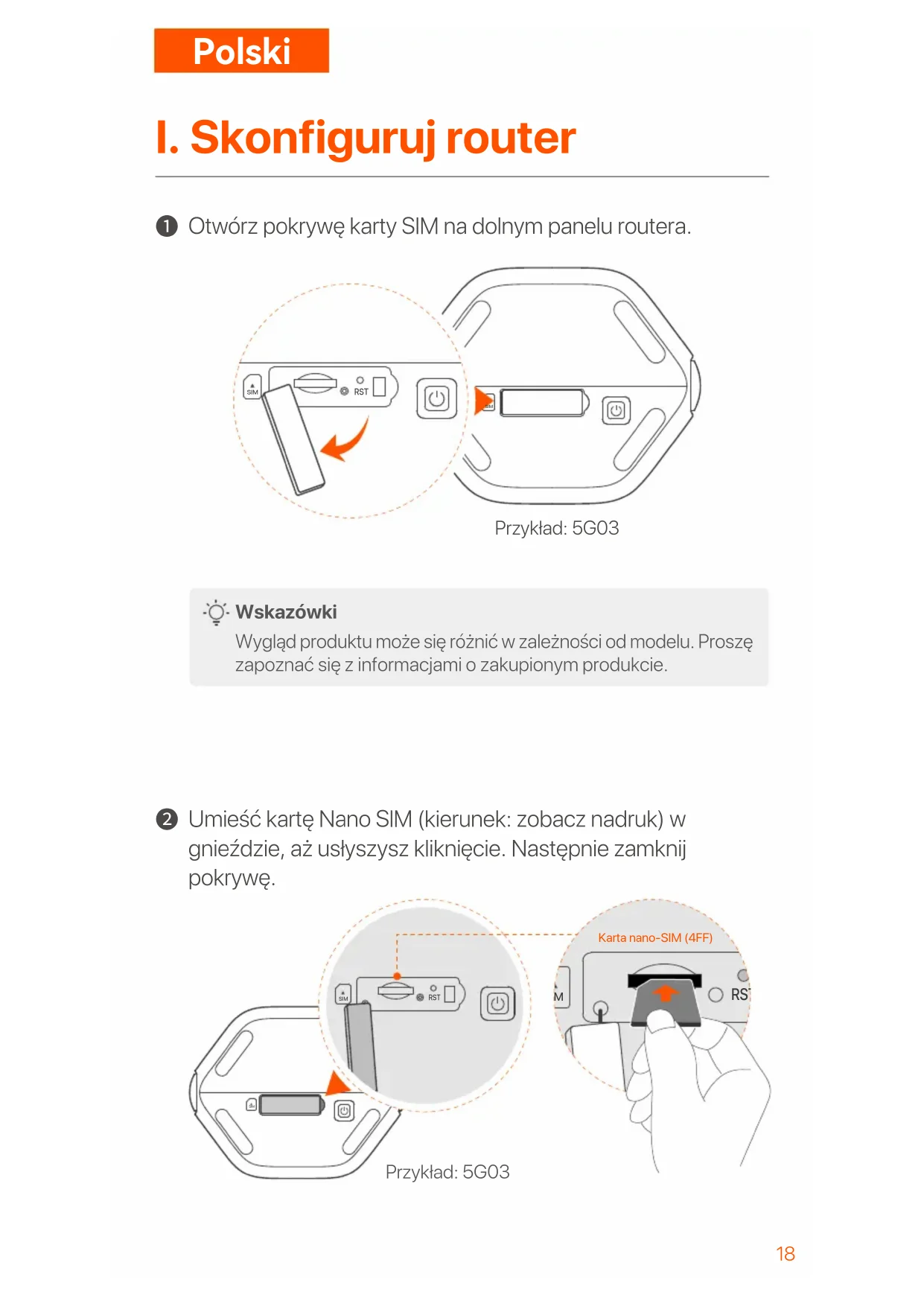
1 Otwórz pokrywę karty SIM na dolnym panelu routera.
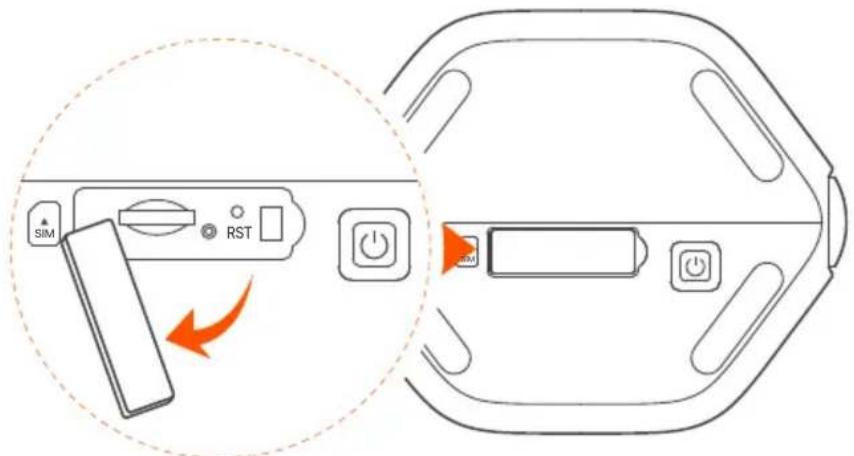
text_image
SIM RSTPrzykład: 5G03

Wskazówki
Wygląd produktu może się różnić w zależności od modelu. Proszę zapoznać się z informacjami o zakupionym produkcie.
② Umieść kartę Nano SIM (kierunek: zobacz nadruk) w gnieździe, aż usłyszysz kliknięcie. Następnie zamknij pokrywę.
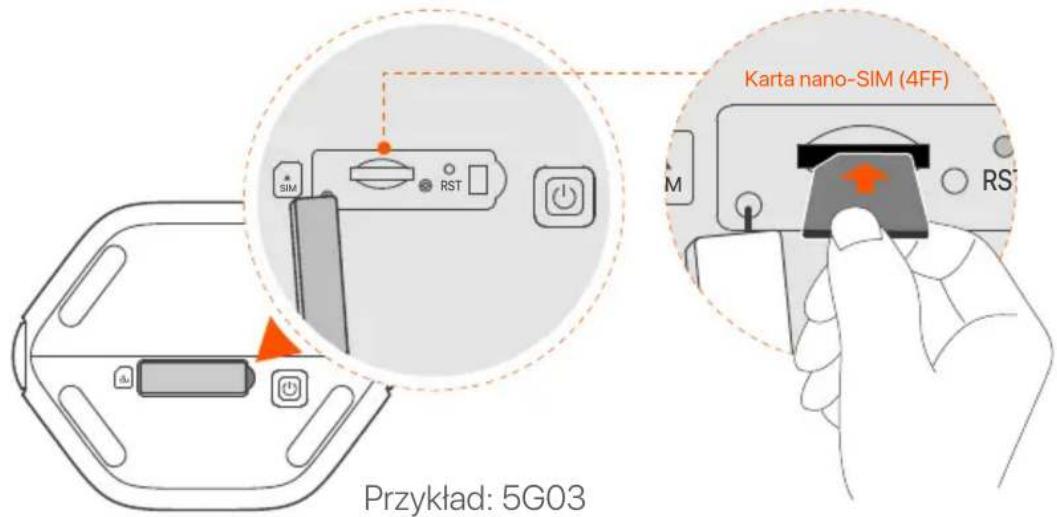
text_image
Karta nano-SIM (4FF) Przykład: 5G03
Wskazówki
- Wygląd produktu może się różnić w zależności od modelu. Proszę zapoznać się z informacjami o zakupionym produkcie.
- Aby zapewnić wydajność i uniknąć uszkodzenia karty SIM, nie należy wkładać ani wyjmować karty SIM, gdy router jest uruchomiony.
- Aby wyjąć kartę SIM, delikatnie ją naciśnij, aż usłyszysz kliknięcie. Karta SIM automatycznie wyskoczy.
3 Użyj dołączonego zasilacza, by podłączyć gniazdo zasilania routera do źródła zasilania.
4 Naciśnij 📍 przycisk na routerze, aby go włączyć. Wszystkie kontrolki LED zapalają się, a następnie natychmiast się wyłączają. Poczekaj chwilę. Gdy router jest prawidłowo podłączony do Internetu, a wskaźniki Wi-Fi (💡), siły sygnału (◀) i Internetu (💡) zaświecą się po kolei.
II. Połącz klientów z internetem
- Podłącz urządzenie przewodowe, takie jak komputer, do portu LAN routera za pomocą kabla Ethernet.
- Podłącz urządzenie przewodowe, jak smartfon, do sieci Wi-Fi routera, używając Wi-Fi Name i Wi-Fi Key umieszczonych na etykiecie na spodniej ściance routera.
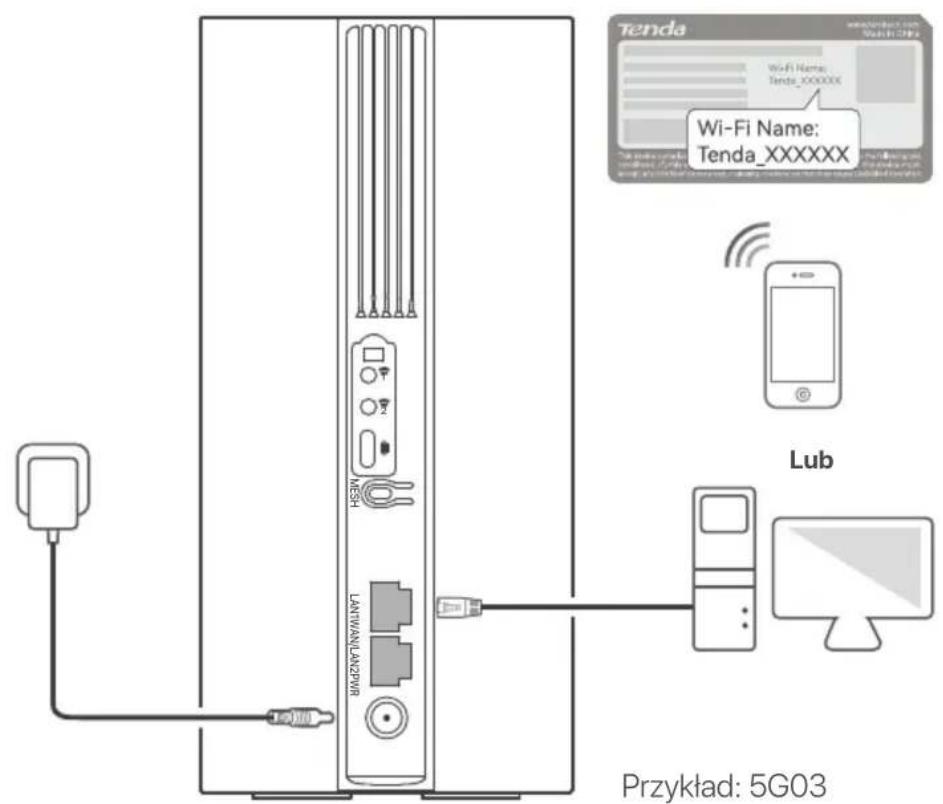
text_image
Tenda Wi-Fi Name: Tenda_XXXXXX Wi-Fi Name: Tenda_XXXXXX Lub Przykład: 5G03
Wskazówki
Wygląd produktu może się różnić w zależności od modelu. Proszę zapoznać się z informacjami o zakupionym produkcie.
Aby dokonać dalszej konfiguracji routera, zaloguj się do interfejsu przeglądarki internetowej routera odwiedzając witrynę tendawifi.com na połączonym urządzeniu.

Wskazówki
Niezwłocznie ustaw hało logowania, aby zapobiec nieautoryzowanemu dostępowi.
III. (Opcjonalnie) Rozszerz swoją sieć

Wskazówki
- Obecnie wspomniany router może być używany jako router główny podłączony do sieci z urządzeniami obsługującymi protokół EASYMESH R2.
-
Upewnij się, że nowe urządzenie, które chcesz dodać, nie było wcześniej używane. Jeśli tak, najpierw go zresetuj.
-
Włącz router i połącz go prawidłowo z Internetem.
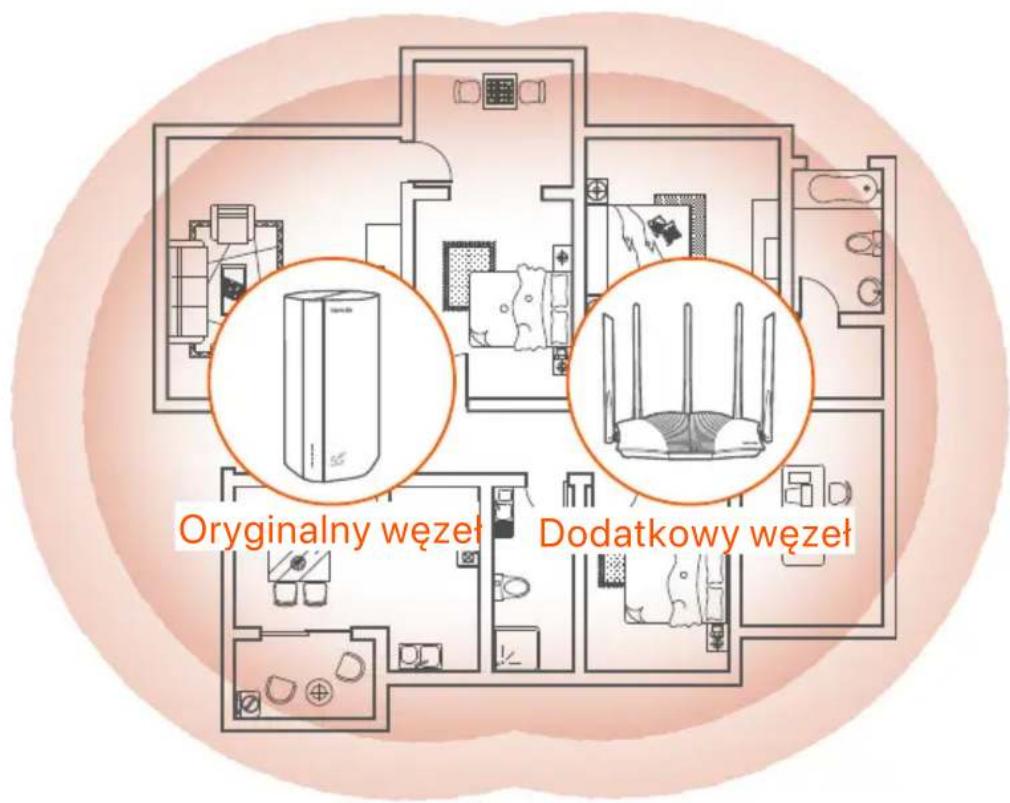
- Umieść nowe urządzenie w podniesionej i otwartej pozycji w odległości 3 metrów od istniejącego routera i włącz je.
- Naciśnij przycisk MESH routera przez około 1-3 sekundy.
Kontrolka LED sieci Wi-Fi (WiFi) szybko miga. W ciągu 2 minut naciśnij przycisk MESH/WPS nowego urządzenia przez 1-3 sekundy, aby negocjować z tym routerem.
Gdy kontrolka LED sieci Wi-Fi (WiFi) routera powoli miga przez 10 sekund, a następnie świeci się ciągłym światłem, połączenie z siecią przebiegło pomyślnie, a nowe urządzenie staje się routerem drugorzędnym w sieci.
-
Zapoznaj się z poniższymi wskazówkami, aby umieścić nowe urządzenie w odpowiednim miejscu:
-
Upewnij się, że odległość między dwoma węzłami mieści się w ich zasięgu.
- Umieść routerz dala od urządzeń elektronicznych wytwarzających silne zakłócenia, takich jak mikrofalówka, kuchenka indukcyjna lub lodówka.
-
Umieść router na wysokim miejscu z niewielką ilością przeszkód.
-
Ponownie włącz nowe urządzenie i sprawdź, czy stan połączenia internetowego jest zgodny z instrukcją obsługi.
text_image
Oryginalny węzeł Dodatkowy węzełKontrolki LED
| Kontrolka LED Stan Opis | |||
| Kontrolka LED Internetu | Ciągłe światło | Połączony z Internetem | |
| Wyłączona | Brak dostępu do internetu | ||
| Ciągły zielony | Dobra siła sygnału 5G. | ||
| Kontrolka LED siły sygnału 5G/4G | Powoli miga na zielono | Słaba siła sygnału 5G. | |
| Ciągły pomarańczowy | Dobra siła sygnału 4G. | ||
| Powoli miga na pomarańczowo | Słaba siła sygnału 4G. | ||
| Wyłączona Brak sygnału 5G/4G. | |||
| Ciągłe światło | Wi-Fi włączone | ||
| Kontrolka LED Wi-Fi | Miganie | Router łączy się z siecią za pomocą przycisku MESH. | |
| Wyłączona | Wi-Fi wyłączone | ||
Przycisk/port
| Pozycja | Przycisk /port | Opis |
 | Gniazda antenowe TS-9. Służy do podłączenia samodzielnie przygotowanych anten zewnętrznych N77 lub N78 w celu rozszerzenia sygnałów 5G New Radio (NR). | |
| [0HYC] | ||
| [3BH0] | Interfejs USB-C 3.0. Służy do aktualizacji oprogramowania. | |
| Wstecz | MESH | Przycisk WPS/Mesh.WPS: Gdy jest używany jako przycisk negocjowania WPS, możesz połączyć się z siecią Wi-Fi routera bez wprowadzania hasła do sieci Wi-Fi.Mesh: Gdy jest używany jako przycisk łączenia się z siecią Mesh, możesz rozszerzyć swoją sieć o inne urządzenie obsługujące funkcję Mesh.Instrukcja:Przez krótki czas naciśnij wspomniany przycisk przez około 3 sekundy, a kontrolka LED sieci Wi-Fi ( [IMAGE] ) zacznie szybko migać. W ciągu 2 minut włącz funkcję WPS innego urządzenia obsługującego WPS, aby nawiązać połączenie WPS lub naciśnij przycisk MESH/WPS innego urządzenia, aby negocjować z routerem. |
| LAN1 | Port LAN. Służy do łączenia się z urządzeniami przewodowymi, takimi jak komputer. | |
| WAN/LAN2 | Port WAN lub LAN. Domyślnie router pracuje w trybie routera 4G/5G a wspomniany port służy jako port LAN. Gdy router jest ustawiony w trybie routera bezprzewodowego lub gdy funkcja przełączania awaryjnego jest włączona, wspomniany port służy jako port WAN. | |
| PWR | Gniazdo zasilania. Służy do podłączenia do źródła zasilania w celu zasilania routera. | |
| Slot na kartę nano SIM. Włóż kartę Nano SIM do tego gniazda. | ||
| Dół | RST | Przycisk reset. Przytrzymaj przycisk przez około 8 sekund, a następnie zwolnij go, gdy wszystkie kontrolki LED zgasną, a następnie zapalą się. Router został zresetowany. |
| Przycisk zasilania. Służy do włączania lub wyłączania routera. |
Pytania i odpowiedzi
P1: Wskaźnik LED połączenia internetowego ( ) nie świeci światłem ciągłym. Co zrobić?
O1: Należy spróbować poniższych rozwiązań:
- Sprawdź, czy karta SIM znajduje się w obszarze usług usługodawcy internetowego.
- Sprawdź, czy saldo karty SIM jest wystarczające.
- Uruchom przeglądarkę internetową na urządzeniu podłączonym do routera i wejdź na stronę tendawifi.com. Następnie przeprowadź procedurę rozwiązywanie problemów zgodnie z instrukcją.
- Potwierdź u swojego usługodawcy internetowego, czy znajdujesz się w obszarze objętym usługą roamingu. Jeśli tak, zaloguj się do internetowego interfejsu użytkownika routera i przejdź do Ustawienia internetowe, aby włączyć Roaming danych.
Jeśli problem będzie się powtarzał, skontaktuj się z naszym wsparciem technicznym.
P2: Nie mogę uzyskać dostępu do internetowego interfejsu użytkownika routera, odwiedzając witrynę tendawifi.com. Co zrobić?
O2: Wypróbuj następujące rozwiązania:
Jeśli logujesz się za pomocą klientów mobilnych:
- Upewnij się, że urządzenie bezprzewodowe jest połączone z siecią Wi-Fi routera.
- Wyłącz sieć komórkową urządzenia bezprzewodowego.
- Wyczyść pamięć podręczną przeglądarki internetowej lub spróbuj ponownie z inną przeglądarką internetową.
Jeśli logujesz się za pomocą komputerów:
- Upewnij się, że komputer jest prawidłowo podłączony do routera.
- Upewnij się, że adres IP komputera to 192.168.0.X (X mieści się w zakresie od 2 do 254). Jeśli nie, odłącz i podłącz ponownie jeden koniec kabla Ethernet między routerem a komputerem i spróbuj ponownie.
- Wyczyść pamięć podręczną przeglądarki internetowej lub zmień inną przeglądarkę internetową i spróbuj ponownie.
Jeśli problem będzie się powtarzał, przejdź do P3, aby zresetować router i spróbuj ponownie.
P3: Jak zresetować router?
O3: Gdy urządzenie zakończy uruchamianie, naciśnij przycisk RST/WPS przez około 8 sekund i zwolnij go, gdy wszystkie wskaźniki LED zgasną, a następnie zapalą się. Router zostanie pomyślnie zresetowany za około dwie minuty.
Polski - Uzyskaj wsparcie i usługi
Specyfikacje techniczne, instrukcje obsługi i więcej informacji można znaleźć na stronie produktu lub stronie usługi w witrynie www.tendacn.com. Dostępnych jest wiele języków.
Nazwę i model produktu można zobaczyć na etykiecie produktu.




