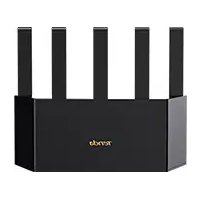
HASZNÁLATI ÚTMUTATÓ 5G03 Tenda
I. Állítsa be az útválasztót
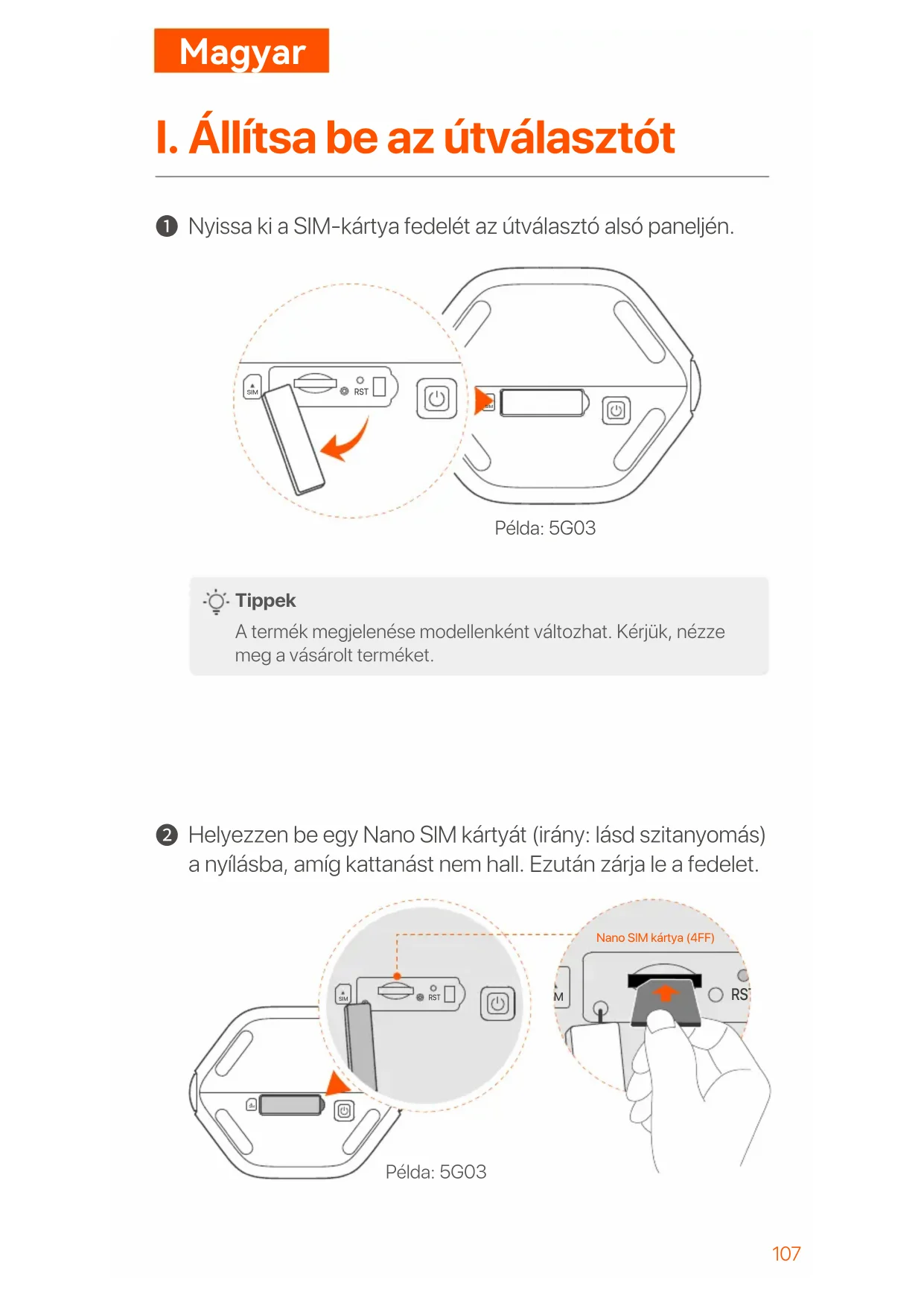
① Nyissa ki a SIM-kártya fedelét az útválasztó alsó paneljén.
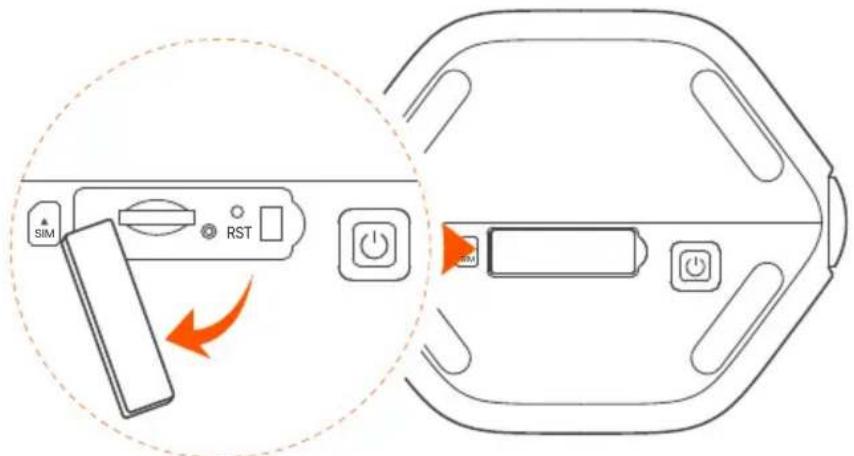
Példa: 5G03

Tippek
A termék megjelenése modellenként változhat. Kérjük, nézze meg a vásárolt terméket.
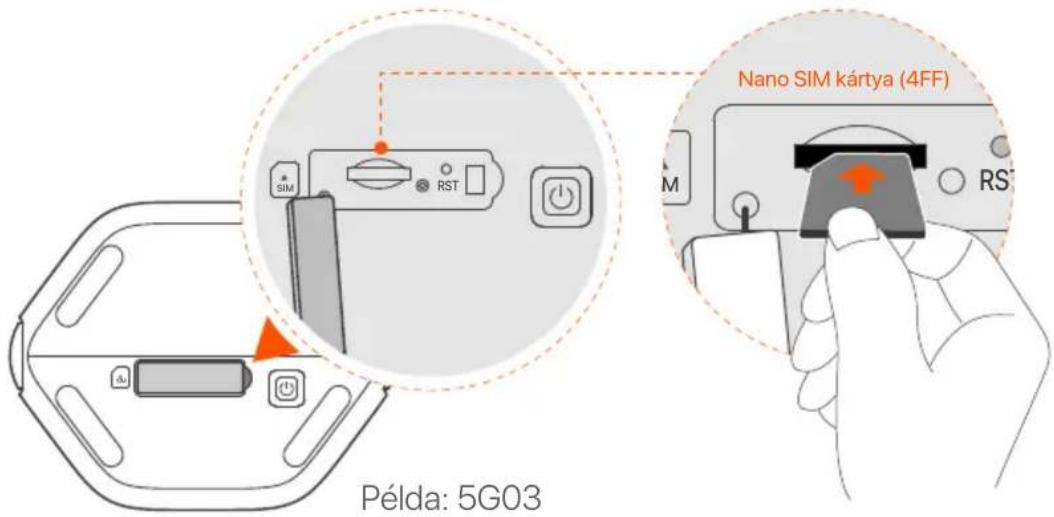
② Helyezzen be egy Nano SIM kártyát (irány: lásd szitanyomás) a nyílásba, amíg kattanást nem hall. Ezután zárja le a fedelet.

Tippek
- A termék megjelenése modellenként változhat. Kérjük, nézze meg a vásárolt terméket.
- A teljesítmény biztosítása és a SIM-kártya sérülésének elkerülése érdekében ne helyezze be vagy távolítsa el a SIM-kártyát, amikor az útválasztó működik.
- A SIM-kártya eltávolításához óvatosan nyomja meg a SIM-kártyát kattanásig. A SIM-kártya automatikusan kiugrik.
3 A mellékelt hálózati adapterrel csatlakoztassa az útválasztó tápcsatlakozóját egy áramforráshoz.
4 Nyomja meg a ⏻ gombot az útválasztón a bekapcsoláshoz. Minden LED jelzőfény felgyullad, majd azonnal kialszik. Várjon egy pillanatot, majd a Wi-Fi (工厂), a jelerősség (工厂) és az internet (工厂) jelzőfények egymás után kigyulladnak, ha az útválasztó megfelelően csatlakozik az internethez.
II. Csatlakoztassa az ügyfeleket az internethez
- Csatlakoztassa vezetékes eszközét, például számítógépét, az útválasztó LAN-portjához Ethernet-kábellel.
- Csatlakoztassa vezeték nélküli eszközét, például okostelefonját az útválasztó Wi-Fi hálózatához az útválasztó alsó paneljén található Wi-Fi név és Wi-Fi kulcs segítségével.
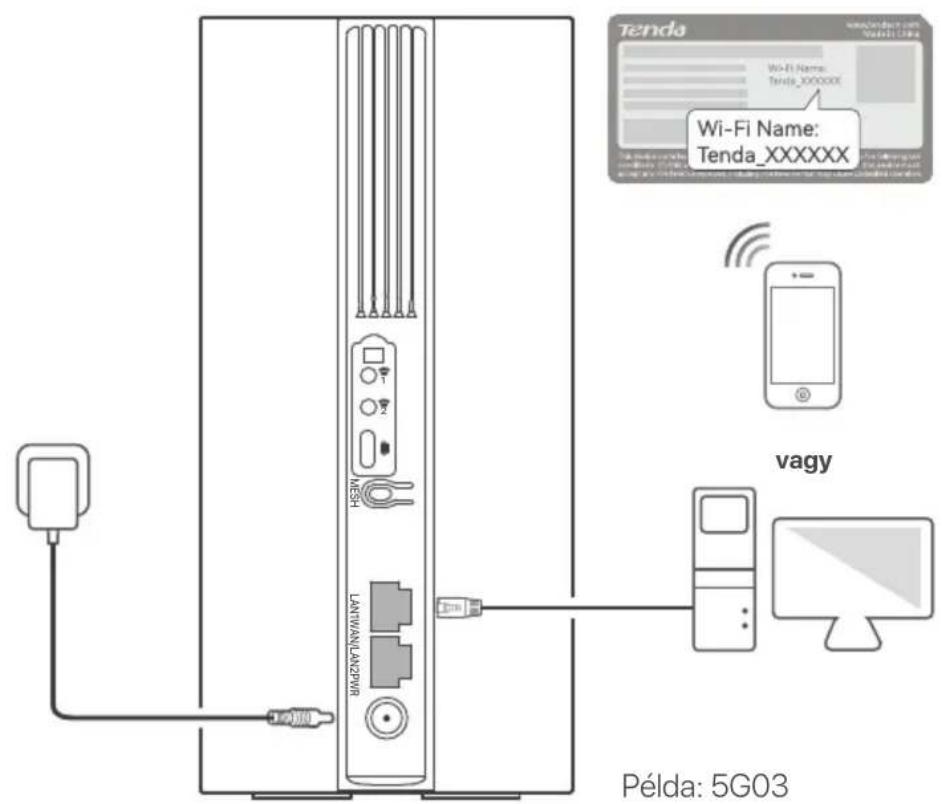

Tippek
A termék megjelenése modellenként változhat. Kérjük, nézze meg a vásárolt terméket.
Az útválasztó további konfigurálásához jelentkezzen be az útválasztó webes felhasználói felületére a tendawifi.com webhely meglátogatásával egy csatlakoztatott eszközön.

Tippek
Az illetéktelen hozzáférés elkerülése érdekében azonnal állítsa be bejelentkezési jelszavát.
III. (Opcionális) Bővítse ki hálózatát

Tippek
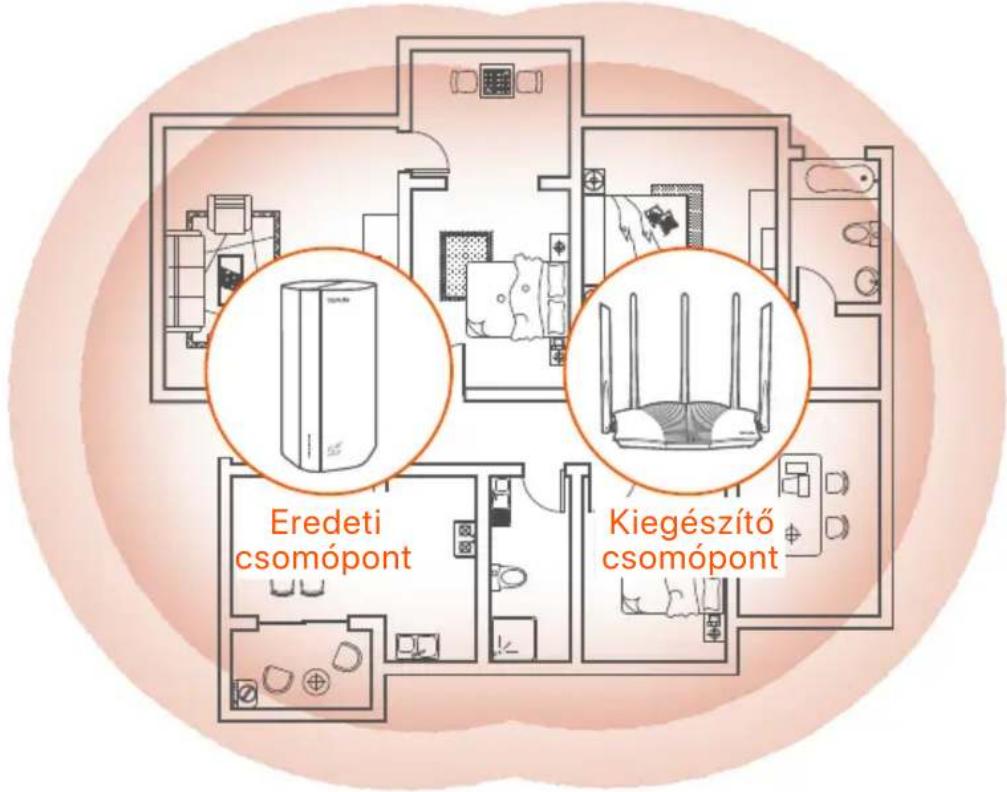
- Jelenleg ez az útválasztó elsődleges csomópontként használható az EASYMESH R2 protokollt támogató eszközökkel való kapcsolattartáshoz.
-
Győződjön meg arról, hogy a hozzáadni kívánt új eszközt soha nem használta. Ha nem, akkor előbb állítsa vissza alaphelyzetbe.
-
Kapcsolja be az útválasztót, és megfelelően csatlakoztassa az internethez.
-
Helyezze az új eszközt emelt és nyitott helyzetbe az útválasztótól 3 méteren belül, és kapcsolja be.
-
Nyomja le az útválasztó MESH gombját körülbelül 1–3 másodpercig. A WiFi LED jelzőfény (💡) gyorsan villog. 2 percen belül tartsa lenyomva az új eszköz MESH/WPS gombját 1-3 másodpercig az útválasztóval való egyeztetéshez. Ha az útválasztó WiFi LED-jelzője (💡) lassan 10 másodpercig villog, majd folyamatosan világít, a hálózatépítés sikeres, és az új eszköz a hálózat másodlagos csomópontjává válik.
-
Tekintse meg a következő áthelyezési tippeket az új eszköz megfelelő pozícióba helyezéséhez:
-
Győződjön meg arról, hogy a két csomópont közötti távolság a lefedettségi tartományon belül van.
- A csomópontokat tartsa távol az erős interferenciával rendelkező elektronikus készülékektől, például mikrohullámú sütőtől, indukciós főzőlaptól és hűtőszekrénytől.
-
Helyezze a csomópontokat magasra kevés akadály közé.
-
Kapcsolja be újra az új eszközt, és ellenőrizze, hogy az internetkapcsolat állapota megfelelő-e a használati útmutató szerint.
LED-visszajelzők
| LED-visszajelző Állapot Leírás |
| [7326] | Internet LED jelzőfény | Folyamatosan világít | A router csatlakozik az internethez. |
| Nem világít | Nincs internet-hozzáférés. |
| | Folyamatos zöld | Jó 5G jel. |
| [k2WH] | 5G/4Gjelerősséget jelző LED | Lassanzölden villog | Gyenge 5G jel. |
| Tartósannarancssárga | Jó 4G jel. |
| Lassan villogónarancssárga | Gyenge 4G jel. |
| Nem világít Nincs 5G/4G jel. |
| | Folyamatosan világít | A WiFi hálózat engedélyezve van. |
| [0562] | Wi-Fi LED kijelző | Villog | Az útválasztó aMESHgombbal csatlakozik a hálózathoz. |
| Nem világít | A Wi-Fi hálózat le van tiltva. |
Port / gomb
| Pozíció | Port/gomb | Leírás |
| [C485] | TS-9 antenna aljzatok.Saját készítésű N77 vagy N78 külső antennák csatlakoztatására szolgál az 5G új rádió (NR) jelek kiterjesztésére. |
| [C470] |
| [71/C4] | USB-C 3.0 interfész.Firmware frissítéshez használják. |
| Vissza | MESH | WPS/Mesh gomb.WPS: Ha WPS-egyeztető gombként használja, a WiFi jelszó megadása nélkül csatlakozhat az útválasztó WiFi hálózatához.Mesh: Ha Mesh hálózati gombként használja, bővítheti hálózatát egy másik, a Mesh funkciót támogató eszközzel.Módszer: Nyomja meg röviden a gombot körülbelül 3 másodpercig, és a WiFi LED jelzőfény (💡) gyorsan villog. 2 percen belül engedélyezze a másik WPS-támogatott eszköz WPS funkcióját a WPS kapcsolat létrehozásához, vagy nyomja meg egy másik eszköz MESH/WPS gombját az útválasztóval való egyeztetéshez. |
| LAN1 | LAN port.Vezetékes eszközökhöz, például számítógépekhez való csatlakozásra szolgál. |
| WAN/LAN2 | WAN/LAN portAlapértelmezés szerint az útválasztó 4G/5G útválasztó módban van, és ez a port LAN portként szolgál. Ha az útválasztó vezeték nélküli útválasztó módra van állítva, vagy a feladatátvételi funkció engedélyezve van, ez a port WAN-portként szolgál. |
| PWR | Tácsatlakozó.Áramforráshoz való csatlakoztatásra szolgál az útválasztó áramellátásához. |
| [IMAGE] | Nano SIM kártya nyílás.Helyezze be a SIM-kártyát ebbe a nyílásba. |
| Alsó | RST | Reset gombTartsa lenyomva a gombot körülbelül 8 másodpercig, majd engedje el, amikor az összes LED jelzőfény kialszik, majd kigyullad. A router visszaállítása megtörtént. |
| 💡 | Bekapcsológomb.A router be- és kikapcsolására szolgál. |
Gyakori kérdések
K1: Az internet LED jelzőfénye ( ) nem világít. Mi a teendő?
V1: Próbálja meg az alábbi megoldásokat:
- Ellenőrizze, hogy SIM-kártyája az internetszolgáltató (ISP) szolgáltatási területén van-e.
- Ellenőrizze, hogy a SIM-kártya egyenlege elegendő-e.
- Indítson el egy böngészőt az új routerhez csatlakoztatott valamelyik eszközön, és látogasson el a tendawifi.com oldalra. Ezután hajtsa végre a hibaelhárítást a felszólításnak megfelelően.
- Erősítse meg internetszolgáltatóját, ha roamingszolgáltatási területen tartózkodik. Ha igen, jelentkezzen be az útválasztó webes felhasználói felületére, és navigáljon az Internetbeállításokhoz az adatroaming engedélyezéséhez.
Ha a probléma továbbra is fennáll, forduljon műszaki támogatásunkhoz.
V2: Próbálja meg az alábbi megoldásokat:
Ha mobilkliensekkel jelentkezik be:
- Győződjön meg arról, hogy vezeték nélküli eszköze csatlakozik az útválasztó Wi-Fi hálózatához.
- Tiltsa le vezeték nélküli eszköze mobilhálózatát.
- Törölje a böngésző gyorsítótárát, vagy próbálja újra egy másik böngészővel.
Ha számítógéppel jelentkezik be:
- Győződjön meg arról, hogy a számítógép megfelelően csatlakozik az útválasztóhoz.
- Győződjön meg arról, hogy számítógépe IP-címe 192.168.0.X (X 2 és 254 között van). Ha nem, húzza ki, majd csatlakoztassa újra az Ethernet-kábel egyik végét az útválasztó és a számítógép között, majd próbálkozzon újra.
- Törölje a böngésző gyorsítótárát, vagy váltson másik böngészőt, és próbálkozzon újra.
Ha a probléma továbbra is fennáll, tekintse meg a K3-at az útválasztó alaphelyzetbe állításához, és próbálkozzon újra.
K3: Hogyan lehet visszaállítani a routert?
V3: Amikor az eszköz befejezte az indítást, nyomja meg az RST gombot körülbelül 8 másodpercig, majd engedje el, amikor az összes LED jelzőfény kialszik, majd kigyullad. Az útválasztó körülbelül két percen belül sikeresen visszaáll.
Magyar - Ügyfélszolgálat és szolgáltatások
Műszaki adatokért, használati útmutatókért és további információkért látogasson el a termékoldalra vagy a szolgáltatás oldalára a www.tendacn.com oldalon. Több nyelv is elérhető.
A termék nevét és modellszámát a termék címkéjén láthatja.