
5G03 - Маршрутизатор Tenda - Бесплатное руководство пользователя
Найдите руководство к устройству бесплатно 5G03 Tenda в формате PDF.



| Тип продукта | Маршрутизатор 5G/4G |
| Бренд | Tenda |
| Модель | 5G03 |
| Подключение | 5G NR, 4G LTE, Wi-Fi, Ethernet |
| Порты | 1 порт LAN, 1 порт WAN/LAN, 1 порт USB-C 3.0 |
| Питание | В комплекте адаптер питания (вилка) |
| Кнопки | Питание, Сброс (RST), WPS/Mesh |
| Светодиодные индикаторы | Интернет, Wi-Fi, Уровень сигнала 5G/4G |
| SIM-карта | Nano SIM (4FF) |
| Внешние антенны | Разъемы TS-9 для антенн N77/N78 (не входят в комплект) |
| Функции | Маршрутизатор, точка доступа, Mesh-расширитель EASYMESH R2 |
| Безопасность | Настраиваемый пароль Wi-Fi, WPS, защищенный веб-интерфейс |
| Настройка | Через веб-интерфейс по адресу tendawifi.com |
| Обновление прошивки | Через порт USB-C 3.0 |
| Поддержка | Сайт: www.tendacn.com, Email: support.fr@tenda.cn |
| Языки руководства | Французский и более 30 других языков |
| Уход и чистка | Протирать мягкой сухой тканью |
| Ремонтопригодность | Физическая кнопка сброса, обновление прошивки через USB-C |
Часто задаваемые вопросы - 5G03 Tenda
Вопросы пользователей о 5G03 Tenda
0 вопрос об этом устройстве. Ответьте на те, что знаете, или задайте свой.
Задать новый вопрос об этом устройстве
Скачайте инструкцию для вашего Маршрутизатор в формате PDF бесплатно! Найдите своё руководство 5G03 - Tenda и возьмите своё электронное устройство обратно в руки. На этой странице опубликованы все документы, необходимые для использования вашего устройства. 5G03 бренда Tenda.
РУКОВОДСТВО ПОЛЬЗОВАТЕЛЯ 5G03 Tenda
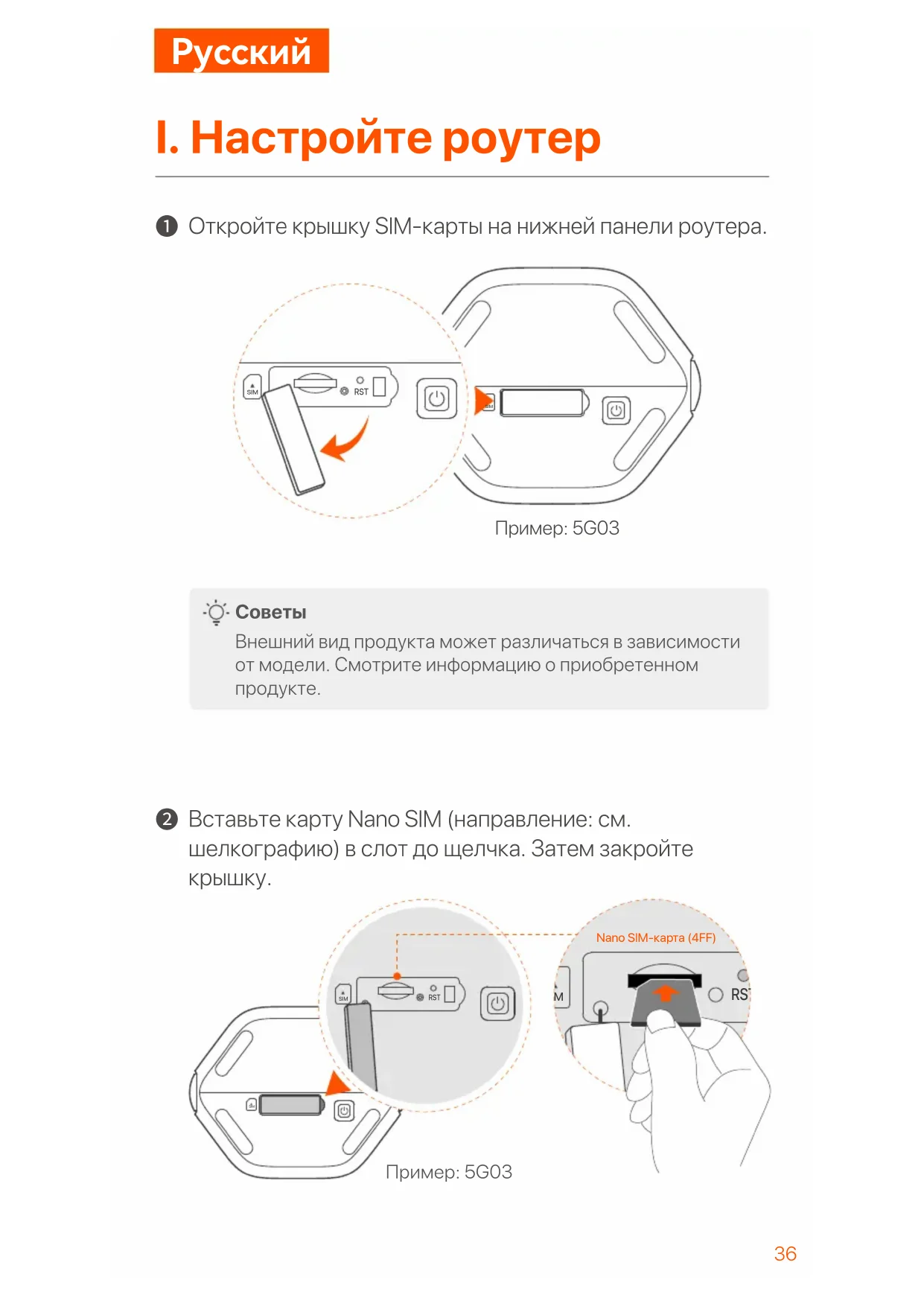
① Откройте крышку SIM-карты на нижней панели роутера.
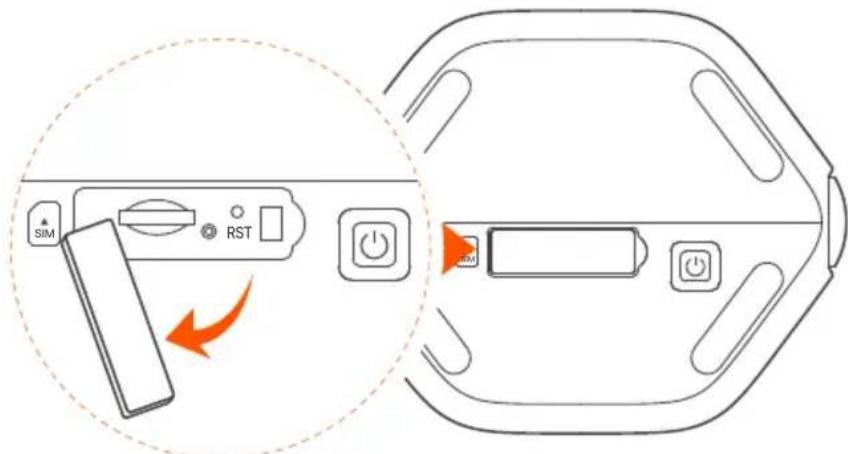
Внешний вид продукта может различаться в зависимости от модели. Смотрите информацию о приобретенном продукте.
② Вставьте карту Nano SIM (направление: см. шелкографию) в слот до щелчка. Затем закройте крышку.
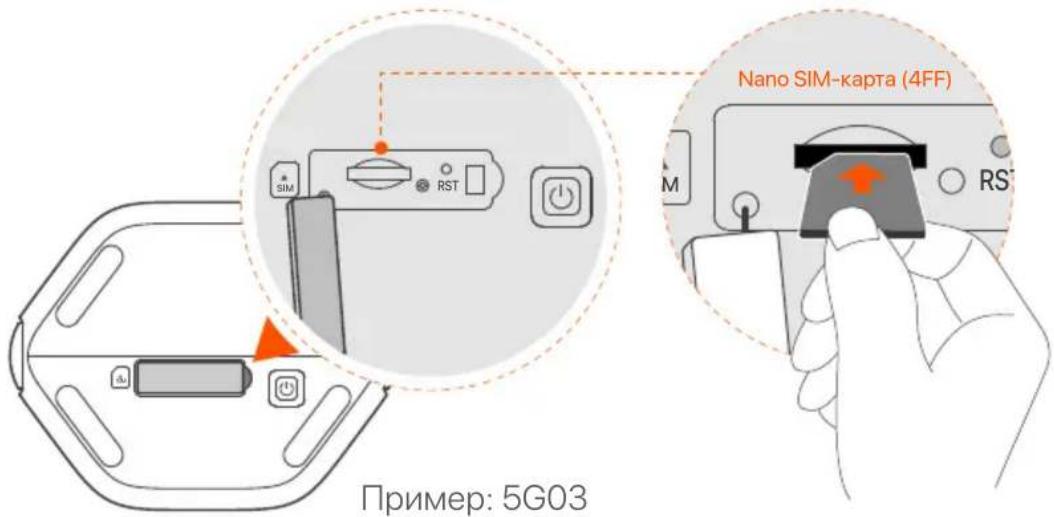
text_image
Nano SIM-kappa (4FF) Пример: 5G03
Советы
- Внешний вид продукта может различаться в зависимости от модели. Смотрите информацию о приобретенном продукте.
- Для обеспечения производительности и предотвращения повреждения SIM-карты не вставляйте и не извлекайте SIM-карту во время работы роутера.
- Чтобы извлечь SIM-карту, аккуратно нажмите на SIM-карту до щелчка. SIM-карта была извлечена.
③ Используйте входящий в комплект адаптер питания для подключения разъема PWR маршрутизатора к источнику питания.
4 Нажмите ⏻ кнопку на роутере, чтобы включить его. Все светодиодные индикаторы загораются и тут же гаснут. Подождите некоторое время, после чего индикаторы Wi-Fi (💡), уровня сигнала (◀◀) и Интернета (◀◀) загорятся последовательно, когда маршрутизатор правильно подключен к Интернету.
II. Подключение клиентов к интернету
- Подключите проводное устройство, например компьютер, к порту LAN маршрутизатора с помощью кабеля Ethernet.
- Подключите свой смартфон или другое беспроводное устройство к Wi-Fi роутеру, используя Wi-Fi Name и Wi-Fi Key, указанные на нижней панели роутера.
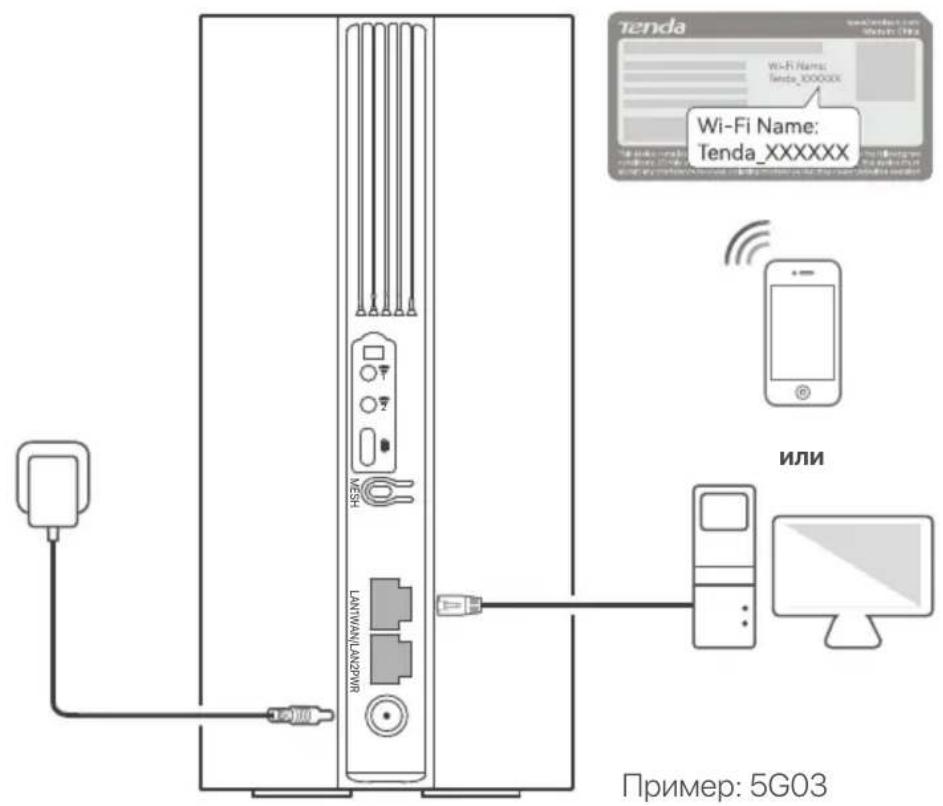
text_image
Tenda Wi-Fi Name: Tenda_XXXXXX Wi-Fi Name: Tenda_XXXXXX или Пример: 5G03
Советы
Внешний вид продукта может различаться в зависимости от модели. Смотрите информацию о приобретенном продукте.
Для дальнейшей настройки роутера войдите в пользовательский веб-интерфейс роутера, посетив tendawifi.com на подключенном устройстве.

Совет
Установите пароль для входа в систему как можно скорее, чтобы предотвратить несанкционированный доступ.
III. (Дополнительно)
Расширьте Вашу сеть

Совет
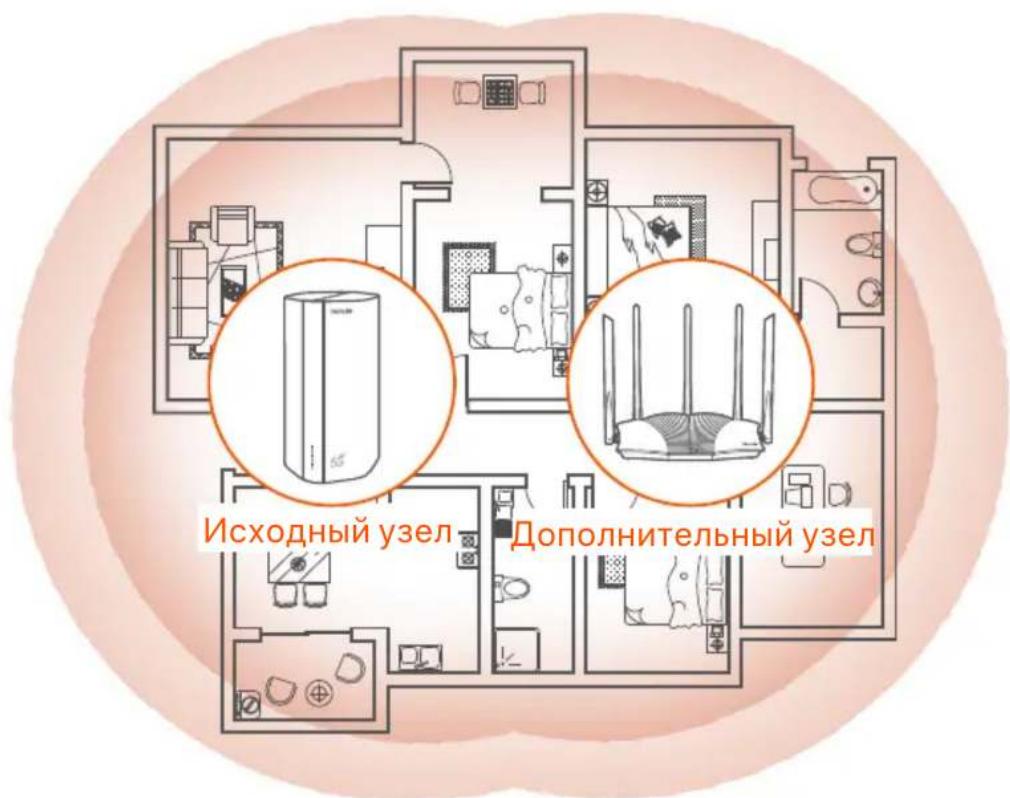
- В настоящее время этот маршрутизатор можно использовать в качестве основного узла для организации сети с устройствами, поддерживающими протокол EASYMESH R2.
-
Пожалуйста, убедитесь, что новое устройство, которое Вы хотите добавить, никогда не использовалось. В противном случае сначала сбросьте его.
-
Включите роутер и подключите его к Интернету правильно.
- Установите новое устройство на возвышенное и открытое место в пределах 3 метров от роутера и включите его.
- Нажмите кнопку MESH на маршрутизаторе примерно на 1–3 секунды. Светодиодный индикатор WiFi (WiFi) быстро мигает. В течение 2 минут нажмите кнопку MESH/WPS нового устройства на 1–3 секунды, чтобы выполнить соединение с этим маршрутизатором.
Когда светодиодный индикатор WiFi (WiFi)
маршрутизатора медленно мигает в течение 10 секунд, а затем загорается постоянно, это означает, что подключение к сети выполнено успешно, и новое устройство стало вторичным узлом в сети.
- Обратитесь к следующим советам по размещению, чтобы установить новое устройство в правильном положении:
- Убедитесь, что расстояние между любыми двумя узлами находится в пределах их диапазона охвата.
- Держите блоки вдали от электроники с сильными помехами, такими как микроволновая печь, индукционная плита и холодильник.
- Разместите блоки на возвышенности без препятствий поблизости.
- Снова включите новое устройство и проверьте правильность состояния подключения к Интернету в соответствии с руководством пользователя.
text_image
Исходный узел Дополнительный узелСветодиодные индикаторы
| Светодиодный индикатор | Статус Описание | ||
| [ХС68] | Светодиодный индикатор сети интернет | Горит постоянно | Маршрутизатор подключен к Интернету. |
| Выключено | Нет доступа к интернету. | ||
| [ОТ22] | Светодиодный индикатор уровня сигнала 5G/4G | Зеленый | Хороший сигнал 5G. |
| Медленно мигает зеленым | Плохой сигнал 5G. | ||
| Горит постоянно оранжевый | Хороший сигнал 4G. | ||
| Медленно мигает оранжевым | Плохой сигнал 4G. | ||
| Выключено Нет сигнала 5G/4G. | |||
| [ЭХОА] | Светодиодный индикатор | Горит постоянно | Функция Wi-Fi включена. |
| Мигает | Маршрутизатор включается в сеть кнопкой MESH. | ||
| Выключено | Сеть Wi-Fi отключена. | ||
Порты и кнопки
| Положение | Порт/Кнопка | Описание |
| [1XWED] | Антенные гнезда типа TS-9.Используется для подключения самостоятельно подготовленных внешних антенн N77 или N78 для передачи сигналов нового поколения 5G (NR). | |
| [1E4T] | ||
| [0FSC2] | Порт USB-C 3.0.Используется для обновления прошивки. | |
| Назад | MESH | Кнопка WPS/Mesh.WPS: При использовании в качестве кнопки подключения WPS, вы можете подключиться к сети Wi-Fi маршрутизатора без ввода пароля WiFi.Mesh: при использовании в качестве кнопки сети Mesh вы можете расширить свою сеть с помощью другого устройства, поддерживающего функцию Mesh.Метод: Кратковременно нажмите кнопку в течение примерно 3 секунд, при этом светодиодный индикатор WiFi (💡) начнет быстро мигать. В течение 2 минут включите функцию WPS на другом устройстве с поддержкой WPS для установления WPS-соединения или нажмите кнопку MESH/WPS на другом устройстве для обмена данными с маршрутизатором. |
| LAN1 | LAN-порт. Используются для соединения с проводными устройствами, например компьютером. | |
| WAN/LAN2 | WAN или LAN-порт. По умолчанию маршрутизатор работает в режиме модема 4G/5G, и этот порт служит портомLAN. Если маршрутизатор установлен в режим беспроводного маршрутизатора или включена функция Failover, этот порт служит портом WAN. | |
| PWR | Разъем питания. Используется для подключения к источнику питания для электропитания маршрутизатора. | |
| [1HXX] | Слот для нано-SIM-карты. Вставьте SIM-карту в этот слот. | |
| Нижняя часть | RST | Кнопка сброса. Держите кнопку нажатой в течение примерно 8 с, секунд и отпустите ее, когда все светодиодные индикаторы погаснут, а затем загорятся. Маршрутизатор сброшен. |
| [1KZAA] | Кнопка питания. Служит для включения и выключения маршрутизатора. |
Q1: Светодиодный индикатор Интернета ( 📋) не загорается. Что я должен делать?
01: Попробуйте следующие решения:
- Убедитесь, что ваша SIM-карта находится в зоне обслуживания вашего интернет-провайдера (ISP).
- Проверьте, достаточен ли баланс SIM-карты.
- Запустите веб-браузер на устройстве, подключенном к маршрутизатору, и зайдите на сайт tenawifi.com. Затем выполните поиск и устранение неисправностей в соответствии с запросами.
- Подтвердите у своего интернет-провайдера, находитесь ли вы в зоне обслуживания роуминга. Если да, войдите в веб-интерфейс маршрутизатора и перейдите в раздел Internet Settings (настройкам Интернета), для включения функции Data Roaming (роуминг данных).
Если проблема не устранена, обратитесь в нашу службу технической поддержки.
Q2: Я не могу получить доступ к веб-интерфейсу маршрутизатора, посетив сайт tenawifi.com. Что мне делать?
02: Попробуйте следующие решения:
При входе в систему с помощью мобильных клиентов:
- Убедитесь, что ваше беспроводное устройство подключено к сети Wi-Fi маршрутизатора.
- Отключите мобильную сеть вашего беспроводного устройства.
- Очистите кеш вашего веб-браузера или повторите попытку в другом веб-браузере.
При входе в систему с помощью компьютеров:
- Убедитесь, что компьютер правильно подключен к маршрутизатору.
- Убедитесь, что IP-адрес вашего компьютера — 192.168.0.X (X находится в диапазоне от 2 до 254). Если нет, отключите и снова подключите один конец кабеля Ethernet между маршрутизатором и компьютером и повторите попытку.
- Очистите кеш вашего веб-браузера илипоменяйте другой веб-браузер и повторите попытку.
Если проблема не устранена, смотрите Q3, чтобы перезагрузить маршрутизатор и повторить попытку.
Q3: Как выполнить сброс маршрутизатора?
03: Когда устройство завершит запуск, нажмите кнопку RST примерно на 8 секунд и отпустите ее, как только все светодиодные индикаторы погаснут, а затем загорятся. Маршрутизатор будет успешно перезагружен примерно через две минуты.
0.1. Опитайте следните решения:
0.2. Опитайте следните решения:
В.3. Как да нулирам рутера?
Русский - Получить поддержку и услуги
Технические характеристики, руководства пользователя и дополнительную информацию можно найти на странице продукта или странице обслуживания на сайте
www.tendacn.com. Доступно несколько языков.
Вы можете посмотреть название продукта и модель на этикетке продукта.




