
5G03 - Směrovač Tenda - Bezplatný návod k obsluze
Najděte návod k zařízení zdarma 5G03 Tenda ve formátu PDF.



| Typ produktu | 5G/4G router |
| Značka | Tenda |
| Model | 5G03 |
| Konektivita | 5G NR, 4G LTE, Wi-Fi, Ethernet |
| Porty | 1 port LAN, 1 port WAN/LAN, 1 port USB-C 3.0 |
| Napájení | Součástí je síťový adaptér (zásuvka) |
| Tlačítka | Napájení, Reset (RST), WPS/Mesh |
| LED indikátory | Internet, Wi-Fi, Síla signálu 5G/4G |
| SIM karta | Nano SIM (4FF) |
| Externí antény | Konektory TS-9 pro antény N77/N78 (nejsou součástí) |
| Funkce | Router, Přístupový bod, Mesh rozšíření EASYMESH R2 |
| Zabezpečení | Vlastní heslo Wi-Fi, WPS, chráněné webové rozhraní |
| Konfigurace | Přes webové rozhraní na adrese tendawifi.com |
| Aktualizace firmwaru | Přes port USB-C 3.0 |
| Podpora | Web: www.tendacn.com, E-mail: support.fr@tenda.cn |
| Jazyky návodu | Francouzština a 30+ dalších jazyků |
| Údržba a čištění | Čistěte měkkým suchým hadříkem |
| Opravitelnost | Fyzické tlačítko reset, aktualizace firmwaru přes USB-C |
Často kladené otázky - 5G03 Tenda
Dotazy uživatelů ohledně 5G03 Tenda
0 otázka o tomto zařízení. Odpovězte na ty, které znáte, nebo položte vlastní.
Položte novou otázku o tomto zařízení
Stáhněte si návod pro váš Směrovač ve formátu PDF zdarma! Najděte svůj návod 5G03 - Tenda a vezměte svůj elektronický přístroj zpět do rukou. Na této stránce jsou zveřejněny všechny dokumenty potřebné k používání vašeho zařízení. 5G03 značky Tenda.
NÁVOD K OBSLUZE 5G03 Tenda
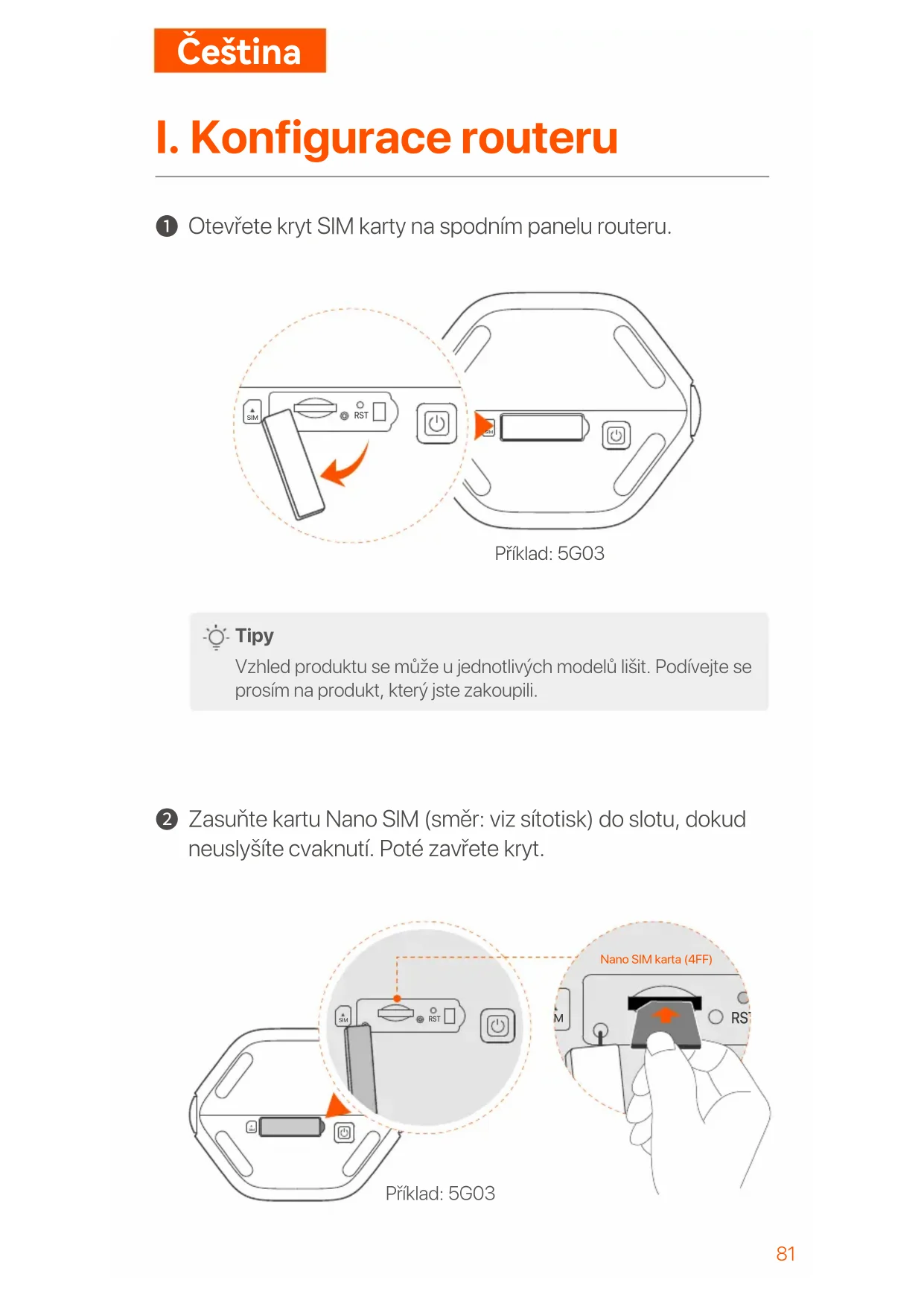
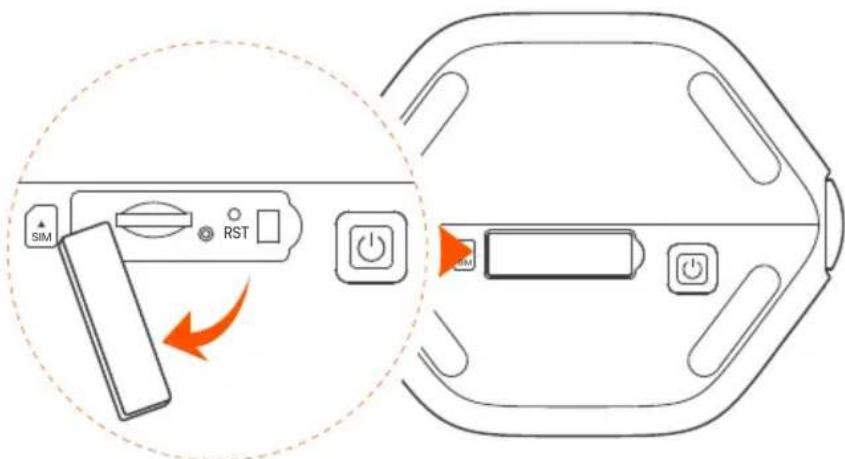
1 Otevřete kryt SIM karty na spodním panelu routeru.
text_image
SIM RSTPříklad: 5G03

Tipy
Vzhled produktu se může u jednotlivých modelů lišit. Podívejte se prosím na produkt, který jste zakoupili.
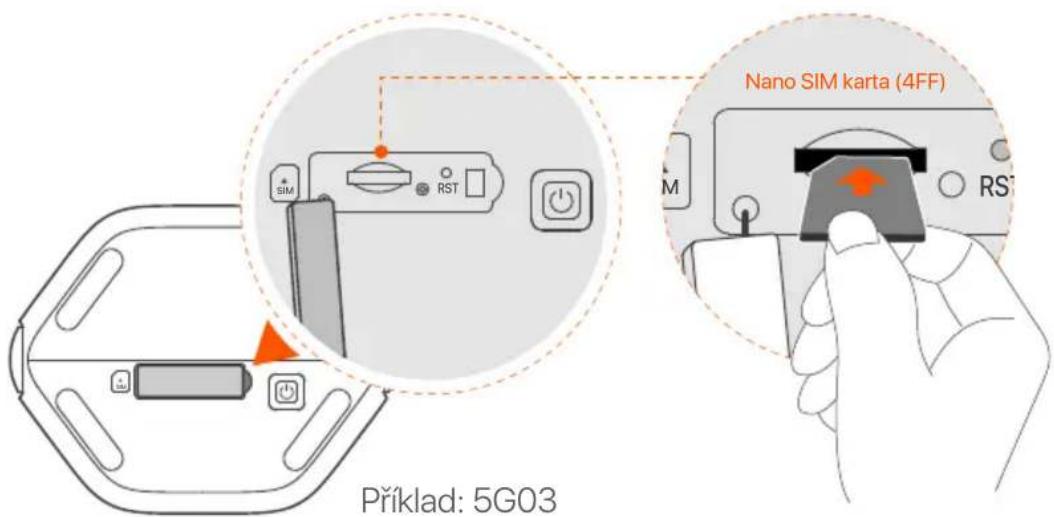
② Zasuňte kartu Nano SIM (směr: viz sítotisk) do slotu, dokud neuslyšíte cvaknutí. Poté zavřete kryt.
text_image
Příklad: 5G03 Nano SIM karta (4FF)
Tipy
- Vzhled produktu se může u jednotlivých modelů lišit. Podívejte se prosím na produkt, který jste zakoupili.
- Chcete-li zajistit výkon a zabránit poškození SIM karty, nevkládejte ani nevyjímejte SIM kartu, když je router spuštěný.
- Chcete-li SIM kartu vyjmout, jemně na ni zatlačte, dokud nezaklapne. SIM karta se automaticky vysune.
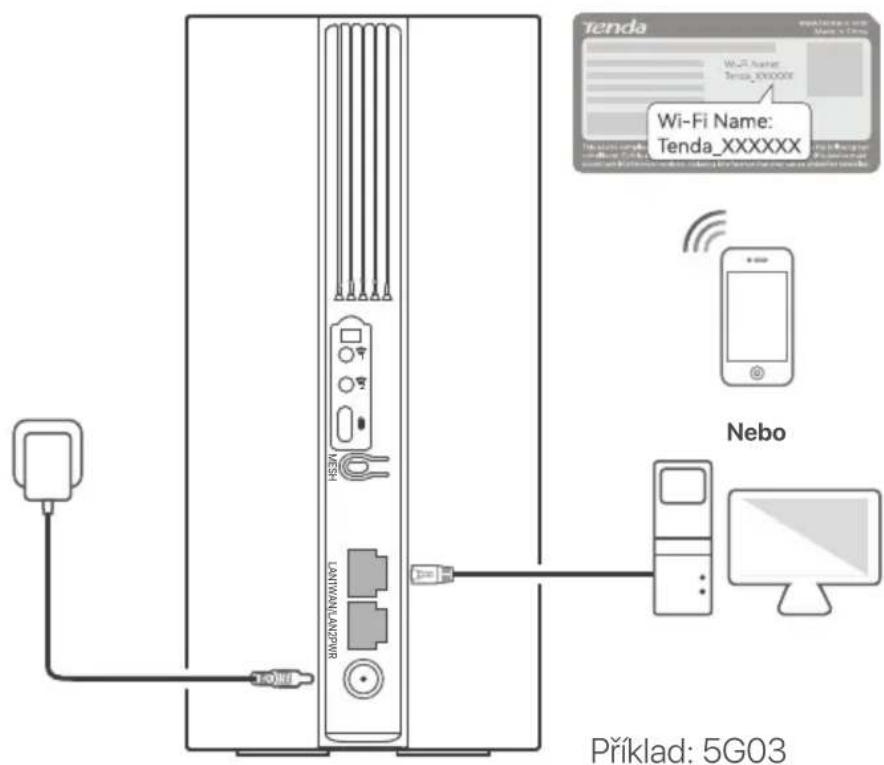
3 Pomocí dodaného napájecího adaptéru připojte napájecí konektor routeru ke zdroji napájení.
4 Zapněte směrovač stisknutím tlačítka 🎯. Všechny indikátory LED se rozsvítí a okamžitě zhasnou. Počkejte chvíli a poté se postupně rozsvítí indikátory Wi-Fi ( Warsaw ), síly signálu ( Warsaw ) a internetu ( Warsaw ), když je router správně připojen k internetu.
II. Připojení klientů k internetu
- Připojte své kabelové zařízení, například počítač, k portu LAN routeru pomocí ethernetového kabelu.
- Připojte vaše bezdrátové zařízení, například chytrý telefon, k síti Wi-Fi routeru pomocí názvu Wi-Fi a klíče Wi-Fi, které jsou vyznačeny na spodním panelu routeru.
text_image
Tenda Wi-Fi Name: Tenda_XXXXXX Nebo Příklad: 5G03
Tipy
Vzhled produktu se může u jednotlivých modelů lišit. Podívejte se prosím na produkt, který jste zakoupili.
Pro další konfiguraci routeru se pomocí připojených zařízení (počítač, telefon) přihlaste do webového uživatelského rozhraní routeru na adrese tendawifi.com.

Tipy
Okamžitě nastavte své přihlašovací heslo, abyste zabránili neoprávněnému přístupu.
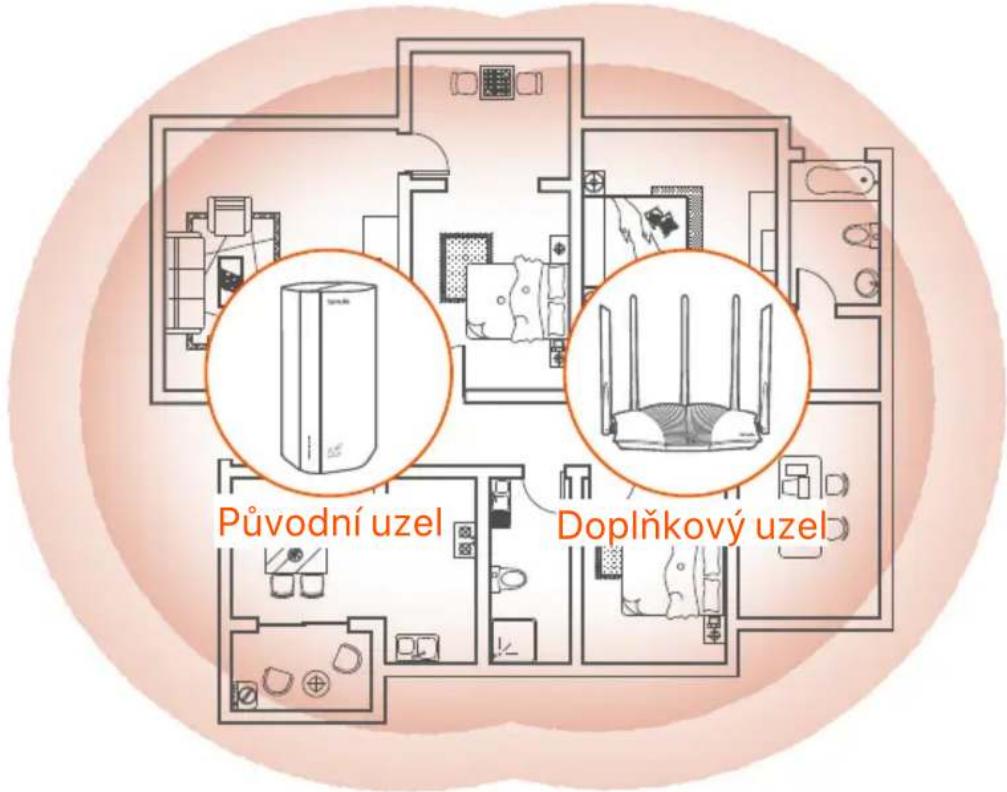
III. (Volitelné) Rozšiřte svou sít'

Tipy
- V současné době lze tento router použít jako primární uzel pro síť se zařízeními, která podporují protokol EASYMESH R2.
-
Ujistěte se, že nové zařízení, které chcete přidat, nebylo nikdy použito. Pokud byl, nejprve jej resetujte.
-
Zapněte směrovač a připojte jej správně k internetu.
- Umístěte nové zařízení do vyvýšené a otevřené polohy do 3 metrů od routeru a zapněte jej.
- Stiskněte tlačítko MESH na routeru asi na 1 až 3 sekundy. Indikátor LED WiFi (💡) rychle bliká. Do 2 minut stiskněte tlačítko MESH/WPS na novém zařízení na 1 až 3 sekundy, abyste se dohodli s tímto routerem.
Když indikátor LED WiFi ( WiFi ) na routeru pomalu bliká po dobu 10 sekund a poté se rozsvítí nepřerušovaně, je připojení k síti úspěšné a nové zařízení se stane sekundárním uzlem v síti. -
Podle následujících tipů pro přemístění umístěte nové zařízení do správné polohy:
-
Ujistěte se, že vzdálenost mezi jakýmikoli dvěma uzly je v rozsahu jejich pokrytí.
- Udržujte uzly v bezpečné vzdálenosti od elektroniky se silným rušením, jako jsou mikrovlnné trouby, indukční vaříče a chladničky.
-
Umístěte uzly do vysoké polohy s málo překážkami.
-
Znovu zapněte nové zařízení a zkontrolujte, zda je stav jeho připojení k internetu správný podle uživatelské příručky.
text_image
Původní uzel Doplňkový uzelKontrolky LED
| LED kontrolka Stav Popis | |||
| LED ukazatel internetu | Pevný na | Router je připojen k internetu. | |
| Nesvítí | Internetové připojení není k dispozici. | ||
| Stále svítící zelená | Dobrý signál 5G. | ||
| LED indikátor síly signálu 5G/4G | Bliká pomalu zeleně | Slabý 5G signál. | |
| Pevná oranžová Dobrý signál 4G. | |||
| Pomalu oranžově bliká | Slabý 4G signál. | ||
| Nesvítí | Žádný signál 5G/4G. | ||
| Pevný na | Sít' Wi-Fi je povolena. | ||
| LED ukazatel Wi-Fi | Bliká | Router se připojuje k síti pomocí tlačítka MESH. | |
| Nesvítí | Sít' Wi-Fi je zakázána. | ||
Porty a tlačítka
| Pozice | Port/Tlačítko | Popis |
| [8HZ] | Anténní zásuvky TS-9.Používá se k připojení samostatně připravených externích antén N77 nebo N78 pro rozšíření signálů 5G New Radio (NR). | |
| [20GH] | ||
| [YYC] | Rozhraní USB-C 3.0.Používá se pro upgrade firmwaru. | |
| Zpět | MESH | Tlačítko WPS/Mesh.WPS: Když se používá jako tlačítko pro vyjednávání WPS, můžete se připojit k síti WiFi routeru bez zadání hesla WiFi.Mesh: Když se používá jako síťové tlačítko Mesh, můžete svou síť rozšířit o další zařízení, které podporuje funkci Mesh.Postup: Krátce stiskněte tlačítko po dobu asi 3 sekund a indikátor WiFi LED ( [IMAGE] ) rychle bliká. Do 2 minut povolte funkci WPS na druhém zařízení s podporou WPS a vytvořte připojení WPS nebo stiskněte tlačítko MESH/WPS na jiném zařízení a domluvte se se směrovačem. |
| LAN1 | LAN port.Používá se pro připojení ke kabelovým zařízením, jako je počítač. | |
| WAN/LAN2 | WAN nebo LAN port.Ve výchozím nastavení je router v režimu routeru 4G/5G a tento port slouží jako port LAN. Když je router nastaven do režimu bezdrátového routeru nebo je povolena funkce Failover, tento port slouží jako port WAN. | |
| PWR | Konektor napájení.Slouží k připojení ke zdroji napájení pro napájení routeru. | |
| Na konec stránky | Zdířka pro kartu Nano SIMVložte SIM kartu do tohoto slotu. | |
| RST | Tlačítko Reset.Podržte tlačítko po dobu asi 8 sekund a uvolněte jej, když všechny LED ukazatele zhasnou a poté se rozsvítí. Router je resetován. | |
| Tlačítko napájeníSlouží k zapnutí nebo vypnutí routeru. |
Odpovědi na časté dotazy (FAQ)
Q1: Internetový LED indikátor ( 📋 ) se nerozsvítí. Co mám dělat?
A1: Zkuste následující postup:
– Zkontrolujte, zda je vaše SIM karta v servisní oblasti vašeho poskytovatele internetových služeb (ISP).
– Zkontrolujte, zda je zůstatek na vaší SIM kartě dostatečný.
- Spustte webový prohlížeč v zařízení, které je připojené k routeru, a zadejte stránky tendawifi.com. Poté proved'te odstraňování problémů podle pokynů.
- Ověřte u svého poskytovatele internetových služeb, zda se nacházíte v oblasti roamingových služeb. Pokud ano, přihlaste se k webovému uživatelskému rozhraní routeru a přejděte do Nastavení internetu a povolte Datový roaming.
Pokud problém přetrvává, obratte se na naši technickou podporu.
Q2: Nelze získat přístup k webovému uživatelskému rozhraní routeru na stránce tendawifi.com. Co mám dělat?
A2: Zkuste následující řešení:
Pokud se přihlašujete pomocí mobilních klientů:
- Ujistěte se, že je vaše bezdrátové zařízení připojeno k síti Wi-Fi routeru.
– Zakažte mobilní sít' vašeho bezdrátového zařízení.
– Vymažte mezipamět' svého webového prohlížeče nebo to zkuste znovu s jiným webovým prohlížečem.
Pokud se prihlašujete pomocí počítačů:
– Zkontrolujte, zda je počítač k routeru správně připojen.
– Ujistěte se, že adresa IP vašeho počítače je 192.168.0.X (X se pohybuje od 2 do 254). Pokud ne, odpojte a znovu zapojte jeden konec ethernetového kabelu mezi routerem a počítačem a zkuste to znovu.
– Vymažte mezipaměť webového prohlížeče nebo použijte jiný webový prohlížeč a zkuste to znovu.
Při přetrvávání problému si pročtěte Q3 a vyresetujte router a zkuste to znovu.
Q3: Jak vyresetovat router?
A3: Když zařízení dokončí spuštění, stiskněte tlačítko RST přibližně na 8 vteřin a povolte jej, jakmile všechny LED kontrolky zhasnou a znovu se rozsvítí. Router se úspěšně resetuje asi za dvě minuty.
Pre d'alšiu konfiguráciu smerovača sa prihláste do webového používatel'ského rozhrania smerovača návštevou stránky tendawifi.com na pripojenom zariadení.

Tipy
Čeština - Získejte podporu a služby
Technické specifikace, uživatelské příručky a další informace naleznete na produktové nebo servisní stránce www.tendacn.com. K dispozici je více jazyků.
Název produktu a model naleznete na štítku produktu.



