
4G180 - Směrovač Tenda - Bezplatný návod k obsluze
Najděte návod k zařízení zdarma 4G180 Tenda ve formátu PDF.



Dotazy uživatelů ohledně 4G180 Tenda
0 otázka o tomto zařízení. Odpovězte na ty, které znáte, nebo položte vlastní.
Položte novou otázku o tomto zařízení
Stáhněte si návod pro váš Směrovač ve formátu PDF zdarma! Najděte svůj návod 4G180 - Tenda a vezměte svůj elektronický přístroj zpět do rukou. Na této stránce jsou zveřejněny všechny dokumenty potřebné k používání vašeho zařízení. 4G180 značky Tenda.
NÁVOD K OBSLUZE 4G180 Tenda
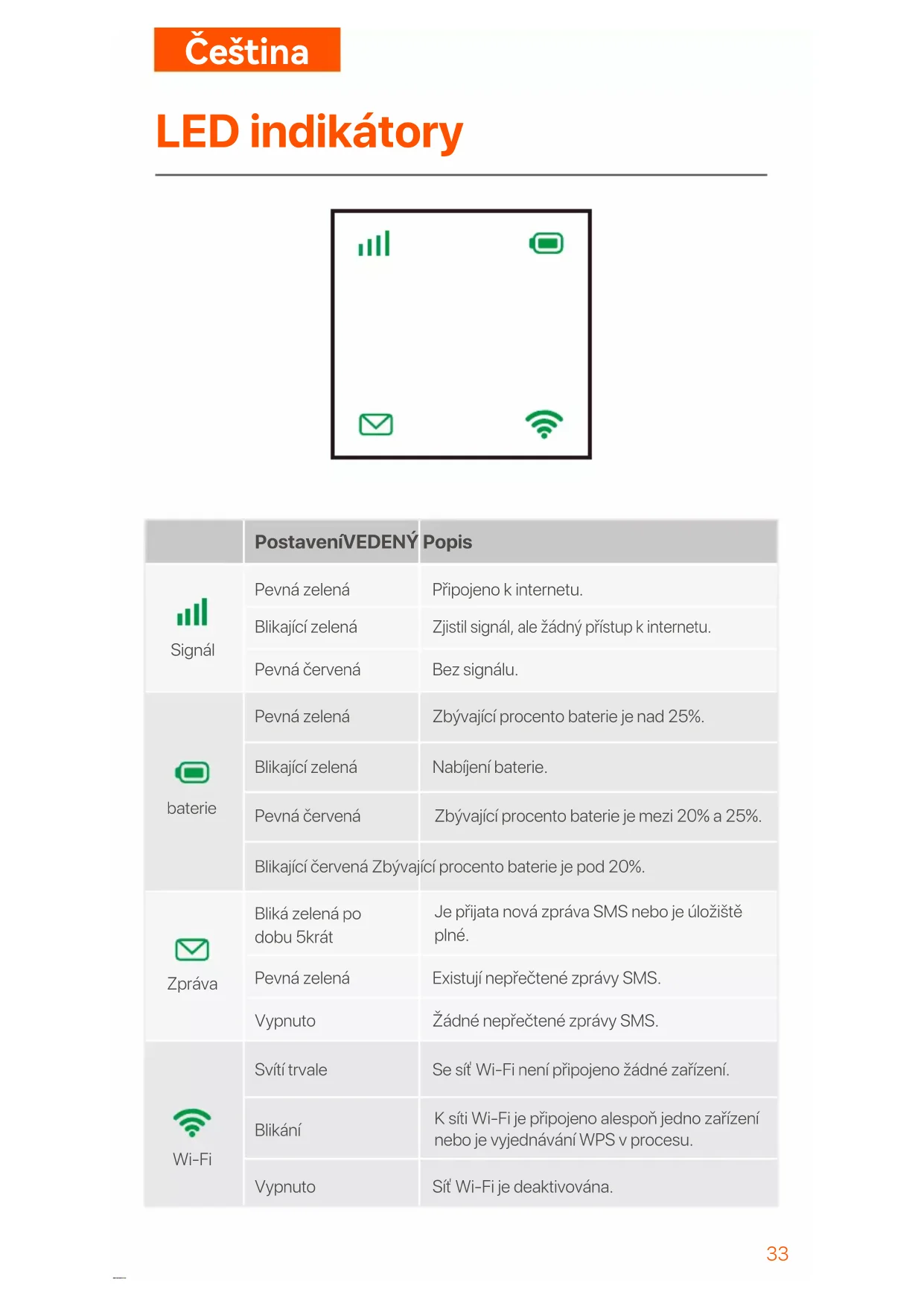
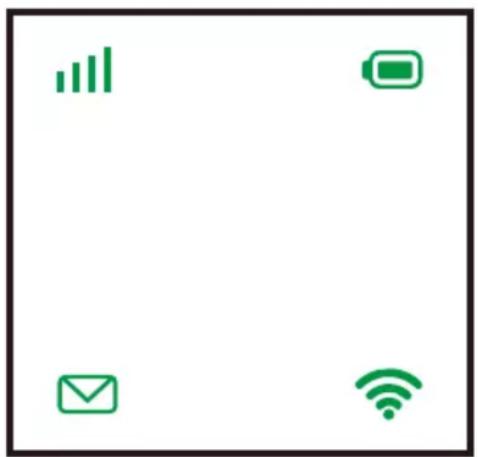
| PostaveniVEDENY | Popis | |
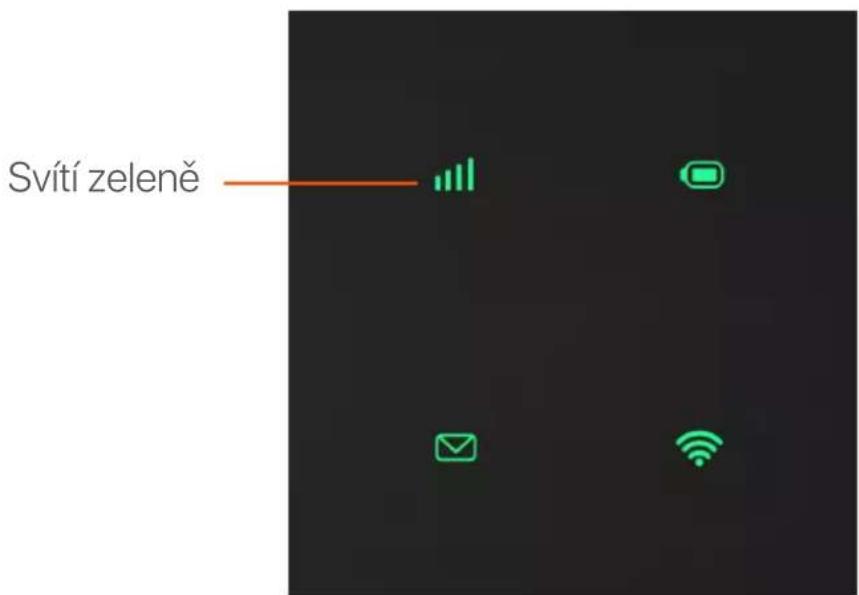
| Signál | Pevná zelená | Připojeno k internetu. |
| Blikajćí zelená | Zjistil signál, aleždný prístup k internetu. | |
| Pevná Červená | Bez signálu. | |
| baterie | Pevná zelená | Zbývajćí procento baterie je nad 25%. |
| Blikajćí zelená | Nabijení baterie. | |
| Pevná Červená | Zbývajćí procento baterie je mezi 20% a 25%. | |
| Blikajćí Červená Zbývajćí procento baterie je pod 20%. | ||
| Zpráva | Bliká zelená po dobu 5krát | Je prijata nová zpráva SMS nebo je uložišťe plné. |
| Pevná zelená | Existují nepřěctené zprávy SMS. | |
| Vypnuto | Žádné nepřěctené zprávy SMS. | |
| Wi-Fi | Svitítrvale | Se sít Wi-Fi není pripojenožádné zařizení. |
| Blikányí | K sít Wi-Fi je pripojeno alespón Jedno zařizení nebo je vyjectednámí WPS v procesu. | |
| Vypnuto | Sít Wi-Fi je deaktivována. | |
Tlačitka/porty/sloty
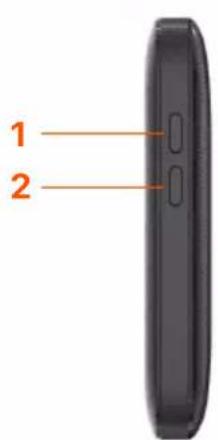
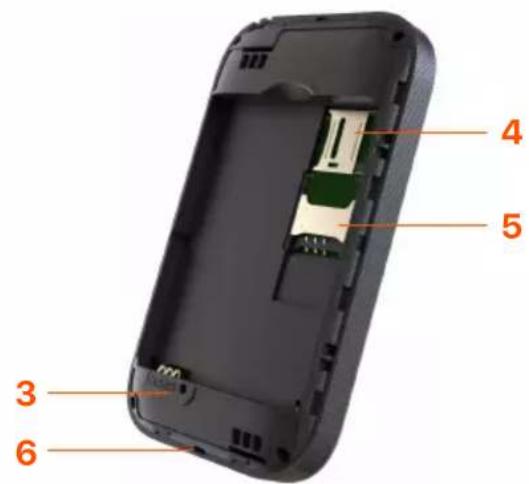
| Tlačítka/Port/Slot | PopisNe. | |
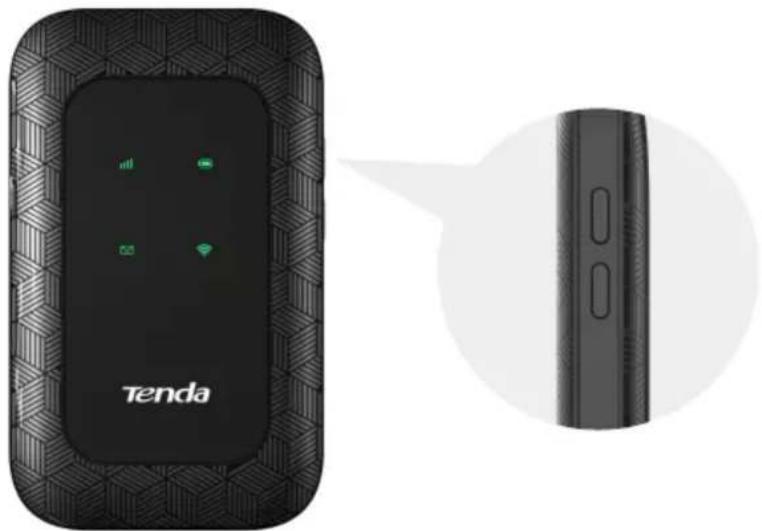
| 1 | Tlačítko napájení.Podržte ji asi 3 sekundy, abyste zapnuli/vypnuli hotspot.Stisknutím{jednou zapnéte indikátory LED. | |
| 2 | WPS | Tlačítko WPS.Když je funkce WPS povolena, indikátor LED Wi-Fi zamrká.Podržte tlačítko dolů asi 3 sekundy, abyste povolili funkci WPS.Umožněte funkci WPS na zařizení podporovaném WPS a vytroít vyjednávání WPS. |
| 3 | Resetovat | Tlačítko reset.Podržte tlačítko pomoci ostrého objektu po dobu asi 6 sekund pro resetoványhotspotu. |
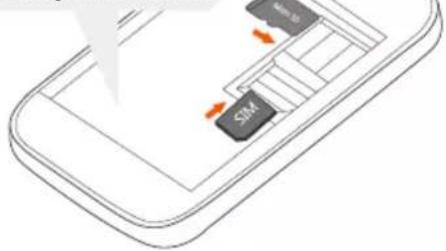
| 4 | Slot SD karty | Vložte zde svou SD kartu, abyste zvyšili uložné prostor. |
| 5 | Slot SIM karty | Vložte si SIM kartu zde. |
| 6 | Vstrupné port micro USB | Používa se k nabijení hotspotu nebo k zajišťné pristupu k internetu kabelového zařizení pomoci kabelu USB. |
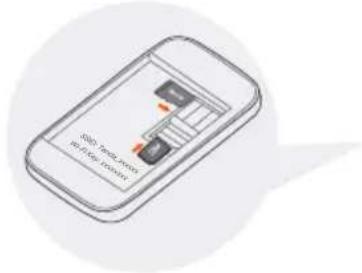
Vložte SIM kartu a baterii
SSID: Tenda_xxxxxxxxx
Wi-Fi Key: xxxxxxxxx

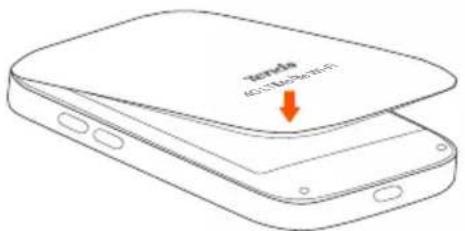

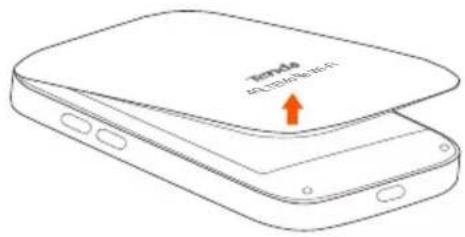
Otevrete smerem od leveho dolniho rohu

Posunutim a preklopenim otevrete a pote do slotu vlozite kartu micro SIM(3FF).

Kovové konektory

Zapnutí hotspotu
Zmáčkněte a držte tlacítko 山 dokud vsechny LED indicátory neblíknou Jednou.
Když je hotspot pripojen k internetu, uvidite:
Pristup k internetu
Pristup k internetu prostrechnictvim hotspotu:
- Bezdrátové pripojení: Připojte bezdrátové zařizení k Wi-Fi hotspotu pomoci SSID a Wi-Fi hesla, které se nacháží v horní Časti zařizení po otevřeni zadniho krytu.
- Kabelové pripojení: Připojte počitač nebo notebook k hotspotu pomoci kabelu USB.
SSID: TendaXXXXXXXX Wi-Fi heslo:XXXXXX
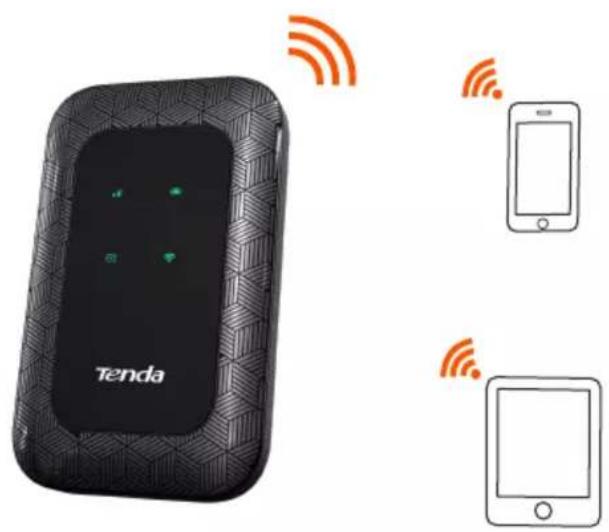
Müzete se prihlásit do webového uživatelského Rozhrání na adrese 192.168.0.1, kde je možné hotspot dále konfigurovat.

Tipy
- U počitace, který je poprve připojen kabelovým způsobem, musité prěd pristupem k internetu ručné nainstalovat jegnotku CD, která se objevila v počitaci.
- Pokud se nemüzete pripojit k internetu, podívejte se na Q2 v FAQ.
- Pokud se nemüzete prihlásit do webového uživatelského rozhraní, podívejte se na Q3 v FAQ.
Nabití hotspotu
Metoda 1: K pripojení k elektrické siti (5V--- 1A)
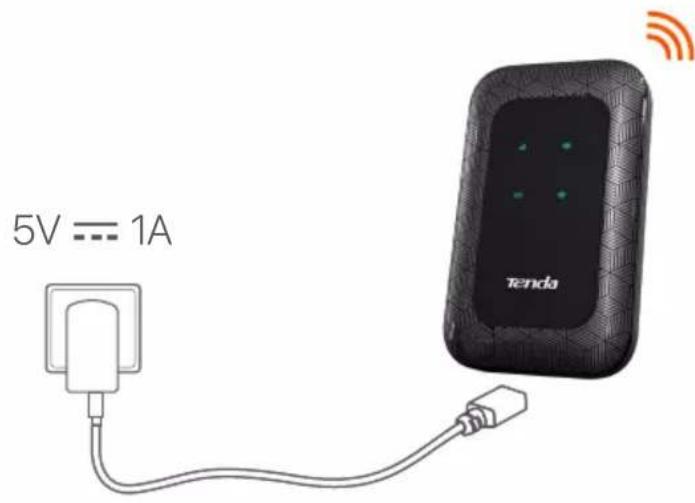
Metoda 2: Pripojit k počitači pomoci kabelu USB
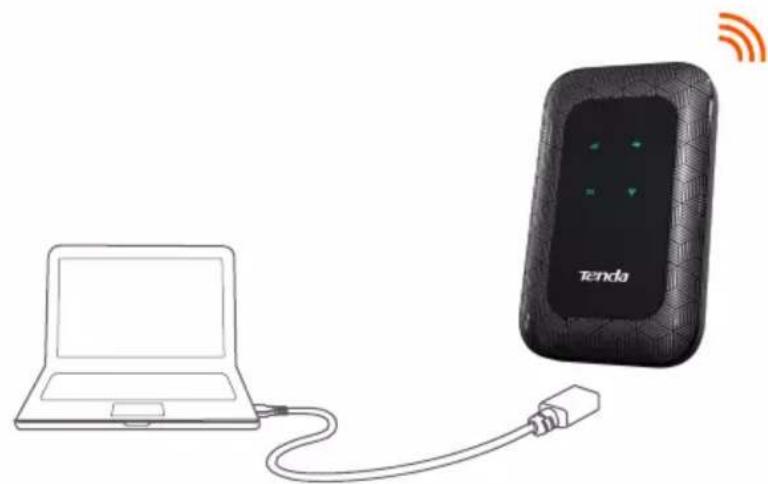

Tipy
- Bez nainstalované baterie lze 4G180 stale napajet,Pokud jsou priopojeny k napajecimu zarizeni (napr. napajecimu adaptru, notebookku nebo prenosne nabijece) pomoci kabelu USB.
- Pokud potrebujete pouzit 4G180 s vždy pripojeným napajecim zarifzením, muzete odstranit bateri pro ochranu, abyste prodloužili jehoŽivotnost.
- Po uplnem nabit i baterie muzete nabjecku odstranit, abyste se vyhnuli kratsi zivotosti baterie zpusobene prehnanym.
Tínto SHENZHEN TENDA TECHNOLOGY CO., LTD. prohlăšuje,Že zařizení je v souladu se směrnici 2014/53/EU. Üplné znĐné EU prohláÖení o shodŽ je k dispozici na títo internetové adrese:
https://www.tendacn.com/download/list-9.html




