
4G180 - Routeur Tenda - Notice d'utilisation et mode d'emploi gratuit
Retrouvez gratuitement la notice de l'appareil 4G180 Tenda au format PDF.


| Type de produit | Routeur 4G mobile (hotspot Wi-Fi) |
| Marque | Tenda |
| Modèle | 4G180 |
| Dimensions approximatives | 100 x 60 x 15 mm |
| Poids approximatif | 100 g |
| Alimentation | Micro USB 5 V = 1 A ; batterie lithium-ion rechargeable |
| Réseau mobile | 4G LTE (carte micro SIM 3FF) |
| Wi-Fi | 802.11 b/g/n, point d'accès Wi-Fi |
| Indicateurs LED | Signal (vert/rouge), Batterie (vert/rouge), Message (vert), Wi-Fi (vert) |
| Boutons | Alimentation, WPS, Réinitialisation |
| Ports / Slots | Micro USB, carte SIM (micro), carte SD |
| Fonctions principales | Partage de connexion 4G via Wi-Fi ou USB, réception SMS, stockage via carte SD |
| Gestion | Interface Web sur 192.168.0.1 |
| Sécurité | WPS, mot de passe Wi-Fi par défaut sur l'étiquette |
| Conditions d'utilisation | Température : 0°C à 40°C ; Humidité : 10% à 90% RH sans condensation |
| Conditions de stockage | Température : -40°C à 70°C ; Humidité : 5% à 90% RH sans condensation |
| Entretien et nettoyage | Essuyer avec un chiffon doux et sec. Ne pas utiliser de produits abrasifs ou de solvants. |
| Pièces détachées et réparabilité | Non applicable (appareil non démontable par l'utilisateur). Contacter le service après-vente. |
FOIRE AUX QUESTIONS - 4G180 Tenda
Questions des utilisateurs sur 4G180 Tenda
0 question sur cet appareil. Repondez a celles que vous connaissez ou posez la votre.
Poser une nouvelle question sur cet appareil
Téléchargez la notice de votre Routeur au format PDF gratuitement ! Retrouvez votre notice 4G180 - Tenda et reprennez votre appareil électronique en main. Sur cette page sont publiés tous les documents nécessaires à l'utilisation de votre appareil 4G180 de la marque Tenda.
MODE D'EMPLOI 4G180 Tenda
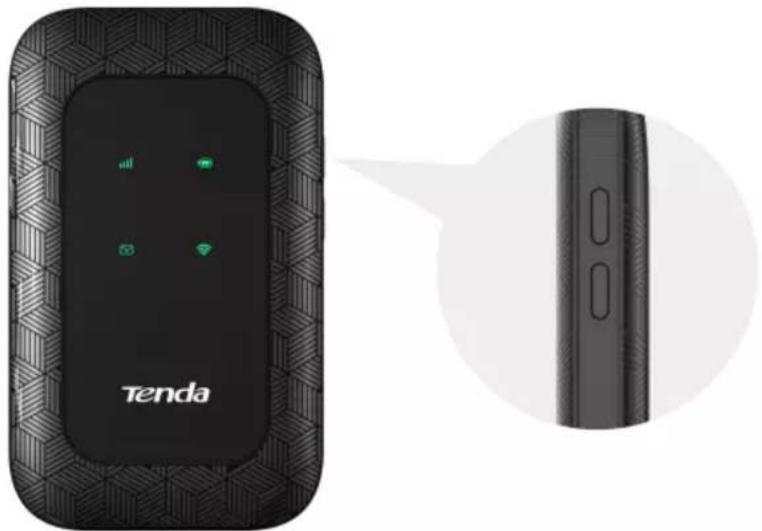
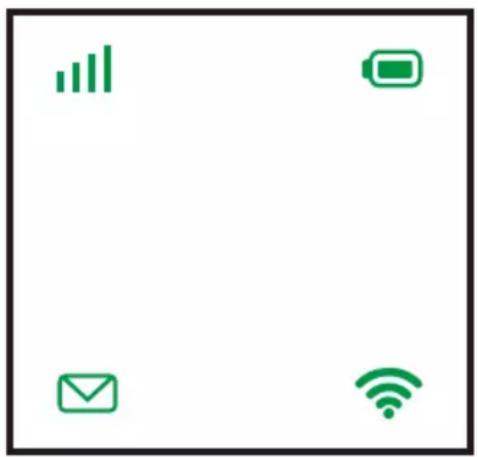
| StatutLED Description | ||
| Signal | Vert solide | Connecté à Internet. |
| Vert clignotant | Signal détecté, mais pas d'accès à Internet. | |
| Rouge solide | Pas de signal. | |
| Batterie | Vert solide | Le pourcentage de batterie restant est supérieur à 25%. |
| Vert clignotant | Chargez la batterie. | |
| Rouge solide | Le pourcentage de batterie restante est compris entre 20 et 25% | |
| Rouge Clignotant | Le pourcentage de batterie restant est inférieur à 20%. | |
| Message | Vert clignotant pendant 5 fois | Un nouveau message SMS a été reçu ou la mémoire est pleine. |
| Vert solide | Il y a des SMS non lus. | |
| Désactivé | Pas de messages SMS non lus. | |
| Wi-Fi | Solide | Aucun apparéil n'est connecté au réseau Wi-Fi. |
| Clignotant | Il y a au moins un apparéil connecté au réseau Wi-Fi, ou une négociation WPS est en cours. | |
| Désactivé | Le réseau Wi-Fi est désactivé. | |
Boutons / ports / slot
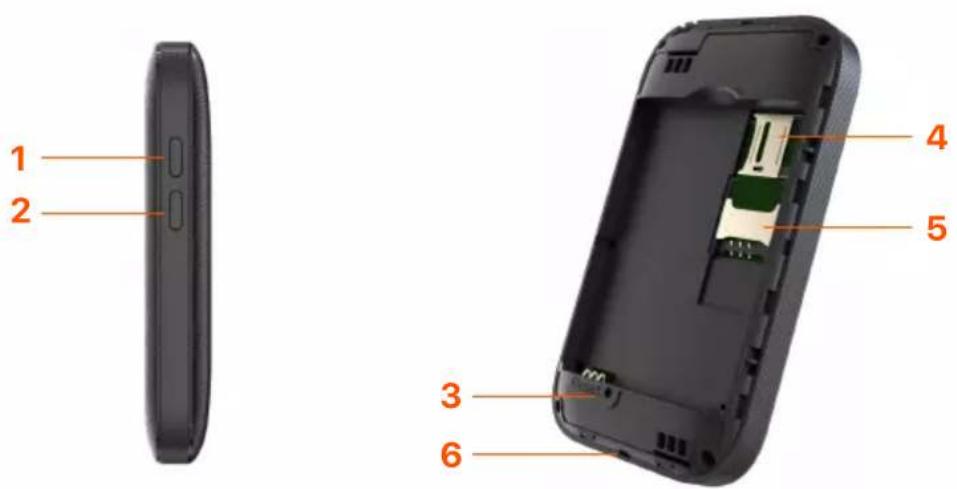
| Boutons / port / slot | DescriptionNo. | |
| 1 | Bouton d'alimentation. • Tenez-le pendant environ 3 secondes pour allumer / désactiver le hotspot. • Appuyez une fois sur ses indicateurs LED. | |
| 2 | WPS | Bouton WPS. Lorsque la fonction WPS est activée, l'indicateur LED Wi-Fi clignote. Maintenez le bouton,enforcé pendant environ 3 secondes pour activer la fonction WPS.Activez la fonction WPS sur un apparéil prénant en charge la fonction WPS pour étabir une négociation WPS. |
| Réinitialiser3 | Bouton de réinitialisation. Maintenez le bouton à l'aide d'un object pointu pendant environ 6 secondes pour réinitialiser le Hotspot. | |
| 4 | Emplacement pour carte SD | Insérez votre carte SD ici pour augmenter l'espace de stockage. |
| 5 | Emplacement pour carte SIM | Insérez votre carte SIM ici. |
| 6 | Port d'entrée micro USB | Utilisé pour charger le hotspot ou pour fournir un accès Internet à un dispositif filaire à l'aide du cable USB. |
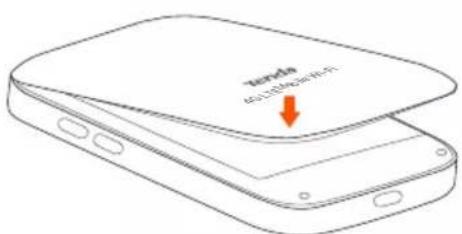
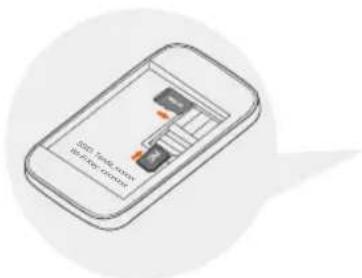
Insérez la carte SIM et installez la batterie
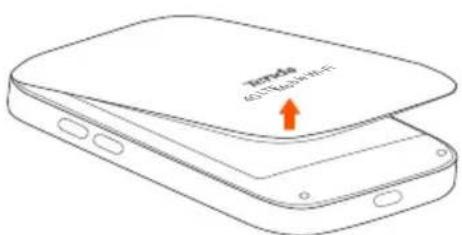

Ouvrez depuis le coin inférieur gauche
SSID: Tenda_xxxxxxxxx Wi-Fi Key:xxxxxxxx
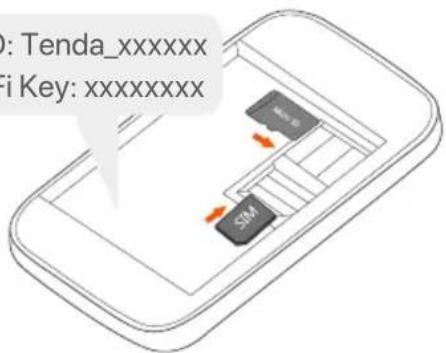

Faites glisser et pivotec pour ouvrir, puis inserez une carte micro SIM(3FF) dans la fente.
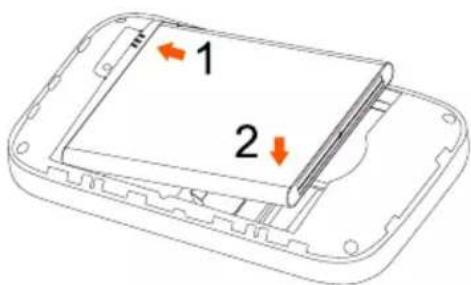

Connecteurs métalliques

Allumez la borne Wi-Fi
Appuyez le bouton jusqu'à ce que tous les indicateurs LED clignotent une fois.
Quand la borne sera connecté à Internet, vous trouverez:


Astuces
Si la borne ne se connecte toujours pas à Internet après une durée prolongée, reférez-vous à Q1 dans la FAQ.
Accès à Internet
Pour acceder à Internet via la borne:
- Sans fil: Connectez votre apparéil sans fil au réseau Wi-Fi de la borne à l'aide du SSID et de la clé Wi-Fi situés en haut de l' apparéil une fois le clapet arrêté ouvert.
- Avec fil: Connectez un PC ou un ordinateur portable à la borne à l'aide d'un cable USB.
SSID: TendaXXXXXXXX Clé Wi-Fi:XXXXXX
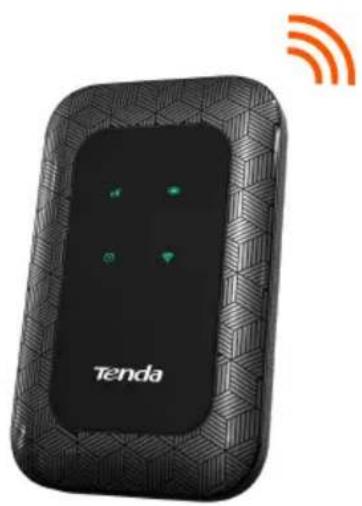
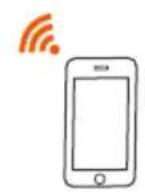
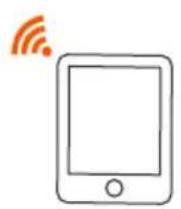
Vous pouvez vous connecter à l'interface utilisateur Web en consultant 192.168.0.1 pour effectuer des réglages plus avances de la borne.

Astuces
- Pour l'ordinateur connecté de manière cablee pour la première fois, vous devez installer manuelles le lecteur de CD qui s'est affiché sur l'ordinateur avant de pouvoir acceder a Internet.
- Si vous ne parvenez pas à acceder à Internet, référez-vous à Q2 dans la FAQ.
- Si vous ne parvenez pas à vous connecter à l'interface utilisateur Web, reférez-vous à Q3 dans FAQ.
Recharger votre borne Wi-Fi
Méthode 1: connectez-vous à une prise de courant
$$ (5 V = - 1 A) $$
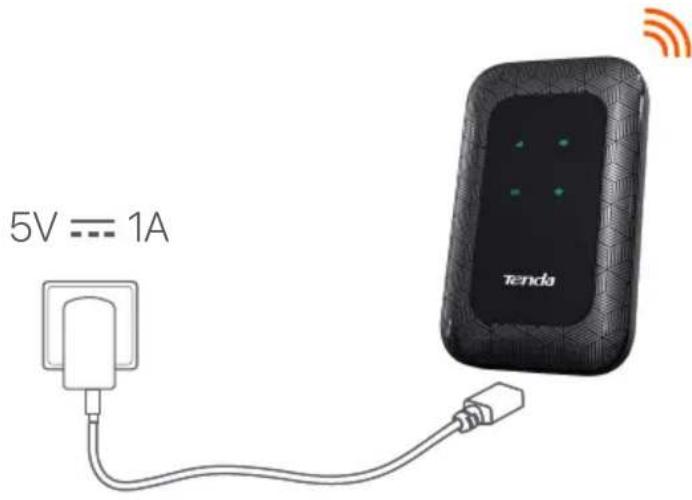
Méthode 2: En se branchant à un ordinateur
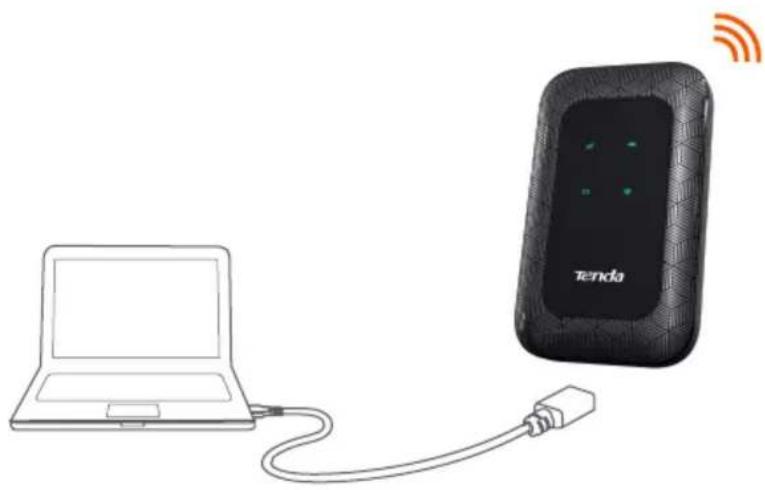

Astuces
- Sans batterie installée, le 4G180 peut toujours être mis sous tension tant qu'il est connecté à un dispositif d'alimentation (tel qu'un adaptateur secteur, un ordinateur portable ou un chargeur portable) avec le cable USB.
- Si vous nevez utiliser 4G180 avec un dispositif d'alimentation toujours connecté, vous pouvez-retirer la batterie pour la protection pour prolonger sa durée de vie.
- Une fois la batterie complètement chargée, vous pouvez-retirer le chargeur pour évider une durée de vie de la batterie plus courte causée par une surcharge.
Par la presente, SHENZHEN TENDA TECHNOLOGY CO., LTD. déclare que cet apparéil est en conformité avec la directive 2014/53/UE.
Le texte complet de la déclaration UE de conformité est disponible à l'adresse internet suivante:
https://www.tendacn.com/download/list-9.html
Italiano
DICHIARAZIONE DI CONFORMITA UE SEMPLIFICATA
François: Précautions de sécurité
Avant d'effectuer une opération, lisez les instructions d'utilisation et les précautions à prendre, et suivez-les rigoureusement afin d'éviter les accidents. Les rubriques d'avertissement et de danger figurant dans d'autres documents ne couvent pas toutes les précautions à prendre en matière de sécurité. Elles ne constituent que des informations complémentaires. Le personnel d'installation et de maintenance doit être conscient des précautions de sécurité de base à adopter.
- N'utilisez jamais l'appareil dans un endroit où les apparèils sans fil ne sont pas autorisés.
- Conditions d'exploitation : Température : 0^ - 40^ ; Humidité : (10% - 90%) RH, sans condensation ; Conditions de stockage : Température : - 40^ - 70^ ; Humidité : (5% - 90%) RH, sans condensation.
- Tenez l'appareil éloigné de l'eau, du feu, de champs électriques et magnétiques de forte intensité, et d'articles inflammables et explosifs.
- N'utilisez pas le cable USB si la fiche ou le cordon est endommagé.
- Si des phénomènes tels que de la fumée, un son ou une odeur anormaux survennent lorsque vous utilisez l'appareil, cessez immédiatement de l'utiliser, débranchez la source d'alimentation ainsi que tous les cables connectés et contactez le service après-vente.
- Le démontage ou la modification de l'appareil ou des accessoires sans autorisation entraînera l'annulation de la garantie et peut comprometeriste voitre sécurité.
- ATTENTION
RISQUE D'EXPLOSION SI LA BATTERIE EST REMPLACÉE PAR UN THPE DE BATTERIE INADAPTÉ.
JETEZ VOS BATTERIES USAGÉES CONFORMÉMENT À LA RÉGLEMENTATION LOCALE
support.fr@tenda.cn (Français)
support.es@tenda.cn (Espanol)
support.it@tenda.cn (Italiano)