
4G180 - Enrutador Tenda - Manual de uso y guía de instrucciones gratis
Encuentra gratis el manual del aparato 4G180 Tenda en formato PDF.



| Tipo de producto | Enrutador 4G móvil (punto de acceso Wi-Fi) |
| Marca | Tenda |
| Modelo | 4G180 |
| Dimensiones aproximadas | 100 x 60 x 15 mm |
| Peso aproximado | 100 g |
| Alimentación | Micro USB 5 V = 1 A; batería de iones de litio recargable |
| Red móvil | 4G LTE (tarjeta micro SIM 3FF) |
| Wi-Fi | 802.11 b/g/n, punto de acceso Wi-Fi |
| Indicadores LED | Señal (verde/rojo), Batería (verde/rojo), Mensaje (verde), Wi-Fi (verde) |
| Botones | Encendido, WPS, Reinicio |
| Puertos / Ranuras | Micro USB, tarjeta SIM (micro), tarjeta SD |
| Funciones principales | Compartir conexión 4G mediante Wi-Fi o USB, recepción de SMS, almacenamiento mediante tarjeta SD |
| Gestión | Interfaz web en 192.168.0.1 |
| Seguridad | WPS, contraseña Wi-Fi predeterminada en la etiqueta |
| Condiciones de uso | Temperatura: 0°C a 40°C; Humedad: 10% a 90% HR sin condensación |
| Condiciones de almacenamiento | Temperatura: -40°C a 70°C; Humedad: 5% a 90% HR sin condensación |
| Mantenimiento y limpieza | Limpiar con un paño suave y seco. No usar productos abrasivos ni disolventes. |
| Piezas de repuesto y reparabilidad | No aplicable (dispositivo no desmontable por el usuario). Contactar al servicio posventa. |
Preguntas frecuentes - 4G180 Tenda
Preguntas de los usuarios sobre 4G180 Tenda
0 pregunta sobre este aparato. Responde a las que conoces o haz la tuya.
Hacer una nueva pregunta sobre este aparato
Descarga las instrucciones para tu Enrutador en formato PDF gratis! Encuentra tus instrucciones 4G180 - Tenda y toma tu dispositivo electrónico nuevamente en la mano. En esta página están publicados todos los documentos necesarios para el uso de su dispositivo. 4G180 de la marca Tenda.
MANUAL DE USUARIO 4G180 Tenda
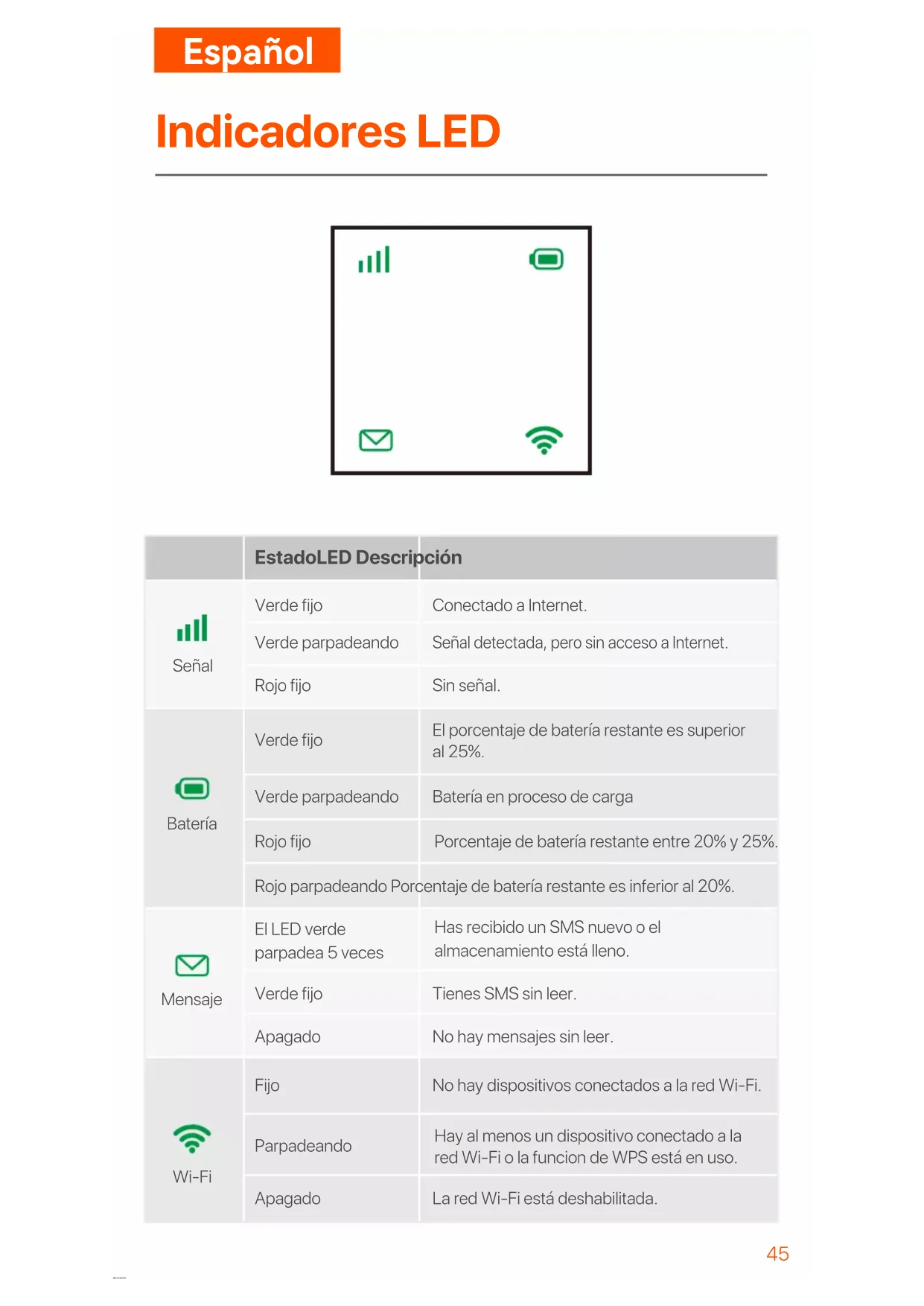
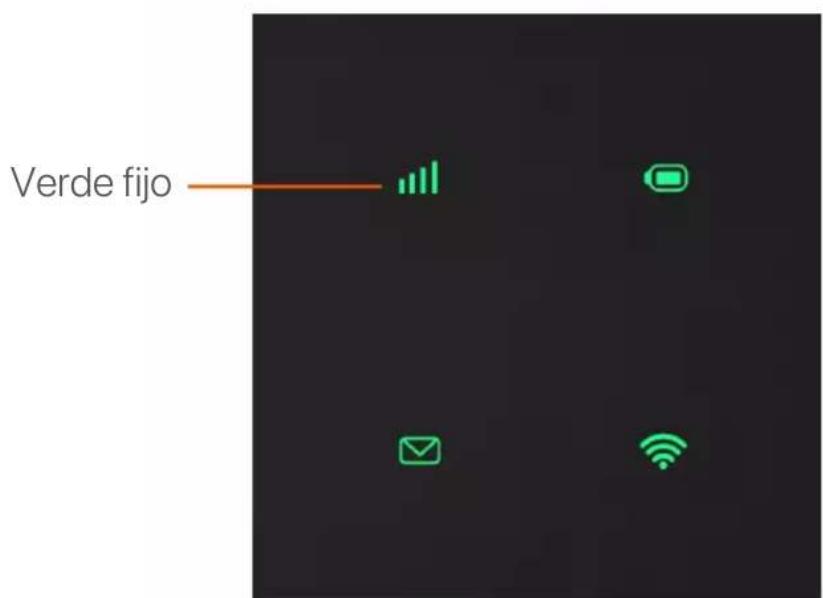
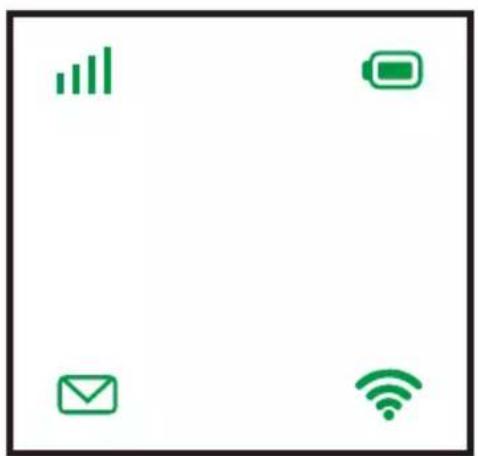
| EstadoLED Descripción | ||
| Señal | Verde fijo | Conectado a Internet. |
| Verde parpadeando | Señal detectada, pero sin acceso a Internet. | |
| Rojo fijo | Sin señal. | |
| Bateriaía | Verde fijo | El percentaje de batería restante es superior al 25%. |
| Verde parpadeando | Batería en proceso dearga | |
| Rojo fijo | Porcentaje de batería restante entre 20% y 25%. | |
| Rojo parpadeando Percentaje de batería restante es inferior al 20%. | ||
| Mensaje | El LED verde parpadea 5 veces | Has recibido un SMS nuevo o el almacenimiento está lleno. |
| Verde fijo | Tienes SMS sin leer. | |
| Apagado | No hay mensajes sin leer. | |
| Wi-Fi | Fijo | No hay dispositivos connectados a la red Wi-Fi. |
| Parpadeando | Hay al menos un dispositivo connectado a la red Wi-Fi o la function de WPS está en uso. | |
| Apagado | La red Wi-Fi está deshabilitada. | |
| Botones/Puertos/Ranuras | DescripciónNo. | |
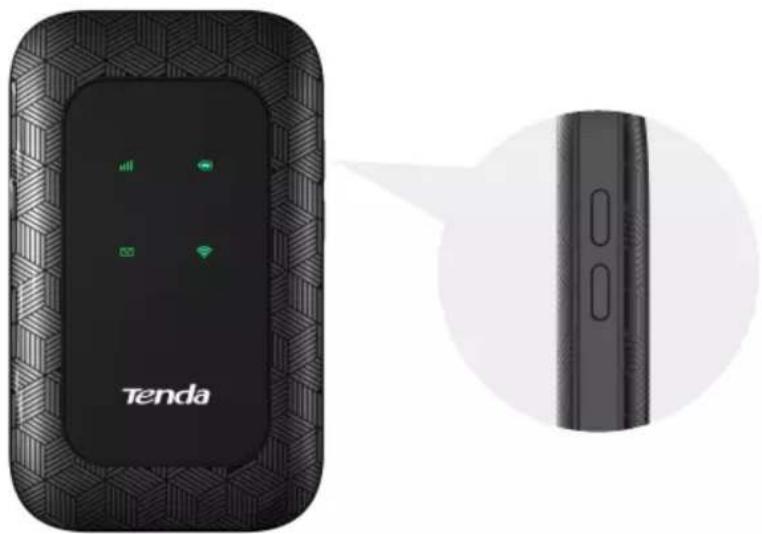
| 1 | Botón de encendido. • Mantén presionado el botón durante uno 3segundos para encender/apagar el Router 4G. • Presióno una vez para encender losindicadores LED. | |
| 2 | WPS | Botón WPS. Cuando la funciona WPS está habitulada,elindicador LED Wi-Fi parpadeará. Mantén pulsado el botón durante uno 3segundos paraactivar la funciona WPS en el Router 4G.Después habilita la funciona WPS del dispositivo que quieras enlazar para establisher la conexión. |
| 3 | Reset | Botón de reset. Mantén presionado el botón con un objeto punzante durante uno 6segundos para resetear el Router 4G. |
| 4 | Ranura para tarjetas SD | Inserta�能 tu tarjeta SDparaaugentar el'espacío de almacenimiento. |
| 5 | Ranura para tarjeta SIM | Inserta�能 tu tarjeta SIM. |
| 6 | Puerto micro USB | Seutiliza para cargar el router o para proportionscarner accesoa Internet aotvosdispositivosmedianteel cable USB. |
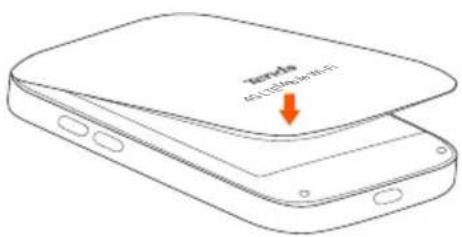
Inserta la tarjeta SIM y la bateria
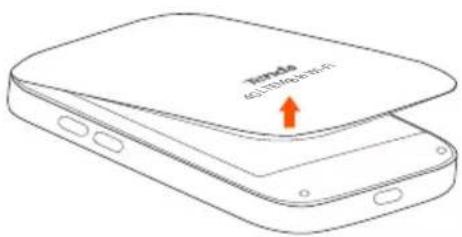

Abre la carcasa desdela esquina inferior izquierda.
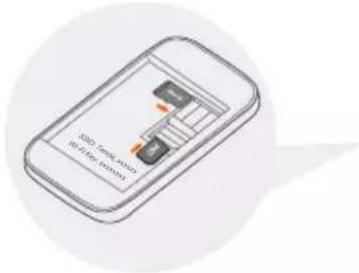
SSID: Tenda_xxxxxxxxx Wi-Fi Key:xxxxxxxx
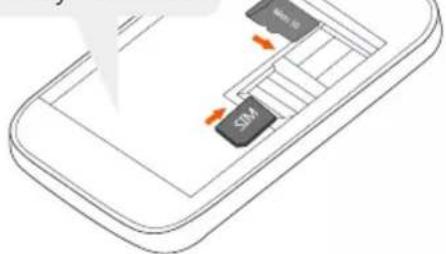

Desliza y dale la vuelta para abrir la ranura, y después inserta una tarjeta micro SIM(3FF).
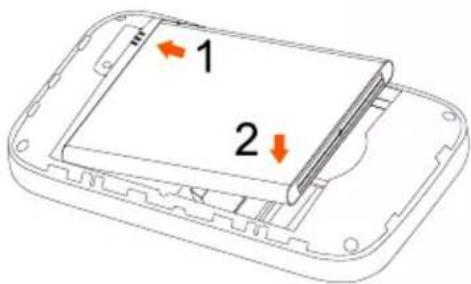

Conectores metalicos.

Enciende el Router 4G180
Mantén presionado el botón 📦 hasta que todos losindicadores LED parpadeen una vez.
Cuando el dispositivo cuente con connexion a Internet, encontrarás los siguientes iconos:

Consejos
Si el dispositivo no se conecta a Internet pasados various horas, consulta el Q1 del FAQ.
Accede a Internet
Cómo connectarse a Internet a性和 del Router 4G180:
- Inalámbrico: Conecta tu dispositivo a la red WiFi generada por el Router 4G180. Puede encontrar el nombre de la red (SSID) y la Reconseña en la parte superior del dispositivo una vez abierta la carcasa.
- Por cable: Conecta el Router 4G180 mediante el cable USB al ordernador al que quieras proportionsar la connexion a Internet.
SSID: TendaXXXXXXXX Contrasena Wi-Fi:XXXXXX
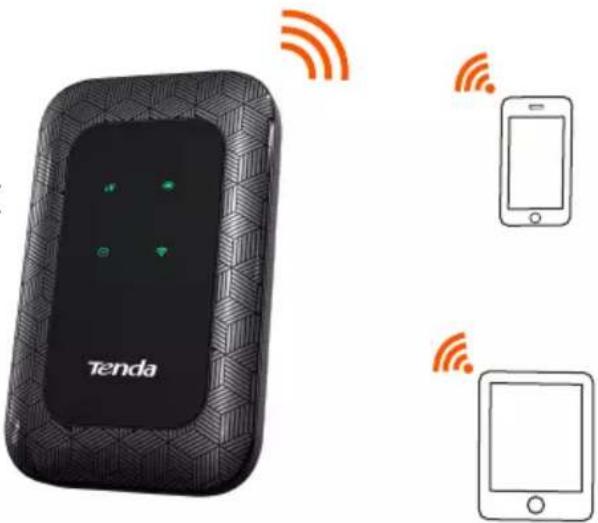
Una vez connectado al Router 4G180, mediante cable o WiFi, puede modifier el nombre de red o clave Wifi accediendo a un navigador web e introduciendo la direccion 192.168.0.1.

Consejos
- Para la computadora conectada por cable por primera vez, debe instalar manualmente launidad de CD que aparecido en la computadora antes de poder acceder a Internet.
- Si no recibles connexion a Internet, consulta el Q2 delApartado FAQ.
- Si nogue iniciaj sesiion en la interfaz, consulta el Q3 del apartado FAQ.
Proceso de entrega
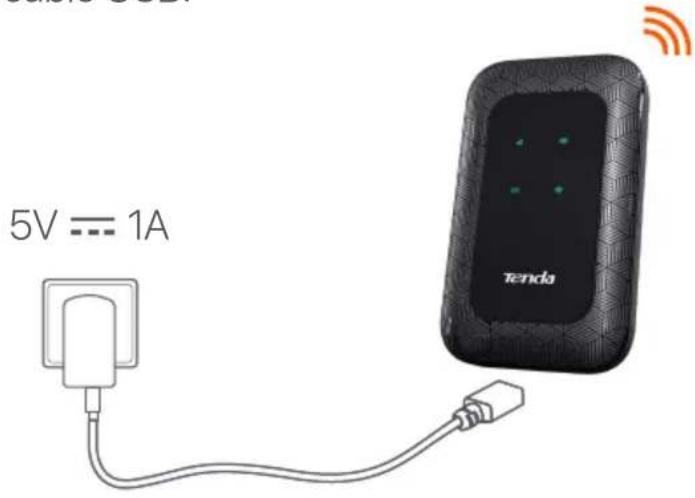
Método 1: Conectado a una toma de corriente (5V=1A) mediante el cable USB.
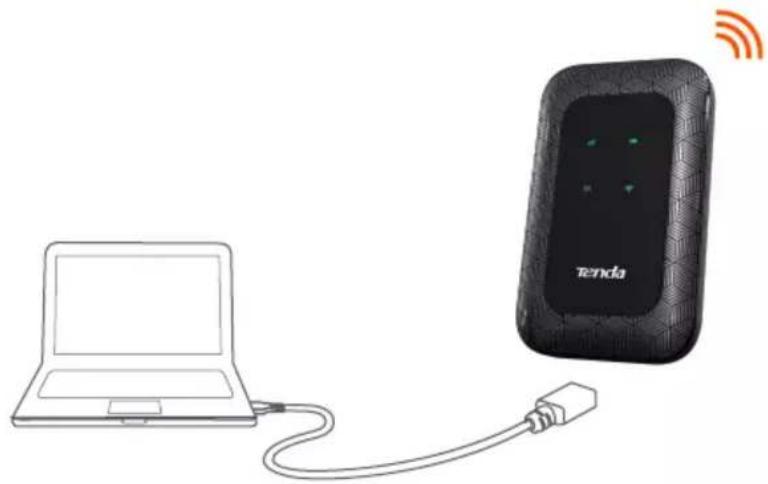
Método 2: Conectado a un ordinador mediante el cable USB.

Consejos
- Puedes utilizar el Router 4G180 sin bateria, siempre y cuando este connectado por cable USB a una fuente de alimentacion, como un adaptor de corriente, ordinador o bateria portabile.
- Si necessities que el Router 4G180 este conectado continuamente a la fuente de alimentacion, te aconsejamos quitar la bateria para prolongar la vida efecto de la misma.
- Cuando la batería está cargada por completeo, retina el cargador para estar que la duración de la batería se acorte por sobrecarga.
Indicateurs LED
DECLARACION UE DE CONFORMIDAD SIMPLIFICADA
Por la presente, SHENZHEN TENDA TECHNOLOGY CO., LTD. Declara que el dispositivo cumple con la normativa 2014/53/UE.
El texto completo de la declaración UE de conformidad está disponible a工程技术 de la asignante URL:
https://www.tendacn.com/download/list-9.html
Čestina
ZJEDNODUÖENÉ EU PROHLÁÖENÍ O SHODČ
Espanol: Precauciones de Seguidad
Antes de起初 una operación, lea las instrucciones de operación y las precauciones que han deajar, y sigalias para prevenir accidentes. Los+puntos de advertencia y peligro enotros documents no cubren todas las precauciones de seguridad que han de seguir. Es informacion suplementaria, y el personal de instalacion y mantenimiento necessities teneras la precauciones de sécuritébasicasque han deajar.
- Por favor, no use el dispositivo donde los dispositivos inalambricos no son permittedos.
- Ambiente de Operación: Temperatura: 0^ - 40^ ; Humedad: (10% - 90%) RH, sin condensación; Ambiente de almacenimiento: Temperatura: - 40°C - 70°C; Humedad: (5%
- 90% RH, sin condensacion.
- Mantenga el dispositivo lejano del agua, fuego, campo electrico de alto voltaje, campo magnétique fuerte, y articulos inflamables y explosivos.
- No use el cable USB si su enchufe o cable está dañado.
- Si tal fenómeno como humano, sonido anomal o olor aparece cuando usa el dispositivo,cede de usar y desconnecte su suministro de potencia,desenchufe todos los cables connectados,ycontacte el personal de atencion al cliente.
- Desmontar o modifier el dispositivo o sus accesorios sin autorización invalida la garantía, y pueda cause riesgo para la seguridad.
- PRECAUCION NO INSTALE UNA BATERIA DIFERENTE A LA ESPECIFICADA, YA QUE ESTO PODRía DAR LUGAR A UNA EXPLOSION. DESECHE LAS BATERías USADAS SEGún LO INDIQUEN LAS NORMATIVAS LOCALES




